
Пользовательское отношение к голосовым помощникам нельзя назвать однозначным, ведь если одни юзеры уже не мыслят собственной виртуальной жизни без такого ассистента, то других его навязчивость, напротив, откровенно раздражает. На самом деле для последнего нет повода, поскольку любая голосовая поддержка является опциональной, легко отключаясь на устройствах в случае возникновения такой необходимости. Не исключением в этом плане является и Алиса от разработчиков Яндекс, которая не только отключается, но и полностью удаляется, даже если она была установлена по умолчанию.
Что такое Алиса и чем она может помешать
Для тех, кто не в курсе, стоит напомнить, что Алиса – это не надоедливая подружка, а голосовой ассистент, который автоматически устанавливается в системе ПК вместе с Яндекс.Браузером, прилагаясь к софту в общем пакете. Несмотря на эту особенность инсталлятора, речь идет о двух разных продуктах от одного производителя, поэтому плановое удаление помощника никак не отразится на работе браузера и уж тем более не приведет к его удалению.
Как Отключить Алису в Яндекс Браузере в 2022
Возможным остается и отдельное существование Алисы, которая может взаимодействовать не только с браузером, но и со всей системой ПК в целом. Другое дело, что далеко не всех пользователей устраивает подобная картина. Почему? Да потому что не всегда есть необходимость в подобном сервисе, работу которого сложно назвать безупречной.

Так, не секрет, что Алиса, как и абсолютное большинство помощников такого плана, является не самым понятливым ассистентом. Очень часто программа неправильно реагирует на команды и формирует некорректные запросы в поисковых системах ОС ПК или в браузере.
Кроме того, помощник занимает определенное количество памяти в компьютерной системе. И если юзер вообще его не использует, то не имеет смысла засорять это пространство.
Причины избавления от Алисы могут носить и совершенно другой характер. Ведь докучливый ассистент может просто надоесть либо же уступить какому-то более продвинутому помощнику. Да и риски, связанные с приватностью, еще никто не отменял.
Как быстро отключить Алису на ноутбуке или компьютере в поисковике Яндекс
Окончательно поняв для себя необходимость удаления ассистента, пользователь начинает искать наиболее эффективные инструменты для решения поставленной задачи. И если говорить об Алисе, то наиболее простым вариантом деактивации программы является ее отключение в родном браузере.
Такой способ хорош тем, что в случае необходимости он будет иметь обратный порядок действий, всегда оставляя возможность отыграть все назад и вновь сделать опцию активной.
Для отключения необходимо кликнуть по виртуальной клавише с тремя полосками, которую можно увидеть в верхнем углу справа, вне зависимости от того, какое браузерное окно будет открыто. В итоге, попав в общее меню, нужно выбрать отмеченные шестеренкой настройки и найти в открывшемся перечне Алису (которая обычно прячется в самом конце).
Далее следует выполнить временную деактивацию ассистента, сняв птичку, проставленную напротив строки «Активация фразой». В этом случае пользователь может рассчитывать на то, что все его действия больше не будут сопровождаться голосовыми комментариями помощника, тогда как сам сервис продолжит свое функционирование в бесшумном формате, запускаясь кликом по фирменному фиолетовому значку.

Если же пользователю покажется, что и такой меры будет недостаточно, и он не захочет запуска приложения даже в скрытом/фоновом режиме, то можно отключить не только голосовое воспроизведение, но и саму опцию. Для этого достаточно просто кликнуть правой кнопкой по закрепленному на панели задач ярлыку голосового помощника и выбрать команду «Выключить Алису», отключив, таким образом, ассистента в браузере Яндекс вообще. При этом сама утилита по-прежнему останется в системе ПК, никак не напоминая о себе, но занимая определенное место на жестком диске.
Как избавиться от программы навсегда
Хочется попрощаться с Алисой навсегда или хотя бы до лучших времен? Нет ничего проще, ведь осуществить задуманное можно даже через пусковое меню и его раздел «Параметры». Так, достаточно просто запустить сервис «Приложения», выбрать в нем голосовой помощник и произвести его деинсталляцию, кликнув во всплывшем подменю опцию «Удалить».
Если же хочется избавиться от назойливой подсказчицы наверняка, то стоит воспользоваться специальным программным обеспечением. Для этого необходимо скачать и установить его в системе своего устройства. В качестве примера можно привести такие универсальные сторонние утилиты, как Uninstal Tool и Revo Uninstaller.
Использование этого ПО не представляет собой ничего сложного, сводясь к запуску скачанного приложения и выбору в его меню ассистента Алисы, после чего достаточно просто выбрать и подтвердить опцию деинсталляции. Далее выполняется закрытие приложения и перезапуск устройства, после чего можно проверять результаты проделанной работы.
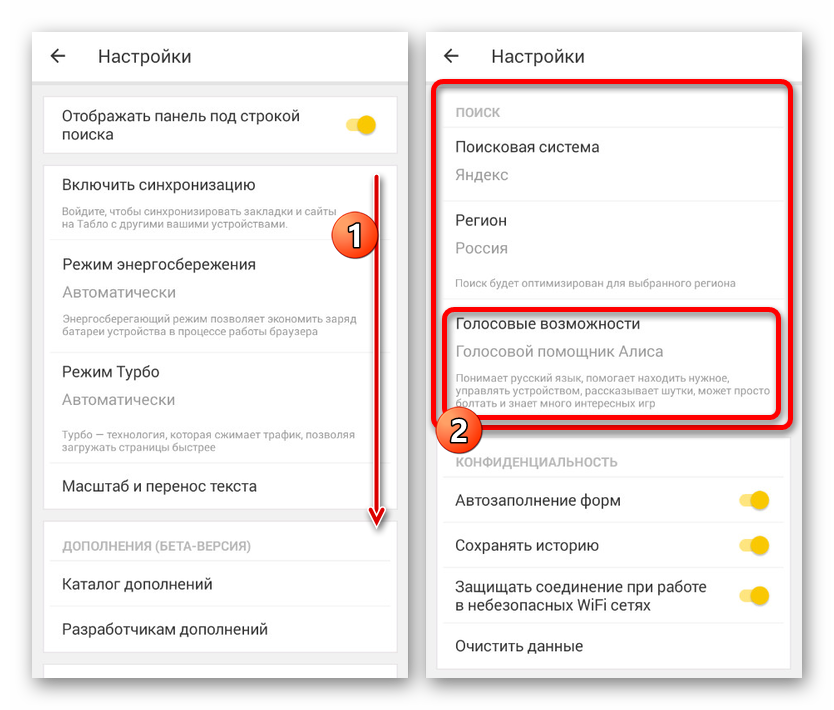
Немного другой алгоритм предусматривается для отключения помощника на мобильных устройствах, работающих под управлением таких популярных ОС, как Android и iOS. В первом случае необходимо запустить на смартфоне или планшетном компьютере предустановленный ранее Яндекс.Браузер, после чего выбирается настроечное меню фирменной пиктограммы помощника и долгим нажатием осуществляется его запуск. Далее выполняется отключение Алисы посредством переключения интерактивного ползунка до тех пор, пока он не потеряет свой цвет, став полностью прозрачным.
Практически аналогичные действия предусматриваются и для отключения ассистента на «яблочных» устройствах. А вот закреплять конечный результат не нужно, поскольку деактивация Алисы произойдет автоматически при последующем запуске браузера Яндекс. Не имеет смысла скачивать и сторонние утилиты для удаления этого программного обеспечения, поскольку описанных действий будет более чем достаточно.
Отключение Алисы в Яндексе на устройстве с Windows 10
Если же доводится работать с ПК на операционной системе Windows 10, то проделать аналогичную манипуляцию можно и с помощью комбинации горячих клавиш «Win+R», которая откроет путь «Программы – Удаление приложений – Голосовой помощник – Удаление». Примечательно, что такая простая методика позволяет решать проблему надоевших ассистентов на всей платформе Windows, а не только на последней «десятке». Кроме того, описанный метод является эффективным не только в случае с Алисой, но и с голосовой поддержкой от любого другого производителя.

Если же проделанные манипуляции не принесли желаемого результата, что также случается, то можно попробовать переустановить браузер на ПК, обновив его до самой свежей версии и повторив попытку удаления Алисы. Иногда помогает и простой перезапуск компьютера, хотя каждый случай является индивидуальным, и то, что срабатывает на одном ПК, не дает никакого результата на другом устройстве, в результате чего приходится пускать в ход специальные утилитные деинсталляторы.
Как видно, удаление Алисы из компьютерной или мобильной системы не составит особого труда, и при желании с поставленной задачей сможет справиться и начинающий пользователь. При этом риски минимальны, ведь в случае чего всегда можно произвести повторную инсталляцию ассистента.
Источник: xchip.ru
Как отключить голосовое сопровождение на Андроиде?

Желаете отключить внезапно активированное голосовое сопровождение (Talkback)? Данная статья подробно расскажет о том, как это сделать всего за 5 минут.
Многие пользователи смартфонов не догадываются о существующих «фишках» Android. Одной из них является голосовое сопровождение. Такая функция предназначена для тех, кто плохо видит. После ее активации, текст на экране будет озвучиваться роботом. Однако нередки случаи, когда пользователи случайно включают Talkback, а потом не знают, как ее отключить.
Значение функции
Чтобы далее более быстро и естественно произвести процедуру деактивации, предлагается первостепенно понять, что собой представляет talkback. При осведомлённости о локализации опции в параметрах телефона, можно без труда отыскать прочие элементы управления.
Механизмы голосового сопровождения разработаны для пользователей с плохими свойствами зрения или вовсе без него, при этом система несколько упрощает взаимодействие, воспроизводя голосом все манипуляции. На практике опция предрасположена к людям, которые ранее много сидели за компьютером, так как все операции больше напоминают клики обычной мышкой.
Перед тем, как отключить голосовое сопровождение на Андроиде, стоит понимать, что функция осуществляет озвучивание действий, выполненных одним нажатием. Дополнительно происходит оповещение о входящих вызовах, а в процессе встряхивания читает все сведения, отображаемые на интерфейсе.

Если удерживать нажатие на любой букве в течение нескольких секунд, то talkback сперва озвучит символ, после чего само слово, к которому он относится. Функция позволяет слушателю понять определённые звуки для корректного набора текста. Из других возможностей, нужно выделить голосовые подсказки, которые демонстрируют некоторые сведения относительно различных составляющих интерфейса. Причём для управления могут использоваться жесты и переписывания озвученной речи в текстовый формат.
Способ 1: Настройки ОС
После установки и конфигурирования Алисы этот голосовой помощник становится в некотором роде частью операционной системы и взаимодействует со многими её компонентами. Такое положение вещей делает возможным установку запрета на некоторую активность ассистента путём изменения «Настроек» ОС, что обеспечивает его фактическое отключение без необходимости деинсталляции.
Вариант 1: Деактивация Алисы как помощника по умолчанию
Следующие простые действия позволяют создать ситуацию, при которой инициация быстрого вызова голосового ассистента установленным ранее способом (к примеру, жестом или кнопкой) перестанет приводить к запуску «спящей» Яндекс Алисы на смартфоне или планшете. Взамен по вашему выбору девайс либо вообще не будет реагировать, либо откроется другой, инсталлированный в системе помощник, например, Google Ассистент.

-
Откройте «Настройки» Android, переместитесь в раздел «Приложения и уведомления», коснитесь «Дополнительно», затем разверните список «Приложения по умолчанию».
В некоторых вариантах «зелёного робота» доступ к указанному перечню ПО может быть получен только после ряда дополнительных действий. К примеру, в ОС MIUI от Xiaomi после перехода в раздел параметров смартфона «Приложения» потребуется нажать «Все приложения», затем на открывшемся экране вызвать меню и уже в нём выбрать целевой пункт.


Вариант 2: Отзыв разрешений
Более «грубый», нежели вышепредложенный, и приводящий к иным результатам, но при этом часто более действенный и подходящий вариант отключения Алисы заключается в установке запрета голосовому помощнику доступа к микрофону устройства. Таким образом ассистент лишается возможности «слушать» ваш голос и, соответственно, реагировать на него.
В инструкции продемонстрировано, как отключить возможность использования микрофона отдельному приложению Алиса, но аналогичные манипуляции следует провести в отношении всего софта от Яндекса (одноименное средство, Яндекс.Браузер), в рамках которого голосовое взаимодействие с помощником не требуется или нежелательно.
- Вызовите относящийся к ПО, у которого отзывается разрешение, экран «О приложении»:
- В «Настройках» ОС откройте категорию «Приложения и уведомления», разверните перечень «Показать все приложения», тапните по названию софта.

- Или длительным нажатием на иконку «Алиса» («Яндекс», «Яндекс.Браузер») на Рабочем столе либо в меню приложений Андроид вызовите список опций и выберите в нём отмеченный значком «i» пункт.

- На открывшемся экране просмотра сведений и управления параметрами работы отдельного Android-софта коснитесь «Разрешения».

- Далее в блоке «РАЗРЕШЕНО» нажмите «Микрофон», затем переведите радиокнопку «МИКРОФОН: ДОСТУП ДЛЯ ЭТОГО ПРИЛОЖЕНИЯ» в положение «Запретить». Вернитесь «Назад» и закройте «Настройки» операционной системы.

Изменения во взаимодействии
- По логике обычным нажатиям компьютерной мышки первостепенно требуется указать на дисплее посредством касания требуемый объект. Для применения выбранного элемента нужно совершить двойной быстрый клик.
- Для пролистывания списка меню или прокручивания веб-страницы в определённом направлении, следует тянуть экран в выбранном направлении, воспользовавшись двумя пальцами, поскольку в случае единственного касания по сенсору эффекта не будет!
- Разблокировка рабочего стола осуществляется аналогичным принципом, поскольку нужно именно двумя пальцами прикоснуться к нижней части дисплея, после чего поднять вверх. Притом может потребоваться ввести пароль для подтверждения. Также для снятия блокировки нередко используется сенсорная клавиша под экраном, где так же нужно два касания. В особенности важно соответствовать озвученным подсказкам.
Полезно знать Какой смартфон лучше Самсунг или Хуавей?
Порядок манипуляций для отключения
В вопросе, как убрать голосовое сопровождение на Андроиде, следует продемонстрировать наиболее лёгкую последовательность действий:
- Двойным кликом откройте рабочий стол;
- Отыщите стандартное приложение настроек и выберите двумя нажатиями;
- Задержав пару пальцев на дисплее, следует опуститься вниз по списку до пункта «Система»;
- Зайдите в подраздел специальных возможностей и отыщите в нём компонент с наименованием «Службы»;
- Перейдите к параметру talkback, после чего отобразится некоторое описание функции и рычажок активности возле верхнего правого края;
- При помощи двойного нажатия переключите рычаг в сторону отключения для прекращения активности опции.


Как отключить на телефоне?
На мобильном устройстве провести удаление легко. Не во всех ситуациях требуется действовать вручную, нужно использовать приложения деинсталляторы. Вот самые главные из них:
Если у Вас остались вопросы — сообщите нам Задать вопрос
- Как отключить автоответчик на телефоне Android?
- CCleaner;
- Super Cleaner;
- Norton Clean, Junk Removal;
- Power Clean;
- Avast Cleanup;
- Мастер очистки;
- Clean Master.
Это возможность после удаления программы стандартным способом убрать с мобильного телефона остаточные файлы. Данный вариант считается лучшим, он освобождает владельца от лишних временных затрат.
Самсунг
При наличии в распоряжении устройства Самсунг достаточно будет убрать помощника посредством обычной кнопки Домой. Благодаря этому действию пользователя перестают беспокоить постоянные рекомендации. Если потребуется удалить полностью ярлык, потребуется произвести такие действия:
- Переход в настройки.
- Зайти в приложение.
- Выбирается вкладка приложения, установленного по умолчанию.
- Нажимается название опции.
Главным преимуществом данного варианта считается разрешение использование программы в любое время. При этом не обязательно его повторно активировать.
Huawei
Если владельцу смартфона huawei не требуется использование голосовой опции, если есть необходимость сэкономить встроенную батарею, нужно провести отключении помощника по такой схеме:
- Открывается приложение;
- Нажимается значок из трех полосок, который находится в верхней части дисплея;
- Выбирается раздел Настройки;
- В представленном перечне требуется найти Голосовой помощник;
- Рядом с названием функции требуется установить неактивный режим.
После проведения данной операции работа опции в фоновом режиме прекращается.
Xiaomi
Голосовой помощник присутствует и на устройствах xiaomi. Пользователь подобных гаджетов также может провести отключение программы. Чтобы выполнить подобную операцию, следует провести такие действия:
- Запускается приложение.
- Здесь нажимается значок, имеющий вид компаса.
- Нажимается кнопка в виде трех точек.
- В меню выбираются Настройки.
- Следует коснуться устройства, на котором планируется провести отключение.
В завершении данных действий останется просто передвинуть ползунок в положение неактивного состояния.


Отключить одним нажатием
Когда на вашем смартфоне не изначально была активна опция быстрой деактивации и включения talkback, то можно решить задачу единственным действием двумя путями:
- Нажмите на корпусе клавишу питания и удерживайте, покуда устройство не воспроизведёт стандартный сигнал или вибрационный отклик. Затем удерживайте оба пальца на дисплее, сохраняя положение в течение пяти секунд, после чего смартфон оповестит об отключении голосового сопровождения;
- Удерживайте два пальца на обеих клавишах регулировки громкости смартфона, которые в большинстве случаев располагаются на боковой грани корпуса, до появления характерного сигнала.
Далее можно, как убрать голосовое сопровождение на Андроиде, так и активировать заново аналогичными манипуляциями в любой ситуации.
Как удалить Алису с компьютера полностью в Windows
Сначала посмотрим, как удалить Алису с Виндовс в операционных системах: Windows 7, Windows 8, Windows 8.1, Windows 10. При этом способе, удаление приложения проходит одинаково в разных версиях ОС.
Для удаления Алисы с ноутбука или стационарного ПК, выполните следующие действия:
- Войдите в Панель управления (читайте здесь как войти в панель управления в Windows 10), выберите «Программы и компоненты».
- В окне «Удаление или изменение программы» найдите приложение «Голосовой помощник Алиса».
- Выделите программу, щелкните по ней правой кнопкой мыши, в контекстном меню выберите «Удалить».

Что предпринять, если у вас иная модель телефона?
В зависимости от версии Android может меняться формат меню и расположение команд, поэтому при использовании старых смартфонов нужно также скачать программу Accessibility Preferences, которая откроет доступ к TalkBack Preferences, чтобы деактивировать функцию. В случае с устройствами Samsung и программным интерфейсом TouchWiz, первостепенно нужно открыть настройки и категорию «Моё устройство, где по стандарту зайдите в специальные возможности и выключите talkback.
Полезно знать Как отключить голосовой помощник на Андроиде?
На практике процедура не предполагает значительной сложности и необходимости большого пользовательского опыта, поэтому ожидается, что вы поняли как отключить голосовое сопровождение на Андроиде.


Что такое голосовой помощник и откуда он взялся?
Подобная функция на мобильнике или планшете призвана облегчить жизнь:
- пользователей, имеющих проблемы со зрением. Помощь заключается в дублировании действий владельца смартфона;
- владельцев гаджета, которые не имеют времени или возможности набирать текст вручную, читать его.
Есть категория пользователей, которые с радостью ежедневно применяют такие возможности, а есть те, кому такая помощь только в тягость, занимает место в памяти, да еще может быть активирована случайно.
Источник: mynewton.ru
Голосовой помощник «Алиса»: как включить, установить, отключить, приколы

Несколько лет назад появился и быстро обрел популярность голосовой помощник от компании «Яндекс» – «Алиса». Для многих пользователей сети это стало настоящей неожиданностью: Алиса обладает множеством уникальных навыков.
Алиса установлена почти на всех приложениях Яндекса. На некоторых гаджетах голосовой помощник установлен по умолчанию.
Как включить голосовой помощник Алиса на смартфоне
Для того, чтобы активировать Алису на своем смартфоне либо планшете, необходимо произвести следующие действия:
• Открыть настройки Лончера.
• Найти в списке настроек внизу группу «Алиса и поиск».
• Выбрать в этой группе пункт «Алиса».
• Включить «Голосовая активация».
Как включить голосовой помощник Алиса на компьютере
Для установки голосового ассистента на ПК, нужно выполнить следующие действия:
- Открыть в Яндекс браузере страничку с фоном и ячейками сайтов.
- Найти внизу на ней иконку голосового помощника и кликнуть по ней.
- Далее нужно включить Алису голосом: сказать в микрофон «Слушай, Алиса» или «Слушай, Яндекс».
Также в настройках можно отключить голосовую активацию, чтобы Алиса не слушала вас постоянно. Можно выбрать вариант, при котором Алиса отвечает только текстом, без звуков. Также можно очищать всю историю диалога с ассистентом.
Как удалить Алису с ПК
Чтобы удалить Алису, нажмите сочетание + R и в открывшемся окне Выполнить введите appwiz.cpl и нажмите кнопку OK. Далее в открывшемся окне, в списке установленных программ дважды кликните левой кнопкой мыши по приложению Голосовой помощник Алиса и в появившемся диалоге нажмите кнопку Да. Выполнив эти действия, вы удалите голосовой помощник Алиса с компьютера.
Как отключить Алису на смартфоне
Нужно открыть настройки Лончера. Далее пролистываем список вниз, выбираем пункт Алиса, нажимаем опцию Голосовая активация.
Голосовой помощник Алиса: приколы
Алиса отличается остроумностью. Так, голосовой помощник поучает при использовании нецензурной лексики, говорит язвительные фразы, говорит, что не хочет продолжать диалог в таком тоне.
Чтобы услышать приколы и шутки от Алисы, можно использовать разные подходы и способы: флирт, просьбы выполнить действия, на которые искусственный интеллект не запрограммирован, спеть песни, поговорить на эмоциональные темы.
Еще один способ – свести два смартфона с работающими голосовыми помощниками, чтобы они общались друг с другом. Беседа двух Алис будет весьма забавной, особенно если настроить ее на отвлеченные темы – от погоды до футбола.
Похожие статьи:
- Обзор Яндекс.Станции второго поколения: характеристики, цена, предзаказ
- Apple выпустила iOS 15.2: конфиденциальность приложений, цифровое наследство, отслеживание, Siri
- «Яндекс» запустил онлайн-журнал о технологиях «ТЕХНО»
- Банки будущего: чат-боты, распознавание по лицу, голосовые помощники
Источник: begeton.com