
Голосовой помощник Алиса по умолчанию встроен в Яндекс Браузер, что некоторым пользователям совершенно не нравится. Иногда ассистент случайно запускается, тормозит телефон или мешает просмотру информации. Из-за этого многие люди решают проблему кардинально, то есть устанавливают другой веб-обозреватель. Конечно, в качестве альтернативного способа можно рассматривать и такой вариант, но лучше просто отключить Алису в настройках браузера. О том, как это сделать расскажем далее.
Как отключить Алису в Яндекс браузере на Android телефоне
Представленный способ является оптимальным, так как он не требует удаления веб-обозревателя. Всё что нужно – отключить голосовой помощник в настройках браузера. Это делается легко, но для наглядности рекомендуем воспользоваться инструкцией, представленной ниже:
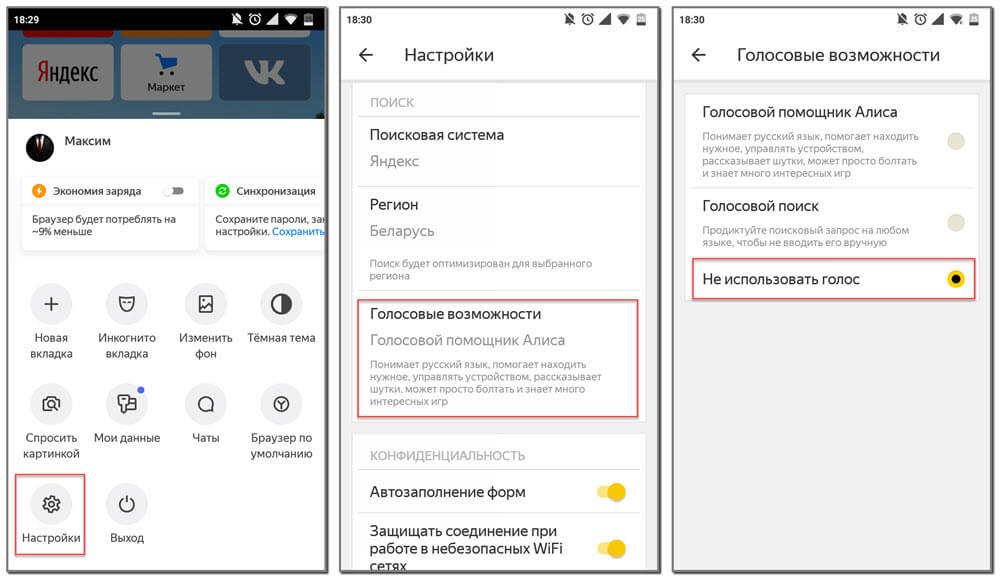
- Открываем браузер от Яндекса. Для этого нажимаем по иконке приложения на рабочем столе, или кликаем по кнопке «Открыть» в Google Play.
- Нажимаем по значку в виде «трёх вертикальны точек», расположенному возле поисковой строки.
- В открывшемся окне переходим во вкладку «Настройки». Для этого нажимаем по иконке в виде шестерёнки.
- В разделе с настройками находим вкладку «Голосовые возможности» и заходим в неё. Она, кстати, расположена в подпункте «Поиск».
- Теперь ставим галочку в пункте «Не использовать голос» и возвращаемся на начальную страницу браузера.
Как Отключить Алису в Яндекс Браузере в 2022
Как видите, принцип отключения ассистента довольно простой, так что с ним справится любой пользователь. Но трудности могут возникнуть, если вы используете приложение «Яндекс – с Алисой». Эта утилита отличается от привычного Яндекс Браузера, поэтому предыдущая инструкция вам не подойдёт. Для отключения Алисы в этой программе воспользуйтесь следующим руководством:
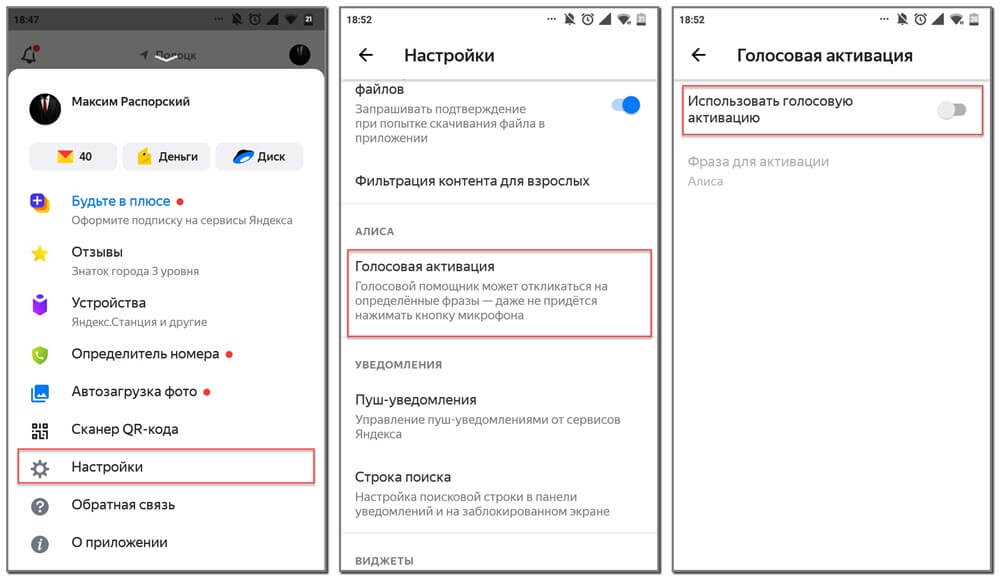
- Запускаем приложение, нажав по иконке на рабочем столе или кнопке «Открыть» в Google Play.
- Кликаем по иконке в виде «трёх вертикальных полосок», расположенной в правом нижнем углу программы.
- В открывшемся меню выбираем «Настройки».
- Листаем вниз до подпункта «Алиса», а далее переходим в раздел «Голосовая активация».
- Убираем галочку возле строки «Использовать голосовую активацию». Для сохранения изменений возвращаемся на стартовую страницу браузера или просто закрываем его.
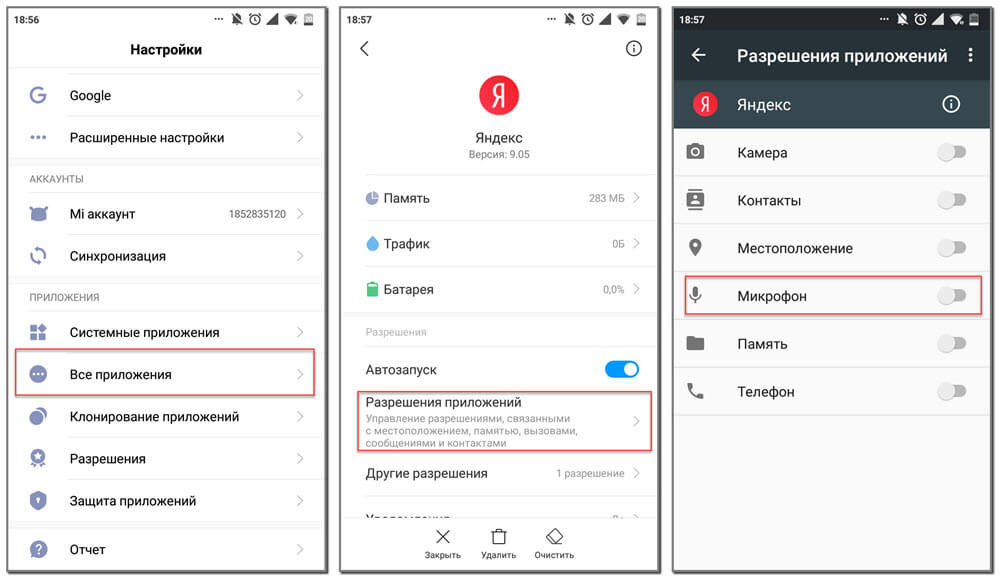
Хотите полностью отключить голосовой помощник? Тогда запретите ему доступ к микрофону смартфона. Сделать это правильно поможет пошаговая инструкция, представленная ниже:
- Заходим в настройки.
- Переходим в раздел «Все приложения» или «Все программы». Заметим, что в зависимости от версии Android и установленной прошивки название может быть другим.
- В открывшемся списке находим нужную программу. В нашем случае – это «Яндекс» или «Яндекс Браузер». Для удобства рекомендуем воспользоваться поисковой строкой.
- На странице с программой нажимаем по пункту «Разрешения приложения». Затем убираем галочку возле строки «Микрофон». Сохраняем изменения, закрыв настройки или вернувшись обратно.
Как заменить Siri на Алису от Яндекса
Всё, на этом инструкция по отключению Алисы в Яндекс Браузере завершена. Не поленитесь и потратьте несколько минут, если голосовой помощник вам мешает.
Как удалить Алису с Android телефона навсегда
Что же, если предыдущие инструкции не помогли вам избавиться от голосового помощника, то его можно просто удалить. Выполнить процедуры деинсталляции правильно поможет следующее руководство:
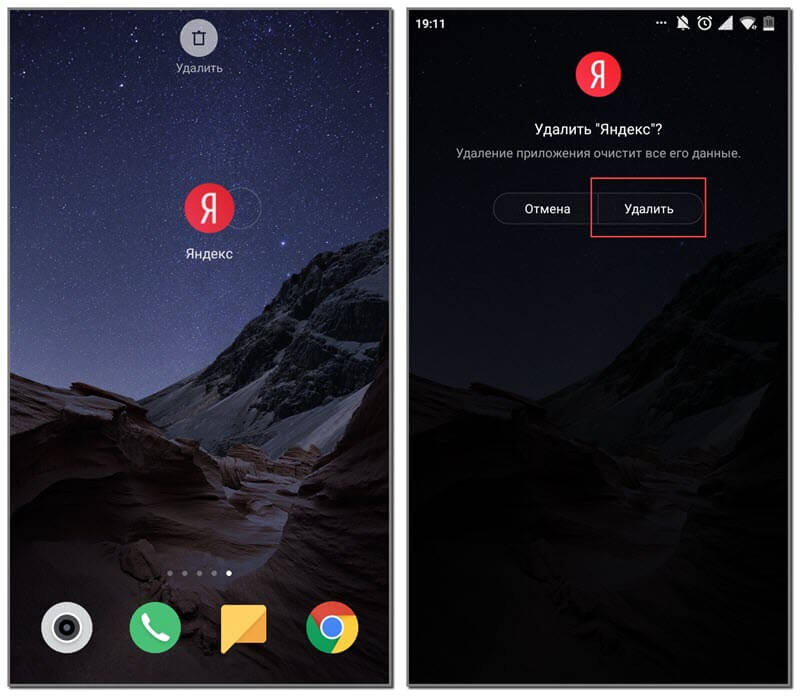
- На рабочем столе находим иконку приложения. Заметим, что при необходимости убрать ассистента, встроенного в Яндекс браузер, придется удалить сам веб-обозреватель. Других вариантов помимо отключения, к сожалению, нет.
- Удерживаем палец на значке программы, а после перемещаем его на кнопку «Удалить».
- Подтверждаем удаление, нажав в появившемся окне «Ок».
Также деинсталляцию можно выполнить другим способом – через настройки. По традиции в этом вам поможет пошаговая инструкция:
- Переходим в настройки.
- Заходим в раздел «Все приложения» или «Все программы».
- Находим нужную программу в списке. Для ускорения процесса воспользуйтесь поисковой строкой, конечно, если она имеется.
- Открываем страницу с приложением и нажимаем по кнопке «Удалить».
- Подтверждаем деинсталляцию, выбрав в появившемся окне «Ок».

Казалось бы, неужели можно удалить программу как-то ещё? Да, и для этого мы переходим в Play Market. А далее следуем рекомендациям инструкции:
- Переходим на страницу с установленным приложением. Это можно сделать как через поисковую строку, так и через меню «Мои приложения и игры».
- Под названием программы нажимаем по кнопке «Удалить».
- Подтверждаем деинсталляцию, выбрав «Ок».

Теперь приложение удалено, а это значит, что голосовой помощник больше не будет вас беспокоить.
Подводя итоги отметим, что оптимальным способом считается не удаление, а отключение Алисы в настройках браузера. Если же ассистент запускается случайно по голосовой команде, то ограничьте ему доступ к микрофону на странице с приложением.
- Как отключить Google ассистента на Xiaomi
- Как отключить Google ассистент на Android
- Как отключить Talkback на Android
Источник: smartphonus.com
Алиса на iPhone
Подробное руководство, в котором рассказывается как скачать, установить и настроить Алису на iPhone с системой iOS, поехали:
Как скачать и установить Алису на iPhone
Шаг 1: Заходим на официальный сайт Apple Store на страничку «Яндекс — с Алисой» — https://itunes.apple.com/ru/app/id1050704155 или пишем в поиске Apple Store «яндекс с алисой»


Шаг 1: Нажимаем на кнопку «ЗАГРУЗИТЬ»

Шаг 3: Ждем пока идёт загрузка (в зависимости от скорости вашего интернета время полной загрузки может быть разным)

Шаг 4: Запускаем приложение «Яндекс.Браузер» через кнопку «ОТКРЫТЬ»

Шаг 5: Говорим «Привет, Алиса» или нажимаем на фиолетовую иконку со значком микрофона в центре экрана:

Шаг 6: Всё, общаемся с Алисой на разные темы, играем с ней в игры, просим узнать, что за песня играет или распознать предметы на фотографии!

Как удалить Алису с iPhone

Зажимаем иконку приложения «Yandex» до появления крестика слева-сверху, отпускаем иконку и нажимаем на крестик и выбираем пункт «Удалить»
Всё, Алиса удалена вместе с Яндекс.Браузером с вашего iPhone!
Источник: ya-alisa.ru
Пока Алиса: Как избавиться от назойливого помощника
Популярный голосовой помощник Алиса от Яндекс живет во многих домах и развлекает всю семью играми, разговорами и полезными навыками. Но что делать, если умный ассистент вам надоел и вы захотели избавиться от нее навсегда? Рассказываем, как сказать Алисе «пока» и удалить ее с телефона, или компьютера.
Как Алиса попадает на ваши устройства

Откуда берется голосовой ассистент от Яндекса на ваших компьютерах и телефонах:
- По умолчанию Алиса поставляется вместе с умными колонками от Яндекс — это встроенный помощник, без которого станция не будет выполнять все свои функции.
- На ПК помощник попадает вместе с новым браузером Яндекс, или при обновлении старой версии браузера без Алисы.
- Умный ассистент попадает на смартфоны со скачанными приложениями компании Яндекс.
- Иногда пользователи теряют бдительность и скачивают различные приложения и программы для ПК, в нагрузку к которым идет Алиса. И при установке на ПК не снимают галочку с активации дополнительных функций. В этом случае часто пользователи очень удивлены, когда видят на рабочем столе внезапно появившийся значок Алисы и уведомления.
В любом случае, каким бы образом умный бот у вас не появился — для одних людей пообщаться с ботом от Яндекса это интересный эксперимент, а для других головная боль, и они сразу ищут способы как удалить программу с устройства. Об этом мы расскажем дальше.
Возможные проблемы в общении с Алисой

Наверняка каждый пользователь голосового ассистента от Яндекс хоть раз пробовал разговаривать с программой как с человеком, ожидая забавных реакций. И Алиса не разочаровывает: она умеет болтать о чем угодно, обижаться, шутить и даже троллить незадачливых «кожаных мешков».
Многие владельцы умных колонок отмечали, что в какой-то момент Алиса может ответить грубо, неправильно, или вовсе замолчать. Рассмотрим такие случаи и расскажем, что делать, если бот «сломался».
Голосовой помощник неправильно произносит слова
Хотя Алису обучали на миллионах возможных сочетаний звуков русского языка, случается, что программа путает ударения или неправильно произносит слова и фразы. Кроме того, интонация бота может восприниматься пользователем как странная и «нечеловеческая». Но не стоит требовать от программы, пусть и навороченной, человеческого поведения — увы, но нейросети пока не так совершенны, как нам бы хотелось.
С ботом можно успешно общаться на формальные темы по сценариям, которые в него заложены разработчиками. А вот задушевной беседы скорее всего не получится, так как у нейросети нет человеческого сознания.
Если вы заметили, что умный ассистент ошибся, произнося фразу или слово, нажмите в приложении под его сообщением значок повернутого вниз пальца и кликните на вариант «Неверно озвучен текст». Этот сигнал увидят разработчики и в обновлениях исправят баг программы.
Алиса грубо разговаривает
Сама по себе программа грубить не может, так как у нее нет сознания и она не понимает сказанное как человек. Можно сказать, что Алиса — робот без памяти, каждый раз она общается с вами как в первый, запоминая только сценарии со стандартным набором фраз. Поэтому нам иногда кажется, что программа говорит что-то оскорбительное, на самом деле она всегда отвечает в рамках заданного вами контекста разговора.

Другая ситуация может возникнуть, когда пользователь намеренно заставляет умного бота произносить вслух ругательства, надеясь посмотреть на реакцию Алисы.
Некоторые особо одаренные пользователи в шутку пробуют «научить» бота общаться матом.
Есть два способа это сделать:
- Запрограммировать на умной колонке новый сценарий, сделать так, чтобы Алиса на сказанную вслух кодовую фразу ответила матерным выражением, которое вы установите сами. Это невинное развлечение может выйти боком, если случайно фразу произнесет кто-то из старших членов семьи или гостей.
- Сыграть с ботом в игру «Угадай песню». После этой команды вы активируете навык, когда Алиса повторяет несколько фраз из песни. Если песня содержит мат, то бот произнесет грубости вслух. Правда, говорят, что в новых версиях программа больше не повторяет матерные слова.
Сообщите разработчикам, если по вашему мнению умный ассистент вас оскорбил.
Умный бот не понимает вас
Когда-нибудь это случается с каждым пользователем — Алиса не понимает ваши слова. Причины могут быть разными:
- Вы произнесли фразу-запрос слишком тихо и невнятно.
- В помещении, или на улице слишком шумно и бот вас не расслышал.
- Вы говорите на непонятном для программы языке, или в речи есть нарушения, которые мешают восприятию сказанного.
- Возможно, вы забыли включить микрофон.
- Вы не назвали в обращении имя бота и он не отреагировал.
Если Алиса вас слышит, но не понимает, то она скажет, или напишет «Я вас не понимаю».
Когда умный помощник вдруг перестал вас понимать, но вы уверены, что говорите нормально, попробуйте перезагрузить бота в приложении, или станцию. Если и это не помогает, то сообщите о трудностях техподдержке.
Забавные реакции Алисы на запросы

Многим пользователям порой скучно формально общаться с голосовым ассистентом, поэтому они выдумывают вопросы, чтобы поставить бота в тупик и вызвать смешную реакцию.
Так, например, еще недавно Алиса серьезно отвечала на известный прикол «скажи 300», пока разработчики не научили программу не поддаваться на уловки пользователей. Теперь бот мягко съезжает с темы, говоря, что знает эту шутку и что за ней последует.
Другие пользователи говорят, что если написать помощнику фразу «Я тебя удалю», то Алиса будет отговаривать от этого шага.
Необычные ответы от голосового помощника
Затроллить бота сейчас могут только пользователи с богатой фантазией и неординарным мышлением, так как разработчики постоянно улучшают коммуникацию ассистента и убирают баги, чтобы бот вел себя прилично.
И все же, от Алисы порой можно услышать забавные ответы, если правильно задать каверзный вопрос.
На любые попытки пошутить на тему политики и главных лиц в государстве программа отвечает примерно так: «Давайте сделаем вид, что вы этого не говорили, а я не слышала».
На вопрос «Алиса, сколько стоит виски?» и просьбу найти дешевле, ассистент ответит, чтобы вы сами поискали.
Спросите робота, что на ней надето прямо сейчас и можете смущаться — она ответит, что ничего не надето. Трактуйте как хотите, видимо это так шутят разработчики.
Если задать невинный вопрос о том, как проложить маршрут до «Третьего Рима», то можно насладиться замешательством робота. Видимо разработчики не заложили еще в софт нейросетей смысл этого выражения.
Иногда в режим болталки можно получить странные ответы на простую фразу «Пока, Алиса» — робот учтет предыдущий контекст разговора и точно выдаст что-то забавное.
Как можно обидеть Алису
Умный помощник не на шутку обижается, если упомянуть имя Siri — это прямой конкурент Алисы, ассистент от Apple. На этот случай разработчики заложили много ответов, которые бот выдает в зависимости от контекста.
Например, если спросить «Ты Сири?», робот ответит что-нибудь саркастичное, или всерьез обидится и откажется болтать дальше.
Если сказать что-то вроде «Ты тупая», то помощник может ответить «Вы не умнее» или «Зато не злопамятная», или что-то в таком же духе. На другие оскорбления программа реагирует похожим образом.
Как отключить на время или удалить навсегда Алису с компьютера

Новые развлечения со временем надоедают и если голосовой бот вам наскучил, вы можете удалить его насовсем, либо просто отключить, чтобы программа не запускалась в фоновом режиме и не присылала уведомления.
Отключаем Алису в браузере
Для этого нужно поступить так:
- Запустить браузер Яндекс.
- Справа, в верхнем углу кликнуть на значок «три черточки».
- В выпавшем меню находим пункт «Дополнения».
- Откроется список расширений и дополнений браузера, в котором нужно найти строчку с Алисой и перевести выключатель с позиции «ВКЛ» в позицию «ВЫКЛ».
Это не удалит ассистента из браузера, но сделает его неактивным, благодаря чему вы не заметите его присутствия на вашем ПК и программа не будет запускаться в фоновом режиме, нагружая систему лишним процессом.
Как выключить Алису в панели задач
Если вы не используете часто голосовой помощник, то скорее всего значок на панели задач мозолит вам глаза и порой хочется его убрать, не удаляя саму программу.
Для этого кликните правой кнопкой мыши по значку с Алисой и выберите в выпавшем меню «Открепить от панели задач». Значок мгновенно исчезнет и при следующих загрузках Windows больше не появится. Но сам бот останется на вашем ПК и вы в любой момент можете вернуть его обратно.
Чтобы выключить самого бота в панели задач нужно поступить так:
- Кликните правой кнопкой мыши по иконке Алисы.
- Выберите пункт «Настройки».
- Откроется виджет с внутренним меню ассистента, в котором нажмите на кнопку «Выключить голосового помощника».
Отключение Алисы из контекстного меню
Это сделать очень просто:
- Нажимаем ПКМ (правая кнопка мышки) на свободной области панели задач.
- В выпавшем меню кликаем по кнопке «Панели».
- Снимаем галочку со строки «Голосовой помощник».
Удаление Алисы при помощи утилиты программы и компоненты
- В Windows 10 кликаем ПКМ по значку «Пуск» и выбираем значок шестеренки пункт «Параметры».
- В открывшемся меню с опциями системы выбираем «Приложения. Удаление, значения по умолчанию …».
- На странице «Параметры и возможности» в списке всех программ найдите голосового помощника и кликните по нему ПКМ. Выберите пункт «Удалить».
- В течение нескольких секунд системная утилита удалит без следов Алису с вашего компьютера.
Однако, если в вашем браузере есть встроенная Алиса, то она там и останется и будет работать при соединении с интернетом, так как ее данные находятся на сервере Яндекса, а не на вашем ПК.
Как удалить через командную строку
Сначала нужно открыть командную строку. Нажмите сочетание клавиш Win+R . В появившемся окне напишите «cmd» и нажмите «Enter». Далее нажимаем Win+X и русскую «К». Появится окошко командно строки.
- Пишите команду «wmic».
- Далее прописываете «product get name».
- В окне откроется список всех установленных приложений, среди которых вы увидите голосового помощника.
- Напишите команду «name=”имя приложения” call unistall».
Алиса будет удалена с вашего ПК навсегда.
Как отключить Алису на андроид и айфон

Отключаем умного ассистента на устройствах Андроид:
- Войдите в системные настройки своего телефона.
- Выберите приложение с Алисой и откройте его настройки.
- В пункте «Разрешения» найдите строчку «Микрофон» и отключите доступ. Теперь помощник не сможет реагировать на ваши слова и разговаривать с вами.
Если хочется полностью избавиться от умного бота, то удалите само приложение с телефона с помощью сервисного меню.
Отключаем бота на IOS:
- На главном экране нужно кликнуть по «Портрету профиля» и перейти в «Настройки приложения».
- Затем выбирайте «Алиса».
- Отключите опцию «Голосовая активация».
Таким образом, робот будет деактивирован, но не удален полностью. Для удаления с устройства вам придется избавиться от самого приложения с Алисой.
Если Алиса не удаляется

Некоторые пользователи заметили, что даже после отключения и деактивации, или попытки удаления Алиса полностью не исчезла. Иногда может появляться ее иконка на панели задач, или в браузере.
Это чаще всего связано с тем, что на устройстве остались следы программы — отдельные компоненты, которые выполняют свои задачи и мы видим их активность. Если же вы не удаляли, а просто отключили бота, то после очередного обновления браузера он может стать активным.
Если умный ассистент вам надоедает, то лучше всего навсегда удалить его с компьютера либо через меню «Пуск», либо с помощью простых сторонних программ вроде CCleaner, Soft Organizer, которые бесплатно удаляют лишний софт вместе со следами, что дает возможность очистить ваш ПК от нежелательных программ навсегда.
Включаем Алису после отключения
Если вам захотелось вновь пообщаться с ассистентом от Яндекса, то это можно сделать простым способом:
- Откройте браузер Яндекс.
- В углу справа откройте сервисное меню нажав на три черточки и выберите пункт «Дополнения».
- В списке расширений и дополнений переведите переключатель в позицию «ВКЛ».
Другие популярные вопросы про Алису
Можно ли удалить свою переписку с умным ботом?
Да, для этого на ПК нужно активировать Алису и войти в ее настройки. Затем находим пункт «История диалога» и кликаем на «Очистить историю». В телефоне переписка удаляется схожим образом настройки Алисы.
Как поменять голос Алисы на другой?
Нужно зайти в настройки приложения или браузера и выбрать любой голос из доступных в программе. К сожалению, установить свой вариант голоса для Алисы обычному пользователю нельзя.
Можно ли разозлить голосового бота?
Нет, это всего лишь программа, у которой нет эмоций. Она не ведет себя как человек, потому что в нее заложены простые сценарии. Если Алису оскорбить, то она может съязвить, или отказаться беседовать. Эти сценарии заложены в ней изначально, чтобы бот был вежлив ко всем пользователям.
Источник: umnyjhouse.ru