
Наверняка в какой-то момент каждый из нас хотел высказаться о деятельности того или иного сообщества в ВК: возможно в одобрительном тоне, а возможно и в самом критичном. Скоро такая возможность будет предоставлена пользователям данной социальной сети.
В некоторых крупных группах и публичных страницах, специально отобранных соцсетью ВК, в тестовом режиме работает кнопка «Отправить сообщение». Благодаря оной пользователь имеет возможность задать определенный вопрос администрации (разумеется, по теме сообщества), высказать собственные пожелания либо внести какие-то предложения. Отвечать на данные сообщения будут администраторы страницы. Уже сегодня проверить, как работает данная функция, вы сможете в наиболее крупных сообществах этой социальной сети.
Обратите внимание, что к такому сообщению вы можете прикрепить любой контент (фотографии, видеоматериалы, аудио, документы) и карты, а также использовать смайлы и стикеры — все идентично обычным диалогам в ВК. Ответ вы будете получать от имени интересующей вас публичной страницы либо группы, при этом имя админа, который вам ответил, видно не будет.
Как написать сообщение администратору группы, сообщества в ВК (Вконтакте)
Нововведения для администрации
Что касается администрации, то стоит сказать, что работа с данными сообщениями несколько отличается от стандартных . У сообщества имеется свой раздел с диалогами, он будет доступен всем руководителям страницы. При этом он никак не пересекается с личными сообщениями пользователей, являющихся администраторами паблика либо группы.
Уведомления о данных сообщениях видны исключительно в самом сообществе, а звуковые оповещения работают лишь в том случае, если в данный момент у администратора открыт раздел с сообщениями сообщества. Стоит отметить, что админы могут принимать участие в беседах, начатых другим представителем администрации. Пользователь этого не заметит, потому что все сообщения, как мы уже упоминали выше, присылаются от имени сообщества, но при этом администрация видит имена своих коллег, отвечающих на сообщения пользователей ВК.
Классификация диалогов
А еще для удобства каждой стороны были предусмотрены такие разделы как «Важное», «Неотвеченные» и «Непрочитанные». Так, срочные либо нелегко решаемые вопросы могут быть помещены в раздел «Важное». В раздел «Неотвеченные» заносятся, как это видно из названия, сообщения, оставленные без ответа (хотя если это банальная благодарность, администратор может сразу пометить такое сообщение как отвеченное). И в раздел «Непрочитанные» заносятся те беседы, которые ещё не открывались никем из админов — это даст возможность оперативно найти новые вопросы.
Таким образом, с помощью такого сервиса как сообщения сообществ ВКонтакте у администраторов будет возможность максимально просто получать фидбек от пользователей. При этом администрации не нужно будет непосредственно контактировать с пользователями через свои персональные страницы. Для пользователей ВК это также будет самым простым способом связаться с любимым сообществом. Сообщения, в отличие от предлагаемых новостей, имеют более полную функциональность и позволят админам намного быстрее разбираться со всевозможными обращениями к их группе либо паблику.
Как писать и комментировать от имени группы ВК (вконтакте) Как раскрутить группу ВК с нуля
В официальных мобильных клиентах на iPhone и смартфонах на Android данный сервис уже работает. Для Windows Phone сообщения сообществ в Контакте появятся в ближайшем обновлении.
Сегодня расскажу про новую интересную функцию «Сообщения для сообщества ВКонтакте». С ее помощью любой пользователь может написать администратору сообщества сообщение через личные сообщения, а администратор в свою очередь будет отвечать от имени сообщества.
Чтобы включить ее заходим в «Управление сообществом». Далее переключатель в блоке «Сообщения сообщества» ставим на «Включены». Дополнительно можно добавить отдельную ссылку в левую колонку вашего меню ВКонтакте с помощью галочки «Добавить в левое меню». Для сохранения изменений внизу нажимаем кнопку «Сохранить».
Теперь, зайдя в сообщество, в правой колонке должна появится кнопка «Отправить сообщение». С ее помощью любой пользователь может отправить сообщение сообществу.


Все полученные таким образом сообщения будут отображаться в сообществе и в левой колонке.

В дальнейшем общение происходит у пользователя через «Личные сообщения», а у сообщества через «Сообщения сообщества».

При наведении на диалог, переписка может быть добавлена в важные или полностью удалена. Важным можно сделать сообщение и внутри переписки.

При удалении можно пометить сообщение как спам или заблокировать пользователя.

Еще одна важная функция — возможность помечать сообщения отвеченными. Представим ситуацию, что вам написал пользователь, но дать ответ в данный момент вы не можете. Ничего страшного, для этого в сообществе предусмотрено 4 вкладки сообщений.
- Важные — те сообщения, которые вы пометили в диалогах или внутри переписки;
- Неотвеченные — те сообщения, которые были прочитаны, но по какой-то причине на него вы не дали никакого ответа;
- Непрочитанные — новые сообщенbя, которые еще не были прочитаны.

Отвеченным можно сделать сообщение внутри переписки на специальную иконку над диалогом. Здесь же можно добавить сообщение в «Важные».

На этом все. Надеюсь, что для вас данная возможность будет полезной.
В этом уроке расскажу как закрепить запись на стене ВКонтакте . Этот пост будет всегда выше остальных и находиться первым. Есть одна особенность, о которой вы должны знать — возможность записи закрепиться на стене есть только у тех, которые опубликованы от вашего имени. Также, записи можно закреплять и в группах.
В этом уроке я расскажу как можно изменить адрес страницы ВКонтакте . Это тот короткий адрес, который идет после уже всем знакомых vk.com. Примером такого адреса может быть: vk.com/durov
К сожалению, не многие пользователи знают, что в социальной сети vk есть возможность редактировать собственные сообщения. Эта функция появилась относительно недавно и доступна в полной и мобильной версиях сайта (обещают, что в ближайших обновлениях она станет доступна и пользователям мобильного приложения).
4 июля 2017 года разработчики Вконтакте добавили интересную возможность, с помощью которой можно комментировать записи от имени сообщества Вконтакте .
Таким образом любой желающий может и в дальнейшем писать комментарии от имени паблика .
Отвечать в комментариях от имени сообщества элементарно просто. Делать это могут руководители группы: создатель, администратор и редактор (модератор не может).
Достаточно в форме для написания комментария нажать на аватарку и выбрать сообщество.

- Комментировать можно любые записи пользователей или сообществ (если, конечно, комменты открытые);
В для телефонов всё так же просто.

Комментарии от имени группы Вконтакте
Приведу 2 популярных варианта , когда можно использовать данную возможность:
1. Для продвижения сообщества.
Вы можете комментировать записи тематических групп, чтобы привлечь внимани е потенциальных подписчиков/клиентов.
Смешные шутки и информативные ответы помогут в этом. При желании можно , что значительно повысит интерес участников сообщества.
2. Для анонимного общения в комментариях.
Некоторые пользователи не комментируют записи, потому что не любят выдавать свою личную страницу. Поэтому можно создать группу за пару минут и комментировать посты от имени сообщества.
Многие спрашивают: почему не могу комментировать от имени сообщества? Ответ прост: модераторам нельзя комментировать посты от имени группы. Попросите владельца сообщества поменять Вам статус.
К тому же, доступ к комментированию открыт сообществам, созданным не менее 7 дней назад , в которых состоят не менее 500 подписчиков . Не переживайте, если их меньше, то можно легко .
И ещё заметил такое: в мобильной версии отображается всего 1 сообщество , а в полной — все. Не знаю, с чем это связано. Так что комментируйте с компьютера.
Короче говоря, комментирование постов от имени группы — важное нововведение. Используйте это с умом. Если придумаю ещё варианты, то обязательно поделюсь ими в этой статье.
Если не получилось комментировать записи от имени сообщества Вконтакте — посмотрите видеоурок .
Для связи с администраторами сообществ, можно активировать функцию отправки сообщений. Тогда любой гость и подписчик, сможет написать свой вопрос.
Эта очень удобная функция, которая позволяет , и обеспечить возможность обратной связи.
Сейчас я покажу вам, как активировать и использовать данную функцию.
Включаем сообщения в группе
Перейдите в нужное сообщество, и откройте меню. Здесь выберите пункт .
Теперь перейдите на вкладку «Сообщения» . Здесь установите переключатель в положение «Включены» .

После активации у нас появляются дополнительные настройки. Здесь ставим галочку «Добавить в левое меню» . Чтобы на главной странице сообщества, пользователи смогли увидеть блок для отправки.
Заполните приветствие. Этот текст пользователи увидят, когда перейдут к написанию сообщения. Если планируете разместить на своем сайте виджет сообщений, поставьте галочку «Разрешить использование виджета» .

Когда все заполните, нажмите на кнопку «Сохранить» .
Как отправить сообщение в группе Вконтакте
После того, как мы активировали функцию, любой пользователь может связаться с нами. Когда он откроет сообщество, под аватаркой увидит кнопку «Написать сообщение» (см. ). Нужно нажать на нее.

Откроется форма, в которой будет приветственное сообщение. Теперь пользователь может написать свой вопрос, и отправить нам.

После отправки, на странице администратора появится уведомление о новом сообщении. Он может перейти к его просмотру, и написать ответ.

Переписка будет вестись как в обычных диалогах.
Заключение
Если у вас коммерческая группа, и вы занимаетесь продажей товаров или услуг, в обязательном порядке подключайте функцию сообщений. Ваши клиенты будут искать возможность для связи с вами — предоставьте им ее.
Всем привет! Те из Вас, кто часто посещает крупные группы, где оказывается техническая поддержка пользователей, скажем МТС, мегафон, ТЕЛЕ 2 и тд. еще около месяца назад заметили кнопку “отправить сообщение” сообществу. Она расположена рядом с кнопкой “вступить в группу”.
С помощью кнопки “отправить сообщение” вы можете связаться непосредственно с администратором (модератором, редактором) сообщества и получить у него прямой ответ на поставленный вопрос. Это особенно важно в сфере, где замешаны большие деньги – банки, инвестиции, лизинг и тд.
Так, например, просто спрашивая совета по своей банковской карте в темах и на стене группы вы рискуете нарваться на мошенников или получить неквалифицированную помощь. Поэтому разработчики вконтакте сперва протестировали модель ответов пользователям от имени сообществ на крупнейших группах вконтакте и только лишь потом анонсировали ее для обычных пользователей, занимающихся администрированием сообществ в ВК.
Покажем вам, как работает данная функция на примере группы МТС. Заходим в нее и под аватаркой видим две кнопки. Нас интересует опция “отправить сообщение”:

Нажав на нее вы перейдете в диалог “с сообществом”. По сути он ничем не отличается от переписки с тем же администратором группы, разница лишь в том, что вам будет показана статистика скорости ответа на запросы и вы примерно сможете оценить как долго вам ждать ответа.
В данной группе “Среднее время ожидания ответа — 1 день”.

А вот как будет выглядеть ваш диалог:

Так это выглядит на пользовательском уровне, теперь давайте посмотрим настройки со стороны администрирования сообщества.
По сути возможность переписываться напрямую с администрацией сообщества – не что иное, как официальный канал связи или тех. поддержки. Он удобен в том случае, когда у сообщества много модераторов, админов и редакторов и вам, чтобы задать вопрос не надо писать каждому и ждать кто из них первый ответит. Достаточно лишь создать сообщение, обращенное напрямую к сообществу и ждать ответа.
Для администрации наличие возможности отвечать напрямую на письма дает большие просторы для кросс продаж, сбора статистики и тд. Так как в отличии от того же телефонного звонка здесь можно сразу увидеть профиль человека, город в котором он находится, его интересы и тп.
Вся переписка сохраняется полностью, что является огромным плюсом. При использовании инструмента ответа от имени сообщества происходит ответ не от конкретного человека, а от имени “бренда”, что позволит крупным компаниям не создать сотни аккаунтов, для ведения непубличного диалога с клиентами.
Что касается подключения данной опции, то вам нужно зайти в сообщество. Нажать по кнопке “управление сообществом” или “управление страницей” и перейти в модуль настройки.
На вкладке “информация” вам нужно найти кнопку “Сообщения” или “Сообщения сообщества”. Подключив сервис Сообщений, администраторы и редакторы смогут получать личные сообщения от пользователей и отвечать на них от имени сообщества.
У кнопки есть параметра – “выключены” и “включены”.

Выбираем “включены” и жмем на кнопку “сохранить”, расположенную внизу странички. Теперь опция активирована. Можете попросить кого-нибудь из Ваших знакомых написать вам через форму группы или паблика. Тогда под аватаркой сообщества вы увидите, что появилось новое сообщение:

Щелкнув по кнопке вы перейдете в меню, отвечающее за ответы на сообщения. Вот как оно выглядит:

На вкладке “все” отображаются все сообщения, адресованные сообществу. Если навести курсор мыши и “подсветить” сообщение – появится возможность удалить его, нажав на крестик, или пометить как важное, нажав на звездочку справа.
В самом диалоге после решения всех проблем/запросов пользователя можно пометить диалог – ” отметить как отвеченный”, тем самым вы закроете его и другим администраторам, модераторам, редакторам не нужно будет к нему возвращаться.
В режиме просмотра диалога у вас есть возможность, нажав по кнопке “действия” посмотреть материалы из диалога, выполнить поиск по истории сообщений и очистить историю сообщений:

Кнопка “действия” и ее возможности
Вот такие основные возможности дает нам включенная опция приема сообщений для сообществ на сайте VK.COM. Вы уже затестировали ее? Оказалась она полезной или нет? Отписывайтесь в комментариях.
Источник: anyhost.ru
Как комментировать от имени сообщества в вк
Не так давно, а именно 4 июля 2017 года во Вконтакте было нововведение: появилась интересная возможность комментирования записей от имении сообщества.
Что это означает и какими преимуществами овладевает пользователь?
Все банально просто: вы можете оставлять комментарии под постами вконтакте не от своего имени, а от имени собственной группы. Уверен, что найдутся такие, кто проворчит насчет собственной группы: якобы это создавать ее нужно, то сё пятое тридцатое. Честно говоря, это вообще не проблема. В статье про то, что такое паблик я наглядно показываю, как создается сообщество. Так что, переходим по ссылке, читаем и не останавливаемся.
Зачем комментировать от имени сообщества?
Я считаю, что есть две причины комментировать группой:
1. Пиар сообщества
Первая причина это популяризация своего паблика. Оставляйте остроумные шутки, набирающие огромное число лайков и пиарьте свою группу. Можно, конечно, призывать подписываться, но это не так эффективно;
2. Анонимное общение
Некоторые пользователи не имеют желания общаться в комментариях от своего имени. Для таких будет очень удобно вести беседы от лица группы.
Как комментировать от имени сообщества в вк
Чтобы ответить в комментариях от имени сообщества, необходимо быть владельцем, админом или редактором какой-либо группы в вк. Если вы соответствуете данным параметрам, тогда установите курсор мыши в поле комментария и выберите, по левую сторону от кнопки «Отправить», свою группу. Наглядно это показано на скриншоте ниже.
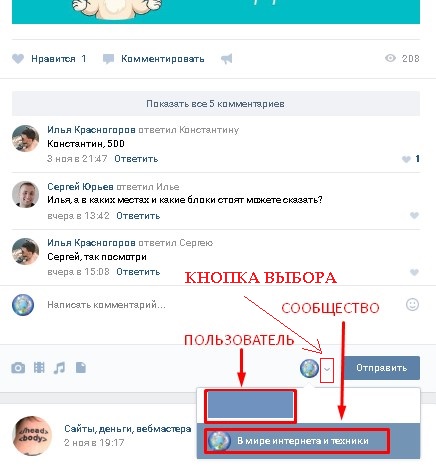
На компьютере и на смартфоне все идентично.
Не стоит волноваться, если вдруг комментарий требуется срочно удалить или изменить текст сообщения. Разобраться со всеми неурядицами помогут два недавних выпуска:
- Как удалить комментарий в ВК
- Как редактировать комментарий в Контакте
Теперь вы знаете, как комментировать от имени сообщества в вк и для чего это нужно.
Интересные записи:
- Как ускорить Андроид
- Как восстановить удаленные контакты на телефоне
- Как убрать всплывающую рекламу на Андроиде
- Как удалить фото в вк
- Как изменить пароль в вк
- Как видят мою страницу вконтакте другие пользователи
- Как посмотреть статистику страницы Вконтакте
- Как скрыть аудиозаписи в Вк
- Как добавить человека в закладки В Контакте
- Возможные друзья Вконтакте
- Как убрать чужие лайки Вконтакте
- Как изменить номер в ВК
- Как изменить имя и фамилию в вк
- Как отправить запись в беседу вк
- Как раскрутить группу в ВК
- Как накрутить лайки в ВК
- Как удалить группу в вк
- Как отвязать номер от страницы Вконтакте
- Как стать популярным в инстаграме
- Как удалить ретвит в Твиттере
Источник: medicina-treat.ru
Как в вк писать сообщения и комментарии от имени сообщества


Как известно, некоторые действия во ВКонтакте можно совершать от имени сообщества. Сегодня мы поговорим об основных возможностях администратора группы во ВКонтакте.
Отправка сообщений
Написать другому пользователю от имени сообщества может любой администратор группы. Но здесь есть один нюанс. Писать можно только тем людям, кто ранее писал сообществу (или подписался на рассылку, если используется соответствующее приложение).
Данная возможность используется для рассылки важной информации своим подписчикам, для оповещения о различных акциях, розыгрышах, распродажах, событиях и т.д. Это не только возможность грамотного управления сообществом и общения со своей аудиторией, но также и отличный маркетинговый инструмент.
Репост записи
Увидев интересный и качественный пост в новостной ленте, у вас может возникнуть желание поделиться им со своими подписчиками в группе. Копировать всю информацию вручную, создавая новую запись – долго и неэффективно. Да и плагиат не всегда приветствуется аудиторией. Другое дело репостинг, когда запись публикуется вместе с источником.
Поэтому, во ВКонтакте предусмотрена возможность делиться постами с подписчиками своего паблика.
Создание мероприятия
Если вам нужно позвать людей на встречу, пригласить их на концерт, представление или выступление, организовать встречу с подписчиками и т.д., создайте мероприятие. В соцсети ВК это можно сделать и от имени сообщества.
Данная функция позволит оповестить всех участников сообщества о наступлении события, независимо от того, были ли они приглашены или нет.
Как писать?
Теперь давайте перейдем к пошаговым инструкциям.
Как ВКонтакте писать от имени группы:
- Откройте страницу группы и нажмите кнопку «Сообщения» в правом меню.

- Выберите нужный диалог.

- Напишите сообщение.

Как видите, инструкция довольно проста. Разберется даже новичок. Если никто из пользователей еще не отправлял сообщений в паблик, то данный раздел будет пуст. Также справа будет меню, где есть разделы «Непрочитанные» и «Неотвеченные». Они позволяют быстро найти диалоги с соответствующими сообщениями.
Как сделать репост?
Чтобы поделиться записью в ВК от имени сообщества, проделайте следующие шаги:
- Найдите нужный пост в ленте или откройте его в отдельном окне.
- Нажмите кнопку «Поделиться» (стрелка).

- Далее выберите пункт «Подписчики сообщества».

- Выберите паблик.
- Добавьте свой комментарий, если необходимо (можно также прикрепить фото, видео, аудио или документ).

- Нажмите кнопку «Поделиться записью».
Готово! Таким образом, вы сможете сделать репост любого поста.
Помните, что на стене будет также отображен источник.
Как создать мероприятие?
Прежде чем перейти непосредственно к созданию мероприятия, необходимо включить данную опцию в настройках паблика:
- Перейдите в «Управление» сообщества.

- Справа выберите «Разделы».

- Найдите пункт «Мероприятия» и включите их.
- Сохраните изменения.
После проделанных действий на странице паблика появится кнопка для создания мероприятия.
- Нажмите ее.
- Укажите название, выберите тематику и тип события, укажите время начала и окончания, контактные данные и адрес (если необходимо).
- Нажмите кнопку «Создать».
Готово! Теперь мероприятие создано, и вы можете перейти на его страницу для публикации материала и приглашения новых участников.
За неделю до начала события все участники группы получат уведомление. При этом вы можете высылать до 5000 приглашений в сутки. Приглашать можно друзей и участников своих пабликов.
Сегодня мы поговорили о различных действиях во ВКонтакте для руководителей пабликов. Используйте полученные знания. Надеюсь, статья была полезной.
Как сделать репост?
Чтобы поделиться записью в ВК от имени сообщества, проделайте следующие шаги:
- Найдите нужный пост в ленте или откройте его в отдельном окне.
- Нажмите кнопку «Поделиться» (стрелка).

- Далее выберите пункт «Подписчики сообщества».

- Выберите паблик.
- Добавьте свой комментарий, если необходимо (можно также прикрепить фото, видео, аудио или документ).

- Нажмите кнопку «Поделиться записью».
Готово! Таким образом, вы сможете сделать репост любого поста.
Помните, что на стене будет также отображен источник.
Как выложить запись от имени группы ВКонтакте

Пишем от имени сообщества ВКонтакте
Итак, ниже будут представлены подробные инструкции, как выкладывать пост в своей группе, и каким образом оставить сообщение, от имени своего сообщества, в чужой.
Способ 1: Запись в своей группе с компьютера
Делается это следующим образом:
- Кликаем на поле для добавления новой записи в группе ВКонтакте.
- Пишем нужный пост. Если стена открытая, а вы являетесь модератором или администратором данной группы, то будет предложено выбрать от чьего имени размещать запись: от лично вашего или от имени сообщества. Для этого нужно нажать на стрелочку внизу.

Если такой стрелочки нет, значит стена является закрытой, и писать могут исключительно администраторы и модераторы.
Как закрепить запись в группе VK Как закрыть стену ВКонтакте
Способ 2: Запись в своей группе через официальное приложение
Выложить запись в группе от имени сообщества можно не только с ПК, но и при помощи телефона, используя официальное приложение ВКонтакте. Вот алгоритм действий:
- Заходим в группу и пишем пост.
- Теперь внизу нужно нажать на шестеренку и выбрать «От имени сообщества».

Способ 3: Запись в чужой группе
Если вы администратор, создатель или модератор, в общем, управляющий какой-либо группой, то можете оставлять от ее имени комментарии в чужих сообществах. Делается это так:
- Заходите в сообщество.
- Пишите запись под нужным постом.


Разместить запись в группе от имени сообщества очень просто, и это касается как своей группы, так и чужой. Но без согласия админов другого сообщества вы можете размещать только комментарии под постами от имени своего. Полноценную запись на стене выложить не удастся.
Подробнее: Как руководить группой VK