
Справка другого страхователя о заработке
В программе 1С:Зарплата и управление персоналом имеется отдельный документ «Справка другого страхователя о заработке», предназначенный именно для отражения предоставляемых сотрудниками справок о доходах, полученных у предыдущих работодателей (страхователей). Используются данные введенных документов для дальнейшего расчета больничных и пособий по уходу за ребенком.
Ввод справки о заработке осуществляется через меню Расчет зарплаты по организациям → Неявки → Справки других страхователей о заработке, где в качестве параметров указываются сотрудник, страхователь, период работы, расчетные годы и, собственно, заработок.
Если некорректно указан страхователь, то программа выдаст следующее информационное сообщение: «Документ предназначен для регистрации справок других страхователей наших сотрудников!». В этом случае в качестве страхователя из справочника выбран предопределенный элемент «Текущий работодатель». Следует учесть, что даже если данный элемент был переименован — ошибка останется. Необходимо внести в справочник «Работодатели» новый элемент.
ЧТО Я МОГУ СДЕЛАТЬ ЗНАЯ НОМЕР ТВОЕЙ КАРТЫ
На основании данной справки возможно формирование документа «Запрос в ФСС о проверке работодателя» (форма, утвержденная Приказом Минздравсоцразвития России от 24 января 2011 года № 20н).
Продукты 1С
- 1С через интернет
- Лицензии 1С
- Общеотраслевые программы
- 1С: Бухгалтерия 8
- 1С: Управление торговлей 8
- 1С-КАМИН: Зарплата. Версия 5.0
- 1С: ERP Управление предприятием 2
- 1С: Зарплата и управление персоналом 8 (ЗУП)
- 1С: Комплексная автоматизация 8
- 1С: Розница 8
- 1С: Управление нашей фирмой 8
- 1С: Документооборот 8
- 1С: CRM 8
- Государственное и муниципальное управление
- Издательства и полиграфия
- Некоммерческие организации
- Образование, культура
- Общественное и плановое питание, гостиничный бизнес
- Профессиональные услуги
- Сельское и лесное хозяйство
- Страхование, Некредитные финансовые организации
- Строительство, девелопмент, ЖКХ
- Топливно-энергетический комплекс
- Торговля, склад, логистика, транспорт
- Финансовый сектор
Источник: itsreda.ru
Ввод данных для расчета среднего заработка в ЗУП 3.1

В данной статье рассмотрим порядок расчета среднего заработка, с помощью каких документов и как осуществить ввод данных для расчета среднего заработка в 1С 8.3 ЗУП 3.1.
Порядок расчета среднего заработка
Средний заработок во всех случаях, кроме отпуска, рассчитывается по следующей формуле:
Данные о заработке с предыдущего места работы в 1С:Бухгалтерия
- При суммированном учете рабочего времени:

- Без суммированного учета рабочего времени:

Средний заработок для отпуска рассчитывается всегда в днях.
- Средний заработок для отпуска, предоставляемых в календарных днях:

- Средний заработок для отпуска, предоставляемых в рабочих днях:

Исходя из приведенных формул для расчета среднего заработка необходимо вносить данные показателей, участвующие в расчетах.
Данные для среднего заработка
Данные о среднем заработке вносятся за 12 предшествующих месяцев в разрезе:
- работников,
- месяцев начисления,
- видов заработка.
Информация, которая вносится для последующего расчета среднего заработка делится на следующие категории:
- Основной заработок,
- Премии,
- Годовые премии.
При этом премии учитываются как:
- Премии, полностью учитываемые – к таким премия относятся премии, начисленные пропорционально отработанному времени. В 1С ЗУП 3 в настройках такой премии на вкладке Средний заработок в поле В базу начислений входят как выбирается значение — Премии, полностью учитываемые .
- Премии, учитываемые частично — к таким премия относятся премии, начисленные без учета отработанного времени. В 1С ЗУП 3 в настройках данной премии на вкладке Средний заработок в поле В базу начислений входят как выбирается значение — Премии, учитываемые частично .
Заработок также может быть:
Если Вы являетесь подписчиком системы «БухЭксперт8: Рубрикатор 1С ЗУП», тогда смотрите материалы по теме:
Перечисленные настройки указываются в начислении на вкладке Средний заработок :

Помимо сведений о суммах заработка сотрудника для расчета среднего заработка необходимы данные о времени:
- Отработано дней –для расчет среднего для командировок, простоев и т.д.
- Отработано часов – для расчета среднего с суммированным учетом рабочего времени.
- Отработано дней по пятидневной неделе – для расчета коэффициента пересчета премий (отработанного времени для премий).
- Отработано часов по пятидневной неделе – для расчета коэффициента пересчета премий при суммированном учете времени.
- Отработано дней (календ.) – для расчета среднего для отпускных.
- Отработано дней по шестидневной неделе – для расчета среднего для отпусков, предоставляемых в рабочих днях.
Документы для ввода данных для расчета среднего заработка
При начале эксплуатации в 1С 8.3 ЗУП 3 внести данные о среднем заработке можно с помощью:

- Документов Отпуск , Командировка , Отсутствие с сохранением оплаты и т.д. при первом их расчете через калькулятор среднего заработка (значок зеленого карандаша у реквизита Средний заработок ):
- Документа Перенос данных ( Администрирование – Переносы данных ) непосредственно в регистры накопления:
- Данные о времени для расчета среднего (общий)
- Данные о начислениях для расчета среднего заработка (общий)
Ввод данных для расчета среднего заработка в 1С 8.3 ЗУП 3.1
Для того чтобы появилась возможность вносить информацию в разрезе премий/годовых премий, индексируемых и не индексируемых видов заработка (основного заработка, различных премий), необходимо создать начисления с соответствующими настройками.
Например, программа 1С ЗУП начинает эксплуатироваться с 1 января 2019 г. С 14 января 2019 г. сотрудник Листиков А.И. на 14 дней уходит в отпуск. Сотрудник принят с 1 октября 2018 г. Необходимо внести информацию по сотруднику за октябрь — декабрь 2018 г. о сумме общего заработка и сумме начисленных премий для последующего расчета среднего заработка:
| Месяц | Общий заработок | Премии | ||
| Оплата по окладу | Разовая надбавка суммой, не индексируемая | Премии, не индексируемые | Годовые премии, не индексируемые | |
| Октябрь | 20 000 | |||
| Ноябрь | 20 000 | 2 000 (с учетом отработанного времени | ||
| Декабрь | 15 000 | 3 000 | 1 000 (без учета отработанного времени) | 10 000 (без учета отработанного времени) |
С 01.11.2018 г. в организации заработок был проиндексирован на 10%.
Сотрудник работает по графику 2 дня через 2 дня по 12 часов.
Все месяцы 2018 г. отработаны полностью, кроме декабря. В декабре сотрудник болел с 7 по 10 декабря.
Для того чтобы появилась возможность индексации, ее следует подключить в разделе Настройка — Расчет зарплаты – Выполняется индексация заработка сотрудников :

Коэффициент индексации за прошлые периоды следует внести через документ Перенос данных в регистр сведений Коэффициент индексации заработка , указав период как 01.11.2018:

Данные для расчета среднего заработка в нашем примере будут вноситься через документ Отпуск .
Чтобы в форме ввода информации о среднем заработке отражалась строка заработку в т.ч. неиндексируемый по общему, необходимо создать хотя бы один вид расчета по общему заработку неиндексируемый. В нашем примере мы создадим Разовую надбавку суммой со следующими настройками:


Чтобы появилась возможность вносить информацию в средний заработок по премии, рассчитывается с учетом отработанного времени, не индексируемой, в 1С ЗУП 3 необходимо создать хотя бы одну премию, в настройках которой на вкладке Средний заработок указать, что это Премия, полностью учитываемая и она не индексируется:


Чтобы появилась возможность вносить информацию в средний заработок по премии, рассчитывается без учета отработанного времени, не индексируемой, в ЗУП 3 необходимо создать хотя бы одну премию, в настройках которой на вкладке Средний заработок указать, что это Премия, учитываемая частично и она не индексируется:


Чтобы появилась возможность вносить информацию в средний заработок по годовой премии, рассчитываемой без учета отработанного времени, не индексируемой, в 1С 8.3 ЗУП 3 необходимо создать хотя бы одну годовую премию, в настройках которой на вкладке Средний заработок указать, что это Годовая премия, учитываемая частично и она не индексируется:


Чтобы максимально ускорить ввод данных о времени для среднего заработка, необходимо за год, предшествующий году начала эксплуатации заполнить:
- Производственный календарь – для заполнения информации по строкам: Отработано дней по пятидневной неделе , Отработано дней по шестидневной неделе , Норма дней (по произв. календарю) , Отработано часов по пятидневной неделе , Норма часов (по произв. календарю) .
- График работы сотрудника – для заполнения информации по строкам Отработано дней и Отработано часов .
В нашем случае необходимо заполнить производственный календарь и график сотрудника на 2018 г.
При начале эксплуатации программы 1С ЗУП или при переносе данных начальная информация о сотруднике: должности, плановых начислениях, графике и т.д. вносится в документ Начальная штатная расстановка ( Главное – См. также Данные на начало эксплуатации – Начальная штатная расстановка ). Для корректного заполнения данных по среднему заработку, необходимо, чтобы в данном документе была заполнена Дата приема . В нашем примере эта дата соответствует 01.10.2018:

Теперь можно вносить данные о среднем заработке в документе Отпуск . Для этого в созданном Отпуске следует нажать кнопку в виде зеленого карандаша, расположенного рядом с реквизитом Средний заработок . После этого откроется форма Ввода данных для расчета среднего заработка :

Далее следует нажать кнопку Дополнить по данным ФОТ , чтобы заполнилась информация о заработке сотрудника и времени, исходя из:
- плановых начислений, заданных для сотрудника,
- графике его работы,
- производственном календаре.
Информация о среднем заработке заполнится начиная с даты приема сотрудника, т.е. с 01 октября 2018 г.:

После этого останется только лишь внести недостающую информацию и подкорректировать значения о заработке и времени сотрудника за декабрь (месяц, в котором сотрудник часть времени отсутствовал).
В текущих версиях ЗУП 3, к сожалению, существует неприятная особенность. Все данные (по начислениям и времени), подгруженные в форму Ввода данных для расчета среднего заработка по кнопке Дополнить по данным ФОТ , следует перебить вручную, чтобы эти сведения сохранились и использовались при следующих расчетах.
Рекомендуем после проведения документа, в котором вносилась информация для среднего заработка, сформировать по сотруднику новый документ по среднему заработку и проверить попавшие в него данные для среднего.
Октябрь 2018 г. оставляем без изменений.
В ноябре 2018 г. следует внести Премию, начисленную с учетом отработанного времени, не индексируемой в сумме 2 000 руб. Для этого заполним строки Премия, полностью учитываемая и в т.ч. неиндексируемая значением 2 000 руб.:

В декабре 2018 г. потребуется указать в строке в т.ч. неиндексируемый (расположенной под строкой Общий заработок ) данные о разовой надбавке суммой (не индексируемой) в сумме 3 000 руб. При этом увеличим сумму Общего заработка на сумму данной надбавки. В итоге получим:
Общий заработок = 15 000 руб. (оклад) + 3 000 руб. (Надбавка) = 18 000 руб.

В декабре также была неиндексируемая премия без учета отработанного времени в сумме 1 000 руб. В 1С ЗУП 3 для такой премии следует заполнить строки: Премия, учитываемая частично и в т.ч. неиндексируемая :

За 2018 г. необходимо еще внести информацию о годовой премии, неиндексируемой, рассчитанной без учета отработанного времени в сумме 10 000 руб. Для этого в форме Ввода данных для расчета среднего информацию следует внести в специальную таблицу Годовые премии за 2018 г. по строкам Годовая премия, учитываемая частично и в т.ч. неиндексируемая :

Количество отработанных дней и часов загрузилась в средний заработок на основании графика работы сотрудника за 2018 г., начиная с месяца, в котором сотрудник был принят (с октября 2018 г.):


Остальные данные о времени заполнились на основании производственного календаря за 2018 г.:


Необходимо внести корректировки в информацию по времени за декабрь 2018 г., т.к. в этом месяце сотрудник болел с 7 по 10 декабря.
При подсчете отработанных дней/часов «накладываем» дни болезни на рабочие дни/часы сотрудника:

- Отработано дней = 15 (норма дней) – 2 (кол-во рабочих дней) = 13 дней
- Отработано часов = 180 (норма часов) – 12 (кол-во рабочих часов) * 2 (кол-во рабочих дней) = 156 часов
При подсчете отработанных дней/часов по пятидневной неделе «накладываем» дни болезни на рабочие дни/часы по графику пятидневной рабочей недели. При этом график работы сотрудника роли не играет.

- Отработано дней по пятидневной неделе = 21 (норма дней по пятидневной неделе) – 2 (кол-во рабочих дней, приходящихся на дни болезни) = 19 дней
- Отработано часов по пятидневной неделе = 167 (норма часов по пятидневной неделе) – 16 (кол-во часов по пятидневной неделе) = 151 часов
При подсчете отработанных дней по шестидневной неделе «накладываем» дни болезни на рабочие дни по графику шестидневной рабочей недели. При этом график работы сотрудника роли не играет.

- Отработано дней по шестидневной неделе = 26 (норма дней по шестидневной неделе) – 3 (кол-во дней по шестидневной неделе) = 23 дня
- Отработано дней (календарных) = 31 (Общее кол-во дней месяца) – 4 (кол-во календарных дней болезни) = 27 дней
Получившиеся данные вносим вручную в форму среднего заработка за декабрь:

На основании введенных данных рассчитывается средний заработок по календарным дням для последующего расчета суммы отпускных:

Подробности расчета среднего заработка можно посмотреть в документе Отпуск в печатной форме Расчет среднего заработка :

Если Вы являетесь подписчиком системы «БухЭксперт8: Рубрикатор 1С ЗУП», тогда смотрите материалы по теме:
Если Вы еще не подписаны:
После оформления подписки вам станут доступны все материалы по 1С ЗУП, записи поддерживающих эфиров и вы сможете задавать любые вопросы по 1С.
Получите еще секретный бонус и полный доступ к справочной системе БухЭксперт8 на 14 дней бесплатно
Похожие публикации
- Как начислить единовременное пособие при рождении ребенка в 1С 8.3 ЗУПВ данной статье рассмотрим, как начислить и выплатить единовременное пособие.
- Больничный лист в ЗУП 3.1 — пошаговая инструкцияРассмотрим в виде пошаговой инструкции порядок регистрации больничных в 1С ЗУП.
- Отпуск по уходу за ребенком до 1,5 и 3х лет в ЗУП 3.1 — пошаговая инструкцияРассмотрим, как оформить отпуск по уходу за ребенком до 1.5.
- Перечисление НДФЛ в бюджет в ЗУП 3.1 — пошаговая инструкцияВ статье Учет НДФЛ в ЗУП 3.1 мы рассмотрели, как.
Карточка публикации
>ID, ‘post_tag’ ); // так как функция вернула массив, то логично будет прокрутить его через foreach() foreach( $termini as $termin ) name . »; > /* * Также вы можете использовать: * $termin->ID — понятное дело, ID элемента * $termin->slug — ярлык элемента * $termin->term_group — значение term group * $termin->term_taxonomy_id — ID самой таксономии * $termin->taxonomy — название таксономии * $termin->description — описание элемента * $termin->parent — ID родительского элемента * $termin->count — количество содержащихся в нем постов */ —>
(1 оценок, среднее: 5,00 из 5)
Все комментарии (3)
Здравствуйте. ЗУП КОРП 3.1.8.216. Попробовала так занести данные по среднему заработку. Но в регистрах для учета ср.заработка ничего не появляется, ни после записи формы, ни после проведения документа отпуск. То есть это одноразовое действие и его нужно будет повторять по сотруднику для каждого случая расчета среднего или я что-то не так делаю?
В текущих релизах ЗУП есть неприятная особенность связанная с этим вопросом. После того, как мы нажимает «Дополнить по данным ФОТ» недостаточно просто нажать ОК. Чтобы эти сведения сохранились и использовались при следующих расчетах, необходимо ещё раз вручную их перебить в те же ячейки, куда они попали автоматом после нажатия «Дополнить по данным ФОТ».
Related posts

Как вырастить хороший урожай картофеля
Чтобы получить хороший урожай картофеля, надо, по крайней мере, соблюсти семь основных агроприемов: провести посадку здоровыми.

Курсы красоты онлайн
Отличный способ начать развитие в бьюти-индустрии или подтянуть профессиональные навыки, обеспечить повышение квалификации – это обучение.

Цветы, которые способствуют созданию букета
Какой хозяин или владелец частного дома и придомовой территории не хотел бы наслаждаться превосходным внешним видом.
Источник: www.printbusiness.su
Оператор ввода данных — особенности, должностная инструкция и отзывы

Прежде чем ознакомиться с профессией оператора ввода данных, нужно разобраться в нюансах. Например, понять, чем он занимается. Ввод данных предполагает перенос информации с одного источника в другой. Обычно приходится использовать клавиатуру. Это позволяет внести необходимую информацию в заданную программу.
Например, это может быть зарплатная ведомость, которую нужно оформить в виде стандартной таблицы Excel. В качестве источника информации могут использоваться рукописные данные, оформленные в виде последовательности цифр, персональной информации и т. д.
Особенности
Оператор ввода данных — не только отдельная профессия, но и часть другой специализации. Что это обозначает на практике? Например, программисту тоже изредка приходится исполнять роль оператора ввода данных. Это происходит, когда некоторую информацию нужно оцифровать, то есть внести в компьютер.

Если соискатель претендует на вакансию оператор ПК, ввод данных должен быть одним из его коронных навыков. Это важный критерий, на который потенциальный работодатель обращает внимание. Чтобы обойти других конкурентов-соискателей, нужно набрать максимально большое количество символов в минуту. Однако при этом следует допустить минимальное число ошибок среди прочих кандидатов.
Успешное прохождение такого несложного отбора позволит получить довольно простую должность — оператор ввода данных, которая может стать начальной ступенью в дальнейшей карьере.
Ожидания работодателей
Разные отрасли при отборе кандидатов на должность оператора группы ввода данных предъявляют разные требования. Иногда нужно переносить аудиофайл в текстовый документ. При этом желательно набирать знаки, успевая за диктором, и допускать минимальные простои в своей работе.
Особую точность придется проявить операторам ввода-вывода данных, которые работают с исходным кодом. Достаточно всего одной-единственной ошибки, которая не позволит программе выполнить заложенные в нее функции.
А в печатных изданиях допущенные опечатки подрывают доверие к изданию, а иногда приводят к нелепым ошибкам.
Вот почему едва ли не самое важное качество, которым должен обладать потенциальный оператор ввода данных, — это внимательность.
Требования
Обычно на данную вакансию принимают соискателей, не имеющих специального образования. Чтобы научиться быстро набирать тексты, достаточно пройти специализированные курсы. Однако даже этого не потребуется, если кандидат обладает большим практическим опытом.
Иногда оператору ввода данных дополнительно приходится осваивать программу, в которую нужно будет вносить предоставленную информацию. Также, возможно, придется детальнее ознакомиться с отраслью, в которой предстоит работать. Специальные знания не будут лишними и пригодятся в спорных моментах.

Однако при наличии дополнительных требований кандидат вправе рассчитывать на большую оплату. Но при этом нужно быть готовым к прохождению аттестации, организованной работодателем, или специального обучения.
Должностная инструкция
Этот документ нужен для того, чтобы систематизировать информацию о профессии. В частности, должностная инструкция для оператора должна содержать набор его обязанностей. Однако некоторые работодатели пренебрегают составлением этого документа. И, надо сказать, делают это зря. Потому что отсутствие четко прописанных и заранее обозначенных обязанностей – прямой путь к конфликтам с сотрудником.
Обязанности
Работа на должности оператора ввода данных предполагает не только занесение готовой информации. Но и некоторые другие работы.

В частности, иногда приходится систематизировать исходную информацию по предоставленным критериям. Нередко требуется собирать данные из доступных источников. Для этого применяются различные способы:
- интернет-серфинг;
- телефонный маркетинг;
- мониторинг;
- изучение документов.
Работая с огромными потоками информации, оператор должен обладать потрясающей внимательностью и недюжинным терпением. Ведь, по сути, ввод данных – это монотонная рутинная работа, которая подходит далеко не всем. Некоторые люди предпочитают смену деятельности и впечатлений.
Где работать?
В Интернете есть немало вакансий, которые предлагают удаленную работу операторам ввода данных. К сожалению, нередко за такими объявлениями скрываются предложения от мошенников, рассчитанные на доверчивых соискателей.

На самом деле, никто не собирается предлагать незнакомцу реальную работу. У мошенников совершенно другая цель – выманить деньги обманным путем. Вот почему они сначала предлагают соискателю оплатить обучающие материалы или что-нибудь еще, необходимое, по их словам, для начала работы.
Однако после перечисления денег они перестают выходить на связь. Соискатель оказывается обманутым. Поэтому важно запомнить, что при устройстве на работу кандидат не должен потратить ни копейки.
Чтобы найти реальную вакансию удаленного оператора, специалисты-кадровики рекомендуют обращаться в проверенные агентства. Они вряд ли станут подрывать свою репутацию, сотрудничая с мошенниками.
Также можно рассмотреть вакансию оператор группы ввода данных «Маркета», которую предлагает самая известная поисковая система Рунета под названием «Яндекс».
Удаленная работа
Вакансия оператора ввода данных привлекает соискателей прекрасной возможностью сотрудничать с компанией удаленно. Что это значит? На самом деле, все предельно просто. Сотрудник может работать из любой точки, подсоединенной к сети Интернет. Кроме того, он обычно не привязан к строжайшему графику.
Разве это не прекрасно?
Ему вовсе необязательно просыпаться рано и в полусонном состоянии толкаться в общественном транспорте, постоянно нервно поглядывая на часы и боясь опоздать хоть на минуту. Наоборот, удаленный сотрудник может не спеша выпить чашку бодрящего кофе и приступить к выполнению своих обязанностей.
Однако не все работодатели доверяют фрилансерам. Некоторые позволяют работать удаленно только после прохождения испытательного срока в офисе. И все же перспектива получить вакансию оператора для многих остается заманчивой.
Работа в «Яндексе»
Для многих любопытно и незнакомо, что всероссийско известный поисковик набирает удаленных сотрудников. В частности на вакансию оператор группы ввода данных «Маркета», отзывы о которой практически не появляются в Интернете.

Информация о наборе периодически появляется на официальном сайте. А также на всевозможных специализированных Интернет-ресурсах, предназначенных для поиска работы, в том числе удаленной.
Итак, «Маркет» – это сервис, собирающий информацию о товарах и магазинах, в которых они продаются. Как сообщает сам «Яндекс», в течение месяца его посещают более 15 млн человек. Согласитесь, цифра внушительная.
При этом сам каталог «Маркета» содержит миллионы всевозможных товаров. А так как список этот постоянно пополняется, интернет-монстр под названием «Яндекс» набирает удаленных операторов ввода данных.
Их главная обязанность – поддерживать актуальную информацию и вносить новую.
Основные требования
В список входят:
- внимательность;
- аккуратность;
- умение работать с электротехникой;
- ответственность;
- навык быстрого поиска информации;
- интерес к обучению;
- готовность стать наставником для других.
Вакансия оператора на «Маркете» подойдет соискателям, ненавидящим жесткий офисный график и тем, кто обладает достаточным запасом дисциплины для ежедневного выполнения рутинной работы. Даже в отсутствие начальства.
Обязанности
Обязанности операторов будут следующими:
- выставлять новые товары на виртуальные страницы каталога «Маркета»;
- разрабатывать технические описания, используя за основу найденные в интернете источники;
- реагировать на сообщения от пользователей, оповещающие о наличии ошибок в описаниях;
- исправлять найденные ошибки в закрепленных за работником категориях.
Желательно наличие высшего или хотя бы незаконченного образования для тех, кто претендует на вакансию оператора группы ввода данных «Маркета». Зарплата предполагается сдельная, но точный ее размер «Яндекс» не раскрывает. Специалисту нужно рассчитывать на полную занятость. Минимум восемь часов ежедневно придется тратить на удаленную работу.

Среди преимуществ можно назвать наличие трудового договора. Те, кто работают удаленно, понимают, насколько это важно. Ведь количество мошенников в онлайн-пространстве переходит все мыслимые границы. К сожалению, всегда есть риск выполнить работу и не получить оплату. Среди работодателей, предлагающих вакансии в сети Интернет, немало тех, кто не обременен совестью и не отличается ее наличием.
Есть ли перспективы?
Человечество движется в сторону автоматизации многих несложных процессов. Ввод данных – не исключение. Техника в некоторых случаях способна самостоятельно обрабатывать информацию. На основе отсканированных документов.
В перспективе такие технологии способны привести к полной ликвидации должности оператора, занимающегося вводом данных. Вот почему нельзя рассматривать эту вакансию как пик своей карьеры. Нужно постоянно совершенствоваться, приобретая дополнительные навыки.
Сложности
Наверное, ни в одной профессии не бывает все гладко. Особенность описываемой вакансии состоит в том, что эта работа вовсе не так проста, как может показаться несведущему человеку. Дилетанты считают, что в этом нет ничего сложного.

На самом деле, все совершенно не так. Даже такая простая должность, как оператор ввода данных, требует предельной концентрации на протяжении всей рабочей смены. Она изнуряет физически и эмоционально.
Сидячая работа не так уж полезна для здоровья. Нужно следить за осанкой, постоянно делать перерывы.
Если нужно вводить данные с рукописного источника, работа может сильно затянуться. Ведь далеко не все обладают понятным каллиграфическим почерком. Нередко приходится разгадывать смысл написанного, определяя, что означает очередной набор плохо читаемых символов.
Источник: fb.ru
Ввод начальных остатков в 1С 8.3 ЗУП 3.1
Нашим специалистам часто задают вопрос наподобие: «Как правильно внести начальные остатки в ЗУП?» «А как осуществляется в 1С ЗУП ввод начальных остатков отпусков?» «А где в ЗУП ввод начальных остатков по зарплате?». Мы свели воедино рекомендации, которые даем нашим клиентам, и составили эту инструкцию.

Пришел момент для автоматизации кадрового учета – отлично! Это правильное решение, особенно если речь идет об «1С:ЗУП 8.3», но следует понимать, что нет смысла изучать только вопрос о том, как в ЗУП ввести начальные остатки. Программа нуждается в настройке, а если ваши потребности отличаются от стандартных, то и в доработке.
Кстати, обслуживание решений от «1С» — одна из наиболее востребованных наших услуг. Рассмотрим алгоритм внесения остатков и необходимые настройки, ибо вещи эти взаимосвязанные. Если вы некоторое время работали по старинке, вели кадровый учет на коленке, то в любом случае придется переносить настраивать систему под себя, а потом вводить начальные остатки в ЗУП 8.3.
Когда надо вводить начальные остатки в 1С ЗУП?
Тогда, когда вы как работодатель приняли решение о внедрении системы кадрового учета. Для корректной работы по ведению этого учета, расчета заработной платы следует, пройдя по соответствующему маршруту («Настройка» — «Кадровый учет» / «Расчет зарплаты») осуществить:
- ввод данных по организации (-ям);
- настройку учетную политику по одному или нескольким работодателям;
- заполнение производственного календаря;
- ввод данных в справочники (см. раздел «Настройка»).
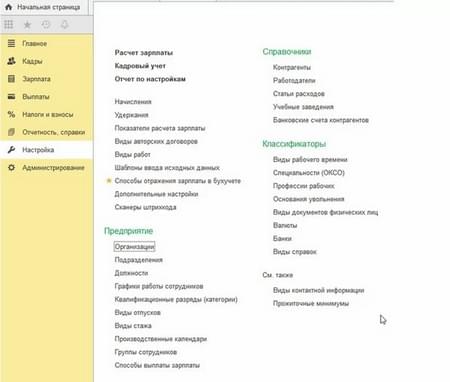
Можно ли, пропустив все эти шаги, просто ввести начальные остатки в ЗУП 8.3? Чисто теоретически можно, но система работать не будет. Поэтому лучше все сразу сделать, как полагается, тем более что сориентироваться в программе довольно просто.
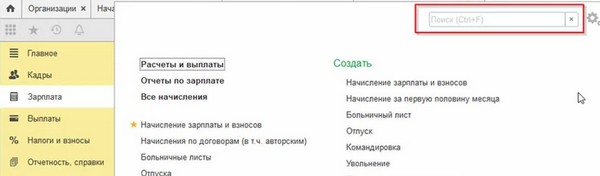
Напомним, что для поиска нужных пунктов меню во всех программах семейства «1С», в которых реализован интерфейс «Такси», имеется поиск по всем разделам (см. верхний правый угол).
Чтобы включить «Все функции» (предполагается, что вы имеете на это право), следует, открыв меню и выбрав «Сервис», пройти в «Параметры» и дать команду «Отображать команду “Все функции”». Перед вами откроются широкие возможности, точнее, объекты конфигурации.
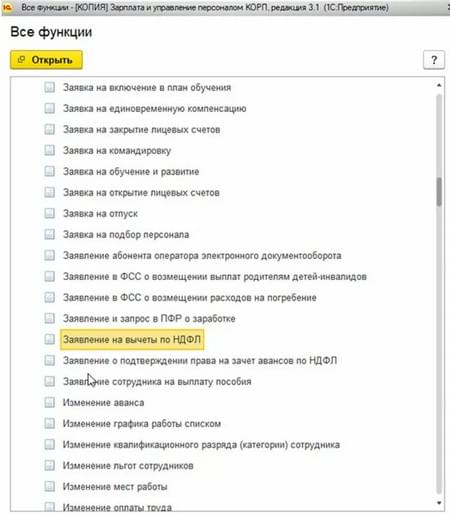
Используя привычный поиск (горячие клавиши «Ctrl» + «F»), здесь легко и просто отыскать нужный документ, журнал, обработку.
Где найти помощника, чтобы внести начальные остатки в ЗУП?
Как показывает практика, многие пользователи (особенно те, что уже пользовались решениями от «1С») при первом же открытии программы самонадеянно отказываются от помощи, т.е. запуска обработки «Начальная настройка программы». Напрасно. Именно она помогает быстро и без хлопот настроить нужные нам параметры. Но все исправимо: помощника можно вызвать снова и снова, пройдя по пути: «Все функции» — «Обработки» — «Настроить систему для работы с “нуля”» / «Помощник перехода с прежних программ».
Так, если ранее вы уже работали со старыми редакциями «ЗУП» — 2.5, в т.ч. КОРП, ЗУП 2.3, — или же в «1С:Бухгалтерия» ред. 3.0, то помощник предложит выбрать ранее используемую программу, конфигурацию и запустить встроенную обработку переноса данных:
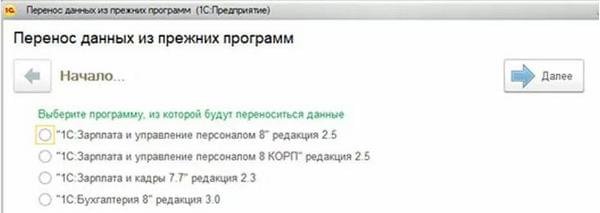
Разумеется, необходимо указать имя пользователя, обладающего соответствующими правами в исходной ИБ, и ввести пароль. Перенос будет осуществлен автоматически, хотя, если база велика по объему, время переноса может быть весьма продолжительным. Планируя перенос, помните о том, что во время этой операции работать с программой будет нельзя, не забудьте предупредить коллег и сотрудников.
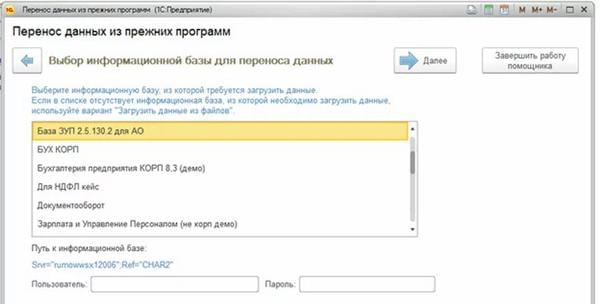
На этом этапе проблемы могут возникнуть тогда, когда а) изначально старая ИБ была существенно переработана, б) у вас нет возможности подключиться к ИБ напрямую. Доверьте перенос нашим специалистам – и получите работоспособную, новую ИБ со всеми ранее веденными данными и полной историей учета.
Начальные остатки в ЗУП 8.3. Вводим штатное расписание
Вы заполнили основные справочники – в т.ч. по видам расчетов с персоналом, — теперь самое время ввести штатное расписание. Для этих целей предназначен документ «Утверждение штатного расписания». Его можно активировать, отыскав через «волшебный поиск» (см. картинку):
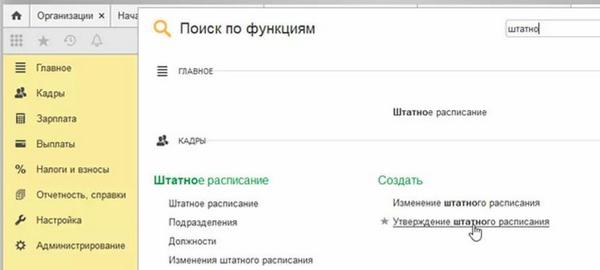
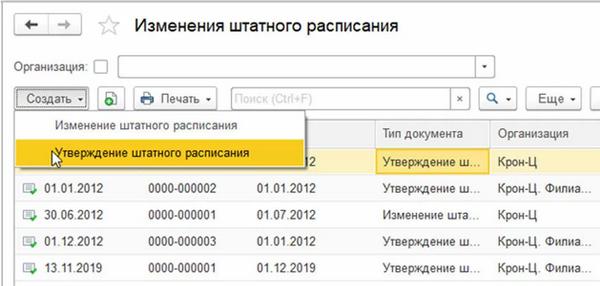
Или же есть вариант выбрать тот же документ из списка «Изменения штатного расписания», выбрав позицию «Утверждение штатного расписания».
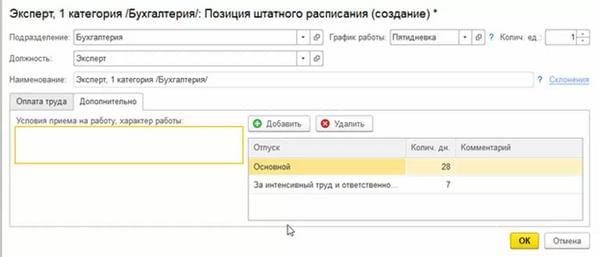
По каждой позиции в штатном расписании определены виды, размеры начислений, а также условия по отпускам (вкладка «Дополнительно»).
Заполнение данных по сотрудникам
Заполняя справочник «Физические лица», вводим данные по всем сотрудникам. Под каждого сотрудника создается отдельное «физическое лицо», на которое в справочник вносится масса данных, заполнять которые достаточно трудозатратно, но несложно. Заполнив справочник, осуществляем прием на работу всех сотрудников, используя документ «Начальная штатная расстановка», который можно задействовать и для первичного ввода как физлица, так и сотрудника, для чего используется кнопка «Показать все»:
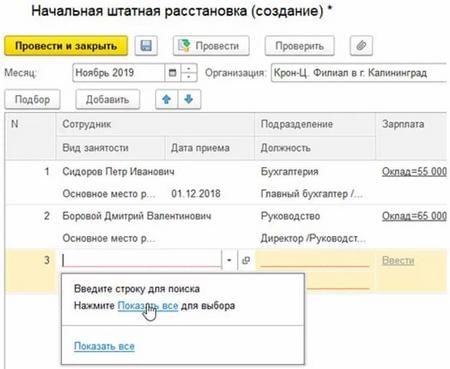
После того, как вы нажмете «Создать», вам будет предложено ввести список сотрудников. Откроется форма «Сотрудник (создание)»:
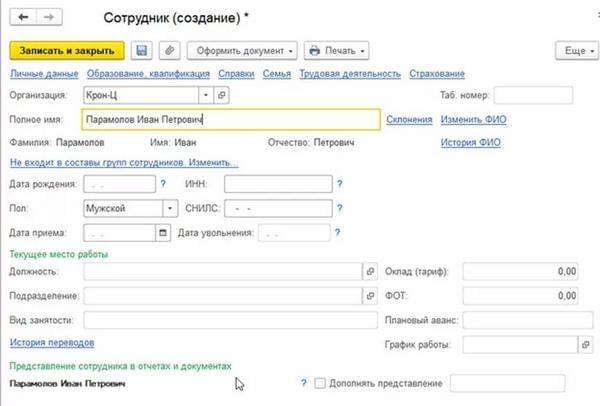
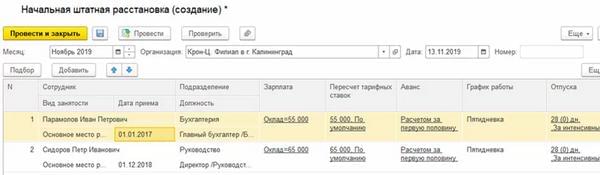
Здесь вам будет достаточно ввести фамилию, имя и отчество сотрудника, пол и дату рождения, после чего «Записать и закрыть» — этого вполне достаточно для первичного ввода начальной штатной расстановки, при этом будут созданы и физические лица, и сотрудники. Прочие данные по физическим лицам можно ввести позже, для расчета заработной платы достаточно вышеуказанных данных, а сведения по отпускам и графикам работы подставятся из соответствующей позиции штатного расписания. А вот день приема на работу следует устанавливать в ручном режиме, поскольку она должна совпадать с реальной датой приема сотрудника на работу.
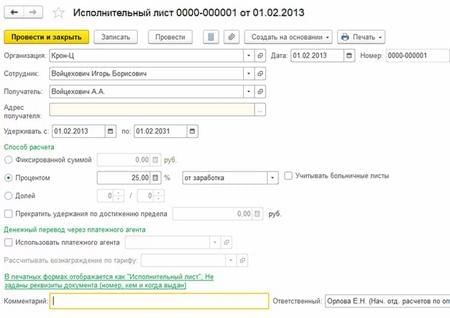
Чтобы ввести начальные остатки в ЗУП по плановым удержаниям из зарплаты используется документ «Исполнительный лист».
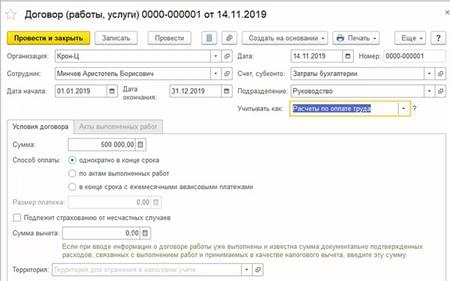
Как внести в ЗУП данные о работниках по гражданско-правовым договорам
Включать в штатное расписание исполнителей, выполняющих работы или оказывающих услуги в рамках соответствующих договоров, нельзя, это может быть расценено как подтверждение маскировки фактических трудовых отношений. Согласно ст. 19.1 ТК РФ, трудовые отношения могут возникнуть в результате признания отношений, возникших на основании гражданско-правового договора, трудовыми. Такое признание может иметь место как по заявлению самого «работника», так и судом по иску трудящегося в течение:
- трех месяцев со дня, когда он узнал или должен был узнать о нарушении своего права;
- месяца – по спорам об увольнении (отчитывается со дня получения копии соответствующего приказа или выдачи трудовой книжки).
Причем все сомнения толкуются в пользу того, что трудовые отношения имеют место. Таким образом, исполнителей по договорам гражданско-правового характера вводим через вкладку «Договор (работы, услуги)».
Ввод остатков отпусков в 1С:ЗУП 3.1
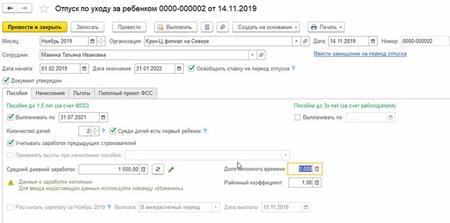
На сотрудников, которые находятся в отпусках по уходу за ребенком – как мы помним, это может быть не только мама, но и отец, бабушка, дедушка или иной родственник, фактически осуществляющий уход за ребенком до 3-х лет (ст. 256 ТК РФ), — следует вводить данные отдельным документом, «Отпуск по уходу за ребенком».
Теперь рассмотрим, как осуществляется в 1С ЗУП ввод начальных остатков отпусков, тех самых, оплачиваемых, на которые имеют право все трудящиеся, а также дополнительных в случаях, предусмотренных трудовым законодательством. Поскольку трудящиеся вправе использовать отпуска не целиком, то возникают остатки отпусков, а с ними – необходимость осуществлять в ЗУП 3.1 ввод начальных остатков отпусков.
И, прежде всего, заметим, что право на основной и дополнительный отпуска следует отражать во время оформления на работу («Прием на работу» — ссылка «Редактировать»). Оформление отпусков следует начинать с настройки в разделе «Настройка» — «Расчет зарплаты» — «Настройка состава начислений и удержаний». На странице «Отпуска» есть возможность настроить связанные с ним выплаты, а также оформить разнообразные отпуска, в т.ч. учебные, для «чернобыльцев», за свой счет, внутрисменные и т.п. Для установки вида отпусков в «Настройке» есть соответствующая ссылка. Обратите внимание на то, что в перечне видов всегда присутствует основной отпуск, а иные могут и отсутствовать (зависит от настроек конфигурации):
- основной (есть всегда);
- дополнительные отпуска в связи с получением образования (учебные), как оплачиваемые, так и неоплачиваемые;
- без возмещения (ст. 128 ТК РФ);
- за особые условия работы (вредность);
- северные;
- в течение санаторно-курортного лечения (за счет средств ФСС России).
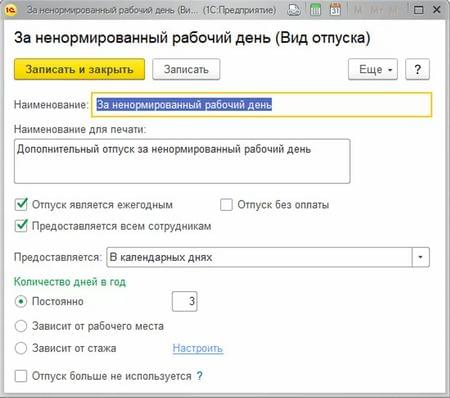
Так, у работодателя имеется обязанность предоставить сотрудникам дополнительные трехдневные отпуска за работу в условиях ненормированного дня. Сначала необходимо добавить его в перечень видов, далее заполним поля:
- «Наименование» – указываем описание отпуска, в нашем примере «За ненормированный рабочий день». Так он и будет отображаться в перечне отпусков;
- «Наименование для печати» – это то условие, которое будет подставляться в печатную форму приказа на отпуск. Он так и будет титуловаться, как задано.
Если отпуск предоставляется каждый год, то отмечаем «Отпуск является ежегодным», если указанный отпуск положен всем сотрудникам, то отмечаем «Предоставляется всем сотрудникам». Поскольку отпуск оплачиваемый, то нет нужды отмечать «Отпуск без оплаты». Отмечаем общее правило о том, что отпуск «Предоставляется в календарных днях», указываем режим и количество дел отпуска:
- заданное количество дней;
- в зависимости от рабочего места;
- в зависимости от стажа. При выборе этой настройки указание на вид стажа и влияние, которое он оказывает на отпуск, делается по ссылке «Настроить». Для целей нашего примера: «Количество дней в год» равно трем, и постоянно.
Не забываем записывать и закрывать, пользуясь соответствующей кнопкой.
Для контроля остатков по отпускам в «1С: Зарплата и Управление Персоналом 8» используются отчеты:
- «Остатки отпусков (кратко)», в котором выводится информация об остатках отпусков по видам;
- «Остатки отпусков» содержит детализированную информацию об остатках, в разрезе и видов самих отпусков, и отработанных лет;
- «Справка об остатках отпусков» — это максимально детализированная информация, с помощью которой можно получить все данные, вплоть до документов-регистраторов.
В «Остатках отпусков» и «Остатках отпусков (кратко)» («Кадры» — ссылка «Кадровые отчеты») отражаются ключевые данные на день формирования отчета (подразделение, сотрудник и его должность, вид отпуска, количество отпускных дней, остаток на день формирования отчета).
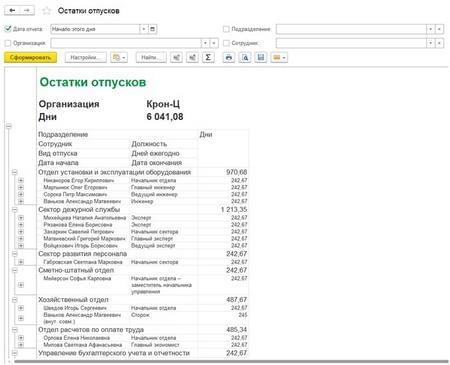
Обратим внимание на то, что в системе реализована возможность отбора по:
- организации-работодателю – удобно, если в одной программе ведется кадровый учет по нескольким фирмам;
- подразделению. Можно не задавать, но тогда в отчет будет включена информация по всем отделам организации-работодателя;
- сотруднику. Можно не задавать, тогда в отчет будет включена информация по всем сотрудникам избранной организации-работодателя.
В процессе оформления отпуска можно посмотреть информацию относительно остатков отпусков в одноименном документе. Нажав ссылку «Как сотрудник использовал отпуск», легко видеть, и когда работник был принят на должность, и сколько отпусков он использовал со дня выхода на работу. Данные по накопленных отпускных днях даны в разрезе основных и дополнительных отпусков на дату формирования отчета. Аналогичную информацию можно получить, изучив отчет «Остатки отпусков» («Зарплата» — «Кадровые отчеты» — «Справка об остатках отпусков»).
Чтобы внести в ЗУП 3.1 начальные остатки отпусков, воспользуемся «Начальной штатной расстановкой» на ту условную дату, когда имело место внедрение программного решения. Щелкаем по ссылке в колонке «Отпуска» — откроется окно «Информация по отпускам для сотрудника» — в поле «На дату» вводится день, на который зарегистрированы данные о правах на отпуск и об остатках таковых. По умолчанию подставляется дата документа. В таблице под заголовком «Права на отпуска» указана продолжительность основного и дополнительных отпусков. В колонке «Остаток» указано количество остатков отпусков, рассчитанное автоматически, на основании информации об остатках из таблицы «Остатки отпусков по рабочим годам».
Колонка «Комментарий» — это для заметок, сюда можно внести любой текст, колонка «Дней отсутствия» (справа) – для записи дней, «сдвигающих» рабочий год, в табличную часть «Остатки отпусков по рабочим годам» заносятся остатки по годам, для колонки «Вид ежегодного отпуска» выбираем вид из справочника «Виды отпусков», наконец, в колонках «Рабочий год начало» и «Рабочий год окончание» указываются годы, во время которых образовались остатки.
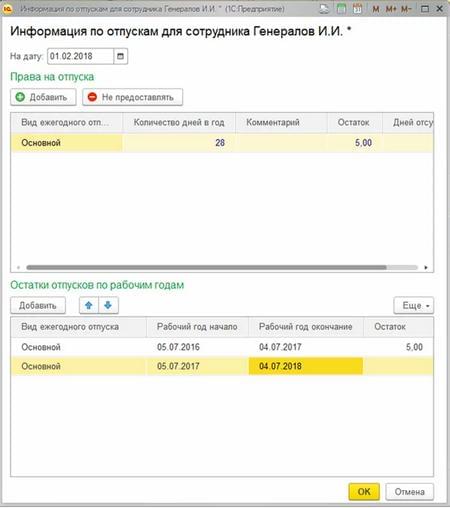
Обратите внимание: в случае если дата окончания рабочего года превышает дату, по состоянию на которую вводятся данные об остатках отпусков (дата начальной штатной расстановки), то в «Остатки» вносят количество дней отпуска, накопленного сотрудником на день, когда начальная штатная расстановка была активирована.
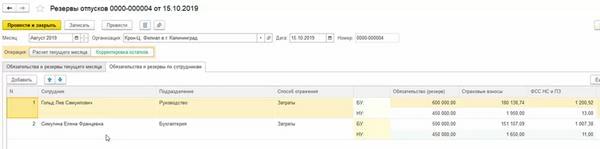
Следует внимательно отнестись к внесению в систему начальной информации об оценочных обязательствах по отпускам. Для этого используется документ «Резервы отпусков», режим «Корректировка остатков». В закладке «Обязательства и резервы по сотрудникам» следует ввести суммы по каждому сотруднику по данным бухгалтерского и налогового учета, во вкладке «Обязательства и резервы текущего месяца» эти же данные будут выведены автоматически по подразделениям.
Напоследок хотелось бы ответить на часто возникающий вопрос: зачем вообще нужен ввод начальных остатков отпусков в ЗУП, операция трудоемкая и хлопотная? Ответ прост: затем, чтобы не платить лишнего в виде компенсаций за неиспользованные отпуска при увольнении.
При этом следует помнить о том, что если вы оплатили сотруднику отпуск, на который он не имел права, то и при этом вы не сможете удержать более 20% от месячного заработка. И удержания вообще исключены, если сотрудник не согласен с продолжением работы в связи с внесением работодателем в трудовой договор существенных изменений, переездом. Контролировать остатки отпусков необходимо и тогда, когда в организации допускают корректировку графика отпусков – ведь этот документ после утверждения обязателен для обеих сторон трудового договора. Даже если вызов из отпуска продиктован уважительными причинами, неотгулянные дни не сгорают, и работодатель обязан предоставить их в другое время.
Как реализовать в ЗУП ввод начальных остатков по зарплате
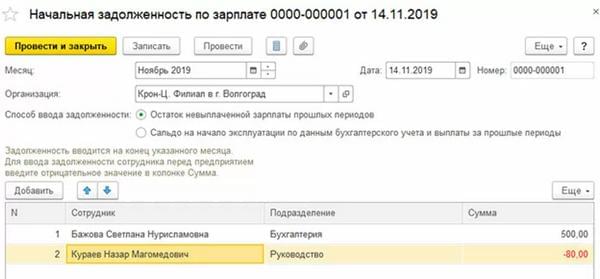
Эта операция реализуется одноименным документом. Для того чтобы осуществить ввод начальных остатков (задолженности) в 1С ЗУП 3.1, достаточно прости в раздел «Выплаты» — документ «Начальная задолженность по зарплате» — создать новый, указать месяц начала задолженности, и сформировать перечень работников. Долг за работодателем обозначается суммой с плюсом, долг за сотрудником (переплата работнику) — суммой с минусом.
Ввод данных для расчета НДФЛ в 1С:ЗУП
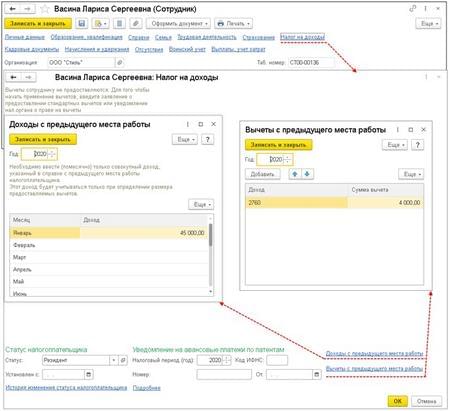
Корректный расчет НДФЛ требует ввода данных по вычетам (это необходимый минимум), а также начальной задолженности на дату внедрения – если переход осуществляется в середине года (это крайне желательно). Воспользуемся гиперссылкой «Налог на доходы» (элемент справочника «Сотрудники»).
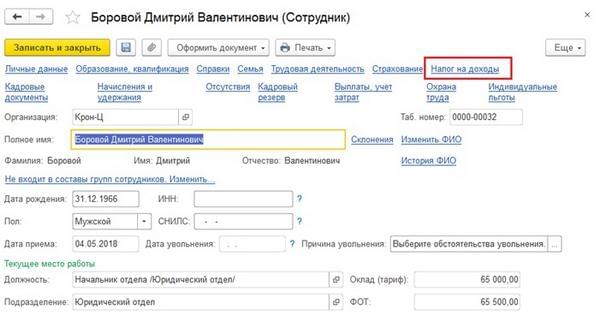
Пройдя по ссылке «Доходы с предыдущего места работы», следует ввести доходы, учитываемые в налогооблагаемой базе по НДФЛ, если работник принят на работу в вашу фирму не с начала года, ввести как стандартные (см. ссылку «Ввести новое заявление на стандартные вычеты»), так и имущественные налоговые вычеты (см. ссылку «Ввести заявление на вычеты»).
Налогооблагаемые доходы текущего года, которые должны быть отражены в справке 2-НДФЛ и начислены у актуального работодателя, следует вводить в документе «Операции учета НДФЛ».
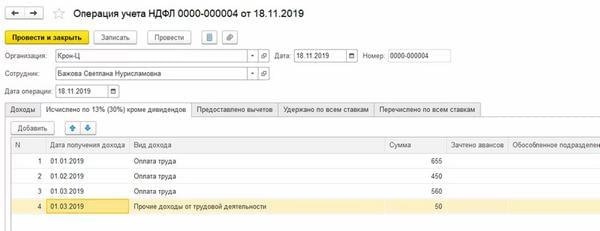
Следует заполнять все вкладки по каждому виду дохода за все месяцы, причем по каждому сотруднику. Если виды доходов отличаются («Оплата труда» и «Прочие доходы от трудовой деятельности» — как в примере), то следует и это отразить, в противном случае заполнить справку 2-НФДЛ будет невозможно. Исключение составляют случаи, когда внедрение решения 1С:ЗУП идет с начала года. Оптимальное решение – это интеграция 1С: ЗУП и программы регламентированного учета, но эту операцию разумнее поручить специалистам.
Внесение данных для расчета среднего заработка
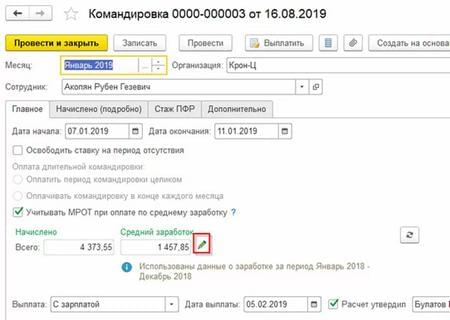
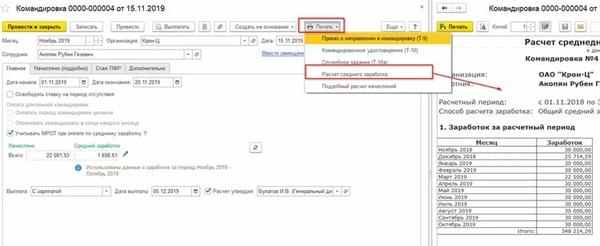
Данные для расчета среднего заработка, используемые для расчета отпусков, командировок и периодов временной нетрудоспособности должны быть введены по начислениям сотрудникам и за отработанное время за два последних года работы. Данные вводятся по мере необходимости, непосредственно в документ, оформляющий неявку. Так, оформляя командировку, для изменения данных для расчета среднего заработка нажимаем зеленый карандаш. В табличной форме вводим данные на работника.
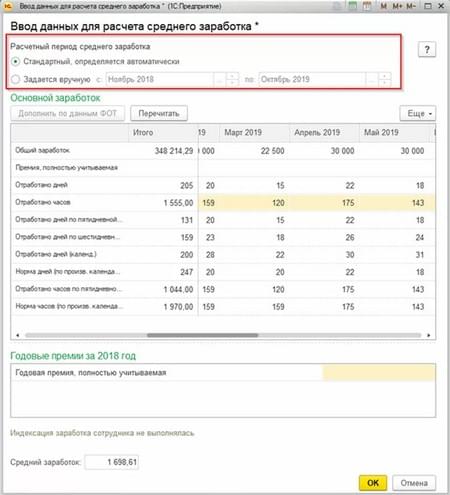
Осуществляя ввод данных, можно ввести любой период при условии, что предполагается использовать данные не всего года, а лишь часть, относящаяся к какому-то периоду. В самом начале статьи говорилось о необходимости заполнения производственного календаря и графиков работы. Эти заполненные регистры, заполненные за год, предшествующий году внедрения, существенно ускоряют ввод данных о времени для среднего заработка.
Произведя расчет, можно выводить на печать «Расчет среднего заработка» для проверки введенных данных.
После того как данные введены, они фиксируются в системе, и их можно использовать в дальнейшем. Если же вам требуется завести начальные остатки в ЗУП быстро, без проблем, потери данных и истории учета, то предлагаем воспользоваться помощью специалистов. Наша фирма предлагает квалифицированное обслуживание всех программ «1С», в т.ч. в «ЗУП 8.3».
- Транспортный налог в 1с 8.3 – расчет и начисление в 2021 году
- Способы учета НДС в 1С Бухгалтерия 8.3
- Правильный учёт излишков товара в 1С Бухгалтерия 8.3
- Как в 1С 8.3 оформить возврат товара поставщику?
- Создание номенклатуры в 1С 8.3
ТОП ПРОДАЖ
- 1С:Бухгалтерия 8
- 1С:Управление нашей фирмой 8
- 1С:Управление торговлей 8
- 1С:Управление предприятием 2
- 1С:ЗУП 8
- 1C:Учет путевых листов и ГСМ
- 1С:Учет в управляющих компаниях
- Электронные поставки 1С
Облачные сервисы
- 1С:Фреш
- 1С:Готовое рабочее место
- 1С:ЭДО
- Маркировка товаров
- 1С:Отчетность
- 1C:Товары
- 1C-Ритейл Чекер
Источник: center-comptech.ru