
Авторизуйтесь на госуслугах и перейдите на страницу оплаты ЖКХ . Найти услугу можно в поиске: наберите « ЖКХ » и выберите нужное из выпадающего списка.
Выберите поставщика услуги и заполните данные, которые требует система. Если не нашли поставщика в списке, кликните на «Оплата услуг по ИНН » и введите номер.
Полностью указывайте данные — пишите свои ФИО и адрес, назначение платежа, введите номер расчетного счета и ИНН поставщика. Каждую квитанцию нужно заполнять отдельно, а оплачивать только картой.
Москвичи могут получать и оплачивать услуги ЖКХ на портале Mos.ru.
Каждую квитанцию ЖКХ придется оплачивать отдельно — пачкой не получится
Онлайн Через государственную информационную систему ЖКХ
Государство придумало ГИС ЖКХ , в которой удобно отслеживать коммунальные платежи.
Принцип работы здесь такой же, как на портале госуслуг: авторизуетесь через ЕСИА и заходите в личный кабинет, выбираете оплату ЖКУ по лицевому счету.
Онлайн Через личный кабинет управляющей компании и поставщика услуг
Я зарегистрировалась в личном кабинете поставщика электроэнергии давно и периодически оплачиваю тут счета
Оплата воды через Сбербанк Онлайн
Онлайн Через личный кабинет или приложение банка
Оплатить ЖКУ можно в вашем банке: через личный кабинет на сайте или в мобильном приложении.
Список доступных в регионе УК и поставщиков услуг есть во вкладке «Платежи» в категории «ЖКХ» на сайте Тинькофф-банка Страница оплаты ЖКУ
Услуги некоторых поставщиков можно оплачивать по QR-коду на квитанции через мобильное приложение банка. Будет оплата с комиссией или без — зависит от условий в договоре между банком и поставщиком ЖКУ .
Сканируете квитанцию, и все автоматически заполняется
Офлайн Через управляющую компанию
У любой УК есть офис, в котором могут принимать платежи от жильцов, в том числе оплату по ЕПД . Но на всякий случай уточните про оплату в своей УК .
Офлайн Через кассу поставщика услуг
У поставщика услуг тоже есть офисы, в которых можно оплатить ЖКУ через кассу. Приходите с квитанцией в рабочее время офиса и оплачивайте без комиссии.
Офлайн В кассе банка
В офисе банка тоже можно оплатить любые счета за ЖКУ . Иногда бывает комиссия за оплату в кассе банка. Уточните это заранее, чтобы не было сюрпризов.
Офлайн Через терминалы или банкоматы
Терминалы банков и банкоматы. Здесь комиссия может быть меньше, чем в кассе банка. Если она есть, терминал предупредит и покажет сумму комиссии.
Другие терминалы оплаты. «Киви», «Ви-плат» и подобные. Терминал возьмет комиссию от суммы платежа, но комиссия в нем может быть выше банковской.
Что будет, если не платить за ЖКХ
Пени. За неуплату ЖКХ поставщик начисляет пеню — неустойку или штраф за просроченный платеж.
За первый месяц неуплаты штрафа не будет. Пени начисляются с 31 дня неуплаты, то есть со второго месяца. В квитанции есть графа «Оплатить до такого-то числа» — это последний день оплаты, после которого идет отсчет календарного месяца. Если не заплатить до этого дня, поставщик начислит пеню со следующего месяца.
Размер пени — 1/300 часть ставки рефинансирования ЦБ РФ с 31 до 90 дня неуплаты. С 91 дня — 1/130 часть ставки.
Ограничение оказания услуги. Если потребитель оплачивает коммунальные услуги не полностью, то компания-поставщик имеет право ограничить или прекратить их подачу.
Повод для отключения коммунальной услуги — долг, превышающий два месячных размера платы за коммунальную услугу. Сумма такого долга рассчитывается по нормативу потребления, показания приборов учета в расчет не берутся.
Поставщик сначала направит предупреждение и попросит выплатить долг в течение 20 дней. Если долг сохранится и не будет заключено соглашение о погашении задолженности, подачу горячей воды, электроэнергии или газа ограничат — уменьшат объем или количество поставки ресурса и введут график подачи. Через 10 дней непогашение задолженности может привести к приостановке коммунальной услуги. Но по закону нельзя приостановить подачу холодной воды и отопления.
Взыскание долга через суд. Если должник не оплачивает коммунальные услуги и не реагирует на письма об оплате, поставщик вправе обратиться в суд и требовать выплаты долга через него.
Ограничение выезда за границу. Невыполнение решения суда приводит к запуску исполнительного производства о взыскании долга. Если сумма долга за ЖКУ больше 30 тысяч рублей, за границу вас не выпустят.
Выселение из квартиры. Это крайняя мера. Выселить могут собственника и нанимателя по договору найма, если оба не перечисляют оплату за коммунальные услуги полгода и больше.
Собственника из своего единственного жилья выселить не могут. Но принудительное взыскание долга позволяет применить ограничения. Например, могут установить запрет на сдачу квартиры в аренду или запрет на регистрацию новых жильцов.
Если же у собственника есть другое жилье, оно пригодно для проживания, то квартиру или дом, за которыми числится долг, могут арестовать и продать с торгов. Вырученные средства пойдут на погашение долга и исполнительского сбора. Если что-то останется — деньги перечислят собственнику.
Ежемесячные платежи по коммунальным услугам являются прямой обязанностью граждан. Внесение платежей осуществляется по разным направлениям: газ, электроэнергия, вывоз мусора, вода и другое. Оплачивать счета можно по квитанции согласно показаниям соответствующих счетчиков. Сам гражданин может самостоятельно выбрать оптимальный способ оплаты воды (почта, водоканал и др.), среди которых наиболее выгодным является оплата через интернет.
Как оплатить по лицевому счету: пошаговая инструкция
Оплатить воду можно напрямую по номеру лицевого счета, используя для этого специальные сервисы оплаты в интернете, портал Госуслуг, личный кабинет в банке или организации водоканала. Для оплаты необходимо располагать квитанцией оплаты и качественной интернет связью. Подойдет даже смартфон.
Процедура оплаты будет состоять из следующих этапов:
- Регистрация на сайте.
- Заполнение формы в личном кабинете.
- Оплата онлайн.
В личном кабинете на сайте Сбербанка
Для зарегистрированных пользователей Сбербанка доступна услуга оплата ЖКХ через интернет, платить за воду по счетчику можно как в личном кабинете, так и в мобильном онлайн приложении «Сбербанк», процедура выглядит следующим образом:
- Проверить наличие регистрации, если она отсутствует, то зарегистрироваться (понадобиться карта, мобильный телефон).
- Зайти в личный кабинет Сбербанка по ссылке https://online.sberbank.ru.
- В открывшемся окне выбрать графу «Платежи и переводы» – это вторая зеленая кнопка вверху экрана или вторая серая надпись внизу экрана для приложения.
- Из открывшегося списка выбрать «ЖКХ и домашний телефон», следом нажать на конопку «Водоснабжение».
- Перед плательщиком будет представлен список компаний, находим свою (она должна совпадать с наименованием компании в квитанции), кликаем ее курсором для компьютера или нажимаем пальцем для телефона. Быстрее всего воспользоваться платежными реквизитами, которые указаны в квитанции. Чтобы поиск проходил быстрее, нужно предварительно указать район и город, в котором находится объект недвижимости.
- В открывшемся окне заполняем личные данные, указываем номер лицевого счета, выбираем карты для оплаты.
- Далее вносим данные счетчиков из квитанции. Оплата происходит вместе с переводом средств за холодное водоснабжение, поэтому необходимо в открывшемся меню ввести данные счетчиков и текущие показания.
- В Сбербанк онлайн можно не вписывать показания счетчика, достаточно указать сумму оплаты. Она должна совпадать с указанной суммой квитанции.
- Далее нажимаем кнопку «Подтвердить» через SMS, на номер телефона придет уникальный код, который необходимо вписать в соответствующую строку, завершить процесс нажатием на кнопку «Подтвердить».
- Оплата совершена, на экране высветиться чек, который можно скачать, сохранить или распечатать.
Сбербанк предоставляет плательщикам услугу автоплатежа, подключая ее, не придется оплачивать услуги ЖКХ самостоятельно.
Программа будет автоматически списывать средства со счета владельца карты и пересылать их на счет организации водоснабжения.
Через портал Госуслуги
Для оплаты показаний счетчиков водоснабжения можно воспользоваться порталом Госуслуги согласно следующим действиям:
- авторизоваться на портале;
- зайти в личный кабинет;
- заполнить данные и оплатить.
Для авторизации плательщику понадобиться:
Регистрирование произойдет через некоторое время после проверки указанных сведений (1-3 дня).
Для зарегистрированных пользователей оплата осуществляется согласно плану:
- Войти в учетную запись на портале.
- В верхней строке экрана выбрать «Оплата», страница откроется в новом окне с полным перечнем услуг, из него выбрать «Оплата ЖКХ».
- На открывшейся странице необходимо кликнуть по кнопке «Получить услугу». На портале Госуслуги нет разделения по видам ЖКХ газ, электроэнергия или отопление. Оплату осуществляют по выбору поставщика.
- Далее выбрать организацию поставщика услуг ЖКХ из предложенного списка. Если в списке нет пользователь нужной организации, то можно указать ИНН компании из квитанции в разделе «Оплата ЖКУ по ИНН».
- Ниже на странице следует ввести ИНН организации, номер которого можно узнать в квитанции. После чего необходимо кликнуть «Далее».
- В открывшихся строках заполняем тип услуги «Коммунальные услуги», код или номер лицевого счета из квитанции, выбрать актуальный счет оплаты (если их несколько). Кликнуть «Далее».
- Указать в открывшихся графах личные данные пользователя (ФИО), расчетный счет организации, назначение и сумму платежа и нажать на кнопку «Далее».
- Выбрать способ оплаты услуг ЖКХ — банковская карта, электронной кошелек.
- Ввести реквизиты карты и сумму, кликнуть «Продолжить». На номер телефона придет SMS-код для подтверждения операции.
Зачисление платежа может занимать до 7 дней, фактически оплата проходит быстрее.
Где еще можно заплатить за горячее и холодное водоснабжение онлайн?
Оплатить коммунальные услуги можно на разных интернет сервисах, которые взимать минимальную комиссию за перевод средств. Наиболее популярными среди пользователей являются следующие сервисы:
- Яндекс.деньги;
- Qiwi-кошелек;
- на сайте организации водоснабжения из квитанции;
- на сайте ЕРИЦ по региону проживания.
Яндекс.деньги
Форма для оплаты располагается на главной странице владельца кошелька. Для входа понадобится:
- перейти во вкладку «Оплата услуг»;
- выбрать «ЖКХ»;
- ввести ИНН организации или выбрать из списка;
- указать лицевой счет и сумму оплаты, подтвердить.
Если в кошельке Яндекс пусто, то можно продолжить оплату картой.
Qiwi-кошелек
Для владельцев Qiwi-кошельков также предоставляется услуга оплаты ЖКХ.
На главной странице кошелька располагается раздел «Коммунальные платежи». Оплата производится идентично процедуре на Яндекс.деньгах.
Веб-страница ресурсоснабжающей компании
Для оплаты плательщику не понадобиться регистрация. Достаточно совершить следующее:
- в поисковой строке интернета ввести наименование организации водоканала из квитанции;
- перейти по ссылке на сайт организации;
- найти на странице категорию оплат услуг;
- заполнить предложенную форму — ФИО плательщика, номер лицевого счета, сумму оплату, показания счетчика;
- оплатить.
Сайт ЕРИЦ своего региона
Единый информационно-расчетный центр региона проживания плательщика принимает круглосуточно платежи онлайн по разным категориям, в том числе и коммунальным. Для оплаты понадобится:
- В поисковой строке набрать «ЕРИЦ и регион проживания».
- Перейти по ссылке и зарегистрироваться.
- В личном кабинет выбрать категорию услуг по оплате ЖКХ.
- Ввести ИНН или наименование организации водоснабжения.
- Указать счет компании.
- Ввести личные данные — ФИО плательщика, личный расчетный счет, сумма предоставляемая к оплате.
- Выбрать способ оплаты — карта, электронный кошелек, продолжить операцию.
- Сохранить чек оплаты.
Оплата воды по лицевому счету через интернет позволяет плательщику сэкономить время и не простаивать в очередях на почте или водоканале. Онлайн оплаты также позволяют минимизировать комиссионные взносы за перевод средств. Наиболее популярными сервисами для оплаты квитанций являются сайты Сбербанка, Госуслуги, электронные кошельки.
Банковская карта позволяет ее держателю удаленно управлять личными средствами, имеющимися на ней. При помощи карты гражданин может оплачивать коммунальные платежи за воду и иные услуги. Имеется возможность привязать ее к номеру мобильного. Упрощает использование банковских карт их привязка к интернет-банкингу. Он предусмотрен всеми крупными банками страны. Так, владелец карточки может
Пошаговый алгоритм, как оплатить воду через Сбербанк онлайн
Если пользователь уже зарегистрирован на веб-ресурсе, то ему достаточно иметь доступ в интернет. Через Сбербанк онлайн оплатить воду можно по схеме:
- Войти на сайт Сбербанка. Он именуется www.sberbank.ru.
- На самом сайте нажать на вкладку «Сбербанк онлайн».
- Ввести логин с паролем.
- Получить на телефон SMS. В нем будет присутствовать код, который впечатывается в специальное появившееся окно.
- Выбрать верхнюю вкладку, называемую «Платежи и переводы».
- На странице выбрать раздел, именуемый «ЖКХ и домашний телефон».
- Внизу делается переход по разделу «Водоснабжение», если оплата предназначена конкретно для ресурсоснабжающей компании. Если платеж за воду предназначен для расчетного центра, то выполняется переход по разделу «Квартплата».
- В образовавшемся окне сформируется список из организаций, куда можно отправить средства, чтобы оплатить воду. В нем выбирается нужная компания.
- В образовавшемся разделе указывается карточка, с которой будут списывать деньги. Ниже вписывается номер персонального лицевого счета. Он всегда присутствует в квитанциях, по которым оплачивают воду.
- Далее нажимается «Продолжить».
- Сформируется электронная квитанция. В ней уже автоматически будут указаны все реквизиты. Понадобится ввести только показатели со счетчиков. Обычно оплата производится сразу за ГВС и ХВС. В конце, после ввода показаний со счетчиков на воду и сверки всех реквизитов, нажимается «Продолжить».
- На телефон присылается код, который надо ввести в специальную строчку.
После выполнения всех действий у пользователя откроется окно, где будет указано, что перевод средств исполнен. Через веб-сервис могут оплачивать счета за воду и прочие услуги ООО (водоканал принимает денежные средства от них на отдельные счета для юрлиц).
Для оплаты необходимо зарегистрироваться на веб-ресурсе и иметь доступ в интернет.
Регистрация Личного кабинета
- Делается вход на сайт Сбербанка.
- На экране, в центре вводятся числа по номеру карты (при этом на телефоне должен быть подключен «Мобильный банк»). Нажимается кнопка «Продолжить».
- Ожидается пароль. Код приходит на телефон. Его нужно ввести в появившуюся строку.
- На экране, слева вверху сначала указывается придуманный логин, а затем пароль-код.
Можно получить логин с паролем через банковский терминал. Нужно вставить в аппарат карточку, ввести пароль. В окне следует нажать на «Подключить Сбербанк онлайн и Мобильный банк». Далее нажимается вкладка «Получить логин с паролем».
В конце аппарат выдает чек. На нем содержатся необходимый логин с паролем-кодом. Их следует ввести на компьютере на сайте банка.
После этого у интернет-пользователя появится возможность оплаты горячей воды через онлайн-банкинг.
Как заплатить за воду в мобильном приложении Сбербанк онлайн
Многие пользователи мобильных телефонов оплачивают счета за воду через приложение, которое необходимо предварительно скачать на телефон. После установки проходит простая процедура регистрации.
Через мобильное приложение можно оплачивать счета после процедуры регистрации.
Зайдя в приложение, следует выбрать раздел «Платежи». Он находится во вкладке «Мои финансы». В «Платежах» необходимо перейти в раздел, называемый «Оплата по штрих-коду». Следует поднести мобильный к месту квитанции, где изображен квадратный штрих-код. Устройство автоматически инициализирует код, после чего на экране появится квитанция.
В нее необходимо только внести текущие показатели водоснабжения по счетчику.
Внизу следует нажать на «Продолжить». Затем рекомендуется сверить все внесенные данные. После этого нажимается строчка «Подтвердить».
Подключение услуги Автоплатеж
Данная опция позволит системе автоматически снимать деньги с карточки в заранее установленную самим пользователем дату. Во всех банках-онлайн действует подобная услуга. В веб-сервисе Сбербанка ее можно подключить, зайдя на его сайт и выбрав «Подключить Автоплатеж». Этот раздел находится во вкладке «Личное меню».
Далее необходимо настроить услугу. Следует указать получателя денег, дату, когда средства спишутся с карточки, и размер суммы. Внесенные сведения сохраняются.
Пользователь подтверждает это отправкой кода, который предварительно приходит ему на телефон. После система подключит Автоплатеж, и банк будет списывать деньги с карты в обозначенную дату ежемесячно.
Распечатка чека после оплаты
Если оплатить воду через Сбербанк, то система автоматически создаст электронный чек, который можно распечатать, как сразу после проведения платежной операции, так и в любое другое время. Достаточно нажать на вкладку «Печать чека».
При оплате автоматически создается электронный чек, который можно распечатать.
Если у пользователя возникнет необходимость в срочной распечатке квитанции для подтверждения оплаты в суде или в другом органе, то ему необходимо найти ее в «Истории платежей». Там содержатся сведения обо всех проведенных пользователем операциях.
Найдя в поисковике нужный чек, необходимо нажать на соответствующую строчку. Система Сбербанка покажет полное описание со всеми реквизитами. Внизу, под квитанцией следует нажать на «Печать чека».
Полезные инструкции Как оплатить за воду через Сбербанк онлайн: пошаговая инструкция
В мире современных технологий время особенно цениться. Если несколько лет назад в банках стояли многочисленные очереди на оплату коммунальных услуг, то теперь там можно встретить только несколько пенсионеров. Уже не нужно терять столько времени для ожидания своей очереди так, как существуют более быстрые варианты оплаты.
Основные способы оплаты
Сбербанк дает возможность своим действующим клиентам дистанционно оплачивать квитанции за услуги ЖКХ. Чтобы воспользоваться современными сервисами клиенту необходимо иметь сбербанковскую пластиковую карту и зарегистрировать персональный кабинет в онлайн-банкинге Сбербанка. При наличии этих двух факторов уже можно выбирать более комфортный способ проведения платежей. Рассмотрим три основные варианты как оплатить за воду через Сбербанк онлайн:
- с помощью телефона;
- в банкомате и терминале;
- в Сбербанк-онлайн.
С телефона
Если у клиента Сбербанка есть смартфон с доступом к интернету и достаточный баланс на карте заплатить за воду можно по такому алгоритму:
- Скачать мобильное приложение данного банка.
- Зарегистрироваться в системе онлайн-банкинга данного банка.
- Авторизоваться в системе через ввод пароля.
- Выбрать в интерфейсе опцию “Переводы и платежи”, потом “Оплата покупок и услуг”.
- Среди множества опций нужно нажать на “ЖКХ и домашний телефон”, а далее “Водоснабжение”.
- Отыскать поставщика услуг водоснабжения необходимого региона.
- Проверить или дозаполнить необходимые реквизиты.
- Далее необходимо указать номер абонентского счета и показания счетчиков воды, сумму к уплате.
- Выбрать банковскую карту, с достаточным балансом. Кредитную карту для погашения задолженности по водоснабжению использовать нельзя.
- После тщательной проверки заполненной формы – операцию подтвердить.
Оплатить воду по счетчикам через Сбербанк онлайн в мобильном приложение можно за несколько минут, не покидая дома или работу.
Через банкомат или терминал
Погашать задолженность за воду легко и без проблем в сбербанковских банкоматах и терминалах. Данный вид сервиса актуален для тех, у кого нет современных гаджетов с доступом к интернету. В терминалах самообслуживания доступно внесение наличных. Перед первой операцией лучше ознакомиться с инструкцией:
- Для начала работы нужно выбрать каким образом будет совершаться оплата через терминал: наличными или картой.
- Выбрать в интерфейсе кнопку “Платежи”.
- Отыскать поставщика услуг водоснабжения по реквизитам или по штрих-коду (если такой есть на квитанции).
- Заполнить личный счет и обязательные поля из квитанции.
- Убедиться в правильном заполнении реквизитов заполненных данных и подтвердить платеж.
- Если был выбран вариант расчета картой, то деньги будут списаны с выбранной карты. При расчете наличными нужно внести сумму через купюроприемник. Сдачу терминал не выдает, но она перечисляется как пополнение телефонной связи.
Для дальнейшей непродолжительной оплаты услуг лучше создать личный кабинет. Шаблон проведенной финансовой операции сохраниться. В следующий раз, авторизовавшись в системе, чтобы заплатить за воду необходимо открыть ранее созданный шаблон и внести корректировки: изменить период погашения задолженности, указать новые данные счетчиков, рассчитать сумму. Таким образом, не нужно дожидаться новой квитанции, а оплачивать самому.
Через Сбербанк онлайн
Клиент с достаточным балансом на карте может оплатить горячую воду через Сбербанк онлайн, используя стационарный компьютер, ноутбук или планшет с подключением к интернету.
Основные правила отображены в пошаговой инструкции:
- Быть зарегистрированным пользователем в системе интернет-банка Сбербанка.
- Авторизоваться в системе через ввод индивидуального логина и пароля с подтверждением входа кодом из смс.
- Выбрать в навигационном меню опцию “Переводы и платежи”, потом “Оплата покупок и услуг”.
- Среди множества опций нужно нажать “ЖКХ и домашний телефон”, а далее “Водоснабжение”.
- В открывшемся окне отыскать поставщика услуг в заданом регионе.
- Проверить и заполнить требуемые реквизиты.
- После заполнения номера абонентского счета необходимо вводить показания счетчиков в обязательное к заполнению поле.
- Заполнить сумму к оплате.
- Выбрать банковскую карту, с которой произведется списание денег. Кредитную карту для оплаты коммуналки использовать нельзя.
- После тщательной проверки заполненной формы происходит подтверждение оплаты после введения кода из смс-сообщения.
Оплатить холодную воду через Сбербанк онлайн можно по идентичному алгоритму. Если клиент знает все реквизиты или шаблон платежа был создан ранее в личном кабинете, то заплатить можно без квитанции.
Также есть возможность настройки автоплатежа за водоснабжение. Данный сервис предусматривает оплату за услугу одинаковой суммы в конкретный день месяца. Дату списания средств со счета нужно выбирать такую, чтобы она опережала крайний срок оплаты на несколько дней. Это даст возможность банку вовремя перечислить деньги на счет получателя. Подключить предложение можно как самостоятельно через интернет-банк, так и при помощи менеджера отделения банка.
Как распечатать чек?
Согласно законодательству России после совершения любой оплаты плательщик должен получить чек как подтверждение финансовой операции. Чеки за оплаченные коммунальные услуги рекомендуется сохранять на протяжении нескольких лет для избегания споров за отсутствие платежей или других неточностей.
Документ об оплате за воду можно распечатать сразу при наличии принтера или сохранить его на компьютере для дальнейшей распечатки. Если нет такой возможности, то чек распечатывается в банкомате и терминале с личного кабинета клиента.
Пользователь Сбербанк онлайн может без проблем распечатать необходимую ему квитанцию на протяжении 3 лет. Это очень удобно так, как не нужно сортировать платежные документы и хранить их в бумажном виде. Если, все-таки, возникнет необходимость в предоставлении бумажной квитанции, то ее всегда можно распечатать.
Комиссия при оплате
Оплатить квитанцию за воду через Сбербанк онлайн будет гораздо дешевле чем, через кассу отделения банка. Комиссионное вознаграждение за оплату коммунального платежа составляет 1% от суммы, но она не превышает 500 рублей. Размер комиссии будет таким же в мобильном приложении, после настройки автоплатежа и при оплате в банкомате. Если клиент захочет рассчитаться наличными за воду в терминале, то комиссия составит уже 2%. Минимально за услуги банка придется заплатить 10 рублей, ну а максимально – 500 рублей.
Оплата через вышеперечисленные сервисы – это экономия не только драгоценного времени, но и денег за комиссионное вознаграждение банку. При попытке оплаты через кассу услуга будет стоить клиентам значительно больше. Тариф при безналичной оплате –2,5% (от 25 до 1500 рублей), а если наличными – то целых 3% (от 30 до 2500 рублей).
Через Госуслуги
Для оплаты холодной и горячей воды на портале Госуслуги, нужно произвести простые действия:
- Зайти на сервис Госуслуги.
- Пройти авторизацию. Для этого в верхнем поле ввести логин, в нижнем — пароль, указанные при регистрации.
- Далее в верхней части монитора нажать «Каталог услуг».
- Появится страница с категориями, на которой следует щелкнуть по ссылке «Квартира, строительство, земля».
- Затем нажать «Оплата ЖКХ».
- Ознакомиться с условиями, на которых предоставляется услуга. После найти в правой части экрана надпись «Получить услугу» и кликнуть на нее.
- Появится список организаций, нужно кликнуть на ту, которая прописана в вашей платежной квитанции.
- При отсутствии нужной компании в выдаче, проверяют регион, в верхней части страницы, после надписи «Поиск счетов для оплаты ЖКХ». Если он определен неверно, следует это исправить, щелкнув на название региона и выбрав его вручную. Если нужного поставщика в списке не появилось даже после уточнения региона, это означает, что произвести ему перевод через портал Госуслуг в данный момент невозможно, и придется воспользоваться другим платежным сервисом.
- После того, как нужная компания появится на экране, щелкнуть на нее курсором мыши, отметив зеленой галочкой.
- Ниже ввести последовательность цифр лицевого счета и щелкнуть «Далее».
- Откроется страница с указанием задолженности и полем для введения оплачиваемой суммы. Заполните его и нажмите «Далее».
- На открывшейся странице выберите метод платежа.
- Введите данные кредитной карты, с которой провести списание денежных средств и нажмите «Продолжить».
- Откроется страница банка, где нужно будет написать пароль из сообщения, отправленного на мобильный номер.
- После введения пароля и прохождения подтверждения с карты спишется нужная сумма, и счет будет оплачен.
С помощью Сбербанк-Онлайн
В этом случае для перевода платежа за воду можно работать через мобильное приложение, либо перейти по адресу https://online.sberbank.ru
Далее нужно выполнить такие действия:
- Зайти в Сбербанк-Онлайн.
- Щелкнуть по ссылке «Платежи».
- Выбрать категорию ЖКХ.
- Нажать кнопку «Водоснабжение».
- Далее кликнуть на компанию, поставляющую услугу.
- Вбить номер своего индивидуального счета и выбрать карту, с которой спишутся деньги. Можно отсканировать QR-код, изображенный на квитанции, и тогда все данные будут проставлены автоматически.
- После указания лицевого счета откроется страница с полями для введения показаний счетчиков. Здесь можно проставить необходимые данные в соответствии с квитанцией и затем нажать «Продолжить». Показания счетчиков в Сбербанк-Онлайн вводить не обязательно. Можно сразу кликнуть по надписи «Продолжить».
- На следующей странице указать сумму, которую нужно заплатить. И снова нажать ссылку «Продолжить».
- Далее проверяют правильность заполнения квитанции и проводят подтверждение операции, нажав соответствующую ссылку.
Наглядная инструкция по оплате в видео:
Сайт водоснабжающей организации
Для оплаты воды через сайт водоснабжающей организации нужно ввести в поисковую строку браузера наименование этой компании. Найти его можно в платежной квитанции.
Далее в поисковой выдаче выбрать официальный сайт этой компании и, перейдя на него, выполнить действия:
- Найти ссылку, ведущую на страницу для оплаты. Она может носить название «Оплата услуг», «Оплата ЖКХ», «Оплата счетов» и т.п. Кликнуть на нее и перейти в необходимый подраздел.
- В пустых полях ввести обязательную информацию: ФИО, адрес, индивидуальный счет, показатели счетчиков, оплачиваемую сумму. Все эти данные берутся из квитанции.
- Далее выбрать удобный метод оплаты и пройти на платежную страницу банка.
- Ввести данные карты.
- Нажать «Оплатить». На мобильный пришлют код, которым нужно подтвердить платежную операцию.
- Нажать «Подтвердить».
Яндекс.Деньги
Платежная платформа Яндекс.Деньги оснащена простым, интуитивно-понятным интерфейсом, поэтому ею часто пользуются при оплате ЖКУ, в том числе воды. Для внесения платежа нужно перейти по ссылке.
Далее произвести шесть простых шагов:
- Вверху страницы нажать «Оплата услуг».
- Выбрать категорию «ЖКХ».
- В поисковую строку сайта ввести название компании, в счет которой производится платеж, или ее ИНН.
- Кликнуть на нужную организацию.
- На открывшейся странице заполнить все необходимые поля в соответствии с информацией, указанной на квитанции. Проверяют правильность расчетного счета, на который будут перечислены деньги. Верным будет тот, который написан на квитанции.
- Нажать кнопку «Заплатить».
Полезно знать: При оплате воды можно использовать баллы, накопленные на Яндекс.Кошельке. Ими можно возместить до 50% суммы.
Qiwi-кошелек
Через QIWI-кошелек можно произвести платеж без комиссии, пройдя 7 этапов:
- Зайти на сайт QIWI
- Кликнуть на кнопку «Платежи», которая находится вверху экрана.
- В самом низу следующей страницы найти раздел Коммунальные платежи, нажать на него и перейти на страницу компаний, поставляющих услуги.
- Далее в поисковой строке ввести название нужной компании или ее ИНН.
- В появившемся списке выбрать свою компанию и пройти на страницу ввода данных.
- В соответствующих полях ввести лицевой номер и сумму платежа, выбрать удобный метод оплаты.
- Далее нажать «Оплатить».
Сайт ЕИРЦ
ЕИРЦ – это организация, созданная с целью аккумулировать все платежи по ЖКХ, чтобы граждане могли заплатить сразу за все коммунальные услуги единовременно и в одном месте.
Условия оплаты на разных сервисах ЕИРЦ различаются. На одних возможно произвести платеж без регистрации, на других – придется обязательно зайти в личный кабинет, как, например, у мособлеирц.рф.
Что касается комиссии, то тут тоже в разных городах условия разнятся. Одни расчетные центры предлагают оплатить воду без процентов. Другие – берут не только процент, но и дополнительную фиксированную сумму, как например, на ЕИРЦ Краснодарского края.
В каждой области есть свой сайт ЕИРЦ, но, в целом, принцип действий для оплаты у них примерно одинаков:
- Зайти на сайт ЕИРЦ своего региона.
- Найти кнопку «Оплатить» и кликнуть на нее.
- Ввести данные из квитанции, которая имеется на руках.
- Выбрать удобный способ внесения денег и нажать «Оплатить».
- Далее подтвердить платеж с помощью СМС-кода.
Информация! Достоинством таких порталов является то, что тут возможно не только оплатить начисления полностью за все ЖКХ-услуги, но и передать данные со счетчиков, а также проверить все начисления по лицевому счету.
Сайт «Все платежи»
Еще один удобным, а, соответственно, популярным сайтом для оплаты услуг ЖКХ, стал интернет-ресурс «Все платежи». Его адрес в интернете: vp.ru.
Здесь не нужно проходить никакую регистрацию:
- Ввести название компании.
- Кликнуть нужную организацию и ввести данные из квитанции.
- Нажать кнопку «Оплатить».
- Ввести реквизиты банковской карты.
- Подтвердить операцию кодом из СМС.
Интернет-банкинг
Заплатить начисления за воду возможно не только используя интернет-банкинг от Сбербанка. У других банковских организаций тоже есть подобные сервисы:
Для оплаты через Альфа-Банк нужно:
- Пройти авторизацию.
- Выбрать «Платежи».
- Перейти в категорию «Коммунальные платежи».
- Нажать «Выбрать компанию».
- Ввести наименование или ИНН организации, которой вы производите оплату.
- Вбить лицевой счет и сумму.
- Нажать ссылку «Продолжить».
- Проверить введенную информацию и подтвердить платеж.
Через интернет-банк Тинькофф:
- Заходят в кабинет пользователя.
- Нажимают ссылку вверху страницы «Платежи».
- Выбирают из появившегося списка свою компанию. Если таковой нет в показанном списке, тогда можно найти ее через поисковую строку.
- Перейдя на страницу организации, вводят свой индивидуальный номер и период, за который проводится платеж. На этой же странице выбирают карту, с которой будут списаны средства, а также вводят оплачиваемую сумму. Затем нажимают «Оплатить».
- На следующей странице вводят код подтверждения и производят перечисление денег.
Справка! Похожие действия проводят и в других онлайн-банках: ВТБ, Почта Банк, МКБ и пр.
На каких сайтах можно оплатить?
Ниже приведем список сервисов, позволяющих производить оплату за воду, отопление и без комиссии.
По адресу
Оплатить воду по адресу возможно лишь на двух сайтах:
- Госуслуги.
- Сбербанк Онлайн.
По лицевому счету
Оплатить водоснабжение, зная лицевой счет, можно воспользовавшись:
- сайтом водоснабжающей организации;
- сайтом ЕИРЦ.
Без комиссии
Перечисленные ниже ресурсы не берут процент за оплату:
- QIWI Кошелек.
- Интернет-банкинг.
- Сайт водоснабжающей организации.
- Портал Госуcлуги.
- Сбербанк Онлайн.
Не только за ХВС и ГВС, но и за отопление
Если нужно провести платеж не только за воду, но и за отопление, тогда стоит воспользоваться сервисами из списка:
- Портал Госуслуги.
- Сбербанк Онлайн.
- Яндекс Кошелек.
- QIWI Кошелек.
- Сайт ЕИРЦ.
- Сайт «Все платежи».
Заключение
Итак, для оплаты воды через Интернет желательно иметь в наличии квитанцию со всей необходимой информацией. Но даже если квитанции нет, можно произвести платеж на любом из перечисленных выше ресурсов, зная только свой лицевой счет и название организации, которая поставляет услуги по водоснабжению.
Источник: yoomoneys.ru
Как подать показания счетчика воды через Интернет
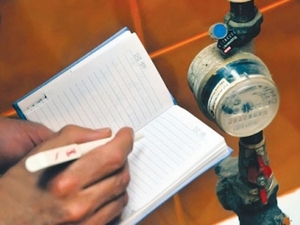
Для того, чтобы не стать должником по оплате водоснабжения, важно не только своевременно перечислять средства на определенный счет, но и знать, как подать показания счетчика воды через Интернет или иным способом. Правильное использование приборов учета – это не только экономия средств и возможность оплачивать только то количество ресурсов, которым воспользовалась ваша семья, но и способ избежать недоразумений, спорных и конфликтных ситуаций.
Возможные варианты оплаты
Для корректного проведения оплаты услуг горячего и холодного водоснабжения, пользователю важно тесно сотрудничать с Единым информационно-расчетным центром (ЕИРЦ), своевременно отправлять в эту организацию данные о показаниях счетчика. На основании полученных от вас данных специалисты производят расчет оплаты и высылают на ваш адрес платежный документ. Снимая показания и предоставляя данные, следует помнить, что представители ЕИРЦ периодически проводят проверку соответствия полученной информации действительности и при обнаружении нарушений могут наложить на абонента штраф.
Не следует думать, что предоставление снятых показаний счетчиков горячей и холодной воды в Единый информационно-расчетный центр связано с какими-либо неудобствами и требует траты большого количества времени. Для того, чтобы отправить данные счетчиков не требуется личного посещения офиса, хотя, если такой вариант для вас является предпочтительным, можно выбрать и его. Обратите внимание на то, что при личном посещении нет необходимости выстаивать очередь в какой-либо кабинет, достаточно сделать соответствующую запись в специальном журнале. Более популярными и удобными способами подачи показателей счетчика в ЕИРЦ являются:
- телефонный звонок (продиктуйте информацию оператору),
- интернет-отправка,
- отправление данных по почте.
Подсчет результатов показаний
На первый взгляд кажется, что любому понятно, как оплачивать воду по счетчику, однако существуют некоторые нюансы.
- В коммунальной квартире расход воды, показываемый счетчиком, в равных долях делится между всеми жильцами.
- В некоторых квартирах из-за особенностей планировки в кухню и ванную вода поступает по разным стоякам, поэтому устанавливается два счетчика на горячую воду и два – на холодную. Показания приборов учета не суммируются, а снимаются, предоставляются в ЕИРЦ, обсчитываются по действующим тарифам и оплачиваются по отдельности.
- Действующие тарифы на горячую и холодную воду можно узнать в Управляющей компании, они отличаются в различных регионах страны.
- При снятии показаний, число округляется (обычно на счетчиках цифры отмечены черным и красным цветом, черные – подлежащий оплате объем воды в кубометрах, красные – объем в литрах сверх показателя кубометров).
- Сняв текущие показания, из них вычитают данные, полученные месяц назад и таким образом определяют, сколько воды было потрачено за истекший период.
Внесение показаний счетчиков онлайн
Для подачи показаний счетчиков воды и оплаты услуг горячего и холодного водоснабжения пользователь должен обратиться в ЖЭК по месту жительства и подписать документ, свидетельствующий о согласии на обработку персональных данных. После этого владельцу квартиры выдаются коды доступа для работы с Интернет-ресурсом: индивидуальный идентификационный номер, номер ЛС, пароль. Дополнительно прилагается инструкция для входа в личный кабинет на сайте www.gu-is.ru и описывающая, как оплатить воду по счетчику через систему Интернет.
- Пользуясь инструкцией, владелец квартиры попадает в личный кабинет и заполняет специальную форму, внося снятые со счетчиков показания в соответствующие графы.
- Форма сохраняется нажатием соответствующей кнопки, после чего отправляется заявка («Получить ЕПД»). Формат ЕПД требует наличия на компьютере установленной программы Acrobat Reader для просмотра и печати платежного документа.
- Оплату можно произвести удобным способом на выбор – с помощью карты, электронных платежных систем, в пунктах приема платежей, предварительно распечатав документ.
- При оплате через Интернет необходимо указать код плательщика и период, за который производится оплата, после чего система запрашивает платежный пароль. Его необходимо ввести в личном кабинете в форму платежных манипуляций, после чего отследить поступление денежных средств.
Узнайте о том, какой выбрать фильтр для очистки воды. Часто качество водопроводной воды оставляет желать лучшего, а наличие фильтра поможет его повысить.
О том, как прочистить унитаз в домашних условиях, у нас есть отдельная статья.
Различные варианты смесителей для ванны описаны здесь http://okanalizacii.ru/santeh_vodoprov/krany/kak-vybrat-smesitel-dlya-vannoj-s-dushem.html
Оплата воды по счетчику через интернет
Для точного подсчета затрачиваемой на объекте воды устанавливают счетчики. Их ставят на трубы, по которым подают и горячую и холодную воду. Как правило, работы по монтажу осуществляют специалисты водоснабжающей организации или управляющей компании, так как приборы необходимо будет опломбировать.
Подробнее о том, как происходит установка и опломбировка счетчиков читайте далее.
Периодически, представители организаций, предоставляющих услуги ЖКХ, осматривают приборы учета на сохранность пломб и отсутствие визуальных проблем с функционированием устройств. Собственники помещений обязаны допускать проверяющих к месту установки счетчиков. Также счетчики должны проходить обязательную поверку, сроки которой обозначены в технической документации к устройству.
Счетчики устанавливают в зоне ответственности пользователя услугами – в квартире, частном доме или помещении нежилого назначения. Если труб, по которым осуществляется ввод воды несколько, то все они должны быть оснащены прибором учета.
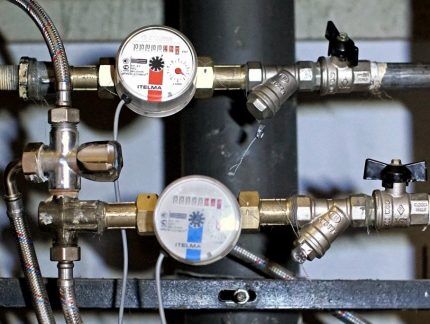
Ежемесячно в определенное время собственники снимают показания. У каждого счетчика воды существует циферблат, показывающий объем пропущенной через него жидкости.
Он может предоставлять данные с разной точностью:
- если на циферблате всего 5 цифр черного цвета, то показываемое число – количество кубометров;
- если помимо 5 черных цифр есть еще 3 красных, то показываемое число – количество литров.
В любом случае для оплаты услуг ЖКХ потребителю нужно снять показания с точностью до кубометра, поэтому красные цифры (при их наличии на циферблате прибора) учитывать не нужно.

Так как необходимо рассчитать объем воды по счетчику за месяц, то надо от текущих показаний отнять предыдущие. И так нужно сделать для каждого прибора учета, сложив затем данные отдельно для холодной и горячей воды.
Например, если есть два входа холодной воды и показания счетчиков за предыдущий месяц равны 312 и 445 кубов, а за текущий – 316 и 450, то общий расход (V) будет равен:
V = 316 + 450 – 312 – 445 = 9 м 3
Чтобы не ошибиться в расчетах можно вести специальный домовой журнал, в который записывать показание приборов учета воды, электричества, газа и отопления. Если же информация по предыдущим показаниям утеряна, то ее можно узнать, обратившись в организацию, которая принимает платежи.
Что вы получите от внедрения системы АСКУВ
Собирайте показания с каждого водосчетчика в поселке/квартале автоматически
Ключевая особенность системы АСКУВ «СТРИЖ» — широкий территориальный охват. Опрос приборов учета на площади квартала/района/города происходит без роутеров/концентраторов.
Повысите собираемость платы за воду на 30%
Своевременно примете точные данные о поквартирном и общедомовом расходе ресурсов, выставите точные счета и получите полную оплату за водоснабжение.
Интересно почитать: Зарегистрировать счетчик на воду
Сократите ОДН до 2-4%
Своевременно получайте точные данные о поквартирном расходе воды. Выставляйте счета с корректными данными и получайте полную оплату.
Остановите хищения воды
Получайте точные данные о вмешательстве в работу счетчиков воды. Фиксируйте воздействие магнитом. Больше не будет бесплатных кубометров в «резиновых» квартирах.
Как оплатить услуги ЖКХ через портал Госуслуги
Как мы уже упоминали, на сайте gosuslugi.ru можно оплатить ваши счета за коммунальные услуги онлайн. Для этого надо иметь учетную запись на портале. Перейдите по ссылке https://www.gosuslugi.ru/10373/1 и нажмите «Получить услугу».
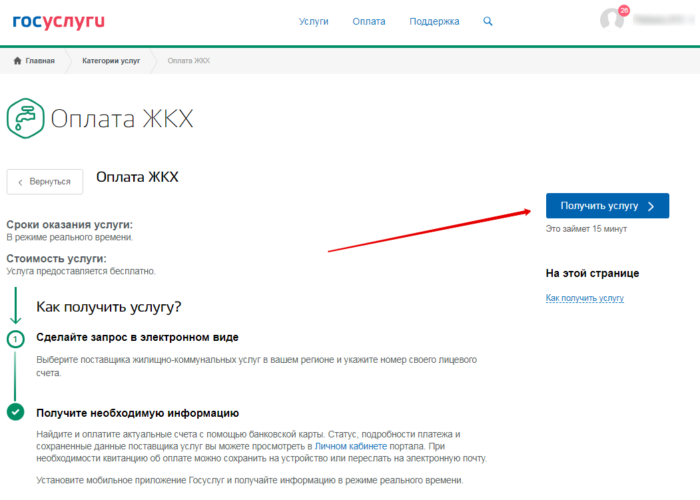
Далее убедитесь, что система настроена на ваш регион (при необходимости регион можно настроить вручную) и выберите того поставщика, чей счет вы хотите оплатить.
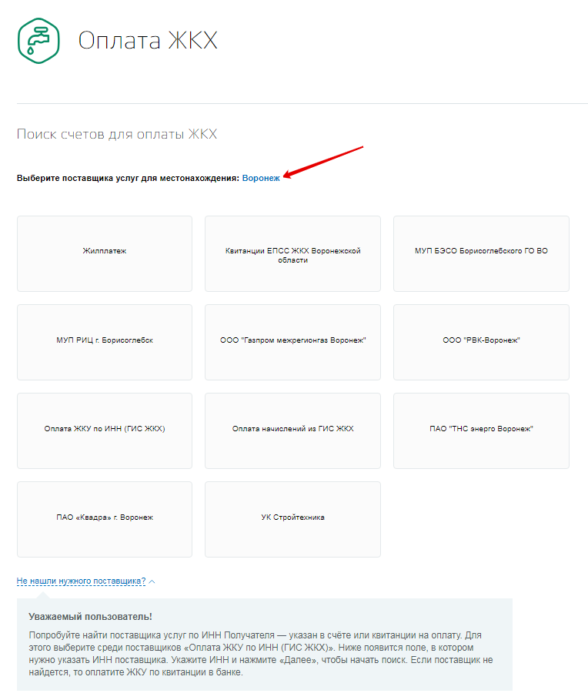
После этого введите ваш код плательщика или код, указанный в квитанции, и нажмите «Далее».
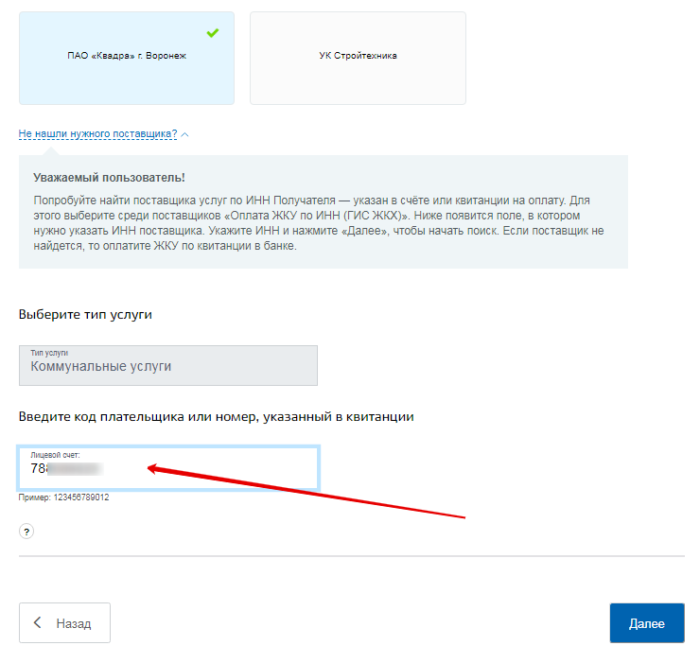
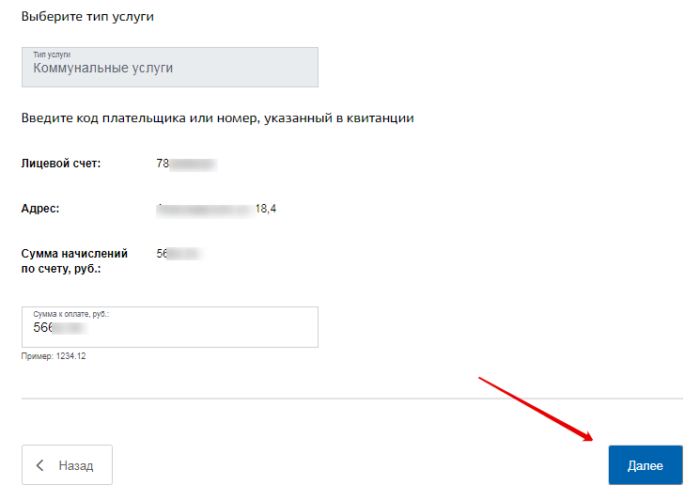
На следующей странице введите свой адрес и сумму оплаты, затем нажмите «Далее».
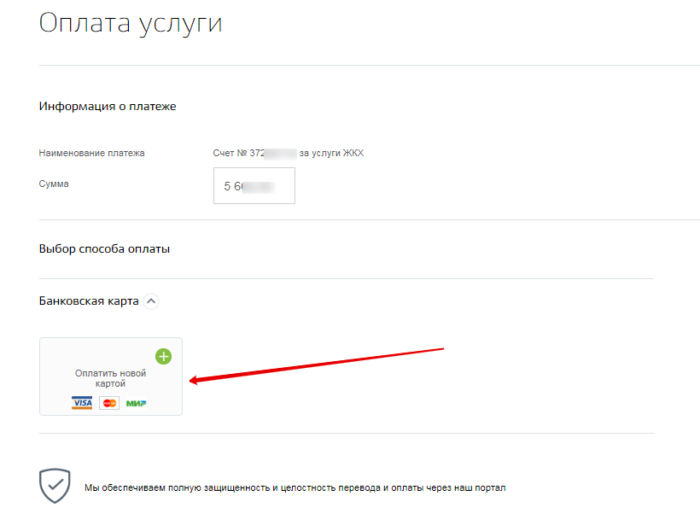
На последнем шаге вы сможете выполнить оплату с помощью банковской карты, введя ее номер, срок действия и 3-значный код. При желании вы сможете сохранить данные карты в системе, чтобы в следующий раз избежать повторного ввода ее данных. Хранение данных карты на портале Госуслуги полностью безопасно.
Как передать показания счетчиков газа
Все помещения, где проведен газ, должны быть оборудованы приборами учета. Сумма в квитанциях формируется исходя из разницы в показаниях на начало и конец месяца. Абоненты обязаны передавать данные газовых счетчиков до 25 числа текущего месяца. Отправлять эти показания необходимо в региональную газоснабжающую организацию: позвонив или написав сообщение; через интернет-ресурс; заполнив информацию в конкретном разделе квитанции; лично или написав письмо по почте, уточнил юрист. По его словам, если показания с счетчиков не передаются, то первые три месяца расчет израсходованного объема газа ведется по среднемесячному потреблению, а по истечению этого срока — по нормативам.
Телефон и интернет — nnovgorod.rt.ru
На сайте ПАО «Ростелеком» вы найдете информацию о предоставляемых в Нижегородской области услугах и тарифах на телефонную связь, интернет, цифровое телевидение.
Чтобы оставить заявку на подключение услуг, на центральной странице выберите набор услуг, который хотите подключить. Затем в столбце с приемлемым для вас тарифом нажмите «Подключить» 4.12 .
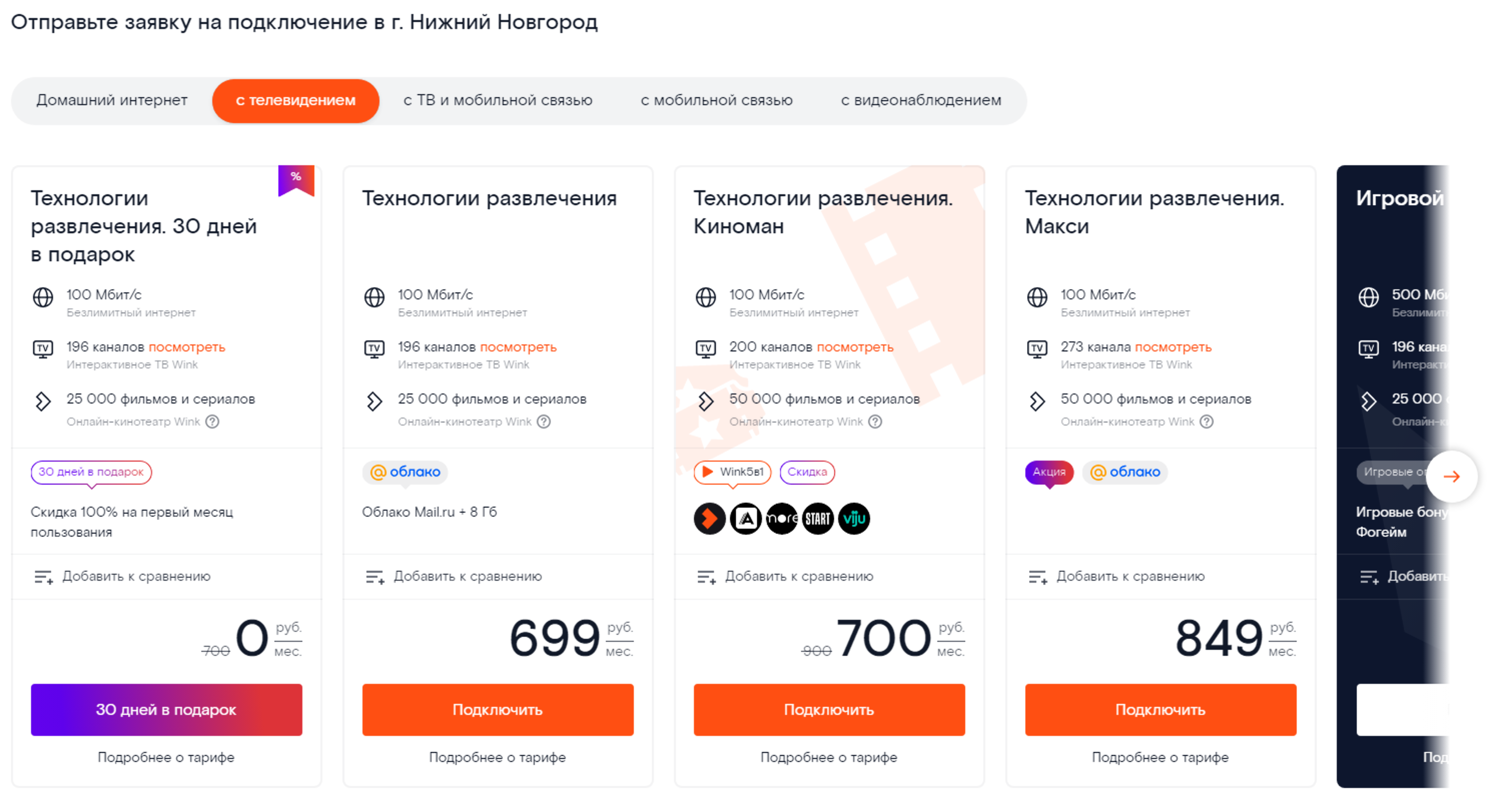
В форме ведите ваши данные: ФИО, номер телефона, адрес. Нажмите «Отправить».
На экране появится номер заявки. Запишите его. С вами свяжутся специалисты компании и вы сможете подробнее обсудить условия подключения услуг.
Регистрация Личного кабинета
Введите ФИО, контактные данные (лучше номер мобильного телефона), код с картинки.
Затем введите в поле код, пришедший на указанный вами номер мобильного телефона.
Снова нажмите «Продолжить» 4.13 .
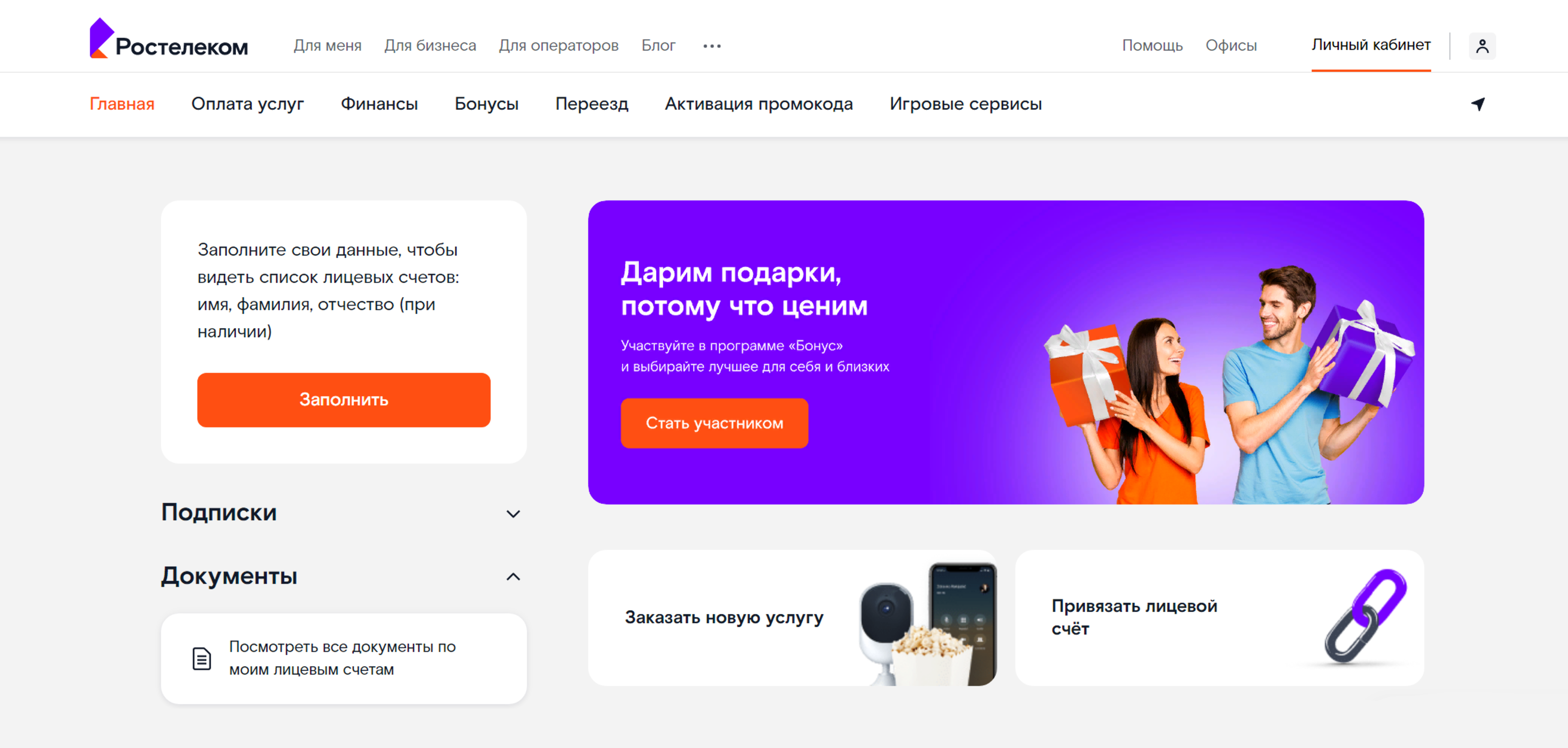
Сразу привяжите личный кабинет к лицевому счету. Так будет удобнее отслеживать платежи за услуги. Нажмите «Продолжить».
Номер лицевого счета можно найти на квитанции или в договоре.
Если под рукой нет нужной информации, можно продолжить и без привязки лицевого счета к Личному кабинету. Нажмите соответствующую надпись.
Вы окажетесь на странице, где сможете заказать новую услугу, провести онлайн оплату и привязать свой номер лицевого счета.
Чуть ниже есть полезная услуга — автопополнение счета. Если вы привяжете к Личному кабинету свою банковскую карту, средства за пользование услугами будут списываться с вашей карты ежемесячно согласно выставленным счетам.
Чтобы оплатить услуги Ростелекома онлайн:
Частным лицам — вопросы о карте «Город»
Как «привязать» к номеру «Город» адрес моих родителей, в системе зарегистрирован только мой адрес?
Можно «привязывать» и «отвязывать» услуги к номеру системы «Город» самостоятельно через Интернет?
Я сменил адрес прописки, как удалить привязанные к номеру системы «Город» услуги по старому адресу и добавить услуги по новому адресу?
Вы можете «привязывать» и «отвязывать» услуги к номеру системы «Город» самостоятельно через Интернет:
- на сайте системы «Город» gorod74.ru;
- в мобильном приложении «Город 74»;
- в разделе «Система «Город» сервиса InvestPay;
- в мобильном приложении компании «Интерсвязь»;
- на портале государственных услуг Челябинской области.
Для этого необходимо зайти в раздел «Управление услугами» (на сайте gorod74.ru пункт меню «Добавить/убрать услугу»).
При этом вы можете «привязать» к номеру системы «Город» новую услугу как по адресу, который уже «привязан» к номеру системы «Город», так и по новому (дополнительному) адресу.
Также вы можете подойти в любой Пункт оказания услуг системы «Город» Челябинска и области с паспортом, и на основании вашего заявления кассир привяжет услуги по новому адресу.
Почему из списка услуг, которые я могу оплатить, исчезла одна из организаций? Что надо сделать, чтобы ее восстановить?
Корректировать список услуг, «привязанных» к вашему номеру системы «Город», вы можете самостоятельно через сервисы системы «Город». Для этого необходимо зайти в личном кабинете в раздел «Управление услугами» (на сайте gorod74.ru пункт меню «Добавить/убрать услугу»).
Также вы можете подойти в любой Пункт оказания услуг системы «Город» Челябинска и области с паспортом, и на основании вашего заявления кассир привяжет услуги по новому адресу. Как правило, данные ситуации возникают, когда Получатели денежных средств (Поставщики услуг) производят смену лицевых счетов Абонентов.
Каким образом я могу восстановить номер системы «Город»?
Если вы потеряли карту с номером системы «Город» и забыли сам номер, вы можете восстановить его в мобильном приложении «Город 74». Для этого выберите способ входа в приложение «По паспорту» и введите данные своего паспорта (серия, номер, фамилия). После этого автоматически будет произведён поиск ранее выданных вам номеров системы «Город» и осуществлён вход в приложение, где вы можете ознакомиться с номером системы «Город».
Также для возобновления обслуживания вы можете бесплатно получить новый номер системы «Город» в любой кассе Челябинвестбанка, при себе необходимо иметь паспорт.
Я забыл пароль для входа в систему «Город», как его восстановить?
- 990001 — смена пароля производится на сайте investpay.ru посредством SMS-сообщения.
- 990002 — для смены пароля пройдите в кассу ПАО «Челябинвестбанк» с паспортом.
- 990004 — для смены пароля обратитесь в поддержку компании «Интерсвязь».
Для других номеров — обратитесь в компанию, которая выдала данный номер системы «Город».
Как оплатить ЖКХ по телефону через СберБанк Онлайн стандартно и по штрихкоду
Приветствую вас, уважаемый посетитель блога PenserMen.ru. К сожалению не все владельцы смартфонов и клиентов Сбера знают как оплатить ЖКХ по телефону через СберБанк Онлайн. И в этом нет ничего удивительного. Современные IT технологии развиваются с такой скоростью, что человеческий мозг просто не успевает обрабатывать постоянно обновляющуюся информацию.
Интересно почитать: Подать счетчики воды
А если ещё учесть тот факт, что у основной массы работающих людей катастрофически не хватает времени на самостоятельное освоение современных гаджетов, то эта проблема ещё и усугубляется. Данная статья как раз и направлена на то, чтобы помочь читателям блога ПенсерМен в этом вопросе. Давайте приступим, андроид вам в помощь!

Как оплатить ЖКХ по телефону через СберБанк Онлайн обычным способом
Прежде всего вам необходимо войти в приложение СберБанк Онлайн (читайте как войти по отпечатку пальца). Само собой, вы должны быть там зарегистрированы. Если вы этого ещё не сделали, читайте как зарегистрироваться в СберБанк Онлайн через телефон.
Итак, вошли. Переходите на страничку «Платежи», выбираете «Мои операции».

Теперь нужно поскролить экран снизу вверх до заголовочка «Оплатить». Вот под ним то и будет как раз тот списочек, что нам нужен. Находите близкое по смыслу название адресата платежа и кликаете по этой строчке. Для нашего случая с ЖКХ подойдёт строка «Дом».
На странице «Дом» уже ищете свой счёт для оплаты. Найти его можно либо нажав на кнопочку «Найти счета по адресу», либо выбрав строчку по виду услуги. Например, «Квартплата».

Но всё-таки если вам нужно оплачивать все услуги, а не выборочно удобней будет воспользоваться кнопкой «Найти счета по адресу». Адрес то, обычно, все помнят, а вот лицевые счета для каждой услуги не всегда под рукой. Впрочем, решение за вами.
Если вы решите воспользоваться поиском по адресу, то после нажатия заветной кнопочки откроется страница «Поиск счетов ЖКХ по адресу». Там надо будет заполнить поля вашего адреса и нажать внизу кнопку «Поиск».
После этого перед вами откроется целый список этих самых счетов. Остаётся только выбрать необходимый и кликнут по нему. А дальше уже ничего сложного нет. На двух страничках нажмёте «Продолжить» и доберётесь до заветной кнопки «Оплатить».
Собственно, в приложении телефона СберБанк Онлайн для платежей ЖКХ да, впрочем, как и для других операций, интуитивно всё понятно. Просто следуйте подсказкам, вводите запрашиваемую информацию и у вас всё получится.
Как оплатить ЖКХ по телефону через СберБанк Онлайн по штрихкоду
Правильнее, конечно, было бы называть эту графическую «абракадабру» QR-кодом. Но, почему-то в народе крепко прижилось имя штрихкод, которым нумеруются различные товары, хотя по объёму закодированной информации он значительно уступает QR-коду. В нашем случае название принципиальной роли не играет, поэтому пусть будет штрихкод.
В этом случае вообще всё просто. Квадратик с изображением штрихкода (QR-кода) можно иногда увидеть наверху слева на главной странице. Но какой-то он не постоянный, то он там есть, а то его нет. Так что лучше заходите, как описывалось выше, в «Платежи», скрольте экран вверх в раздел «Оплатить» и выбирайте теперь уже «Оплата по QR или штрихкоду».
После щелчка по этой строчке откроется сканер. Вам остаётся только навести камеру телефона на штрихкод вашей квитанции для оплаты услуги ЖКХ и дождаться пока этот сканер считает его. Иногда он это делает не достаточно быстро, так что наберитесь терпения и дайте процессу завершиться.

Как только сканер считает штрихкод, тут же откроется окно для выбора карты для списания денег. Выбираете и нажимаете «Продолжить». В следующем окне можете проверить всю предоставленную в квитанции информацию и опять касаетесь кнопки «Продолжить». Потом жмёте «Оплатить» и всё в ажуре! Кстати, на самой кнопке обычно отображается и сумма оплаты.
Вызов сканера штрихкода через голосовой помощник СберБанка
Если вы по каким-то причинам затрудняетесь в поиске сканера штрихкода, то вам его в два счёта откроет голосовой помощник Сбера. Для этого сразу же после входа в приложение СберБанка коснитесь его значка.

Откроется окно Ассистента и прозвучит приветствие. Если вы им ещё не пользовались, то сначала надо будет выбрать с каким из них вы хотите «иметь дело». Выбирайте, а дальше по пунктам:
- Нажимаете кружочек в самом низу экрана телефона чтобы он «ожил», выслушиваете любезности в свой адрес (возможны всякие советы или предложения).
- Говорите членораздельно, чётким голосом: «Оплатить ЖКХ по штрихкоду».
- Выслушиваете всё что написано на экране между вторым и третьим пунктами и нажимаете кнопку «Оплатить по QR-коду».

После этой приятной беседы с роботом Сбера вам откроется сканер приложения СберБанк Онлайн. Ну а дальнейшие действия уже описывались выше. А если честно, этот голосовой помощник Салют для оплаты ЖКХ практически не пригоден. А вот для перевода денег вполне себе ничего.
Автоплатежи ЖКХ и уведомления на телефон о новых счетах в СберБанк Онлайн
Автоплатежи ЖКХ
Если вы не хотите заморачиваться с самостоятельной оплатой услуг ЖКХ, то можно подключить автоплатежи. На страничке «Платежи»(смотри самую первую картинку) первая строчка «Автоплатежи и автопереводы» как раз и позволяет это сделать. Там не сложно разобраться, если внимательно следить за подсказками.
И не переживайте что вы потеряете контроль за списанием денег с вашего счёта. За сутки до проведения платёжной операции вы будете получать на телефон ПУШ или СМС уведомления. Если вам нужно будет отменить платёж достаточно будет ответить на СМС или перейти в СберБанк Онлайн и сделать отмену в приложении.
В случае вашего «молчания» платёж совершится автоматом на другой день. И опять-таки это не останется незамеченным вами. Сбер обязательно оповестит вас о совершённой операции.
Уведомления о новых счетах
Ещё одна полезная фишка это уведомления о новых выставленных счетах по ЖКХ. Правда, они (СМС или ПУШ) начнут вам поступать в случае регулярной их оплаты через СберБанк Онлайн. Ну регулярно это пару раз подряд.
Чем это удобно? А тем, что в СМС оповещении о найденном счёте сразу же будут указаны все интересующие вас данные для оплаты:
- название организации предъявительницы;
- номер вашего личного счёта;
- сумма которую требуется оплатить;
- размер комиссии данной операции;
- код, состоящий из набора цифр.
Вот как раз этот код и нужно ввести в ответном СМС на номер 900. Оплата произойдёт автоматически тут же. Правда, действие этого кода ограничено тремя днями. Если не ответите за это время никакой оплаты не будет.
Интересно почитать: Подать показания счетчика воды
Где в СберБанк Онлайн найти чеки или справки о ваших оплатах по ЖКХ
Да, этот вопрос волнует многих осторожных людей. В первую очередь к ним можно отнести тех же пожилых людей и пенсионеров, которые привыкли собирать и даже подшивать все оплаченные квитанции на случай «ядерной войны».
Но для волнения не должно быть причин, ведь все оплаченные счета в любой момент можно найти в истории. Там хранятся данные о всех ваших финансовых операциях. И если вам очень хочется распечатать квитанции и подшить их, то можно и это сделать при наличии принтера.
Достаточно нажать в самом низу экрана телефона в приложении СберБанк предпоследнюю кнопочку с циферблатом и названием «История». А можно поиграться с голосовым помощником – он вам выдаст кнопку по которой нужно будет щёлкнуть. Там уже можно поскролить туда-сюда и найти любой ваш платёж и услуг ЖКХ, в том числе.
Найдёте, нажимайте на него и вы попадёте на страничку с чеком этой операции. Продвиньте экран немного вниз и вам откроются все доступные с ним действия. Можете, например, «Сохранить чек».

В следующем окне касаетесь кнопки «Сохранить чек». Там уже на свой выбор: либо «Поделиться» и отправить кому-то по почте, ватсап или ещё каким-то образом, либо конкретно «Отправить СМС», ну и конечно можно просто «Сохранить» после чего он окажется в галерее вашего телефона. Обычно для этого автоматически создаётся альбом под названием Сбербанк.

Как распечатать чек разбирать в данной статье не будем. Это уже отдельная история и на другую тему. Так что ограничимся этим материалом. Но ещё раз хочу вас успокоить, что документальное доказательство любой вашей оплаты ЖКХ по телефону из приложения СберБанк Онлайн всегда можно выудить и выложить на бумажный носитель.
Инструкция, как оплатить воду через ЕРИП
У многих людей возникает ряд вопросов при попытке оплатить воду через ЕРИП. Кто-то использует счетчик и не знает, как и куда нужно вводить его показания, а кто-то вносит ежемесячную фиксированную сумму и путается в самом алгоритме платежа. Изучите нашу подробную инструкцию — и вы точно будете знать, как платить за воду через ЕРИП во всех возможных случаях.
Что понадобится?
Если у вас в квартире или доме установлены счетчики, то сперва зафиксируйте их актуальные показания. Нули, что идут впереди, и цифры на красном фоне не учитываются.
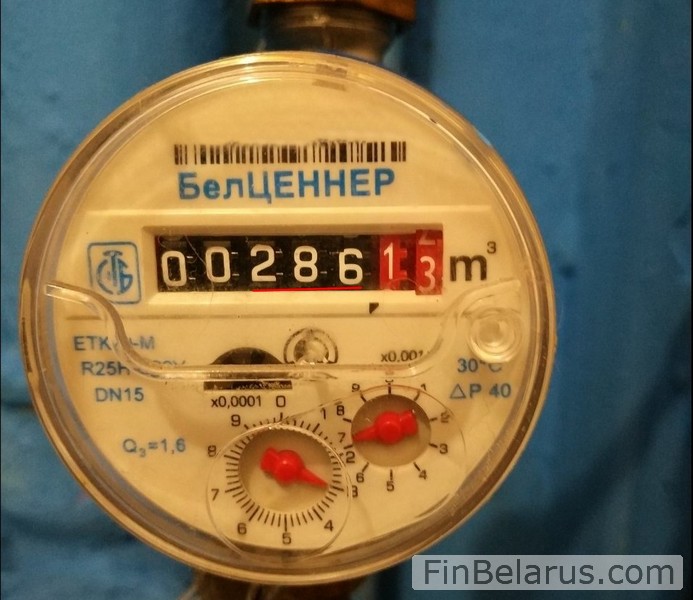
В некоторых домах может быть установлен только один счетчик — холодной воды.
Или вообще ни одного — и тогда нужно платить согласно установленным тарифам. Необходимую сумму к оплате легко найти в «жировке», которую рассылает потребителям своих услуг то или иное ЖКХ.
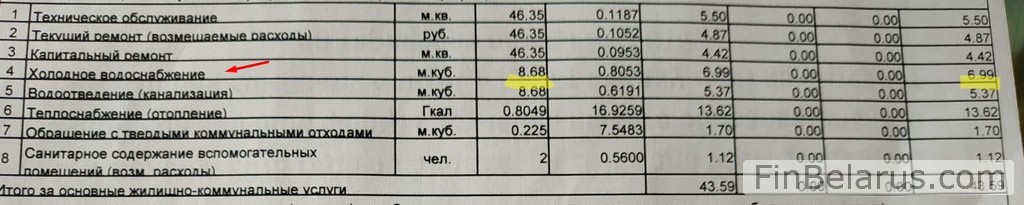
Помимо показаний счетчика, также понадобится лицевой счет. Так как в большинстве регионов страны оплата водоснабжения интегрирована в общую квартплату, чаще всего он будет совпадать с указанным лицевым счетом на той же «жировке».

Важно: изменения в Систему АИС «Расчет» вносятся регулярно — отсюда часто путь к оплате для жителей одной области может серьезно отличаться и прежде всего зависит от поставщика услуг в конкретном населенном пункте. Уточняйте эту информацию заранее!
Оплата воды через ЕРИП пошагово
Для проведения платежной операции используем интернет-банкинг «Беларусбанка». Возьмем условный регион — Гомель.
Заходим в Дерево ЕРИП и выбираем там закладку «Коммунальные платежи».

Если ваше ЖКХ уже интегрировало платеж за воду в свод общих услуг, то проходим дальше — «Жилищно-коммунальные услуги».
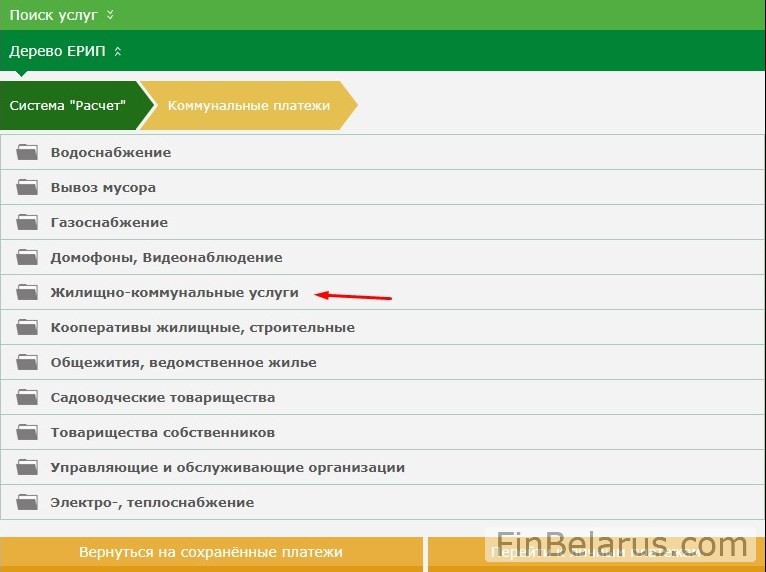
И кликаем на нужный город.
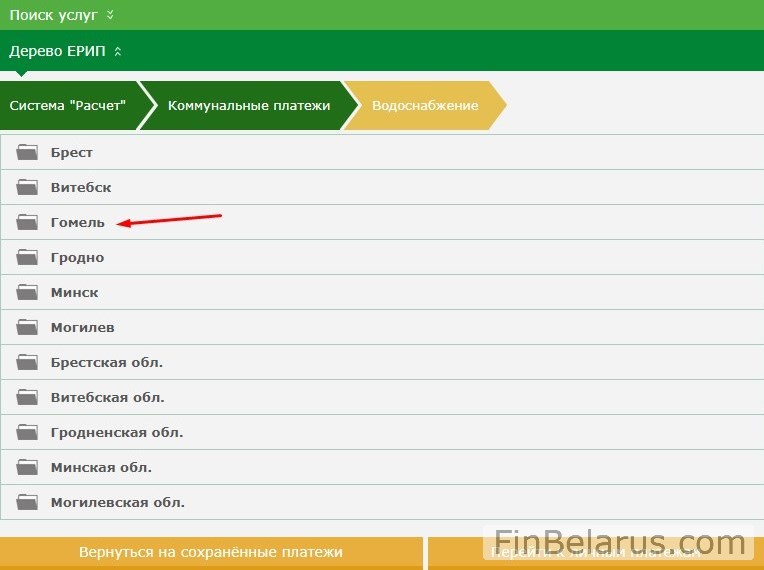
Перед вами список поставщиков услуг. Выберите вашего. Если не знаете, то посмотрите на извещении — там будет указано. Мы же сделаем условный выбор в пользу первой указанной организации.

Переходим к следующему уровню.
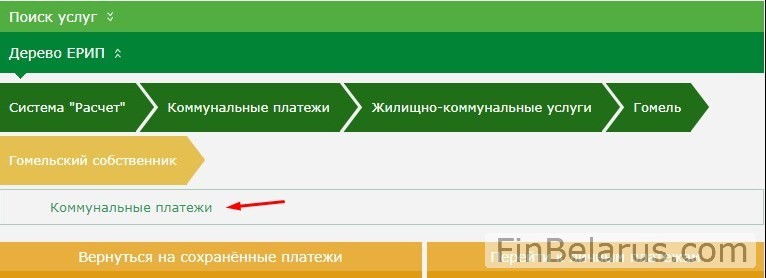
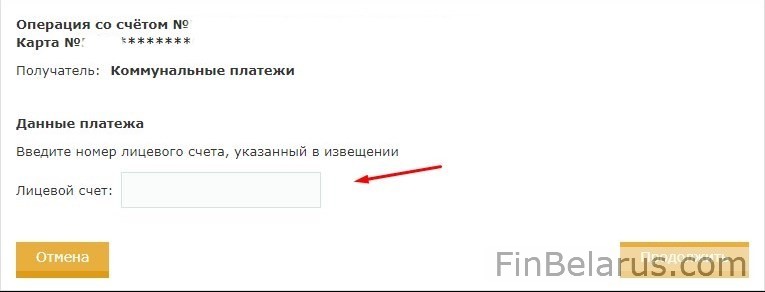
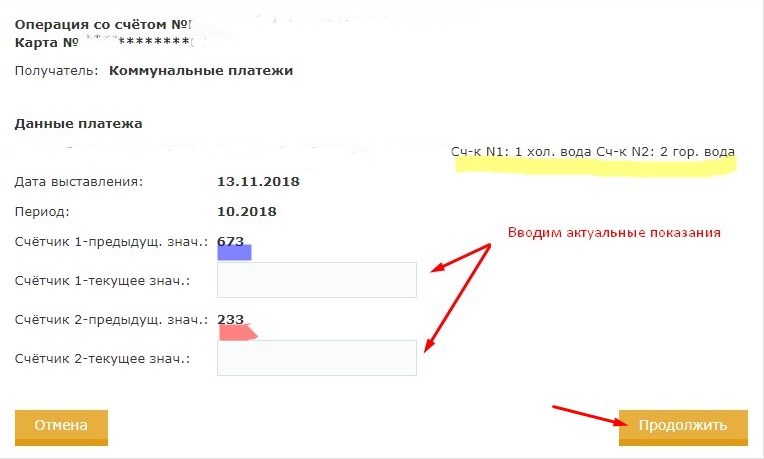
Вводим номер лицевого счета — он тоже указан на «жировке».
А теперь самое интересное — заполняем пустые поля актуальными значениями счетчиков. Если воду не потребляли, то вводите такие же цифры, какие стоят за предыдущий период, чтобы было сохранено правило: текущее значение не может быть меньше, чем предыдущее.
В нашем примере Счетчик 1 закреплен за холодной водой, Счетчик 2 — за горячей. Жмем «Продолжить», чтобы узнать сумму к оплате.
И вот уже система подробно расписала все подсчеты и вывела нужную сумму на экран.
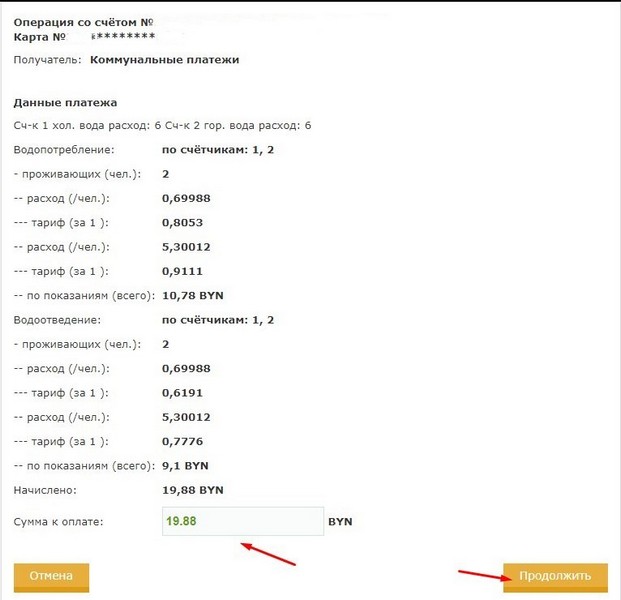
Соглашаемся с ней и благополучно оплачиваем.
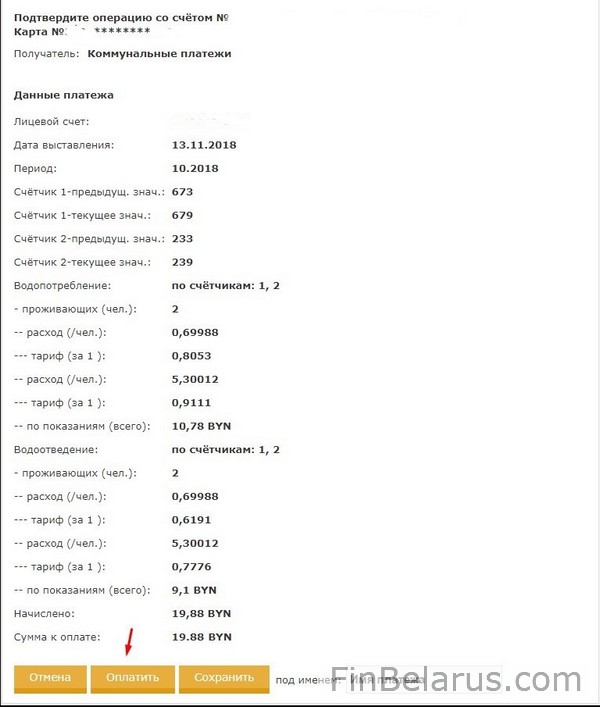
После этого можно присвоить платежу любое имя и сохранить его, чтобы в следующий раз быстро к нему вернуться.

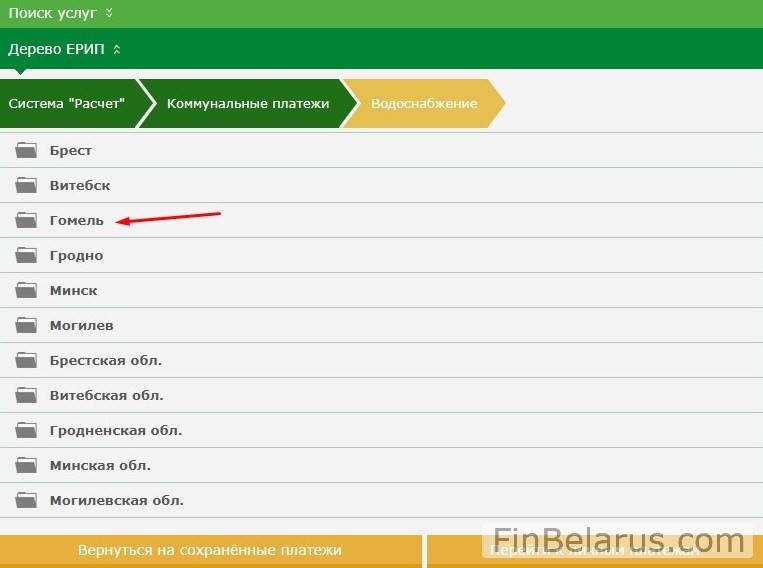
Если же ваш дом до сих пор курирует «Гомельводоканал», и все платежи через Систему «Расчет» поступают непосредственно на их лицевой счет, то сразу после первого уровня выбирайте категорию «Водоснабжение».
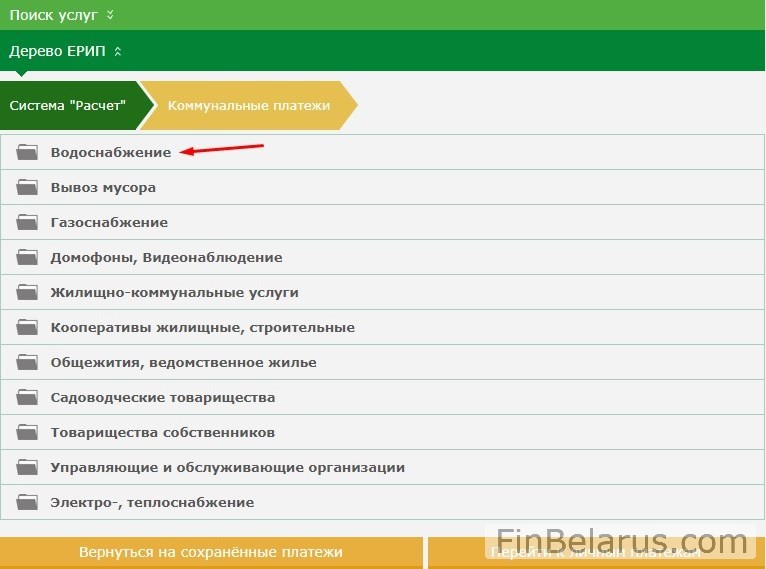
А следом город Гомель и саму организацию.
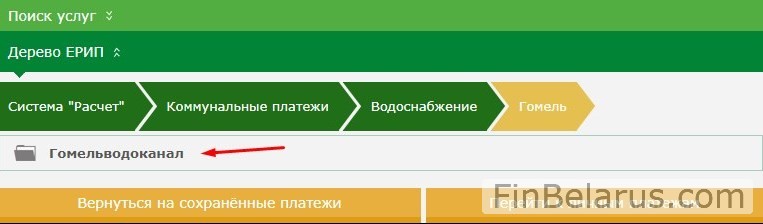
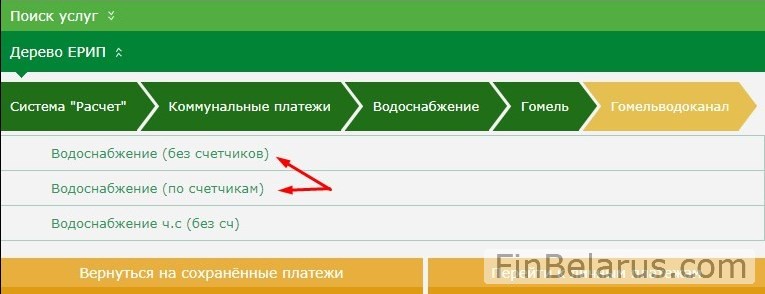
Появится окно выбора вариантов операции. Кликайте на нужную.
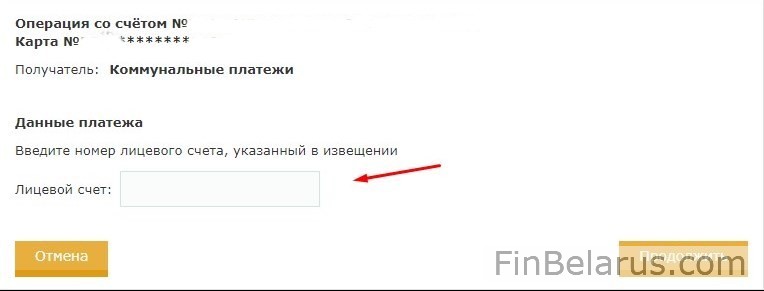
И вводите номер своего лицевого счета с полученного извещения.
Дальнейшие шаги уже подробно расписали выше — они идентичны.
Также можно сразу позвонить на местный водоканал и озвучить адрес, чтобы точно знать, кому и как платить, и не терять время на догадки.
Так в чем же сложность?
По большому счету, ни в чем. Кроме разве что путаницы с конечным бенефициаром — вопросы возникают в тех городах, где данная операция может проводиться сразу по нескольким направлениям. Однако в большинстве городов Беларуси оплата воды через ЕРИП уже привязана к основной группе коммунальных платежей.
Например, для того, чтобы оплатить воду в Барановичах, нужно сразу после выбора «Жилищно-коммунальных услуг» и соответствующего города кликнуть на «ЕРСЦ» — Единый расчетно-справочный центр, принимающий все платежи подобного формата от населения.
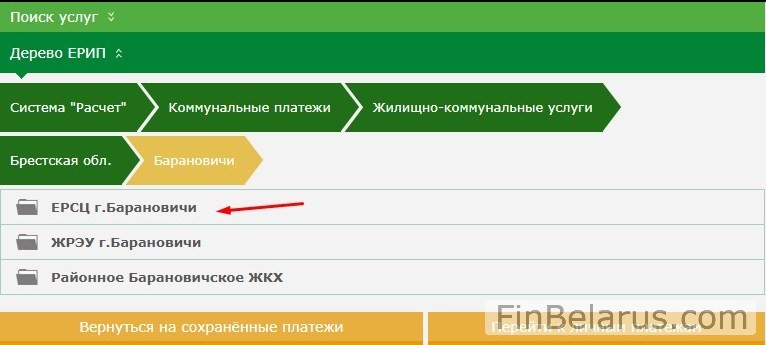
Аналогично в Бресте, Минске, Минском районе и других регионах страны. Все идет к упрощению — и это не может не радовать.
Теперь вы знаете, как через ЕРИП буквально в течение пары минут можно легко оплатить воду — и сделать это можно в любом месте и с любого устройства, подключенного к Системе АИС «Расчет». Мы использовали интернет-банкинг конкретного банка для примера, но вы также можете без всяких сомнений использовать продукты удаленного доступа от других резидентов — например, «Белагропромбанка», «Приорбанка» — алгоритм платежа ничуть не изменится.
Источник: allsant.ru
Как передать показания счетчика воды в Сбербанк Онлайн
Горячая и холодная вода чаще всего оплачивается по счетчикам. Но чтобы счета за нее были правильными, жильцы сами должны передавать данные о ее расходе. Это можно сделать по телефону, через СМС или онлайн-сервисы. Последний вариант обычно удобней. Крупнейший банк РФ предлагает сразу передать показания приборов учета при внесении платежей через Сбербанк Онлайн.
Как производятся платежи за ГВС, ХВС: пошаговая инструкция
Сбербанк активно сотрудничает со многими поставщиками воды. Он участвует в обмене информации о состоянии лицевого счета и т. д. Во многих случаях при совершении платежа за воду, электроэнергию и другие коммунальные услуги предлагается также внести показания приборов учета:
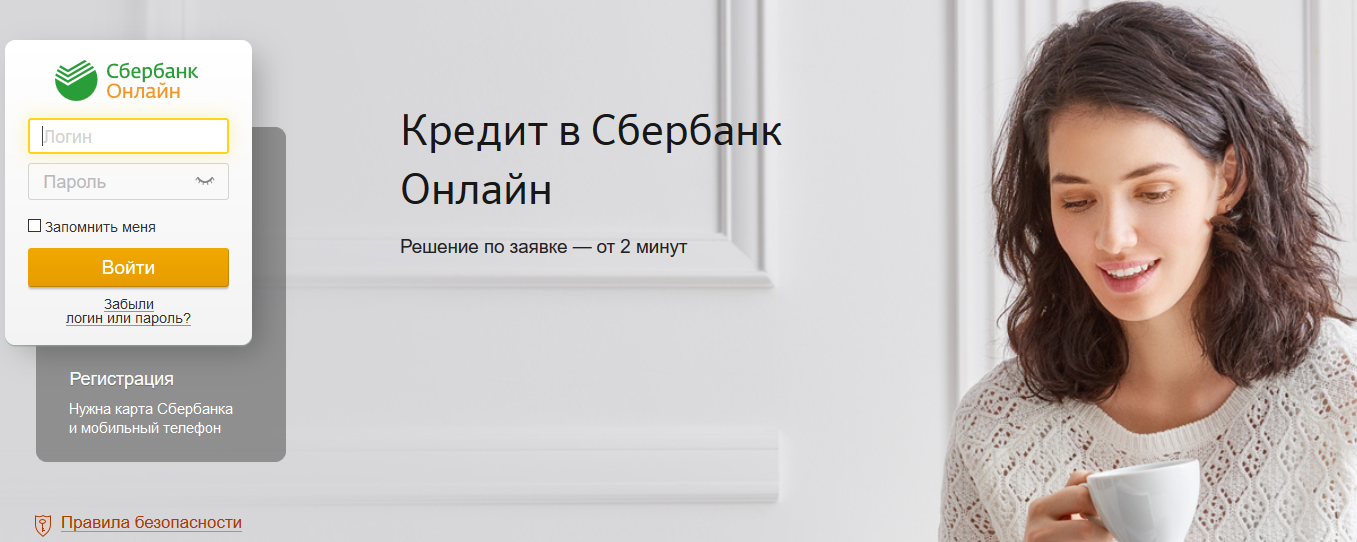
- Выполнить вход в сервис дистанционного обслуживания, используя логин (идентификатор) и пароль.
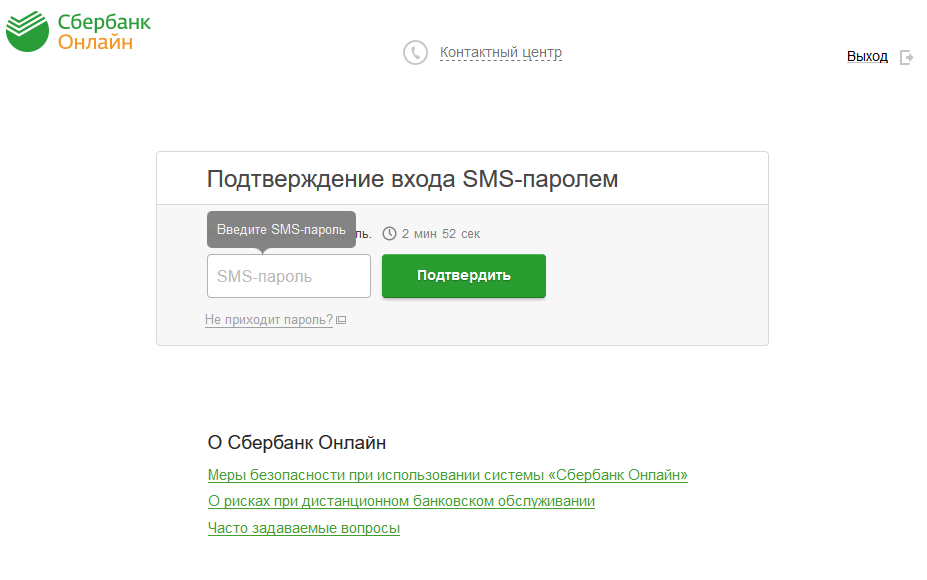
- Подтвердить авторизацию с помощью SMS-кода (если функция не отключена в настройках сервиса).
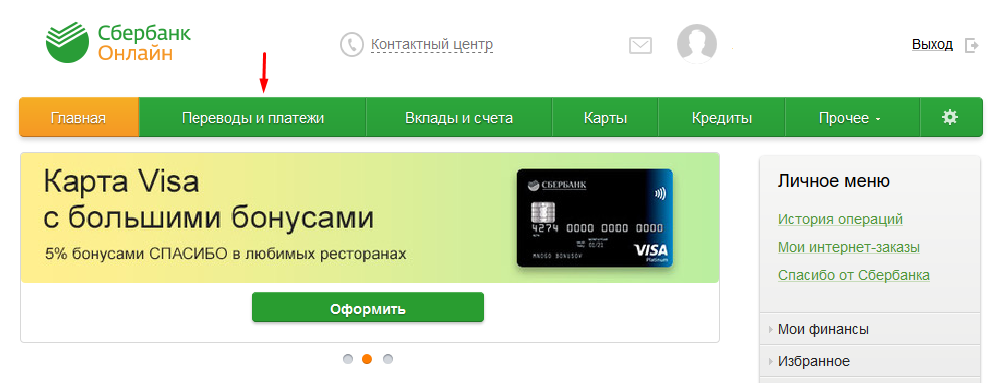
- Открыть каталог платежей с помощью ссылки в главном меню.
- Выбрать в каталоге нужного поставщика услуг в соответствующем разделе или с помощью поиска.
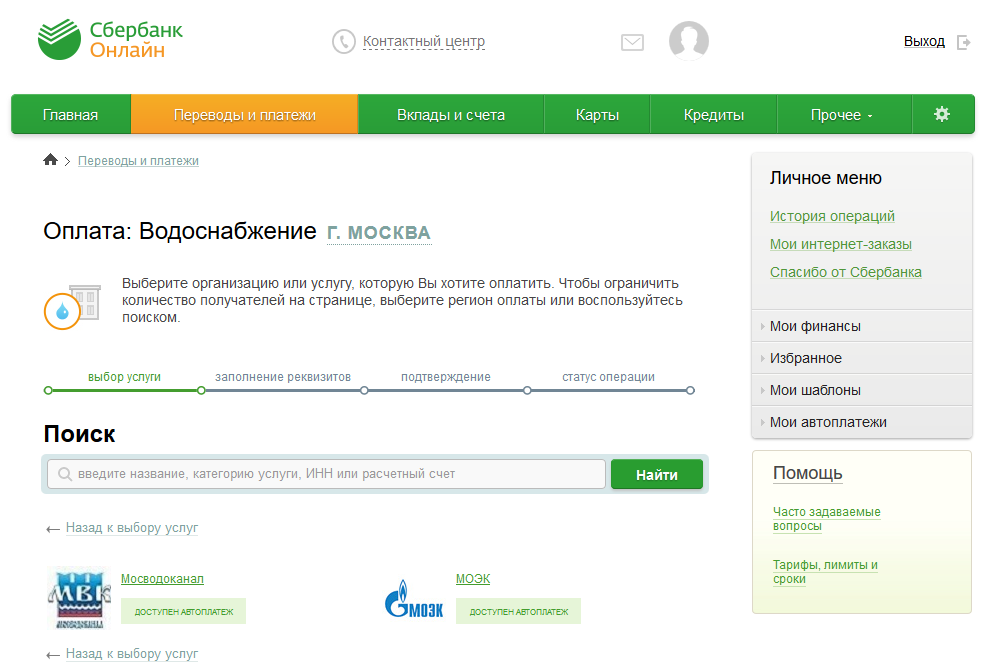
- Выбрать карту для списания денег и ввести информацию о лицевом счете, воспользовавшись при необходимости подсказками системы.

- Вбить показания, сумму и подтвердить оплату.
Нужно учитывать, что передача показаний без осуществления платежа в системе недоступна. Но данное ограничение легко можно обойти. Для того чтобы внести показания, достаточно сделать платеж на любую сумму, даже на 1 рубль. В этом случае все данные будут автоматически переданы поставщику услуг и занесены в его информационные системы.
Хотя Сбербанк имеет довольно много договоров об обмене информацией с крупными поставщиками, полностью гарантировать возможность передачи показаний счетчика невозможно. Некоторые компании не обмениваются данными из-за технических ограничений собственных систем или сложной интеграции. В этом случае придется искать альтернативный вариант передачи показаний приборов учета.
В качестве альтернативы показания счетчиков обычно можно передать через сайт поставщика услуг. Но это не очень удобно, т. к. часто требуется отдельная регистрация.
Возможность передавать через Сбербанк Онлайн показания счетчика воды, а не только оплачивать услуги существенно упрощает жизнь. Человеку не нужно задумываться, как передавать показания, а достаточно посмотреть на счетчик и ввести цифры с него при совершении очередного платежа.
Это Интересно:
- Как оплатить АКАДО через Сбербанк Онлайн
- Как оплатить такси Везет в Сбербанк Онлайн
- Как правильно вводить дату ММГГ в Сбербанк Онлайн
- Как пополнить Подорожник через Сбербанк Онлайн
Источник: sb-on-line.ru