
Чтобы оплатить покупки с помощью телефона через Сбербанк, вы можете воспользоваться следующими шагами:
- Выберите SberPay в качестве способа оплаты.
- Отсканируйте QR-код с помощью сканера в приложении СберБанк Онлайн.
- Подтвердите оплату в приложении СберБанк Онлайн.
Таким образом, вы сможете легко и удобно оплатить покупки с помощью вашего телефона и приложения СберБанк Онлайн.
- Как оплатить покупки по карте через телефон
- Как перевести деньги с карты на телефон
- Как настроить оплату по номеру телефона в Сбербанке
- Как пополнить карту Сбербанка без наличия физической карты
- Полезные советы и выводы
Как оплатить покупки по карте через телефон
Оплата покупок с помощью карты через телефон немного отличается от оплаты через SberPay. Вам потребуется выполнить следующие действия:
- Привяжите вашу карту к одному из приложений для бесконтактной оплаты.
- Включите ваш телефон и откройте приложение перед оплатой.
- При оплате, просто приложите ваш телефон к терминалу, чтобы завершить транзакцию.
Таким образом, вы сможете использовать вашу карту через телефон для оплаты покупок без необходимости доставать физическую карту.
Сберпэй Снова Работает: как подключить, настроить и оплачивать SberPay через NFC / Сберпей 2023
Как перевести деньги с карты на телефон
Если вы хотите перевести деньги с вашей карты на ваш мобильный телефон, есть несколько способов, которые вы можете использовать:
- Вставьте вашу банковскую карту в устройство самообслуживания и введите ПИН-код.
- Выберите опцию оплаты на экране и перейдите к разделу с мобильной связью.
- Заполните необходимые поля, включая номер телефона, оператор и сумму пополнения.
Следуя этим простым шагам, вы сможете легко перевести деньги с вашей карты на ваш мобильный телефон.
Как настроить оплату по номеру телефона в Сбербанке
Если вы хотите настроить оплату по номеру телефона в Сбербанке, вам потребуется выполнить следующие действия:
- Откройте приложение «Сбербанк Онлайн».
- Перейдите в раздел «Профиль».
- Выберите «Настройки».
- Откройте «Соглашения».
- Включите «Систему быстрых платежей».
Обратите внимание, что эта опция может быть настроена как для исходящих, так и для входящих платежей отдельно.
Как пополнить карту Сбербанка без наличия физической карты
Если у вас нет физической карты Сбербанка, но вы хотите положить деньги на вашу карту, вы можете воспользоваться следующими шагами:
- Выберите опцию «Внести через СберБанк Онлайн» на экране банкомата.
- Отсканируйте появившийся QR-код с помощью приложения СберБанк Онлайн на вашем смартфоне.
- Укажите сумму и карту, на которую хотите положить деньги.
Следуя этим простым шагам, вы сможете легко и удобно пополнить вашу карту Сбербанка даже без физической карты.
Полезные советы и выводы
При использовании оплаты с помощью телефона и приложения Сбербанк Онлайн, рекомендуется следовать следующим полезным советам:
СберПэй (SberPay): как подключить и оплачивать в магазинах
- Убедитесь, что ваш телефон включен и приложение Сбербанк Онлайн открыто перед оплатой.
- Проверьте настройки приложения и убедитесь, что оплата по телефону или по номеру телефона включена.
- Внимательно проверьте все данные перед подтверждением транзакции, чтобы избежать ошибок.
В целом, оплата с помощью телефона в Сбербанке является удобным и безопасным способом совершать покупки. Следуя приведенным инструкциям и советам, вы сможете легко освоить этот способ оплаты и наслаждаться его преимуществами.
Как перезагрузить колонку мини
Чтобы перезагрузить Яндекс Станцию Мини, необходимо сделать следующее. В первую очередь, отключите колонку от розетки и отсоедините адаптер питания. Подождите примерно 5 секунд. Далее, снова подключите адаптер питания. Подождите некоторое время, пока процесс перезагрузки устройства завершится.
Как только загорится индикатор, можно начинать пользоваться станцией снова. Эти действия помогут восстановить работу колонки и устранить возможные неполадки.
Как к телевизору подключить Bluetooth колонку
Чтобы подключить Bluetooth колонку к телевизору, необходимо выполнить несколько простых шагов. Сначала включите телевизор, используя пульт дистанционного управления. Затем откройте меню на телевизоре и найдите раздел Bluetooth. Убедитесь, что эта опция активирована. В списке доступных устройств найдите Bluetooth-колонку, которую вы хотите подключить.
Обычно она будет отображаться по названию модели или производителя. Когда вы нашли колонку, выберите ее и нажмите кнопку «Подключить». Возможно, вам понадобится ввести пароль, чтобы установить соединение. После этого произойдет синхронизация устройств, и звук с телевизора будет воспроизводиться на Bluetooth колонке. Теперь вы можете наслаждаться качественным звуком без проводов и ограничений.
Как настроить колонку на телефон
Для настройки колонки на телефоне вам потребуется открыть экран настроек Bluetooth на вашем устройстве и включить Bluetooth. Затем вам необходимо выполнить поиск доступных Bluetooth-устройств и выбрать колонку, с которой вы хотите подключиться. После этого установите Bluetooth-соединение между колонкой и телефоном.
Когда соединение будет успешно установлено, на колонке будет прозвучать звуковой сигнал, указывающий на успешное подключение. После этого вы сможете использовать колонку для воспроизведения звука с вашего телефона. Колонка будет служить вам как внешний динамик, позволяя усилить звук и наслаждаться качественным звучанием. Не забудьте выключить Bluetooth после использования, чтобы сохранить заряд батареи вашего телефона.
Как настроить колонку через блютуз
Чтобы настроить колонку через Bluetooth, откройте настройки Bluetooth на своем телефоне и включите функцию Bluetooth. После этого, выполните поиск доступных Bluetooth-устройств и найдите в списке колонку, к которой хотите подключиться. Выберите ее и установите соединение между телефоном и колонкой.
Когда Bluetooth-соединение будет успешно установлено, на колонке должен прозвучать звуковой сигнал, что означает, что они успешно связаны. Теперь вы можете проигрывать музыку или звуки на колонке через Bluetooth с телефона. Помните, что настройки Bluetooth могут отличаться в зависимости от модели телефона, поэтому если у вас возникнут сложности, обратитесь к руководству пользователя своего устройства или обратитесь за помощью к специалисту.
Для оплаты покупок с помощью телефона Сбербанк, вам нужно сделать несколько простых шагов. Во-первых, выберите способ оплаты — SberPay. Во-вторых, отсканируйте QR-код с помощью сканера в приложении Сбербанк Онлайн или введите номер телефона для оплаты. В-третьих, подтвердите оплату в приложении Сбербанк Онлайн.
Таким образом, вы сможете быстро и удобно оплатить свои покупки, используя только свой телефон и приложение Сбербанк Онлайн. Этот способ оплаты подходит для различных магазинов и заведений, где доступна поддержка SberPay. Безопасность и надежность операций гарантируются Сбербанком, что делает данный метод оплаты еще более привлекательным и комфортным для клиентов.
Источник: umnyekolonki.ru
Как оплатить телефон с помощью Сбербанка
В наше время мобильные телефоны стали неотъемлемой частью нашей жизни. Они не только позволяют нам общаться и получать информацию в режиме реального времени, но и стали мощным инструментом для проведения финансовых операций. Оплата с помощью мобильного телефона стала удобной альтернативой классическим способам расчетов.
Сбербанк, крупнейший банк России, предлагает своим клиентам удобный и безопасный способ оплаты через телефон. Этот способ особенно актуален для тех, кто не имеет доступа к банкоматам или банковским офисам, но хочет совершать платежи в любое удобное время и из любой точки страны.
Как же осуществить оплату через Сбербанк телефоном? Для этого вам понадобится смартфон и интернет-соединение. Вам нужно скачать и установить мобильное приложение Сбербанк на свой телефон. Зарегистрируйтесь в приложении, следуя инструкциям. После регистрации вам потребуется привязать свою банковскую карту к приложению.
Вы можете сделать это, следуя простым шагам, указанным в приложении.
Необходимые инструкции для оплаты через Сбербанк с помощью телефона
- Установить мобильное приложение Сбербанк на свой телефон. Вы можете скачать его из App Store или Google Play, в зависимости от операционной системы вашего устройства.
- Зарегистрироваться и авторизоваться в приложении. Для этого вам потребуется ваш мобильный номер телефона, на который будет отправлено SMS-подтверждение. Следуйте инструкциям на экране, чтобы завершить процесс регистрации.
- Связать вашу карту или счет с приложением Сбербанк. Для этого нужно будет ввести данные вашей карты (номер, срок действия, CVV-код) или счета (реквизиты).
- Выбрать способ оплаты. В приложении Сбербанк есть несколько способов совершать платежи – через сканирование QR-кода, поиск поставщика услуги или товара в каталоге сервиса, либо вручную введя реквизиты платежа.
- Подтвердить платеж. После выбора способа оплаты и ввода необходимых данных, вам будет предложено подтвердить платеж. Введите код, который придет в SMS-сообщении или используйте другой метод, предоставленный приложением.
- Получить уведомление о совершении платежа. После успешного подтверждения платежа вы получите уведомление о его выполнении в приложении Сбербанк. Вы также можете проверить историю платежей и сохранить квитанцию для своей записи или бухгалтерии.
Следуя этим инструкциям, вы сможете безопасно и удобно оплачивать товары и услуги через мобильное приложение Сбербанк с помощью своего телефона.
Выберите способ оплаты через Сбербанк
Сбербанк предоставляет несколько способов оплаты счетов и услуг с использованием телефона:
- Платежи через мобильное приложение Сбербанк Онлайн. Для этого необходимо скачать и установить приложение на свой смартфон или планшет, зарегистрироваться в нем и войти в личный кабинет. В приложении можно осуществить платежи за услуги мобильной связи, интернет-провайдеров, коммунальные платежи и другие счета.
- Оплата через SMS или USSD-запросы. Данный способ позволяет оплатить счета без необходимости устанавливать мобильное приложение. Для этого необходимо отправить специальные команды на короткий номер или набрать USSD-запрос на своем телефоне. Точные команды и формат запросов можно узнать у своего мобильного оператора или в банковском отделении Сбербанка.
- Оплата через интернет-банк Сбербанк Онлайн. Если у вас есть доступ к интернет-банку Сбербанк Онлайн, вы можете оплатить счета через него. Для этого необходимо войти в личный кабинет интернет-банка, выбрать соответствующий раздел и указать необходимые реквизиты счета или услуги.
- Оплата через банкоматы Сбербанка. Если вы пользуетесь услугами банкомата Сбербанка, вы можете оплатить счета с его помощью. Для этого следуйте инструкциям на экране банкомата, выберите раздел «Оплата услуг» или аналогичный, выберите нужный тип платежа и следуйте инструкциям на экране. Обычно платежи через банкоматы доступны как для клиентов Сбербанка, так и для клиентов других банков.
Выберите наиболее удобный для вас способ оплаты и осуществите платеж через Сбербанк с помощью своего телефона.
Установите и настройте мобильное приложение Сбербанк
Для того чтобы оплатить через Сбербанк телефоном, вам необходимо установить мобильное приложение Сбербанк на свой смартфон. Это приложение доступно для установки на устройства с операционными системами Android и iOS.
Чтобы установить приложение, перейдите в соответствующий магазин приложений вашего устройства (Google Play для Android или App Store для iOS) и найдите приложение Сбербанк. Нажмите на кнопку «установить» и дождитесь окончания загрузки и установки приложения.
После установки приложения откройте его на своем смартфоне. Вам необходимо пройти процесс регистрации и авторизации. Если у вас уже есть учетная запись в Сбербанк Онлайн, вам достаточно будет ввести свой номер телефона и пароль для авторизации в мобильном приложении.
Если у вас еще нет учетной записи в Сбербанк Онлайн, вам нужно зарегистрироваться. Для этого следуйте инструкциям на экране и введите требуемую информацию, включая ваш номер телефона, ФИО, адрес электронной почты и др.
После успешной регистрации и авторизации в мобильном приложении Сбербанк вы готовы использовать его для оплаты различных услуг телефоном.
Зарегистрируйтесь в системе Сбербанк для оплаты по телефону
Чтобы начать пользоваться услугой оплаты через Сбербанк по телефону, вам необходимо сначала зарегистрироваться в системе:
- Откройте официальный сайт Сбербанка в вашем интернет-браузере.
- На главной странице найдите раздел «Регистрация» и нажмите на него.
- Выберите тип регистрации: для физических лиц или для предпринимателей/юридических лиц.
- Заполните необходимые данные, такие как ФИО, номер телефона, адрес электронной почты и пароль.
- Пройдите процедуру подтверждения регистрации через СМС или электронную почту.
- После успешной регистрации войдите в свой личный кабинет на сайте Сбербанка, используя свои учетные данные.
Теперь вы готовы приступить к оплате счетов и услуг по телефону через систему Сбербанк. Не забудьте привязать свой банковский счет или карту к своему профилю, чтобы иметь возможность совершать платежи.
Добавьте платежную систему в приложении
Чтобы пользователи могли оплачивать через Сбербанк телефоном в вашем приложении, необходимо добавить платежную систему. Ниже приведены основные шаги:
1. Зарегистрируйтесь в системе Сбербанк. Перейдите на официальный сайт Сбербанка и следуйте инструкциям для создания учетной записи продавца.
2. Получите доступ к API. После регистрации вам необходимо будет получить доступ к API Сбербанка. Для этого войдите в свой аккаунт продавца и следуйте инструкциям по получению ключей API для подключения платежной системы к вашему приложению.
3. Интегрируйте платежную систему в приложение. Следуйте документации по API Сбербанка и добавьте соответствующие функции в ваше приложение. Обычно это включает создание платежной формы, обработку ответов от сервера Сбербанка, проверку статуса платежа и уведомление пользователя о результате.
4. Проведите тестирование. Прежде чем внедрять платежную систему в рабочее приложение, рекомендуется провести тестирование на тестовом сервере Сбербанка. Это позволит убедиться, что платежный процесс работает корректно и соответствует ожиданиям.
5. Разместите приложение в магазине приложений. После успешного тестирования вы можете опубликовать свое приложение в магазине приложений. Убедитесь, что в описании указана возможность оплаты через Сбербанк телефоном, чтобы пользователи могли ознакомиться с этой функцией.
Следуя этой инструкции, вы сможете добавить платежную систему через Сбербанк телефоном в свое приложение и предоставить пользователям удобный способ оплаты.
Оплатите через Сбербанк выбранные товары или услуги
Чтобы оплатить через Сбербанк телефоном, вам понадобится:
- Скачать и установить мобильное приложение Сбербанк;
- Зарегистрироваться или войти в свой аккаунт;
- Выбрать раздел «Оплата» или аналогичную функцию;
- Введите данные о покупке, такие как сумма, получатель и номер счета;
- Подтвердите платеж с помощью пароля, отпечатка пальца или другого метода аутентификации.
Сбербанк поддерживает разные способы оплаты, включая перевод со счета карты или использование электронного кошелька. Выберите наиболее удобный для вас метод и осуществите платеж в несколько кликов.
Не забудьте проверить правильность введенных данных перед подтверждением платежа. После успешного завершения транзакции вы получите уведомление о статусе платежа.
Оплата через Сбербанк телефоном является безопасным способом осуществления покупок и позволяет сэкономить время и усилия на использование наличных или платежных карт. Воспользуйтесь этой удобной услугой и оплачивайте покупки в любое время и в любом месте.
Источник: idphotostudios.ru
Как оплатить покупки телефоном по QR-коду Сбера — инструкция
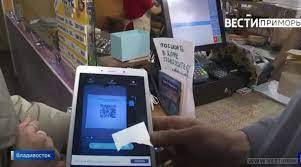
Оплата товаров и услуг смартфоном без пластиковой карты – не воспоминание из прошлого, а реальность. Сбер сделал возможным платить по QR-коду с сервисом SberPay. Носить с собой карту или наличные деньги необязательно — можно оплачивать покупки любым смартфоном, даже без NFC. Удобно, что оплачивать по QR можно с счёта дебетовой и кредитной карты. Разбираемся, как правильно оплачивать по QR-коду и где уже можно воспользоваться сервисом SberPay.
Как оплатить покупку по QR-коду
Оплатить товары или услуги с помощью QR-кода можно двумя способами.
Способ 1. Отсканируйте QR-код продавца камерой телефона, затем перейдите по ссылке в приложение СберБанк Онлайн или банка-партнёра и подтвердите оплату. Обычно QR-код расположен прямо на терминале оплаты, в отдельных случаях – на наклейке или распечатанном плакате на кассе.
Способ 2. Сгенерируйте персональный QR-код. Для этого откройте приложение СберБанк Онлайн и нажмите значок QR. Далее перейдите на вкладку «Оплатить» и дайте кассиру отсканировать QR-код. Услуга доступна только в магазинах-партнёрах, которые поддерживают технологию «QR покупателя».
Чтобы каждый раз не искать в приложении функцию для быстрой оплаты по SberPay по QR-коду, настройте виджет на телефоне. Для смартфонов на iOS нажмите и удерживайте палец на экране, пока иконки не начнут «дрожать», после этого нажмите на плюсик в левом верхнем углу экрана и введите в поиске «СберБанк», «Оплата QR-кодом» и «Добавить виджет». На Android нажмите и удерживайте палец на экране, выберите «Виджеты», найдите виджет СберБанка «Оплата QR» и установите виджет в удобное место.
Где можно платить
Сейчас оплатить покупки по QR-коду можно в большинстве терминалов Сбера в магазинах популярных торговых сетях. До конца года 90% терминалов предложат вам заплатить по QR-коду. Несомненно, для розничной торговли такое безналичное решение является преимуществом, а для клиентов – это удобно, быстро, а главное – безопасно. Теперь можно не бояться оставить карту дома, платите, как вам удобно.
Это безопасно
Сервис SberPay гарантирует безопасность любых покупок. Не нужно вводить данные карты или PIN-код. Чек, подтверждающий операцию, всегда сохранится в банковском приложении. Устанавливать отдельное приложение для оплаты не нужно ни покупателю, ни продавцу. Кроме того, вы можете отследить, кому вы платите.
Наименование компании видно, когда вы сканируете код продавца.
Не стоит переживать и при оплате через персональный QR-код, он обновляется каждый раз при входе в приложение.
Другие методы оплаты по SberPay
Для обладателей смартфонов с операционной системой Android, платить можно в одно касание – просто приложите телефон к терминалу. Чтобы настроить работу сервиса, подключите SberPay в приложении СберБанк Онлайн к любой карте «Мир». Функция доступна для смартфонов с технологией бесконтактной оплаты NFC и операционной системой версии 8.1 или выше.
Оплачивать покупки с помощью сервиса Сбера можно и при онлайн-шоппинге. При этом не нужно держать карту под рукой и вводить её данные — достаточно перейти по кнопке SberPay и следовать инструкциям. Покупки оплачиваются через СберБанк Онлайн, и ваши данные не передаются сторонним сервисам. Эта функция уже доступна всем пользователям, вне зависимости от марки телефона.
Кроме того, с помощью SberPay можно оплатить штрафы, госпошлину или налоги на сайте и в мобильном приложении портала Госуслуг. А до конца 2022 года все платежи через SberPay на портале Госуслуг будут проходить без комиссии для плательщиков.
Если у вас есть мобильное приложение банка и карта, то вы уже готовы пользоваться SberPay, дополнительных регистраций или приложений не нужно.
Станьте бонусным миллионером
При оплате покупок с помощью QR-кода или по SberPay вы получаете бонусы от СберСпасибо — как и всегда, когда платите картой СберБанка. Это выгоднее, чем переводить деньги на карту продавцу. Накопленные бонусы можно обменивать на скидки у партнёров.
А до конца года есть возможность стать бонусным миллионером! Платите по SberPay онлайн или с помощью QR-кода до 31 декабря 2022 года. Покупки от 1 000 рублей позволят вам участвовать в акции. Каждую неделю Сбер разыгрывает три приза по 1 млн бонусов, а в конце акции один счастливчик получит главный приз — 5 млн бонусов. Чем чаще платите по SberPay, тем выше шансы на приз.
Источник: vestiprim.ru