

Совершить платеж в адрес поставщиков ЖКХ в терминалах «Сбербанка» клиенты могут как наличными, так и с банковской карточки.
При совершении оплаты требуется взять с собой квитанцию для считывания штрих-кода или ввода реквизитов платежа.
В статье подробно рассмотрим, как оплатить через терминалы «Сбербанка».
Особенности внесения денег через терминалы «Сбербанка»
Преимуществом оплаты коммунальных услуг в терминалах и банкоматах «Сбербанка» является возможность указания реквизитов платежа вручную, если штрих-код не считывается. К оплате принимаются все квитанции, реквизиты которых введены в систему. При отсутствии данных пользователь самостоятельно набирает информацию, используя в качестве поиска ИНН, наименование или расчетный счет организации.
ВАЖНО: выгоднее оплачивать с банковской карточки. Комиссия взимается на 0 5% меньше.
Как оплатить наличными в банкоматах услуги ЖКХ?
Как платить ЖКХ через терминал Сбербанка наличными? При внесении платежа наличными клиент должен:
- Выбрать пункт «Платежи и переводы».
- Пользователь автоматически попадает в меню терминала. Следует определиться со способом оплаты: по штрих-коду или без него.
- Если в квитанции есть штрих-код, рекомендуется использовать его для быстрого совершения платежа, нажав на соответствующую строчку в терминале – «Оплата по штрих-коду».
Штрихкодирование
С конца 016 — начала 017 года большинство поставщиков перешли на двумерное штрихкодирование. Система позволяет быстрее считывать информацию за счет удвоенного расположения знаков (коды в форме «квадрата»).
Чтобы оплатить с помощью двумерного или одинарного штрих-кода, требуется:
- Выбрать пункт меню «Оплата по штрих-коду» и поднести квитанцию под углом 45 градусов. Следует держать квитанцию на расстоянии не менее 0 см, иначе система не сможет «распознать» значение, заложенное с помощью шифра в квитанции. Но и не стоит держать документ оплаты дальше, чем 50 см, иначе считывание на сработает. Если штрих-код не считывается, следует сменить угол наклона квитанции или поменять расстояние (приблизить отдалить платежный документ). Рекомендуется направлять так, чтобы указатель располагался точно по центру штрих-кода, чтобы максимально «захватить» заложенную информацию.
- После считывания на экране появится предупреждение о максимальном лимите операции и возможности перечислить остаток средств на счет выбранного поставщика.
ВАЖНО: банкоматы и терминалы «Сбербанка» сдачу не выдают. Остаток средств клиент может направить в адрес Благотворительного фонда «Подари жизнь» или на баланс мобильного телефона (список поставщиков прилагается).
Банкоматы отличаются от терминалов возможностью внесения до 40 купюр одновременно. В терминалах допускается вставлять только по одной банкноте. Комиссия за платежи наличными составляет 0-1 5% от суммы перевода, но не более 1 тыс. рублей. Минимальный размер комиссии для компаний, с которыми не заключен договор по беспроцентной оплате, составляет 15 рублей.
Пункт «Поиск организации» в меню
Если в квитанции нет штрих-кода или он не считывается, следует воспользоваться поиском поставщика:
- Для этого в меню «Переводы и платежи» предусмотрен раздел «Поиск услуг и организаций. Мои услуги».
- Войдя в раздел, плательщику требуется набрать данные поставщика: ИНН расчетный счет или наименование. Самый быстрый способ поиска – по ИНН организации. Он позволяет отфильтровать «лишние» компании и не занимает много времени (как набор 0-значного расчетного счета).
- После ввода реквизита плательщик попадает на страницу оплаты в адрес конкретной компании. Процесс набора данных аналогичен оплате по штрих-коду только сначала требуется набрать лицевой счет клиента. Инструкция по поиску счета на платежном документе и правильному набору в системе указана на экране терминала при открытии окна ввода.
ВАЖНО: следует внимательно отнестись к вводу данных по квитанции. В случае неверно указанного лицевого счета средства будут перечислены от плательщика, чьи данные совпадают.
Платежи осуществляются практически моментально – деньги уходят в адрес поставщика ЖКХ в течение 15 минут после получения чека в терминале. Отменить оплату после подтверждения будет уже невозможно.
Чеки так же печатаются после проверки и подтверждения платежа.
Используем дебетовую или кредитную карточку
При перечислении средств с банковской карты комиссия взимается в размере (максимум) 1% от суммы квитанции, не более 1 тыс. рублей. Для платежа клиент должен вставить карточку и ввести ПИН-код.
- В меню терминала следует выбрать пункт «Оплатить по штрих-коду» (если есть значок на квитанции) или «Платежи и переводы» (при его отсутствии).
- Далее процесс ввода платежа аналогичен алгоритму оплаты наличными. Разница заключается в том, что при совершении перечисления средств в адрес ЖКХ, с карты комиссия взимается меньше, и не требуется выбирать поставщика для сдачи (квитанция оплачивается на сумму выбранную клиентом или указанную в чеке при считывании штрих-кода).
Оплата с карты позволяет добавить несколько поставщиков в корзину для оплаты. При оплате наличными такой услуги нет. Плательщик должен расплачиваться после каждой квитанции перечисляя остаток на счет сотового оператора или фонда «Подари жизнь».
Какие трудности могут быть?
- В случае возникновения проблем с оплатой квитанции по штрих-коду следует изменить угол наклона документа, либо расстояние до лазера. Если это не помогает, использовать ручной поиск.
- Когда поставщик не распознается системой или при вводе ИНН расчетного счета появляется сообщение, что услуга не найдена, рекомендуется воспользоваться ручным вводом реквизитов. Для этого есть отдельный пункт в терминале – «Оплата по реквизитам» или «Другие платежи».
- Распространенная ошибка – неверно указанный лицевой счет. Для некоторых поставщиков требуется вводить нули перед набором счета, чтобы количество символов соответствовало требуемому значению. Другие организации используют код региона в качестве дополнительного реквизита, он указывается сразу после лицевого счета без пробелов. Образец квитанции высвечивается при наборе лицевого счета. Он позволяет правильно вводить реквизиты и найти нужные данные на квитанции.
- Если после указания всех знаков платеж не проходит, рекомендуется уточнить актуальность информации у поставщика или использовать другие каналы оплаты, например, «Сбербанк Онлайн».
Оплата в терминалах «Сбербанка» позволяет совершать регулярные и единовременные платежи в адрес тысячей поставщиков по всей России. Минимальная комиссия за услуги и понятный интерфейс позволяют клиентам самостоятельно освоить систему оплаты, как с помощью банковской карточки, так и без нее (наличными).
Это быстро и бесплатно !
Источник: svoe.guru
Оплата налога через банкомат Сбербанка
Ритм современной жизни достаточно высок, человек зачастую просто не успевает справляться со всеми делами. В случае просрочки оплаты налоговых и других обязательных платежей, это чревато начислением штрафных санкций и пени. Для удобства граждан сейчас предусмотрена возможность оплатить налог через терминал Сбербанка. Это позволяет сэкономить время, процесс занимает всего несколько минут. Ниже приводится пошаговая инструкция, позволяющая оплатить налоги и другие платежи через банкомат Сбербанка.
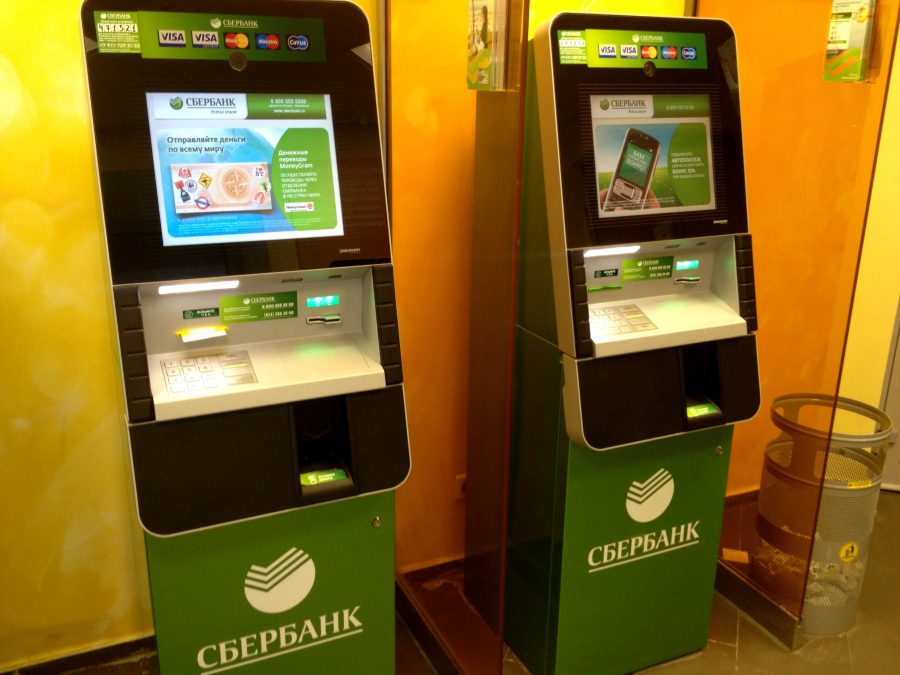
Несмотря на доступность и простоту этой операции, всем гражданам, впервые осуществляющим оплату посредством банковской машины, будет лучше это сделать в одном из отделений госбанка. В случае возникновения дополнительных вопросов, вы сможете оперативно обратиться за консультацией к любому сотруднику.
Что необходимо иметь с собой
Чтобы оплатить налог через терминал Сбербанка, гражданин должен иметь при себе следующее:
- Общегражданский паспорт РФ. Его данные будут внесены для идентификации плательщика в органах налоговой службы при поступлении платежа.
- Налоговую квитанцию-уведомление. Этот документ составляется в фискальной службе и должен поступить к плательщику не позднее 30-ти банковских дней до граничной даты оплаты. Граждане самостоятельно могут сформировать и получить нужные квитанции с сайта ФНС.
- Требуемую сумму денег. В виде наличных или банковской карты с нужным остатком средств. Платить через банкоматы Сбербанка можно с помощью карточек, эмитированных данным банковским учреждением. Карты других банков не принимаются.
- Мобильный телефон.
Определяем способ оплаты
Посредством аппарата Сбербанка вы можете оплатить транспортный налог, начисления по НДФЛ, прочую задолженность перед государством. Оплачивать можно:
- наличными;
- с помощью банковской карты.
Преимуществом второго способа будет фиксация размера платежа в пределах задолженности. Когда в терминал или банкомат вносятся наличные, внесенная сумма за счет особенностей приема денег (только купюры) может быть немного больше необходимой. Сдачу можно перечислить на лицевой счет вашего мобильного.
Мнение эксперта
Анастасия Яковлева
Банковский кредитный эксперт
Прямо сейчас вы можете бесплатно подать заявку на займ, кредит или карту сразу в несколько банков. Предварительно узнать условия и рассчитать переплату на калькуляторе. Хотите попробовать?
Проходим авторизацию
Этот пункт касается тех граждан, которые желают оплатить налог через терминал Сбербанка при помощи банковской карты. Для этого нужно вставить пластик в картоприемник и ввести пин-код. Инструкция банка по осуществлению операций с картами в банкоматах и терминалах содержит рекомендации по сокрытию данного шифра от посторонних. Желательно вводить нужные цифры, ограничивая обзор этого процесса для других людей. Тем, кто решил платить наличными, можно сразу перейти к следующему пункту.
Выбираем получателя средств
Для этого на экране Главного меню автомата выбираем пункт «Платежи в нашем регионе». В следующем открывшемся окне можно нажать:
Удобство идентифицированного пользования услугами банка состоит в том, что в Личном кабинете можно сохранить данные о всех проводимых вами платежах, существенно экономя время при последующих оплатах. Чтобы получить возможность пользоваться этим сервисом, необходимо пройти процедуру регистрации на сайте Сбербанка. Без доступа в ЛК нужно выбирать первый пункт – «Поиск получателя платежей».
Следующее окно на экране терминала содержит три варианта поиска получателя средств. Можно найти требуемую организацию следующими способами:
- По наименованию.
- По ИНН.
- По штрих-коду.
Третий метод самый быстрый. Чтобы банкомат Сбербанка прочел квитанцию верно, поднесите верхний левый штрих-код к считывающему устройству аппарата. Через несколько мгновений на экране отобразится вся необходимая информация: реквизиты получателя средств, сумма налога.
Этот способ хорош тем, что исключает возможность ошибки, опечатки – информация вводится моментально и корректно. Иногда на документе может присутствовать не один штрих-код. Нужные реквизиты содержит тот, который расположен в верхнем левом углу квитанции.
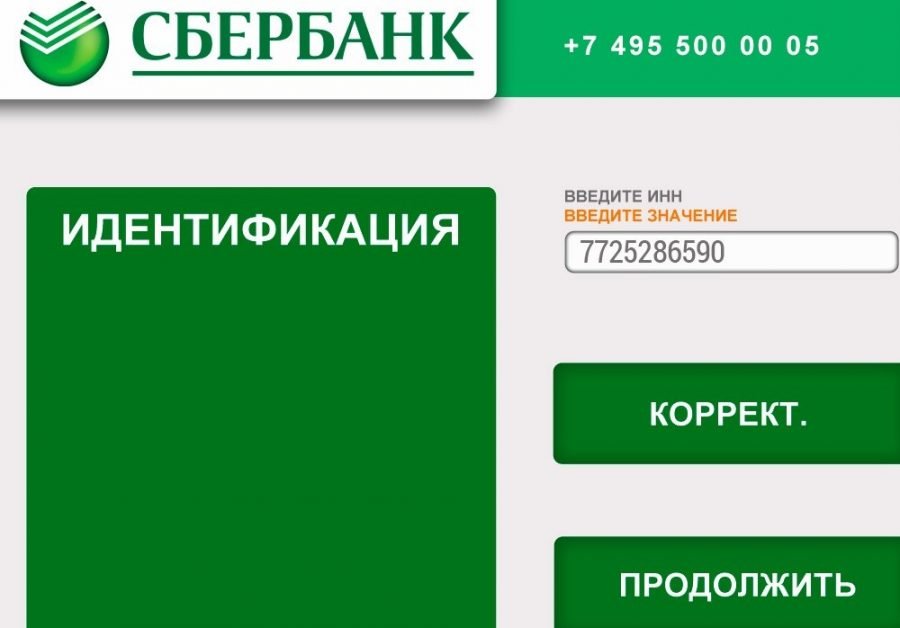
Но штрих-код присутствует далеко не на всех квитанциях по уплате налогов. Поэтому будет необходимо воспользоваться поиском по наименованию или ИНН. В первом случае нужную организацию нужно будет выбрать из перечня, появившегося на экране. Поиск по ИНН более удобен, нужно ввести всего несколько цифр и получатель будет найден.
Формируем и проверяем квитанцию
В случае ввода реквизитов посредством считывания штрих-кода, ошибки практически не встречаются, но проверить данные никогда не помешает, это не займет много времени. Есть еще один способ быстро внести нужную информацию об уплачиваемых налогах в банкомат Сбербанка.
Опрос: довольны ли Вы качеством услуг предоставляемых Сбербанком в целом?
Когда процесс поиска получателя налога будет завершен, пользователю станет доступна кнопка «По квитанции с сайта ФНС» либо «По номеру уведомления». От вас потребуется ввести данные своего платежного документа, и вся информация: размер налога, реквизиты получателя тут же отобразится на экране. Остается лишь проверить корректность их указания.
Если вы решили заплатить наличными – придется заполнить данные о плательщике налога вручную. Вся информация будет отображаться на экране терминала Сбербанка. Вы выберете адресата перевода средств, затем определитесь с типом платежа, потом введете сумму и свои данные.
Платежный документ сформирован, теперь вам нужно лишь подтвердить свое намерение платить. Нажав соответствующую кнопку «продолжить», вы сделаете это незамедлительно.
Завершающие действия
При уплате налога с карточки произойдет списание требуемой суммы. Если оплата налога через терминал Сбербанка производится наличными – приготовьте деньги, это должны быть бумажные купюры без дефектов. Внести нужно сумму, равную начисленной ФНС или превышающую ее. Если будет превышение – аппарат Сбербанка выведет на экран уведомление об этом.
Разницу можно перевести на лицевой счет мобильного или стационарного телефона, для этого нажмите кнопку «Оформить сдачу». По завершении оплаты терминал выдаст чек – его нужно обязательно сохранять, чтобы при необходимости подтвердить уплату налога. За перечисление средств денег с вас не возьмут – налоговые платежи в Сбербанке оплачиваются без комиссии.
Оценить статью
/rating_off.png) (Пока оценок нет)
(Пока оценок нет)
Источник: sbankin.com
Как заплатить налоги через терминал или банкомат Сбербанка
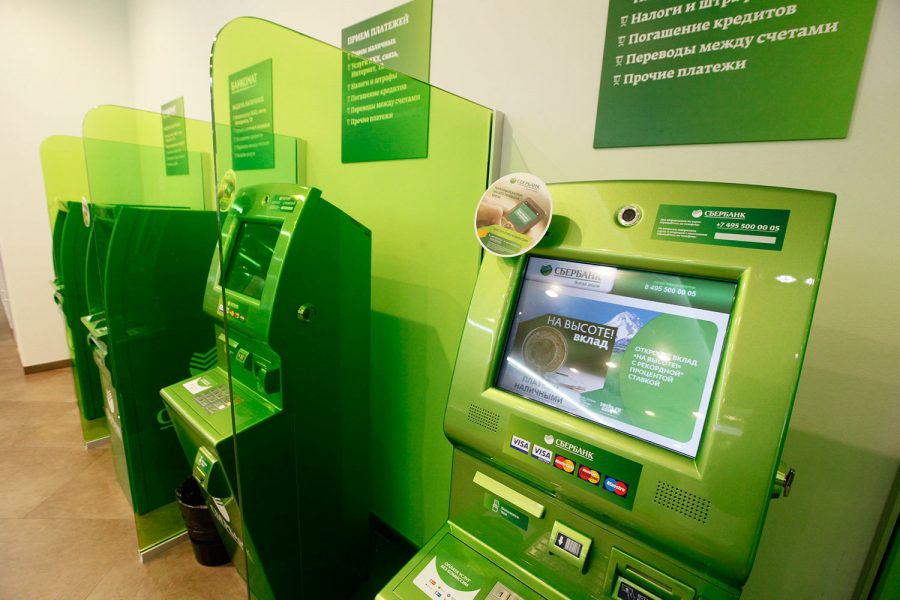
Как оплатить налог через терминал Сбербанка – насущный вопрос для большинства граждан. Интерфейс банкомата упрощает процедуру расчета, поскольку внесение денег не требует постороннего участия. Погасить долг по выставленному счету удобно при использовании устройства самообслуживания. Сюда относятся квитанции ЖКХ, сборы ФНС, услуги мобильных операторов и т. д.
Способы оплаты
Потребителям нужно лишь определиться с удобным вариантом расчета. Доступных методов несколько:
- на кассе в отделении Сбербанка;
- через меню банкомата;
- в интернет-банкинге (Сбербанк Онлайн).
Клиентам Сберегательного банка России оплата упрощена за счет шаговой доступности филиалов и терминалов, которые присутствуют в большинстве населенных пунктов. Потребители уже давно привыкли оплачивать налоги через это кредитное учреждение.
Сбербанк Онлайн
Система Сбербанк Онлайн – уникальный и круглосуточный сервис, максимально упрощающий любую платежную операцию, так как средства отправляются дистанционно. Требуется лишь устройство, подключенное к интернету: смартфон, ПК, планшет или ноутбук.