
Часто задаваемые вопросы-ответы по виртуальному хостингу, регистрации доменов и SSL сертификатов..
Категории вопросов
Виртуальный хостинг
Как оплатить хостинг
Какая панель предоставляется хостингом
Что запрещено размещать на хостинге
Как включить gzip для www домена
Как создать FTP доступ к серверу
Какая панель хостингом предоставляется?
Как восстановить пароль от биллинга?
Как авторизоваться на хостинге wmhost.ru
Какое ПО вы используете на хостинге?
Как зарегистрироваться на хостинге wmhost.ru
Как перенести домен или осуществить трансфер домена к ВМХОСТ.РУ
Траст сайта
Что такое делегирование домена?
DNS сервера для хостинга ВМХОСТ
Как узнать на кого зарегистрирован сайт?
Что такое база данных Whois?
Кто владелец сайта?
Что такое Whois сервис?
Самые популярные вопросы
Краткий перечень вопросов и ответов.

Как оплатить домен и хостинг сайта
Как восстановить домен
Что делать, если утерян доступ к домену. Как избежать разделегирования домена. Восстановление домена.

Как авторизоваться на хостинге wmhost.ru
Как авторизоваться на хостинге wmhost.ru

Как зарегистрироваться на хостинге wmhost.ru
Как зарегистрироваться на хостинге wmhost.ru

24/7 Техническая поддержка

8(800)201-70-84
ВМХОСТ.РУ предоставляет недорогой хостинг сайтов, регистрация доменных имен в ru рф рус, SSL сертификаты. Одна из лучших хостинг компаний в России.
Источник: wmhost.ru
Урок №1. Регистрация домена, оплата хостинга, установка WordPress
Приветствуем читателей и посетителей сайта ГлавХост! Впереди вас ждет цикл статей о том, как быстро и легко создать собственный сайт без навыков программирования с помощью CMS WordPress. В этом уроке мы расскажем, как зарегистрировать доменное имя, выбрать и оплатить хостинг для сайта, а также установить ВордПресс автоматически в несколько кликов. Начнем!
Зачем нужен хостинг для сайта и как его заказать
Хостинг — это место, где будут храниться файлы вашего сайта; это своеобразный «дом» в мире Интернета. С его помощью веб-сайт будет всегда доступен для посетителей. В наших уроках мы будем рассматривать все этапы создания сайта на примере хостинга ИХЦ. У него понятная панель управления и демократичные цены. По промокоду GLAVHOST в «Интернет Хостинг Центр»:
- скидка 25% на виртуальный хостинг;
- скидка 10% на VPS;
- скидка 1,5% на аренду сервера.
- Перейдем на сайт «Интернет Хостинг Центр». Выбираем раздел «Хостинг». Здесь нам нужно выбрать тарифный план. Для небольшого стартового проекта подойдет базовый тариф. Если вы запланировали что-то масштабное, то в будущем вы всегда сможете перейти на более мощный тарифный план. Нажимаем кнопку «Заказать». Проходим простую процедуру регистрации.

- После регистрации на почту вам придет письмо с кодом подтверждения. Проверяем выбранный тариф и оставляем все без изменений. Обратите внимание, здесь есть удобная опция — автоматическое продление хостинга. При ее активации вы не забудете оплатить хостинг вовремя. Нажимаем кнопку «В корзину».

- Теперь нужно оплатить услугу. Заполняем регистрационные данные и выбираем удобный способ оплаты.

Отлично, у нашего сайта появился свой дом. Теперь нужно придумать нашему сайту имя: зарегистрировать домен.
Регистрация домена
Домен — это имя вашего сайта. Например, наш домен — glavhost.ru.
- Для начала нужно проверить доменное имя на доступность. Переходим в раздел «Домены». Вводим имя, которое вы выбрали для своего сайта. Если домен свободен — нажимаем кнопку «В корзину».

- Далее заполняем регистрационную анкету. Остальные пункты оставляем без изменений. Смотрите, здесь тоже есть опция по автоматическому продлению. Советуем ее включить. Нажимаем «Далее». Пополняем баланс на указанную сумму и оплачиваем любым удобным для нас способом.

Обратите внимание, активация домена займет некоторое время.
Установка CMS WordPress
WordPress — это простая и понятная система управления контентом, которая позволяет без навыков программирования создавать собственные веб-ресурсы
Автоматически хостинг создает тестовый сайт — он нам не понадобится и его нужно удалить. Для этого переходим во вкладку «Администрирование», в раздел «Почта» и удаляем все созданные почтовые адреса.
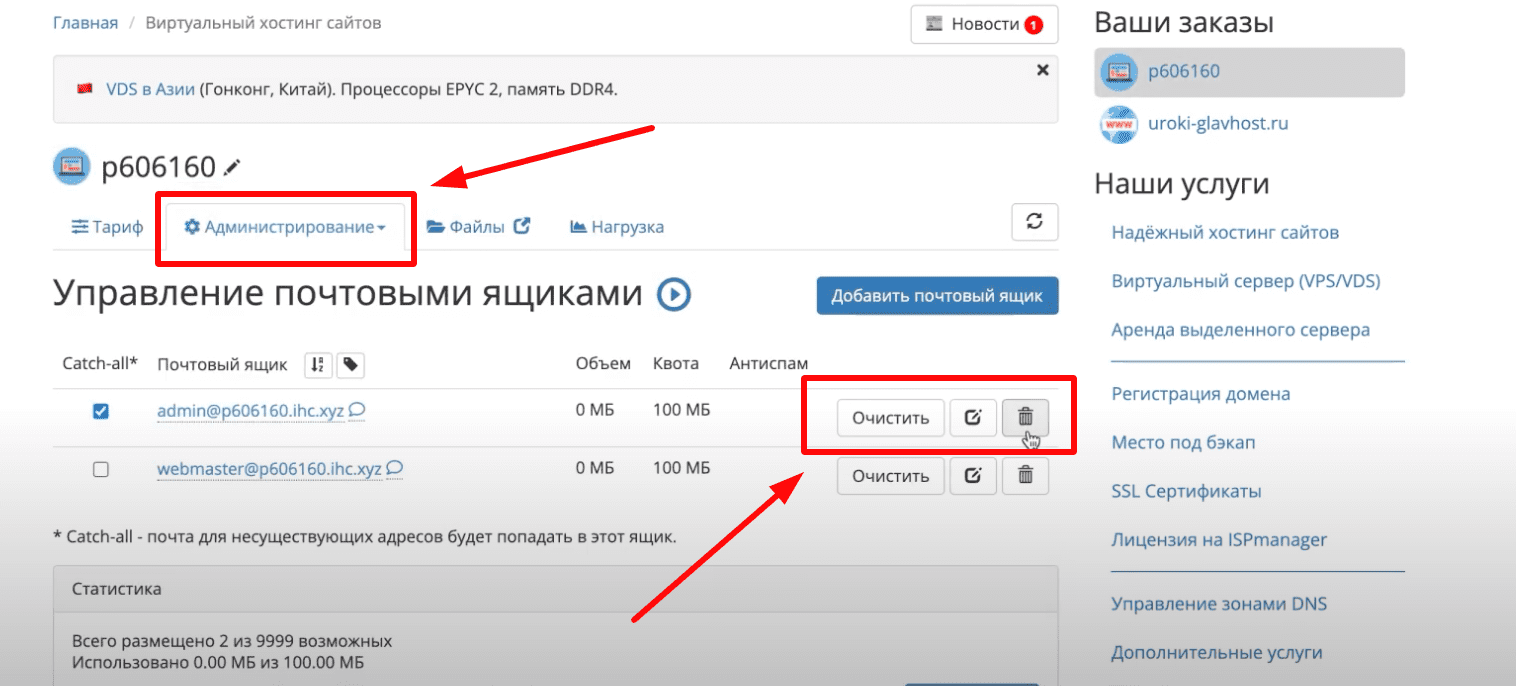
После этого переходим в раздел «Сайты» и удаляем тестовый сайт

Теперь добавляем наш созданный ранее домен. Вводим его в поле «Добавить сайт» и нажимаем «Добавить».
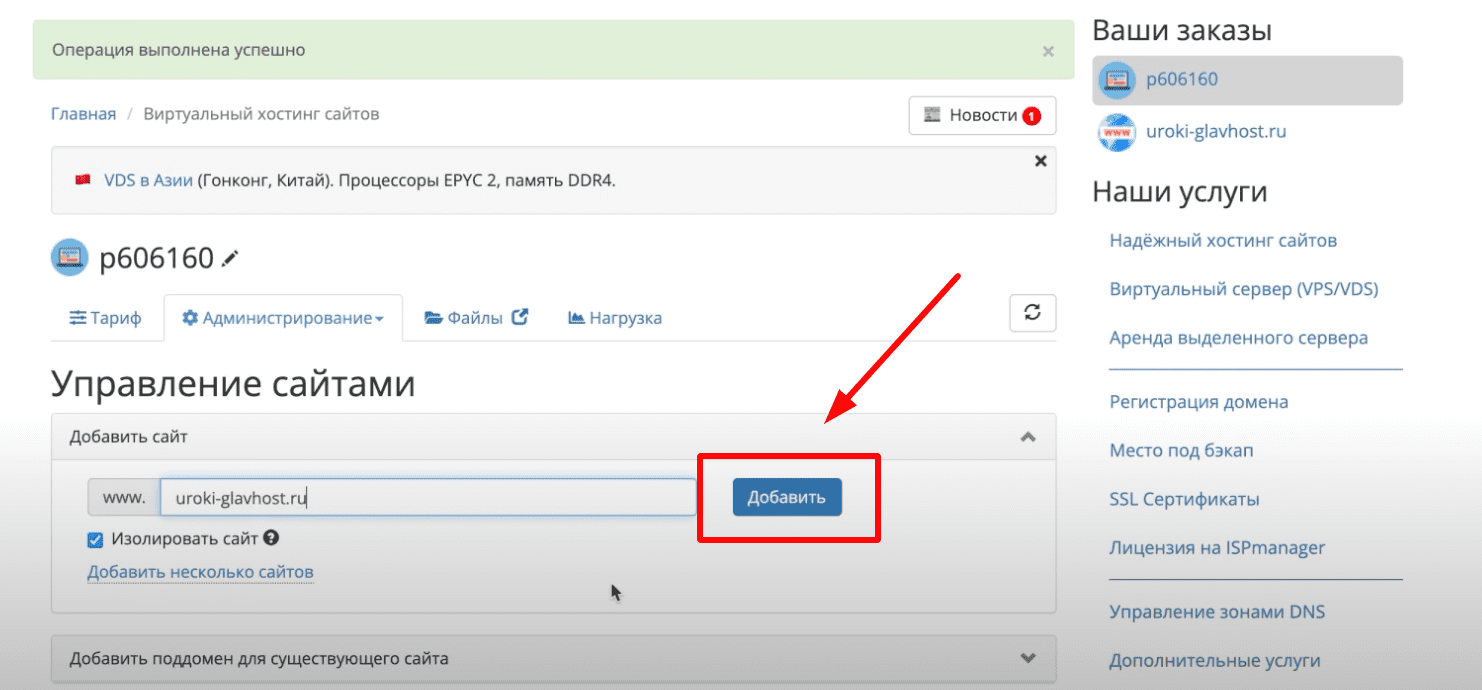
Начнем устанавливать WordPress.
- Переходим в раздел «Установка CMS». Находим WordPress и нажимаем «Установить».

- Принимаем условия лицензии. Выбираем наш сайт. По умолчанию ВордПресс установится в корневую папку сайта, можете оставить этот пункт без изменений.
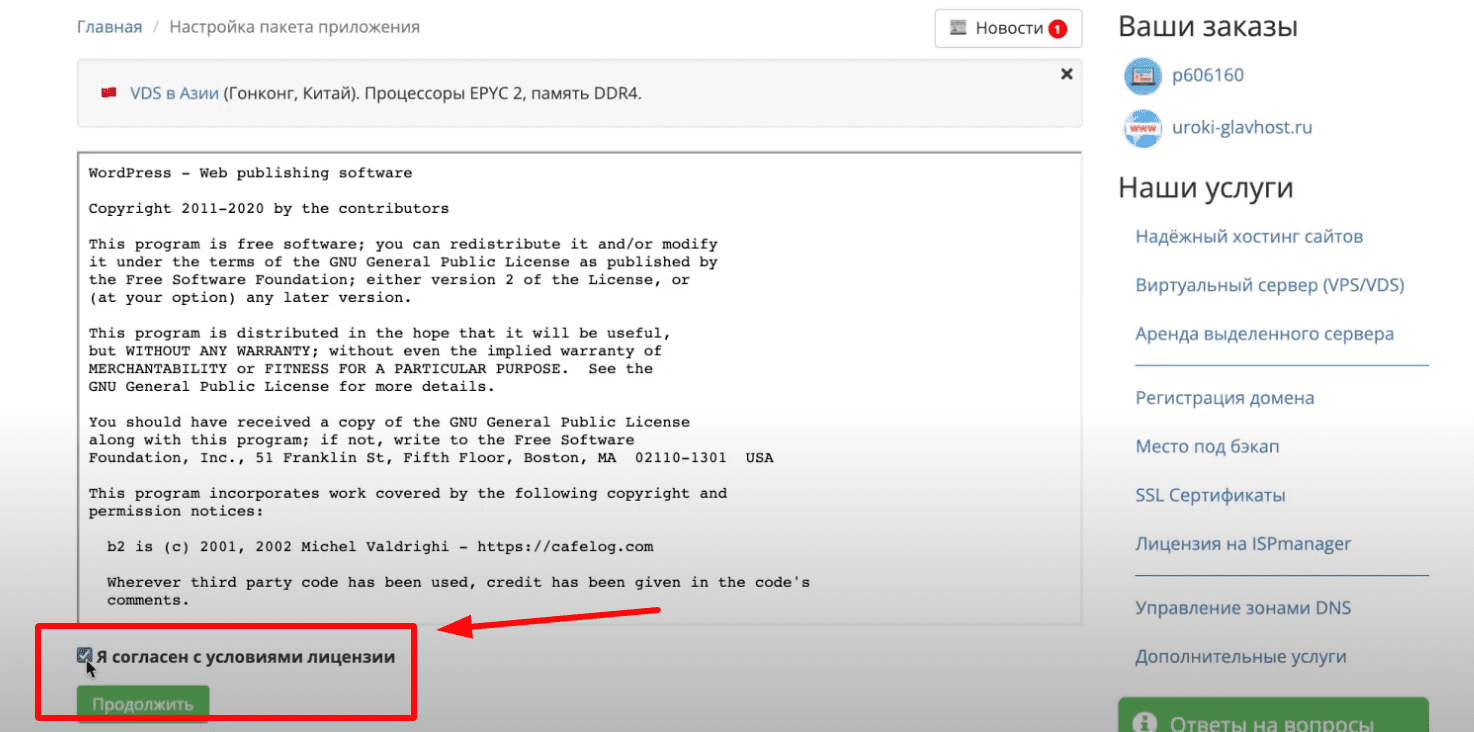
- Далее выбираем базу данных (она уже создана). Выбираем язык интерфейса, вводим почту администратора для связи с вами, придумываем имя сайта, логин и пароль для входа в панель управления ВордПресс. Нажимаем «Установить».

На почту вам придет письмо с подтверждением установки.
Обратите внимание, активация домена может занять до 24 часов. Поэтому, если ваш сайт не открывается, то не переживайте и обновите его чуть позже.
Чтобы проверить, что все работает, переходим в панель администратора. Для этого добавим к адресу нашего сайта фрагмент: /wp-admin. Например : glavhost.ru/wp-admin. Здесь вводим логин и пароль, которые придумывали ранее. Если панель администратора открывается, то вы все сделали правильно.

Заключение
Все просто и интуитивно понятно. Дальше будет еще интереснее! В следующем уроке мы создадим первую страницу, настроим меню и займемся внешним видом нашего будущего сайта.
Нет времени читать статью? Переходите на наш YouTube и смотрите все уроки в формате видео!
Источник: glavhost.ru
Заключение договора и заказ услуги хостинга
Для того чтобы воспользоваться услугами хостинга, необходимо заключить с нами договор.
Заключение договора
Для того чтобы воспользоваться нашими услугами, необходимо заключить с нами договор. Договор на хостинг заключается один раз, и повторного оформления не требуется — Вам будет достаточно внести оплату за услуги хостинга и уведомить нас о том, что она была произведена!