
WebMoney — крайне удобная платежная система для переводов, платежей и начислений денежных средств в Интернете. Это своеобразный электронный кошелек, позволяющий управлять финансами через сайт или мобильное приложение.
Система Вебмани совместима практически с любым сервисом по онлайн заработку и позволяет зарабатывать и тратить в Интернете с гарантией безопасности средств. Но как вывести на карту электронные деньги, заработанные в сети? Поговорим далее.
Способы пополнения Webmoney
Какие существуют способы пополнения WebMoney? Все типы кошельков (а типы кошельков различаются по типу валют) поддерживают следующие способы:
- Обмен наличных на валюту WebMoney через пункты обмена
- Обмен наличных или безналичных средств через биржу Exchanger
- Пополнение кошелька через обмен денег других электронных систем
- Пополнение кошелька с помощью WM-карты
Для кошелька в WMZ (долларовый эквивалент) также доступны такие каналы пополнения как:
Как пользоваться электронным кошельком ВЕБМАНИ (WEBMONEY) с телефона
- сервис платежных переводов
- предоплаченные карты
- банки (банковский перевод, пополнение со счета, наличными или с банковской карты онлайн)
Для кошельков WMR (рублёвых), помимо всего перечисленного:
- через дилеров WMR
- через платежные терминалы
- через почтовый перевод
- со счета мобильного телефона
Как пополнить с банковской карты?
Самым простым способом, сводящим на нет количество посредников, является пополнение кошелька WebMoney с банковской карты. Для этого можно воспользоваться карточками таких платежных систем как:
- Visa, Mastercard, Мир для пополнения рублевого кошелька.
- Visa, Mastercard, Maestro — для кошелька WMZ.
На заметку! Процесс пополнения Яндекс кошелька так же подразумевает перевод с банковского пластика или счета. Узнайте, как перевести деньги с карты на Яндекс Деньги:
Пополнение кошелька WMR доступно с помощью карт, выпущенных российскими банками-эмитентами. Комиссия при этом зависит от суммы пополнения, и при сумме до 2800 WMR составляет 50 рублей, а при сумме выше — 1,80%, но начисляется она на пополняемый кошелек.
Для сервиса Card Exchanger существуют определенные лимиты: до 15000 за покупку WMR, до 60000 за продажу.
А вы знаете, как пополнить Кукурузу без комиссии? Подробности в статье:
Как перевести деньги на Вебмани через Сбербанк Онлайн с карты?

Операция по пополнению вебмани кошелька с карты Сбербанка осуществляется быстро благодаря специальному сервису на сайте Сбербанка (хотя обратная операция может занимать до 5 банковских дней).
- выбрать раздел «Переводы и платежи»,
- Затем «Электронные товары и развлечения»,
- После, «Электронные деньги» и найти WebMoney.
Возможен разовый перевод суммы от 100 до 10000 рублей, комиссия банка при этом составляет 1,5%.
Вывод денег с кошелька Webmoney на карту
Вывод денег с кошелька WebMoney на карту возможен:
- через перевод на расчетный счёт банка (это требует оформления заявки, ожидания в несколько дней и наличия аттестата уровня не ниже формального),
- через карту, прикреплённую к своему WMID (своеобразной учётной записи в системе WebMoney). Для последнего способа действуют те же условия, что и для перевода между своими кошельками.
Перевод на КИВИ
Для беспрепятственного перевода средств из одной системы в другую, необходимо связать кошельки КИВИ и WebMoney. После этого можно будет делать платежи и переводы моментально. Комиссия за операцию составит 3%.
Чтобы привязать Киви к Вебмани следуйте инструкции:
- Перейдите на сайт сервиса привязки, авторизуйтесь и выберите QIWI;
- Укажите такие данные:
- номер привязываемого кейса,
- номер телефона, привязанный к Киви,
- поставьте галочку напротив: «разрешаю автоматическое списание средств»,
- код,
- персональные данные,
- задайте ограничения сумм транзакций,
- нажмите «Привязать»;
В случае успешного завершения действия на экране появится такая надпись:
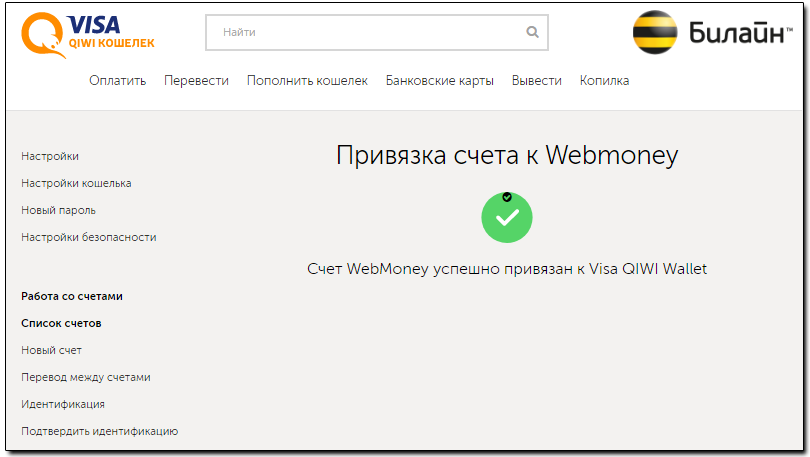
Перевод на Яндекс
Для перевода средств на Яндекс.Деньги требуется также связать аккаунты друг с другом. Комиссия для операций составляет 3%.
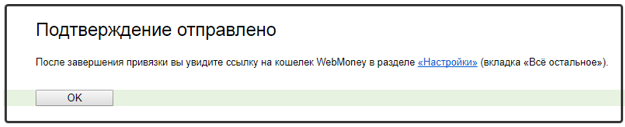
Привязка выполняется по аналогичной схеме, однако в начале важно выбрать в сервисе привязки «Яндекс.Деньги», а затем данные вводятся уже в кейсе Яндекс. При успешной операции выходит сообщение:
Комиссия
Комиссия за вывод денег взимается Сервисом Card Exchanger (обменные пункты) в размере 2%. Также при выводе денег с WMR кошелька система WebMoney взимает комиссию в 0,8% (она действует при любых транзакциях).
Источник: www.oceanbank.ru
На каких веб-сайтах принимают оплату в webmoney?

Все в большей и большей степени людей равномерно становятся неизменными юзерами русской платежной системы Webmoney. И перед радостными обладатели вебманей (валютных единиц webmoney) довольно часто поднимается вопрос о том, где и на что издержать собственные деньги? Во Глобальной Сети уже сейчас имеется огромное количество вебмагазинов, принимающих вебмани в качестве оплаты за услуги и свои продукты.
Перечень веб-сайтов где имеется возможность заплатить webmoney:
[PHP] Часть 24. Merchant WebMoney — прием платежей на сайте
Интересные записи
- Смета доходов и расходов по приносящей доход деятельности: составление, утверждение, корректировка
- Карта маэстро что это
- Как рассчитать расход пеллет для отопления
Похожие статьи, которые вам, наверника будут интересны:
- Крупные интернет-магазины принимающие webmoney Большие веб-магазины принимающие WebMoney В сети миллионы вебмагазинов принимающие оплату банковскими картами, Яндекс.Деньгами, финансовыми переводами,…
- Webmoney как способ оплаты покупок в интернет-магазине Вебмагазин компьютеров, ноутбуков и комплектующих Mag .com.ua входит в число магазинов, принимающих Webmoney к оплате товаров. В веб-магазине Mag.com.ua…
- Как и что можно купить в интернете посредством вебмани(webmoney) На данный момент огромное количество людей, ведущих бизнес с применением всемирный паутины, уже имеют и все более деятельно применяют совокупность…
- Как завести и пополнить webmoney- кошелек . Что такое Webmoney? Webmoney — это платежная совокупность, которая разрешает обменивать настоящие деньги на электронные и после этого оплачивать этими…
- Способы оплаты: webmoney transfer года и 19 Модератор 2010 форума Вводная Создаём метод оплаты. Для этого входим в Основная » Вебмагазин » Методы оплаты, доставки, валюты и направления….
- Пополнение webmoney через терминалы qiwi казахстан + оплата через вебмани казахстан. Подробнее о видео Как пополнить кошелек вебмани через терминал киви в Казахстане. Здравствуйте. Чтобы пополнить кошелек вебмани через терминал киви в…
Источник: kbrbank.ru
Как завести и пополнить Webmoney- кошелек .
Webmoney — это платежная система, которая позволяет обменивать реальные деньги на электронные и затем производить оплату этими электронными деньгами на интернет-сайтах. Так, например, на http://moneymaster.ru вы можете купить книги, обучающие созданию сайта за электронные деньги, расплатившись вебманями.
Также можно сделать и обратную операцию, обменять электронные деньги с вашего вебмани-кошелька на реальные, через сети обменников или вывести деньги на свой банковский счет или счет пластиковой карты.
Кошелек..кошелек. Где взять то его? 🙂
Итак, пошаговая инструкция.
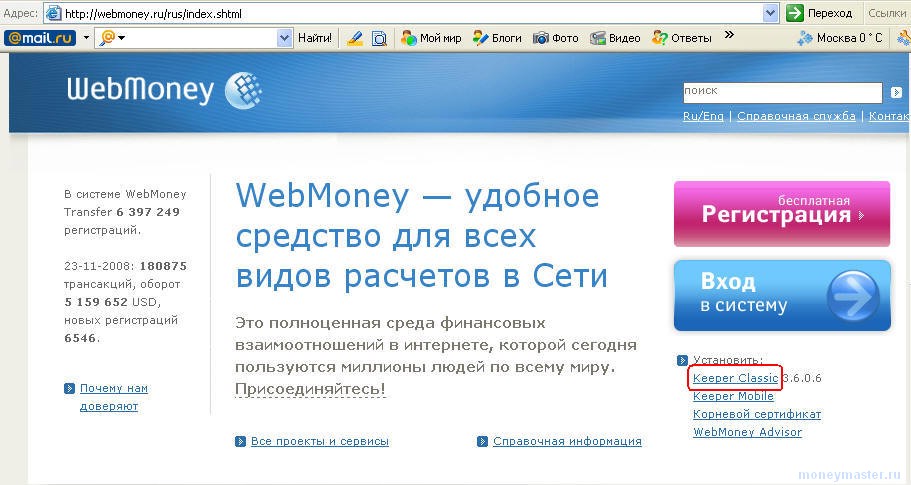
Идем на сайт http://webmoney.ru и скачиваем файл, для установки программы-кошелька Keeper Classic.
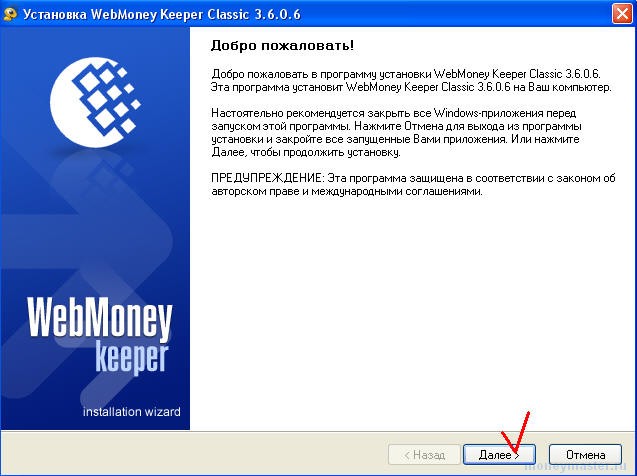
После того как скачали, запускаем файл, жмем «Далее»
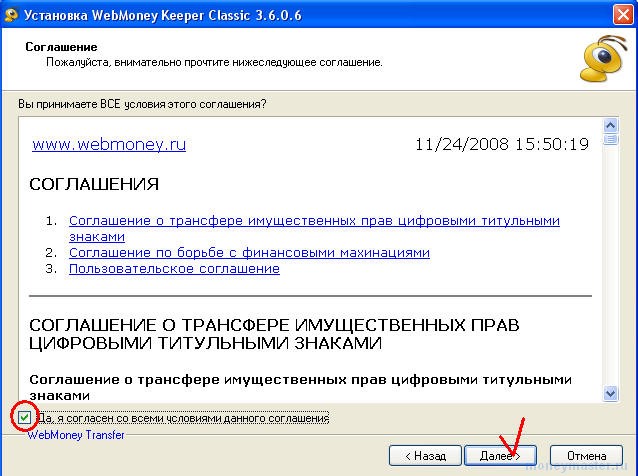
Читаем соглашение, что мы типа не собираемся использовать кошелек для финансовых пирамид и прочих лохотронов http://moneymaster.ru/lohotron.php , ставим галочку и жмем «Далее»
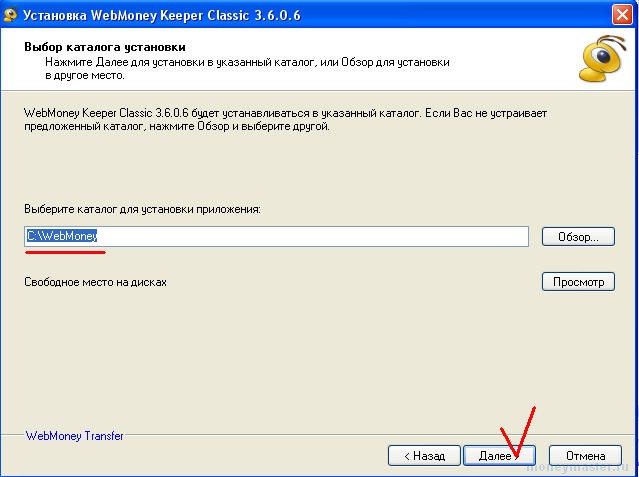
Выбираем диск и директорию (папку) куда мы поставим программу. Можно выбрать C:Webmoney, можно C:Program FilesWebmoney или выбрать директорию на флэшке. главное выбрать какую-то папку, а не просто указать C: .Иначе все файлы будут находиться в главной директории диска и будет каша. Оно вам надо?
Ок. Определились с директорией куда ставить. Жмем «Далее»

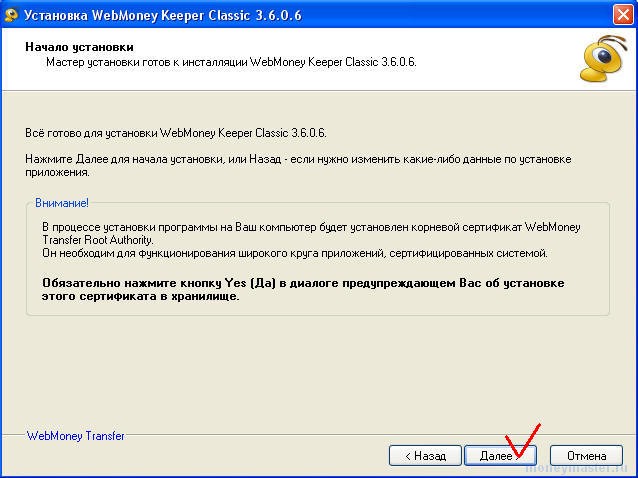
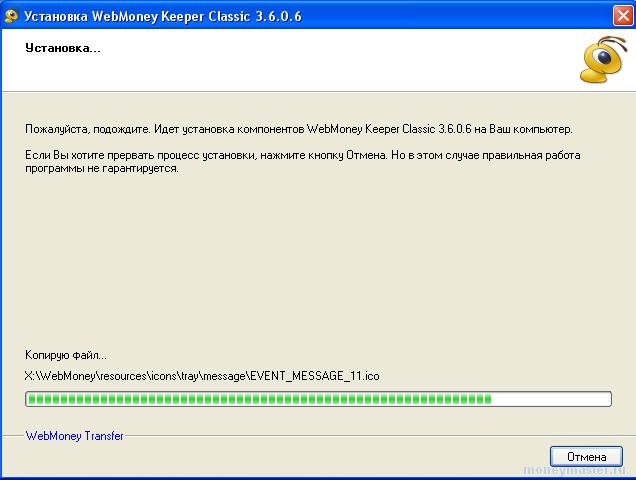
После того как установка будет завершена — вам предложат поставить WebMoney Advisor. Это такая хрень в виде дополнительной панельки для Internet Explorer или FireFox, которая типа будет показывать безопасный ли сайт на взгляд вебмани, на который вы зайдете. Считаю этот тулбар не нужным. Только полезное место занимает. Если вы согласны со мной — то снимите галку около Установить Webmoney Advisor
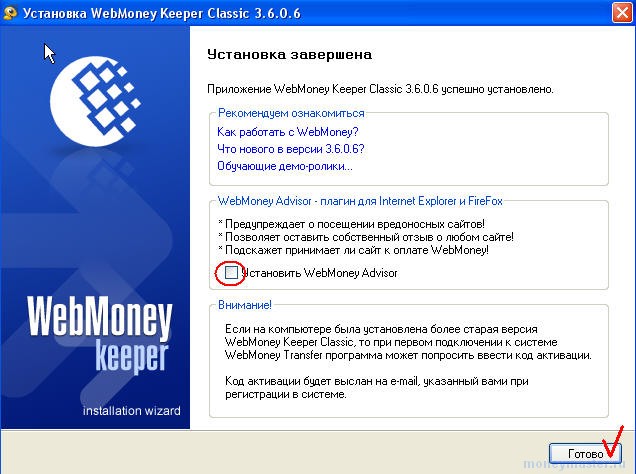
Все. Кошелек установлен. Запускаем его через Пуск-Программы- Webmoney — Webmoney Kiper Classik, или кликаем по иконке на рабочем столе. Выбираем «Зарегистрироваться в Webmoney»

Или можно просто зайти на сайт webmoney.ru и нажать на кнопку «Регистрация»
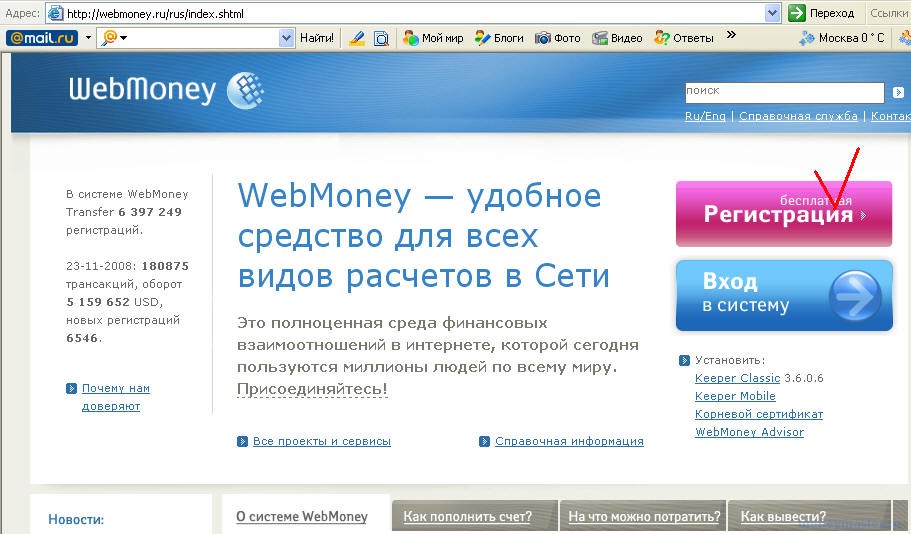
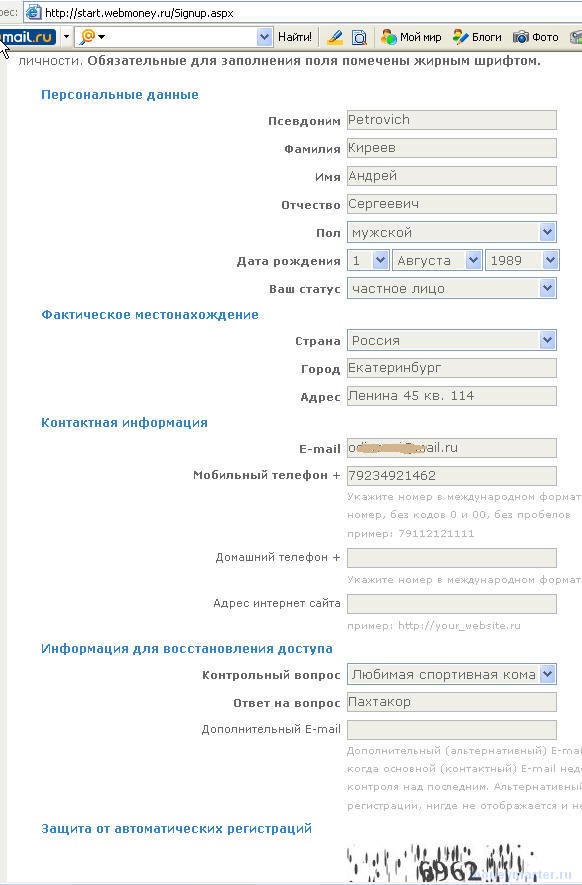
Какие вводить данные? Вообще надо бы реальные. Если вдруг возникнут какие либо проблемы, например вебмани вам заблокирует кошелек (они такое любят делать), то потом будет сложнее восстановить над ним управлением.
Важно ввести ваш номер телефона, т.к. на него придет СМСка с кодом, который надо будет ввести.
После заполнения формы и ввода защитного кода, жмете «Продолжить»

Еще раз проверяете данные
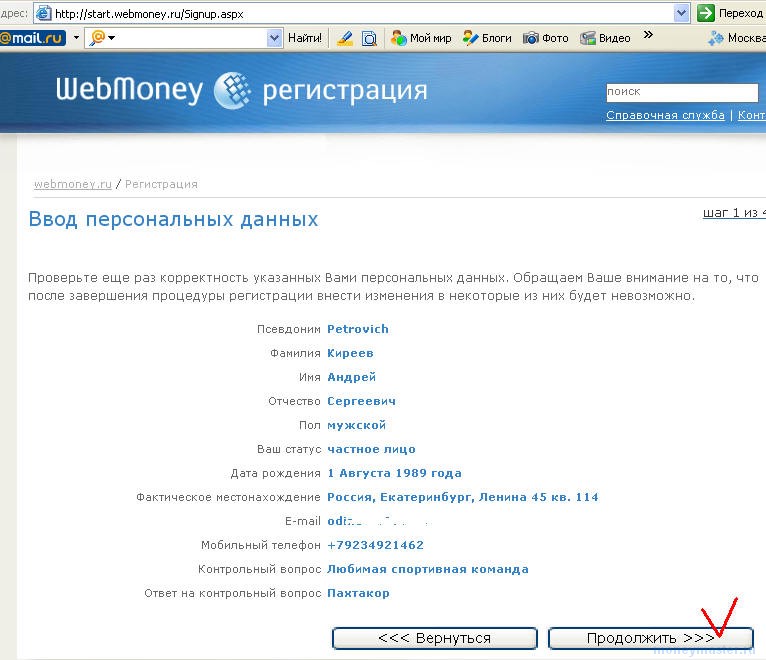
Вам придет СМСка с кодом, который вводите на сайте, а затем вам должно будет прийти письмо от вебмани, проверяющего ваш емейл, типа такого:
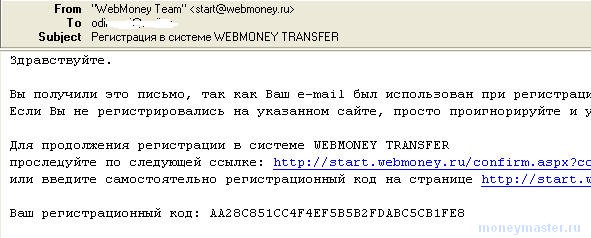
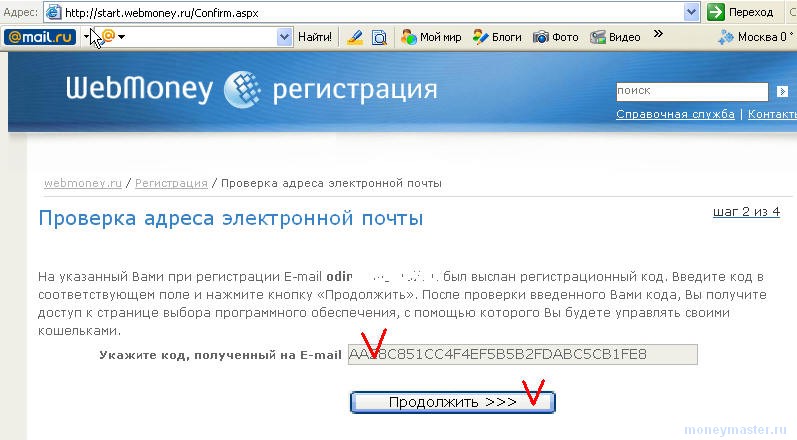
Для продолжения регистрации вам надо кликнуть по ссылке из письма (если вы уже закрыли страницу вебманей) или ввести полученный регистрационный код на шаге 2, если вы еще не закрыли ваш браузер.
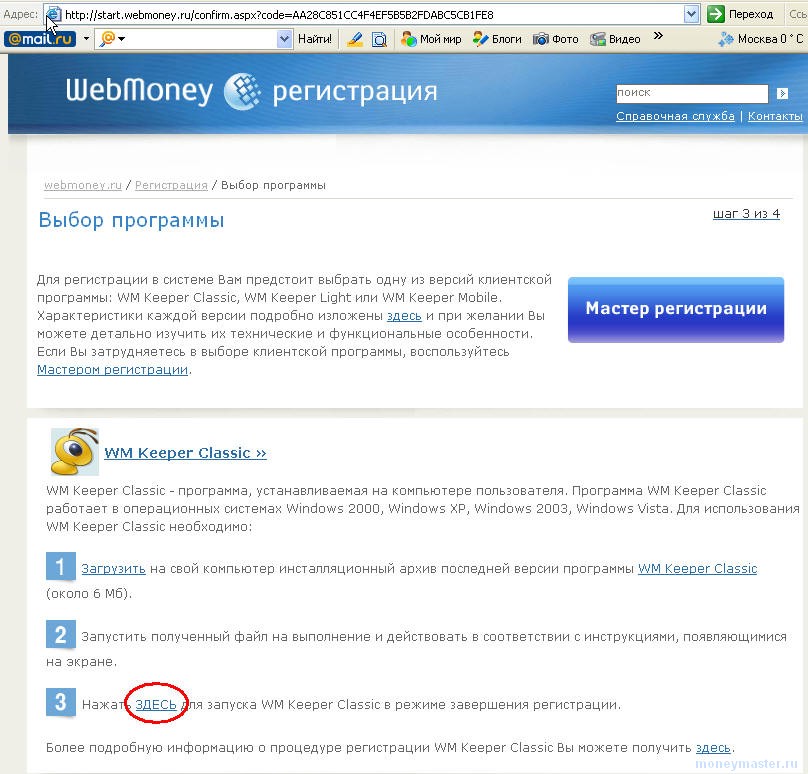
Далее появиться окно с ссылками для скачивания файла для установки кошелька. Но мы хлопцы шустрые и уже скачали и даже установили кошелек 🙂
Но. Страницу не закрываем, а жмем по ссылке «Нажать ЗДЕСЬ для запуска Webmoney. «
А можно не нажимать, а просто запустить кошелек через Пуск-Программы-Webmoney или кликнув по иконке на компе.
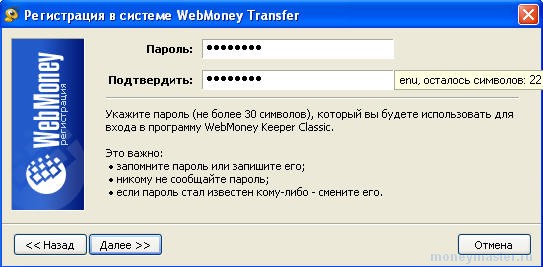
После этого вам надо будет ввести пароль для входа в кошелек.Пароль надо вводить нормальный, а не «123456», чтобы его не могли подобрать нехорошие люди, но и чтобы самому не забыть 🙂 Вводим и жмем «Далее».
Появится вот такое окно. И здесь надо нажимать на клавиатуру и двигать мышкой, пока зеленым не заполнится вся полоса.
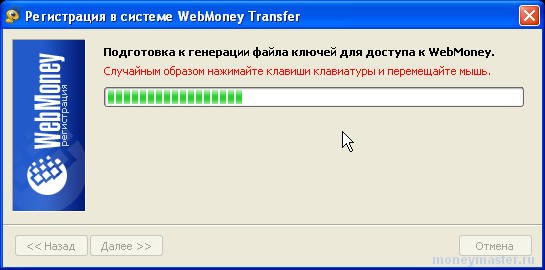
После этого запуститься процесс генерации ключей
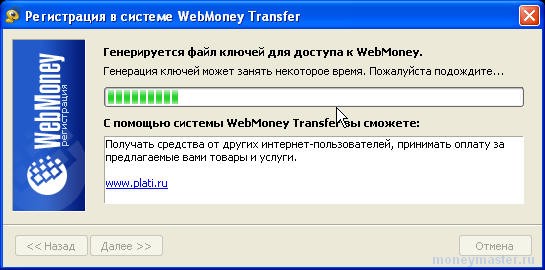
Вам присвоят вебмани-идентификатор. Обычно его именуют как WMID. Этот номер надо запомнить, т.к. он будет логином для входа в кошелек.

После этого надо будет указать диск и директорию куда сохранить файл, а также указать код доступа к ключам. Этот код понадобится вам, если вы будете устанавливать кошелек на другом компьютере или после переустановки винды. Поэтому этот код надо также запомнить.
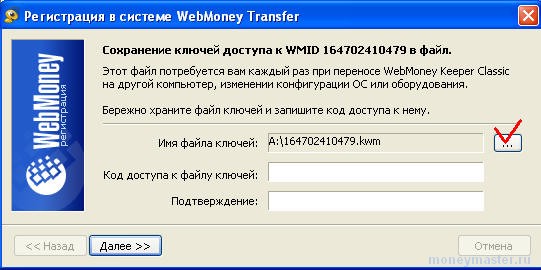
Можете сохранить файл ключей на флэшке
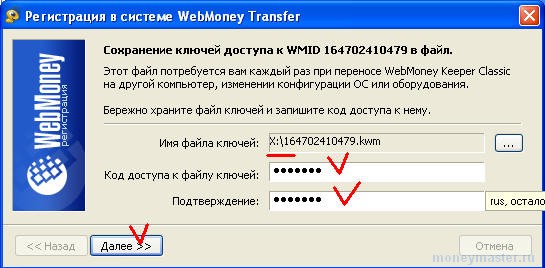
После этого надо будет опять проверить почту

и ввести код активации.
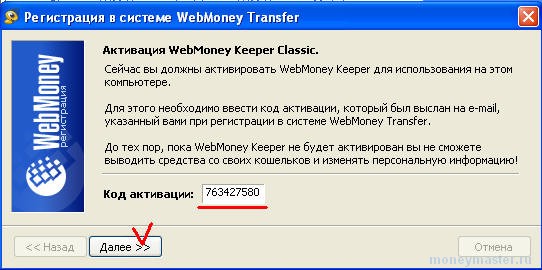
Появиться вот такое окно. Снимаем галочку «Начать процедуру. » . Жмем «Готово»
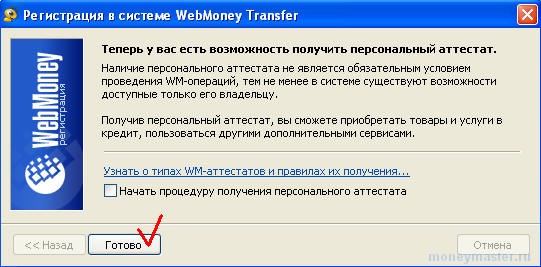
Все. Теперь у вас запуститься вебмани кошелек.
Теперь нажмите на закладке «Кошельки»
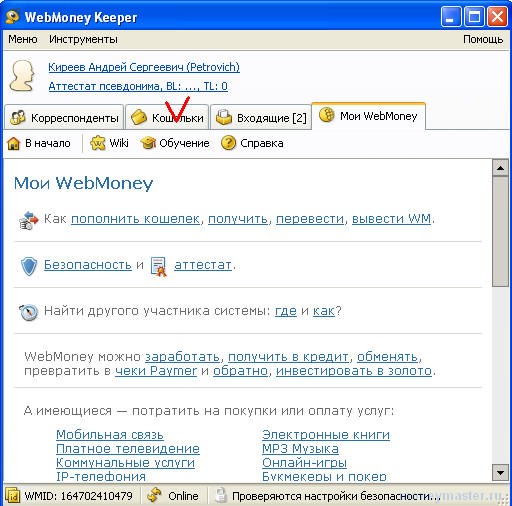
В этой закладке будет пусто и надо это дело исправить 🙂
Жмем правую кнопку мышки и выбираем «Создать» . создать кошелек имеется ввиду.

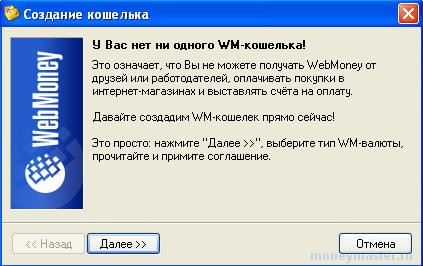
И создаем например рублевый кошелек WMR. Или долларовый WMZ. Или в другой валюте — гривнах, белрублях и т.д.
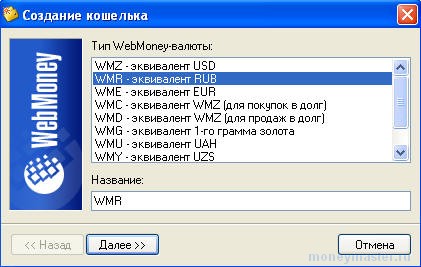
Опять соглашаемся с условиями, жмем «Далее»

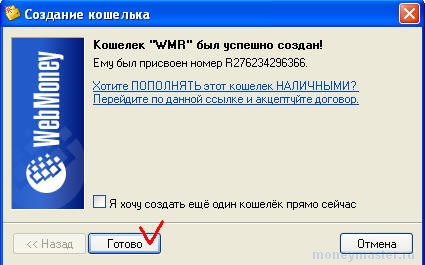
После того как закончите — в закладке кошельки появиться кошелек, сумма, и собственно номер кошелька. Если вам кто-то захочет перевести вебмани-рубли WMR — то надо будет сообщить ваш R-кошелек. Сообщить вместе с буквой R, а не только цифры!
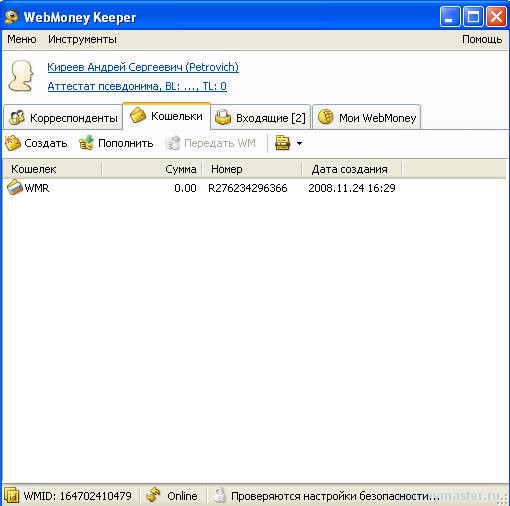
После того как сделали один кошелек — можете создать кошельки в других валютах.
Получение формального аттестата.
После того как вы установили кошелек — он у вас имеет изначально аттестат псевдонима. Это самый младший аттестат в системе вебмани и это означает, что не все возможности вам доступны. Поэтому надо получить хотя бы формальный аттестат.
Для этого нажмите в кошельке на ссылке «Аттестат псевдонима». Должен запуститься ваш браузер и откроется интернет-сраница.
Внимание. Если у вас на этом этапе будут проблемы — значит что-то не то с настройками безопасности вашего браузера. Поставьте их по умолчанию. Для этого зайдите в меню браузера Сервис- Свойства обозревателя — закладка Безопасность и там поставьте настройки по умолчанию.
Если все Ок, тогда запоминаете код который вам показывают, жмете «Войти»
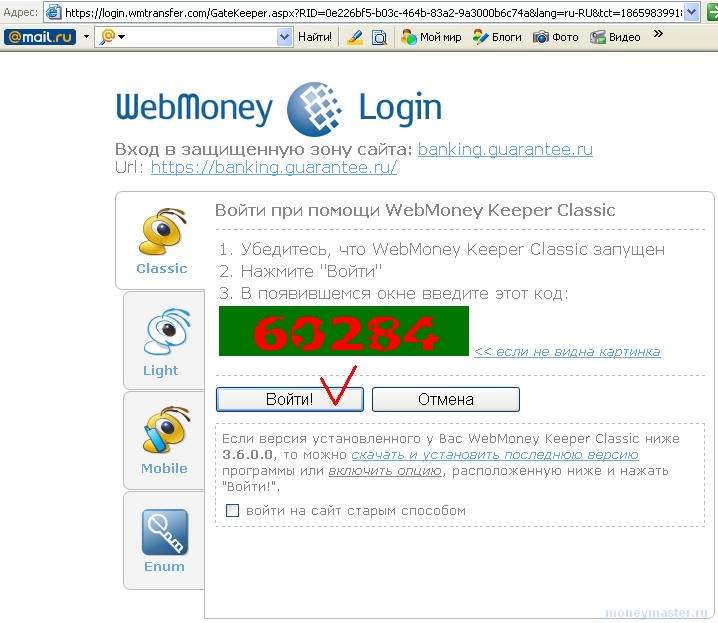
Вводите этот код в форму, жмем Да

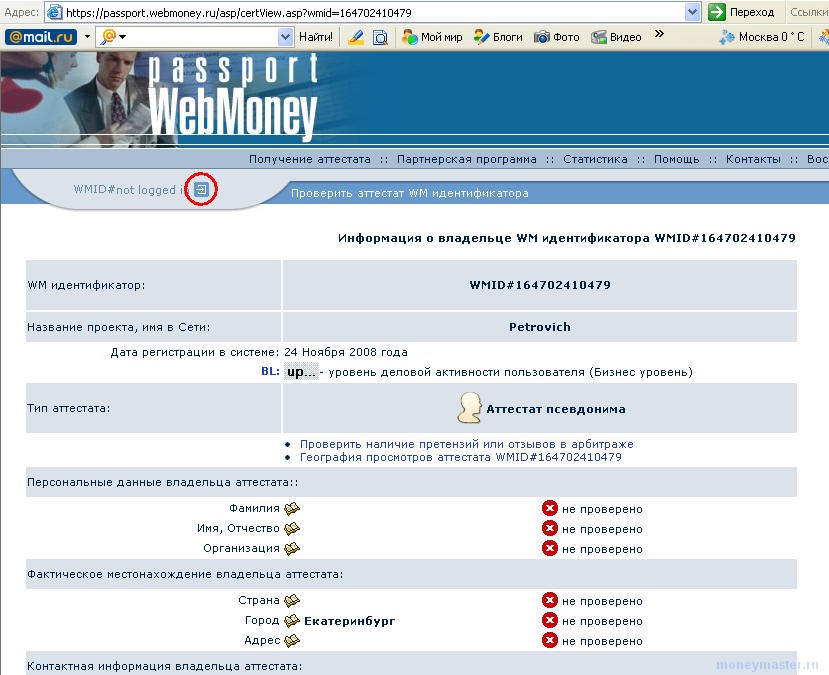
Откроется страница аттестации вебмани.
Жмем на иконку, которую я обвел красным кружечком.
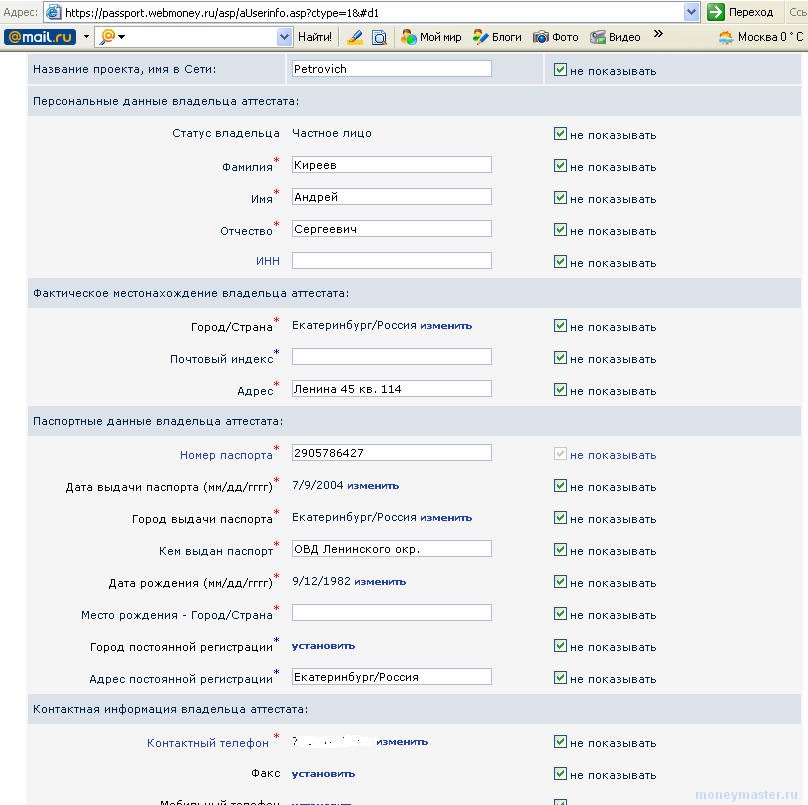
И далее появиться форма с данными.
Здесь надо заполнить все поля, отмеченные красной звездочкой *
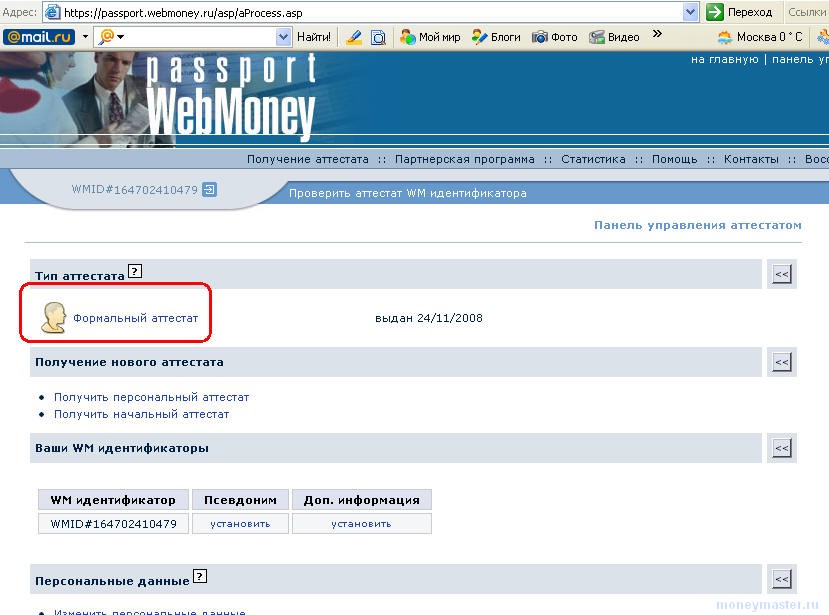
После того как заполните форму и нажмете на соотв. кнопку, вы увидите что вам присвоен формальный аттестат.
Все. Теперь можно заняться пополнением вебмани-кошелька.
Как пополнить кошелек.
Жмем правую кнопку мышки и выбираем «Пополнить».
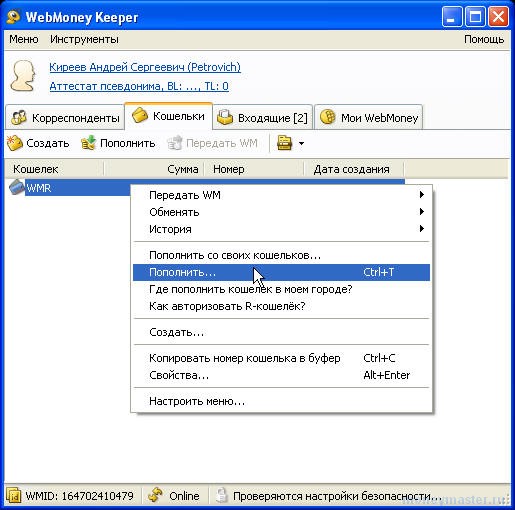
Выбираем кошелек, который хотим пополнить и выбираем способ пополнения.
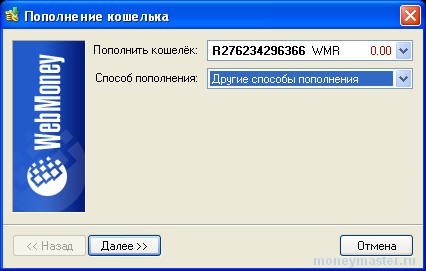
Далее в зависимости от места вашего проживания, вы увидите возможные способы пополнения.
Самое удобное пожалуй через терминалы, которые как правило уже установлены во многих местах.
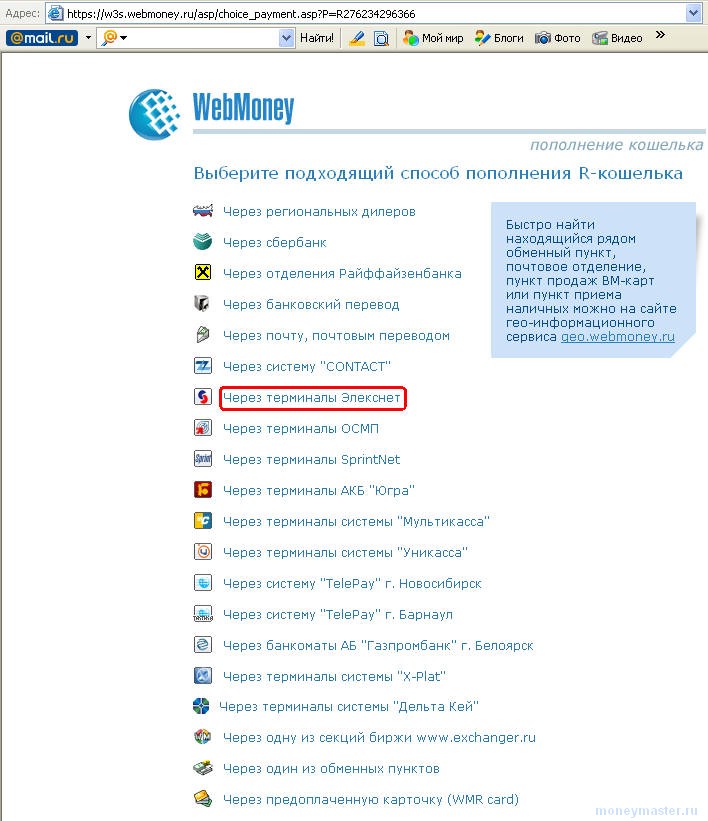
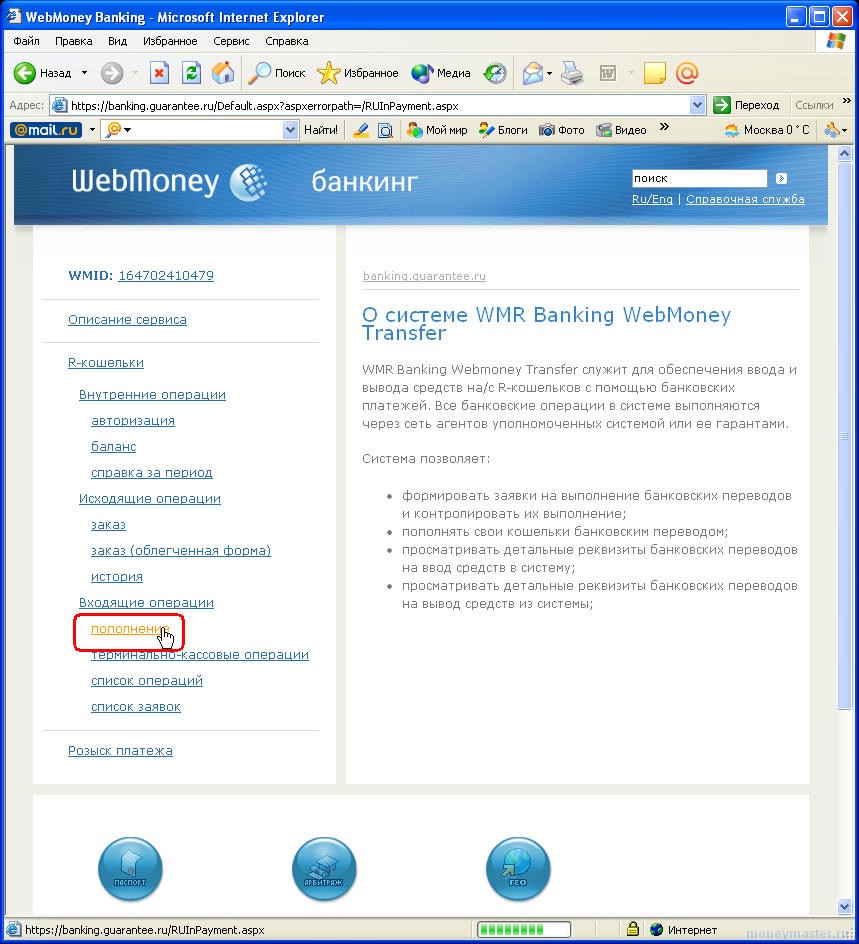
Или выбираем в кипере пункт «Где пополнить кошелек в моем город?»

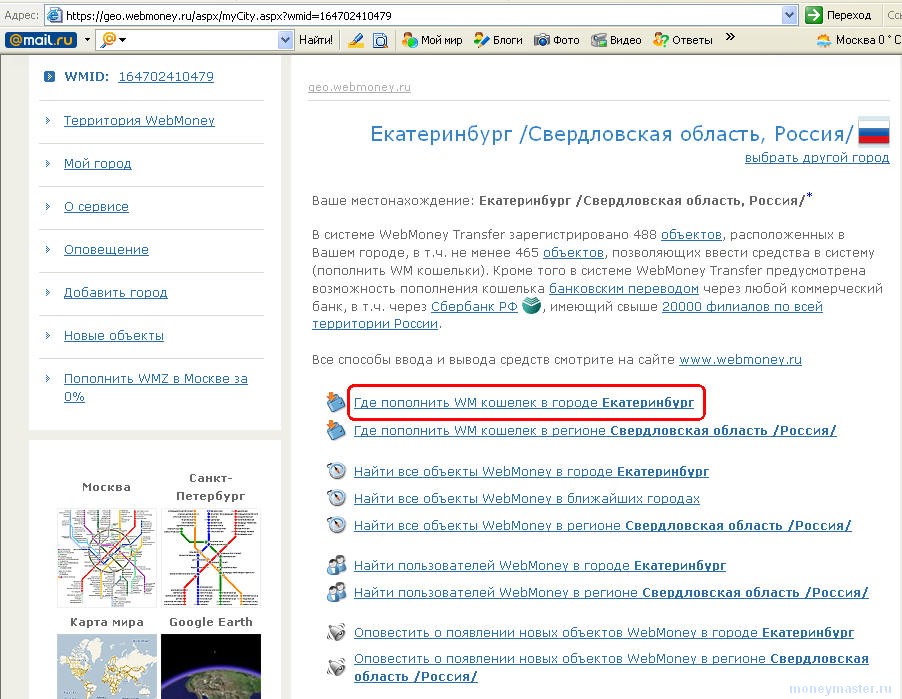
И далее изучаем способы как пополнить кошелек конкретно для вашего города.
Все. Теперь, когда вы пополнили свой кошелек, вы можете купить мои книги на сайте http://moneymaster.ru, или покупать другие товары и услуги в интернете на сайтах, где принимают вебмани.
Смотрите также другие вопросы раздела компьютер для начинающих:
Если вы еще совсем новичек, и с компьютером на «Вы», то думаю есть смысл сначала научиться работать с компьютером, чтобы не возникало вопросов как поставить программу, как разархивировать файл и т.д.

«АНТИЧАЙНИК»
«Компьютерный ликбез»
11 видеокурсов, 85 авторских
видеоуроков общей длительностью
13 часов 22 минуты
В сборник вошли следующие видеокурсы:
1. Видеокурс по настройке Windows XP (11 уроков, 1 ч. 29 мин.)
2. Видеокурс по настройке рабочего стола (9 уроков, 1 ч. 23 мин.)
3. Видеокурс по антивирусу NOD32 (5 уроков, 30 мин.)
4. Видеокурс по архиватору WinRAR (8 уроков, 53 мин.)
5. Видеокурс по браузеру Internet Explorer (6 уроков, 1 ч. 21 мин.)
6. Видеокурс по почтовому клиенту Outlook Express (8 уроков, 1 ч. 10 мин.)
7. Видеокурс по менеджеру закачек GetRight (6 уроков, 34 мин.)
8. Видеокурс по текстовому редактору Microsoft Word (13 уроков, 3 ч. 11 мин.)
9. Видеокурс по Nero, программе записи на CD и DVD диски (6 уроков, 1 ч.)
10. Видеокурс по ACDSee, программе просмотра изображений (7 уроков, 1 ч. 2 мин.)
11. Видеокурс по проигрывателю Winamp (6 уроков, 45 мин.)
Источник: moneymaster.ru