
Если вы имеете счет в Сбербанке, вы можете произвести оплату заказа нашей организации через сайт сервиса «сбербанк онлайн», по нашим реквизитам. Это, наиболее надежный способ оплаты, потому как сохраняются все данные платежа. За перевод денег, обычно, сбербанк берет 1%. В данной заметке, мы напишем подробно и наглядно, как это делается с описанием, и рисунками.
Учитывайте, что вводить нужно отправленные вам данные. На странице, указан пример, как это делается.
Напоминаем, что сайт сервиса сбербанк-онлайн здесь — https://online.sberbank.ru
В этой заметке расстатривается НЕ МОБИЛЬНОЕ ПРИЛОЖЕНИЕ Сбербанка. В мобильном приложении, нужно заполнять больше полей, и практика показала, что из-за невнимательности плательщиков, большая вероятность ошибочного перевода.
1.
После входа в аккаунт сбербанка, вы увидите начальную страницу, и вам нужно будет перейти в раздел «Переводы и платежи» (мы обвели красным цветом)
Патент чек квитанция банкомат 2023

2.
Так как мы являемся организацией, а не частным лицом, вам нужно выбрать «Перевод организации»

3.
Вы должны вставить три данные (реквизиты) нашей организации — номер счета, ИНН, и БИК.

4.
Обратите внимание, что после продолжения, из номера ИНН, система автоматически распознает наименование организации получателя платежа — ИП Яковлева Людмила Анатольевна.
Это, означает правильный ввод данных получателя, и далее вы, будете должны заполнить детали своего платежа — свои ФИО, адрес, номер заказа, и за какой товар. При этом, желательно верно указать фамилию, и за какой товар происходит оплата, обычно это электронные компоненты.
При оплате из мобильного приложения, или некоторых версий онлайн банка, вам придется вводить наименование организации и КПП. Обязательно правильно вводите наименование организации! Слово в слово, не сокращая и не изменяя его — ИП Яковлева Людмила Анатольевна. Поле КПП не заполняйте, или оставьте 0. ИП его не имеют.

5.
Последнее что вы должны будете заполнить после продолжения, это сумму платежа

6.
Далее, перед окончательной отправкой платежа, выйдет вся информация для вашей проверки и вашего подтверждения этих данных через СМС пароль

После вашего подтверждения данных оплаты и отправке, банк сразу сообщит вам о статусе перевода денег и в случае его выполнения, выдаст чек. В чеке, должны быть указаны — вид платежа, реквизиты платежа, получатель платежа, реквизиты получателя
Платеж — выполнен, это значит что деньги были списаны с вашего счета
Если ваш перевод будет будет выполнен, желательно сообщите нам о своей оплате.

После поступления вашей оплаты на наш счет, статус вашего заказа будет изменен на «Оплачен». Статус заказа вы можете узнать с главной страницы сайта или из вашего аккаунта.
Учитывайте, что печать в чеке «Платеж выполнен», означает что деньги отправлены в наш банк, а не зачислены на наш счет. Банковские безналичные переводы, обрабатываются кассирами «вручную».
Это означает, не мгновенное поступление ваших денег на наш счет, а обычно, в течении 1 — 2 суток. Через это время, мы увидим вашу оплату. Так-же учитывайте, что суббота и воскресенье, это выходные дни в банках.
В случае, неправильно заполненного и отправленного платежа, не волнуйтесь. В банках, деньги не уходят в никуда. Ознакомьтесь с нашей заметкой, что происходит с неправильно заполненными платежами — http://dalincom.ru/article-63.html
Как купить | Оплата | Доставка | Гарантии | Для юр. лиц | Сотрудничество | О компании | Оптовая торговля | Ссылки
Интернет магазин радиодеталей DALINCOM
2023-09-15
Источник: dalincom.ru
Перевод денежных средств по реквизитам с помощью сервиса сбербанк онлайн. Как оплатить квитанцию
Развитие интернет-технологий значительно упростило проведение платежей, избавив от необходимости стоять в очередях в отделениях банка. Сбербанк разработал и успешно развивает собственный платежный ресурс, благодаря которому все необходимые расходные операции можно проводить не выходя из дома.
Сервис «Сбербанк Онлайн» — простой и удобный. Для того чтобы им воспользоваться, достаточно являться владельцем карты, выпущенной Сбербанком и иметь доступ в личный кабинет. Помимо удобства и экономии времени, у данного способа оплаты есть несомненное преимущество – многие платежи, включая оплату квитанции через Сбербанк Онлайн по ЖКХ, производятся без взимания комиссий.
Защита и способы подтверждения платежей
Как оплатить квитанцию через Сбербанк Онлайн, зависит от способа подтверждения платежей. Существует два способа защиты от несанкционированных расходных операций:
- С помощью чека с полученными в устройстве самообслуживания Сбербанка одноразовыми паролями.
- С помощью пароля, отправляемого через Мобильный банк на привязанный номер телефона.
Существует различие в максимальных размерах сумм проводимых оплат. Распечатанные терминалом банка одноразовые пароли ограничены суммами в пределах трех тысяч рублей. Оплата через пароль, полученный в СМС-сообщении, имеет ограничение в пределах 100 тысяч рублей в сутки. Сумма, превышающая 100 тысяч рублей, должна быть подтверждена звонком в контактную службу банка.
Недостатком подтверждения через пароли из чека является их ограниченное количество. Каждый чек содержит только 20 паролей, с помощью которых можно войти в личный кабинет и оплатить.
Платим по реквизитам организации
Процесс оплаты по реквизитам через Сбербанк Онлайн довольно простой, так как заполнение каждого поля электронной квитанции сопровождается подсказками и образцами, в каком формате следует вводить данные. Для оплаты достаточно знать реквизиты организации, включая расчетный счет юридического лица, реквизиты банка, ИНН, БИК, в ряде случаев требуется введение дополнительных кодов классификаторов.
При оплате счета согласно договору, в графе «Назначение платежа» вводят данные о счете/договоре, являющихся основанием для оплаты.
Процедура оплаты счета через Сбербанк Онлайн выглядит следующим образом:
Оплачиваем ЖКХ
Одним из наиболее популярных видов является оплата ЖКХ и ежемесячных платежей. В системе Сбербанк Онлайн разработан целый комплекс готовых вариантов оплаты:
- электроэнергии;
- квартплаты;
- воды;
- домофона;
- газа;
- детских дошкольных учреждений;
- домашнего интернета;
- сотовой связи;
- штрафов ГИБДД;
- госпошлин и др.
Выбрав нужный вариант, заполняют детальную информацию о проводимом платеже и его назначении:
- При оплате ЖКХ в соответствующих шаблонах вносят информацию с показаниями счетчиков, а также периодом оплаты.
- При оплате квитанций детских дошкольных учреждений, заполняют поля периода оплаты, номера группы и ФИО ребенка.
- Подсказки от Сбербанк Онлайн помогут заполнить поля в нужном формате.
Легкая повторная оплата
Информация обо всех проводимых в Сбербанк Онлайн расходных операциях и переводах, хранится в личном кабинете. При желании, электронная квитанция распечатывается через нажатие кнопки «Распечатать» сразу после совершения платежа либо позже, найдя запись о проведенном платеже в «Истории операций».

Создав шаблон, для повторных платежей можно обойтись без шагов внесения реквизитов организации.
Так как оплатить счет через Сбербанк Онлайн в дальнейшем будет гораздо проще, клиенты экономят массу времени на заполнении реквизитов, проверяя лишь данные об организации и корректируя сумму оплаты. Впоследствии повторную оплату проводят, выбрав нужный шаблон из списка, открывающегося в соответствующей вкладке.

Вкладка «История операций» поможет хранить всю информацию о проводимых операциях, их статусах. При необходимости из архива вкладки можно выбрать любой из платежей, наведя мышь на нужную ссылку. Нажатие правой кнопки откроет доступ к функции «Повторить платеж» . Таким образом, можно сократить время, затрачиваемое на заполнение реквизитов, даже если шаблон платежа не был предварительно создан.
Чем удобен интернет банк? Задайте этот вопрос любому пользователю Сбербанк онлайн, и в числе самых популярных ответов обязательно прозвучит возможность сделать коммунальные платежи не выходя из дома. И правда, давно ли кануло в Лету то время, когда нам ежемесячно приходилось тратить часы в очередях, пытаясь вовремя «заплатить за квартиру»? Теперь, получив платёжку, мы не спешим в банк или на почту, а садимся к компьютеру. Так что же нужно сделать, чтобы оплатить квитанцию онлайн?
Как оплатить ЖКХ через интернет

Переходим на вкладку «Платежи и переводы», видим перед собой список категорий для оплаты, среди которых необходимо выбрать нужную.

В нашем примере — среди поставщиков электроэнергии в городе Москве.

На открывшейся странице надо указать лицевой счет и сумму оплаты — эти сведения есть в присланной вам квитанции.


На экране появятся сведения об успешно проведенном платеже и кнопка печати чека.

При необходимости подтвердить факт оплаты в дальнейшем стоит распечатать чек. Также реквизиты можно сохранить в шаблоне на случай будущей оплаты в пользу той же организации или и вовсе настроить автоплатёж для автоматического перевода нужной суммы данной организации.
Так мы разобрались, как можно оплатить квитанцию за коммунальные услуги через Сбербанк онлайн.
Как создать и сохранить шаблон платежа
Шаблон платежа пригодится вам, если вы регулярно совершаете платежи по одним и тем же реквизитам. Он позволит не повторять их ввод каждый раз, что здорово экономит время. Однако вы сами решаете, когда и какую сумму платить с использованием шаблона. Шаблон может пригодиться не только при оплате квитанций, но и для периодической финансовой помощи родственникам или благотворительной организации.

Выберете функцию создания шаблона платежа.

Перед вами откроется форма настройки с полями. Здесь нужно название шаблона, по которому вы легко сможете отличить его от других.

На странице есть список категорий, из которых нужно выбрать нужную, чтобы открылась форма поиска получателя платежа по названию, ИНН или расчетному счету. После введения необходимой информации следует сохранить шаблон. Проверив заполнение всех полей платёжки и убедившись, что всё введено верно, подтвердите операцию пришедшим в текстовом сообщении на телефон паролем.

Не надо пугаться, увидев статус «Не подтвержден в контактном центре». Подтверждение в call-центре требуется только шаблонам, используемым для платежей на сумму свыше установленного банком лимита.
Как настроить автоплатёж
Если вам приходится платить на одни и те же реквизиты ежемесячно, вы можете доверить совершение этого действия Сбербанку, настроив автоплатёж. С ним не придётся волноваться, что вы забыли заплатить, скажем, за интернет и его вот-вот отключат. Не придётся вспоминать, что и когда и сколько вы должны оплатить. Исключив нестабильный человеческий фактор, вы будете уверены в том, что все необходимые платежи пройдут вовремя и правильно. Услуга работает даже, если сумма платежа меняется каждый месяц!
Итак, как же настроить автоплатёж в Сберонлайне? Войдите в личный кабинет.

Перейдите на вкладку «Мои автоплатежи», выберите «Подключить автоплатёж».

Здесь также, как при создании шаблона, нужно выбрать услугу и ее поставщика.
Дальше либо сработает автоподстановка, либо вам придется вручную выбрать карту или счет списания и реквизиты получателя. Укажите дату совершения платежа и выберете сумму списания — фиксированную либо по наличию задолженности, но не превышающую максимальной суммы, заданной вами в настройках.

Создание автоплатежа надо подтвердить смс-паролем. Уведомит об успешном подключении услуги банк вас тоже по смс.
За сутки до совершения платежа вам придет смс с уведомлением о предстоящем переводе по автоплатежу.
Если средств на карте не хватает, вам будет предложено повторить попытку спустя три дня, потом, если попытка неудачна — ещё через три дня, и так, пока автоплатёж не будет совершен.
Когда настройка перестанет быть актуальной, вы сможете быстро изменить или отключить этот автоплатёж по смс или в личном кабинете на сайте.
И еще одно преимущество совершения платежей в Сбербанк онлайн. Если вам требуется чек для предъявления в контролирующие инстанции, его можно распечатать нажатием одной кнопки прямо после совершенного платежа или спустя какое-то время после него.
Как видите, совершать ежемесячные платежи через Сбербанк онлайн удобно и выгодно. Вы экономите время и силы, что бесценно в наше непростое время.
Сегодня имеется возможность оплатить квитанцию несколькими способами, поэтому каждый может выбрать более удобный и понятный для себя вариант.
Самый привычный метод оплаты для многих граждан – оплатить квитанцию по расчетному счету (в банке или на почте) на бумажном носителе. Для этого придется посетить отделение фин. учреждения и, скорее всего, выстоять в очереди. На платежном поручении должна быть указана информация о получателе и плательщике, а также назначение платежа.
Учтите, что в банке придется оплатить комиссию за проведение платежа. Оплату можно произвести онлайн через сервис «Клиент-Банк». Для этого должен быть доступ в интернет. Подключение к системе производится специалистами банка (обычно за это взимается комиссия). Пользователю открывается счет в банке, выдается личный ключ для входа в систему.
Деньги будут списываться со счета клиента. Преимуществом такого метода является круглосуточный доступ к проведению платежей, более низкая стоимость операций (отсутствует необходимость задействовать труд специалиста банка). После проведения оплаты клиент сможет просмотреть свое платежное поручение. Такой способ взаимоотношений с банком значительно облегчает ведение налогового, бухгалтерского учета и полюбился многими ЮЛ и ИП.
Каждый человек может оплатить квитанцию (например, за ЖКХ, телефон, интернет, телевидение, охрану) в «интернет-банке», используя свою дебетовую или кредитную карточку. При оформлении в банке карты клиент сразу может подключить данный сервис. Все расчеты производятся из личного кабинета (вход осуществляется при помощи пароля, логина).
На своей страничке клиент должен выбрать вид платежа, заполнить все реквизиты получателя и указать назначение платежа. В дальнейшем можно просмотреть всю историю операций, сделать выписку. Любые действия доступны круглосуточно. Оплачивать можно картами EuroCard/MasterCard, Visa (Visa Electron и Cirrus Maestro не принимаются). Если необходимо осуществить оплату от ЮЛ, это можно сделать корпоративной картой.
Можно оплатить счет электронными деньгами через платежную систему «WebMoney ». На вкладке «Оплата » имеется перечень услуг, за которые пользователь может заплатить. Выбрав необходимую, нужно следовать подсказкам системы. Можно создать собственные шаблоны для наиболее часто оплачиваемых услуг.
В таком случае не придется каждый раз вводить одну и ту же информацию. «Яндекс Деньги » также позволяет оплатить квитанцию довольно быстро. Можно ввести название организации-получателя средств в специальную графу либо выбрать из предложенного перечня. Далее нужно заполнить появившуюся форму и подтвердить платеж. Сделать это можно через платежный терминал, банкомат или в интернете.
Сегодня нет необходимости долго стоять в очереди, толкаться в переполненных автобусах, чтобы оплатить те или иные услуги. Достаточно воспользоваться простым и функциональным онлайн сервисом на выбор. Это поможет вам сэкономить время, средства, а также сохранить хорошее настроение.
Все больше людей предпочитают пользоваться новейшими технологиями и оплачивать налоги, госпошлины и обычные квитанции через Интернет. Вариантов, как оплатить квитанцию онлайн по реквизитам, много. Назовем наиболее популярные способы и расскажем о возможных сложностях для плательщиков.
Оплата услуг по реквизитам организации через личный кабинет на сайте банка
Если на руках имеется квитанция, то в ней всегда указаны реквизиты получателя:
- наименование;
- ИНН, КПП, БИК, КБК — все вместе или только некоторые из регистрационных данных;
- назначение платежа, например, за потребленный газ в январе 2019 года;
- если платите штраф, налог, пошлину, в квитанции обязательно будет УИН или идентификатор платежа;
- расчетный, а иногда и корреспондентский счет.
Осуществляются традиционные банковские платежи по реквизитам, перечисленным выше. И чтобы клиенты не стояли в очередях, банкиры позволяют им самостоятельно формировать платежные поручения в личных кабинетах. При этом большая часть данных уже включена в «карточки» организаций-поставщиков, что упрощает процедуру перевода денег.
Чтобы оплатить по реквизитам через Интернет с карты, надо зайти в личный кабинет, найти нужного получателя, уточнить, кто и за что платит, а потом отправить необходимую сумму.
Например, ИП из Московской области нужно заплатить за электроэнергию. Плательщик заходит в личный кабинет на сайте своего банка, выбирает поставщика услуг, заполняет обязательные поля и оплачивает онлайн-квитанцию.
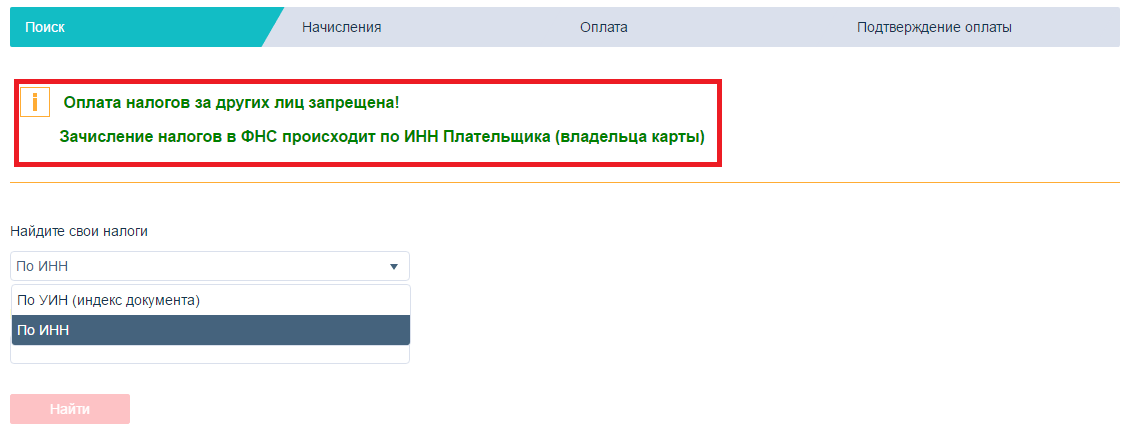
На картинках — личный кабинет владельца карты РНКБ. Личные кабинеты клиентов других банков могут отличаться по дизайну и функционалу.
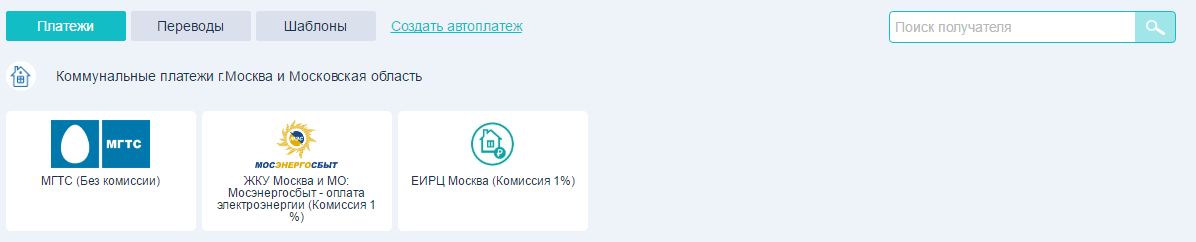
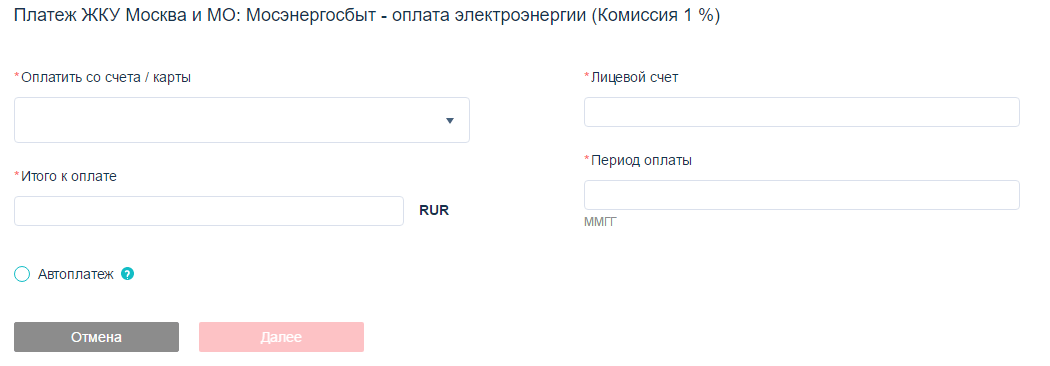
Обратите внимание на уплату налогов. В некоторых банках нельзя заплатить с карточки за третье лицо, перевод по реквизитам можно сделать только за себя.
Онлайн-оплата услуг с помощью электронных платежных систем
У россиян большой популярностью пользуются так называемые электронные кошельки: Яндекс.Деньги, Qiwi, другие. С их помощью можно оплатить и услуги ЖКХ, и штрафы, и покупки в интернет-магазинах.
Так выглядит страница поиска получателя платежа у владельцев кошелька Яндекс.Деньги.
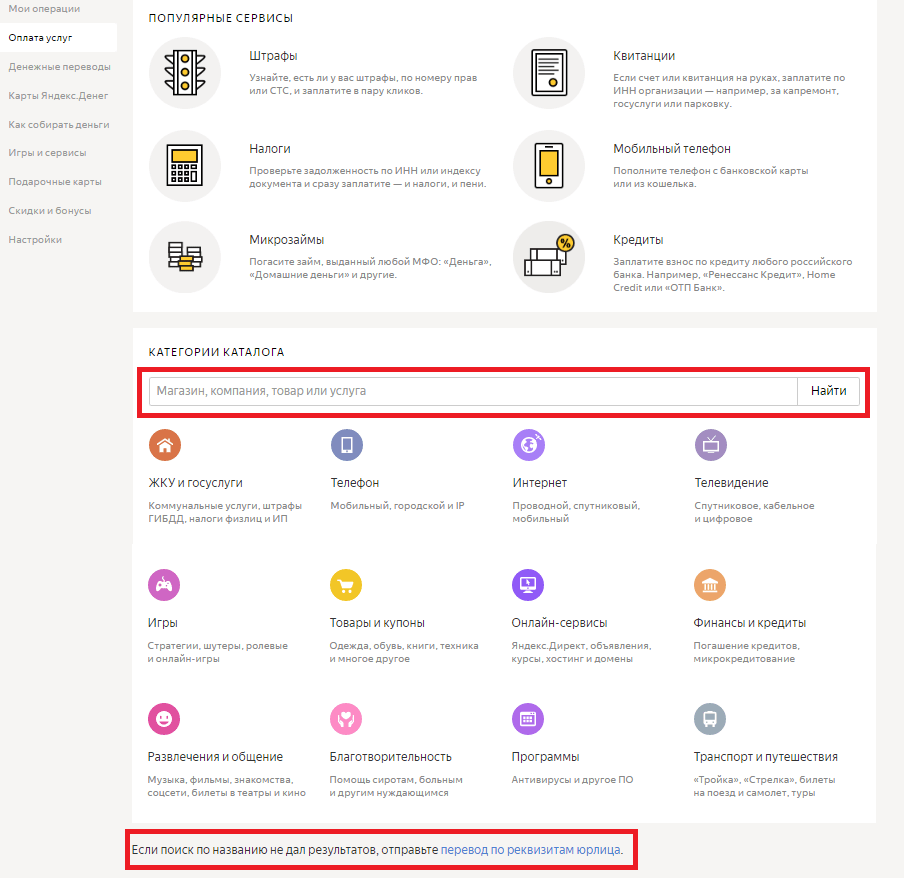
На сайте Qiwi предлагают примерно такие же варианты.
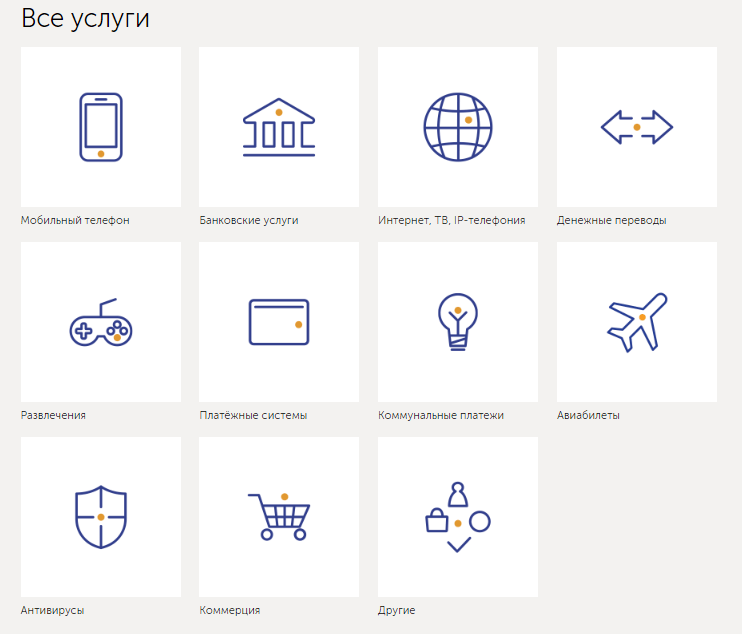
Пользоваться такими сервисами так же просто, как и личным кабинетом: находите получателя, указываете причину перевода денег, отправляете нужную сумму.
Главная проблема при использовании сервисов — в них надо сначала зарегистрироваться. А если вы планируете проводить платежи на крупные суммы (свыше 5000 рублей в день), придется предоставить копии документов и пройти «проверку личности», которая может затянуться на несколько дней. Кроме того, чтобы оплатить квитанцию электронными рублями, их нужно сначала положить в кошелек или получить от кого-то.
Еще одна сложность — не все организации заключили договор или открыли отдельный электронный кошелек. Поэтому, возможно, онлайн-платеж провести не удастся.
Оплата госуслуг через Интернет
Отдельно надо сказать об оплате онлайн государственных услуг. В некоторых случаях система сама перенаправит вас на отдельную страницу с перечнем возможных вариантов. Среди предложенных способов чаще всего бывает оплата по реквизитам через Интернет банковской картой (Visa, MasterCard, МИР) либо с помощью мобильного телефона.
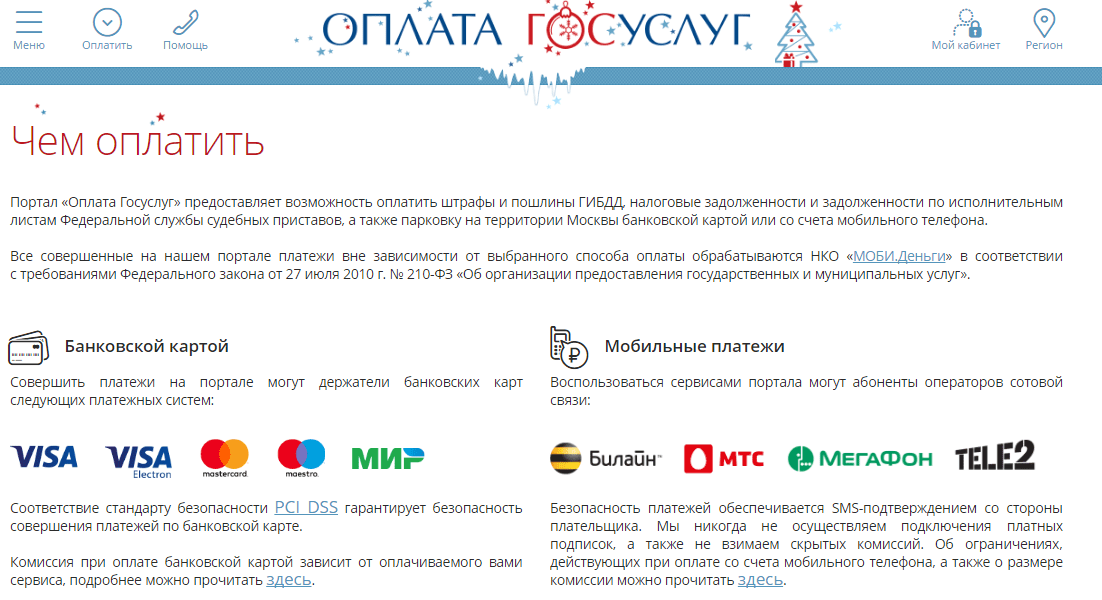
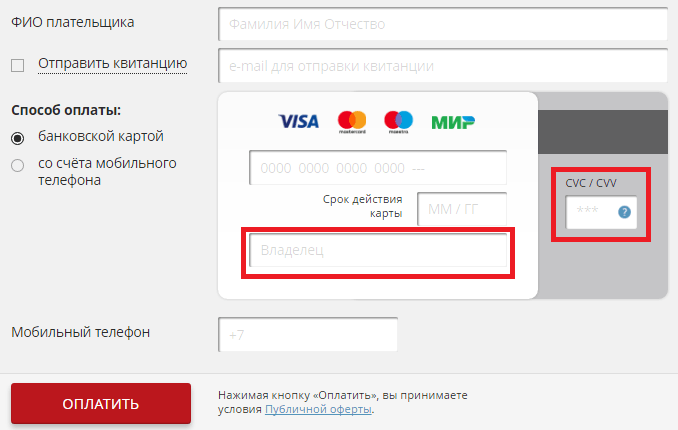
Чтобы заплатить с карты, обязательно надо будет указать «секретный» трехзначный код, который указывают на оборотной стороне карты. Эксперты по безопасности не рекомендуют его указывать на подозрительных сайтах, поскольку он позволяет списывать деньги без дополнительного подтверждения. Поэтому подумайте, хотите ли вы воспользоваться таким способом.
Кроме того, вам придется указать владельца карты. Если кредитка неименная, заплатить не удастся. Система отклонит операцию.
Еще один важный момент, о котором надо знать при оплате государственных услуг. Платить за них надо либо наличными, либо теми способами, которые предложены. Даже если есть все реквизиты для самостоятельного формирования платежного поручения, не рекомендуем оплачивать услуги через личный кабинет или с помощью электронного кошелька. Деньги, конечно, дойдут, но получатель не сможет их «распознать», потому что они придут от банка, с которым не заключено соответствующее соглашение.
Ниже вы можете ознакомиться с официальным ответом представителей системы, принимающей платежи за госуслуги, на вопрос, почему деньги отправлены, но получатель их не видит.
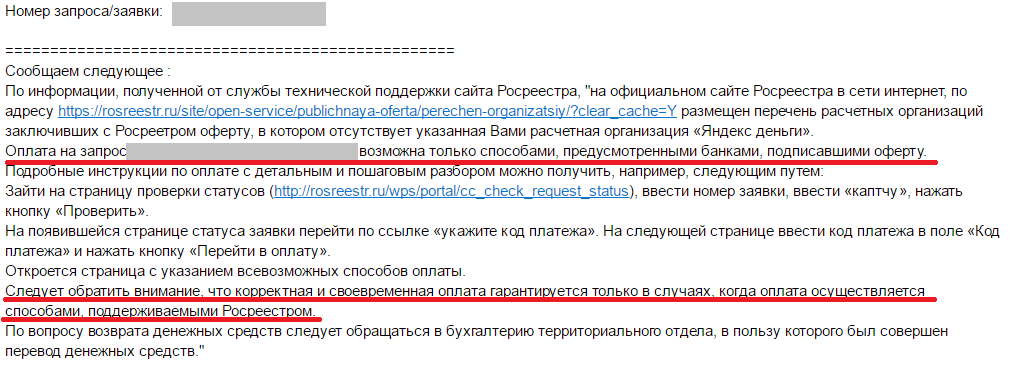
Из ответа понятно, что деньги придется возвращать самостоятельно. А поскольку эта процедура достаточно забюрократизирована, при оплате госуслуг онлайн рекомендуем следовать приведенным на странице инструкциям.
Каждый месяц граждане сталкиваются с необходимостью оплаты различных квитанций. Некоторые из них имеют одинаковый размер, другие – разный, одни счета приходят каждый месяц, другие – лишь разово. Оплатить квитанцию можно разными способами. Но знать лучше все, чтобы можно было использовать наиболее удобный в той или иной ситуации.
Через банк
Раньше большинство плательщиков приходило в банк, чтобы отстоять очередь в кассу и провести платеж через нее. В настоящее время это далеко не самый распространенный способ оплаты, так как он уступил место множеству альтернативных вариантов, позволяющих экономить время. Но и сегодня остаются сторонники этого традиционного способа. А порой бывают ситуации, когда этот вариант является единственным. Поэтому, как и раньше, плательщики всегда могут им воспользоваться.
Пользователи виртуальной сети, скорее, предпочтут данный вариант оплаты какому-либо другому. Дело в том, что для этого не нужно никуда ходить. Вся операция выполняется в режиме онлайн в любое удобное для плательщика время. Практически все крупные банковские организации на официальном сайте предлагают своим клиентам услугу интернет-банкинга. Предоставляется доступ в личный кабинет держателя банковской карты, при помощи которого могут выполняться практически любые финансовые операции, в том числе, и оплата квитанций онлайн.
Самым крупным банком является Сбербанк. Его клиенты могут заходить в сервис Сбербанк Онлайн и оплачивать любые покупки, услуги или переводить деньги другим лицам. К примеру, оплата ЖКХ производится следующим образом.
- Авторизовавшись в сервисе, находят раздел «Платежи и переводы».
- Далее нужно найти организацию – поставщика услуг. Для этого удобно воспользоваться строкой поиска, где указывают название организации или ИНН.


- Далее следует ввести показания счетчиков и сумму, подлежащую оплате.


- Сверив правильность данных, остается нажать на кнопку «Оплатить».
- На привязанный номер телефона придет сообщение со специальным кодом, который следует указать в запрашиваемом поле, чтобы подтвердить совершение операции.
В почтовом отделении
Наряду с походом в банк, некоторые плательщики предпочитают вносить деньги на почте. Этот способ практически не отличается от уплаты квитанции в банковском отделении. Если поблизости есть почта, то можно сходить и туда. Но оплатить там возможно только наличными деньгами.
Другой современный способ, позволяющий избежать стояния в очередях, заключается в оплате через пункты самообслуживания. При этом может быть использован банкомат или терминал. Способ подойдет тем, кто не желает стоять в очередях, но не имеет доступа в интернет или не желает им пользоваться с целью выполнения данной операции. Алгоритм действий тогда будет следующим:
- Если автомат поддерживает и один, и другой способ совершения операции, то следует сначала выбрать способ оплаты – наличными или при помощи банковской карты. В первом случае нужно вставить карту и указать ПИН-код, а во втором – просто коснуться экрана.
- Затем следует выбрать организацию, или найти ее при помощи поиска, или выбрать способ оплаты по штрих-коду.


- Указав сумму, надо убедиться в том, что все данные верны, и продолжить операцию.


- После ее завершения автомат выдаст чек, который следует хранить до тех пор, пока деньги не прибудут по назначению, а в некоторых случаях, и после этого, в качестве доказательства осуществления платежа.
С помощью мобильного приложения
Важно! Помимо стандартного приложения для совершения операций клиентами, банки предлагают и специальные мобильные версии. Через них может быть осуществлена оплата аналогичным способом, как и через интернет-банкинг. А если имеется квитанция со штрих-кодом, то оплата станет еще проще.
Тогда, выполняя тот же алгоритм действий, что и при онлайн-оплате в стандартном личном кабинете клиента банка, при поиске организации нужно разрешить доступ специальной видеокамере считать информацию с квитанции. Когда она будет готова, следует провести штрих-код перед ней. В результате на экране высветится точный реквизит организации, куда необходимо внести платеж. Вместо вбивания полных сведений, остается их просто проверить, указать сумму, подлежащую оплате, и заплатить по реквизитам через интернет. Часто таким способом пользуются, чтобы оплатить налог, коммунальные услуги, штрафы ГИБДД и любые иные квитанции, где имеется соответствующий штрих-код.
Но, пожалуй, самым продвинутым способом на сегодняшний день, о котором пока не все знают, является использование услуги «Мобильный банк». Помимо прочих преимуществ, она доступна и тем пользователям, у которых нет выхода в интернет. В результате квитанцию нужно оплачивать не через интернет-банк, а посредством СМС.
Если плательщику необходимо ежемесячно оплачивать, к примеру, лицевой счет, детский сад, капремонт, газ и иные квитанции на одну и ту же сумму, в онлайн-сервисе банка можно настроить услугу «Автоплатеж». Тогда каждый месяц за несколько дней до предполагаемой даты оплаты будет приходить СМС о том, что в назначенный срок спишется соответствующая сумма.
Если никаких изменений не предвидится, то с карты просто снимется необходимая сумма. Но пользователь может изменить параметры, например, сумму или совсем отменить очередной платеж. Дополнительная комиссия за услугу не взимается. Необязательно также выставлять период оплаты – один месяц. Так, если необходимо выплачивать налог в одной и той же сумме, то можно указать и другой период.
Источник: mortgagemig.ru
Как оплатить через Сбербанк Онлайн по реквизитам

Платежи через дистанционные системы от Сбербанка предполагают применение двух равноправных продуктов – интернет-банка или мобильного приложения. Первым удобнее пользоваться с планшета, ноутбука или компьютера, вторым с планшета или смартфона на операционных системах iOs или Android. Оплата через Онлайн-банкинг и приложение позволяет:
- Сэкономить время. Нет необходимости посещать отделения, стоять в очереди в кассу или в МФЦ.
- Оформлять операции без заполнения бумажного носителя. Все формы регистрируются в электронном виде, что исключает возникновение ошибок в номере счета получателя или других его реквизитах.
- Не опасаться за информационную безопасность. Все данные защищены при помощи логинов, паролей, СМС-кодов и дополнительного внутреннего шифрования. Доступа к личному кабинету у посторонних лиц нет. При отсутствии активности клиента на странице или в приложении больше 15 минут, происходит автоматическое закрытие сессии. Чтобы попасть в онлайн-банк потребуется повторно вводить логин, пароль и смс-подтверждение одноразовым паролем. С их помощью подтверждаются все транзакции, кроме переводов средств между личными счетами клиента.
- Получить финансовую экономию. Многие операции проводятся по сниженным тарифам. Комиссионный сбор либо ниже, чем в кассе, либо вообще отсутствует.
Для получения доступа к онлайн-банку можно заказать карту или пройти самостоятельную регистрацию на официальном сайте Сбербанка. Для работы Мобильного приложения необходимо предварительно его скачать в Play Маркет или AppStore, в зависимости от операционной системы смартфона. Операции в онлайн-банке можно проводить с любого компьютера в любой точке планеты, а мобильное приложение привязано к устройству. Поэтому при поездках за границу следует брать с собой телефон либо пользоваться интернет-банком для проведения оплат.

Транзакции в онлайн-банкинге доступны круглосуточно, но некоторые расчеты могут происходить в отложенном режиме. Например, оплата в адрес организаций юридических лиц, у которых расчетный счет открыт в другом обслуживающем банке могут быть недоступны во внеоперационное время. Либо транзакция по счету плательщика зафиксируется, но платеж уйдет только на следующий рабочий день.
Какие услуги и счета можно оплачивать
Сбербанк не ограничивает клиентов в том, кому переводить оплату. Это могут быть:
- коммунальные услуги;
- административные штрафы;
- налоги и сборы;
- услуги сотовых операторов;
- платежи в пользу юридических лиц за товары, услуги, работы;
- штрафы за нарушение правил дорожного движения;
- оплата за детский сад или кружки;
- услуги предпринимателей и представителей малого и среднего бизнеса;
- оплата за обучение;
- платежи за страхование.
Единственное требование к документу, по которому проводится оплата, он должен содержать необходимые реквизиты:
- расчетный счет получателя;
- информацию об обслуживающем банке;
- лицевой счет плательщика, при необходимости;
- сумму к оплате и другие дополнительные данные.
ЧИТАТЬ Как удалить историю в Сбербанк Онлайн: операций, платежей, переводов в приложении на телефоне
Оплата по обязательным и регулярным платежам в пользу организаций поставщиков услуг ЖКХ в Сбербанк Онлайн отличается от платежей по выставленному счету в пользу других юридических лиц.
Необходимые условия
Для проведения платежа потребуется:
- компьютер или мобильное устройство с доступом во всемирную сеть;
- карта или счет;
- логин и пароль доступа в личный кабинет;
- счет от организации, товар или услугу, которой вы хотели бы приобрести.
Вход в систему
В поисковой системе или адресной строке вводите «Сбербанк Онлайн» и переходите по ссылке. Попадаете на стартовую страницу сервиса. В левом верхнем углу экрана набираете логин и пароль. Нажимаете ниже расположенную кнопку «Войти» и ожидаете ответа системы.
На ваш номер телефона поступит СМС-сообщение с одноразовым паролем доступа, которым надо заполнить поле в центре новой страницы. Подтвердив ввод, вы попадаете на свою главную страницу и получаете на телефон сообщение о входе.
Начало работы
В верхней строке экрана кликните левой кнопкой мыши на вторую слева кнопку: «Платежи и переводы», затем на ссылку «Перевод организации», находящейся во втором столбце слева.
Заполняем реквизиты
Теперь возьмите счет и начинайте внимательно заполнять все поля на закладке «Выбор получателя».
При оплате организации все поля являются обязательными для заполнения.
Определить получателя помогут:
- номер расчетного счета (не путайте с корреспондентским);
- ИНН продавца;
- банковский идентификационный номер финансового учреждения.


При наличии нескольких карт или счетов не забудьте, выбрать тот, с которого будет осуществлено списание.
Для облегчения заполнения реквизитов при помощи карандаша разбейте длинные номера на тройки и приготовьте увеличительное стекло.
При правильном наборе, после нажатия кнопки «Продолжить» на экране появятся наименование получателя и его банка. Эти данные необходимо сверить с полученным счетом. В случае несовпадения проверьте введенные цифры и при обнаружении ошибки перейдите по ссылке «Назад». Исправив неточности, переходите к заполнению следующих реквизитов.
Вводим недостающие данные
- номер и дата;
- назначение;
- фамилия, имя, отчество (при наличии) плательщика, его адрес по прописке и т.д.
Для перехода к заполнению следующих полей не забывайте нажимать кнопку «Продолжить».
По заполнению будет предложено ввести сумму платежа. При переходе на следующий экран выше нее появится сумма комиссии.
Даем подтверждение
Нажмите «Получить код по СМС». На ваш телефон будет отправлено письмо с реквизитами, общей суммы к снятию, кодом к проведению операции. Код действителен в течение 300 секунд. Внимательно сверьте указанные данные с отображенными на экране. При полной тождественности заполняйте поле кода и кликните «Подтвердить».
На экране появятся полные реквизиты проведенного платежа с электронной подписью банка «Исполнено».
Становятся доступны 3 ссылки:
- «Напечатать чек»;
- «Сохранить как шаблон»;
- «Повторить».
На телефон поступит сообщение о снятии денег.
Результат прохождения отслеживайте на главной странице и в истории операций. С последней страницы в любое время можно выполнить ее повторно, а также выполнить любые необходимые действия.
Далее переходите к проведению следующих действий, либо нажмите на кнопку «Выход» в верхнем правом углу экрана.
ЧИТАТЬ Как оплатить ипотеку через сбербанк онлайн, пошаговая инструкция
Для осуществления финансовой операции достаточно 10 минут. Почувствуйте удовольствие от использования сервиса.
Через мобильное приложение
Мобильное приложение Сбербанка позволяет выполнять большинство из доступных в Сбербанк Онлайн операций. Приложение требуется скачать и назначить код для входа.
Оплатить счет через приложение Сбербанк Онлайн можно по схожему принципу. После входа в приложение, в разделе Платежи кликнуть на На счет в другой банк, и следовать инструкции:
- в появившейся строке записать номер счета;
- выбрать Перевести по реквизитам;
- записать ИНН, БИК;
- внести детали: сумму, назначение;
- кликнуть на Сохранить чек, чтобы после иметь возможность просмотреть информацию по оплате.
Оплата по выставленному счету через мобильное приложение Сбербанк Онлайн
Возможные причины отказа в оплате
Отказ в обработке ПП может быть сформирован по разным причинам. Чаще всего основанием становится некорректное оформление документа. Чтобы не возникало сложностей, нужно обратить внимание на несколько правил:
- Если дата отправки и обработки ПП прописана «На указанное число», то оплатить его можно не позже числа, указанного в требовании.
- Если в реквизитах допущена ошибка, система вернет платежку обратно и не проведет операцию. Чтобы оплатить задолженность, необходимо перепроверить цифры и выявить опечатку.
- Обязательно нужно указывать НДС и прописывать назначение платежа.
Важно! Как правило, система оповещает о причинах, по которым платежное поручение вернулось отправителю. Если ошибку невозможно устранить самостоятельно либо сложно разобраться в каких-либо вопросах, можно обратиться в колл-центр Сбербанка. Специалисты помогут решить проблему и предоставят необходимые инструкции.
Сбербанк Бизнес Онлайн – современная версия интернет-банкинга. Он удобен, прост в использовании и, главное, функционален. Оплата выставленных счетов производится всего в несколько кликов, а при необходимости документы можно отменять, редактировать или копировать. Сервис полностью адаптирован под бизнес-процессы, безопасен и имеет мобильную версию – приложение для планшетов или смартфонов.
Автоплатежи и автопереводы
Автоплатежи возможны не для всех поставщиков услуг. Можно настроить их автоматическое проведение в основном для сферы ЖКХ или сотовых операторов. В меню во вкладе автоплатежей:
- выберите «Подключить»;
- вбейте название организации поставщика услуг;
- заполните поля и реквизиты;
- подтвердите при помощи смс.

Когда необходимость в проведении автоплатежа отпадает, например, смена места жительства при оплате за коммуналку, то его можно полностью удалить или приостановить на определенное время.
Для некоторых платежей можно выбрать конкретные даты или периоды оплаты. При наличии средств на счете, с которого должен быть осуществлен платеж, он пройдет в автоматическом режиме. На смартфон придет уведомление об успешном исполнении платежа или о том, что на счете недостаточно средств для его проведения.
По такой же схеме можно настроить проведение автопереводов в пользу других физических лиц. Например, регулярное пополнение счета родственнику или карты ребенку. Об успешном исполнении транзакции уведомления получат и отправитель, и получатель средств. Настройки автоперевода тоже подтверждаются СМСкой.
Дистанционные сервисы позволяют освободить время пользователям Мобильного банка и Сбербанка Онлайн. Если настроены шаблоны и их автопроведение, то это отнимает всего пару минут. Держателям своих карт Сбербанк подключает сервисы онлайн бесплатно, а ряд услуг проводится с минимальной комиссией, поэтому клиенты экономят не только время, а и деньги.
ЧИТАТЬ «Быстрый платеж» от Сбербанк: как подключить
Шаблоны
Если платежи в пользу каких-то организаций проводятся часто, то удобнее создать шаблон. Они видны в отдельной папке в меню справа, к которой облегчен доступ и не надо каждый раз искать и заполнять реквизиты.
Создать шаблон можно тремя способами:
- При проведении оплаты во время подтверждения активизируйте кнопку «Создать шаблон».
- Найти транзакцию с уже проведенным платежом в истории и создать шаблон к ней.
- В папке «Мои шаблоны» выбрать кнопку создать.
В отделении банка
Чтобы оплатить по выставленному счету в отделении, следует подойти с паспортом и картой и обратиться к оператору. Он самостоятельно выполнить транзакцию по квитанции.
В офисе также можно оплатить по счету наличными, не имея карты Сбербанка. Для этого не нужно предъявлять удостоверение личности, а просто передать сотруднику счет.
Оплата счета наличным расчетом
Пожалуй это самый простой способ оплаты. Вы можете просто приехать в магазин или офис организации и оплатить выставленный счет наличными деньгами.
Это хороший вариант и несомненно им можно воспользоваться, НО если продавец находится от Вас в тысячах километров ? Вы же не будете лететь на самолете просто для того чтобы произвести им оплату. Конечно же нет и тут нам на помощь приходит второй вариант оплаты счетов — это безналичные операции.
На самом деле в малом бизнесе на расчет наличным расчетом приходится не более 5% общего оборота денег, остальные 95% как раз и есть безналичные операции.
Размер комиссии за оплату счета
Оплатить по счету в Сбербанк Онлайн можно бесплатно, если счет получателя также открыт в Сбербанке в городе отправителя.
В других случаях предусмотрена такая комиссия:
- В рублях: 1% (не более 1000 рублей);
- В иностранной валюте: 0,5% (максимум 150 у.е.).
Срок выполнения перевода до 2 рабочих дней.
За проведение платежа требуется оплатить комиссию.
- на счет в Сбербанке, в пределах одного населенного пункта: 0%;
- на счет в Сбербанке в другом регионе: 1,5% (минимально 30 рублей, но не более 1000);
- на счет в другое учреждение: 2% (минимально 50, максимально – 1500 рублей).
Если счет оплатить необходимо в иностранной валюте, комиссия составляет 0,7-1%. Бесплатно – внутри Сбербанка в одном городе.

Размер комиссии, взимаемой Сбербанком, при оплате счета
Вывод
Как вы могли заметить, описанные сегодня процедуры выполняются максимально быстро и предельно просто, что в очередной раз подчеркивает интуитивную простоту интерфейса системы веб-банкинга. Если же речь идет о том, какИП оплатить счет через Сбербанк Онлайн, то никаких существенных отличий в данной процедуре для предпринимателей нет.
- https://brobank.ru/oplata-scheta-v-sberbank-online/
- https://sber-info.ru/kak-oplatit-schet-cherez-sberbank-onlajn/
- https://fin.zone/dopuslugi/ibank/oplatit-schet-cherez-sberbank-onlajn/
- https://bankiinfo.com/sberbank/oplata/scheta-cherez-sberbank-biznes-onlajn.html
- http://bishelp.ru/business/kak-oplatit-vystavlennyy-schet
- https://sbguide.ru/sberbank-online/kak-oplatit-schet-cherez-sberbank-onlajn/
Источник: pandaoinfo.com