
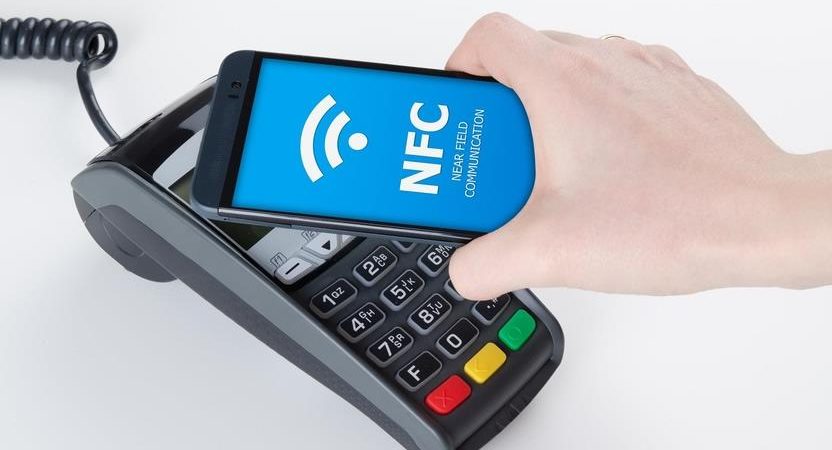
Технология NFC (беспроводная передача данных на небольшом расстоянии до 10 см) в телефонах Самсунг позволяет обмениваться данными с платежными терминалами, т.е. по сути оплачивать покупки с телефона. Опция полезная, но встречается не во всех смартфонах.
Как включить NFC?
В вашем телефоне должен быть встроен чип NFC. Для включения бесконтактной оплаты заходим в Настройки – Подключения – NFC и оплата.
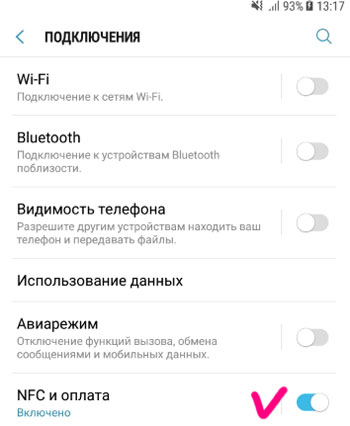
Активация NFC позволяет совершать мобильные платежи, производить обмен данными практически с любыми терминалами оплаты, а также производить считывание и запись меток NFC.
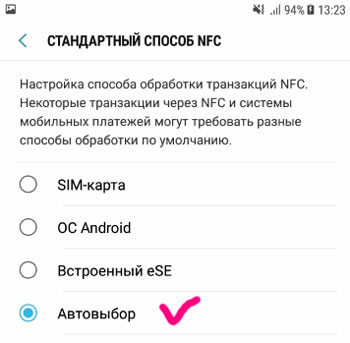
При этом для совершения транзакций через NFC и системы мобильных платежей могут потребоваться разные способы обработки. По умолчанию можно задать приоритетный способ либо оставить Автовыбор. В меню NFC в правом верхнем углу нажмите на три вертикальные точки – Стандартный способ NFC. Лучше оставить Автовыбор.
Как на SAMSUNG НАСТРОИТЬ ОПЛАТУ КАРТОЙ? Как ВКЛЮЧИТЬ БЕСКОНТАКТНУЮ ОПЛАТУ NFC на Самсунге Galaxy?
Android Beam
Функция Android Beam использует чип NFC для передачи данных на короткое расстояние с одного устройства на другое. Например, чтобы обменяться интернет-ссылками, контактами, фото или видео, просто поднесите свой телефон к устройству с такой же технологией NFC.
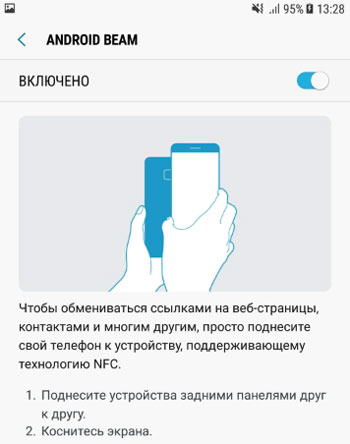
- Поднесите оба устройства задними панелями друг к другу.
- Коснитесь экрана.
Технология чем-то напоминает bluetooth, но действует на расстоянии всего несколько см.
Как включить? Заходим в Настройки – Подключения – NFC и оплата – Android Beam. Передвигаем переключатель в положение Вкл.
Бесконтактные платежи
Для проведения бесконтактных платежей с телефона в вашем устройстве должен быть чип NFC. Для настройки платежей переходим в Настройки – Подключения – NFC и оплата – Бесконтактные платежи.
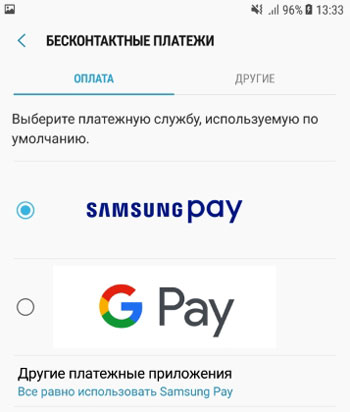
На выбор нам предлагают выбрать платежную службу, используемую по умолчанию: Samsung Pay или Google Pay. Для телефонов Самсунг рекомендую выбрать первый вариант, для телефонов других марок – использовать Гугл платежи (Google Pay).
Для использования Samsung Pay:
- Скачайте приложение в Плей Маркет.
- Установите и выполните вход в свой аккаунт Самсунг.
- Выберите метод авторизации: pin-код, отпечаток пальца, сканер радужной оболочки глаза.
- Вбейте данные карты. Дополнительно можно забить все дисконтные карты магазинов, чтобы не таскать с собой.
- Подтвердите карту своей подписью. Готово!
Источник: v-androide.com
Как настроить nfc на телефоне samsung. Настраиваем оплату картой (бесконтактная оплата) на Самсунг
Samsung Pay

Samsung Pay — приложение на Андроид от платежного сервиса, в котором совершается оплата услуг и товаров без использования физической банковской карточки. Для проведения платежа подходят мобильные устройства Samsung и смарт-часы Gear. Операция проходит в торговых точках, где реализована бесконтактная оплата. Программа использует безопасные транзакции через магнитную полосу.
Регистрация в системе
Для использования программы создается аккаунт и производится авторизация. Появляется меню с условиями обслуживания, настраивается вход по отпечатку пальца или паролю.
Карточка добавляется после сканирования или ввода данных держателя (имя на английском, защитный код). Повторно принимаются Условия обслуживания, подтверждается операция привязки через SMS. В специальном окне ставится образец подписи (иногда спрашивают на кассе).
Возможна регистрация клубных и кредитных карт по аналогичному алгоритму.
Принцип работы
В сервисе через Андроид совершают денежные переводы другим пользователям или оплачивают покупки. Если у адресата программа не установлена, приходит SMS-оповещение.
Плюсы Samsung Pay:
- бесконтактная оплата;
- совмещение разных типов карт;
- поддержка разных банковских учреждений;
- высокий уровень безопасности;
- отсутствие комиссии.
Для выполнения платежа открывают приложение, выбирают карту, сканируют отпечаток. Карту подносят к терминалу (в течение 30 секунд).
Особенности приложения
В пункте «Сервисы» размещены полезные вкладки, которые упростят пользование проведение операций:
- «Карточки» (банковские и клубные). Выбор карты для использования и просмотр доступных в виде списка.
- «Финансовые сервисы». Отображают информацию по интересному финансовому продукту и позволяют оформить заявку. Можно сортировать и сравнивать предложения российских банков.
- «Денежные переводы». Возможны с любой карты. Достаточно выбрать номер получателя и подтвердить платеж. Наличие приложения у получателя не обязательно.
- «Акции/купоны». Отображение актуальных и интересных предложений.
- «Сообщения». Хранятся системные уведомления.
Другие пункты главного меню:
- Кнопка технической поддержки. Возможность круглосуточно получить консультацию по работе приложения.
- Настройки. Изменение параметров системы для удобства пользователя.
- Уведомления. Отображается история совершенных операций, добавленных карт и др.
Samsung Pay — удобный и современный способ бесконтактной оплаты покупок на Андроид.
Скачать приложение Samsung Pay на Андроид можно с нашего сайта бесплатно, без регистрации и смс, по прямой ссылке ниже.
Источник: programmy-dlya-android.ru
Как пользоваться Samsung Pay — полная инструкция
Сегодня расскажу, как пользоваться платежной системой Samsung Pay на своем смартфоне Samsung Galaxy Note 9.

Бесконтактные платежи с каждым годом становятся популярнее и в скором времени могут выйти на первое место способа оплаты в России, тем самым, потеснив наличный расчет.