
Каждый владелец смартфона, планшета, компьютера или ноутбука периодически чистит свое устройство от «мусора». Так, чтобы удалить историю просмотров в Яндекс браузере или восстановить данные о посещенных страницах, юзеру потребуется выполнить определенный алгоритм действий. Процесс деинсталляции будет зависеть от типа используемого девайса.

Инструкция для iPhone
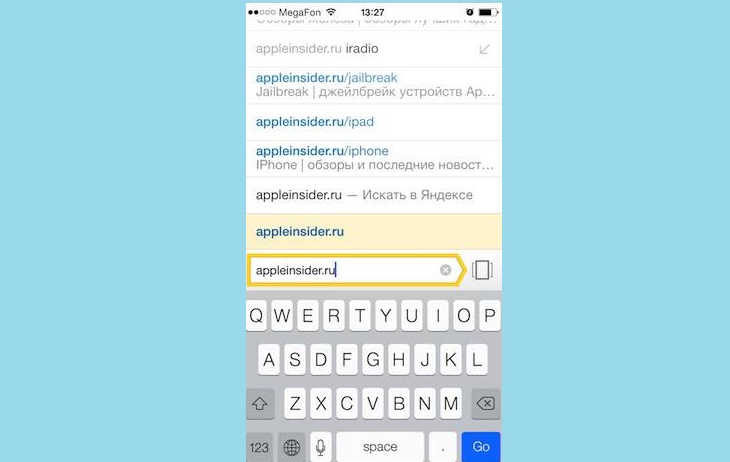
Удалить конкретную ссылку из истории браузера Яндекс на телефоне iPhone возможно следующим способом:
- Зайти в приложение Yandex Browser, тапнув по соответствующему значку на основном экране смартфона, либо зайти в AppStore и ввести запрос «Yandex Browser», после чего – нажать на кнопку «Открыть».
- В окне обозревателя щелкнуть по значку в виде трех точек, расположенному в правой части встроенной поисковой строки.
- На экране отобразится перечень доступных опций: необходимо перейти во второй раздел («History»).
- Отыскать ненужный сайт: удерживая пальцем найденный элемент, осуществить свайп влево и выбрать отобразившуюся красную клавишу «Delete».
Как очистить историю в Яндексе: удаление истории в Яндекс.Браузере
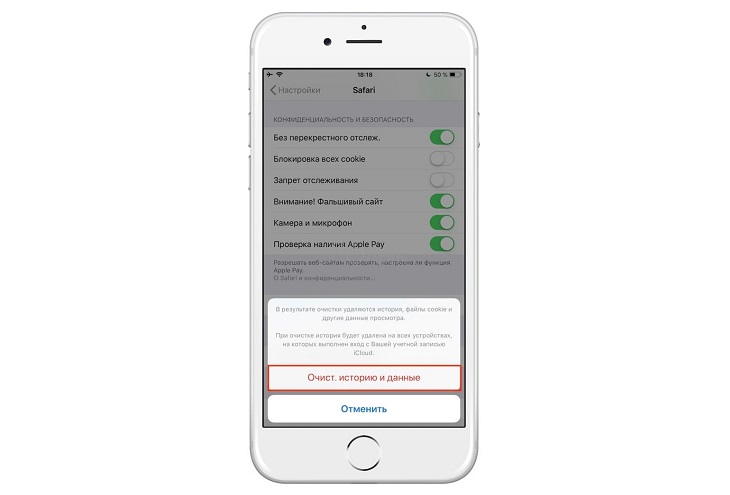
Для удаления всей истории поиска в Яндекс браузере следует:
- Открыть программу, кликнуть по трем точкам на поисковой строке.
- В контекстном меню выбрать «Настройки».
- Спуститься вниз дисплея до раздела «Конфиденциальность» и перейти в подраздел «Очистить данные».
- Отметить удаляемые элементы: «History», «Cookies», «Кэш», «Пароли», «Предупреждения для сайтов» или «Превью открытых вкладок».
- Тапнуть по интерактивной клавише желтого цвета «Очистить».
- На экране появится окошко подтверждения действия с надписью: «Вы уверены, что хотите очистить данные?». Выбрать «Да».
- После того как на дисплее отобразится галочка, можно выйти из окна «Настроек», нажав на крестик, расположенный в нижней части экрана.
- Все лишние сведения будут очищены.
Чтобы автоматически удалять историю в Яндекс браузере с мобильного устройства от Apple, потребуется:
- Открыть приложение и тапнуть по значку трех точек, находящихся на поисковой строке.
- Щелкнуть по иконке шестеренки – откроются «Settings».
- Проскролить вниз дисплея до раздела «Конфиденциальность» и изменить положение тумблера, расположенного справа от опции «Сохранять историю». При этом цвет переключателя с желтого изменится на нейтральный серый.
- Для выхода из меню «Settings» и продолжения серфинга нужно нажать на значок в виде крестика, который находится в нижней части экрана. При этом выполненные изменения сохранятся.
Инструкция для Android
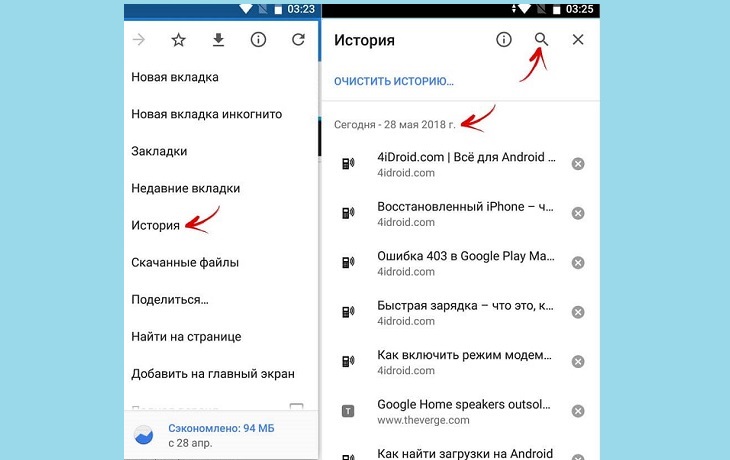
Чтобы удалить только одну страничку из истории Яндекс браузера на Андроиде, потребуется следовать инструкции:
- Открыть окошко обозревателя через меню «Приложения» либо в Play Market в разделе установленных программ.
- Щелкнуть по значку в виде трех точек, расположенных в верхней части браузера, и из контекстного меню выбрать опцию «History».
- Отыскать нежелательный сайт, удерживая запись, переместить объект в левую часть дисплея.
- В контекстном меню справа появится функция «Delete» – нажать на указанную интерактивную клавишу красного цвета.
- Ссылка будет удалена.
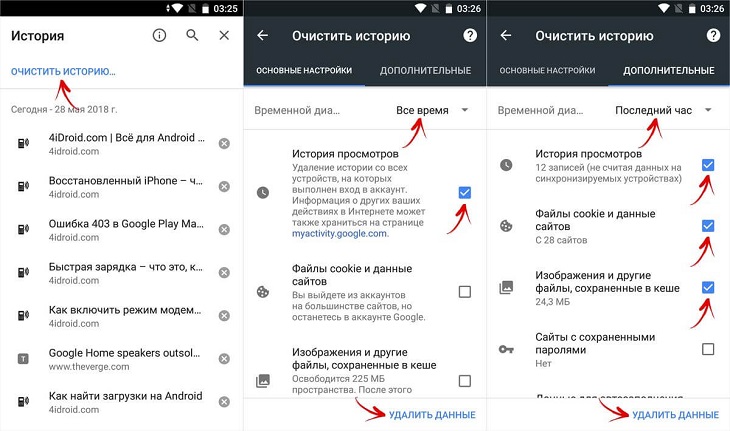
Чтобы полностью удалить историю в Яндекс браузере со своего мобильного устройства, пользователю потребуется выполнить следующие манипуляции:
- Зайти в Yandex browser и кликнуть по знакомой интерактивной кнопке в виде трех точек, расположенных друг над другом в правой части поисковой строки.
- В отобразившемся списке команд выбрать раздел «Settings» (тот самый значок шестеренки) и перейти к подразделу «Конфиденциальность».
- Тапнуть на инструмент «Очистить данные», предварительно выделив галочкой информацию, которую следует уничтожить. Это могут быть такие данные, как «History», «Cookies», «Кэш», «Пароли», «Предупреждения для сайтов» или «Превью открытых вкладок».
- Тапнуть на желтую клавишу «Очистить данные».
- На экране отобразится окошко: «Вы уверены, что хотите очистить данные?». Нажать на интерактивную клавишу «Да».
- Выйти из меню «Settings» нажатием крестика, который находится в нижней части экрана.
Чтобы полностью удалить сохранение истории в Яндекс браузере на устройствах Android, рекомендуется следовать инструкции:
- Кликнуть по трем точкам на главной странице обозревателя Yandex browser.
- Зайти в раздел «Settings», тапнув на иконку шестерни.
- Спуститься вниз экрана до подраздела «Конфиденциальность».
- Изменить положение тумблера (справа от опции «Сохранять историю»: цвет переключателя изменится с желтого на серый).
- Нажать на крестик внизу экрана и продолжить работу в программе.
Инструкция для ПК и ноутбука
Удалить историю браузера Яндекс с компьютера возможно так:
- Кликнуть по значку в виде трех параллельных линий (находится в правом верхнем углу Yandex browser).
- В раскрывшемся меню перейти в пятый сверху раздел – «History» либо воспользоваться «горячим» сочетанием клавиш Ctrl + H.
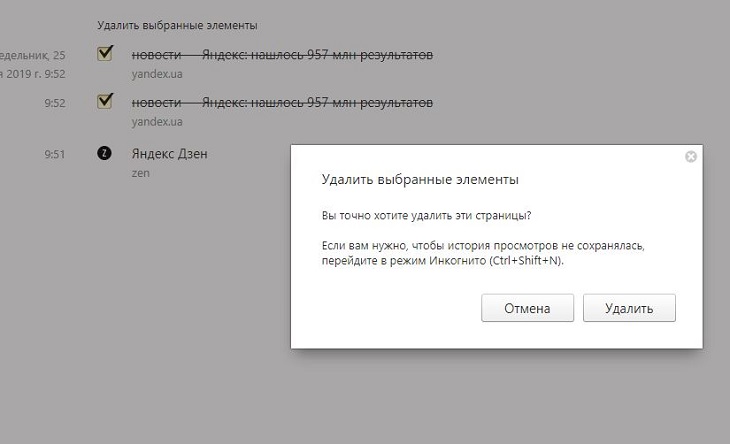
- Для уничтожения конкретного ресурса(ов) необходимо навести курсор на каждый объект и установить галочку в пустом поле, расположенном в левой части ссылки.
- После того как все ненужные записи отмечены, следует нажать на опцию «Удалить выбранные элементы», расположенную в верхней части открытого диалогового окна «Settings» над списком посещенных ресурсов.
- На мониторе появится надпись: «Вы точно хотите удалить эти страницы?». Щелкнуть на интерактивную клавишу «Delete».
Чтобы очистить всю историю просмотров, необходимо выполнить следующие шаги:
- Щелкнуть по трем линиям, расположенным рядом с кнопкой «Свернуть окно».
- В раскрывшемся списке команд выбрать меню «Настроек», кликнув по значку в виде шестеренки.
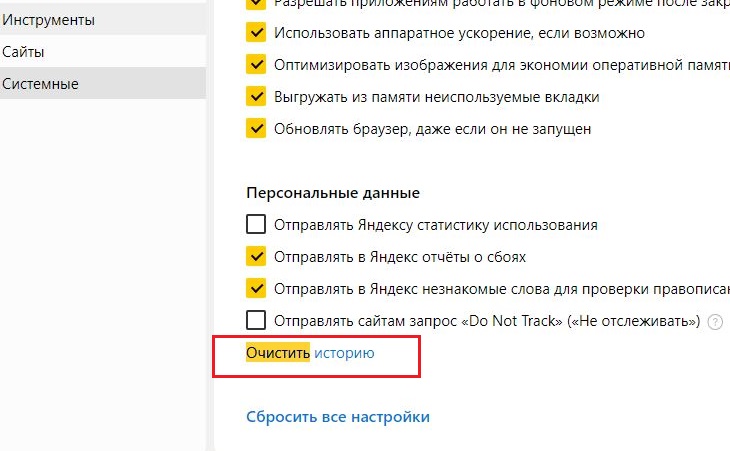
- Вызвать окошко поиска, зажав комбинацию Ctrl + F, и ввести ключ «Очистить_историю», тапнуть на «Enter».
- Можно не использовать «горячее» сочетание клавиш, а просто спуститься в самый низ экрана до раздела «Персональные данные» и перейти по гиперссылке «Очистить…».
- Также есть возможность попасть в меню «Очистки» прямо из «Настроек». Для этого следует перейти в соответствующий раздел верхнего горизонтального меню – «History», и в открывшемся окне обозревателя перейти по гиперссылке «Очистить историю», расположенной в правом верхнем углу под поисковой строкой «Искать в…».
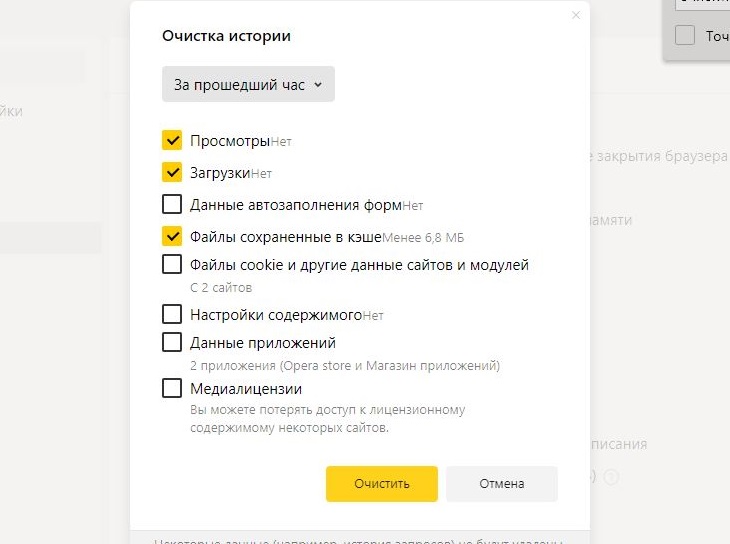
- В диалоговом окошке «Очистки…» нужно выделить уничтожаемые объекты галочкой. Помимо «History», также можно оперативно избавиться от информации о просмотрах, загрузках, данных автозаполняемых форм, файлов кэша, куков, настроек содержимого, данных приложений, а также медиалицензий.
- Можно установить конкретный период для очистки. По умолчанию стоит диапазон действий пользователя в окне обозревателя «За прошедший час». Также доступны временные границы в день, неделю, 4 недели либо за все время серфинга.
- После того как все удаляемые элементы выделены, пользователю остается кликнуть на желтую клавишу «Очистить», и вся информация будет удалена.
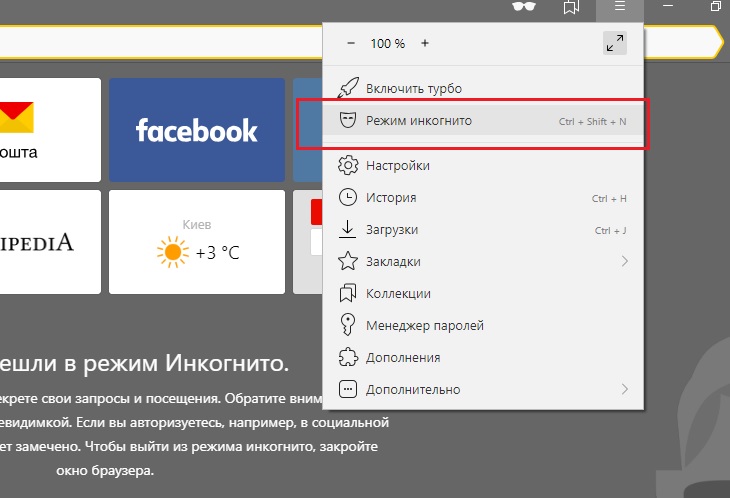
- Находясь в окошке обозревателя, кликнуть по значку в виде трех параллельных прямых, расположенных в правом верхнем углу программы.
- В контекстном меню активировать функцию «Режим инкогнито».
- Данную операцию нужно проводить каждый раз перед началом поиска в Интернете, сразу после открытия Yandex browser.
- Также существует специальное сочетание клавиш для «Режима инкогнито», стандартное для большинства современных обозревателей – Ctrl + Shift + R.
Восстановление данных
Найти удаленную историю в Яндекс браузере довольно просто. Стандартной директорией для сохранения информации о посещенных сайтах является фолдер «Default», расположенный по адресу: «C:UsersUser_nameAppDataLocalYandexYandexBrowserUser DataDefault», где вместо «user_name» нужно указать имя текущего юзера.
Быстро попасть в «AppData» можно при помощи нескольких шагов:
- Зажать комбинацию Win + R, в окошке «Выполнить» ввести ключ «%appdata%» без кавычек, тапнуть на «Далее».
- В открывшемся окне «Проводника» из папки «Roamings» перейти в «Local», щелкнув по соответствующей директории в адресной строке.
Файл, отвечающий за хранение данных о просмотрах, называется «History». Также в папке хранится вспомогательный файл под названием «History-journal».
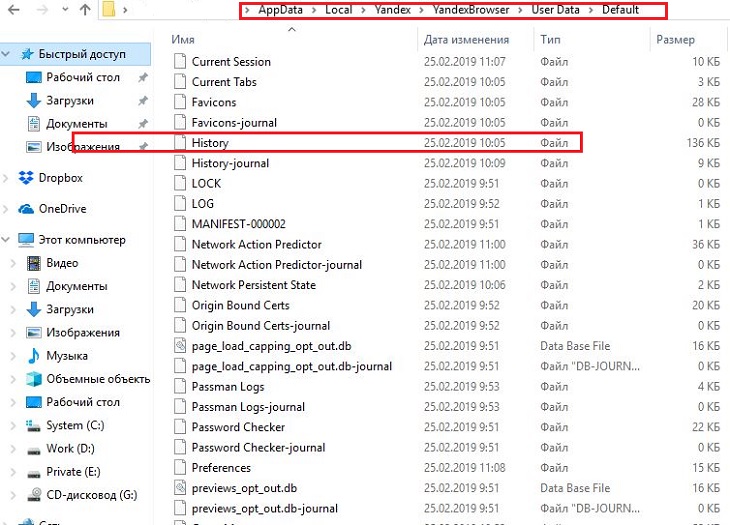
Чтобы вернуть удаленную историю в Яндекс браузере программными средствами, стоит воспользоваться одним из трех методов.
Способ 1: Восстановление из кэша
Если пользователь еще не успел почистить кэш Yandex browser, то велика вероятность того, что ему удастся просмотреть посещенные ресурсы следующим способом:
- Ввести во встроенной поисковой строке ключ «browser://cache».
- На мониторе отобразится перечень посещенных ресурсов – при желании можно посетить нужный сайт либо скопировать любую ссылку, щелкнув по объекту правой клавишей и выбрав опцию контекстного меню «Копировать адрес…».
- Теперь можно открыть доступный текстовый редактор, например, MS Word или «Блокнот», применить команду Ctrl + V или функцию «Вставить» и разместить файл с сохраненной ссылкой(ами) в любом удобном месте на дисковом пространстве.
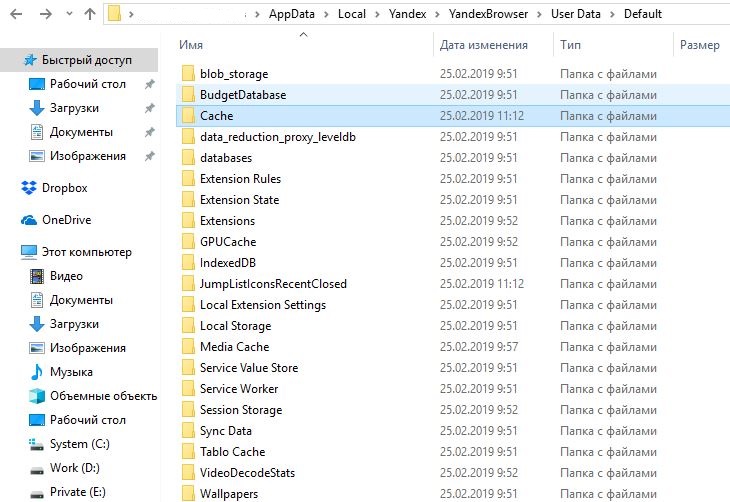
Способ 2: Применение специальной утилиты
Главным преимуществом данного метода восстановления удаленных сведений о просмотрах веб-страниц является то, что Handy Recovery помогает воссоздать структуру папок в профиле Yandex. Для того чтобы посмотреть удаленную историю в Яндексе браузере при помощи указанной утилиты:
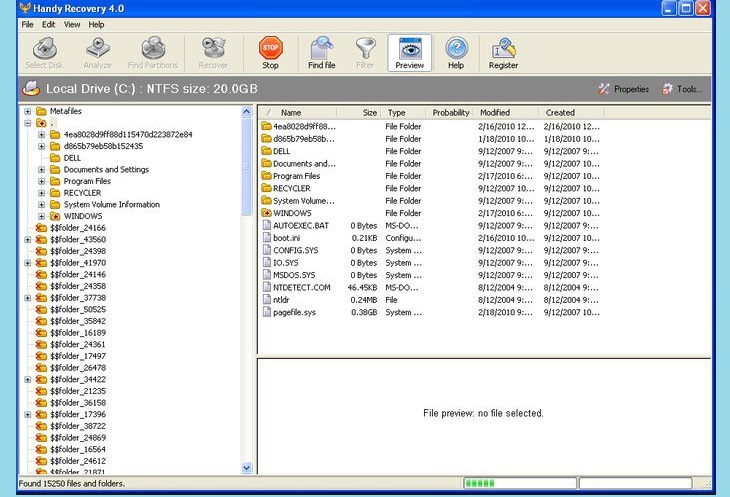
- Скачать приложение Handy Recovery с официального сайта или с иного проверенного ресурса. Установить ПО и открыть.
- В главном окне утилиты выбрать опцию «Выберите диск», расположенную в левой части основного меню.
- Последовательно перейти в директорию хранения данных обозревателя, а именно: «C:UsersUser_nameAppDataLocalYandexYandexBrowserUser Data», где под «User_name» подразумевается фолдер текущего юзера.
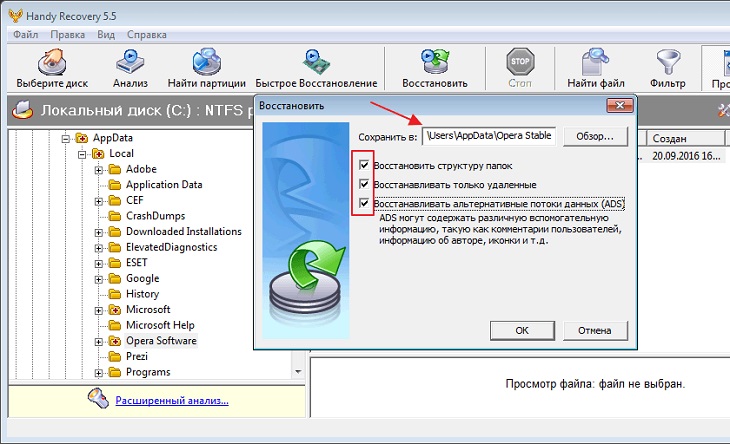
- Кликнуть на интерактивную клавишу «Восстановить».
- На экране отобразится диалоговое окно, в котором нужно указать путь для сохранения файлов. Для этого потребуется нажать на клавишу «Обзор…» и выбрать любое свободное место на диске, например, «Рабочий стол». Можно создать новую папку и нажать на «Сохранить».
- Отметить галочкой доступные функции: «Восстановить только удаленные», «Восстановить ADS». Если активировать опцию «Восстановить структуру папок», то может возникнуть конфликт с имеющимся журналом посещений.
- Спустя несколько минут в указанной в шаге 3 настоящей инструкции директории появится файлик «History».
- Потребуется переместить его в «C:UsersUser_nameAppDataLocalYandexYandexBrowserUser DataDefault».
- Можно запустить обозреватель и проверить журнал: все ссылки должны быть на месте.
Способ 3: Восстановление системы
Неочевидным методом, позволяющим узнать удаленную историю браузера Яндекс, является использование штатного инструмента Windows – «Восстановление системы». Основным минусом данного способа является тот факт, что после его применения с ПК удалятся все сохраненные с момента последнего создания «точки отката» данные, в т.ч. музыка, видео, фотографии, документы, пароли и т.д.
Способ подходит только в том случае, если последняя recovery point была создана буквально на днях, пользователь не успел совершить существенных изменений на ПК, сохранил все нужные данные на съемном носителе или в «Облачном сервисе» и готов откатить систему к дате, предшествующей очистке журнала просмотров. Чтобы воспользоваться встроенным инструментом recovery, нужно выполнить следующие шаги:
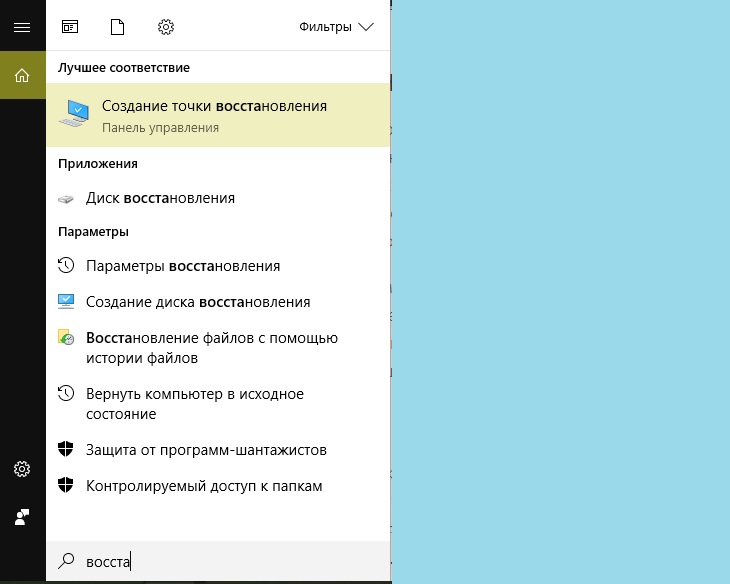
- Кликнуть по значку лупы, который находится на панели задач (справа) и вбить запрос «Восстановление», тапнуть на «Enter».
- Попасть в окно recovery можно также через меню «Пуск» – «Служебные-Windows», инструмент «Панель управления». В списке «Всех элементов…» щелкнуть по функции «Восстановления», которая находится во втором столбце (второй элемент сверху).
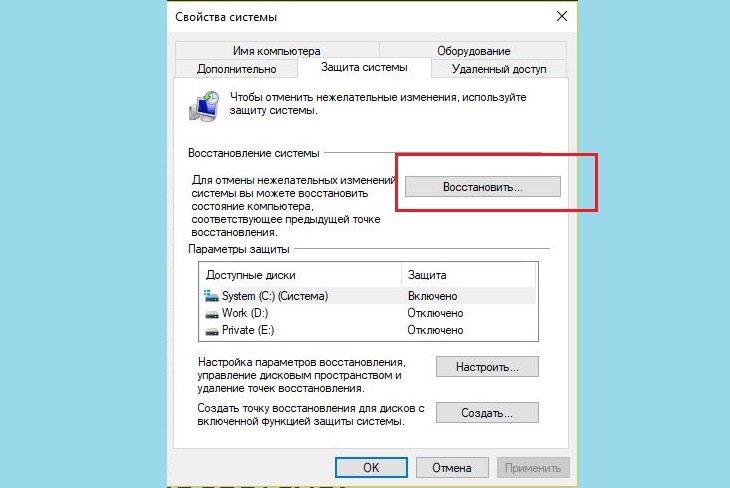
- Перейти по ссылке «Настройки», в окошке «Свойств системы» щелкнуть на интерактивную клавишу «Восстановить…».
- На мониторе отобразится окошко «Мастера восстановления», тапнуть на «Далее», указать нужную точку отката (ориентироваться по дате и времени ее создания).
- Нажать на «Далее» и следовать инструкции по откату Виндовс до указанной даты.
Как очистить обозреватель?
Несомненно, что очистка Яндекса стандартным способом не позволит полностью удалить сведения о просмотрах. Чтобы никто не смог проверить удаленную историю браузера Яндекс, пользователь должен выполнить следующие манипуляции:
- Вбить во встроенной поисковой строке Виндовс ключ «Этот компьютер», нажать на «Enter».
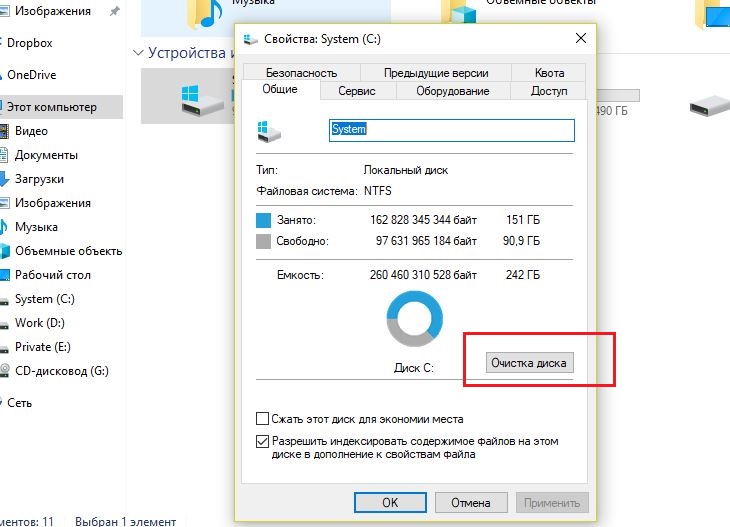
- Кликнуть по «OS (C:)» правой кнопкой мыши и вызвать «Свойства» объекта, нажав на соответствующую команду контекстного меню.
- Перейти в закладку «Общие» и инициировать «Очистку диска».
- В меню «Очистки…» отметить галочкой пункт «Временные файлы Интернета» и тапнуть на интерактивную клавишу «ОК».
- На мониторе появится сообщение: «Вы действительно хотите необратимо удалить эти файлы?». Кликнуть на «Удалить файлы» и дождаться окончания запущенного процесса.
- Теперь нужно зайти в директорию «C:UsersUser_nameAppDataLocalYandexYandexBrowserUser DataDefault» и уничтожить объекты под именами «History» и «History-journal».
- Открыть окошко Яндекс.браузера, кликнуть по трем полосам в верхней части дисплея и тапнуть по значку шестеренки.
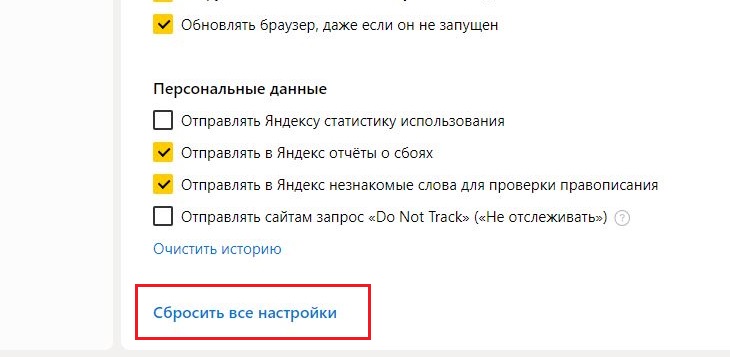
- Проскролить в подвал сайта и перейти по гиперссылке «Сбросить все настройки».
- В открывшемся диалоговом окне «Сброса настроек» нажать на желтую кнопку «Сбросить».
- Дождаться окончания процесса автоматической очистки, после чего – перезагрузить ПК.
Обычно указанных действий хватает, чтобы удалить пароли, кэш, данные о просмотрах и любую другую персональную информацию из истории браузера Яндекс. Но для лучшего эффекта также рекомендуется дополнительно почистить файловую систему и реестр от «мусорных» данных. Подойдет бесплатная утилита CCleaner или ее платные аналоги – Reg Organizer, Revo Uninstaller.
Так, для очистки ПК в CCleaner:
- Открыть приложение и выбрать инструмент «Очистка», щелкнув по соответствующему значку метелки, который находится в левой части Клинера.
- На главном экране приложения выбрать закладку «Windows», спуститься до меню «Yandex» и отметить флажком такие графы, как «Журнал посещений», «Интернет-кэш», «Cookies», «Сеансы», «Автозаполнение форм» и «Сохраненные пароли» и т. д.
- Кликнуть на кнопочку «Анализ», которая находится в самом низу программы.
- После завершения запущенного процесса и отображения на мониторе «Анализ завершен», следует кликнуть на клавишу «Очистка» и подтвердить свое намерение, нажав на «Да».
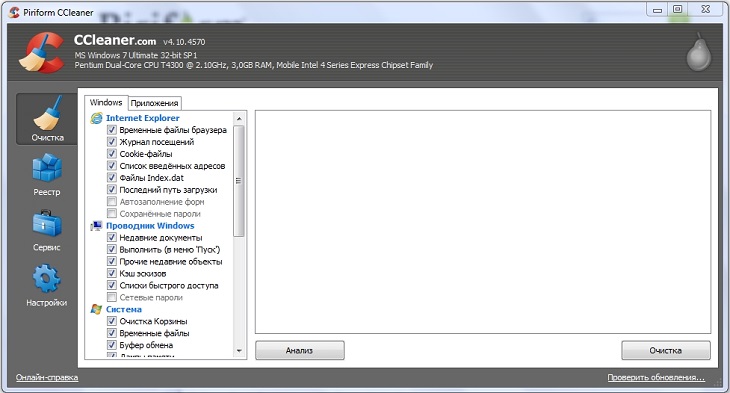
Чтобы выполнить аналогичные манипуляции в Revo Uninstaller, потребуется:
- Запустить утилиту и выбрать инструмент «Чистильщик browser».
- Найти Яндекс и отметить все доступные поля галочкой, после чего – щелкнуть на клавишу «Очистить» (находится в левом верхнем углу дисплея).
- Дождаться окончания запущенного процесса и следовать инструкции Revo.
Создание резервных копий
В будущем, чтобы не сталкиваться с необходимостью экстренного восстановления любых данных обозревателя, можно воспользоваться специальным приложением для создания резервных копий браузера. Для выполнения указанной операции отлично подойдет Handy Backup – утилита, описанная во втором способе восстановления данных Yandex.browser. Для настройки резервирования пользователю понадобится выполнить следующие простые шаги:
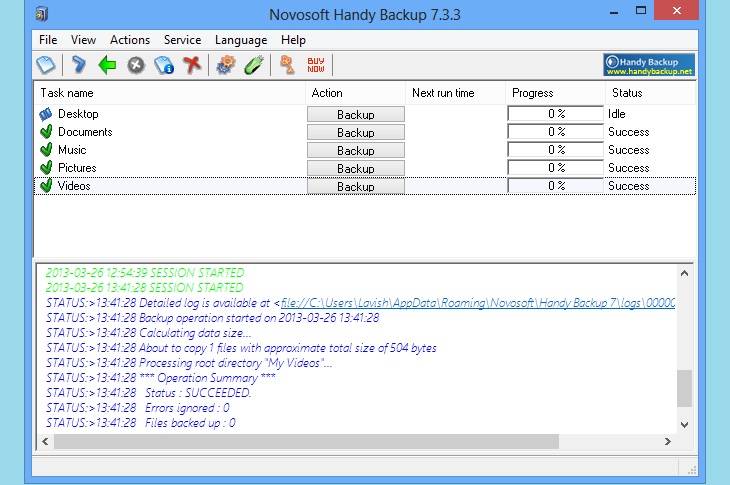
- Открыть приложение Handy Backup.
- Создать новую задачу – тапнуть по значку листа бумаги, расположенному в левом верхнем углу утилиты, непосредственно под меню «Файл».
- В разделе «Тип задачи» открывшегося «Мастера создания новой задачи» отметить флажком «Задачу резервного копирования» и тапнуть на «Далее».
- В левой части экрана перейти в «Computer», зайти на диск «С», в раздел «Users», выбрать папку текущего пользователя, перейти в директорию «AppData» — папку «Local» — «Yandex» — директорию «YandexBrowser». Для добавления фолдера в программу надо нажать на стрелочку «Добавить», расположенную в центре утилиты Handy Backup, после чего – тапнуть на «Далее».
- Следовать подсказкам мастера. В конце не забыть указать альтернативное имя для резервной копии обозревателя, например, «YandexBrowser_1».
- Теперь возможно в любое время восстановить сведения из созданной папки, воспользовавшись методом, указанным в способе 2 настоящей инструкции, только вместо стандартного фолдера «YandexBrowser» следует указать путь к только что созданному «YandexBrowser_1».
Источник: xn—-7sbbnvnbd8df8h.xn--p1ai
Как очистить историю поиска в Яндексе
Браузерные программы сохраняют в памяти список всех открытых веб-страниц. Иными словами, сайт, на который вы заходили хотя бы на одну минуту, браузер сохранит в памяти.
Эта функция для большинства пользователей не востребована, но иногда окажется очень нужной и полезной. Например, вы однажды день или даже наделю назад просмотрели информацию, которая на тот момент показалась вам малозначительной. А вот сегодня она оказалась внезапно важной.
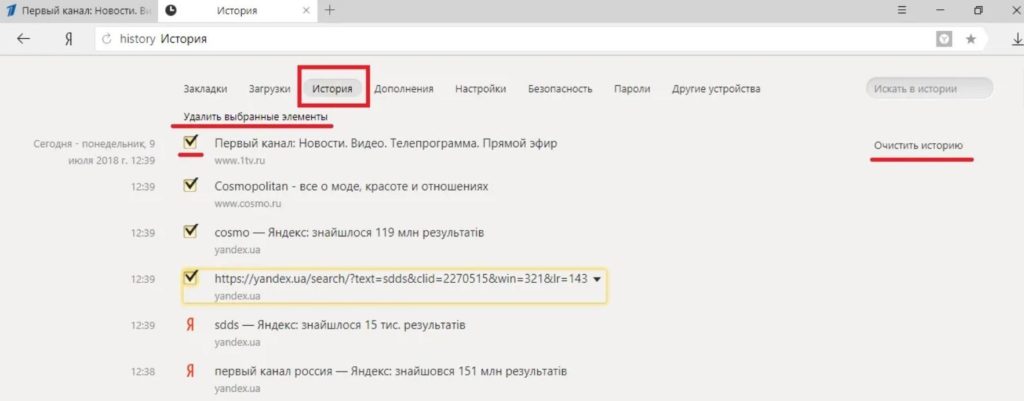
И вот тут история поиска браузера поможет вам относительно быстро найти нужный вам сайт, ориентируясь на время его посещения.
Умение пользоваться историей браузера на компьютере – это много возможностей, которые сделают вашу работу с Яндекс более простой и грамотной. И возможности не ограничиваются поиском нужной информации, ведь стоит вопрос и о приватности – для многих он критичен. В любом случае история поиска Яндекс – это ценный инструмент, которым нужно уметь пользоваться.
Как открыть список веб-страниц в Яндекс.Браузере
Прежде чем найти нужный сайт или удалить историю поиска в Яндексе, нужно найти список посещенных страниц. В браузерные программы включены горячие клавиши управления. Так, например, в Яндекс.Браузер для открытия новой страницы, в которой будет отображён список посещённых сайтов, требуется одновременно нажать клавиши Ctrl и H (латинская раскладка).
Отметим, что на открывшейся странице будут доступны сразу восемь вкладок:
- Закладки;
- Загрузки;
- История;
- Дополнения;
- Настройки;
- Безопасность;
- Пароли;
- Другие устройства.
В истории посещений браузера Яндекса будет отображены все сайты, которые вы открывали, в следующем виде:
- Время посещение;
- Название сайта и полное наименование страницы, которую вы открыли;
- Логотип открытого сайта.
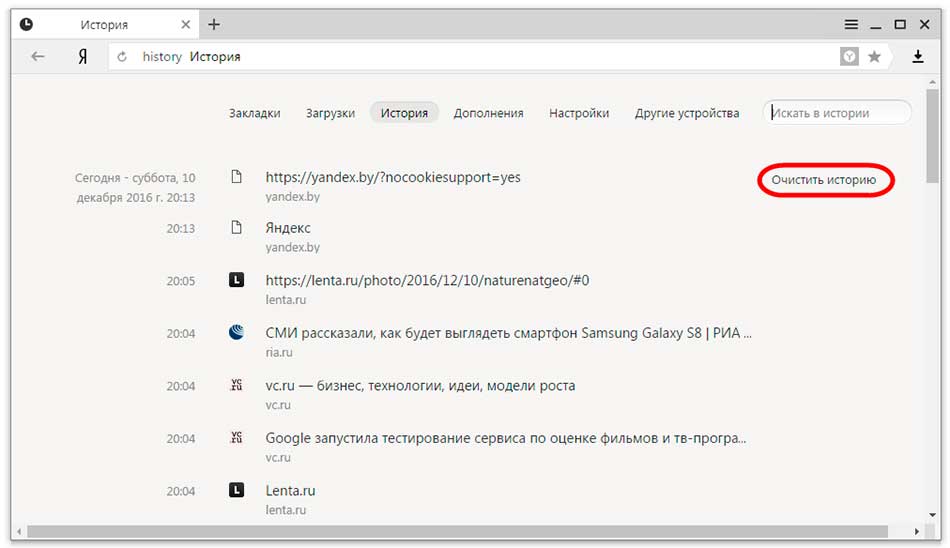
Нужно помнить, что история вкладки показывает только последние 12 открытых сайтов. Чтобы обнаружить все страницы, за все время посещения, нужно перейти ко всей истории. Но и там сохраняются страницы, которые вы посещали последние 3 месяца. Если на нужный сайт вы заходили больше 3 месяцев назад – ничего не поделать, его придется искать заново.
Если вы пользуетесь браузерной программой Яндекса только время от времени, то подобной информации будет достаточно, чтобы найти нужную информацию.
На случай если же вы постоянно и помногу пользуетесь Яндекс.Браузером, то тогда мы рекомендуем вам воспользоваться строкой поиска, которая размещена в верхнем правом углу страницы.
Чтобы воспользоваться поиском, введите контрольное слово, например, «кошки» или «собаки», и нажмите Enter. Браузерная программа тут же выдаст вам список страниц, в названии которого присутствует заданное в поиске слово.
Такие функции удобны, если вам нужно удалить историю Яндекс, но не всю, а только определенные страницы. И если список посещаемых ресурсов очень большой, а удалять нужно страницы определенной тематики, такой поиск поможет быстрее справиться с задачей.
Как очистить историю в Яндекс Браузере
Как очистить историю в Яндексе на компьютере – этот вопрос интересует многих пользователей. Функция сохранения всех открытых сайтов полезна, но у неё имеется один неприятный недостаток: история будет доступна любому, кто откроет её в браузере. Если человек живет один или с партнером, семьей, от которых нет секретов – проблем и не возникает. Такие люди мало интересуются тем, как очистить историю поиска в Яндексе, хотя и здесь есть исключения. Например, нужно скрыть от партнера «следы» поиска подарка для него, зачем же портить сюрприз.
Но в рабочем коллективе или в семье, где нет большой открытости и полного доверия, очистить историю Яндекс – необходимость.

Тем более для сохранения приватности и безопасности ваших действий в сети Интернет и предусмотрена возможность удаления истории из памяти браузерной программы. И сделать это очень просто: ниже под строкой контекстного поиска вы найдёте предложение «Очистить историю просмотров».
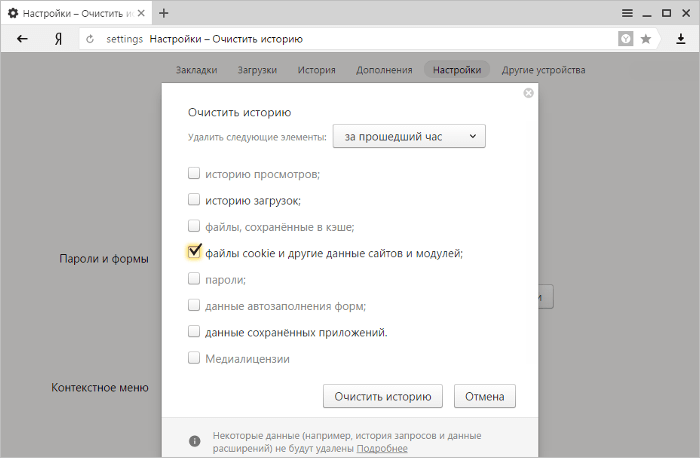
Удаляем историю поиска
Нажмите на него и перед вами тут же откроется окошко, в котором необходимо указать параметры удаления информации:
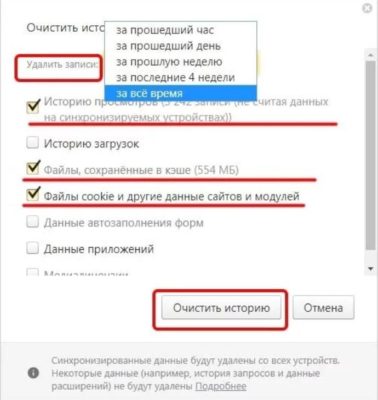
- Временной период, за который будет удалена вся информация.
Здесь вам будут предложены следующие варианты:
- Удалить данные за прошедший час;
- За прошедший день;
- За прошедшую неделю;
- За прошедшие 4 недели;
- Информацию за все время ведения истории посещения сайтов.
- Удалить истории просмотров.
Браузер в Яндексе удалит все данные о посещениях сайтов за выбранный вами период.
- История загрузок.
Если вы поставите галочку в этом разделе, то программа также удалит всю информацию о загрузках, совершенных вами (текстовые документы, картинки, программы, игры и т.п.).
- Файлы, сохранённые в кэше.
Кэш браузера Яндекса можно условно обозначить как его оперативную память. При загрузке любой браузерной программы на компьютер она всегда резервирует на его жёстком диске некоторый объём пространства, в котором будет сохранять графические и текстовые данные с веб-страниц, которые вы посещали.
Такое решение сокращает время загрузки страниц сайтов и разгружает интернет-трафик, особенно, если вы пользуетесь мобильными устройствами. Но, с другой стороны, любой при наличии соответствующих навыков может зайти в кэш браузера и по его данным выяснить, какие сайты вы посещали за последнее время.
Поэтому для большей безопасности рекомендуют удалять и кэш, как историю. Кроме того, такая операция в ряде случаев помогает улучшить работу браузера, в частности, при проблемах с загрузкой и отображением интернет-страниц. Такая проблема возникает при обновлении сайтов. Кроме того, хранящиеся копии страниц имеют вес, пусть и небольшой.
Но если вы посещаете много разных сайтов, то за месяц эти копии займут немало места. Соответственно, их нужно удалить, что положительно повлияет на работу Яндекс браузера на вашем компьютере или мобильном устройстве.
Здесь отметим, что в стандартном предложении браузер в Яндексе предложит вам удалить три позиции:
- Список просмотров;
- Загрузки;
- Данные в кэше.
Но это не единственное, что вы сможете удалить.
- Данные с модулей и веб-страниц (cookie и др.).
Под термином cookie понимаются небольшие по объёму пакеты данных, отправляемые сайтами на браузерные программы. При повторном открытии сайта браузер отправляет обратно на него сохранённый пакет данных. Это делается для следующих целей:
- Проверка подлинности пользователя;
- Сохранение персональных предпочтений пользователя и его индивидуальных настроек сайта;
- Контроль состояния сеанса;
- Сохранение статистики о пользователе.
Если вы опасаетесь, что информация о вас будет интересна человеку, хорошо разбирающемуся в компьютерных премудростях, то удаляйте и этот раздел.
Для вас не будет критичных последствий, разве что при повторном заходе на сайт вас снова предупредят о сборе куки. Это не так уж и мешает, тем более куки собираются по умолчанию, а предупреждение об их сборе (точнее, запрос) – всего лишь юридическая формальность, предотвращающая претензии пользователей, опасающихся слежки мирового правительства.
- Данные автозаполнения форм.
Браузерная программа Яндекса всегда предлагают вам разрешить им заполнение форм при входе на тот или иной сайт. Речь, прежде всего, о вводимых логинах и паролях.
В дальнейшем они уже сами, по умолчанию будут заполнять графы идентификации, благодаря чему значительно упрощается вход на сайты игр, банковских онлайн серверов и пр. под вашими собственными логинами.
В этом разделе не ведется учёт, когда вы конкретно посетили сайт, а только хранится формула доступа в него.
Насколько актуально стирать информацию из этого раздела, решать только вам. Если вы заинтересованы в полной приватности, то в Яндексе удалить историю поиска недостаточно, нужно почистить и автозаполнение. С другой стороны, после очистки вам придется вручную заполнять форму, что неудобно. Особенно, если на каждом ресурсе у вас разные логины и пароли – их нужно помнить или где-то хранить. Но в ряде случаев удалить автозаполнение форм нужно обязательно, например, после временного пользования чужим компьютером или после увольнения – незачем другим людям иметь доступ к вашим аккаунтам, пусть даже и в одном из интернет-магазинов.
- Данные приложений.
Если вы пользовались через браузер Яндекса различными соцсетями или играли в браузерные игры, тогда имеет смысл активировать этот раздел, чтобы программа удалила из собственной памяти данные, которые в ней сохранили сторонние приложения.
Медиалицензии подтверждают ваше оплаченное право пользоваться платным контентом (смотреть фильмы без назойливой рекламы в онлайн-кинотеатрах, слушать без ограничений музыку ВКонтакте и т.п.).
Если вы удалите сохраненную информацию из этого раздела, вы, естественно, не утратите вашу оплаченную медиалицензию, поскольку она сохраняется на сервере владельца онлайн-кинотеатра или социальной сети. Просто Яндекс.Браузер уже не сможет автоматически подтверждать ваше оплаченное привилегированное право, и вам это придётся делать вручную.
Помним о синхронизации
В браузере синхронизируется вся история посещений веб-ресурсов. Это удобно, если вы решили переустановить браузер, но не хотите терять историю посещений. С другой стороны, об этом нужно помнить при очищении истории – чтобы 100% ее удалить, переустановите браузер и просмотрите историю, при необходимости, очистите ее.
Также нужно учитывать и синхронизацию Яндекса с мобильными устройствами. В нем не отображается история посещений с мобильных устройств, но если вы начинаете набирать адрес сайта на ПК, а ранее посещали его с мобильного, то адрес появится в подсказке. Поэтому для полной конфиденциальности нужно будет почистить и историю браузера в смартфоне или планшете. И, если это критично, отключить синхронизацию.
Сделать это просто. Нужно зайти в Настройки и Настройки синхронизации и отключить опцию История в соответствующем блоке.
Как еще можно почистить историю
Выше были рассмотрены стандартные способы удаления история Яндекса. Но по ряду причин некоторые пользователи отказываются от этих методов, используя специальное ПО. Такие программы предназначены для очистки компьютера от разного мусора, заодно можно удалить и историю браузера.
Существует немало «чистильщиков», большая часть из них бесплатная. Программы легко устанавливаются, максимально просты в применении. Достаточно запустить программу, в настройках отметить галочкой пункт «Очистка истории в Яндекс.Браузере» и нажать на «старт».
Все пропало! Как восстановить историю?
К сожалению, удалять всегда проще, чем восстанавливать. Но есть некоторые способы, с помощью которых можно восстановить удаленное. Наиболее действенных способов три:
- Этот вариант сработает в том случае, если у вас на ПК включена автоматическая архивация. Достаточно найти каталог браузера, перейти в его свойства, найти вкладку «Предыдущие версии» и в ней – нужный вариант отката. Может сработать, если система успела укомплектовать архив.
- Откат до нужной точки возможен и при настроенных автоматических бэкапах.
- Специальные программы для восстановления данных. Как и «чистильщиков» их немало, но работают они по простому принципу – восстанавливают файлы, удаленные из папки браузера.
Эту информацию нужно учитывать при очистке истории с желанием очистить ее полностью, окончательно и на все 100%. То есть, если у вас настроены автоматически бэкапы, после стандартной очистки истории нужно проверить и их: зайти в папку браузера, найти предыдущие версии и тоже их удалить. Продолжение для параноиков: после чистки стоит провести дефрагментацию раздела жесткого диска (не путать с форматированием!). В этом случае можно будет уверенно сказать: история браузера удалена окончательно и бесповоротно. И даже компьютерный гений не сможет ее восстановить.
Заключение
Итак, выше перечислены все способы, как удалить историю поиска в Яндексе, очистить кэш и так далее. Как видите, браузер в Яндексе позволяет удалить всю информацию, которая так или иначе касается активности пользователя в сети. Другое дело, что в некоторые разделы любопытные глазки и так не залезут, зато стирание с них данных в дальнейшем значительно осложнит пользование нужными и полезными веб-сайтами. Тем не менее, зная, как очистить историю в Яндексе, вы сможете пользоваться браузером более свободно и уверенно, а главное – более безопасно.

Сведём эту информацию в итоговую таблицу:
| Раздел | Рекомендации | Последствия |
| История посещений | Обязательно | Никаких |
| История загрузок | Если вы что-то загружали в свой компьютер, что хотите скрыть от посторонних глаз, то эту информацию следует обязательно удалить | Никаких |
| Файлы кэша | Рекомендуется удалить | Для вас лично – никаких |
| Автозаполнение форм | Не рекомендуется удалить | Придется после этого вносить информацию при входе в сайт вручную |
| Файлы приложений | Рекомендуется удалить | Никаких |
| Медиалицензии | Не рекомендуется удалить | Придется после этого вручную подтверждать оплаченную медиалицензию |
Данная таблица – хорошая «шпаргалка» для тех, кому сложно или не хочется запоминать, как удалить историю в Яндексе. Сохраните ее и пользуйтесь, когда понадобится.
И в самом конце предлагаем вам видеоролик, в котором описаны все действия по удалению веб-страниц из памяти бразурной программы Yandex:
Источник: blog-android.ru
Как удалить историю яндекса на компьютере

Здравствуйте, уважаемые пользователи. В этой статье я покажу вам два способа как удалить историю яндекса. Так же рекомендации о том, что делать если вы не хотите все время очищать историю браузера.
Как двумя способами удалить историю яндекс а?
Горячими клавишам и:
- Запускаем яндекс браузер и на клавиатуре нажимаем сочетание клавиш Ctrl + H . Откроется специальная вкладка История.
- В левой колонке в самом низу будет пункт очистить историю. Нажимаем на неё левой мышкой. (далее используем туже клавишу если не указанно иначе) В центре монитора откроется небольшая рамка.
- Нажимаем на серенькую мини рамочку и выбираем самый нижний пункт за все время. Расставляем везде галочки и нажимаем очистить.
Нет не спасибо 5
При помощи мышк и:
- Наводим стрелку мышки на настройки Яндекс.Браузера (Находится в правом верхнем углу в виде трех полосок) и нажимаем на неё. Откроется список пунктов.
- Наводим стрелку на пункт история. Появится еще один список в котором будет такой же пункт история. Наводим на этот пункт и нажимаем.
- В левой колонке в самом низу будет пункт очистить историю. Наводим стрелку и нажимаем. В центре монитора откроется не большая рамка.
- Нажимаем на серенькую мини рамочку и выбираем самый нижний пункт за все время. Расставляем везде галочки и нажимаем очистить.