
Пользование банковскими и онлайн-сервисами часто сопровождается проведением переводов денежных средств. Однако, иногда бывает необходимо удалить информацию об операциях из истории, чтобы обеспечить конфиденциальность своей деятельности или просто освободить место в хранилище данных. Ниже мы рассмотрим, как полностью удалить историю переводов в банковских и онлайн-сервисах.
- Как полностью удалить историю переводов в Google Переводчике на Android
- Как удалить историю переводов с карты
- Как удалить историю переводов в Сбербанк Онлайн
- Важные советы
- Выводы
Как полностью удалить историю переводов в Google Переводчике на Android
- Открываете приложение Google Переводчик на устройстве Android.
- Нажимаете на значок меню в левом верхнем углу экрана.
- В разделе «Настройки» выбираете «Управление историей».
- Нажимаете кнопку «Удалить».
- Подтверждаете удаление выбрав вариант «Удалить все».
Как удалить историю переводов с карты
- Идентифицируетесь в системе банка.
- Переходите в раздел «История операций».
- Выбираете нужную операцию нажав на нее.
- Нажимаете кнопку «Удалить».
Как удалить историю переводов в Сбербанк Онлайн
- Авторизуетесь в личном кабинете.
- Заходите в раздел «История операций».
- Выбираете соответствующую операцию.
- Нажимаете «Удалить».
Важные советы
- Прежде чем удалять историю переводов, убедитесь, что она не нужна Вам в дальнейшем. Восстановить удаленные данные может быть сложно или невозможно.
- Чистка истории операций позволяет не только уберечь свою конфиденциальность, но и облегчает навигацию по системе.
- Необходимо помнить, что история переводов может хранится в разных местах и удаление должно быть проведено с учетом нюансов каждой платежной системы и банковского сервиса.
Выводы
Удаление истории переводов можно осуществить на разных стадиях операции, в зависимости от того, где она хранится. Однако, не стоит злоупотреблять этой возможностью, так как слишком частое удаление может привести к недоступности важной информации в будущем. В таком случае, рекомендуется использовать возможности поиск и фильтрации записей в истории, чтобы быстро найти нужную операцию.
💳 Как Удалить Историю Операций Сбербанк. Можно ли удалить историю сбербанк онлайн
Как скрыть операцию в Сбербанк Онлайн
Если вы хотите скрыть свою операцию в приложении Сбербанк Онлайн, это легко сделать. Для этого нужно нажать на карту, вклад или счет, на который было произведено платеж, затем нажать «Действия» и выбрать «Скрыть». Теперь счёт не будет отображаться в приложении или в банкомате, если вы выберете соответствующий режим.
Также можно выбрать, чтобы некоторые операции отображались только в офисе банка, а не в приложении или банкомате. Для этого нужно нажать «Выбрать, где именно» и отметить интересующие вас опции. Эта функция может быть полезна, если вы хотите сохранить свою финансовую информацию в тайне или при скрытии перевода, который вам не желательно показывать другим пользователям приложения.
Как удалить историю операций по карте сбера в приложении? | Как стереть историю карты Сбербанка?
Как очистить историю
Если вы хотите убрать следы своего пребывания в интернете, то нужно очистить историю браузера. Для того чтобы это сделать в Chrome на Android, нужно открыть приложение и нажать на значок «Ещё» в правом верхнем углу экрана. Далее, выбрать «Очистить историю» и в разделе «Временной диапазон» установить флажок «История браузера».
Затем нужно снять флажки рядом с теми данными, которые не нужно удалять. Например, если вы хотите сохранить пароли или файлы cookie, необходимо оставить эти параметры без изменений. В конце нажмите кнопку «Удалить данные» и вся история вашего браузера будет удалена. Теперь никто не сможет узнать, какие сайты вы посещали и какие данные вводили.
Как посмотреть историю операций по закрытой карте Сбербанк
Чтобы узнать историю операций по закрытой карте Сбербанк, вам необходимо зайти в веб-версию Сбербанк Онлайн. Далее, в личном кабинете вы найдете строку поиска и в ней выберете «Выписки и справки». Затем следует выбрать «Выписка по счёту кредитной карты», выбрать продукт и период. После этого выберите пункт «Отчёт по карте» и нажмите «Заказать документ».
Теперь, вам будет доступна информация о всех операциях, проведенных по вашей карте. Вы сможете узнать, сколько и на что было потрачено, а также проверить, нет ли несанкционированных списаний. Такой отчет поможет контролировать свои расходы и избегать возможных мошеннических действий.
Как полностью очистить историю операций в Сбербанк Онлайн
Для полной очистки истории операций в Сбербанк Онлайн необходимо выполнить несколько простых шагов. Во-первых, авторизуйтесь в своем личном кабинете, используя свои учетные данные. После этого зайдите во вкладку «История операций», которая находится в меню или панели управления. В этой вкладке вы увидите список всех операций, которые были выполнены вами в Сбербанк Онлайн.
Чтобы удалить определенную запись из истории, выберите нужный пункт и нажмите на кнопку «Удалить» или «Удалить запись». После подтверждения удаления выбранная операция будет полностью удалена из вашей истории операций. Повторите эти шаги для каждой операции, которую вы хотели бы удалить.
- Кто выиграл Битва экстрасенсов 20 сезон
- Почему вывели Катю из СашаТаня
- Как заставить себя сходить в туалет по большому для анализа
- Как отключить GPS и включить LBS на айфоне
- Как смотреть фильмы и сериалы без интернета
Если вы хотите полностью удалить историю переводов из приложения Google Переводчик на устройстве Android, вам следует выполнить несколько простых действий. Сначала откройте приложение и нажмите на значок меню «Настройки», который находится в левом верхнем углу экрана. Затем выберите опцию «Управление историей» и нажмите на кнопку «Удалить все».
После этого Google Переводчик удалит всю вашу историю переводов, включая все переведенные тексты и слова. Это может быть полезно, если вы хотите очистить свой аккаунт и защитить свою конфиденциальность. И помните, что будущие переводы все еще будут сохраняться в истории, если вы не отключите эту функцию в настройках приложения.
Источник: informil.ru
Как очистить историю переводов
Будь в курсе последних новостей из мира гаджетов и технологий
iGuides для смартфонов Apple

Как удалить историю запросов в «Переводчике» на iOS? Всё очень просто

Олег Воронин — 13 сентября 2021, 09:23

В прошлом году вместе с iOS 14 Apple представила свое фирменное приложение «Переводчик». В теории оно должно было заменить все сторонние переводчики и стать нативным унифицированным инструментом для всех Apple-юзеров. На деле всё оказалось сложнее, и без сторонних переводчиков иногда сложно обойтись.
Однако частично Apple достигла цели и многие нетребовательные пользователи целиком перешли на инструмент для перевода, который встроен в iOS по умолчанию. В связи с этим у них может возникнуть вопрос — как очистить историю запросов перевода? Кто-то захочет это сделать из соображений приватности, а кого-то просто раздражают лишние элементы на экране.
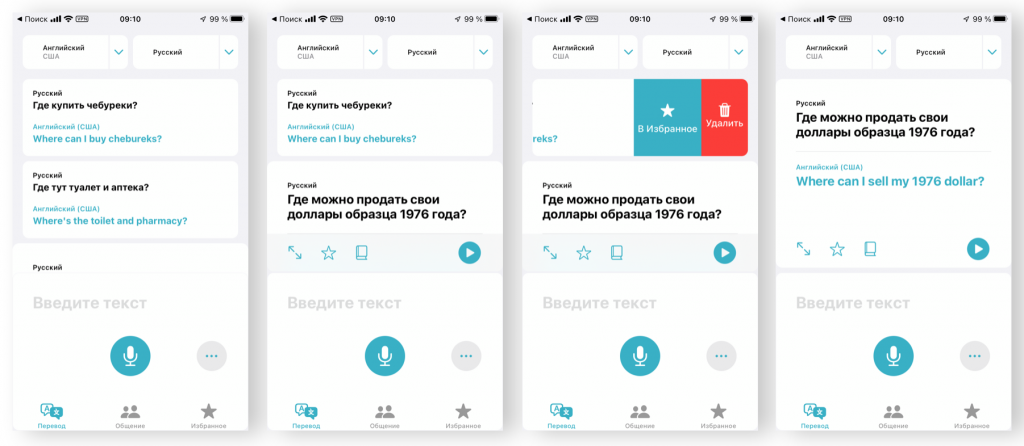
- Откройте приложение «Перевод»
- Сделайте свайп по экрану сверху вниз — откроется история предыдущих запросов
- Проведите пальцем по отдельной строке истории справа налево — появится кнопка «Удалить»
- Повторите процесс для каждой строки истории.
К слову, система позволяет удалить все запросы, кроме последнего. Он останется в списке, пока его не заменит следующий запрос — тогда предыдущий можно будет удалить.
Ранее мы рассказали о всех нововведениях в браузере Safari в iOS 15. Релиз новых операционных систем от Apple ожидается 14 сентября, после ежегодной презентации. Помимо ОС, мы увидим новые iPhone, AirPods и Apple Watch.
А новый iPhone и многое другое вы можете купить у наших друзей из Big Geek. Скидка по промокоду iGuides
Источник: www.iguides.ru
Как удалить историю в Сбербанк Онлайн
Услугами Сбербанка пользуются миллионы россиян, причем многие предпочитают совершать операции дистанционно через сервис Сбербанк Онлайн. Он позволяет проводить платежи, запрашивать подробную информацию по активным продуктам и вести полную историю всех действий клиента. Но иногда возникает необходимость почистить архив от всех или определенных операций.
Как удалить историю операций
Сбербанк не имеет возможности полностью удалить историю операций, даже если получит соответствующую просьбу от своего клиента. Подобная возможность могла бы привести к злоупотреблению человеком своим правом.
Не предоставляет кредитная организация также и возможности скрыть операции из приложения или сервиса Сбербанк Онлайн. Это ограничение введено больше для удобства клиентов. Иногда возникает необходимость восстановления документов для подтверждения совершения операций, и в этом случае наличие данных в сервисе может стать настоящим спасением. Их восстановление через офис обойдется недешево и займет много времени.
Сколько хранится история операций
История счета и совершенных по нему операций хранится Сбербанком весь срок, пока клиент находится на обслуживании. Полностью очистить ее невозможно. Информацию обо всех финансовых операциях банк обязательно должен хранить.
Даже если клиент полностью расторгает договор с кредитной организацией, архив платежей и других операций никуда из системы не пропадает. Он будет храниться еще много лет в соответствующих информационных системах, а в некоторых случаях — на бумажных носителях. Но без активного договора на банковское обслуживание человек потеряет доступ к этим сведениям и при необходимости сможет запросить их только через сотрудников подразделения кредитной организации.
Замечание. Обязанность хранить архив переводов и других действий установлена законом. Срок хранения данной информации устанавливается ЦБ РФ и составляет не менее 5 лет после прекращения договорных отношений с клиентом.
Как просмотреть историю операций
Просмотреть историю операций можно с компьютера через сайт Сбербанка или на телефоне через приложение. Для просмотра информации с компьютера потребуется осуществить следующие действия:
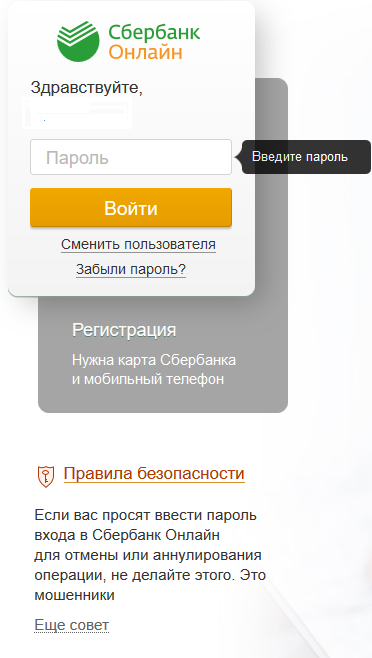
- Ввести логин и пароль для входа в систему Сбербанк Онлайн.
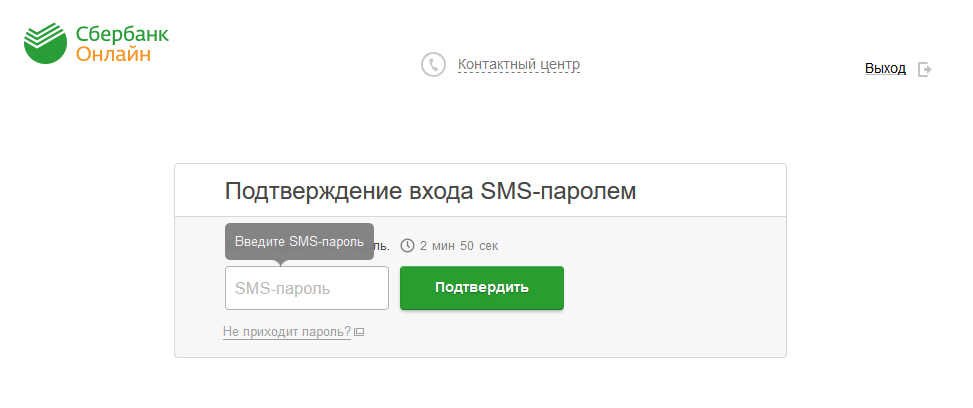
- Подтвердить вход с помощью одноразового пароля (если установлены соответствующие настройки).
- В правом меню выбрать ссылку «История операций».
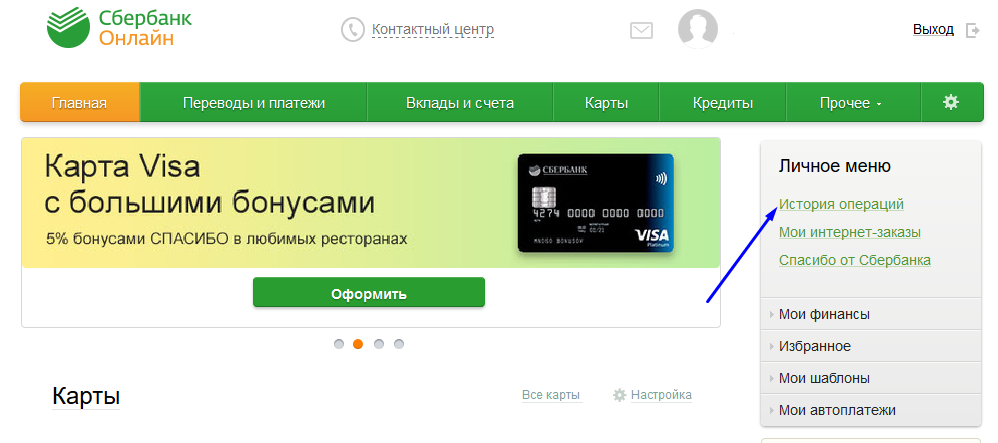
Для удобства клиента в сервисе предоставлена возможность поиска по архиву, а также доступна фильтрация операций по дате.
В приложении Сбербанк Онлайн для просмотра истории нужно после входа воспользоваться кнопкой «История». Данные доступные через него и на сайте будут полностью совпадать, т. к. оба сервиса используют общую информационную базу.
Что можно просмотреть и что отображается
В историю операций попадают все действия, которые клиент совершил через дистанционные сервисы или с помощью пластиковой карты. В ней наглядно видно карту, счет или вклад, который использовался для проведения операции, а также сумму транзакции. Фактически в архиве видно все поступления и списания с каждого счета.
По проведенным платежам клиент может распечатать подтверждающие документы (квитанции), а также создать на их основе готовые шаблоны.
В разделе можно просмотреть также информацию по следующим действиям:
- создание и отмена заявок (на кредит, досрочное погашение, оформление дополнительных продуктов);
- наложение и снятие арестов (например, судебными приставами или налоговой службой);
- начисление и капитализация процентов по вкладам или накопительным счетам;
- создание и редактирование переводов;
- удаление/изменение информации и документов в профиле Сбербанк Онлайн.
Все данные в историю попадают автоматически и стереть их практически не получится. Доступ к данной информации имеет исключительно клиент и ответственные сотрудники кредитной организации. Третьи лица могут получить эти данные только на основании судебного решения или официального запроса правоохранительных органов.
Какие записи можно удалить или скрыть
Сбербанк уделяет довольно много внимания удобству использования сервиса удаленного обслуживания. Именно по этой причине он позволяет убрать из истории следующие виды операций:
- платежи и переводы в статусе «Черновик»;
- заявки на кредиты и выпуск продуктов;
- любые операции, обработка которых не закончена или не производилась (например, черновик автоматического платежа можно удалить без проблем).
Очистить историю операций можно по следующему алгоритму:
- Зайти в Сбербанк Онлайн;
- Открыть выписку через пункт «История операций» в личном меню;
- Выбрать операцию, которую требуется скрыть, и нажать на нее;
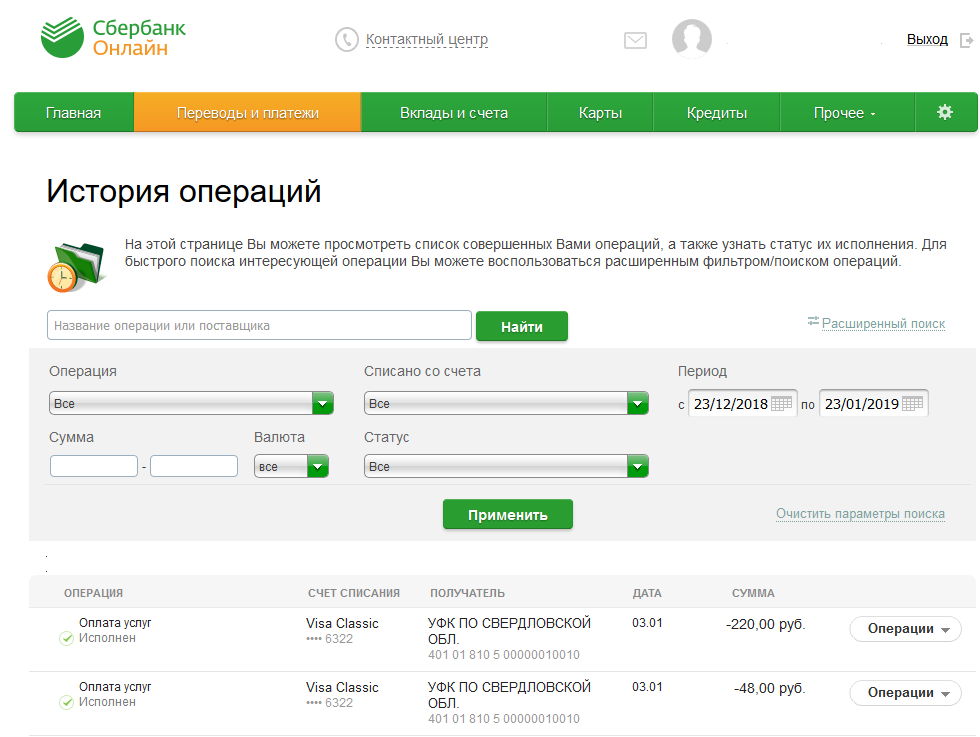
- На открывшейся странице нажать на кнопку «Удалить».
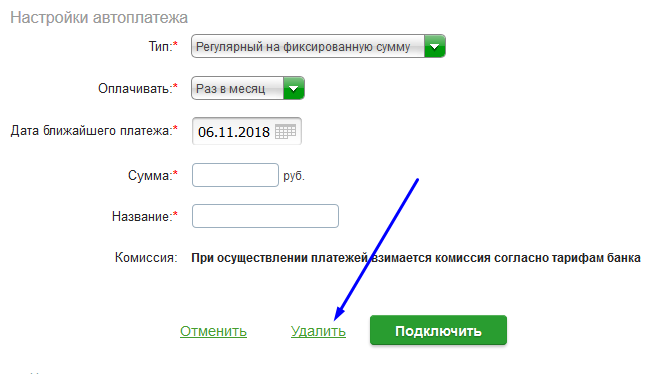
Система отображает пункт удаления только для операций, по которым это допустимо. Если платеж, перевод и т. д. был обработан, то данные действия будут невозможны, поэтому в меню соответствующая строчка будет скрыта.
Наличие истории операций в Сбербанке Онлайн — очень важная и удобная для клиента функция. Она позволяет в любой момент получить данные о сделанных в прошлом платежах, переводах и т. д. Стереть эту информацию полностью нельзя, но клиент может удалить данные о созданных черновиках, неотправленных в работу.
Это Интересно:
- Как удалить личный кабинет Сбербанк Онлайн
- Как удалить уведомления в Сбербанк Онлайн
- Как удалить карту в сервисе Сбербанк Онлайн
- Вирус в приложении Сбербанк Онлайн: что делать?
Источник: sb-on-line.ru