
Сегодня будем говорить о том, как обновить приложение Сбербанк на вашем мобильном устройстве. Приложение Сбербанк Онлайн является неотъемлемой частью нашей повседневной жизни, поэтому важно всегда быть в курсе последних версий и обновлять его для получения наилучшего опыта использования.
- 1. Можно ли в данный момент обновить приложение Сбербанк Онлайн
- 2. Причины, по которым возникают проблемы с обновлением Сбербанк Онлайн
- 3. Как обновить Сбербанк Онлайн: подробная инструкция
- Полезные советы и выводы
1. Можно ли в данный момент обновить приложение Сбербанк Онлайн
Если вы являетесь пользователем Android, то вы можете скачать обновление для приложения на официальном сайте Сбербанка по https://www.sberbank.ru/ru/s_m_business/bankingservices/mobile/android (ссылке). Однако обновление для пользователей iOS на данный момент недоступно. Важно помнить, что приложение должно быть загружено только из надежных источников. Если у вас возникают сомнения относительно подлинности источника, лучше воздержаться от обновления или скачивания новых версий приложения.
Как Обновить или установить Сбербанк Онлайн на Android?👌 #Shorts
2. Причины, по которым возникают проблемы с обновлением Сбербанк Онлайн
Команда Сбербанка предупредила ранее, что обновление необходимо для корректной работы приложения версии 12.13 на устройствах Android. Однако, в связи с тем, что «Сбербанк Онлайн» больше не представлен в магазине Google Play, автоматическое обновление приложения не осуществляется. Вместо этого, вам необходимо загрузить программу с официального сайта банка и установить ее на ваше устройство.
3. Как обновить Сбербанк Онлайн: подробная инструкция
Процесс обновления и скачивания Сбербанк Онлайн на устройстве Android проще, чем может показаться. Вот пошаговая инструкция:
- Перейдите на официальный сайт Сбербанка по ссылке `apps.sberbank.ru`, `apps.sber.ru` или `sberbank.ru`.
- Нажмите на кнопку «Скачать для Android».
- Скачайте файл установки в формате APK.
- В случае необходимости, подтвердите загрузку файла.
После завершения загрузки файла APK, выполните следующие действия для успешной установки обновленной версии Сбербанк Онлайн:
- Найдите загруженный файл в общем списке файлов на вашем устройстве.
- Нажмите на файл для запуска процесса установки.
- Следуйте указаниям на экране для завершения установки приложения.
Поздравляем, теперь у вас установлена последняя версия Сбербанк Онлайн на вашем Android-устройстве! Теперь вы можете наслаждаться всеми возможностями и удобствами, которые предоставляет вам приложение.
Полезные советы и выводы
- Проверьте источник загрузки приложения Сбербанк Онлайн перед его обновлением или установкой. Если есть какие-либо сомнения относительно подлинности источника, лучше обратиться к официальному сайту банка или другим проверенным источникам.
- Загружайте приложение Сбербанк Онлайн только с официального сайта Сбербанка (`apps.sberbank.ru`, `apps.sber.ru` или `sberbank.ru`) или из надежных магазинов приложений, таких как Galaxy Store для пользователей Samsung.
- Регулярно проверяйте доступные обновления приложения на официальном сайте Сбербанка или в магазине приложений вашего устройства.
- Установите автоматические обновления приложения, чтобы быть всегда в курсе последних версий.
- Если у вас возникли проблемы с обновлением или установкой приложения, обратитесь в службу поддержки Сбербанка для получения помощи и консультации.
Вот и все, что вам нужно знать о том, как обновить приложение Сбербанк Онлайн. Следуя этим инструкциям и советам, вы всегда будете иметь самую последнюю версию приложения и сможете наслаждаться всеми его возможностями без проблем.
Как в Сбербанк обновить паспортные данные
Убедитесь, что ваши данные в паспорте изменились и вам необходимо обновить их в банковских системах. Затем заполните все необходимые поля, такие как ФИО, адрес, дата и место рождения, серия и номер паспорта и другие данные. Подтвердите введенную информацию. Если у вас есть дополнительные документы, подтверждающие изменение паспортных данных, загрузите их в специальное поле.
Проверьте правильность всех введенных данных и нажмите кнопку «Отправить заявление». После того, как заявление будет проверено и принято, вам придет уведомление о статусе обработки заявки. Если все данные верны, ваш паспорт будет обновлен в банковской системе. В случае возникновения проблем или вопросов, вы можете обратиться в службу поддержки Сбербанка, которая окажет вам необходимую помощь и консультацию.
Почему пропал ютуб на смарт ТВ
Если это не помогает, проверьте наличие интернет-соединения. Возможно, сетевые настройки поменялись или проблемы с роутером. Проверьте подключение к Wi-Fi или подключите телевизор к интернету через кабель. Если интернет работает исправно, но ютуб все равно не отображается, попробуйте обновить приложение.
Зайдите в «Меню» телевизора, найдите раздел «Обновление ПО» и следуйте инструкции. Если проблема не устраняется, возможно, причина в несовместимости модели телевизора с приложением. Убедитесь, что ваше устройство соответствует требованиям ютуба или консультируйтесь с производителем телевизора. Если все вышеперечисленное не помогает, возможно, причина в самом приложении ютуб.
Периодически разработчики выпускают обновления, которые могут исправить ошибки и проблемы совместимости. Проверьте наличие последней версии приложения и установите ее, если требуется. Если проблема так и не решается, обратитесь за помощью к специалисту или в техническую поддержку.
Как сделать так чтобы одобрили кредитную карту
Для того чтобы одобрили кредитную карту, следует выполнить несколько шагов. Во-первых, необходимо подготовить все необходимые документы, такие как паспорт, справку о доходах и т.д. Во-вторых, обратиться в банк, где нужно заполнить заявку на получение кредитной карты и предоставить все необходимые документы.
Затем, очень важно внимательно прочитать условия договора и убедиться, что они нам подходят. Также следует указывать только достоверную информацию при заполнении анкеты на кредитную карту. И, наконец, наличие текущих кредитов может отрицательно сказаться на одобрении кредитной карты, поэтому желательно погасить все текущие долги до подачи заявки на кредитную карту. Следуя этим простым шагам, у вас будет больше шансов на одобрение вашей кредитной карты.
Что делать если не появляется сеть вай фай
Если у вас не появляется сеть Wi-Fi, есть несколько шагов, которые можно предпринять для исправления этой ситуации.
Во-первых, попробуйте перезагрузить устройство в безопасном режиме. Для этого вам необходимо включить безопасный режим. Для получения подробной информации о том, как это сделать, вы можете обратиться к инструкции по вашему устройству.
После включения безопасного режима, снова попробуйте подключиться к Wi-Fi сети. Для этого откройте настройки вашего телефона и найдите раздел Wi-Fi. Проверьте, удается ли подключиться к Wi-Fi в безопасном режиме. Если вам удастся подключиться, то проблема, вероятно, связана со сторонним приложением или настройками устройства.
Если же после всех этих шагов проблема не была решена, рекомендуется обратиться к специалисту или связаться с технической поддержкой для более детальной диагностики проблемы и ее устранения.
Для обновления приложения Сбербанк Онлайн на устройствах Android вам необходимо скачать обновление с официального сайта Сбербанка по указанной ссылке. Если у вас установлено приложение на устройствах iOS, пока что обновление не доступно. Важно помнить, что ранее установленное приложение все еще функционирует и вам не следует его удалять.
Обновление приложения обеспечит вам работу с банковскими операциями в режиме онлайн, а также даст доступ к новым функциям и улучшенному интерфейсу. Чтобы скачать обновление, следуйте инструкциям на официальном сайте Сбербанка. Откройте страницу скачивания, нажмите на ссылку и следуйте дальнейшим указаниям. После успешного обновления вы получите самую актуальную версию приложения Сбербанк Онлайн.
Источник: umnyekolonki.ru
Обновление версии «сбербанк онлайн» на телефоне: пошаговая инструкция
Автоматическое исправление ошибки 24 осуществляется путем очистки кэша сервисов Google Play. Эта операция используется для исправления большинства неполадок, возникающих при установке различных приложений на Android; дополнительно при этом освобождается некоторый объем памяти смартфона. Очистка кэша полностью безопасна и не требует разблокировки прав администратора.
Чтобы очистить кэш Google Play, нужно сделать следующее:
- Открыть настройки смартфона.
- Перейти в раздел «Приложения».
- Открыть параметры «Google Play Маркет».
- Нажать кнопку «Очистить кэш», затем — «Стереть данные».
В большинстве случаев исправить ошибку 24 помогает очистка кэша Google Play
После этого аналогичный порядок действий следует провести с приложением «Сервисы Google Play». Когда все будет сделано, перезагрузите устройство и попробуйте установить приложение Сбербанк Онлайн на Андроид — ошибка 24 должна перестать появляться.
Удаление данных Сбербанка Онлайн вручную
Для ручного исправления проблемы понадобятся права Root и любой файловый менеджер — например, ES Проводник или Root Explorer. С их помощью нужно найти две директории:
- data/data — если приложение устанавливалось во внутреннюю память смартфона;
- sdcard/Android/data/data — если Сбербанк Онлайн был установлен на карту памяти.
В них нужно найти папку ru.sberbankmobile и удалить ее. После этого ошибка 24 пропадет.
Удалить папку Сбербанк Онлайн вручную можно при помощи любого файлового менеджера
Еще один ручной способ — использование инструмента ADB (отладчика Android, поставляемого вместе с Android-SDK). Для удаления данных с его помощью нужно:
- Установить ADB.
- Подключить смартфон к компьютеру кабелем micro USB.
- Открыть командную строку Windows или терминал Linux.
- Перейти в каталог ADB командой cd c:adb.
- Удалить лишние данные командой adb shell rm -R -f /data/data/ru.sberbankmobile или adb shell rm -R -f /sdcard/Android/data/data/ru.sberbankmobile в зависимости от места установки приложения Сбербанк онлайн.
Сделать это можно и без root-прав.
Использование SD Maid
SD Maid — это аналог программы CCleaner для Windows. Приложение используется для удаления различного мусора из системы Android. Оно также требует root-прав, но очищает данные автоматически — искать проблемную директорию вручную не придется.
SD Maid позволяет быстро удалять мусор из памяти смартфона
Для решения проблемы с помощью SD Maid нужно:
- Запустить приложение и перейти на вкладку «Мусор».
- Нажать кнопку «Запуск».
- Когда приложение найдет все остаточные данные, нажать «Очистить все».
Преимущество этого способа в том, что кроме ошибки 24 при установке приложения Сбербанк Онлайн на Андроид он решит и другие проблемы, о которых вы даже можете не знать. В целом работа системы станет более стабильной.
Если ничто не помогает, единственным решением будет т.н. Hard Reset — возвращение устройства к заводским настройкам. При этом память смартфона будет полностью очищена.
Полезные инструкции Как установить мобильный банк Сбербанка на андроид-телефон или айфон
Установить Сбербанк Онлайн на телефон бесплатно с официального сайта несложно. Сейчас многие люди переходят на использование приложения. Оно позволяет заменить собой личный кабинет и предоставляет широкие возможности.
Владельцев iPhone предупредили, что приложение Сбербанка может пропасть с телефона
Россиян предупреждают, что «Сбербанк Онлайн» может внезапно исчезнуть с их телефонов. В основном это касается владельцев iPhone.
Дело в том, что в iPhone есть такая функция, как «выгрузка неиспользуемых приложений». Если кто-то долго не открывает приложение, iPhone считает его неиспользуемым и через некоторое время удаляет его.
Сбербанк отмечает, что владельцы iPhone могут продолжать пользоваться старой версией приложения. Срок его действия не ограничен.
Если кто-то покупает новое устройство или случайно удаляет программное обеспечение, его невозможно загрузить снова. В этом случае единственным вариантом является использование адаптированной веб-версии интернет-банка.
Почему нет Сбербанк Онлайн в App Store?
В связи с тем, что происходит в мире, западные страны активно накладывают санкции и ограничения на Россию. Под эти ограничения также попали и некоторые российские банки, среди них и Сбербанк. Поэтому, ещё весной, а именно 12 апреля мобильное приложение пропало для скачивания и установки из магазина AppStore на IOS. В отличие от владельцев устройств на ОС Android, пользователи IPhone не имеют возможности скачать apk-файл программы из интернета и установить себе на устройство, им доступны лишь официальные программы из магазина на смартфоне. Исходя из этого, пользователи Айфонов могут лить смириться с происходящим, либо найти альтернативные способы, о которых мы сейчас расскажем.
И так перейдем к пошаговой инструкции по установке Мобильного приложения СбербанкОнлайн:
2. Вводим в поисковой строке «сбербанк онлайн»и нажимаем на кнопку «Установить», а после установки нажимаем кнопку «Открыть»

Пошаговая инструкция Как подключить мобильное приложение Сбербанк Онлайн
3. После запуска приложение нажимаем на кнопку «Вход и Регистрация»

Пошаговая инструкция Как подключить мобильное приложение Сбербанк Онлайн
4. Есть 2 варианта регистрации: по логину и по номеру карты. Проще выбрать по номеру карты. Если выбрать регистрацию по логину, то его нужно предварительно получить в любом банкомате или терминале, либо иметь действующий (если уже входите в Сбербанк Онлайн с компьютера). Далее вводите номер вашей любой действующей карты по которой подключена услуга мобильный банк и нажимаете стрелку Далее.

Пошаговая инструкция Как подключить мобильное приложение Сбербанк Онлайн
5. Далее на ваш телефон должен прийти пароль из банка с кодом. В современной версии СбербанкОнлайн он должен проставиться автоматически, если дать разрешение, либо ввести его вручную код из СМС.

Пошаговая инструкция Как подключить мобильное приложение Сбербанк Онлайн
6. Следующим шагом нужно придумать 5 цифр кода для входа в мобильное приложение. Программа предложит вам ввести его дважды. Этот код будет нужно будет вводить на телефоне при входе в приложение.


Пошаговая инструкция Как подключить мобильное приложение Сбербанк Онлайн

Пошаговая инструкция Как подключить мобильное приложение Сбербанк Онлайн
7. Рекламу можно пропустить, нажав кнопку «Далее»

Пошаговая инструкция Как подключить мобильное приложение Сбербанк Онлайн
8. Ура. Если все прошло удачно следующим этапом будет вход в ваше приложение и вы получаете доступ к вашим счетам в Сбербанке.

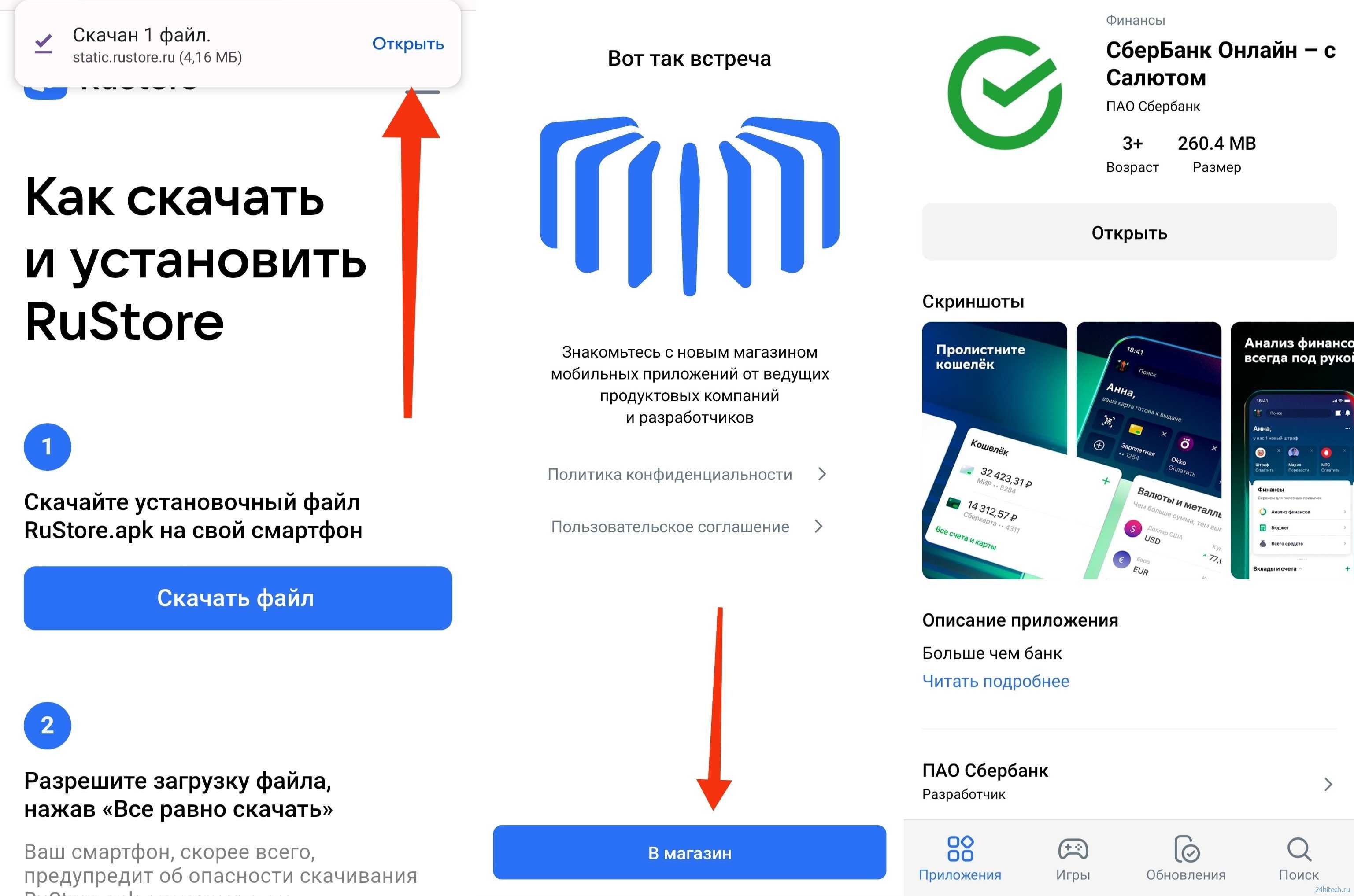
Через RuStore
Российский магазин приложений RuStore можно скачать через любой браузер и установить на телефоне.
Далее для обновления «Сбербанк Онлайн» нужно скачать одноимённое приложение. Для скачивания потребуется
- iPhone — iOS 8.0 или выше,
- iPad — iOS 7.0 или выше,
- iOS 7.7.0 или выше — iOS 7.7.0 или выше. iOS 7.7 — iOS 7.7.0 или выше — iOS 7.7.0 или выше — iOS 7.7.0 или выше,
- Windows Phone — 10 Mobile, Phone 8.1, Phone 8.0.
Как обновить приложение Сбербанк Онлайн на Андроид
Во-первых, убедитесь, что ваша операционная система имеет версию 4.0 или выше, иначе вы можете получить некорректные загрузки.
Чтобы избежать этого, необходимо обновить операционную систему Android в соответствии с инструкциями производителя, специфичными для каждого устройства. Чтобы бесплатно обновить приложение для Android, необходимо выполнить следующую последовательность действий:
Решение иных возникших проблем
Всем пользователям смартфонов ОП Андроид следует знать и об иных причинах отказа программы в установке и запуске Сбербанка-Онлайн. Возможных виновников такой неприятности достаточно много и о них, а также решениях проблемы следует знать каждому.
Несоответствие версии Андроида и характеристик программы
Такая проблема зачастую появляется у владельцев небрендованных гаджетов. В этой ситуации приложение Play Market относит устройство к несовместимому. Чтобы исправить ситуацию, необходимо менять модель девайса. Провести такую процедуру можно с использованием специализированных утилит. Также потребуется и рут-доступ.
При использовании утилиты Market Helper:
- Скачать требуемый софт с официального сайта разработчика (портал codekiem.com) и установить его.
- Запустить программу. Система автоматически проведет всю необходимую процедуру. Но при желании владелец смартфона может отредактировать корректировку вручную.
- После появления на мониторе сообщения «Активировать», требуется поставить свое согласие на замену модели.
После окончания работы софт-программа сообщит об удачном завершении процедуры. Теперь пользователю стоит попробовать заново установить Сбербанк-Онлайн на свой мобильник. Но предварительно восстановить все значения системы «по умолчанию» и отключить рут-права. Иначе банковский онлайн-сервис не запустится.
Мнение эксперта
Евгений Беляев
Юрист-консультант, финансовый эксперт
Если клиент плохо разбирается в том, что такое утилиты и софт-программы, стоит отдать смартфон опытным специалистам в сервис-центр.
Такие корректировки обычно проводятся в присутствии клиента и занимают мало времени. Кроме использования утилиты Market Helper применяется и другой софт Build-Prop.




Действовать с его помощью следует по таким шагам (предварительно подключив рут-права):
- Зайти в системные установочные файлы и отыскать папку System.
- В ней найти и открыть файл build.prop, как текст-документ.
- Затем отыскать строчку «ro.product.manufacturer» и изменить ее на другую компанию с известным брендом.
- Также следует изменить строчку«ro.product.model» (меняется модель смартфона).
- Все данные следует сохранить и перегрузить девайс.
Подмена месторасположения
Чтобы исправить данную ошибку, следует использовать любой подходящий VPN сервис. Например, воспользоваться Turbo VPN или TunnelBear. От пользователя необходимо будет пройти регистрацию и поменять существующий IP-адрес. Кстати, лучше выбирать из перечня российских городов. И не забыть после переустановки онлайн-приложения Сбербанка деактивировать VPN.
Версия Android ниже 4.0
Порой причиной отказа системы в установке нового приложение может служить несоответствие версии ОП смартфона той, которая необходима приложению. Например, такое происходит при ОС ниже версии 4.0. Чтобы исправить ситуацию, следует скачать подходящую версия программы, установить ее на телефон и перезагрузить его. Если пользователь не уверен в собственных силах, лучше обратиться к специалистам.
Инструкция по установке
Нужно установить приложение iMazing на компьютер. Оно работает как на macOS, так и на Windows.
После установки программа предложит приобрести платную версию. Покупать не обязательно, хотя дополнительных возможностей много. Но главное, что и без покупок необходимая для переноса приложений функция работает. Так что запускаем пробную версию.
Подключаете новое устройство к компьютеру, нажимаете «Доверять».
Выбираете в программе раздел «Управление приложениями». Тут указываете свой Apple ID и пароль от учётной записи. Если подключена двухфакторная авторизация, то нужно будет указать код, который получите при попытке входа в свою учётную запись.
Выбираете вкладку «Медиатека», там в поиске забиваете нужное приложение, а затем кликаете на кнопку «Установить».
Остаётся подождать минутку — и всё, приложение появится в устройстве. По мере необходимости можно повторить операцию со всеми приложениями.
В целом процесс простой и без подводных камней. Добавлю на всякий случай, что приложение привязано к учётной записи App Store. Иными словами, если хотите помочь другу и установить на его айфон приложение «Сбера», ранее закачанное на вашу учётку, то придётся ввести данные учётной записи на его устройстве. Иначе запустить не получится.
Как скачать и установить обновление для приложения Сбербанк Онлайн на Андроид — руководство пользователя
Ведущий банк страны, совершенствуя систему безопасности, продолжает развитие собственных мобильных приложений, одновременно дополняя их новыми возможностями и стабильным функционированием.
Обновить Сбербанк Онлайн доступно бесплатно, скачать и установить обновленные версии для мобильного телефона или айфона просто, следуя по шагам, указанным банком у себя на сайте. Для установки модифицированного варианта удалять приложение старое не нужно.
Технические требования обновленной версии Сбербанк Онлайн
Система представляет собой программный комплекс, созданный для обеспечения доступа клиентам Сбербанка к своим счетам, кредитам онлайн, где можно совершать банковские операции без необходимости посещения офисов банка.
Для корректной работы онлайн-приложения персональные компьютеры или мобильные устройства пользователей должны соответствовать определенным требованиям.
На случай, если при регистрации, установке новой веб-версии система выдает ошибку, банком организована поддержка, благодаря которой клиент может обратиться за помощью не только к сотруднику Сбербанка в отделении, но и на горячую контакт-линию круглосуточно.
Для компьютеров
Для входа в систему через персональный компьютер или ноутбук необходимо использование Internet Explorer 4 или другого веб-браузера и любого антивируса.
Для подтверждения входа потребуется ввести номер, привязанный к программе.
До работы с веб-версией Сбербанка на компьютере должны быть установлены современные антивирусы, которые надо периодически обновлять, с их помощью регулярно тестируя устройство на вирусное заражение.
Необходимо своевременно обновлять и саму операционную систему от производителя. Желательно, если дополнительно работают программы для повышения степени защищенности компьютера (поиск компонента-шпиона, защита от спамовых рассылок).
Для телефонов
Мобильное приложение – это современная мультиплатформенная система для телефонов и планшетов с высоким уровнем противостояния взлому.
Для обеспечения рабочего режима надо периодически скачивать ее новые модификации через официальный магазин и проверять ПО самого устройства на соответствие техническим условиям.
Установить приложение или обновить Сбербанк Онлайн доступно на устройствах с требуемыми операционными системами:
- iPhone – iOS 8.0 или поздняя версия;
- iPad – iOS 7.0 или поздняя версия;
- Android – v.4.0 и выше;
- Windows Phone – 10 Mobile, Phone 8.1, Phone 8.0.
Как обновить приложение Сбербанк Онлайн на Андроид
Первым шагом надо проверить соответствие операционной системы версии 4.0 и выше, в противном случае могут появиться некорректности в скачивании.
Во избежание этого потребуется обновить ОС Android по инструкциям от производителя, что индивидуально для каждого устройства. Для обновления приложения Андроид бесплатно необходимо выполнить последовательность:
- Открыть магазин приложений Play Маркет от Google Play на смартфоне.
- Через поисковую строку найти в списке «Сбербанк Онлайн».
- Нажать опцию «обновить».
- После обновления и установки можно пользоваться обновленной системой, используя прежний логин; по желанию потом можно придумать новый пароль для входа.
Обновление Сбербанк Онлайн для IOS
Обновленная версия программы устанавливается через обращение в магазин приложений App Store аналогично шагам, указанным выше.
Если обновление не удалось, проверьте соответствие версии iOS требованиям для работы в онлайн-программе, поддерживаемой системой 7.0 и выше.
Обновить смартфона можно, подключившись к интернету через Wi-Fi: надо зайти на страницу настроек, выбрать в меню пункт «Основные», потом услугу «Обновление ПО», нажать «Загрузить и установить» и можно приступать к скачиванию онлайн-системы от Сбербанка.
Обновить мобильный банк Сбербанк для Windows
Для установки последней версии надо зайти в магазин приложений, там выбрать нужное официальное приложение, активировать функцию «Обновить».
Если обновление не произошло, потребуется установление Windows Phone версии 8.0 и выше:
- Выбрать раздел «Настройки».
- Проверить активацию автоматического скачивания новых версий.
- Если эта функция не включена, через сервис «Обновление телефона» надо воспользоваться командой «Скачать».
- Активировать «Показать сведения», потом «Установить».
- После перезагрузки устройства установится обновление.
Что делать, если обновленный сервис отказывается работать
Как уже было сказано, прежде чем обновлять банковское приложение, следует проследить, чтобы операционная система смартфона была не ниже заявленной версии. В ином случае обновить приложение не получится. Но порой случаются неприятные моменты, когда загрузка прошла успешно, а в процессе работы Сбербанк-Онлайн начинает действовать неадекватно.
Причинам сбоев могут стать различные факторы. Стоит рассмотреть наиболее распространенные:
- На смартфоне пользователем установлены root-права. Сбербанк-Онлайн при активации такого сервиса функционировать не станет. Рут-права применяются как программа взлома протоколов безопасности, и некоторые приложения требуют их наличия на гаджете (например, для сохранения личных данных пользователя). В случае со Сбербанк-Онлайн от использования такого приложения следует отказаться.
- Прошивка телефона не оригинальная. Следует использовать только качественное и официальное обновление операционной системы.
- Заражение вирусами. Сбербанк-Онлайн в такой ситуации работать будет, но с ограниченными возможностями. Кстати, некорректная работа приложения сигнализирует о том, что следует полностью проверить смартфон на наличие вирусных и шпионских программ.
Как обстоят дела на iOS
Владельцы Apple iPhone тоже могут оказаться в такой ситуации. Apple ежегодно исключает из списка поддерживаемых устройств одну или несколько моделей своих смартфонов – 2022 г. эта участь настигла iPhone 7. Такие мобильники перестают получать новые версии iOS. Сбербанк не уточняет, какая версия мобильной ОС Apple требуется для корректной работы СБОЛ.
СБОЛ – это официальный клон «Сбербанк онлайн», который Сбербанк с переменным успехом продвигает с августа 2022 г. Банк неоднократно пытался разместить его в каталоге App Store, но Apple каждый раз была против.


Доклады, мозговой штурм и кейс-батл: как прошел слет группы Т1
Бизнес
С декабря 2022 г. Сбербанк предлагает услугу по установке СБОЛ в некоторых своих отделениях. Для этого в январе 2023 г. он разработал специализированную программу – клиенту достаточно просто прийти в отделение и передать специалисту банка свой iPhone в разблокированном виде.
Также продолжает работать и веб-версия «Сбербанк онлайн». Она доступна на всех платформах через браузер и не привязана к версии прошивки. Это означает, что пользоваться ею можно и на совсем древних по современным меркам устройствах.
Как установить Сбербанк Онлайн на смартфон с официального сайта?
Чтобы установить приложение Сбербанка в виде APK-файла, нужно следовать инструкции:
2. Нажать кнопку «Скачать на Android».

3. В открывшемся окне подтвердить скачивание.

Если на экране смартфона появится новое окно с информацией, что устройство блокирует установку приложения, необходимо выбрать действие «Настройки», а затем разрешить смартфону установку приложений из неизвестных источников.
4. Дождаться окончания загрузки и нажать «Открыть».

Затем необходимо войти в свой аккаунт и начать пользоваться приложением как обычно. Если необходимо, разрешение на установку приложений из неизвестных источников можно отозвать — нужная опция находится в настройках смартфона в разделе «Безопасность» или «Конфиденциальность».
Важно! Если не удается открыть сайт Сбербанка на смартфоне, рекомендуется сменить браузер и попробовать скачать приложение еще раз. Если не начинается загрузка приложения, нужно временно отключить VPN (если он работает)
После установки стоит перезагрузить смартфон. Если приложению потребуется обновление, сделать это можно будет в самом Сбербанк Онлайн. При появлении новой версии пользователь получит соответствующее оповещение.
Выводы
Приложение онлайн-банкинга, специально разработанное для смартфонов, представляет собой чрезвычайно удобный финансовый инструмент, предназначенный для быстрого управления картами и сберегательными счетами. Его функциональность практически идентична онлайн-версии банка, которую можно найти на официальном портале Сбера. Интерфейс мобильного приложения полностью адаптирован ко всем доступным операционным системам смартфонов.
ИТ-команда «Сбера» постоянно работает над улучшением существующего приложения, расширяя его функции и внося важные дополнения
Поэтому важно, чтобы на вашем устройстве была установлена самая последняя и актуальная версия Сбербанк Онлайн. Самый лучший и удобный вариант — автоматическое обновление приложения
Но вы можете сделать это самостоятельно, следуя инструкциям в этой статье.
Источник: yeasu.ru
«Лучше отказаться!»: нужно ли обновлять приложение «Сбербанк Онлайн» на телефоне Андроид и Айфон в июне 2022 – мнение экспертов

Специалисты рассказали, стоит ли обновлять приложение «Сбербанк Онлайн» на телефоне Андроид и Айфон в июне 2022 года. Об этом ниже.
Как обновить приложение «Сбербанк Онлайн» на телефоне – пошаговая инструкция
В начале июня 2022 вышло первое обновление приложения «СберБанк Онлайн» без «магазина», о чём сообщено в уведомлениях и рассылках. Теперь нужно принять решение, обновлять ваше программное обеспечение с банковской программой «СберБанк Онлайн», или нет, передает Bolshoyvopros.ru.
Если решим обновить, нужно найти официальный сайт банка. Там находим раздел и страницу с обновлением ПО, вернее с установочным файлом (.apk), для установки обновлений на ваше устройство. После скачивания файла в память устройства, нужно его найти. Для этого можно использовать любой файловый менеджер. Находим последнюю загрузку и запускаем файл.
Если возникнут вопросы, следуем указаниям системы. Возможно, потребуется дополнительно разрешить браузеру установку файлов. Как правило, это «запрос на установку файлов из неизвестных источников». Также, может быть, вам потребуется и установщик файлов apk. С антивирусом здесь не должно возникнуть проблем.
Просто следуйте подсказкам и сообщениям вашей системы («операционная система») устройства.
Обратим внимание и на то, что особенности установки могут зависеть и от версии Андроид. Например: Android 12 One UI 4 (Это одна из последних «прошивок»). Обращаем внимание и на обновление системы в разделе «Обновление ПО».
Обновление мобильного приложения «Сбербанк Онлайн» – краткий алгоритм действий
На сайте Bolshoyvopros.ru рассказали, как обновить приложение «Сбербанк Онлайн» в июне 2022:
- находим информацию об обновлениях;
- принимаем решение об обновлениях (обновлять в июне или нет);
- переходим на официальный сайт банка;
- скачиваем файл .apk;
- обновляем ПО, следуя подсказкам системы.
Почему Сбербанк порекомендовал отказаться от обновления приложения
Участились случаи внедрения в программное обеспечение провокационного медиаконтента, пояснили в пресс-службе учреждения. Сбербанк порекомендовал временно отказаться от обновления приложения из-за роста рисков заражения устройств, передает 5-tv.ru.
«В настоящее время участились случаи внедрения в свободно распространяемое программное обеспечение провокационного медиаконтента. Кроме того, различный контент и вредоносный код могут быть встроены в свободно распространяемые библиотеки, используемые для разработки программного обеспечения. Использование подобного программного обеспечения может привести к заражению вредоносным ПО личных и корпоративных компьютеров, а также ИТ-инфраструктуры», — говорится в пресс-релизе банка.
В финансовом учреждении призвали клиентов воздержаться от обновления программного обеспечения, а разработчиков усилить контроль за использованием внешнего исходного кода.
В случае острой необходимости использования программного обеспечения нужно обязательно проверять скачанные файлы антивирусом, советуют в Сбербанке. Разработчикам рекомендуется при использовании чужого исходного кода в программах проводить ручную или автоматизированную проверку, в том числе текста исходного кода.
Ранее в этот день Сбербанк ограничил переводы физических лиц в иностранной валюте. В частности, речь идет о долларах США и Канады, фунтах стерлингов, а также шведских и датских кронах. Соответствующие меры были приняты на фоне антироссийских экономических санкций. Через приложение Сбера по-прежнему можно перевести за рубеж суммы в евро. В офисах банка по-прежнему при желании можно отправить как внутри страны, так и за ее пределы рубли, иены, швейцарские франки, сингапурские доллары, норвежские кроны и евро.

Отключили ли Сбербанк России от системы SWIFT в июне 2022 года, чем грозит это для обычных граждан, каковы последствия от санкций →
«Сбербанк Онлайн» стал доступен в российском магазине приложений RuStore
Мобильное приложение Сбербанка появилось в новом российском магазине приложений RuStore, оно доступно для пользователей устройств на операционной системе Android, говорится в сообщении кредитной организации, передает Tver-portal.ru.
«Сегодня мобильное приложение «Сбербанк онлайн» появилось в новом российском магазине приложений RuStore. Оно доступно для скачивания пользователям мобильных устройств на платформе Android», — сказано в сообщении
Сбербанк Онлайн — это интернет система для управления денежными средствами в режиме онлайн. С помощью этой системы вы самостоятельно сможете совершать множество банковских операций.
«Сбербанк онлайн» – как войти в личный кабинет
Чтобы войти в личный кабинет Сбербанка для физических лиц, следует открыть официальный сайт Сбербанк Онлайн (СБОЛ). Ресурс размещен по ссылке online.sberbank.ru. Часто под сервис «маскируются» мошеннические сайты-дублеры. Важно проверять правильность адреса перед каждой авторизацией.
Вход в личный кабинет необходимо осуществлять с официального сайта Сбербанка России, либо сразу с сайта Сбербанк Онлайн. Для входа в личный кабинет вы должны пройти регистрацию, и лишь затем ввести полученные логин и пароль в специальную форму входа.
При первом входе в систему от вас потребуют ввести одноразовый СМС пароль, который придет на ваш мобильный телефон. Этот код необходим для подтверждения входа в личный кабинет. Отключить этот запрос вы можете в настройках личного кабинета, но при этом вы уменьшите защиту вашего личного кабинета.
Какие функции доступны в приложении «Сбербанк онлайн»
Основные возможности системы Сбербанк онлайн:
- Совершение моментальных переводов между своими счетами, вкладами и банковскими картами;
- Погашение кредита любого банка с минимальной комиссией;
- Пополнение электронных кошельков: Яндекс Деньги, Webmoney, PayPal, Qiwi и других
- Осуществлять переводы клиентам банков России и за рубеж;
- Формировать автоплатеж за сотовую связь, ЖКХ и другие услуги;
- Проверять количество бонусных балов «Спасибо от Сбербанка»;
- Посматривать 10 последних совершенных операций по карте и сформировать выписку на указанный срок;
- Открытие онлайн вкладов с повышенными процентными ставками.
Как зарегистрироваться в приложении «Сбербанк Онлайн»
Зарегистрироваться в Сбербанк Онлайн можно бесплатно и менее чем за 5 минут. Есть 3 способа регистрации в системе:
- Через сайт Сбербанка России;
- Через банкоматы и терминалы оплаты;
- В отделениях Сбербанка.
С 15 июня в работе приложения «Сбербанк Онлайн» произойдут изменения
Сбербанк рассказал россиянам о том, что с 15 июня в работе приложения «Сбербанк Онлайн» произойдут изменения. Важно, чтобы до этого дня на карту банка поступила выплата, положенная многим российским семьям, тогда за нее получатель получит дополнительный бонус.
Сбер обеспечит дополнительную выплату для всех, кто решит оформить пособие на карту Сбербанка. Сообщается, что акция действует до 15 июня, передает SOLENKA.INFO.
Для оформления новой выплаты нужно посетить портал «Госуслуги» или любое МФЦ. При этом в заявлении следует указывать реквизиты счета в Сбербанке, которые прописаны в приложении «Сбербанк Онлайн».
Источник: teleconom.ru