
Перейдите на страницу сайта, в котором нужно удалить кеш, и нажмите комбинацию клавиш Ctrl + Shift + I или F12 — так вы откроете консоль браузера для разработчиков. Правой кнопкой мыши нажмите на кнопку перезагрузки страницы в левом верхнем углу браузера и выберите опцию «Очистка кеша и жесткая перезагрузка».
- Чтобы очистить куки сайта, нужно открыть консоль браузера для разработчиков, нажав комбинацию клавиш Ctrl + Shift + I или F12.
- Далее, нажмите правой кнопкой мыши на кнопку перезагрузки страницы в левом верхнем углу браузера и выберите опцию «Очистка кеша и жесткая перезагрузка».
- Чтобы почистить куки с одного сайта в браузере Google Chrome на телефоне или планшете Android, необходимо открыть приложение Chrome и перейти на нужную веб-страницу.
- Далее, справа от адресной строки нужно нажать на значок с тремя точками «Информация о странице» и выбрать опцию «Файлы cookie». Рядом с количеством используемых файлов cookie нужно коснуться значка «Удалить».
- Чтобы очистить куки сайта в браузере Google Chrome, необходимо нажать сочетание клавиш Ctrl + Shift + Del.
- В открывшемся окне нужно включить опцию Изображения и другие файлы, сохраненные в кеше и выбрать период, которым браузер должен ограничиться при удалении данных.
- Далее, нужно нажать кнопку Очистить историю.
- Чтобы очистить куки через командную строку, нужно нажать сочетание клавиш Ctrl+Shift+Del (Windows) или Cmd+Shift+Del (macOS).
- Затем, в открывшемся окне нужно выбрать Временной диапазон: Все время, отметить историю браузера, файлы cookies и кэш, и нажать на кнопку Удалить данные.
- Чтобы очистить куки в браузере Firefox, нужно на Панели меню в верхней части экрана щёлкнуть Firefox и выбрать Настройки. Далее, нужно выбрать панель Приватность и защита и проследовать в раздел Куки и данные сайта.
- В этом разделе нужно нажать на кнопку Очистить данные…, а затем — на кнопку Очистить.
- Чтобы почистить куки и кэш сайта в браузере Chrome, нужно запустить Chrome на компьютере и нажать на значок с тремя точками. Затем нужно выбрать Дополнительные инструменты, в верхней части страницы выбрать временной диапазон, выбрать опции «Файлы cookie и другие данные сайтов» и «Изображения и другие файлы, сохраненные в кеше» и нажать кнопку Удалить данные.
- Чтобы вытянуть куки, нужно в браузере нажать Alt → Файл → Импорт и экспорт → Экспортировать в файл → Файлы cookie. Затем нужно скопировать нужные куки или удалить ненужные.
- Чтобы сделать очистку куки, нужно открыть браузер Chrome на компьютере, нажать на значок с тремя точками Настройки в правом верхнем углу экрана и выбрать Конфиденциальность и безопасность Файлы cookie и другие данные сайтов. Затем нужно нажать Посмотреть все разрешения и данные сайтов и выбрать Удалить все данные. Наконец, чтобы подтвердить действие, нужно нажать Удалить.
- Чтобы обновить страницу и очистить кэш в браузерах Google Chrome и Microsoft Edge, нужно открыть Инструменты разработчика, используя сочетание клавиш Ctrl + Shift + I (Windows / Linux) или Cmd + Shift + I (Mac). Затем нужно щелкнуть правой кнопкой мыши по «Обновить» (круглая стрелка слева от адресной строки) и выбрать опцию «Очистка кэша и жесткая перезагрузка».
- Как почистить куки с одного сайта
- Как очистить куки сайта сочетание клавиш
- Как очистить куки через командную строку
- Как очистить куки в браузере Firefox
- Как почистить куки и кэш сайта
- Как вытянуть куки
- Как сделать очистку куки
- Как обновить страницу и очистить кэш
- Как почистить Интернет
- Как почистить кэш через консоль
- Как очистить cookies на Windows 10
- Как очистить кэш через консоль хром
- Как найти cookies в Firefox
- Где куки в Firefox
- Где хранятся файлы cookies Firefox
- Где хранятся файлы cookie
- Где находятся файлы cookie в WIndows 10
- Как обрабатывать куки
- Как очистить кэш в Internet Explorer
- Как очистить кэш и куки в браузере Яндекс
- Что такое файлы cookie и нужно ли их удалять
- Как очистить через командную строку
- Как посмотреть куки в консоли
- Как очистить командную строку
- Как очистить куки в браузере сафари
- Как узнать какие куки используются на сайте
Как почистить куки с одного сайта
Как удалить файлы cookie с определенного сайта:
Как ОЧИСТИТЬ COOKIE ФАЙЛЫ и КЭШ(ДАННЫЕ) САЙТОВ | Как ВКЛЮЧИТЬОТКЛЮЧИТЬ КУКИ ФАЙЛЫ | Для чего нужно?
Как удалить куки в различных браузерах
- Откройте приложение Chrome. на телефоне или планшете Android.
- Перейдите на нужную веб-страницу.
- Справа от адресной строки нажмите на значок с тремя точками «Информация о странице» Файлы cookie.
- Рядом с количеством используемых файлов cookie коснитесь значка «Удалить».
Как очистить куки сайта сочетание клавиш
- Нажмите сочетание клавиш Ctrl + Shift + Del.
- В окне Очистить историю включите только опцию Изображения и другие файлы, сохраненные в кеше и выберите период, которым браузер должен ограничиться при удалении данных.
- Нажмите кнопку Очистить историю.
Как очистить куки через командную строку
Чтобы очистить кэш и cookies браузера:
- Нажмите Ctrl+Shift+Del (Windows) или Cmd+Shift+Del (macOS).
- В открывшемся окне выберите Временной диапазон: Все время.
- Отметьте историю браузера, файлы cookies и кэш.
- Нажмите Удалить данные:
Как очистить куки в браузере Firefox
Удаление всех куки, данных сайтов и кэша:
- На Панели меню в верхней части экрана щёлкните Firefox и выберите Настройки. Нажмите кнопку и выберите Настройки.
- Выберите панель Приватность и защита и проследуйте в раздел Куки и данные сайта.
- Нажмите на кнопку Очистить данные….
- Нажмите на кнопку Очистить.
Как почистить куки и кэш сайта
В браузере Chrome:
- Запустите Chrome на компьютере.
- Нажмите на значок с тремя точками
- Выберите Дополнительные инструменты
- В верхней части страницы выберите временной диапазон.
- Выберите «Файлы cookie и другие данные сайтов» и «Изображения и другие файлы, сохраненные в кеше».
- Нажмите Удалить данные.
Как вытянуть куки
Сразу все куки можно выгрузить в текстовый файл так: Alt → Файл → Импорт и экспорт → Экспортировать в файл → Файлы cookie. Затем из файла можно скопировать нужные куки или удалить ненужные.
Как сделать очистку куки
- Откройте браузер Chrome. на компьютере.
- В правом верхнем углу экрана нажмите на значок с тремя точками Настройки.
- Выберите Конфиденциальность и безопасность Файлы cookie и другие данные сайтов.
- Нажмите Посмотреть все разрешения и данные сайтов Удалить все данные.
- Чтобы подтвердить действие, нажмите Удалить.
Как обновить страницу и очистить кэш
Google Chrome, Microsoft Edge
Откройте Инструменты разработчика, используя сочетание клавиш Ctrl + Shift + I (Windows / Linux) или Cmd + Shift + I (Mac). Щелкните правой кнопкой мыши по «Обновить». Это круглая стрелка слева от адресной строки. В раскрывшемся меню выберите «Очистка кэша и жесткая перезагрузка».
Как почистить Интернет
- Откройте Internet Explorer.
- В правом верхнем углу Internet Explorer щелкните пиктограмму (Сервис), затем выберите Свойства браузера.
- Щелкните кнопку Удалить в разделе Журнал браузера.
- Выберите только параметры Временные файлы Интернета и Cookie.*
- Щелкните Удалить.
- Закройте все окна Internet Explorer.
Как почистить кэш через консоль
Если же Вы хотите очистить DNS кэш без перезагрузки устройств, то будет достаточно: Windows: открыть командную строку (Windows+R, ввести cmd и нажать Выполнить), ввести команду ipconfig /flushdns.
Как очистить cookies на Windows 10
Выберите Параметры > Конфиденциальность, поиск и службы. Нажмите Выберите, что нужно очистить в разделе Очистить данные браузера > Очистить данные браузера сейчас. В разделе Диапазон времени выберите временной промежуток из списка. Выберите Файлы cookie и другие данные сайтов и нажмите кнопку Удалить сейчас.
Как очистить кэш через консоль хром
Для очистки кэша в браузере Google Chrome нажмите «Ctrl+Shift+Del» или же:
- Нажмите на значок с тремя горизонтальными полосками в правом верхнем углу экрана.
- В раскрывшемся меню наведите курсор на пункт «Дополнительные инструменты».
- В следующем меню выберите пункт «Удаление данных о просмотренных страницах».
Как найти cookies в Firefox
- Открыть браузер.
- Нажать в правом верхнем углу браузера (три вертикальные полоски).
- Нажать Настройки (значок Options).
- Нажать Приватность и защита (Privacy).
- Нажать Показать куки в правой части страницы.
- Ввести в строку поиска адрес сайта, для которого нужно посмотреть cookie.
Где куки в Firefox
Выберите панель Приватнось и Защита и прокрутите вниз до раздела Куки и данные сайтов.
Где хранятся файлы cookies Firefox
В некоторых браузерах, каждая кука является небольшим файлом, но в Firefox, все куки хранятся в одном файле, расположенном в папке профиля Firefox.
Где хранятся файлы cookie
Они автоматически сохраняются в определенные папки на вашем компьютере. Например, постоянные куки браузера Chrome на WIndows будут храниться по следующему адресу: «C:UsersВаше имя пользователяAppDataLocalGoogleChromeUser DataDefaultNetwork».
Где находятся файлы cookie в WIndows 10
Файлы Cookies хранятся в директории браузера, которая расположена на системном диске по цепочке «Папка пользователя» — AppData — «Папка браузера» (Opera, Google Chrome, Yandex и так далее). Постоянные данные хранятся в специальном текстовом файле, расположенном в папке браузера.
Как обрабатывать куки
Слева в столбце разделов выберете — Конфиденциальность и безопасность. Далее раздел — Файлы cookie и другие данные сайтов. Нажмите — Посмотреть все разрешения и данные сайтов. Нажмите — Удалить все данные.
Как очистить кэш в Internet Explorer
В Internet Explorer нажмите кнопку Сервис, выберите пункт Безопасность, а затем Удалить журнал браузера. Выберите файлы cookie и данные веб-сайта, а затем выберите Удалить.
Как очистить кэш и куки в браузере Яндекс
- Нажмите → Дополнительно → Очистить историю либо сочетание клавиш Ctrl + Shift + Del (в Windows и Linux) или Shift + ⌘ + Backspace (в macOS).
- В списке Очистка истории выберите период для удаления cookie.
Что такое файлы cookie и нужно ли их удалять
Куки — маленькие фрагменты данных, которые отправляются веб-сервером и также хранятся на компьютере пользователя. Они могут дополнять страницы уже такой известной информацией, как, например, логин и пароль. Именно благодаря куки вам не нужно вводить их каждый раз, если вы дали согласие на их сохранение.
Как очистить через командную строку
Как запустить средство очистки диска с помощью командной строки:
- В меню Пуск выберите пункт Выполнить.
- В поле Открыть введите следующую команду и нажмите клавишу ВВОД: c:windowsSYSTEM32cleanmgr.exe /dDrive Примечание. В этой команде диск заполнитель представляет букву диска для очистки.
Как посмотреть куки в консоли
Как посмотреть список cookie с помощью JavaScript в браузере
Для того, чтобы не лазить в настройках браузере или у себя на диске, проще всего открыть консоль браузера и ввести одну из строк JavaScript в строку ввода консоли и нажать Enter. Теги и при этом вводить не надо. Только строку вывода кукис.
Как очистить командную строку
Чтобы очистить область консоли, щелкните значок Очистить область консоли на панели инструментов или выполните команду Clear-Host (можно использовать ее псевдоним — cls).
Как очистить куки в браузере сафари
Удаление файлов cookie в Safari на Mac:
- В приложении Safari на Mac выберите меню «Safari» > «Настройки», затем нажмите «Конфиденциальность».
- Нажмите «Управлять данными веб-сайта».
- Выберите один или несколько веб‑сайтов, затем нажмите «Удалить» или «Удалить все».
Как узнать какие куки используются на сайте
- Открыть браузер.
- Нажать в правом верхнем углу браузера кнопку меню (три вертикальные точки).
- Выбрать Настройки (Setting).
- Выбрать Дополнительные (Advanced).
- Нажать на кнопку Настройки контента (Content Settings).
- Нажать на кнопку Файлы cookie (Cookies).
05.05.2023 Как очистить куки сайта через F12
Практически каждый пользователь интернета сталкивается с проблемой необходимости очистки кэша и куки сайтов. Это связано с тем, что постоянное хранение данных на компьютере может замедлить работу браузера, а также привести к уязвимостям в безопасности.
Существует несколько способов очистки куки сайта. Один из самых популярных способов — использование консоли разработчика браузера. Для того, чтобы запустить консоль, необходимо перейти на страницу сайта и нажать комбинацию клавиш Ctrl + Shift + I или F12. Затем нужно нажать правой кнопкой мыши на кнопку перезагрузки страницы в левом верхнем углу браузера и выбрать опцию «Очистка кеша и жесткая перезагрузка».
Другой способ очистки куки сайта — удаление файлов cookie с определенного сайта. Чтобы это сделать, нужно открыть приложение Chrome на телефоне или планшете Android, перейти на нужную страницу, нажать на значок «Информация о странице», выбрать Файлы cookie и нажать на кнопку «Удалить».
Кроме того, существует возможность очистки куки через сочетание клавиш. Если Вы пользуетесь браузером Google Chrome, то для того, чтобы очистить куки сайта через сочетание клавиш, необходимо нажать Ctrl + Shift + Del, включить опцию «Изображения и другие файлы, сохраненные в кеше» и выбрать период, который ограничит удаление данных.
Если же Вы предпочитаете использовать командную строку, то для очистки кэша и cookies браузера необходимо нажать Ctrl+Shift+Del (Windows) или Cmd+Shift+Del (macOS), выбрать Временной диапазон: Все время, отметить историю браузера, файлы cookies и кэш и нажать Удалить данные.
Для того, чтобы очистить куки в браузере Firefox, нужно на Панели меню в верхней части экрана выбрать Firefox и настройки, перейти в панель Приватность и защита, пройти в раздел Куки и данные сайта и нажать на кнопку Очистить данные.
Кроме того, существует возможность вытянуть куки из браузера. Для этого нужно нажать Alt → Файл → Импорт и экспорт → Экспортировать в файл → Файлы cookie. Затем из файла можно скопировать нужные куки или удалить ненужные.
Важно помнить, что очистка куки сайта может привести к тому, что сайты, на которых ранее Вы были
Cookie — один из способов хранить данные в браузере. Обзор всех способов хранения описан в статье «Хранение данных в браузере».
Кратко
Скопировать ссылку «Кратко» Скопировано
При разработке сайтов часть информации (например, токен авторизации или данные пользователя) нужно хранить и читать как в браузере, так и на сервере. Для этого используют Cookie (произносится «куки»).
Куки передаются в виде HTTP-заголовка, это накладывает на них ограничения. Например, максимальный размер куки в 4096 байт или отсутствие в содержимом пробелов или запятых. Чтобы обезопасить содержимое, можно закодировать его с помощью функции encode U R I Component ( )
Как пользоваться
Скопировать ссылку «Как пользоваться» Скопировано
Все куки хранятся в свойстве document . cookie . Это свойство представляет собой строку в формате имя = значение , где пары имён и значений разделяются знаком ; . При этом взаимодействие с полем весьма необычное — если присвоить document . cookie новое значение, то оно не заменит полностью старую строку, а добавит или изменит значение по ключу.
Запись
Скопировать ссылку «Запись» Скопировано
Запись в cookie работает с помощью присвоения значения новой куки в поле document . cookie . За один раз можно записать лишь одно значение.
Вот так можно добавить значение 1 по ключу counter:
document.cookie = ‘counter=1’console.log(document.cookie)// ‘counter=1’ document.cookie = ‘counter=1’ console.log(document.cookie) // ‘counter=1’ Скопировать Скопировано Не удалось скопировать
При присвоении свойству куки с другим именем, получим два записанных значения:
document.cookie = ‘sidebar=false’console.log(document.cookie)// ‘counter=1; sidebar=false;’ document.cookie = ‘sidebar=false’ console.log(document.cookie) // ‘counter=1; sidebar=false;’ Скопировать Скопировано Не удалось скопировать
При повторной записи в то же поле другого значения оно будет перезаписано.
document.cookie = ‘sidebar=true’console.log(document.cookie)// -> ‘counter=1; sidebar=true;’ document.cookie = ‘sidebar=true’ console.log(document.cookie) // -> ‘counter=1; sidebar=true;’ Скопировать Скопировано Не удалось скопировать
При установке кук можно указывать не только её название и значение, но и другие параметры. Все они являются необязательными и разделяются точкой с запятой ;
- path – определяет путь, по которому будет доступна кука. Он должен быть абсолютным, то есть начинаться с / . Если параметр не передан, то кука будет доступна на всех страницах сайта.
- domain — определяет домен, для которого указана кука. Если не указано, то будет использоваться текущий домен.
- max — age и expires — определяет время жизни куки. max — age указывает, через сколько секунд, а expires указывает точное время, когда кука станет недействительна. Время для expires можно отформатировать с помощью встроенного метода даты Date . toUTC String ( )
- secure — указывает, что данная кука может быть передана только при запросах по защищённому протоколу HTTPS.
- samesite — определяет, может ли данная кука быть отправлена при кросс-доменном запросе. Значение параметра strict будет предотвращать отправку на другие домены, а lax разрешит отправлять куки с GET-запросами.
Есть пара ограничений при специфичных названиях кук. Если название куки начинается с _ _ Secure — , то обязательно должен быть передан параметр secure . При этом мы должны находиться на странице, которая была получена по HTTPS-протоколу. Если название куки начинается с _ _ Host — , то обязательно должны быть переданы параметры path = / и secure (страница также должна быть открыта по HTTPS-протоколу), а атрибут domain должен отсутствовать для снижения кроссдоменных уязвимостей.
Запись куки с разрешением передавать её только по HTTPS и только для текущего домена, со временем жизни в 1 час будет выглядеть так:
document.cookie = ‘sidebar=true;secure;samesite=strict;max-age=3600’ document.cookie = ‘sidebar=true;secure;samesite=strict;max-age=3600’ Скопировать Скопировано Не удалось скопировать

Для установки куки, которая будет доступна на текущем домене и всех его поддоменах, используйте название текущего домена и поставьте точку в начале – .$
Чтение
Скопировать ссылку «Чтение» Скопировано
Для получения значений, записанных в куки, можно просто вывести содержимое document . cookie :
console.log(document.cookie); console.log(document.cookie); Скопировать Скопировано Не удалось скопировать
Учитывая, что мы уже дважды записывали куки, при вызове команды выше в консоли выведется counter = 1; sidebar = true; .
Чтобы получить значение конкретной куки, нам нужно будет прочитать строки и разобрать её по значениям. Например, так:
function getCookie() return document.cookie.split(‘; ‘).reduce((acc, item) => const [name, value] = item.split(‘=’) acc[name] = value return acc >, <>)> const cookie = getCookie() console.log(cookie.counter)// 1console.log(cookie.sidebar)// true function getCookie() return document.cookie.split(‘; ‘).reduce((acc, item) => const [name, value] = item.split(‘=’) acc[name] = value return acc >, >) > const cookie = getCookie() console.log(cookie.counter) // 1 console.log(cookie.sidebar) // true Скопировать Скопировано Не удалось скопировать
Удаление
Скопировать ссылку «Удаление» Скопировано
Для кук не предусмотрено специального метода удаления, поэтому для этого используется трюк с установкой кук с параметром expires который указывает на дату в прошлом. Браузер сразу же считает такую куку устаревшей и удаляет её:
document.cookie = `sidebar=;expires=$` document.cookie = `sidebar=;expires=$new Date(0)>` Скопировать Скопировано Не удалось скопировать
В этом примере, передав число 0 в конструктор Date мы получаем время на начало эпохи Unix, а именно 1 января 1970 г. Поскольку эта дата из прошлого, то кука будет удалена моментально.
На практике
Скопировать ссылку «На практике» Скопировано
Павел Минеев советует
Скопировать ссылку «Павел Минеев советует» Скопировано
Есть куки, которые нельзя прочитать или записать из JavaScript. Если сервер устанавливает куки с параметром HttpOnly (доступен только для установки сервером), то такие куки будут недоступны в document . cookie . Как правило, такие куки используются для хранения чувствительной информации, как, например, токены для авторизации. Проверка авторизации происходит с помощью запроса с текущим авторизованным пользователем и считается при успешном ответе сервера.
Игорь Камышев советует
Скопировать ссылку «Игорь Камышев советует» Скопировано
Формат строки document . cookie не очень удобен для работы, поэтому обычно в проекте создают функции, которые упрощают чтение и запись кук. Чтобы не писать эти функции самостоятельно, можно взять библиотеку js-cookie — это совсем небольшая обёртка над стандартным браузерным API, которая здорово упрощает жизнь.
С этой библиотекой установка значения для куки выполняется так:
import Cookies from «js-cookie»; Cookies.set(«foo», «bar»); import Cookies from «js-cookie»; Cookies.set(«foo», «bar»); Скопировать Скопировано Не удалось скопировать
import Cookies from «js-cookie»; const nameFromCookie = Cookies.get(«name»); import Cookies from «js-cookie»; const nameFromCookie = Cookies.get(«name»); Скопировать Скопировано Не удалось скопировать
Конечно, под капотом эта библиотека тоже работает с document . cookie , но снаружи она предоставляет простой и удобный интерфейс.
Источник: doka.guide
Как быстро узнать какие cookies (куки) использует любой сайт?
Вас никогда не интересовало какие cookies (куки) использует тот или иной сайт? Использует ли сайт только свои куки или так же устанавливает куки для сторонних сайтов? И если устанавливает, то какие? Все эти вопросы немаловажны и напрямую касаются сохранения вашей конфиденциальной информации.
Согласитесь, что узнать о том, что присвоенные вам уникальные идентификаторы просто так передаются на сторонний сайт — не самое лучше известие. Ведь, если с самого начала ваши уникальные данные передаются «третьей стороне», то существует вероятность, что и ваши личные данные будут так же предоставлены.
Примечание: Не стоит недооценивать опасность создания куков на сторонних сайтах. И дело не только во вредоносных сайтах, а так же в допущенных ошибках при создании сайтов. Например, возможна следующая ситуация. Вы заходите в интернет на чужом компьютере.
Затем авторизуетесь на сайте, при этом сам сайт производит автоматическую авторизацию и на других сайтах (например, из одной сети; для удобства использования). Далее вы занимаетесь своими делами. После чего выходите с сайта. По логике вещей, такой выход так же должен произойти и на других сайтах. Однако, из-за «некой» ошибки, этого не случилось.
Тем временем, вы спокойно ушли по своим делам, так как рассчитываете, что не оставили открытого доступа. И в этот момент к компьютеру подошел другой пользователь Зашел на один из таких авторизованных сайтов и. Наверное, вы уже догадались, что будет происходить дальше.
Существует много различных способов выяснить какие куки создаются во время открытия сайта, но самым простым и безопасным является специализированное онлайн-приложение на сайте Cookie-Checker.com.
Примечание: Если выяснить какие именно куки создает сайт для своих целей достаточно просто (например, через настройки браузера), то выяснить какие куки появляются для сторонних сайтов, порой, не такая простая задача.
Вам не нужно предоставлять приложению свои куки. Вам не нужно ничего устанавливать. Вам не нужно проходить бесконечную череду регистраций и настроек аккаунтов. Вам вообще ничего не нужно предоставлять сервису, кроме url-адреса сайта. И вот как им пользоваться:
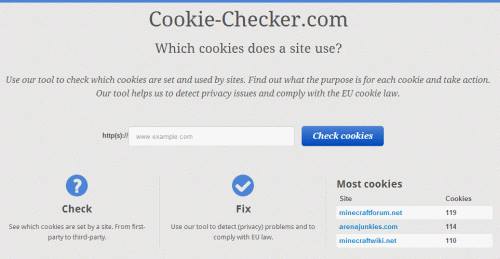
- Перейдите на сайт cookie-checker.com. Перед вам откроется окно, как показано на рисунке выше
- Введите адрес сайта, который хотите проверить, и нажмите кнопку «Check»
- Cookie-Checker начнет анализ сайта
- Как только анализ завершиться, вы получите отчет обо всех обнаруженных cookies, как показано на рисунке ниже
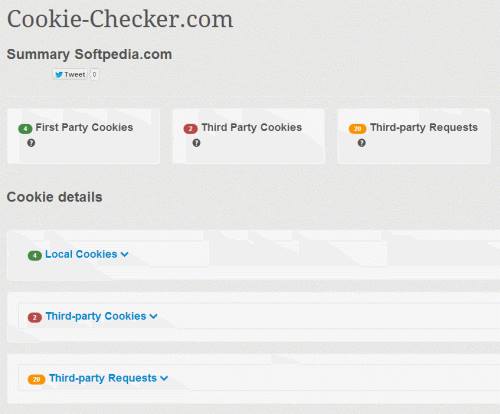
И теперь у вас все данные на руках — сама простота.
Примечание: Для корректного исполнения, сайту необходим JavaScript. Поэтому, перед открытием сайта, обязательно убедитесь, что в настройках браузера или отдельных настройках для сайта (например, в FireFox) разрешено выполнение java скриптов.
Да, и кстати, Cookie-Checker.com не использует куки.
Примечание: Данное приложение не анализирует флеш-куки. Более подробно о флеш-куках и о том, как ими можно управлять смотрите в этой статье.
Теперь вы знаете как можно быстро и безопасно узнать какие cookies создаются любым сайтом.
Если вы занимаетесь разработкой сайтов и желаете располагать свои сайты на надежных серверах, поддерживающих не только Linux, но и Windows, то вам стоит воспользоваться услугами хостинга от компании Active Cloud. В вашем распоряжении будет большой ассортимент доступных технологий и приложений, включая не только привычные сердцу PHP и MySQL, но и Asp.Net (Web Forms https://ida-freewares.ru/kak-bystro-uznat-kakie-cookies-kuki-ispolzuet-lyuboj-sajt.html» target=»_blank»]ida-freewares.ru[/mask_link]