
Пожалуй, каждый пользователь компьютера и Всемирной паутины рано или поздно сталкивается с весьма распространённой проблемой: необходимо обновление flash плеера.
Что, вообще, такое флеш плеер, для чего он нужен и как и для чего его необходимо обновлять?
Все мы уже давно привыкли к тому, что в интернете можно просматривать видео в режиме онлайн и даже не задумываемся над тем, как такое возможно. На самом же деле, именно flash технология делает это реальным.
Зачем нужно обновление Flash Player
Технология flash (или как её знает большинство — adobe flash ) позволяет создавать и размещать на веб-страницах мультимедийную информацию, файлы с медиаконтентом, т.е. контентом, содержащим видео, аудио, анимацию и текст. По сути, файл с информацией.
Логично, что если есть файл, то должна быть и программа, которая этот файл может и должна открывать. Таких программ масса, но самой распространенной является именно программа Flash Player.
Adobe Flash Player ввиду своего широкого распространения в большинстве самых популярных браузеров, как, например, Google Chrome, установлен по умолчанию, и поэтому мало кто задумывается над его существованием и его значением. Однако, как и у любой другой программы, у флеш плеера тоже бывают сбои в работе. Например, перестаёт воспроизводиться видео или аудио, или оно воспроизводится, но некорректно.
Как скачать и установить (обновить) Adobe Flash Player
В большинстве случаев обновление Flash Player происходит автоматически. Но иногда обновлять приходится и вручную.
В таком случае, компьютер сам предложит вам обновить либо же перезапустить расширение Adobe Flash Player . Перезапуск, т.е. полное удаление из операционной системы программы и установка заново является наиболее эффективной мерой при возникновении проблем в работе плеера.
Стоит помнить, что ввиду высокой популярности программы Flash Player злоумышленники тоже используют её в своих корыстных целях, поэтому во избежание проблем, связанных с нарушением вашей онлайн-безопасности, настоятельно рекомендуется производить установку программы и её обновлений на компьютер исключительно с официального сайта разработчика!
Как обновить флеш плеер на компьютере
Как было отмечено выше, программа Flash Player на абсолютное большинство компьютеров установлена по умолчанию, и при подключении к сети интернет-обновления происходят автоматически. Программа проверяет наличие свежих версий, и если таковые имеются, запрашивает разрешение администратора на обновление утилиты .
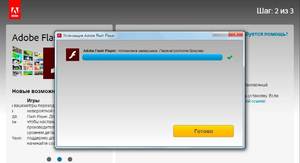
Если автообновления не происходит, тогда следует самостоятельно посетить официальный сайт компании Adobe и после выбора своей операционной системы нажать большую желтую кнопку «Загрузить». После загрузки утилиты на ваше устройство, её (утилиту) требуется установить (запустить). В итоге новая версия плеера загрузится поверх старой и станет доступной для использования.
Однако, даже после проделанной процедуры проблемы с воспроизведением медиафайлов могут остаться. В таком случае, необходимо полностью удалить имеющийся на компьютере флеш плеер. Для этого используется специализированная утилита Uninstall Flash Player.
Как удалить программу
Порядок полного удаления Flash Player:
- Скачайте утилиту по ссылке: Uninstall Flash Player.
- Обязательно закройте все открытые и работающие на этот момент браузеры, приложения и программы перед её установкой (чтобы наверняка удалить программу).
- Запустите утилиту и следуйте указанным в ней инструкциям.
- По завершении процесса перезапустите компьютер.
- После перезагрузки компьютера перейдите на официальный сайт компании Adobe и установите плеер заново.
Стоит помнить, что Adobe Flash Player во всех популярных браузерах установлен как плагин, поэтому зачастую причиной некорректной работы плеера может являться всего лишь то, что он находится в отключенном состоянии.
Как включить плагин Flash Player в браузере
Процесс включения плагина флеш плеер отличается в зависимости от того, какой браузер вы используете.
- Google chrome. В адресной строке браузера введите ссылку: chrome ://plugins, откроется окно с перечисленными плагинами, которые интегрированы в браузер . Найдите Adobe Flash Player и выберете команду «включить». На этом всё. Больше от вас ничего не потребуется.
- Mozilla Firefox. В меню браузера — кнопка с тремя горизонтальными черточками, выберите пункт «Дополнения». На открывшейся после этого странице слева выберите «Плагины». Затем выберите строчку shockwave flash — альтернативный вариант наименования флеш плеера, и проверьте статус этого плагина. При желании статус можно поменять на «Всегда включать».
- Opera. Так же как и в хроме. Та же комбинация вызова окна плагина.
- Яндекс браузер. Окно плагинов вызывается командой: browser ://plugins
Подведем итог
Если у вас появились проблемы с воспроизведением и просто открытием медиафайлов, то вам необходимо проверить правильно ли работает в вашем браузере программа Flash Player. Для этого в меню браузера проверяем, включен ли плагин флеш плеера. Если все включено, тогда закрываем все программы, ненужные окна и страницы, переходим на официальный сайт Adobe Flash Player и, указав установленную на вашем компьютере операционную систему, нажимаем кнопку «Установить» и устанавливаем обновления на свой компьютер. После завершения установки желательно сделать перезагрузку системы.
Если после проделанных операций по установке обновлений проблема не устранилась, то в таком случае, наилучшим способом решения проблемы будет полное удаление флеш плеера и установка его заново с чистого листа.
Видео
Наглядную инструкцию по обновлению вы также можете найти в нашем видео.
Поставь лайк, это важно для наших авторов, подпишись на наш канал в Яндекс.Дзен и вступай в группу Вконтакте
Источник: liveposts.ru
Как обновить Flash плагин
Скачать обновленную версию Flash Player можно на специальном сервисе, а при установке задать автоматическое обновление плеера и после этого плеер будет обновляться сам и не нужно будет постоянно скачивать и устанавливать новые версии плеера Flash Player.
Обновляем Flash Player
Если у вас не происходит обновление плеера нужно зайти на специальный сервис «Abode установить adobe Flash Player».

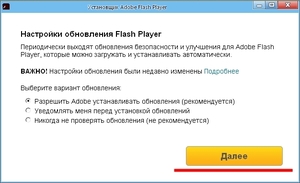
На этом сервере нужно скачать Adobe Flash Player нажав на кнопку «Установить сейчас». Файл загрузки плеера сразу начнёт скачиваться вам на компьютер. Найдите этот файл и запустите. Перед установкой появится окно «Предпочтения по обновлению Flash Player».

В этом окне надо поставить галочку в пункте «Разрешить Abode устанавливать обновления» и нажать кнопку «Далее». Начнётся установка плеера. Когда установка закончиться нужно нажать кнопку «Завершить».

Теперь браузер сможет обновить Flash Player автоматически. Во время установки плеера может появиться сообщение с просьбой закрыть какой нибудь браузер.

При появлении этого сообщения закрывать браузер лучше через диспетчер задач.
Источник: garayev.ru
Устарел или не работает Adobe Flash Player — как обновить, удалить и установить бесплатный плагин флеш плеера последней версии. Чистая установка Adobe Flash на Mac
Видео вдруг перестали проигрываться, а многие анимации на сайте просто застыли – именно это может произойти, если ваш Flash Player не последней версии. Обычно, эта утилита обновляется сама собой, но возникают ситуации, при которых требуется ваше личное вмешательство. В этой статье вы узнаете, как самостоятельно обновить Flash Player двумя способами.
Как обновить флеш плеер: способ первый
Обновить плеер можно прямо в настройках дополнений вашего браузера, однако, стоит помнить, что в браузерах от Mozilla используется дочерний продукт Adobe Flash Player под названием Shockwave.
- Зайдите в меню браузера, а затем в раздел Дополнений.
- В Google Chrome вместо этого нужно зайти в магазин и ввести Flash Player, где вы увидите актуальные предложения по этому запросу.

- Во всех остальных браузерах зайдите в раздел “Плагины”. Если плеер требует обновления, то вы увидите красную полоску рядом с ним и просьбу обновить его нажатием на одну кнопку.

Как обновить флеш плеер: способ второй
Зайдите на официальный сайт Adobe Flash Player по ссылке https://get.adobe.com и установите обновление прямо отсюда.
- Для этого нужно сначала убрать все специальные предложения компании во втором столбике, иначе вы загрузите рекламный антивирус, который многим вовсе не нужен. Уберите все галочки, только потом нажмите “Установить сейчас”.

- Подождите, пока файл установки загрузится на ваш компьютер.

- Откройте загрузки и вы увидите установщик. Нажмите на него один раз, чтобы запустить процесс установки Flash Player.

- Установка плеера началась. Когда она закончится, вы сможете смело пользоваться его возможностями: смотреть видео и анимацию. Больше вы не увидите предупреждений на сайтах о том, что некоторые типы видео невозможно воспроизвести.
- Удобнее всего пользоваться вторым способом, так как он предельно прост и не требует определенных знаний о различии браузеров.

Для данных браузеров плагин Flash Player инсталлируется отдельно, а значит, и обновление плагина будет выполняться несколько иначе.
Откройте меню «Панель управления» , а затем пройдите к разделу «Flash Player» .

В открывшемся окне пройдите ко вкладке «Обновления» . В идеале у вас должен быть выделен параметр «Разрешить Adobe устанавливать обновления (рекомендуется)» . Если у вас выставлен иной пункт, лучше его поменять, сначала щелкнув по кнопке «Изменить настройки управления» (требуется наличие прав администратора), а затем отметив требуемый параметр.

Если вы не хотите или не можете установить автоматическую установку обновлений для Flash Player, обратите внимание на текущую версию Flash Player, которая располагается в нижней области окна, а затем щелкните рядом по кнопке «Проверить сейчас» .

На экране запустится ваш основной браузер, который начнет автоматическое перенаправление на страницу проверки версии Flash Player. Здесь вы можете видеть в виде таблицы последние реализованные версии плагина Flash Player. Найдите в этой таблице вашу операционную систему и используемый браузер, а правее вы будете видеть актуальную версию Flash Player.

Если ваша текущая версия плагина отличается от той, что приведена в таблице, вам потребуется выполнить обновление Flash Player. Перейти на страницу обновления плагина можно сразу на этой же странице, щелкнув на страницу по ссылке «Player Download Center» .

Вас перенаправит на страницу загрузки свежей версии Adobe Flash Player. Процесс обновления Flash Player в данном случае будет полностью идентичен тому, когда вы загружали и устанавливали плагин на компьютер в первый раз.
Здравствуйте, уважаемые господа! В сегодняшней статье речь пойдет о мультимедийном программном обеспечении от компании Adobe и называется она Adobe Flash Player.
Его используют для создания веб — приложений, различных презентаций, воспроизведения аудио и видеозаписей, а также он имеет прямое отношение к онлайн играм, анимации и прочему другому. Грубо говоря, без этой программы у Вас не будут функционировать должным образом одни из самых важных частей интернета. На данной основе он и был создан, с помощью плеера мы имеем возможность просматривать всевозможный контент (например, на известных сайтах YouTube, ВКонтакте, Одноклассники и так далее). А вот как обновить Adobe Flash Player на компьютер мы с Вами рассмотрим в сегодняшней статье. Итак поехали.
Adobe Flash Player устанавливается по умолчанию на большом количестве компьютеров и браузеров. Чаще всего, программа (имея доступ к сети Интернет) время от времени предлагает обновить его автоматически. Обычно такой запрос на обновление приходит не больше одного раза в течение нескольких недель.
Но все же, не у всех пользователей Flash Player обновляется автоматом на компьютере, в таком случае Вам придется сделать это самостоятельно. Еще раз повторюсь, что если на Вашем компьютере Flash Player не обновляется автоматически, то как обычно результатом является некорректное отображения анимации на посещаемых Вами сайтах, а видео файлы и вовсе не будут проигрываться.
Поэтому для начала стоит удостовериться, загружено ли у вас необходимое обновление или нет, сделать это возможно на официальном сайте Adobe, нажав на пункт «Проверить версию».

Данная страница сразу анализирует нынешнюю версию на вашем персональном компьютере и показывает, нужно обновление для этой версии или нет.
Если на Вашем компьютере установлена свежая версия Adobe Flash Player, то соответственно все ОК и будет примерно так:

В противном случае, если Adobe Flash Player достаточно продолжительное время не обновлялся, то Вы увидите примерно такой результат. Нажимаете на ссылку под цифрой 2 и приступаете к скачиванию флеш-плеера.

1) Для скачивания свежего Flash Playera на ваш ПК, перейдите на официальный сайт Adobe
http://get.adobe.com/flashplayer и нажмите загрузить модуль Adobe Flash Player.
В открывшемся окне следует придерживаться следующих рекомендации:
Необходимый установочный файл будет скачан на Ваш компьютер

Вам следует открыть папку с загрузкой и запустить файл install_flashplayer.exe

Если в этот момент будут открыты браузеры, то Вам следует закрыть все окна и вкладки, чтобы избежать различные ошибки, например что-то вроде этого.

В завершении установки Вам потребуется перезапустить браузер.

В завершении, снова проверьте версию плеера, нажав на определение версии, о котором мы с Вами говорили раньше. Добавлю также, что для максимально качественного воспроизведения мультимедиа, нужно периодически обновлять плеер.
Бывают ситуации, когда после обновления Flash Playera, анимации и видео файлы на посещаемых сайтах продолжат также не воспроизводится. В этом случае Вам следует обновить браузер на своем компьютере.
Если кто-то из Вас не понял как обновить Adobe Flash Player, то предлагаю Вам посмотреть ниже видео:
Если все же браузер на Вашем компьютере используется последней версии, то есть свежая версия, тогда как дополнительный вариант можно проверить не отключено ли расширение Shockwave Flash. Плюс ко всему плагины такого типа могут просто конфликтовать между собой, а именно Adobe Flash Player и Shockwave Flash. Можно отключить их поочередно и проверить правильность отображения страниц просматриваемого сайта.

В заключении хотелось бы сказать, что из всего выше перечисленного бывают и такие ситуации, когда видео в браузере так и не удается посмотреть. В этом случае, конечно, следует переустановить сам браузер, ну а далее убедиться что драйвера видеокарты на вашем компьютере не слетели и устройство нормально работает. А вообще можно и выполнить откат системы в предыдущее рабочее состояние. Вот Вам для примера моя статья, в которой Вы узнаете, как это сделать.
Завершая сегодняшнюю статью — «Как обновить Adobe Flash Player на компьютере», я бы хотел добавить, что обновление Flash Playera — довольно легкий процесс, он полностью бесплатен и займет у вас всего пару минут. И обязательно помните, что скачивать плеер нужно только с официального сайта, во избежание попадания вирусов на Ваш компьютер.
Всем привет. Из этой статьи вы узнаете как правильно обновить Adobe Flash Player на своём компьютере. Наверно вы замечали такую фишку, заходя в социальные сети, или же на обыкновенный сайт, блог, вместо просмотра какого либо элемента страницы, или же при возможности просмотреть видео, вместо положительно-ожидаемого результата просмотреть видео, перед глазами у нас, как ни странно, появляется надпись: просмотр элемента страницы невозможен, обновите ваш Flash Player.
Я думаю что каждый пользователь ПК сталкивался с данной проблемой. Это как ни странно первый признак обновить Adobe Flash Player на более свежую версию. Во вторых, когда вы регулярно обновляете Adobe Flash Player, то риск заражения всяческими вирусами, мало вероятен, поскольку технология Flash, по сути является довольно уязвимой.
В ней регулярно заходят серьезные «дыры», которыми могут воспользоваться злоумышленники запуская вредоносное программное обеспечение на вашем компьютере. Обновления, в свою очередь, позволяют закрыть такие «дыры» и защитить ваш компьютер. Если вы хотите проверить компьютер на вирусы «онлайн», то вам .
Как узнать свою версию Adobe Flash Player
Чтобы узнать какая версия программы Adobe Flash Player на вашем компьютере, необходимо перейти по этой ссылке и в правом верхнем углу вы сможете увидеть установленную версию Adobe Flash Player»a.
В таблице чуть ниже расположен список актуальных версий для обновления. Если версия вашего Adobe Flash Player»a не совпадает с последней версией в списке (актуальной ), то вам необходимо обновить Flash Player.
Как обновить Adobe Flash Player
Для того чтобы обновить Flash Player, нам нужно перейти по этой ссылке , установить флажок на против надписи ( Да, установить бесплатную утилиту McAfee Security Scan Plus для проверки состояния безопасности моего ПК ) — это на своё усмотрения, и нажать кнопку установить сейчас.
После того как вы скачали установочный файл программы (install_flashplayer), закройте все открытые браузеры, дважды щёлкните установочный файл и пройдите стандартную установку программы. Старую версию Adobe Flash Player»a перед установкой можно не удалять.
На этом этапе установке выбираем пункт на своё усмотрение. Я выбрал первый пункт (Разрешить Adobe устанавливать обновления)
Начнётся процесс установки, который может занять от нескольких секунд до нескольких минут.
После установки программы нажимаем кнопку завершить и перезагружаем компьютер. Вот как-то так, в двух словах.
Обновить Флеш Плеер бесплатно с официального сайта. Последняя версия Adobe Flash Player доступна для установки на все браузеры.
Adobe Flash Player — бесплатная утилита или необходимый плагин, который нужен для отображения мультимедиа контента на различных веб сайтах и интернет сервисах. Без этого приложения не будут запускаться браузерные онлайн игры, не будет воспроизводиться музыка и видео.
Большинство пользователей, после установки браузера на свой компьютер, пытаются запустить видео на YouTube или поиграть в игры на своих страницах социальных сетях, но у них это не получается — появляется ошибка, что необходимо и установить его.
Некоторые не знают, что это за программа, как и где ее скачать, как установить или обновить. На данной странице мы постараемся подробно рассказать, как быстро этого плагина на компьютер и установить его.
Обновить Adobe Flash Player
- Первое, что необходимо сделать — это скачать установочный файл Флеш Плеера для Вашего браузера, для этого вверху страницы выберите кнопку с указанием браузера и операционной системой, которая установлена на компьютере. После нажатия на нужную кнопку произойдет автоматическая загрузка выбранного файла.
- Второе, что нужно выполнить — это запустить загруженный плагин и распаковать его в систему. Просто запустите распаковочный файл утилиты Adobe Flash Player двойным нажатием и следуйте указаниям, которые даны в программе установщика. Используйте визуальные элементы управления для перехода к следующим этапам.
- По завершению распаковки рекомендуем перезапустить браузер, для которого Вы устанавливали Флеш Плеер .
Как видите, процесс установки не такой уж и сложный. Если Вы не поняли, как это все организовать, то рекомендуем Вам просмотреть видео ролик или воспользоваться инструкцией, которая предоставлена в картинках ниже.
Как обновить Флеш Плеер?
Подробная инструкция с картинками предоставлена здесь! Установите последнюю версию плагина прямо сейчас.
Воспользуйтесь одним из предложенных выше вариантов скачивания. Для каждого типа обозревателей имеются свои версии установщиков.
Всего их 3 вида :
- Для Internet Explorer
- Для Mozilla Firefox
- Для остальных браузеров (Google Chrome, Opera и Яндекс.Браузер)
В нашем случае будем устанавливать файл с названием install_flash_player_ppapi.exe Его необходимо запустить, после чего перед Вами должно появится диалоговое окно, где нужно будет обязательно согласиться с условиями лицензионного соглашения (поставьте галочку) и нажать на кнопку установка.
Этап 2. Ожидание распаковки
Всё, что необходимо сделать на данном этапе — это подождать, пока выполнится установка плагина. Обратите внимание, что во время инсталляции может выйти ошибка о том, что обозреватель, для кого устанавливается утилита, открыт (необходимо закрыть все активные окна и попробовать запустить мастер распаковки заного).

Этап 3. Завершение
Завершающее действие. Если программа успешно выполнила все необходимые действия, то выйдет сообщение об успешной распаковке. Теперь Вам осталось только запустить браузер.

Больше никаких дополнительных действий делать не нужно. Если у Вас возникнут какие-либо проблемы, то мы всегда сможем помочь Вам разобраться и ответить на Ваши вопросы. Не забывайте оставить комментарий внизу статьи.
Обратите внимание, что Вы можете скачать плагин для разных версией браузеров:
Работает в операционных системах:
Если версия плагина Adobe Flash Player устарела, то её необходимо обновить. Как это сделать? Прочтите простую инструкцию по установке последней версии Флеш Плеера.
Png» data-category=»Инструкции» data-promo=»https://ubar-pro4.ru/promo/bnr/download3.jpg» href=»» target=»_blank»>Обновить Флеш Плеер
| check | Официальный дистрибутив Обновить Флеш Плеер | check | |||
| close | Тихая установка без диалоговых окон | check | |||
| close | Рекомендации по установке необходимых программ | check | |||
| close | Пакетная установка нескольких программ | check |
Источник: spacemonik.ru