
Ну или не совсем вирусов. Дело в том, что существуют приложения, позволяющие «склеивать» файлы разных форматов. Например, вы можете написать программу и сохранить её в формате «.ехе», а затем приклеить к графическому файлу. Тогда человек, открывший картинку, автоматически запустит и выполнение вашей утилиты.
На самом деле, большинство антивирусов давно видит такие склейки и нейтрализует их. Так что вы можете максимум что сделать, так это подшутить и проучить своего знакомого, который по вашим данным 100% не использует никакой защиты. Например, для того чтобы соединить файлы в один файл, вы можете использовать приложение HJ-Split.
Выполните объединение документов в Word с использованием следующего метода. Создайте вначале структуру вашего основного документа, оставьте страницу для вставки содержания. На следующей странице введите название первой части документа, это может быть глава либо раздел.
Отделяйте части документа разрывами, тогда каждая новая глава будет начинаться с новой страницы, а не после текста предыдущей главы. Разрывы придадут вашему документу более профессиональный и законченный вид. Для этого установите курсор в конце главы, выберите меню «Вставка», далее «Разрыв», в открывшемся окне установите переключатель на «Новый раздел со следующей страницы» и нажмите «ОК».
Как обьединить все документы в один ворде word?
Выберите меню «Вставка», чтобы добавить текст следующего раздела, выберите пункт «Файл». Откроется новое окно «Вставка файла», в нем найдите и выберите файл, который содержит текст главы. Аналогично вставьте остальные файлы, чтобы объединить несколько документов Word в один. В итоге получится единый документ. Если в исходных файлах были колонтитулы, то они тоже будут перенесены в основной файл без изменений.
Далее добавьте в оглавление («Вставка» – «Оглавление и указатели»). Тогда на первой странице появится оглавление, созданное из гиперссылок на страницы с главами. Для перехода к нужному разделу просто щелкните мышью по его названию, удерживая Ctrl.
как несколько документов объединить в один
При обработке информации на компьютере может потребоваться объединить текстовые файлы. Подобное действие можно осуществить, используя текстовый редактор. Но это не всегда удобно. Как же произвести данную операцию эффективно?
- — файловый менеджер;
- — свободное место на диске.
Объедините текстовые файлы с помощью функций копирования файлового менеджера. Многие программы данного типа, такие как Total Commander, предоставляют опцию добавления содержимого одного файла к другому при попытке перезаписи. Откройте в панелях файлового менеджера каталоги, содержащие объединяемые файлы. Копируйте файлы, которые нужно объединить, в целевой каталог, задавая им одинаковое имя. Выбирайте опцию добавления информации в диалоге предупреждения файлового менеджера.
Воспользуйтесь командой copy в операционных системах семейства Windows для объединения текстовых файлов. Запустите командный процессор cmd. В диалоге «Запуск программы», отображаемом при выборе пункта «Выполнить» меню «Пуск», введите значение cmd в поле «Открыть» и нажмите OK.
Как объединить файлы Word в один документ
Если объединяемые файлы находятся в одном каталоге, перейдите в него. Смените диск, введя в командной строке его литеру со знаком двоеточия и нажав Enter. Смените каталог при помощи команды cd.
Выведите справку по команде copy и ознакомьтесь с ней. Введите в окне командного процессора «copy /?», нажмите Enter.
Иногда у нас возникает необходимость объединить несколько файлов Ворд в один. На этой странице мы рассмотрим два способа, как это можно сделать. Но прежде, чем приступить к объединению нескольких документов в один, убедитесь, что все документы лежат у вас в одной папке. Сделали? Тогда приступим.
Через меню Вставка
Все можно сделать и не используя копирование-вставку. Если у Вас очень много файлов, например, 100 или 200 штук, тогда копированием объединять Вы их будете очень долго. Вместо этого лучше воспользоваться следующим способом.
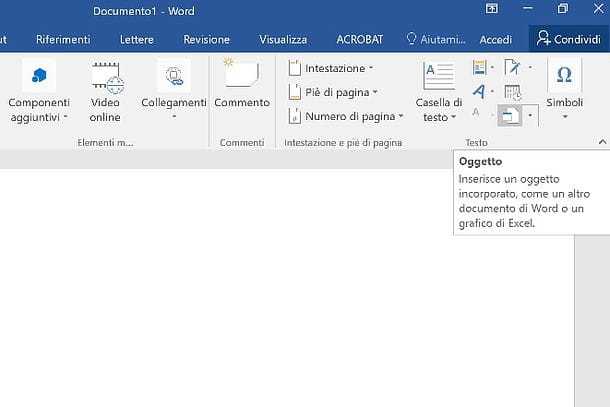
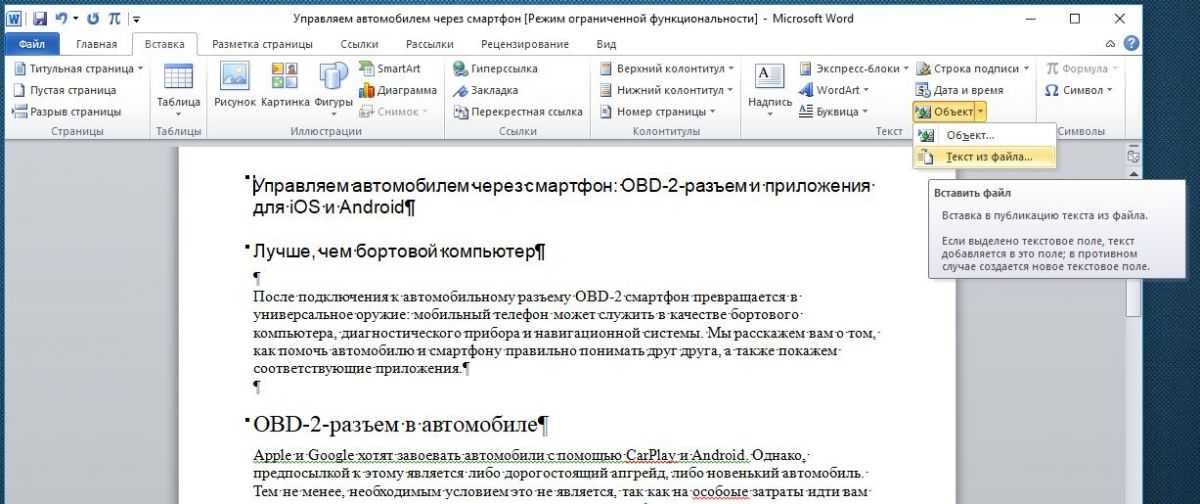
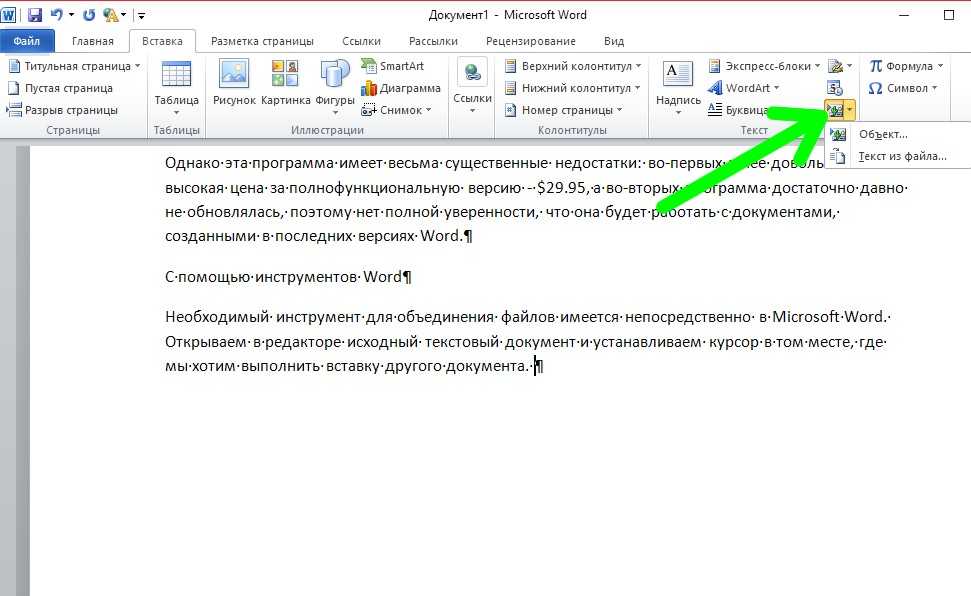
Установите курсор в том месте, с которого хотите добавлять. Перейдите на вкладку «Вставка» и нажмите на маленькую стрелочку возле кнопки «Объект». Дальше выберите из списка «Текст из файла».
Перед этим добавьте все, что хотите объединить, в одну папку на компьютере.
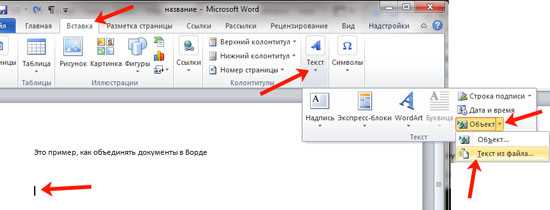
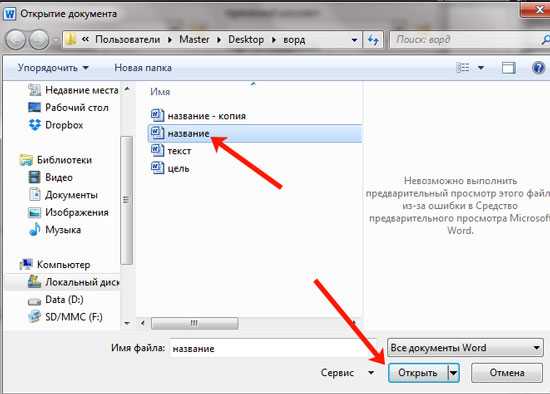
Откроется окно Проводника. В нем найдите папку на компьютере, где хранятся все остальные файлы Ворд, которые нужны. Выделите мышкой один или несколько и нажмите «Вставить».
Чтобы сразу выделить несколько штук подряд, выделите первый, зажмите и удерживайте кнопку «Shift» и кликните по последнему нужному. Если нужно выделить их, например, через один, тогда во время выделения зажмите «Ctrl» и выделяйте нужное из списка.
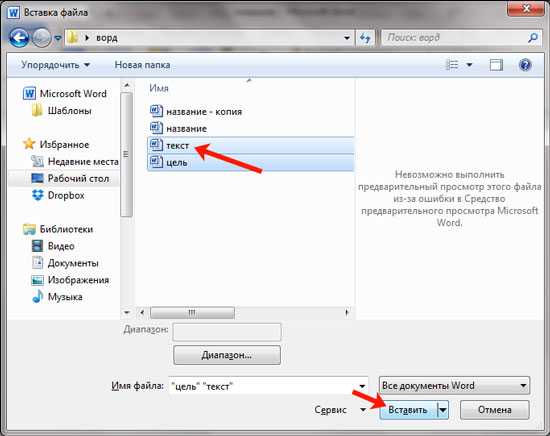
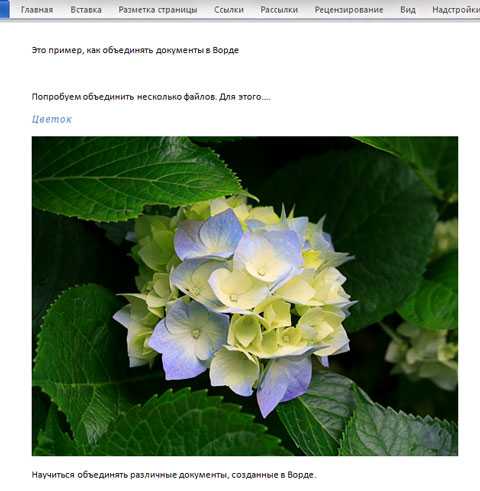
В примере, я объединила три штуки
Обратите внимание, что в Ворд они вставляются в том порядке, в котором расставлены в списке для вставки (показан на скриншоте выше). Например, у меня документ «Цель» (слова «Научится…») добавился после основной части («Попробуем…»)
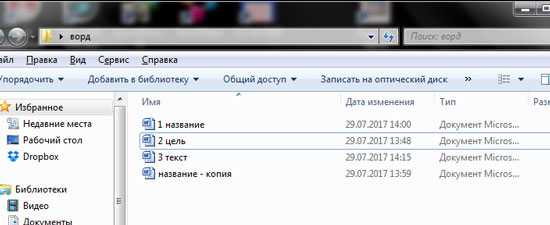
Поэтому если у Вас то, что Вы объединяете, должно идти в строгом порядке, тогда перед их добавлением, откройте папку на компьютере с ними и пронумеруйте каждый – перед названием поставьте порядковый номер.
Такой способ хорошо использовать с большим количеством документов. Сохраняется форматирование каждого, но между ними нет никакого разделителя, то есть, если на страницах просто напечатан текст, тогда в объединенном нужно будет разбираться, где закончился один и начался другой.
Как: объединить несколько документов Word
Этот процесс, также известный как «сшивание», идеален, если вы хотите преобразовать несколько документов Word в один, чтобы вы всегда могли редактировать документ, как если бы он был одним. (Основное преимущество этого процесса заключается в том, что вы можете продолжить редактирование).
Есть некоторые ограничения для процесса, которые вы должны иметь в виду:
- Word объединяет содержимое там, где вы помещаете указатель мыши, поэтому поместите его первым там, где вы хотите, чтобы документ (ы) объединялись — конечно, вы всегда можете переместить содержимое позже.
- Как объясняется ниже, Word может вставлять несколько документов одновременно, но интуитивно не знает, в каком порядке вы хотите разместить их. Они будут размещены в порядке, указанном вами при объединении. Не забудьте записать свой заказ — конечно, вы всегда можете переместить контент позже.
- Форматирование обычно сохраняется во время слияния, но сами документы могли иметь разные форматы с самого начала. Вы должны проверить новый файл, который вы создали, чтобы убедиться, что форматы согласованы.
- Я рекомендую сначала начать с нового пустого документа, чтобы сохранить целостность исходных файлов. Поэтому всегда начинайте с новой папки, чтобы быть уверенным!
Апрельское обновление 2020:
Теперь мы рекомендуем использовать этот инструмент для вашей ошибки. Кроме того, этот инструмент исправляет распространенные компьютерные ошибки, защищает вас от потери файлов, вредоносных программ, сбоев оборудования и оптимизирует ваш компьютер для максимальной производительности. Вы можете быстро исправить проблемы с вашим ПК и предотвратить появление других программ с этим программным обеспечением:
- Шаг 1: Скачать PC Repair Decision Making).
К PSDM обычно относят:
- Системное мышление.
- Стратегическое мышление.
- Критический анализ информации.
- Осознанность в принятии решений.
- Взаимодействие со стейкхолдерами.
- Креативный подход к решению проблем.
- Лидерство в условиях неопределенности.
- Стимулирование организационных изменений.
Большинство компаний, которые я консультирую, добавляют хотя бы два-три навыка из этого списка в модели корпоративных компетенций или эталонные профили должности. При этом чем выше управленческая позиция, тем серьезнее требования бизнеса и меняющегося ландшафта к уровню этих компетенций. Здесь есть две новости: хорошая и не очень.
Хорошая новость в том, что научные сообщества давно изучают PSDM с разных сторон. Например, Ариэль Рубинштейн развил концепцию Герберта Саймона о нашей ограниченной рациональности и рассмотрел наши решения в русле институциональной экономики и теории игр. Психологи-когнитивисты Дэниел Канеман, лауреат Нобелевской премии по экономике в 2002 году и Амос Тверски описали, как мы ищем «короткие» пути в решении сложных задач, но попадаем в ловушки и предубеждения. А социолог Барри Шварц в книге «Парадокс выбора» объяснил, почему большой выбор затрудняет принятие решений и приводит к ощущению неудовлетворенности.
Новость, которая не очень. Ни исследовательское, ни бизнес-сообщество до сих пор не решили, что именно считать решением: взгляды на природу решений разные, а единого определения — нет.
Как объединить несколько файлов в Word
Создатели Word подумали над тем, что в процессе работы над документом может потребоваться вставить в него другой документ. При этом вставить не ссылкой, а прямо текстом. Конечно, можно просто скопировать стандартным образом текст и графику из одного документа в другой, открыв его, выделив весь текст и используя комбинацию Ctrl+C — Ctrl+V. Но это долго и неудобно, плюс всегда есть риск потерять часть текста из-за неправильного копирования.
Есть более удобный способ объединить несколько файлов в Word или вставить один файл в другой. Откройте документ Word в том месте, куда вы хотите вставить другой документ и сделайте свободную строку.
Выберите “Вставка” в верхнем меню, нажмите на стрелку около пункта “Объект” и выберите “Текст из файла”.
Обратите внимание
В Word 2003 нужно нажать “Вставка” — “Файл”.Откроется стандартное окно проводника Windows, где нужно выбрать файл, из которого вы хотите вставить текст в данный документ.
Важно
Если нужно объединить несколько текстов, вставив их в одну область, можно выбрать несколько файлов. Но важно их предварительно отсортировать в том порядке, в котором вы хотите их вставить в файлЕсли этого не сделать, тексты могут перемешаться внутри файла.
Нажав “Вставить” в окне проводника, в указанном месте отобразится текст из документа, который вы вставляете.
Вставив таким образом все необходимые документы в общий файл Word, который вы хотите направить на проверку или переслать другому человеку, остается сохранить этот общий документ.
Если в ходе такой вставки в документе оказалось много изображений, графики, текстов, он будет иметь большой вес. Отправлять в таком виде файл по почте будет затруднительно, поэтому можно его предварительно уменьшить.

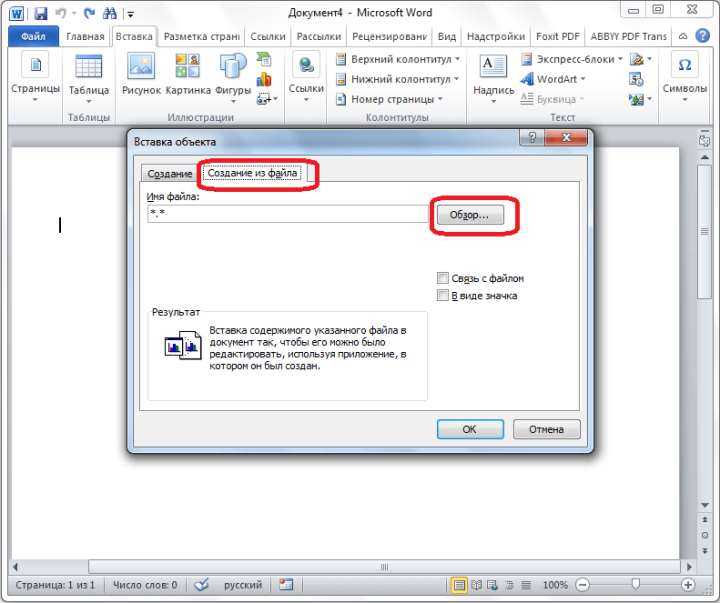
Чтобы уменьшить размер изображений, которые добавлены в файл Word, выделите любое изображение в документе (кликнут на него дважды) и нажмите в верхнем меню “Сжатие рисунков”.
Откроется окно, в нем нужно выбрать для одного или для всех изображений применять сжатие. Также можно указать различные варианты сжатия. Укажите нужные настройки и нажмите “ОК”.
Обратите внимание
В зависимости от версии Word, количество вариантов сжатия будет отличаться.Теперь можно сохранить документ — его размер станет меньше.
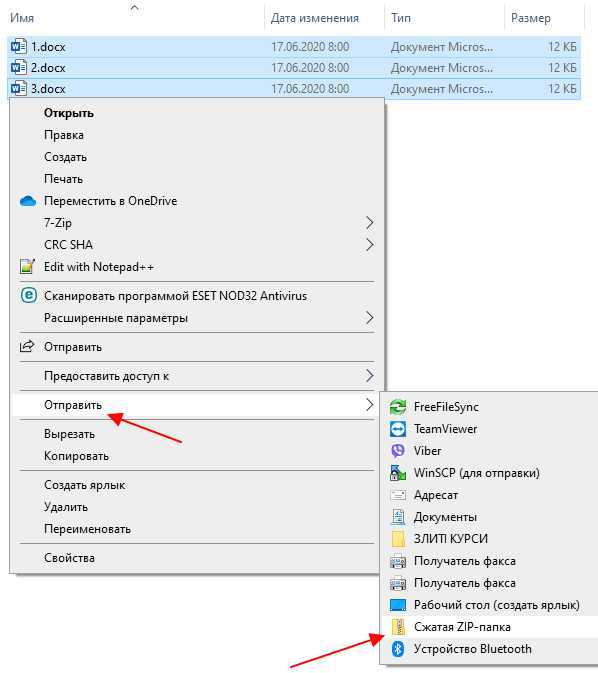
Еще один совет, если размер документа все равно внушительный, воспользуйтесь обычным RAR или ZIP архиватором, чтобы добавить документ в архив. Тогда его размер удастся еще немного уменьшить, что сделает его более удобным для передачи по почте.
Источник: radio-sgom.ru
Вставляем один документ MS Word в другой
Как объединить два или несколько документов Word в один: инструкция

Руководство по объединению двух или больше документов Word в один.
Microsoft Word на сегодняшний день считается самым распространенным и эксплуатируемым редактором на всей планете.
Его используют ученики средней школы и студенты для написания докладов и дипломных работ, журналисты для написания статей, сотрудники научных организаций и обычные копирайтеры. У всех этих людей, время от времени, возникает необходимость объединить несколько документов Word в один.
Особенно такая необходимость возникает, когда файлы содержат большой объем информации или когда необходимо объединить работы разных людей на одну и ту же тему в один общий документ
В нашей статье Вы найдете подробную инструкцию по объединению двух или несколько документов Word в один.
Изображение 1. Можно ли и как совместить, объединить два файла или много файлов, документов Ворд | Word в один?
Существует несколько способов объединить несколько документов Word в один общий. Каждый из этих способов имеет как свои преимущества, так и недостатки.
Если Вы работаете с малым количеством файлов, которые содержат текст небольшого объема, то Вам подойдет метод обычного копирования текста и вставки его в нужное место другого документа.
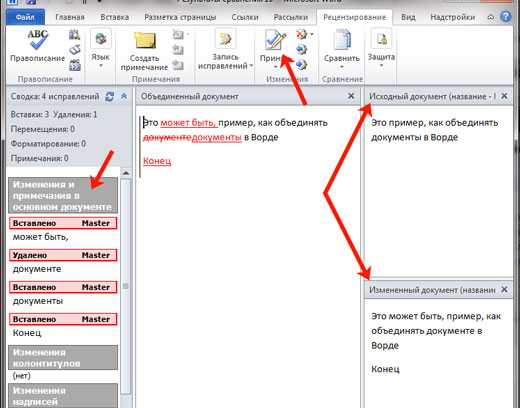
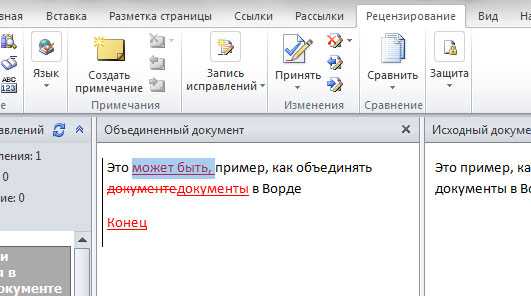
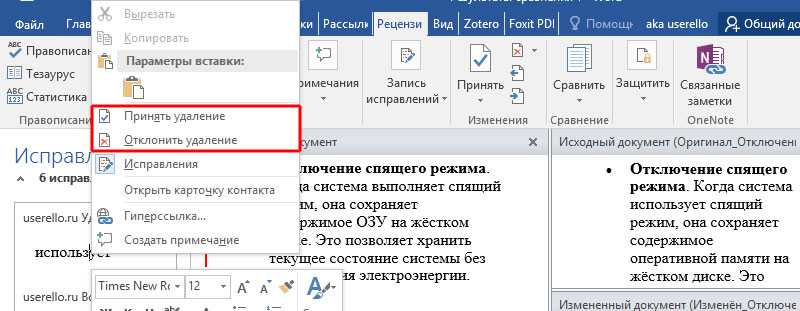
Однако, если у Вас в работе находится большое количество файлов или же Вы сравниваете два документа на одну и ту же тему и хотите увидеть их отличия, то в таких случаях придется прибегнуть к специальным функциям текстового редактора Microsoft Word. Но, обо всем по порядку.
Метод 1. Копирование и вставка текста из одного документа в другой
Пожалуй, самый распространенный и известный многим способ объединить два документа Word в один – это копирование/вставка. Происходит это следующим образом:
Шаг 1.
- Откройте основной документ Word и тот, из которого Вам необходимо скопировать часть текста или весь текст целиком.
- Во второстепенном документе выделите мышкой текст, предназначенный для копирования, после чего щелкните по выделенной области правой кнопкой мышки и в появившемся меню щелкните по строчке «Копировать».
- Также для копирования можно использовать комбинацию клавиш «Ctrl+C».
- Если Вам необходимо скопировать все содержимое документа, воспользуйтесь комбинацией клавиш «Ctrl+A».
Изображение 2. Копирование текста из документа.
Шаг 2.
- Теперь переключитесь на основной документ, в который требуется добавить выделенный ранее текст, установите курсор в нужное Вам место, щелкните по этому месту правой кнопкой мышки и из меню выберите строчку «Вставить».
- Также для вставки можно использовать комбинацию клавиш «Ctrl+V».
Изображение 3. Вставка текста в документ.
- Как Вы можете видеть, выделенный текст был вставлен в нужное место вместе с изображением. Такой способ объединения документов подойдет тем, кто работает с небольшим количеством файлов малого объема и кому не нужно вносить поправки в текст.
Метод 2. Использования функции Microsoft Word «Вставка»
ВАЖНО: Перед началом использования инструмента «Вставка» убедитесь, что все документы, с которыми Вы собираетесь работать, находятся в одной папке.
Если в Вашем распоряжении есть 100 или 200 документов Word, которые необходимо объединить в один, то используя метод копирования текста, Вы потратите на это огромное количество времени. Гораздо проще прибегнуть к такому полезному инструменту текстового редактора, как «Вставка». Работает он следующим образом:
Шаг 1.
- Откройте основной документ Word и поставьте курсор в то место, куда будет добавляться текст из других документов.
- В верхней части окна редактора разверните вкладку «Вставка» и щелкните по маленькой стрелочке рядом с кнопкой «Объект».
- В появившемся списке Вам необходимо выбрать строчку «Текст из файла».
Изображение 4. Вставка текста из файла в документ Word.
Шаг 2.
- Перед Вами появится окошко проводника. Откройте папку с рабочими документами Word, выберите один из них или несколько и щелкните по кнопке «Вставить».
- Если Вы хотите выбрать сразу несколько элементов, выделите один из них, после чего зажмите клавишу «Shift» и щелкните по последнему файлу. Таким образом, выделятся все документы по порядку.
- Если Вам требуется выбрать документ в хаотичном порядке, вместо клавиши «Shift», используйте зажатую клавишу «Ctrl» и поочередно кликайте на нужные файлы.
Изображение 5. Выбор файлов для вставки в документ Word.
Шаг 3.
- Текст из выбранных файлов будет добавлен в основной документ Word. Обратите внимание, что текст будет вставлен в основной документ в том порядке, в каком Вы выделяли файлы в проводнике.
Изображение 6. Результаты вставки текста из файлов в документ Word.
- Для удобства рекомендуем перед началом объединения пронумеровать файлы по порядку.
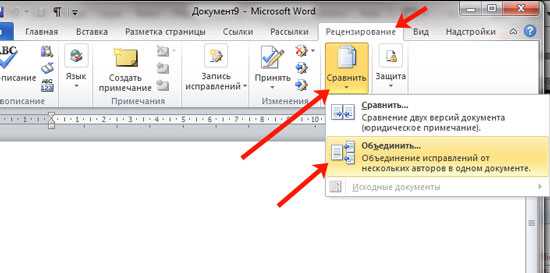
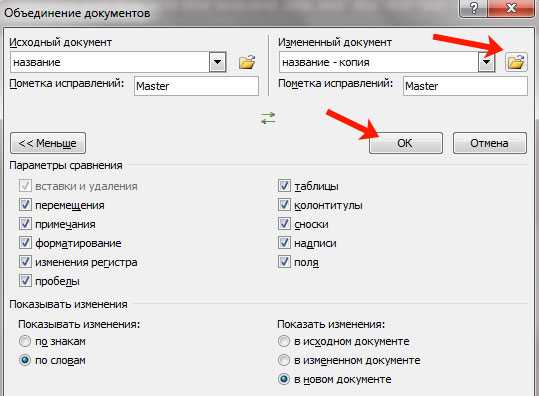
Метод 3. Слияние двух различных версий одного и того же документа Word