
Презентации бывают разными — от простого набора слайдов с таблицами и диаграммами до впечатляющих шоу с анимацией и видео. Трудно поверить, но и те, и другие создаются в одних и тех же программах. Вопрос лишь в том, как подойти к созданию презентации и какие инструменты для этого использовать.
Создание презентации в PowerPoint
Чтобы сделать презентацию на компьютере, запустите приложение PowerPoint. Оно входит в состав пакета Microsoft Office.
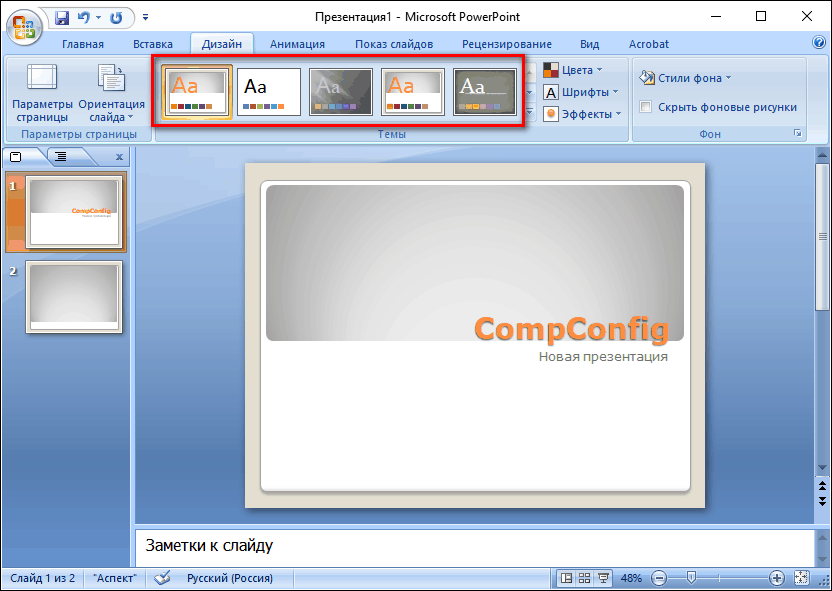
В приложении есть готовые темы оформления, разработанные профессиональными дизайнерами. Их удобно использовать для быстрого создания слайд-шоу в едином стиле.
Темы собраны на вкладке «Дизайн». В списке доступно два десятка вариантов. При наведении курсора на миниатюру с видом оформления тема применяется к первому слайду.
Совет: когда вы освоите работу с основными инструментами PowerPoint, откажитесь от шаблонов. Они хороши, когда нужно сделать что-то быстро, а оригинальность не имеет особого значения.
Справа от библиотеки тем находятся кнопки для дополнительной настройки внешнего вида работы:
Как сделать самую простую презентацию
- «Цвета» — выбор цветовой схемы, которая будет использоваться в презентации.
- «Шрифты» — выбор шрифтовой пары (заголовок и основной текст).
- «Эффекты» — тип перехода между слайдами.
На вкладке «Дизайн» также настраиваются параметры слайда: ширина, высота, нумерация, ориентация. Кроме того, здесь можно менять стиль фона и скрывать фоновые рисунки.


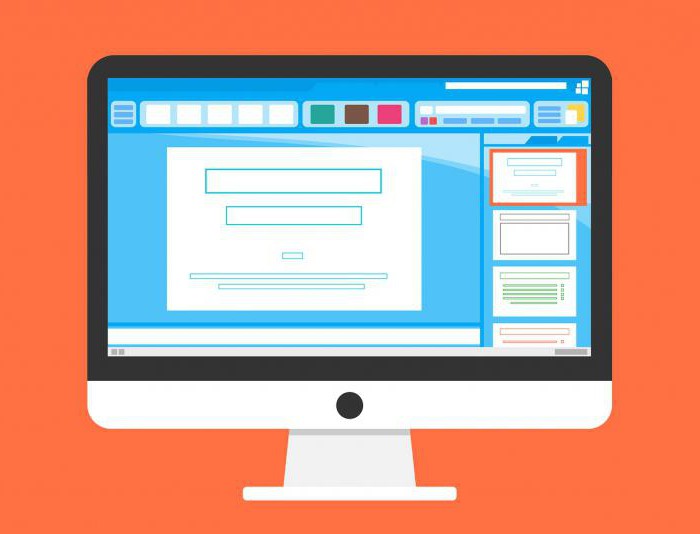
После добавления слайда он отобразится на рабочем экране и в меню навигации, которое находится слева. Таким же способом вы можете сразу создать нужное количество слайдов с нужной структурой, а затем заниматься их наполнением и оформлением.
Совет: придерживайтесь правила: одна мысль — один слайд.
Следующий шаг — наполнение слайдов информацией. Например, вы добавили страницы со стандартной структурой — заголовок и текст. Чтобы изменить заголовок, нажмите на содержащую его область, введите фразу и отформатируйте ее. Затем вставьте основной текст и также отформатируйте.
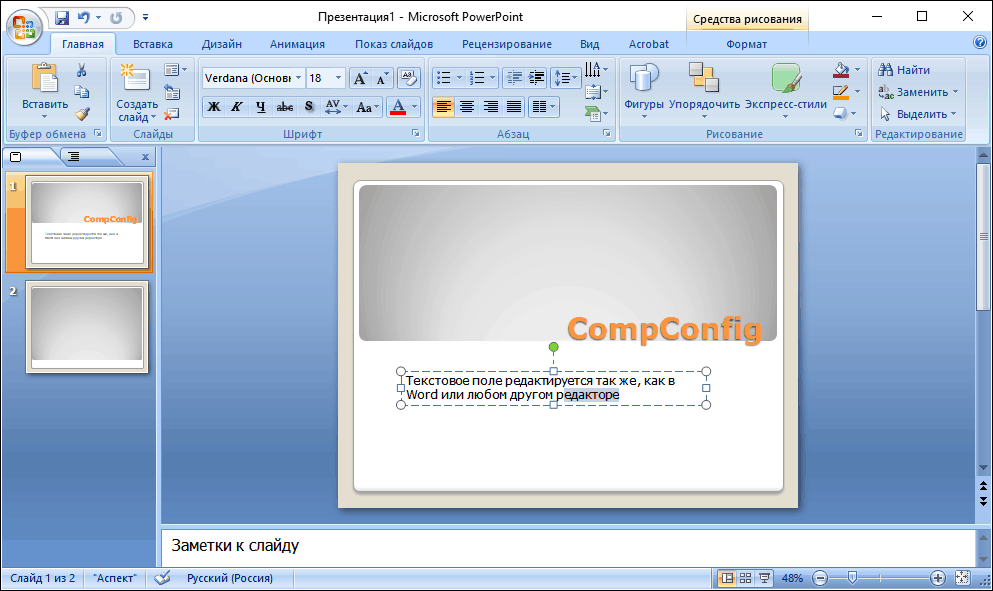
В PowerPoint для оформления текста доступны все стандартные инструменты Word. Вы можете:
- Выбрать тип и размер шрифта (отдельно для заголовка и основного текста).
- Использовать разные цвета и заливку.
- Применять жирное, курсивное или подчеркнутое начертания.
- Добавлять маркированные и нумерованные списки.
- Делить текст на колонки.
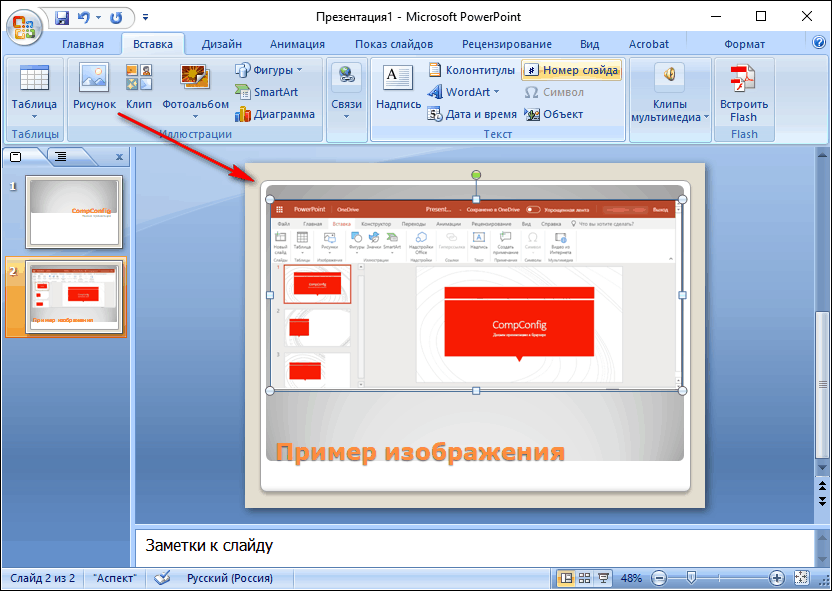
Если вместо текста или рядом с ним нужно разместить другие элементы, перейдите на вкладку «Вставка». Она содержит инструменты добавления изображений, видео, таблиц, диаграмм, объектов SmartArt — циклов, списков и связанных между собой блоков.
Как сделать презентацию в PowerPoint — эффекты в РowerPoint

Чтобы добавить изображение, перейдите на вкладку «Вставка» и выберите тип «Рисунок». Укажите путь к файлу, который должен отображаться на слайде. Картинка вставится поверх других объектов. При желании вы можете изменить ее размер и местоположение на странице.
Точно так же производится добавление видео: вставьте ролик в нужное место слайда, настройте внешний вид и способ воспроизведения — автоматически при появлении на экране или по щелчку мыши.
Чтобы разместить в презентации диаграмму, кликните на одноимённый пункт на вкладке «Вставка». Появится окно с доступными типами диаграмм: гистограмма, график, круговая, линейчатая и т. д. Выберите подходящий вариант и нажмите «ОК».

Для настройки диаграммы программа создаёт документ Excel с шаблоном таблицы. В эту таблицу вам следует внести параметры и значения.
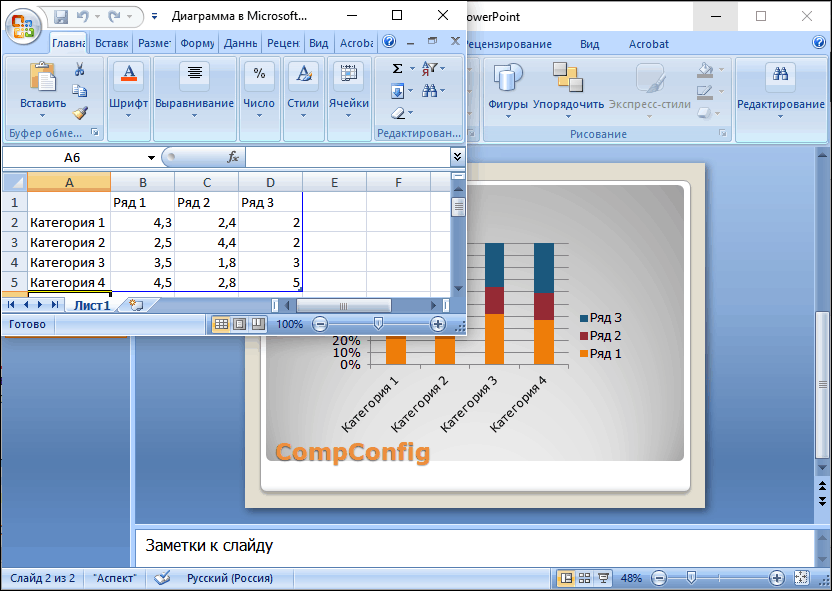
Все изменения в документе Excel автоматически переносятся в презентацию PowerPoint.
Совет: чем проще диаграмма, тем она информативнее. Например, чтобы показать соотношение владельцев смартфонов на Android и iOS, лучше использовать обычную круговую диаграмму.
Если вам предстоит выступать с презентацией перед аудиторией и вы опасаетесь забыть текст, добавьте к слайдам заметки. В режиме докладчика их будете видеть только вы.
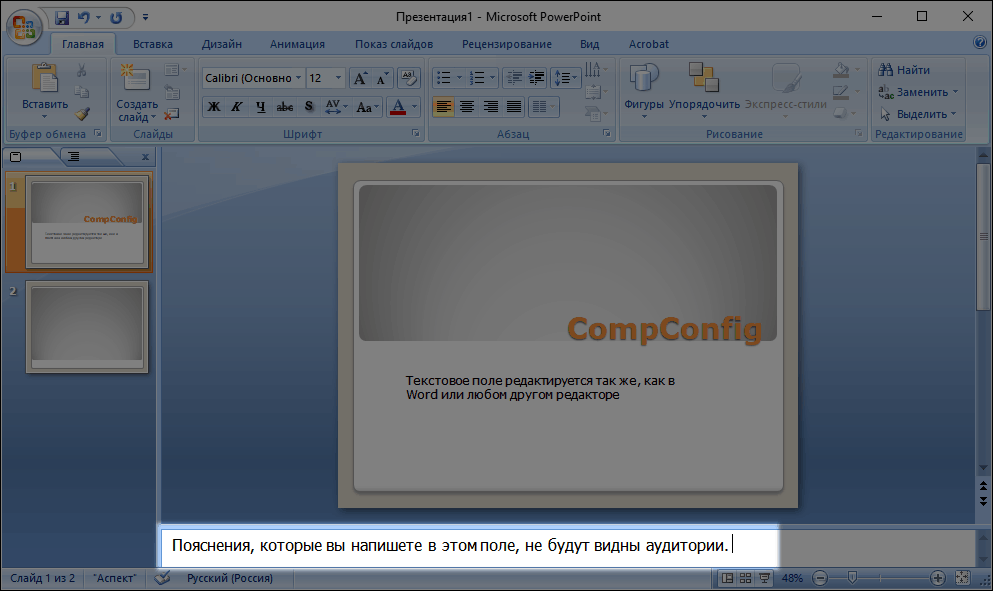
Для добавления заметки нажмите на одноименную кнопку в нижней части редактора. Под слайдом появится текстовое поле. Внесите в него пояснения, например, тезисы, которые вам нужно озвучить во время выступления.
Совет: при создании презентации держите в голове, в каких условиях её увидят люди. Если вы будете лишены возможности пояснить какие-то моменты, делайте слайды максимально информативными. Но это не значит, что на экране должно быть много текста. Ваша задача — донести до зрителя суть презентации. Если у вас есть возможность пояснить слайд, то объём текстовой информации можно сократить, оставив только самое важное.
После заполнения всех слайдов можно настроить переходы между ними. Для этого в редакторе есть вкладка «Анимация». В списке доступных эффектов несколько десятков вариантов: растворение, выцветание, объединение, появление по часовой или против часовой стрелки. Здесь же можно настроить звуковое сопровождение и скорость перехода, а также способ смены слайдов — автоматически по истечении установленного времени или по щелчку.

Каждому слайду можно назначить собственный эффект перехода. Однако злоупотреблять анимацией не стоит. Для деловых презентаций более уместен переход без эффектов или простая анимация.
Сохранение презентации
К сожалению, в PowerPoint нет функции автоматического сохранения. Чтобы не потерять изменения, периодически сохраняйте проект вручную.
Чтобы сохранить презентацию:
-
Откройте вкладку «Файл» и нажмите «Сохранить». Вместо вкладки «Файл» в некоторых версиях PowerPoint используется кнопка со значком Office.
Далее можете просто нажимать сочетание клавиш Ctrl+S.
В версиях PowerPoint, выпущенных после 2007 года, презентации по умолчанию сохраняются в формате PPTX. Однако файлы PPTX не поддерживаются более старыми версиями этой программы.
Если вы планируете дорабатывать или воспроизводить презентацию в PowerPoint старой версии, сохраните файл в формате PPT. Для этого в меню «Сохранить как» выберите PowerPoint 1997—2003.

Помимо PPTX и PPT, презентацию можно сохранить в формате ODP (Open Document). Этот формат позволяет открывать файл в приложениях для работы со слайдами из состава бесплатных пакетов LibreOffice и Apache Openoffice.
Также вы можете сохранить презентацию в PDF. При выборе этого формата доступны три дополнительные опции: открытие сразу после сохранения, стандартный размер для печати или публикации в интернете и минимальный размер для публикации в интернете.
Демонстрация презентации
Чтобы показать презентацию аудитории, перейдите на вкладку «Показ слайдов» («Слайд-шоу») и нажмите на кнопку «С начала» («Начать слайд-шоу»). Презентация запустится на подключенном мониторе с первого слайда. Если вы хотите запустить её с другого места, выделите лист в меню навигации и нажмите кнопку «С текущего слайда».

Чтобы выйти из режима слайд-шоу, нажмите на клавишу Esc.
Кроме того, вы можете показывать презентации удалённой аудитории через интернет. Для этого в приложении есть встроенная служба. Она доступна в версиях Office, выпущенных после 2013 года. Также для этого потребуется учётная запись Microsoft.
Как запустить демонстрацию презентации в сети Интернет:

- Перейдите на вкладку «Показ слайдов».
- Выберите режим «Онлайн-презентация».
- Отметьте опцию «Разрешить удалённым зрителям загружать презентацию» и нажмите «Подключиться».
- Пригласите других пользователей на удалённую презентацию с помощью публичной ссылки или личного сообщения на электронную почту.
- Когда будете готовы к выступлению, нажмите кнопку «Начать презентацию».
При переходе по ссылке открывается новая вкладка браузера, в которой отображаются только слайды.
Чтобы завершить удалённую презентацию, нажмите клавишу Esc. После этого кликните кнопку «Завершить презентацию в интернете» и подтвердите решение.
Работа в режиме докладчика
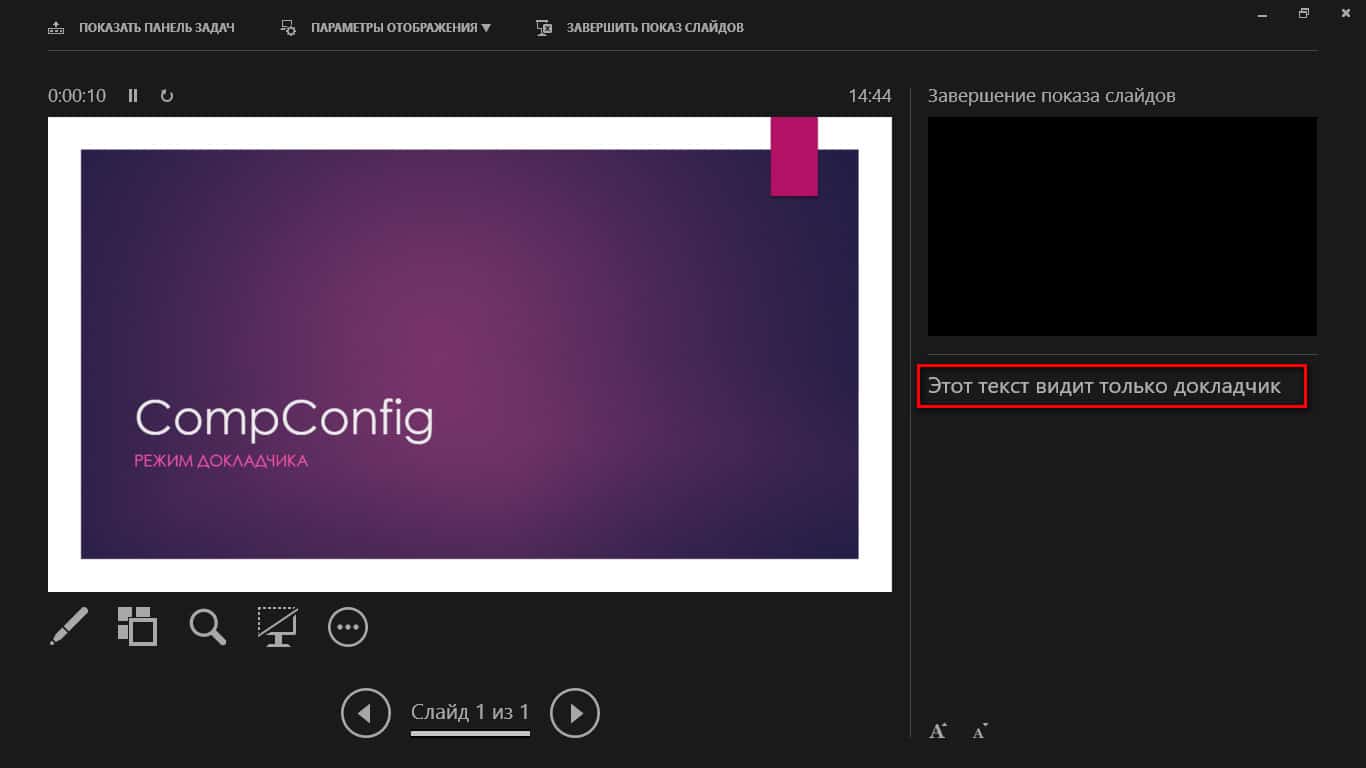
Для показа презентации в аудитории удобно использовать режим докладчика. В этом режиме на одном экране, например, на ноутбуке автора, отображается полный список слайдов с примечаниями, а на другом (на который смотрят зрители) слайды выводятся без заметок.
В PowerPoint 2013 и более новых версиях режим докладчика включен по умолчанию. Он рассчитан на использование двух мониторов, но работает и на одном. Если этот режим неактивен, щелкните по кнопке с тремя точками в левом нижнем углу панели управления и выберите опцию «Показать режим докладчика».
Другие программы для создания презентаций
Помимо PowerPoint, презентации можно создавать и в других программах. Мы подобрали несколько аналогов, доступных для бесплатного использования неограниченное время.
LibreOffice Impress
LibreOffice — пожалуй, наиболее близкая по составу альтернатива Microsoft Office. Impress — приложение, которое в рамках этого пакета предназначено для замены PowerPoint. Во многом ему это удаётся. По крайней мере, основные возможности создания и управления презентациями Impress ни в чём не уступают PowerPoint.
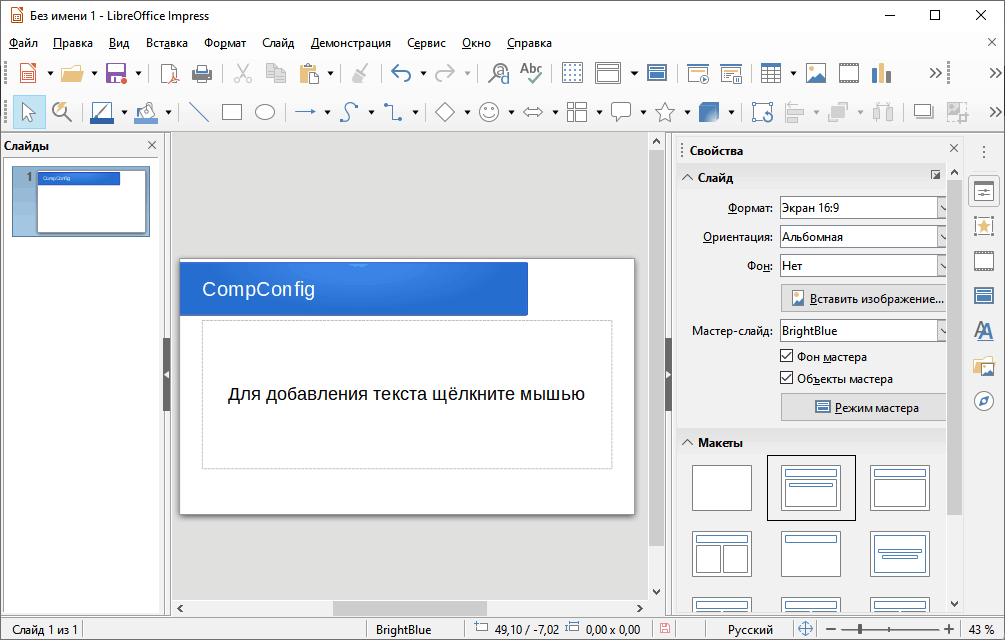
Impress поддерживает мультимониторность — функцию, благодаря которой вы можете видеть следующий кадр до показа его аудитории, а также просматривать примечания, которые не отображаются на основном экране, и контролировать время. Всё это позволяет проводить презентации ничуть не хуже, чем при использовании PowerPoint.
Функциональность приложения расширяется за счёт плагинов и дополнений. Однако в библиотеке LibreOffice их заметно меньше, чем у PowerPoint. В максимальной комплектации Impress выглядит слабее продукта от Microsoft, хотя без дополнений они сопоставимы по своим возможностям.

LibreOffice поддерживает PPTX — основной формат сохранения файлов PowerPoint. Однако при их открытии в Impress нередко возникают артефакты: некоторые объекты могут сдвигаться относительно изначального положения, шрифты — меняться на другие и т. д.
По умолчанию презентации, сделанные в LibreOffice, сохраняются в формате OpenDocument (ODP). Но если вы планируете продолжить работу с ними в PowerPoint, экспортируйте файлы в PPTX. Кстати, в LibreOffice также есть функция экспорта анимированных слайдов в формате SWF с поддержкой Flash.
Приложение для создания презентаций есть и в составе другого бесплатного офисного пакета — Apache OpenOffice. Оно тоже называется Impress и имеет тот же набор инструментов, что и Impress от LibreOffice.
Keynote
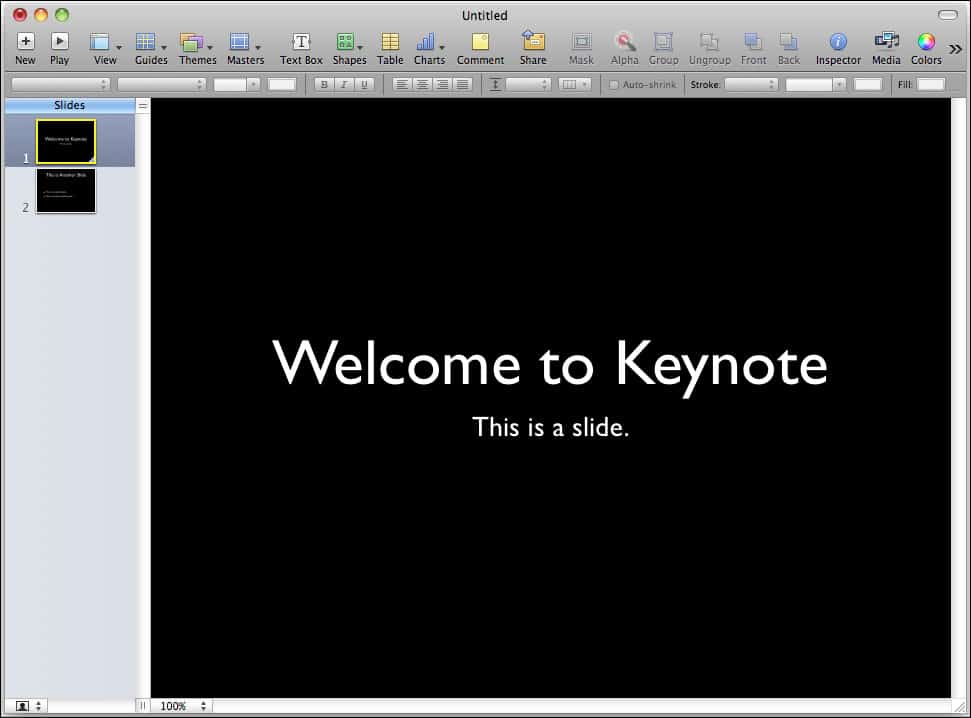
У Apple тоже есть собственная программа для создания презентаций — Keynote. Она доступна в версиях для macOS, iOS и в iCloud в виде веб-приложения. Последний вариант позволяет пользоваться Keynote на любом компьютере, в том числе с ОС Windows и Linux. Единственное требование — наличие у пользователя Apple ID для входа в iCloud.
Keynote содержит 30 готовых вариантов дизайна презентации. Это меньше, чем в PowerPoint, однако качество шаблонов заметно выше. Вы можете выбрать любой вариант из библиотеки и настроить его по своему вкусу или создать собственный мастер-слайд с уникальным дизайном.
Прочие возможности Keynote:
- Встроенная галерея готовых изображений и поддержка вставки пользовательских.
- Более 700 настраиваемых фигур для оформления слайдов.
- Быстрая вставка снимка или отсканированного документа с помощью камеры Continuity.
- Более 30 эффектов и переходов между слайдами.
- Анимация объектов, траектория которой настраивается вручную.
- Запись и редактирование аудио прямо в окне Keynote.
- Трансляция презентации с помощью функции Keynote Live. Пользователи могут просматривать слайды на Mac, iPad и iPhone или в интернете.
Keynote поддерживает совместную работу над проектом. Правки каждого пользователя отображаются в документе в реальном времени. Приложение показывает список аккаунтов, которые активны в данный момент. При нажатии на имя пользователя в документе отмечается блок, редактированием которого он занимается.
Приложение Keynote частично совместимо с PowerPoint. Если вы сохраните презентацию в формате PPTX, то без труда откроете её в программе от Microsoft. Однако некоторые функции редактирования и оформления Keynote не поддерживаются PowerPoint, например, визуальные эффекты или двунаправленный текст. Подробная информация с описанием совместимых, частично совместимых и несовместимых функций есть в справке Apple.
Если вы планируете перенос презентации на другие платформы, старайтесь не использовать возможности, несовместимые с PowerPoint. Так ваш проект точно ничего не потеряет при открытии в приложении Microsoft.
Онлайн-сервисы для создания презентаций
Для разработки презентаций вовсе не обязательно устанавливать программы на ПК. Создать зрелищное слайд-шоу можно прямо в браузере, используя возможности онлайн-сервисов.
PowerPoint Online
16 лучших программ для презентаций

Нужно быстро собрать презентацию, а вы пока даже не выбрали приложение, в котором будете это делать? Не переживайте, мы спешим на помощь! Собрали для вас топ из 15 лучших программ для презентаций на любой случай и для любого уровня.
Выбор редакции
| Программа | Категория | Стоимость | Ссылка |
| Movavi СлайдШОУ | десктоп | 1290 рублей | Скачать |
| Canva | онлайн | бесплатно | Подробнее |
| Goolge Презентации | мобильное приложение | бесплатно | Подробнее |
Десктопные программы для презентаций
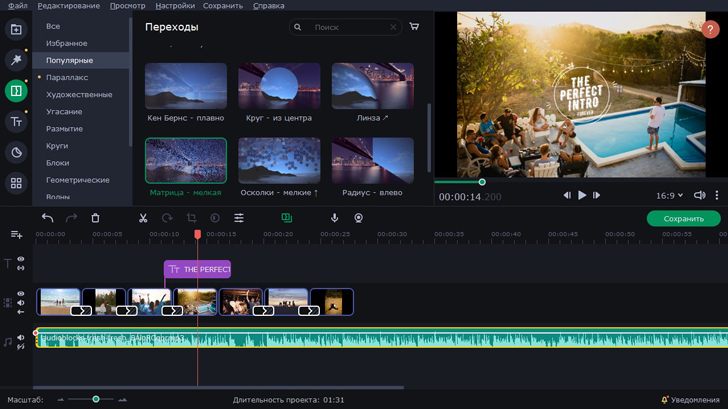
1. Movavi СлайдШОУ – если нужно быстро, красиво и просто
ОС: Windows, macOS
Стоимость: 1290 рублей + бесплатная версия с наложением водяного знака
Как ясно из названия, Movavi СлайдШОУ – это программа, изначально предназначенная для создания слайдшоу. Но за годы обновлений она обросла огромным количеством удобных инструментов как раз для презентаций.
На слайды можно добавлять фотографии и текст, анимированные элементы и специальные эффекты. Кстати, коллекцию эффектов всегда можно пополнить в Магазине Эффектов Movavi. Есть встроенный графический редактор и инструмент для записи закадровых комментариев. Эта программа, пожалуй, одна из самых простых – разберутся даже новички!
Основные функции:
✔️ автоматическое создание слайдшоу
✔️ встроенный графический редактор
✔️ встроенная библиотека эффектов
Плюсы:
➕ простой интуитивный интерфейс
➕ встроенный графический редактор
➕ функция записи звука
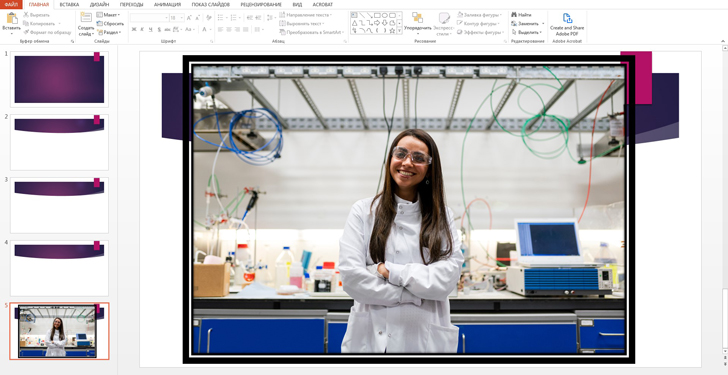
2. Microsoft PowerPoint – самый популярный выбор
ОС: Windows, macOS
Стоимость: от 3 400 рублей в год в составе пакета Office 365
Эта программа использовалась школьниками в России еще 10 лет назад, так что она вряд ли нуждается в представлении. PowerPoint до сих пор остается одним из главных инструментов для создания презентаций на ПК – и это вполне заслуженно. Здесь есть все, что нужно для создания наполненной, интересной и красивой презентации: таблицы, графики, возможность вставлять видео и аудио, готовые шаблоны, интерактивные элементы и многое другое.
Основные инструменты:
✔️ создание классических презентаций
✔️ интеграция видео и аудиоматериалов
✔️ добавление интерактивных элементов
Плюсы:
➕ надежная и популярная программа
➕ большой набор инструментов как для новичков, так и для опытных пользователей
Минусы:
➖ высокая стоимость
➖ доступна только в пакете с другими программами
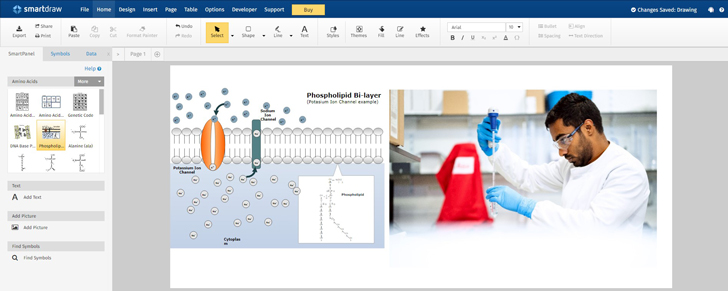
3. SmartDraw – если нужно строить много графиков
ОС: Windows 10, 8, 7, Vista
Стоимость: $9.95 + 7-дневный бесплатный пробный период и бесплатное браузерное приложение
Если в презентации вам нужно сфокусироваться на графиках, чертежах и диаграммах, смело скачивайте SmartDraw. Эта прикладная программа позволит вам визуализировать и систематизировать информацию, которую нужно представить публике. SmartDraw предоставляет пользователям огромное количество шаблонов и изображений для создания понятных инфографик.
С другой стороны, здесь практически нет декоративных элементов. Если вам нужно создать яркую и красивую презентацию, лучше выбирайте Movavi СлайдШОУ или Keynote. Кроме того, SmartDraw не переведена на русский язык – весь интерфейс на английском.
Основные инструменты:
✔️ создание графиков, диаграмм и инфографик
✔️ создание стандартных слайдшоу
Плюсы:
➕ легко систематизировать информацию
➕ есть бесплатная онлайн-версия
Минусы:
➖ не переведена на русский язык
➖ мало возможностей для креативного оформления
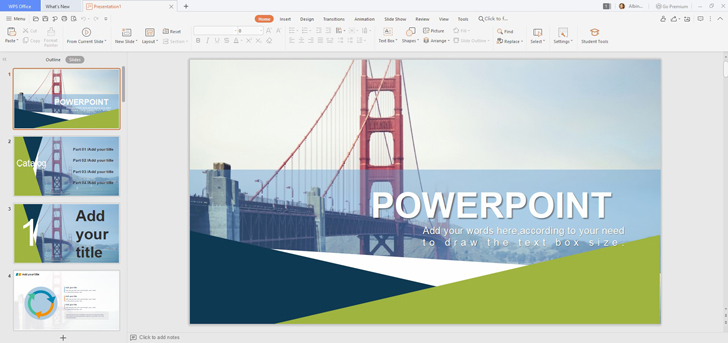
4. WPS Presentation – если не хочется платить за PowerPoint
ОС: Windows, macOS
Стоимость: $119.99 единовременно + бесплатный пробный период
Программа для создания презентаций, которая входит в пакет софта WPS Office, очень похожа на PowerPoint. Здесь такой же внушительный набор удобных инструментов и аналогичный интерфейс. В WPS Presentation без конвертирования открываются файлы, созданные в PowerPoint. В общем, это полноценная замена от китайского разработчика за меньшие деньги.
Основные инструменты:
✔️ создание классических презентаций
✔️ интеграция видео и аудиоматериалов
✔️ добавление интерактивных элементов
Плюсы:
➕ бюджетный аналог PowerPoint
➕ понятный интерфейс
Минусы:
➖ доступна только в пакете с другими программами
5. Keynote – для безграничного креатива
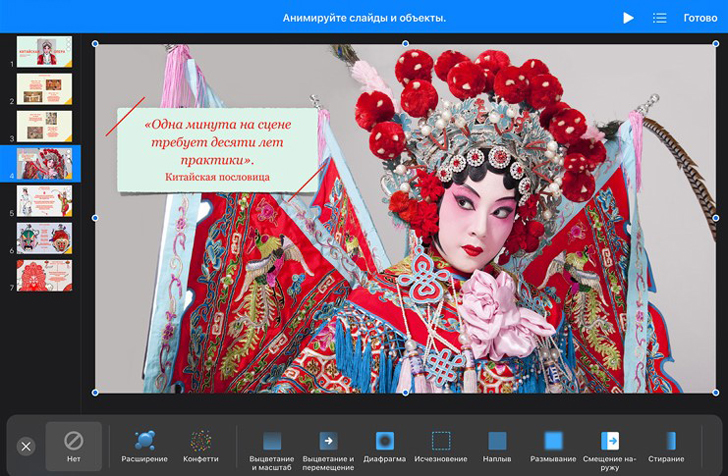
ОС: macOS
Стоимость: бесплатно
Это бесплатная программа, предустановленная на всех компьютерах и планшетах от Apple. По функционалу она не уступает PowerPoint: здесь можно оформлять профессиональные презентации, добавлять эффекты и анимацию, редактировать текст и изображения, включать интерактивные элементы и даже рисовать. Keynote подойдет тем, кому нужно собрать яркую запоминающуюся презентацию – эта программа дает максимум классных инструментов для раскрытия вашего творческого потенциала. При этом интерфейс у нее простой и понятный.
Основные функции:
✔️ создание ярких креативных презентаций
✔️ интеграция аудио и видеофайлов, а также графических элементов
Плюсы:
➕ бесплатная
➕ обширный набор инструментов
➕ предустановлена на компьютер
Минусы:
➖ нет официальной версии для Windows
Онлайн-сервисы
6. Canva – когда нужно быстро и красиво
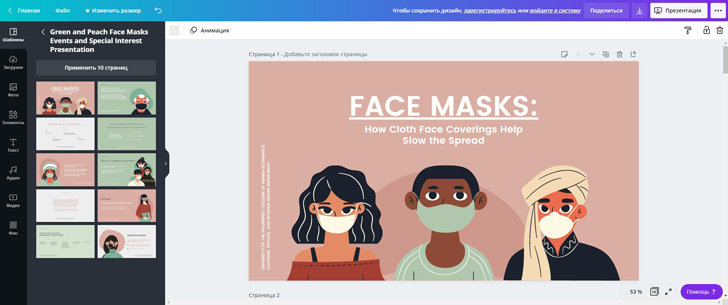
Стоимость: бесплатно
Canva – это многопрофильный онлайн-сервис для разработки визуала, созданный для дизайнеров и маркетологов. Здесь можно нарисовать логотип, собрать красивый коллаж для истории, а также создать яркую презентацию, которую будет не стыдно показать бизнес-партнерам.
В разделе «Презентации» вы найдете шесть страниц с шаблонами на любой случай. Если никакой из них не подошел, можно создать свой проект с нуля в удобном конструкторе. Редактор презентаций позволяет добавлять на слайды текст, картинки, видео и аудио. Здесь есть встроенный медиасток – на случай, если у вас нет подходящего контента. В Canva можно создавать графики и диаграммы, добавлять графические элементы и стикеры.
Основные функции:
✔️ быстрое создание презентаций по готовым шаблонам
Плюсы:
➕ бесплатные шаблоны и стоковый контент
➕ возможность строить графики и диаграммы
Минусы:
➖ нет возможности создавать интерактивные презентации
➖ нет возможности совместного редактирования
7. Google Презентации – для совместной работы
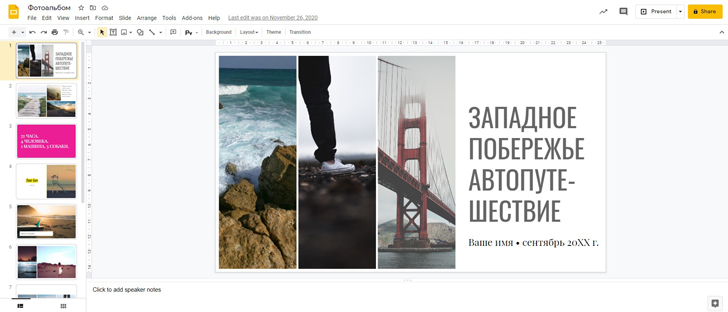
Стоимость: бесплатно
Как и все офисные онлайн-сервисы от Google, Google Презентации – надежный бесплатный инструмент, который выручит вас всегда и везде. Как и остальные онлайн-сервисы, этот работает на любом компьютере, который подключен к интернету – будь то последний макбук или старенький ноутбук, который служит свои последние дни. Доступ к документу можно получить и оффлайн – если позаботитесь об этом заранее.
Функционал программы достаточно обширен: здесь можно добавлять медиа файлы любого формата, рисовать графики и таблицы, настраивать интерактивные элементы. Видео можно загружать прямо с YouTube или Google Диска.
В Google Презентации удобно еще и то, что здесь можно коллективно работать над одним файлом в сети. Кроме того, есть специальный инструмент для показа презентации в удаленном режиме.
Основные функции:
✔️ создание сложных презентаций с интерактивными элементами, видео и аудио
✔️ совместный доступ к файлам
Плюсы:
➕ программа полностью бесплатна
➕ удобная интеграция с YouTube и Google Диском
Минусы:
➖ мало встроенных элементов оформления: стикеров и эффектов
8. Crello – если Canva почему-то не подошла
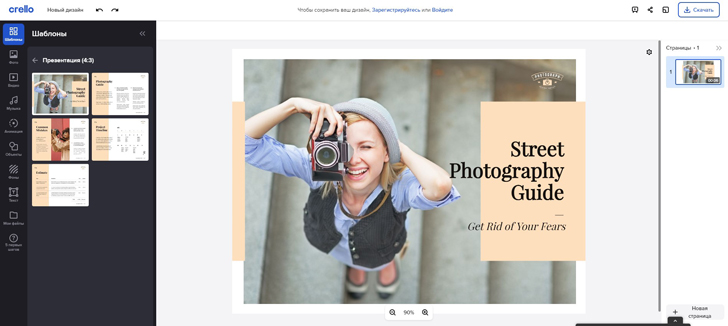
Стоимость – $7.99/мес + бесплатная версия с ограничениями
Crello – еще один инструмент для быстрой подготовки эффектных креативных презентаций онлайн. Помимо всех основных функций, здесь есть еще удобный графический редактор (можно удалять фон на изображениях), встроенная медиатека и огромное количество готовых шаблонов. Мы не шутим – их тут больше 30 тысяч! Посмотреть примеры шаблонов можно здесь.
Пользоваться инструментами Crello можно бесплатно, но тогда вы сможете создавать не более пяти презентаций в месяц. В число платных услуг также входит совместный доступ к презентациям, когда редактировать документ можно всей командой.
Основные функции:
✔️ создание презентаций с анимированными элементами по шаблонам и без
Плюсы:
➕ большая встроенная библиотека
➕ много инструментов для творчества
➕ возможность совместного редактирования
➕ встроенный графический редактор
Минусы:
➖ ограничения на скачивания в бесплатной версии
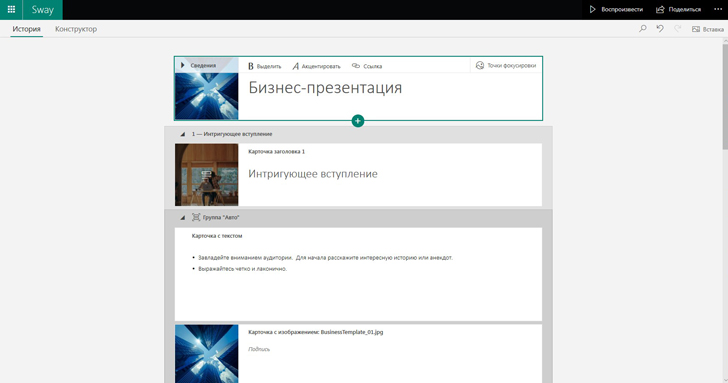
9. Sway – если хочется PowerPoint онлайн
Стоимость: бесплатно
Онлайн-инструмент для создания презентаций от Microsoft Office простой и понятный. В этом онлайн-приложении можно быстро и легко собрать простую презентацию и даже добавить в нее анимированные элементы. Здесь нет встроенной медиатеки и сложных инструментов для создания интерактивных элементов – но эти функции далеко не всегда нужны.
Основной функционал:
✔️ создание простых классических презентаций
Плюсы:
➕ программа полностью бесплатна
➕ простой и понятный интерфейс
➕ интеграция с системой Microsoft Office
Минусы:
➖ ограниченный функционал
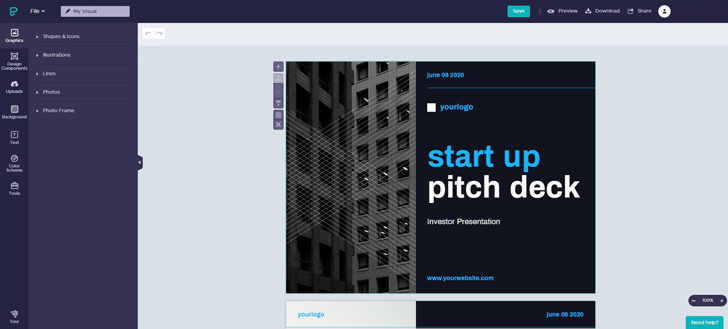
10. Piktochart – если нужно создать презентацию с инфографикой и картами
Стоимость – $29/мес + бесплатная версия с ограничениями
Piktochart – еще один онлайн-сервис, ориентированный на маркетологов и дизайнеров. Здесь можно создавать разные типы визуального контента, в том числе – красивые запоминающиеся презентации. Редактор Piktochart простой и понятный. Есть возможность добавлять интерактивные элементы, анимированную графику и даже карты. Настроен удобный доступ к фотостоку.
Сервисом можно пользоваться бесплатно, если вы не планируете создавать больше пяти презентаций в месяц.
Основные функции:
✔️ создание презентаций и других визуальных материалов
Плюсы:
➕ удобный редактор с понятным интерфейсом
➕ возможность создания интерактивных элементов
Минусы:
➖ нет возможности добавлять видео и аудиофайлы
➖ ограничение на скачивания в бесплатной версии
➖ приложение не переведено на русский язык
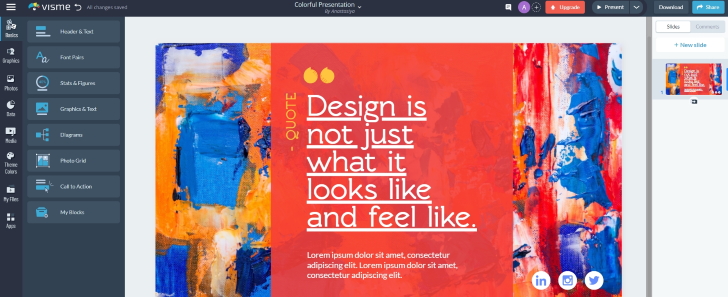
11. Visme – удобный инструмент для создания визуального контента
ОС: Windows, MacOS
Стоимость: от $15.00 в месяц +бесплатная версия
Visme – одна из самых лучших платформ для дизайна. Вы можете воспользоваться бесплатным инструментом и создать презентацию, график, пост для социальных сетей, мокапов и даже сделать видео. В бесплатной версии, вы получите доступ к большому количеству шаблонов. Этот инструмент отлично подойдет для создания интересной инфографики. Вам точно понравится сервис и функционал Visme.
Если вы захотите приобрести Premium подписку, вы найдете множество удобных фич, среди которых возможность скачивать материалы в HTML, Video, GIF, PDF, JPG и других форматах.
Основные инструменты:
✔️ фичи для создания статичной и анимированной инфографики
✔️ возможность создавать диаграммы и презентации, лого и баннера
✔️ инструменты для визуализации графиков и отчетов
✔️ возможность делать видео и GIFs
✔️ подробная документация и полезные обучающие материалы
➕ доступен для всех
➕ расширенный функционал и интерактивные элементы
➕ большой выбор уникальных шаблонов
➕ эффективный инструмент для маркетологов
➖ нет версии на русском языке
➖ меньше возможностей с базовой подпиской
Мобильные приложения для презентаций
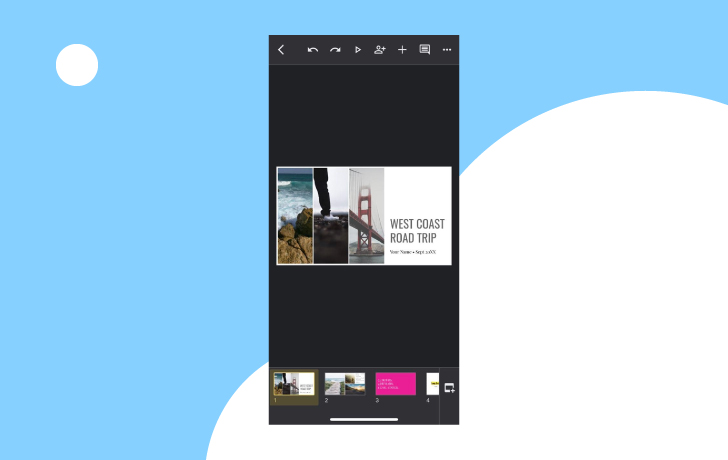
12. Google Презентации – если вы уже пользуетесь веб-версией
ОС: Android, iOS
Стоимость: бесплатно
Приложение Google Презентации – отличное дополнение к браузерной версии программы. В мобильном приложении вы получаете доступ к большей части инструментов. Плюс, как только вы зарегистрируетесь под своей почтой, вам сразу же станут доступны все проекты, которые вы уже создавали или просто просматривали через этот сервис.
С помощью Google Презентаций можно создавать новые проекты прямо в телефоне с нуля, открывать и править PPT-файлы.
Основные функции:
✔️ создание и редактирование презентаций онлайн
Плюсы:
➕ интеграция с экосистемой Google
➕ оффлайн доступ
➕ совместное редактирование
Минусы:
➖ меньше инструментов, чем в веб-версии
13. Zoho Show – если хочется еще больше инструментов
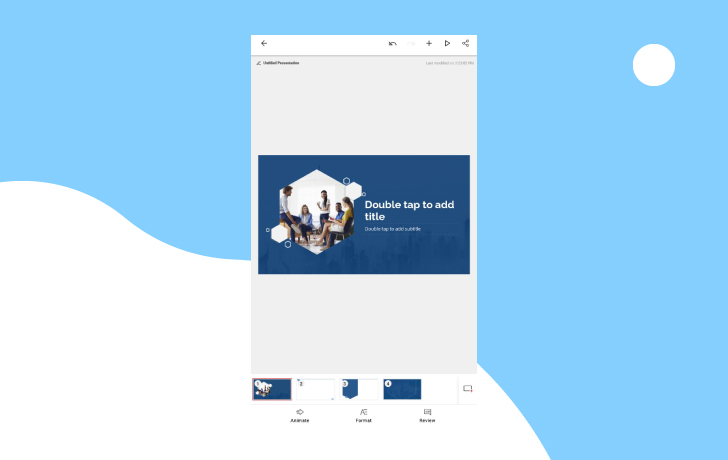
Стоимость: бесплатно
Если вам нужно простое и надежное мобильное приложение для презентаций, скачивайте Zoho Show. В дополнение ко всем стандартным инструментам, которые можно найти в тех же Google Презентациях, здесь вы получите доступ к большой библиотеке ярких настраиваемых шаблонов, удобной настройке анимированных элементов и встроенной медиатеке.
Основные функции:
✔️ создание и редактирование презентаций онлайн
Плюсы:
➕ удобный и простой интерфейс
➕ широкий функционал
Минусы:
➖ программа не переведена на русский язык
14. Haiku Deck – если нужны расширенные настройки конфиденциальности
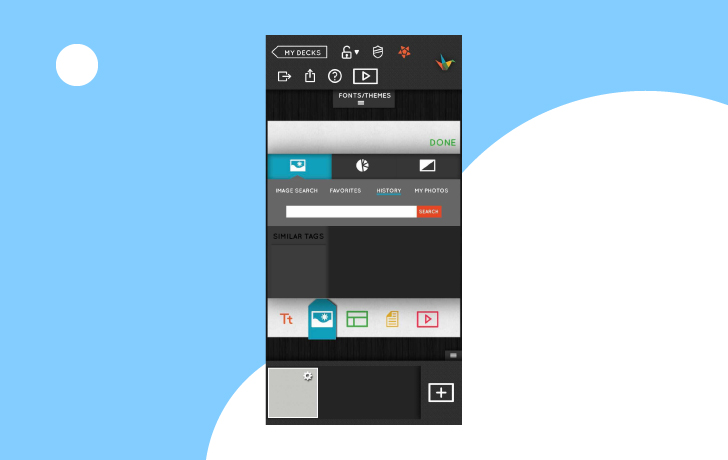
Отличное приложение для быстрого изготовления эффектных и крутых презентаций с телефона. Haiku Deck предоставляет огромное количество инструментов: от шаблонов до медиатеки, от редактора диаграмм до графического редактора. Через приложение можно контролировать доступ к документам, а также следить за количеством людей, которые просмотрели презентацию. Если вам нужно скачать программу для презентаций на iPhone, то Haiku Deck – отличный выбор.
Основные функции:
✔️ создание и редактирование презентаций
Плюсы:
➕ широкий функционал
➕ возможность контролировать доступ к документу
Минусы
➖ не самый простой интерфейс
➖ программа не переведена на русский язык
➖ нет версии для Android
15. Моя презентация PPTX – если нужен менеджер рабочих файлов
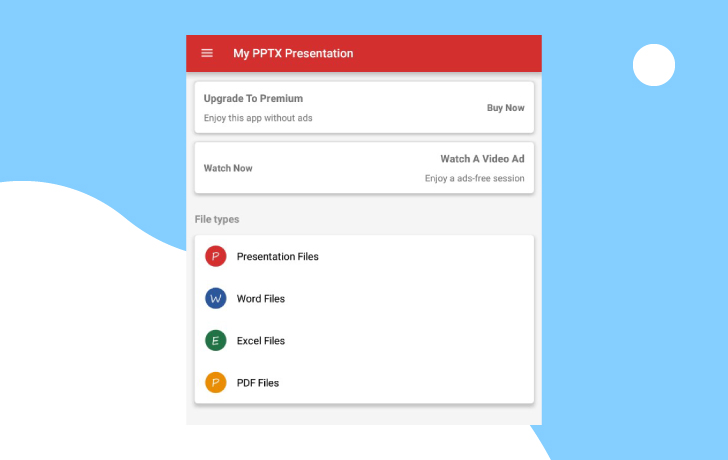
Стоимость: бесплатно или 75 рублей в месяц за версию без рекламы
Это приложение – не редактор электронных презентаций, а, скорее, инструмент для их просмотра. Здесь можно только переименовывать файлы, конвертировать проекты в формат PDF и делиться ими прямо из программы.
Главный плюс «Моих презентаций PPTX» в том, что это очень легкая программа и удобный менеджер файлов, где все собрано в одном месте. Бесплатная версия отличается от платной только наличием рекламы.
Основные функции:
✔️ просмотр презентаций на телефоне
✔️ конвертация файлов в PDF
Плюсы:
➕ легкая и удобная программа
Минусы:
➖ нет инструментов редактирования
➖ много рекламы в бесплатной версии
16. Prezi Viewer – когда нужно открыть презентацию Prezi
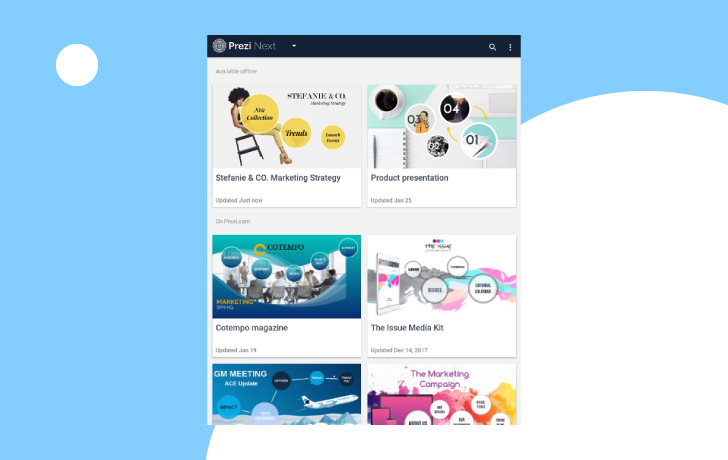
Стоимсоть: бесплатно
Prezi Viewer полезно иметь на телефоне, если вы или ваши коллеги пользуются популярным сервисом Prezi для создания презентаций. Это удобное и быстрое приложение для просмотра и проведения презентаций. Сервис Prezi примечателен тем, что в нем собирают необычные проекты, которые сильно отличаются от привычных всем слайдовых презентаций. Презентации, созданные в Prezi, больше похожи на карты, которые можно приближать и отдалять. Они могут плохо открываться в браузере на телефоне, поэтому стоит установить специальное приложение – тем более что у него очень приятный интерфейс.
Основные функции:
✔️ просмотр и демонстрация презентаций Prezi
➕ удобное и быстрое приложение
Минусы:
➖ нет инструментов редактирования, программа предназначена только для показа проектов
Какую бы программу вы ни выбрали, мы уверены – у вас получится отличная презентация. Желаем вам удачных выступлений и защит проектов!
Источник: www.movavi.io
Что такое PowerPoint, и как использовать программу?
Что такое PowerPoint? Это презентационная программа, входящая в пакет Microsoft Office. Использует графический подход к презентациям в виде слайд-шоу, которые сопровождают онлайн-выступление спикера. Эта программа широко используется в деловых и учебных классах и является эффективным инструментом обучения.
Что такое PowerPoint?
PowerPoint — одна из самых простых компьютерных программ для изучения. Это программа номер один, используемая во всем мире для создания презентаций. Любой начинающий пользователь может создавать потрясающие презентации, которые выглядят так, как будто они были разработаны профессионалом.
Программное обеспечение Microsoft PowerPoint используется для создания профессиональных слайд-шоу, которые могут отображаться на проекторах или телевизорах с большим экраном. Продукт данного программного обеспечения называется презентацией. Обычно ведущий выступает с аудиторией и использует презентацию Microsoft Office PowerPoint для визуальных эффектов, чтобы привлечь внимание слушателей и добавить визуальную информацию.
История
PowerPoint был впервые разработан Деннисом Остином и Томасом Рудкиным в корпорации Forethought Inc. Предполагалось, что продукт будет носить имя Presenter, но это товарный знак не удалось зарегистрировать. В 1987 году программа была переименована в PowerPoint (идея нового имени принадлежит Роберту Гаскинсу).
В августе того же года Microsoft купила компанию Forethought за 14 миллионов долларов и превратила ее в свою бизнес-единицу, где продолжалась разработка ПО. Первая итерация Microsoft PowerPoint была запущена вместе с Windows 3.0 в 1990 году. Она позволяла листать слайды в одном направлении (только вперед), и количество настроек было довольно ограничено.
Что такое PowerPoint в современном понимании? Программа претерпела значительные изменения в Microsoft Office PowerPoint 97 — были добавлены полноценные эффекты перехода и автоматическое движение слайдов. Это позволило ведущему следовать плану и продолжать выступление без пауз.
Как скачать программу?
PowerPoint — это программа, которая улучшает визуализацию устного выступления и позволяет аудитории сосредоточиться на предмете. Работает по старому принципу слайд-шоу, но использует современные технологии в виде компьютеров и цифровых проекторов.
Продукт входит в пакет Microsoft Office и также доступен как:
- отдельная программа для PC на Windows и Mac;
- часть подписки на PowerPoint в Office 365;
- PowerPoint Online — полностью бесплатная версия PowerPoint, которая может использоваться в веб-браузере;
- приложение для мобильных устройств Android и iOS.
Если вы загружаете программу как отдельный компонент, скачивайте установочный файл только с официального сайта компании Microsoft.
Как сделать в PowerPoint презентацию?
PowerPoint поставляется со многими шаблонами, которые задают тон презентации. Новые пользователи обычно выбирают шаблонные варианты, заменяют текст и изображения собственными, добавляют дополнительные слайды, свой контент, иконки и графику. Также есть возможность выбрать специальные эффекты, переходы между слайдами, музыкой, графикой и анимациями — все эти инструменты встроены в программное обеспечение для обогащения опыта для аудитории.
Каждая страница в презентации Microsoft PowerPoint называется слайдом. Фоны могут быть применены к отдельным или ко всем слайдам в презентации. Фонами могут быть сплошные цвета, градиентные заливки, текстуры или изображения. Термин «анимация» используется в Microsoft Office PowerPoint для описания движений, применяемых к объектам на слайдах. Один или несколько объектов на слайде могут быть анимированы.
Темы дизайна были впервые представлены в версии 2007. Они функционируют так же, как шаблоны дизайна в более ранних версиях Microsoft Office PowerPoint. Очень удобная особенность тем оформления, заключается в том, что вы можете сразу увидеть эффект, отраженный на ваших слайдах, прежде чем принимать решение.
Программа предлагает несколько различных способов добавления клипов и изображений в презентацию. Самый простой способ сделать это — выбрать макет слайда и добавить свой контент.
Файлы PowerPoint сохраняются с расширением файла PPS или PPTX, хотя исходный формат PPS используется для совместимости со старыми версиями PowerPoint и программным обеспечением для просмотра.
Групповая работа
Совместный доступ PowerPoint — что такое? Несмотря на то что PP зачастую используется одним человеком, программа также поддерживает возможности совместной работы над презентацией.

В этом случае документ сохраняется в Интернете на OneDrive или SharePoint, а совместное редактирование осуществляется благодаря публикации ссылки и совместному редактированию.
Перейдите на вкладку «Обзор» в верхней части программы и нажмите кнопку «Новый комментарий» — здесь можно оставить заметки и переместить их на экране для просмотра другими членами команды. Комментарии могут быть особенно полезным инструментом для разъяснения внесенных изменений и видны всем сотрудникам, участвующим в совместном редактировании.
Также вы можете загружать свою презентацию на такие веб-сайты, включая все слайды и заметки. Для этого необходимо перейти в «Файл», «Сохранить и отправить» и «Создать видео». Документ будет сохранен в формате WMV, который может воспроизводиться на проигрывателе Windows Media и может быть загружен на большинство видеосайтов.
Область применения
Microsoft PowerPoint востребована во всех видах деловых и личных презентаций. Среди них:
- занятия для сотрудников;
- запуск продукта;
- торговые встречи;
- демонстрации для выставок;
- встречи в клубе;
- публичные выступления;
- маркетинговые стратегии;
- ежеквартальные презентации;
- бизнес-планы.
Презентация PP одинаково эффективна как для большой аудитории, так и для малых групп.
Аналоги
Microsoft Office PowerPoint на сегодняшний день является самой популярной программой для создания презентаций. Ежедневно выпускается около 35 миллионов файлов формата PPT. Хотя у этого программного решения есть несколько конкурентов, всем им не хватает глобального охвата PP. Программное обеспечение Apple Keynote похоже на Microsoft Office PowerPoint и поставляется бесплатно на всех Mac, но им принадлежит лишь крошечная доля всей пользовательской базы программного обеспечения для создания презентаций.
Смерть через PowerPoint: миф или правда?
Смерть через PowerPoint — популярный англоязычный термин, который возник с ростом популярности данной программы. Это явление, вызванное плохим использованием программного обеспечения для презентации.
Ключевые факторы, которых следует избегать при создании презентаций:
- запутанная графика;
- нагромождение картинок;
- непоследовательно структурированная информация;
- слишком большое количество контента на странице;
- слайды со большим количеством текста и докладчиков;
- невыдержанный стиль документа.
Если презентация получилась неудачной и неубедительной, аудитория остается эмоционально отключенной от представленного контента, и эффективность выступления спикера значительно снижается.
Несколько важных советов по созданию удачной презентации:
- Не помещайте весь текст выступления на слайд — отразите лишь ключевые моменты.
- Не используйте слишком много объектов на одной странице. Это рассеивает внимание аудитории.
- Не переусердствуйте с анимацией! Излишнее количество анимированных объектов отвлекает слушателей.
Источник: www.syl.ru