
Элементы интерфейса, их еще называют элементы управления, которые используются при разработке сайта и при его использовании. Рассказываем, что есть что на самом деле.
Кнопка — элемент, при нажатии на который происходит какое-то действие на сайте.
Radiobutton — позволяет пользователю выбрать одну опцию.
Checkbox — позволяет выбрать несколько опций.
Select — позволяет пользователю выбрать одну опцию из выпадающего списка.

Accordeon — элемент интерфейса состоящий из заголовков и скрываемого и открываемого контента.

Слайдер — переключатель изображений (или другого контента) работающий автоматически или вручную.

Контент — текст, изображения, видео, то есть наполнение сайта.

Popup — небольшое всплывающее окно в углу экрана.

Модальное окно — разновидность всплывающего окна. Оно появляется на большую часть экрана и блокирует работу с остальным сайтом. Это может быть форма обратной связи, или просмотр фотографий в вк и фейсбуке.

Блок (Экран) — смысловой элемент включающий в себ я информацию только об одной сущности. Обычно блок начинается с заголовка и отделен от следующего каким-либо визуальным решением, цветом, линией, тенью.

Раздел — страница сайта. Тут все просто.
Шапка (хеддер / header) — самая верхняя часть сайта. Обычно в ней расположены логотип, меню и контактная информация. Шапка чаще всего бывает закрепленной, т.е. она перемещается вместе с перемещением пользователя по странице.

Подвал (футер / footer) — самая нижняя часть сайта. Чаще всего в ней расположена карта сайта, контактные данные, быстрые ссылки на популярные разделы, копирайт, политика конфиденциальности и ссылка на разработчика сайта.

Галерея — набор из нескольких изображений.
Превью (preview) — изображение или часть другого контента, уменьшенная в размере. При нажатии на превью открывается исходный размер контента, отображаемого в превью.
Бордер — обводка элемента. Бывает solid (цельной), dashed (линиями) и dotted (точками).
Тултип (tooltip) — подсказка, всплывающая при наведении на элемент.

Курсор Поинтер (Pointer) — тип курсора в виде руки с вытянутым указательным пальцем. Обычно появляется при наведении на ссылку.
Курсор Текст (Text) — тип курсора, стандартный для редактирования текста.
Навигация — любой вид элементов позволяющий перенаправлять пользователя на похожий элемент будь то страница, другая картинка, следующий текст и так далее.
П агинация — нумерация страниц, обычно отображенная как навигация в конце страницы.

Списки — в веб интерфейсах присутствуют нумерованные списки (цифрами), маркированные списки (точки, квадратики, кружки, черточки) и списки определений.
Стрелочки — вид навигации.
Поисковая строка — строка для ввода поискового запроса.

Плеер — элемент воспроизводящий аудио и видеофайлы.

Ползунок — предназначен для ввода чисел в указанном диапазоне.

Текстовое поле — поле для ввода текстовых значений.

Поле пароля — поле для ввода пароля. Автоматически скрывает символы, заменяя их на точки.

Маска — это значения, указывающие формат допустимых значений входных данных в поле.

Ссылка — элемент интерфейса перенаправляющий вас по адресу, указанному в нем.

Состояние ссылок и кнопок: Hover (Ховер) — состояние выбранного элемента при наведении на него курсора мыши (важно знать — в мобильных устройствах нет этого состояния)
Состояние ссылок и кнопок: Focus (Фокус) — состояние выбранного элемента при переключении между элементами клавишей tab (чаще всего это синяя обводка вокруг элемента)
Состояние ссылок и кнопок: Active (Эктив) — состояние выбранного элемента в момент нажатия на него.

Якорь — элемент интерфейса перенаправляющий вас по адресу и к конкретному элементу, указанному в нем.

Вкладки (табы) — элемент интерфейса, так же как и аккордеон, состоит из заголовка и скрытого контента, на который можно попасть при обращении к заголовку.

Строка загрузки — элемент, показывающий степень загрузки контента или исполняемой функции.

Переключател ь (switch) — элемент интерфейса, который позволяет выбрать одно из состояний, чаще всего вкл/выкл.
Алерт окно — всплывающее окно, блокирующее взаимодействие пользователя не только с элементами на данной страницы, но и в целом со всем браузером.
П релоадер (Preloader) — анимированный элемент, воспроизводящийся в процессе загрузки сайта, видео, изображений и другого контента.
Рейтинг (Rating bar) — элемент интерфейса показывающий среднюю оценку.
Теги — элемент чаще всего располагающийся под контентом. Показывает принадлежность статьи, товара и пр. к конкретной категории. Зачастую при нажатии на тег, вы попадете на страницу со всем контентом, у которого есть такой тэг
Хлебные крошки — навигационная цепочка — элемент интерфейса, показывающий путь от начала до того уровня, где в данный момент находится пользователь.
Источник: borodaboroda.com
Как правильно оформить главную страницу сайта
Дмитрий Дементий Редакция «Текстерры»
Потенциальные клиенты часто начинают знакомство с вашим бизнесом с главной страницы сайта. От ее дизайна, функциональности, юзабилити и информативности зависит первое впечатление пользователя о бренде. Из этой статьи вы узнаете, как оформить главную страницу сайта.
Какие задачи решает главная страница
Во-первых, главная страница чаще других становится первой точкой контакта бизнеса с потенциальным клиентом. Поэтому она должна производить на пользователей благоприятное впечатление. Во-вторых, главная играет роль информационного хаба. С помощью этой страницы пользователь должен понять, где искать необходимые в данный момент сведения. В-третьих, главная должна обеспечивать пользователю базовую функциональность, например, возможность регистрации и входа в учетную запись, заказа обратного звонка, быстрой покупки топ-продукта, подписки на рассылку и т.п.
Идеальная главная страница должна обладать следующими характеристиками:
- Информативность. На главной посетитель должен найти короткий и четкий ответ на ряд вопросов:
- Общую информацию о бизнесе (что это за компания/сайт).
- Общую информацию о продуктах (что здесь можно купить).
- Информацию о выгодах (почему стоит сотрудничать с этой компанией и покупать ее продукт).
Если речь идет о главной странице известных брендов, например, «Сбербанка» или Microsoft, информацию о бизнесе и выгодах можно пропустить.
- Резонанс с целевой аудиторией. Главная должна обращаться к потенциальным и существующим клиентам проекта на их языке. Избегайте профессионального сленга и не перехваливайте себя.
- Убеждающее ценностное предложение. Вы должны в двух словах рассказать посетителю, почему стоит сотрудничать с вами. Кстати, эту информацию можно передать не только словами.
- Юзабилити и функциональность. Главная должна быть интуитивно понятной и простой в использовании. Удобная навигация, формы регистрации и авторизации, возможность заказать обратный звонок, адаптация к мобильному трафику, возможность купить некоторые продукты с главной, — вот только некоторые компоненты, делающие страницу юзабильной и функциональной. При этом главная не должна быть перегружена контентом, элементами управления и функциональными блоками.
- Наличие призыва к действию. Главная должна ненавязчиво приглашать пользователя совершить нужные владельцу сайта действия: от перехода в раздел сайта или подписки на рассылку до заказа обратного звонка или покупки.
- Динамичность. Главная страница должна постоянно изменяться и отвечать актуальным потребностям аудитории. Этого можно добиться с помощью автоматического обновления анонсов статей и новостей, ротации продуктов, представленных на главной, других форм динамического контента.
- Визуальная привлекательность. Это очевидное требование, однако владельцы сайтов иногда о нем забывают. Первое впечатление о сайте возникает в течение долей секунды после приземления. Оно зависит именно от визуальных характеристик посадочной страницы.
Как оформить логотип
Логотип в левом верхнем углу сайта — это не просто элемент брендирования. Он выполняет функцию навигационного центра. Пользователь может мгновенно вернуться на главную с любой страницы ресурса, просто кликнув по логотипу.
Не тратьте время и деньги на сложный графический дизайн. Вы можете самостоятельно сделать красивый текстовый логотип. Достаточно выбрать визуально привлекательный шрифт и написать название вашей компании. Обратите внимание на логотипы известных компаний:

Какой должна быть навигация
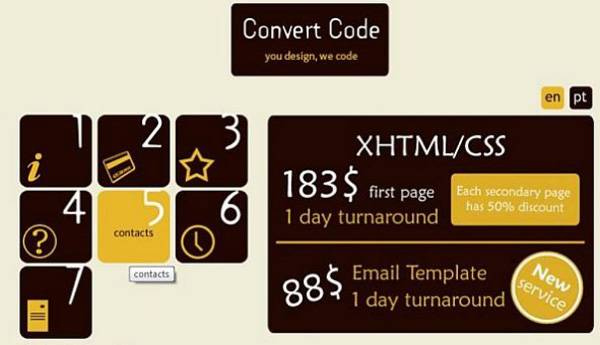
Проектируя навигацию, помните, что каждый посетитель вашего сайта побывал на тысячах других ресурсов. Он сталкивался только с двумя типами меню: вертикальным и горизонтальным. Он может найти кнопку «Контакты» практически с закрытыми глазами: она крайняя справа в горизонтальных меню и нижняя в вертикальных. Не изобретайте велосипед, сохраните привычную для пользователей навигацию.
Иногда инновации вредят эффективности. Обратите внимание на это меню навигации:
Нужен ли футер
Некоторые владельцы сайтов считают футер атавизмом, предпочитая ему модную бесконечную прокрутку. Это нельзя назвать оптимальным решением для главной страницы. Футер структурирует главную. Также он является местом хранения технической информации, например, сведений о лицензии, копирайте, счетчиков посещений, контактов и т.п. Поэтому не оставляйте главную без футера.
Обратите внимание, в футере можно опубликовать информацию о призах и наградах, ссылки на отзывы и другую информацию, формирующую доверие.
Каким должно быть ценностное предложение
Ценностное предложение — ключевой элемент главной страницы. Оно представляет собой текст, оформленный в виде заголовка, подзаголовков, одного-двух абзацев и одного-двух списков. Чтобы изложить ценностное предложение, письменно ответьте на следующие вопросы:
- О чем этот сайт, какой бизнес он представляет?
- Что можно приобрести на этом ресурсе?
- Почему это выгодно, каковы преимущества перед конкурентами?
Не вздумайте публиковать ответы на главной. Пользователи перегружены информацией, поэтому им некогда читать скучные тексты о компании «А», которая производит лучшие продукты и продает их по самым низким ценам.
Постарайтесь сократить ответы до нескольких предложений. Структурируйте текст, попробуйте заменить некоторые мысли изображениями. Обратите внимание на следующие изложения ценностных предложений:
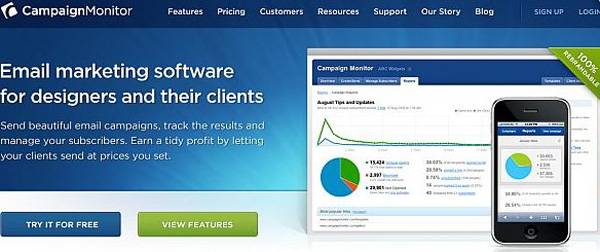
К сильным сторонам этого варианта изложения относятся:
- Привлекающий внимание заголовок. Посетитель сразу видит, что он может получить и для кого предназначен продукт.
- Описание сервиса подчеркивает его преимущества. Оно короткое и информативное.
- Изображение удачно вписывается в концепцию страницы.
Здесь можно было бы добавить разве что несколько слов об отличиях от конкурирующих продуктов.
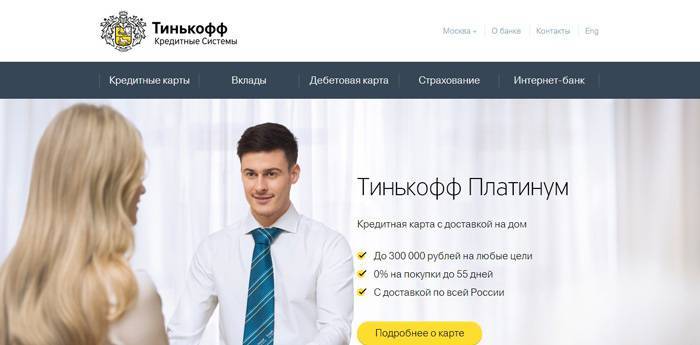
Банк «ТКС» не нуждается в представлении. Поэтому ценностное предложение акцентировано на флагманском продукте организации. К преимуществам этого способа изложения относятся:
- Лаконичное описание преимуществ.
- Отсутствие лишней информации.
- Ориентация на немедленную конверсию.
Помогите посетителю выбрать наиболее желаемое для вас действие
Чем больше вариантов действия может выбрать посетитель, тем больше шансов, что он не выберет ничего. Поэтому не перегружайте главную страницу множеством предложений, конверсионных форм и кнопок.
Если вы не можете ограничиться одним предложением на главной, как это сделал «ТКС», помогите посетителю выбрать правильный вариант. Выделите наиболее желаемое для вас действие. Это можно сделать за счет размера и цвета кнопки или формы, их расположения или описания.
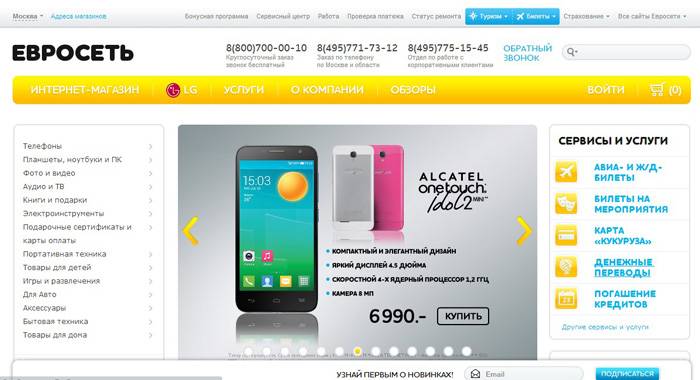
На сайте «Евросети» есть несколько предложений: подписка на рассылку, сопутствующие сервисы, разделы сайта. Однако главное предложение пользователь видит в центре экрана. Он может купить самую новую продукцию, сэкономив время на поиске товара в каталоге.
Изображения на главной
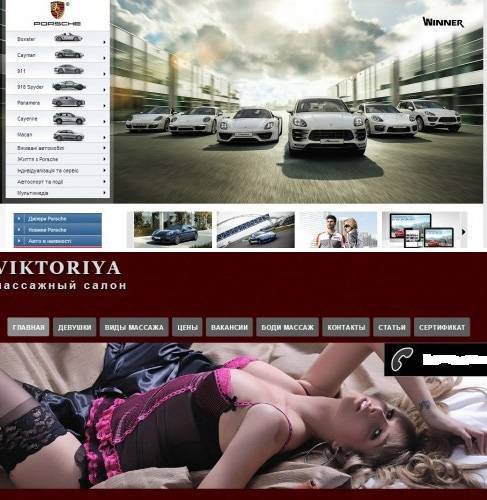
Изображения обеспечивают визуальную привлекательность страницы. Представьте следующий сайт без фоновой фотографии:
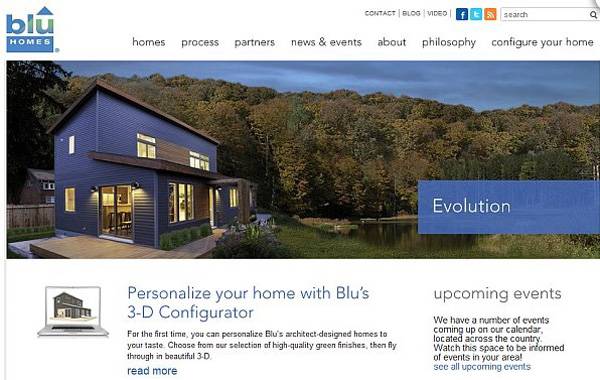
Можно написать о красоте дома, его удачном расположении и уютных комнатах. А можно показать все это с помощью фото.
Если вы продаете дома, ювелирные услуги, дорогие авто или услуги массажа, то легко найдете фото, заставляющие пользователей немедленно захотеть ваш продукт. Как быть, если вы продаете полисы страхования, услуги факторинга, терминальные серверы или обучение трейдингу? Не вздумайте покупать стоковые фотографии с радостно улыбающимися людьми. Лучше сделайте реальные скриншоты ваших программ, сфотографируйте настоящих клиентов или сотрудников в офисе.
Оформление главной — это бесконечный процесс
Главная страница должна постоянно совершенствоваться. Используйте сплит-тесты для проверки новых гипотез, помогающих развивать лицо вашего сайта. В погоне за совершенством избегайте ловушек: не перегружайте главную страницу лишними элементами. Используйте «Вебвизор», чтобы понять поведение и потребности посетителей. Благодаря этому у вас всегда будут идеи по улучшению главной страницы.
- Инструкция по созданию КМ-стратегии в шести шагах
- 10 элементов, без которых не может обойтись ни один хороший блог
- 4 мифа об оптимизации конверсии
Источник: texterra.ru
HTML заголовоккак самостоятельный элемент интернет-страницы.
Д альше в примерах будут показаны только участки кода, но в своих экспериментах не забывайте прописывать его целиком, по шаблону из первого урока и после каждого изменения в документе обновляйте web-страницу, нажатием на  в Mozilla Firefox или на
  в Internet Explorer, или F5.
- HTML заголовки 6-ти уровней
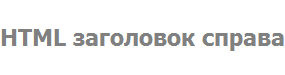
- HTML заголовок слева, по центру страницы, справа
В предыдущем уроке вы познакомились с HTML заголовком3-го уровня – всего их 6:
|
HTML заголовки HTML заголовок 1-го уровняHTML заголовок 2-го уровняHTML заголовок 3-го уровняHTML заголовок 4-го уровняHTML заголовок 5-го уровняHTML заголовок 6-го уровня |
Для тегов заголовков характерно следующее: чем меньше цифра, тем больше размер шрифта.
Зачем в тексте заголовки думаю понятно, к тому же, они используются поисковыми машинами для анализа содержимого интернет-страниц.
- HTML заголовокопределяет название отдельной статьи или web-страницы.
- В идеале страница должна иметь не более одного HTML заголовка1-го уровня, не более двух второго уровня и так далее.
- HTML заголовки, независимо от того, что каждому уровню соответствует определенный размер, могут быть любых размеров – с помощью CSS возможно какое угодно форматирование.
HTML заголовки и их горизонтальное выравнивание
HTML заголовок слева |

HTML заголовок по центру |
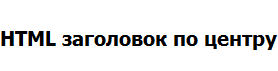
HTML заголовок справа
|
Атрибуты и значения
- align=»» – определяет выравнивание.
- align=»left» – выравнивание по левой стороне.
- align=»right» – по правой стороне.
- align=»center» – определяет центрирование.
- style=»color:» – определяет цвет текста.
Элементы style=»» есть линейные CSSвключения.
Структура HTML  HTML заголовки по центру
 HTML шрифт и текст
Источник: ab-w.net