
В этом уроке я расскажу, как узнать свою электронную почту. А также как в нее войти, если забыл адрес и пароль.
Как выглядит адрес электронной почты
Адрес электронной почты (email) – это название ящика в интернете. Такой ящик регистрируется на специальном почтовом сайте, на него поступают письма – текстовые сообщения и файлы. Также с него можно отправлять письма на другие адреса.
Он состоит из английских букв без пробелов. Может содержать цифры и некоторые знаки: точку, дефис, нижнее подчеркивание. Но эти знаки не могут присутствовать в качестве первого и последнего – в начале и в конце имени.
Адрес электронной почты состоит из трех частей:
Каждый ящик находится на определенном почтовом сайте. То есть чтобы в него зайти, нужно сначала открыть сайт, на котором находится ящик. Затем ввести логин и пароль, в результате чего откроются входящие письма.
Самые популярные почтовые сайты:
Как узнать свою почту
На компьютере
Способ 1: в личном кабинете
Как узнать свою электронную почту если ты забыл.Телефон Андроид
А еще полный адрес можно узнать, нажав на логин. Он будет указан в появившемся меню.

Кроме того, посмотреть название можно в личном кабинете – том месте, куда приходят письма. Для этого перейдите по ссылке mail.yandex.ru. В верхнем правом углу будет написан логин.

Если по нему щелкнуть, появится меню, где будет указан полный адрес.

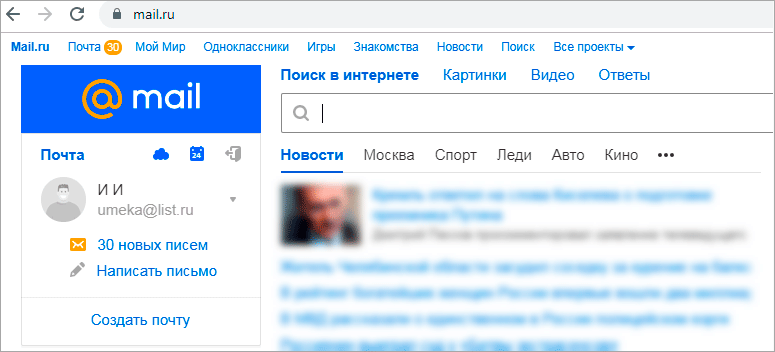
Или перейдите в личный кабинет – туда, куда приходят письма. Для этого нажмите на надпись «Почта». Адрес ящика указан в верхнем правом углу страницы.

Еще в этот раздел можно попасть по ссылкам: gmail.com или mail.google.com.

Загрузятся письма. Чтобы посмотреть название ящика, нажмите на значок с большой буквой (на нем может быть фотография) в верхней части страницы.

Способ 2: через менеджер паролей
Часто данные от ящика сохраняются в браузере (программе для интернета). Они записываются в специальное хранилище – менеджер паролей. Сейчас я покажу, как их найти в разных программах.
Google Chrome


На картинки в примере видно, что сохранены названия трех ящиков на разных почтовых сайтах: gmail.com, mail.ru, yandex.ru.

Как узнать свою электронную почту на айфоне
Яндекс.Браузер


Mozilla Firefox


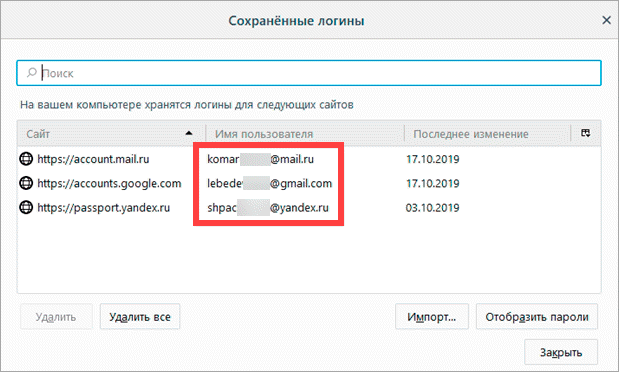
Opera


Прокрутите страницу вниз до раздела «Пароли и формы».


Способ 3: по подсказке браузера
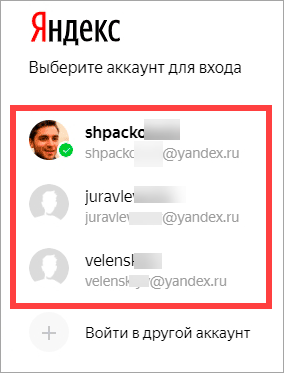
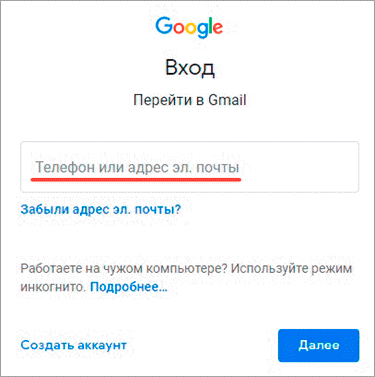
Если вы входили в почту на компьютере через браузер (программу для интернета), то он мог запомнить логин. Тогда достаточно щелкнуть в форме входа, и появится подсказка.

Способ 4: в почтовом клиенте
Почтовый клиент — это компьютерная программа, для сбора и отправки писем без использования браузера. Если вы в ней работаете с почтой, то там указан ящик.


Запустите программу Mozilla Thunderbird. Обычно адрес ящика указан в левом верхнем углу клиента.

Если его там нет, нажмите на значок «три пунктира» в правом углу, выберите «Настройки» и «Параметры учетной записи».

Откроется окно настроек, где будет указан email.

Способ 5: через людей, которым отправляли письма

В некоторых случаях для этого нужно нажать на имя отправителя.

На телефоне
В мобильном приложении
На телефоне, как и на компьютере, существуют специальные почтовые программы. Они нужны для быстрой работы с письмами без браузера. Рассмотрим, как узнать свой адрес в наиболее популярных приложениях.


В мобильном браузере
Мобильный браузер – это программа для работы в интернете на телефоне. Самые популярные: Google Chrome, Safari, Mozilla Firefox, Opera, Яндекс.Браузер. Если вы через одну из этих программ входили в свою почту, то, возможно, адрес ящика там сохранился.
Если почта на Яндексе
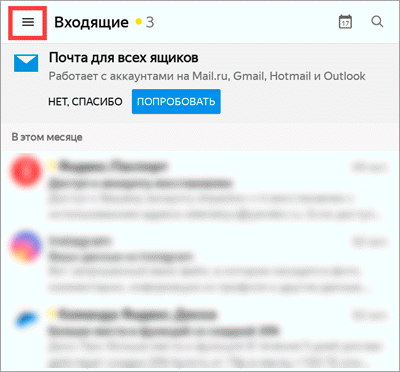
Перейдите на сайт mail.yandex.ru. Возможно, как только вы откроете сайт, появится ваш адрес. Если вместо этого открылся личный кабинет (входящие), то нажмите на значок «три пунктира» слева.

Появится меню, где будет указан email.

Если почта на Майле (mail.ru)
В мобильном браузере откройте сайт mail.ru. Обычно вверху страницы в разделе «Почта» написан email.
Также его можно посмотреть в самом ящике, если нажать на кнопку с изображением трех горизонтальных линий (вверху слева).

Появится меню, вверху которого будет написано название ящика.

Если ящик Gmail (Гугл)
Зайдите на сайт gmail.com. Нажмите на значок «три пунктира» слева.

Адрес будет показан вверху страницы.

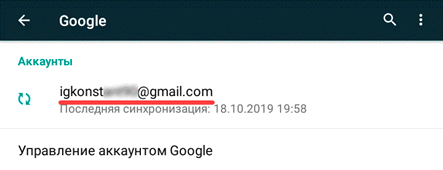
В настройках телефона Андроид
Название ящика Gmail (google) можно посмотреть в настройках телефона с системой Андроид. Ведь в таких телефонах нужно указывать Гугл аккаунт для полноценной работы системы и приложений.

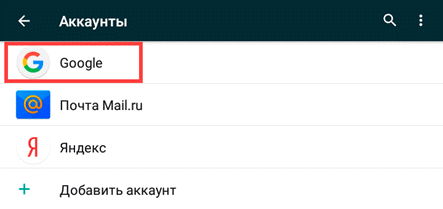
Появится добавленный в систему адрес.
Если забыл адрес и не получается войти
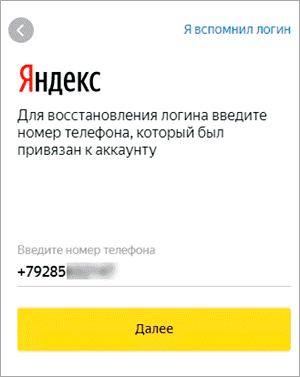
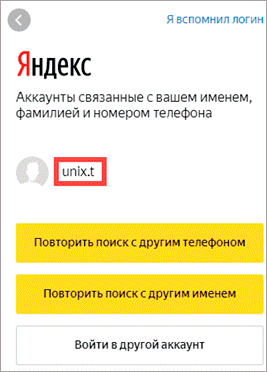
Практически во всех почтовых сервисах есть функция восстановления забытого ящика (логина). Покажу, как ей пользоваться в Яндекс и Гугле.
Яндекс

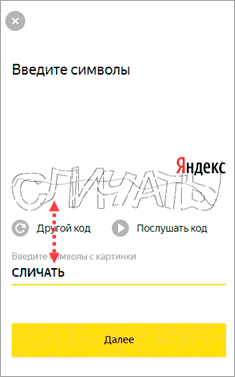
Затем нужно напечатать проверочное слово с картинки.

Gmail.com (google)

И напечатайте код, отправленный на телефон или резервный ящик.


Как посмотреть email в социальной сети
Если электронный адрес был когда-то добавлен в соцсеть, то его можно узнать в настройках страницы. Покажу, как его посмотреть в Одноклассниках, Вконтакте, Инстаграме и Фейсбуке.
Одноклассники
Войдите в свой профиль в Одноклассниках (ok.ru). Прокрутите страницу немного вниз и нажмите на пункт «Мои настройки» слева.

Если ящик добавлен, он будет написан во вкладке «Основное».

Вконтакте
Войдите в профиль Вконтакте (vk.com). Нажмите на свое имя в верхнем правом углу и выберите «Настройки».

Откроются параметры, где будет указано название ящика – если оно, конечно, было добавлено ранее.
В целях безопасности ВК скрывает часть символов. Но зато показывает начало логина и почтовый сайт. При помощи этих данных можно попробовать узнать адрес одним из предыдущих способов.

Или посмотреть его в подсказках браузера. Для этого откройте браузер в режиме инкогнито, зайдите на сайт vk.com и щелкните по пункту «Телефон или Email».

Инстаграм
Войдите в профиль Инстаграм (instagram.com). Нажмите на иконку человечка в правом верхнем углу. Затем щелкните по кнопке «Редактировать профиль».

Если в настройках страницы указан ящик, он будет написан в графе «Эл. адрес».

Зайдите на свою страничку в Facebook (facebook.com). Нажмите на имя вверху, затем перейдите в раздел «Информация».

Щелкните по пункту «Контактная и основная информация» слева. Нажмите на «1 электронный адрес скрыт из хроники» для отображения прикрепленного ящика.

Как найти email через поисковую систему
Поисковики Яндекс и Гугл ежедневно обходят и запоминают миллионы страниц интернета. Поэтому если ваш email был опубликован на одной из общедоступных страниц (сайте, форуме), возможно, его получится найти.
Покажу на примере поиска в Гугл:
Как узнать свой адрес электронной почты
Как узнать свой электронный адрес Email, если он утерян или забыт? С подобной проблемой хотя бы один раз в жизни сталкивался почти каждый из нас. На самом деле данная проблема не так страшна, как кажется изначально. Ситуацию, при которой забытый адрес электронной почты совсем невозможно узнать, очень трудно представить.
В этой статье мы подробно расскажем о том, как имея под рукой ноутбук, компьютер или мобильное устройство можно восстановить адрес электронной почты практически с гарантированным успехом.
Как выглядит адрес электронной почты
Адрес электронной почты уникален в каждом конкретном случае, это как отпечатки пальцев или номер мобильного телефона – похожие есть, но двух одинаковых не существует.
Структурно, любой адрес электронной почты состоит из трех взаимосвязанных блоков. Разберем каждый блок подробнее.
Как вспомнить адрес своей электронной почты
Чаще всего пользователи теряют пароль для доступа к электронной почте, но и случаи, когда человек просто забыл свой электронный адрес, тоже бывают. Как правило такое случается с достаточно пожилыми людьми или с теми, кто пользуется электронной почтой от случая к случаю, например, исключительно для регистрации каких-либо программ или приложений.
На самом деле ничего страшного в этом нет, и существует, как минимум, шесть надежных способов вспомнить забытый адрес электронной почты. Разберем каждый из этих способов более подробно:
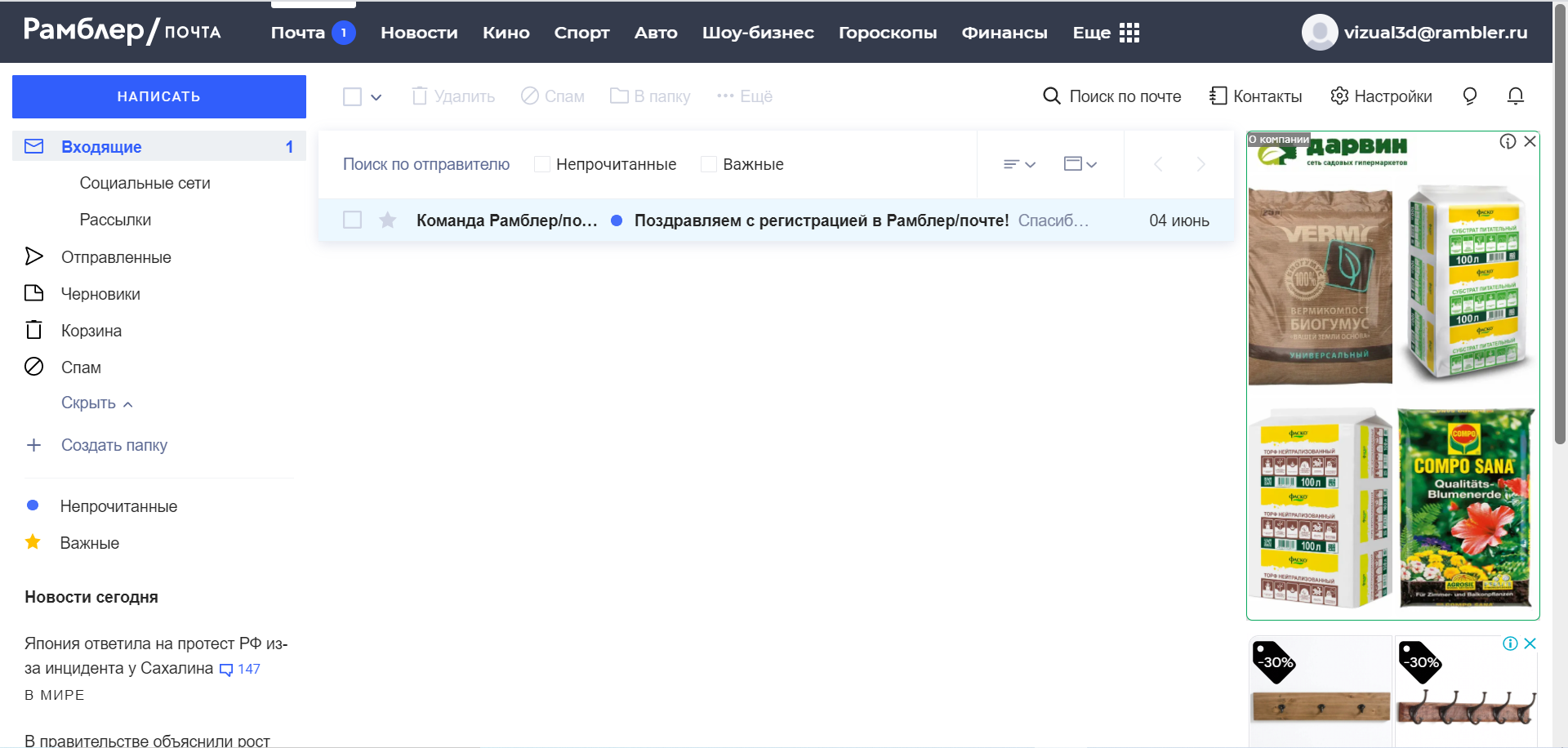

При использовании браузера от компании Яндекс, необходимо перейти по ссылке «https://passport.yandex.ru/profile». Если пользователь авторизован в системе, то страница с данными об адресе электронной почты будет открыта автоматически, если нет, то в правом верхнем углу страницы нужно будет кликнуть по кнопке « Почтовые ящики и номера телефонов », и выбрать пункт « Адреса на Яндексе ».

Наверное, наиболее просто «вспомнить» адрес электронной почты через браузер Mozilla Firefox. Все что требуется сделать в этом случае, это открыть приложение Mozilla Firefox или его страничку в любом другом браузере, и нажать на пиктограмму из трех параллельных полос в верхнем правом углу страницы. В открывшемся окне выбрать пункт меню « Управление аккаунтами », он будет расположен в самом верху списка.

Кроме того, в самом браузере Mozilla Firefox есть встроенный плагин, автоматически перенаправляющий пользователя на страницу почтового сервера в какой бы почтовой системе он не был зарегистрирован. Для перехода нужно просто нажать на иконку плагина.

При использовании браузера из семейства «Opera» необходимо в левом верхнем углу страницы кликнуть по пункту « Меню », перейти в « Настройки », выбрать подпункт « Безопасность » и прокрутив страницу до крайнего нижнего положения выбрать вкладку « Пароли и формы ».

В открывшемся меню будут указаны все ранее зарегистрированные электронные почтовые адреса и сохраненные пароли, используемые для доступа к ним.


Как узнать адрес электронной почты через телефон
Когда адрес почты нужен здесь и сейчас, а компьютера под рукой нет, поможет современный мобильный телефон. Практически каждый современный смартфон изначально оснащен мобильным приложением, выполняющим функцию почтового клиента. Для того чтобы узнать забытый адрес электронной почты необходимо сделать следующее:


Как посмотреть email в социальной сети
Давайте рассмотрим варианты, с помощью которых можно узнать адрес своей электронной почты, используя возможности наиболее популярных социальных сетей.


Пожалуйста, опубликуйте ваши комментарии по текущей теме материала. Мы крайне благодарны вам за ваши комментарии, отклики, дизлайки, лайки, подписки!
Как узнать адрес электронной почты – свой или чужой

Доброго времени суток, дорогие читатели iklife.ru.
В этой статье я расскажу о том, как узнать адрес электронной почты, если ты его забыл. Также я расскажу о том, где искать email-адреса различных сервисов, компаний или даже посторонних людей, к которым вы хотите обратиться. Статья ориентирована на новичков, поэтому более опытным пользователям она вряд ли будет интересна. В любом случае, я постараюсь обстоятельно поведать обо всех тонкостях данной темы, подкрепив это все реальным опытом. Давайте начинать!

О том, что такое электронная почта, вы можете почитать в отдельной статье. Там я подробно рассмотрел наиболее популярные почтовые сервисы, принципы их работы и вместе с этим рассказал, как создать почтовый аккаунт. Если вы впервые сталкиваетесь с такой технологией, то я рекомендую в первую очередь обратить внимание именно на ту статью.
Этот же материал нужен для людей, которые уже когда-то работали с почтовыми сервисами, просто по каким-то причинам забыли свой собственный адрес и не знают, как его восстановить.
Как вспомнить свой адрес электронной почты
Почти в каждом почтовом сервисе есть возможность восстановления данных для входа. Следуя простым инструкциям, вы сможете “вспомнить” свой адрес электронной почты. Для этого вам может понадобиться номер телефона – обычно к нему привязывается почтовый аккаунт.
Gmail
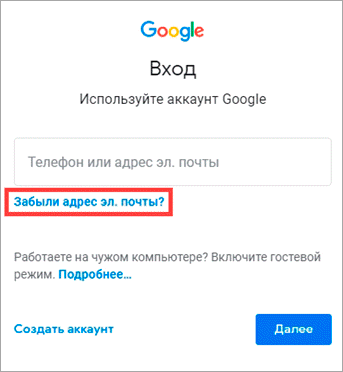
Для начала я расскажу вам, как вспомнить свою почту, если вы используете Gmail. Для этого необходимо перейти к форме ввода электронного адреса и пароля.
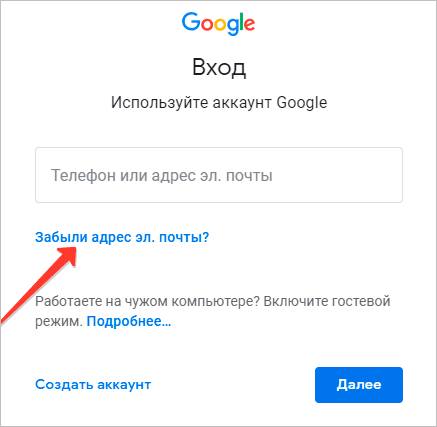
Необходимо кликнуть по надписи “Забыли адрес эл. почты?”, после чего система перебросит вас к инструкции по восстановлению. Вам будет предложено несколько вариантов, которые могут помочь восстановить забытый адрес.
Если быть более точным, здесь их всего два. Вы можете восстановить адрес электронной почты по телефонному номеру или резервному адресу, который вы когда-то указывали при настройке.
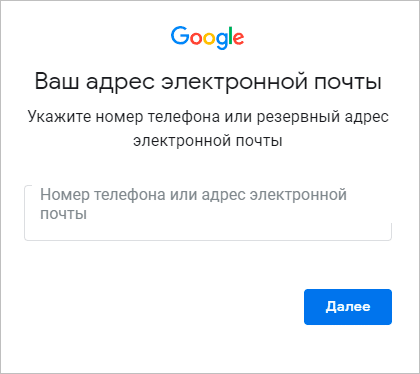
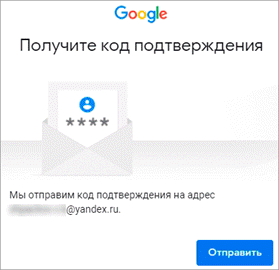
Вам придет проверочный код, который необходимо будет ввести в поле дальше. На этом восстановление закончено – сервис предложит вам дополнительно поменять пароль или проделать какие-то другие действия.
Яндекс
Как и в случае с Gmail, вам необходимо перейти на официальный сайт Яндекса, зайти в раздел с почтой, к форме ввода логина и пароля.
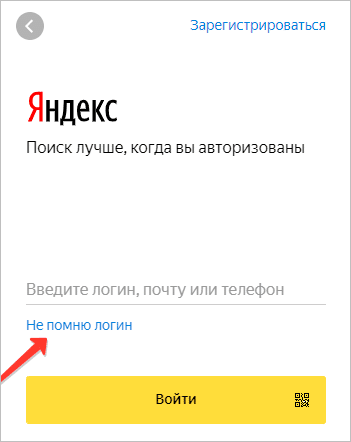
Здесь необходимо кликнуть по надписи “Не помню логин”. Учтите, в Яндексе для входа в свой аккаунт вы можете использовать логин, почтовый адрес или телефон. То есть если вы знаете что-то из этого, то можете попытаться войти в аккаунт. Если же нет, то продолжаем – кликаем на надпись.
Процедура здесь аналогичная – Яндекс попросит номер, который был привязан к аккаунту.
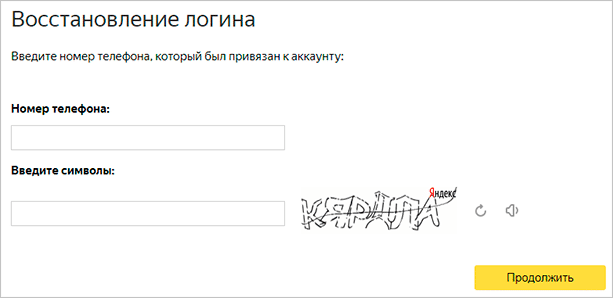
Вводим номер телефона, символы капчи, нажимаем на кнопку “Продолжить”. Этот вариант не всегда помогает, ведь в некоторых случаях нет доступа даже к номеру телефона. Или вы его просто не помните. Но ничего, и здесь есть выход.
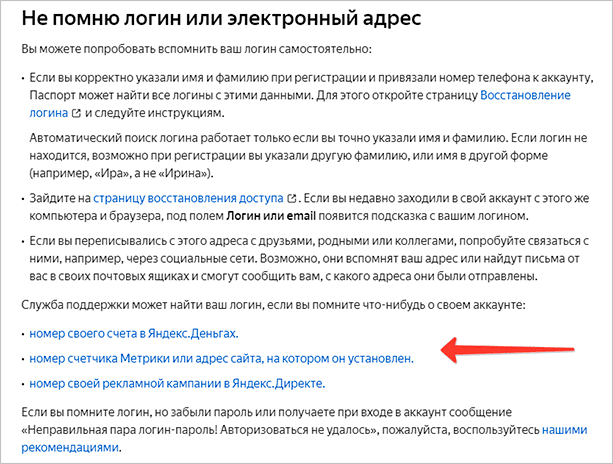
Вам необходимо перейти на страницу службы поддержки, конкретно на ту, где описана эта проблема. Там вы сможете создать обращение в техническую поддержку пользователей – операторы помогут вам “вспомнить” свою почту по номеру телефона, номеру счета в Яндекс.Деньгах, номеру счетчика Яндекс.Метрики или сайту, на котором установлен код метрики от этого аккаунта, идентификатор рекламной кампании в Яндекс.Директе.
Следуя этим простым инструкциям, вы сможете восстановить электронный адрес Яндекса.
Mail.ru
Вспомнить почтовый адрес через встроенные инструменты Mail.ru не выйдет. Там есть возможность только восстановить пароль при условии, что вы помните сам логин. В нашем случае этот вариант не подходит. Как же быть?
Я нашел несколько рекомендаций, которые могут вам помочь. Они банальные, но тем не менее, некоторые новички могут попросту упустить это из виду.
Итак, варианты действий, если вы забыли электронный ящик Mail.ru:
Другие почтовые сервисы
В других почтовых ящиках варианты могут отличаться. Может быть, вам придется связываться с технической поддержкой. Или же там предусмотрены специальные инструменты, которые помогают восстановить доступ по номеру телефона или резервному почтовому адресу.
Все будет зависеть от конкретного сервиса. Где-то доступ восстановить очень просто, где-то придется доказывать свою причастность к аккаунту – предоставлять различные документы и сообщать какую-то важную информацию.
В этой статье я рассмотрел три наиболее популярных сервиса. Они используются в России и странах СНГ наиболее часто, поэтому подробно описывать другие смысла нет. Если вы используете почту от Rambler или Yahoo, то вам необходимо воспользоваться инструкциями от этих сервисов.
Также вы можете обратиться в службу поддержки пользователей. Там вам все подскажут и дадут нужные ссылки. Если никаких других вариантов нет, то я рекомендую сделать именно это.
Как узнать чужой почтовый адрес
Теперь я расскажу о том, как узнать чужую почту. Она может вам понадобиться для связи, сообщения об ошибке или уведомлении о каком-то событии. Обычно вычислить почтовый адрес не так сложно. Некоторые умельцы вообще умудряются выискивать адреса через IP-адрес. Существуют сервисы, которые могут вычислить это.
Вручную
Для начала я расскажу, как узнать адрес вручную. Представленные варианты могут показаться вам простыми и банальными, но тем не менее.
Почти на каждом корпоративном сайте или даже информационном блоге есть такой раздел. В нем, как правило, есть форма для обращения или прямой адрес, с помощью которого вы и сможете связаться с нужной компанией или человеком.
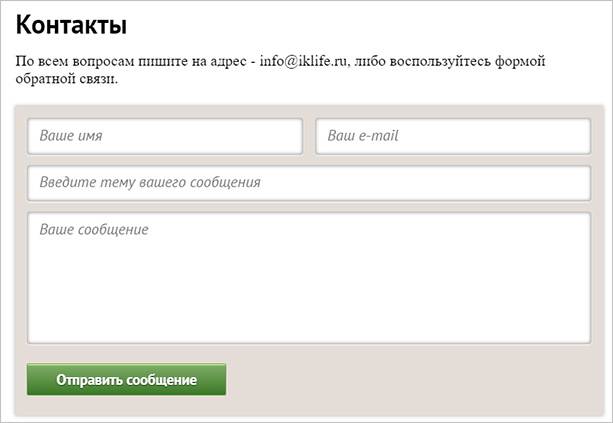
Ссылку на этот раздел можно найти в футере (нижней части веб-ресурса), главном меню или сайдбаре (боковой панели). Также вы можете воспользоваться поиском, который есть на большей части сайтов.
Если вы имеете дело с сайтом, то адрес электронной почты можно легко вычислить через WHOIS. Он, конечно, бывает скрытым, но вы все равно можете попытаться.
Для этого необходимо воспользоваться базами данных владельцев доменов. Их достаточно много, я приведу вам несколько штук:
Функционал подобных инструментов предельно простой. Вам необходимо просто зайти, ввести нужный адрес сайта, далее сервис выдаст вам все необходимые результаты. Повторюсь, данные WHOIS могут быть скрыты самим владельцем домена. Поэтому данный вариант не всегда поможет определить верный электронный адрес.
Нельзя забывать и про то, что сам домен может быть зарегистрирован на левый ящик. Такое случается очень редко и справедливо для информационных сайтов с какой-то необычной тематикой. Поэтому, если вы хотите обратиться к такому вебмастеру с рекламным предложением, учитывайте, что WHOIS-информация либо скрыта, либо недостоверна.
Это касается практически любой компании. Если вы ищете именно рабочий емейл, то такой вариант может оказаться самым рабочим и действенным. Не всегда, но в большинстве случаев.
Онлайн-генераторы email
Генераторы емейлов позволят вам автоматически создать все возможные варианты адресов, используя входные данные в виде имени, фамилии и домена (почтового сервиса), на который зарегистрирована почта. Можно использовать и другие входные данные – инструмент просто создает все комбинации, которые только могут быть.
Вам остается добавить их все в рассылку, чтобы определить верный вариант.
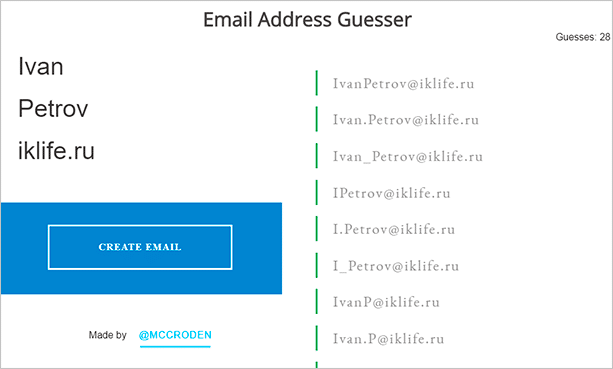
Таких сервисов достаточно много. Я приведу вам список наиболее популярных:
Тот самый сервис, скриншот которого я показал выше. Вы вводите имя, фамилию и домен почтового сервиса. Последний может быть любым – хоть yandex.ru, хоть iklife.ru.
Далее инструмент подбирает для вас наиболее вероятные комбинации email. Чуть ниже есть удобное поле, откуда все эти адреса можно скопировать.
Еще один сервис, который позволяет вам подобрать все возможные комбинации входных данных. В отличие от предыдущего инструмента, может работать сразу с двумя доменами.
То есть вы можете ввести обычное доменное имя и альтернативное. Вариантов в конечном результате будет больше.
Также данный сервис может показывать вам стандартные варианты емейлов: с Hotmail и Outlook. В России и странах СНГ эти почтовые сервисы почти не используются, поэтому данные адреса никакой ценности для нас не представляют.
Расширение для браузера, которое работает по тому же принципу, что и обычные генераторы email. Вам необходимо перейти на официальный сайт, установить его и начать использование.
Функционал расширения заточен исключительно под Gmail. Когда вы зайдете в почтовый сервис и откроете редактор для написания письма, расширение начнет предлагать различные варианты, складывая имя, фамилию и домен.
Вы можете наводить курсором на каждый пункт, чтобы увидеть владельца этого email. Данные о владельце берутся из открытых профилей Google+. Поэтому, если у человека нет профиля в этой социальной сети или этот профиль скрыт, то информации вы не получите.
Более подробно об этом плагине вы сможете прочитать на официальном сайте.
Автоматические поисковики
С помощью таких сервисов вы сможете искать емейлы, используя имя, фамилию и домен почтового ящика. От простых генераторов такие сервисы отличаются тем, что они действительно ищут валидный email, в конце выдавая вам результат. Причем этот результат может состоять из одного имени или фамилии. Могут использоваться самые необычные варианты.
Англоязычный сервис-поисковик, который поможет по входным данным определить настоящий email интересующего вас человека. Для этого вы должны перейти на сам сайт, создать там аккаунт. После этого вы получите доступ к самому функционалу.
Однако для бесплатного использования здесь есть лимит – всего 50 проверок. За остальное придется заплатить.
В сервисе есть и другие инструменты. Также есть расширение для браузера, которое можно будет использовать для поиска email-адресов различных компаний или простых пользователей.
Более подробную информацию об этом сервисе можно получить на официальном сайте.
Еще один крутой сервис, который позволяет вам искать почтовые адреса. Для этого вам необходимо зайти на сам сайт, ввести там доменное имя той компании, которая вас интересует, после этого инструмент начнет поиск всех емейлов, которые связаны с этим доменом. Он сможет получить контактные данные, попытается просканировать открытые источники и после этого выдаст вам результат.
Также здесь есть расширение, которое в значительной мере облегчает работу с сервисом. Вы точно так же сможете искать контактные данные на ресурсах компаний, получать самую необходимую и важную информацию. Например, вы сможете увидеть “уровень доверия” к почтовому адресу. Если есть определенные риски, инструмент сразу же оповестит вас об этом. Но иногда случаются сбои, и Hunter помечает вполне себе нормальные почтовые адреса как подозрительные.
В любом случае, Hunter определенно заслуживает вашего внимания. Если вы хотите узнать подробнее, то рекомендую перейти на официальный сайт по ссылке выше.
Сервис, который работает по принципу генератора Email. Вам нужно ввести имя, фамилию, домен. После этого сервис начнет генерировать возможные почтовые адреса, заодно он будет проверять их правильность, используя открытые источники.
К сожалению, этот инструмент не дает какой-то подробной информации по емейлу. Он просто покажет, что этот адрес используется человеком, больше ничего. Вам останется либо самостоятельно написать на этот email, либо же проверить его через какие-то другие инструменты.
Использование этого функционала обойдется вам в 19 долларов ежемесячно. При этом у вас будет квота – 1 000 емейлов в месяц.
Но здесь есть и возможность бесплатного использования. Квота будет составлять 20 адресов за день. Засчитываются только валидные адреса – если сервис выдаст ошибку, то единица квоты не будет потрачена зря.
Другие способы
Для поиска валидных емейлов вы можете использовать и другие способы. Например, вы можете использовать специальные программы. Их необходимо установить на компьютер, после чего можно будет выполнять поиск. Не знаю, какой смысл ставить себе дополнительный софт, когда есть неплохие онлайн-инструменты.
Также я не упоминал некоторые сервисы автоматического распознавания адресов, устаревшие генераторы и т. д. Их использование просто не имеет смысла, потому что многие из этих программ уже давно потеряли свою актуальность или вообще не работают.
Если вы знаете какой-нибудь крутой сервис для поиска email – пишите об этом в комментариях.
Заключение
В этой статье я поместил большой пласт информации. Сначала я рассказал о том, как вспомнить свой собственный адрес, потом мы уже сосредоточились на поиске емейла посторонних людей.
В первом случае все предельно просто: необходимо воспользоваться готовыми пошаговыми инструментами для почтовых сервисов либо же написать письмо в техническую поддержку – там все расскажут и подскажут.
В некоторых почтовиках нет встроенной функции по “вспоминанию” своего “мыла” – тогда придется искать адрес самостоятельно либо писать в службу поддержки.
Во втором случае мы рассмотрели наиболее удобные сервисы и сайты – все они могут помочь найти интересующую нас информацию.
Я надеюсь, что этот материал дал ответы на все ваши вопросы. На этом все, всего доброго.
Источник: doma35.ru
Как найти адрес электронной почты по имени и фамилии
Когда необходимо найти адрес электронной почты человека по имени и фамилии, можно использовать несколько способов. Они могут быть полезны как при работе в бизнесе, так и в личных целях. Рассмотрим подробнее, как можно узнать адрес электронной почты и найти информацию о человеке через адрес электронной почты.
- Как узнать название своей электронной почты
- Как найти человека в почте по имени
- Как найти адрес электронной почты по имени и месту работы
- Как найти по адресу электронной почты
- Где посмотреть имя своей почты
- Полезные советы и выводы
Как узнать название своей электронной почты
Первый шаг — узнать название своей электронной почты. Это может быть нужно для того, чтобы лучше организоваться в работе, а также для того, чтобы иметь доступ к другим сервисам, использующим электронную почту.
Если вы пользуетесь смартфоном или планшетом на Android, то самый простой способ вспомнить свой имейл — это просмотреть информацию об аккаунте в настройках. Для этого откройте настройки гаджета и перейдите в пункт «Аккаунты». Здесь будут собраны все ваши учётные записи, включая соцсети, мессенджеры и электронную почту.
Как найти человека в почте по имени
Если вы хотите найти информацию о человеке через его электронную почту, существует несколько способов найти нужную информацию о человеке:
- Использовать Pipl.com. Этот сайт умеет искать аккаунты человека на разных сервисах по имени, адресу электронной почты или телефону.
- Попробовать Knowem.com. Этот ресурс позволяет проверить, зарегистрирован ли человек в различных социальных сетях, с помощью электронной почты.
- Воспользоваться EmailSherlock. Эта услуга также ищет почтовый адрес искомого человека на различных сервисах.
- PeekYou — это сервис, который ищет информацию об искомом человеке, включая ссылки на его социальные сети и другую публичную информацию.
- ПоискMail.com — это ресурс, который позволяет искать адреса электронной почты по имени и фамилии.
- Lullar.com — этот сервис использует методы “факторного поиска”. Вводите имя, фамилию, место работы или другую информацию, акцентируя внимание на том, что вам известно, и находите нужного человека.
- Поиск на Facebook. Если вы не знаете адрес электронной почты, попробуйте найти искомого человека через Facebook. Введите его имя и фамилию в поисковую строку Facebook и пройдите на страницу искомого пользователя. Там могут быть указаны и контакты для связи.
Как найти адрес электронной почты по имени и месту работы
Как найти по адресу электронной почты
Где посмотреть имя своей почты
Хранить информацию о том, на какой электронной почте вы зарегистрированы, может быть удобно. Для того чтобы узнать название своей почты, можно воспользоваться сервисом «Google Контакты». Зайдите в сервис «Google Контакты» по ссылке из под своего аккаунта в сервисе. Введите адрес электронной почты в поиск и получите имя и фамилию владельца этой почты.
Полезные советы и выводы
Найти адрес электронной почты по имени и фамилии возможно с помощью нескольких способов. Например, можно использовать ресурс Pipl.com, EmailSherlock, PeekYou, PoiskMail.com, Lullar.com, а также проверить личные страницы и социальные сети искомого человека.
Если вы знаете место работы, можно провести поиск по имени через общедоступные адреса электронной почты.
Искать данные о человеке через адрес электронной почты также можно при помощи Google или Яндекс. В таком случае, введите адрес электронной почты, выделенный кавычками.
Стараться не злоупотреблять поиском электронных адресов, а использовать информацию исключительно со взаимностью и доброжелательностью, ведь настоящие отношения зависят не от множества или отсутствия электронных адресов, а от действительного интереса и ответственности перед своими друзьями, коллегами и партнерами.
Как очистить кэш в стиме Win R
Для того чтобы очистить кэш в Steam на Windows, вам нужно открыть меню Steam, которое находится в левом верхнем углу клиента, а затем выбрать «Настройки». В открывшемся окне выберите вкладку «Загрузки». После этого внизу экрана вы увидите кнопку «Очистить кэш загрузки». Нажмите на нее. Появится окно подтверждения — нажмите «ОК».
После этого Steam выполнит процесс очистки кэша загрузки, что может занять некоторое время, в зависимости от объема данных. Кэш представляет собой временные файлы, которые хранятся на вашем компьютере и используются для ускорения загрузки игр и обновлений в Steam. Поэтому рекомендуется время от времени очищать кэш, чтобы увеличить производительность и решить возможные проблемы со скачиванием игр.
Как включить компьютер удаленно через командную строку
Если вы хотите включить компьютер удаленно через командную строку, выполните следующие действия на ПК с административными правами. Откройте меню «Пуск», найдите «Командную строку» и нажмите правой кнопкой мыши на верхний результат. Выберите опцию «Запуск от имени администратора», чтобы открыть командную строку с правами администратора.
В командной строке введите «shutdown /m \REMOTE-PC /r» вместо «REMOTE-PC» нужно указать имя или IP-адрес удаленного компьютера. После этого введите учетную запись, указанную на удаленном компьютере, и нажмите клавишу «Enter». Это позволит вам включить удаленный компьютер. Если вы правильно следовали инструкциям, то удаленный компьютер включится. Этот метод особенно полезен, если вам нужно включить компьютер из дома или другого места.
Сколько по времени идет диагностика компьютера
Для проведения диагностики компьютера необходимо от одного до нескольких дней. Однако, если причиной поломки стало залитие ноутбука жидкостью, неквалифицированный ремонт или перепад напряжения в сети, сроки могут увеличиться. В таких случаях эксперты должны уделить больше времени и сил на поиск и устранение неисправностей. Важно отметить, что скорость проведения диагностики зависит от сложности проблемы, а также от уровня квалификации специалистов, которые занимаются этой работой. Всегда рекомендуется доверять проверку состояния компьютера профессионалам и не экспериментировать самому, чтобы избежать нежелательных последствий.
Как понять что обновить в ПК
Каким-то из компонентов ПК нужна замена или улучшение. Но перед тем, как бежать в магазин, стоит убедиться, что это действительно нужно. Если проблема возникает только в одной игре, то это, скорее всего, ошибка самой игры, а не ПК. Если проблема возникает только после обновления игры или системы, то стоит проверить драйвера и обновить их соответственно.
Если же проблема возникает всегда, то в первую очередь стоит обратить внимание на CPU, GPU и RAM. Наиболее вероятно, что проблема связана с более старой моделью одного из этих компонентов. Если ПК перегружается в требовательных играх, то, вероятно, стоит увеличить количество оперативной памяти или заменить видеокарту на более продвинутую.
- Вопросы
- Где можно посмотреть свою электронную почту
Источник: kombinaty.ru
Как узнать адрес своей электронной почты на телефоне и компьютере

Пусть и банально. Ну, лучше перестраховаться – заблаговременно прояснить признаки нашей «пропажи» и ни с чем другим её не перепутать.
Итак, что есть адрес email?
Это название вашей почты, которое записывается в особом формате (только так и не иначе!):

Если в отдельности по элементам:
«имя пользователя» – он же логин, имя ящика, которое вы указывали собственноручно, когда регистрировались.
«доменное имя» – адрес, считай URL, почтового сервиса, где регистрировался электронный почтовый ящик. Допустим, mail.ru или yandex.ru.
Вот именно этот тип данных – адрес ящика в полном формате – нам и нужно найти.
Способы поиска
Давайте рассмотрим, как можно осуществлять поиск своего email на различных устройствах (на ноутбуке, компьютере, телефоне):
На компьютере
Способ 1: в личном кабинете
А еще полный адрес можно узнать, нажав на логин. Он будет указан в появившемся меню.
Кроме того, посмотреть название можно в личном кабинете – том месте, куда приходят письма. Для этого перейдите по ссылке mail.yandex.ru. В верхнем правом углу будет написан логин.
Если по нему щелкнуть, появится меню, где будет указан полный адрес.
Майл (mail.ru). Перейдите на сайт mail.ru. Если в почту выполнен вход, то ее название будет написано в левом верхнем углу страницы.
Или перейдите в личный кабинет – туда, куда приходят письма. Для этого нажмите на надпись «Почта». Адрес ящика указан в верхнем правом углу страницы.
Gmail.com (google). Откройте сайт google.ru. В правом верхнем углу нажмите на надпись «Почта».
Еще в этот раздел можно попасть по ссылкам: gmail.com или mail.google.com.
Загрузятся письма. Чтобы посмотреть название ящика, нажмите на значок с большой буквой (на нем может быть фотография) в верхней части страницы.
Способ 2: через менеджер паролей
Часто данные от ящика сохраняются в браузере (программе для интернета). Они записываются в специальное хранилище – менеджер паролей. Сейчас я покажу, как их найти в разных программах.
3. Как узнать свою электронную почту на любом устройстве через сайт сервиса
Если вы заходили в свой ящик через веб‑версию в браузере и включали опцию «Запомнить меня», то адрес сохранился и его легко можно выяснить.
Если не помните, каким почтовым сервисом пользовались, пройдите по всем ссылкам ниже и просмотрите каждый из них.
Если же вход в аккаунт не был выполнен, то при открытии страницы по ссылке вы увидите предложение авторизоваться с помощью логина и пароля. Если вы когда‑то делали это на данном устройстве и в конкретном браузере, то в поле «Логин» будет подсказка — ваш адрес электронной почты.
Yandex

Зайдите в «Яндекс.Почту» по этой ссылке и нажмите на значок своего профиля.

Сразу под именем вы увидите свой имейл‑адрес.
Mail.ru

Кликните по стрелке рядом с аватаром или буквой в кружочке.

Справа чуть ниже имени будет показан адрес электронной почты.
iCloud

Кликните по иконке «Почта» или Mail.

Нажмите на значок шестерёнки и выберите «Настройки».

В разделе «Учётные записи» будут отображены все добавленные ящики.
Rambler
Сервис Рамблер используется минимальным количеством пользователей, из-за чего вопросы с вычислением адреса почты являются крайне редкими. Если же вы относитесь к числу людей, предпочитающих Rambler почту, имейл электронного ящика можно вычислить следующими образом.
-
Авторизуйтесь в почтовом сервисе на площадке Рамблер и раскройте главное меню электронного ящика, кликнув по имени пользователя в правом вернем углу экрана.


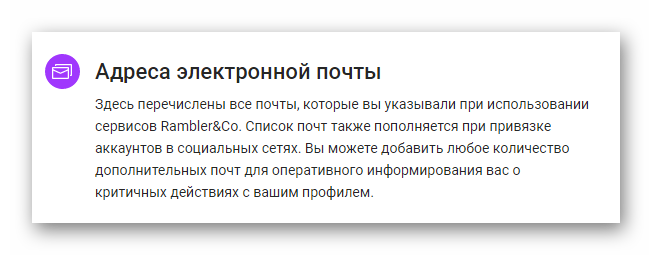

Основным, как правило, является первый E-Mail в списке.
Недавно обновленный дизайн почтового сервиса Rambler на сегодняшний день не позволяет увидеть адрес отправителя при создании нового сообщения, как это реализовано в других ранее затронутых сервисах. При этом все же можно воспользоваться системой обмена письмами, чтобы узнать E-Mail.
-
Перейдите в папку «Входящие», используя главное меню.


Как видно, по части поиска информации по аккаунту система Rambler не особо отличается от прочих аналогичных сервисов, но все же имеет несколько примечательных особенностей.
Вне зависимости от используемого сервиса, будучи владельцем аккаунта, у вас в любом случае не должно возникнуть трудностей с вычислением имейла. При этом, к сожалению, ничего нельзя сделать, если вы не авторизованы в почте и адреса не были предварительно сохранены в базе данных вашего интернет-обозревателя.
Подсказка в браузере
Очень часто браузер самостоятельно подсказывает, какой логин (почту) нужно ввести в основную строчку. Данный способ поможет вам, если вы не авторизованы на сервисе, но ваш браузер уже запомнил логин (Email), который вы использовали ранее. Давайте покажу, что мы будем делать:
Зайдите на любой сайт почты, который вы ранее использовали. Если вы не помните, какой сервис ваш, можно попробовать открыть все:
Не важно на какой сайт вы зашли, просто кликните левой кнопкой мыши на поле для ввода логина (или почты). Далее ниже откроется окошко с подсказкой, где вы можете увидеть почту, которую вы ранее вводили.

Автозаполнение форм в браузере
Поиски обычно начинают с того места, где пропажа оставила больше всего следов. Для email это браузер, которым вы чаще всего пользуетесь. Чтобы проверить, нет ли нужной почты в сохраненных данных Google Chrome, Mozilla Firefox или Opera, сделайте следующее:
- Щелкните по полю формы авторизации (месту, куда вводят логин) на любом сайте, где вы могли быть зарегистрированы под интересующим вас email. Если данные сохранены, браузер отобразит адрес почты.
- Если вы помните несколько первых символов интересующей почты, начните вводить ее в поле «Логин» или «Email». Если браузер сохранил адрес в кэше, он отобразится полностью.
- Кстати, помимо почты, в настройках браузера можно посмотреть все сохраненные пароли от веб-ресурсов. Разберемся, как это сделать, на примере Google Chrome, Opera, Firefox и Edge
Google Chrome
Чтобы открыть вкладку данных авторизации на сайтах, введите в адресную строку браузера инструкцию chrome://settings/passwords. Или выполните следующее:
- Войдите в меню браузера нажатием на вертикальное троеточие в правом верхнем углу.
- Перейдите в настроки.
- В окне настроек в меню слева выберите пункт «Автозаполнение».
- Выберите раздел «Пароли».
- Найдите в колонке «Имя пользователя» нужный вам email. Здесь же можно посмотреть и пароли, если нажать на иконку с изображением глаза.
Opera
В браузере Опера тоже можно перейти на страницу с данными авторизации через адресную строку, введя запрос: opera://settings/passwords.
Чтобы попасть в этот же раздел через меню, выполните следующее:
- Кликните по значку-логотипу «O» в верхнем левом углу.
- В появившемся меню выберите пункт «Настройки».
- Прокрутите экран вниз до раздела «Автозаполнение» и выберите пункт «Пароли». В нем содержатся адреса электронной почты для авторизации на сайтах.
Mozilla Firefox
На мой взгляд, раздел с сохраненными e-mail в Мозиле расположен не в самом удобном месте. Чтобы не заблудиться в его громоздких меню, рекомендую пользоваться адресной строкой и командой: about:logins.
А для тех, кто не ищет простых решений, приведу инструкцию, как найти логины и пароли через настройки:
- Откройте меню браузера, нажав на три горизонтальных черты справа вверху.
- Перейдите в раздел «Настройки».
- Выберите «Приватность и защита».
- Прокрутите страницу вниз, пока не увидите раздел «Логины и пароли». Нажмите на кнопку «Сохраненные логины».
EDGE
Перейти на страницу с данными авторизации в Microsoft EDGE также можно через адресную строку по запросу edge://settings/passwords. А чтобы попасть туда через меню, достаточно сделать всего два шага:
- Перейдите в настройки.
- В новом окне выберите раздел «Пароли».
Помните о безопасности! Если к компьютеру имеют доступ другие люди, сохранять авторизационные данные в браузерах небезопасно. Любой пользователь с правами администратора может легко подглядеть все ваши логины и пароли. Еще более опасно иметь одинаковый пароль на все сайты, почту и аккаунты в социальных сетях.
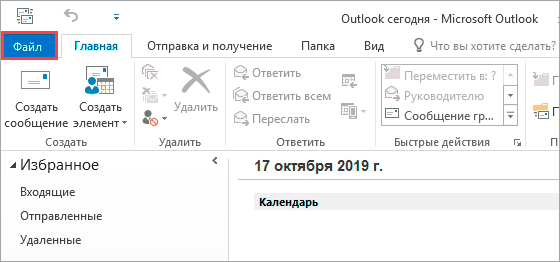
Почтовая программа Microsoft Outlook
Microsoft Outlook часто используются в офисах, поэтому посмотрим, где можно посмотреть адрес почты:

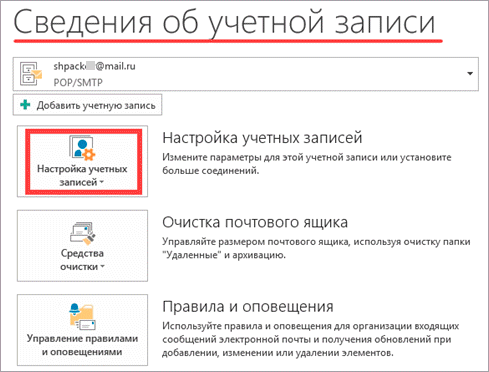
- Кликните по кнопке «Настройка учетных записей» и потом нажмите по выпадающему пункту.

- На вкладке «Электронная почта» будут все адреса, которые использует эта программа.

Социальные сети
Почти все социальные сети при регистрации используют в качестве логина почтовый ящик. Поэтому, если вы его забыли, то можно подсмотреть в личном кабинете.
Одноклассники
Кликните по вашей фотографии и перейдите в «Изменить настройки».

На вкладке «Основные» в строке «Адрес эл. почты» смотрим ту почту, на которую зарегистрирован аккаунт.

ВКонтакте
Нажимаем по аватарке с именем и заходим в «Настройки».

На вкладке «Общее» смотрим подсказку по «Электронной почте». Итак, точный адрес мы не видим, и сайт об этом позаботился. Что мы можем сделать? – мы можем попробовать тот способ с подсказкой от браузера, о котором я писал чуть ранее. Чтобы не выходить из аккаунта, мы попробуем открыть вкладку «Инкогнито».

Открываем вкладку «Инкогнито». В Google Chrome она открывается через основное меню или быстрыми клавишами:
Если вы не знаете, как открыть её на своем браузере – читаем эту инструкцию.

Переходим на сайт:
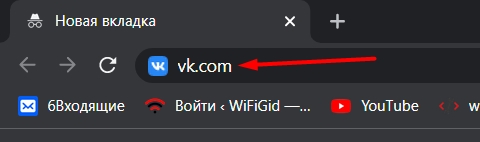
Просто кликните по строке ввода «Телефона и email» и ниже выскочит подсказка. Проблема в том, что, если вы использовали в качестве логина номер мобильного телефона, то почты в подсказке не будет. Если вы потеряли доступ к той почте, то вы можете её изменить в настройках VK.

- Жмем по стрелочке, которая указывает вниз. Она расположена рядом с колокольчиком. Теперь выбираем пункт «Настройки и конфиденциальность».

- Выбираем именно «Настройки».

- Сразу в разделе «Общие» смотрим в строчку «Контактная информация».

- Откройте приложение и нажмите по своей аве в нижнем правом углу. После этого откройте меню и зайдите в «Настройки».

- «Аккаунт» – «Личная информация».

- Смотрим в строчку «Электронный адрес».

Если вы авторизованы на сайте через компьютер, тогда жмем по аватарке, выбираем «Настройки» и сразу в строке «Эл. адрес» видим нашу почту.

На телефоне
По умолчанию смартфоны, использующие операционную систему Android, используют учетную запись и почту Google. А вот iPhone, как мы уже говорили ранее, будет работать с iCloud.com.
Смотрим инструкцию для своего телефона. Если же вы используете почтовые приложения Яндекс или Mail.ru, тогда запустите их и вызовите основное меню – вы сразу же должны увидеть нужную информацию.
На устройстве Android
Посмотреть свою электронную почту на смартфоне Android можно в меню «Аккаунты». Путь к нему выглядит следующим образом:
Откройте системные настройки.

Пролистайте до раздела «Аккаунты». Здесь собраны все логины и адреса электронной почты, которые вы указывали при авторизации в приложениях.

Прокрутите окно вниз. С большой долей вероятности вы увидите здесь искомый email.

Прошивки смартфонов Андроид разных фирм-производителей имеют различный дизайн, отчего их меню не всегда соответствует показанному на скриншоте. Если вы не нашли в настройках раздел «Аккаунты», поищите что-то похожее по смыслу, например, «Учетные записи».
На устройстве iOS
На Айфоне или Айпаде почтовый ящик, на который зарегистрирован Apple ID, можно посмотреть в личных настройках пользователя в разделе «Имя, номера телефонов, e-mail»:

Другие адреса email, которые используются на устройстве, находятся в настройках приложения «Почта» — «Учетные записи».
Для доступа к ним сделайте следующее:
Откройте системные настройки.

Перейдите в раздел «Почта».

Коснитесь строки интересующей учетной записи. В правой части окна отобразится связанный с ней почтовый ящик.

Как восстановить почту, зная только сервис, на котором она зарегистрирована
Если вам не удалось найти свой имэйл всеми описанными способами, остается попытать счастья на сайте сервиса, где вы ее регистрировали.
А если не помните даже его, попробуйте обратиться во все наиболее популярные почтовые службы: Gmail, Яндекс Почта и Mail.ru.
Яндекс Почта
Восстановить почту на Яндексе, не зная имени аккаунта, можно только в двух случаях: если к ней привязан телефон и если аккаунт создан для Яндекс GO. Узнать email, к которому не был привязан мобильный, не получится.
Чтобы восстановить адрес электронной почты на Яндексе, выполните следующие действия:
На странице авторизации нажмите на надпись: «Не помню логин».

Введите привязанный номер мобильного телефона и нажмите кнопку «Далее».

Если такой номер действительно зарегистрирован в Яндексе, то через несколько секунд после ввода номера позвонит робот и продиктует проверочный код. Введите его в соответствующее поле на сайте.

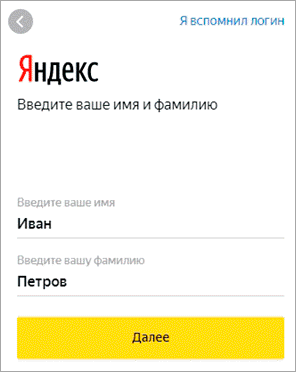
На следующей странице введите имя и фамилию, которые вы указывали при регистрации, или оставьте поля пустыми.

Далее вы попадете на страницу с адресами, которые соответствуют указанным данным. Остается выбрать нужный.

После этого откроется страница с полем для пароля. Введите его или пройдите процедуру восстановления.

Mail . ru
Забыть адрес электронной почты, зарегистрированной на Mail.ru, означает потерять его окончательно. Никакой возможности в настоящий момент узнать вашу почту здесь нет. При заходе на страницу восстановления: https://help.mail.ru/mail/account можно увидеть лишь сообщение о том, что администрация сервиса «не может подсказать вам имя аккаунта» , а также несколько советов, как найти его на ваших устройствах.

Gmail
У почты от Google есть целых два способа восстановить утраченный email: по номеру телефона или с помощью резервной почты. Первый способ ничем принципиальной не отличается от Яндекс, поэтому рассмотрим только восстановление с помощью резервной почты.
На странице входа в аккаунт Google нажмите на ссылку «Забыли адрес электронной почты?».

Введите резервный емайл и нажмите «Далее».

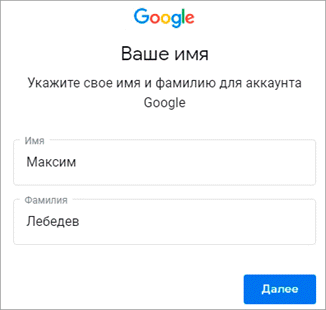
Укажите имя и фамилию, которые вы вводили при регистрации, затем еще раз нажмите «Далее».

Подтвердите отправку проверочного кода на резервную почту.

Дождитесь, когда письмо с проверочным кодом поступит на указанную почту, затем введите этот код в соответствующее поле и снова нажмите «Далее».

Если аккаунтов несколько, то выберите нужный.

После всех действий вы попадете на страницу входа в аккаунт.
Источник: masandilov.ru