
Может кто разбирается в этих IPv4, и сможет растолковать мне как это все работает..А то я ничего понять не могу, как найти эти адреса. Нужен только ход рассуждений, и понятное разъяснение решения данной задачи. Маска сети для IPv4 адресации – это 4-х байтное число, которое делит IP адрес на адрес сети (первая часть) и адрес узла (вторая часть).
Для части IP адреса, соответствующей адресу сети в маске сети содержатся двоичные единицы, а для части IP адреса, соответствующей адресу узла в маске сети содержаться двоичные нули. IP адрес, в котором в части адреса узла содержаться только двоичные нули – служебный адрес сети. IP адрес, в котором в части адреса узла содержаться только двоичные единицы – адрес ограниченного широковещания. Эти два адреса нельзя использоваться для адресации узлов. Сеть с IPv4 адресацией задана одним из адресов, принадлежащих этой сети (192.168.3.17) и маской сети (255.255.192.0) . Определите, какие из перечисленных ниже адресов могут быть назначены устройствам в этой сети.
IP-адреса | Курс «Компьютерные сети»
- 192.168.3.255
- 192.168.65.3
- 192.168.33.0
- 192.168.192.0
- 192.168.63.255
Отслеживать
задан 24 янв 2013 в 9:21
Евгений536 1 Евгений536 1
59 1 1 серебряный знак 5 5 бронзовых знаков
а что именно непонятно? может jodies.de/ipcalc поможет? маска 255.255.192.0 — /18
24 янв 2013 в 11:11
3 ответа 3
Сортировка: Сброс на вариант по умолчанию
Ох не мучили вас в институте или не мучают.
Ну что ж смотри, мой юный падаван, дан хост с адресом 192.168.3.17 , и маска 255.255.192.0 , сказали еще что хост принадлежит сети.
Давай для начала переведем в человеко-формат.
Делаем вот что, все рассчитывают в двоичной системе а мы с тобой сделаем хак и через десятичную рассчитаем.
Берем с лева первый октет который не равен 255 , это октет номер 3 он равен 192 .
Именно он нам интересен.
256-192 = 64 , 64 это шаг, который поможет найти адрес сети.
Он еще не раз встретится в решении. Берем адрес который нам дали в задаче 192.168.3.17 , и смотрим на 3-ий октет, так как именно он нам интересен.
Берем число 64, и 3-ий октет — это 3. Так как 3 < 64, то, ахтунг, адрес сети будет 192.168.0.0 .
Если бы нам дали хост 192.168.73.17 , то адрес сети был бы 192.168.64.0 , а если 192.168.128.17 то 192.168.128.0 .
Понимаешь к чему я?
То есть, с шагом в 64 мы смотрим если число Если больше 128 , то 128+64=192 и т.д.
Круто знаем адрес сети 192.168.0.0 .
Далее найдем broadcast-широковещательный адрес .
Это уже проще.
К 3 октету адреса сети прибавляем шаг, он у нас 64 .
Получаем 192.168.64.0 , дальше нужно просто от 64 отнять константу, она равна 1 , а последний октет заменить на 255 .
Получим 192.168.63.255 .
Это широковещательный адрес.
Все!
Получили диапазон от 192.168.0.0 до 192.168.63.255 .
Теперь смотрим какие адреса в него попадают, 192.168.3.255,192.168.33.0 .
Вообще конечно такие адреса фактически могут и не работать но касательно задачи это скорее всего будет правильным ответом.
Как вычислить IP адрес компьютера человека
Отслеживать
4,086 4 4 золотых знака 13 13 серебряных знаков 29 29 бронзовых знаков
ответ дан 24 янв 2013 в 11:36
2,682 12 12 серебряных знаков 8 8 бронзовых знаков
я еще в школе =)
24 янв 2013 в 11:38
Тогда, уроки делать пора. )
24 янв 2013 в 11:44
24 янв 2013 в 14:50
не подскажите, где про это все(как рассчитывать и т.д) можно почитать по подробней? а то в интернете нашел на википедии там столько мути всякой..
Источник: ru.stackoverflow.com
Как узнать ip адрес компьютера в сети
Как узнать все ip адреса в локальной сети? | Твой сетевичок
Недавно мне предстояло решить интересную задачу, а именно узнать все ip адреса оборудования в локальной сети. Вроде, задачка ординарная, но решить ее можно было разными способами. Хотелось бы рассмотреть в рамках данной статьи некоторые из них.
Как вывести список ip адресов в сети?
Первый способ узнать все ip адреса в локальной сети — это работа через командную строку.
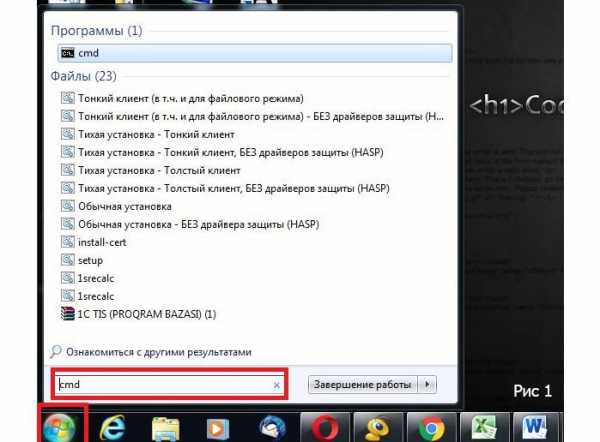
Для этого мы нажимаем на кнопку пуска, в поисковом запросе пишем «cmd» и нажимаем клавишу «Enter».
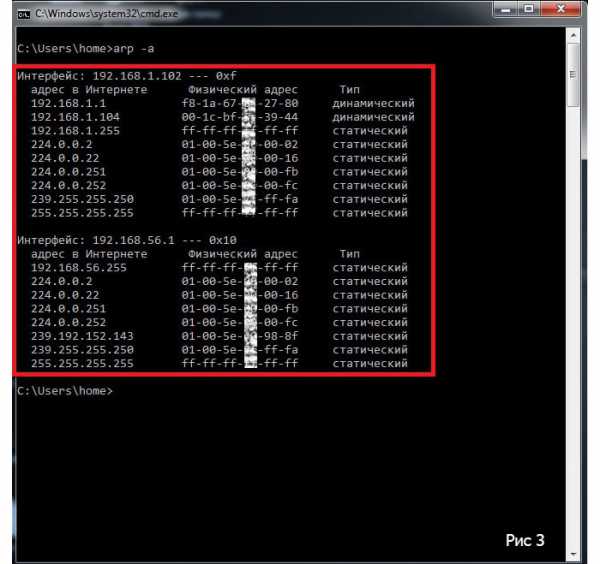
Перед нами откроется окно редактора командной строки. В редакторе очень много команд, которые могут нам пригодиться, но в данном случае нам нужна команда «arp -a».
Введите данную команду в терминал как показано на следующем рисунке:
Команда «arp» нам дает не только возможность определить ip оборудования, но и так же показывает mac адреса этого оборудования, что так же может быть нам интересно.
Итак, после того как вы ввели команду и нажали «Enter» перед вами откроется весь список ip адресов оборудования в локальной сети.
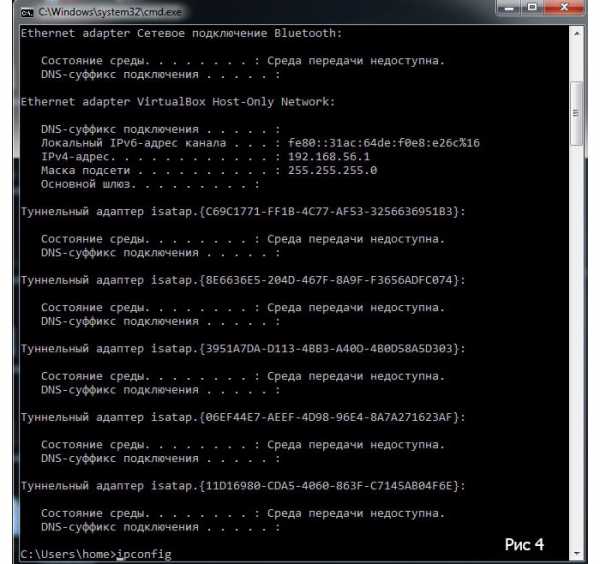
Если же вас интересует всего лишь ip адрес только вашего компьютера, то нужно ввести в терминал команду «Ipconfig»- тогда вы увидите все данные по вашему компьютеру.
Однако такое команды определяют все Ip в локальной сети далеко не всегда. И в таком случае потребуется программа для поиска ip адресов в сети «Advanced IP Scanner» — это сетевой сканер. Скачать ее можно на просторах интернета, а я в свою очередь расскажу, как с ней работать.
Сканирование сети на ip адреса
После установки программы мы щелкаем по значку «Advanced IP Scanner».
В результате запуска мы видим, как откроется рабочее окно программы.
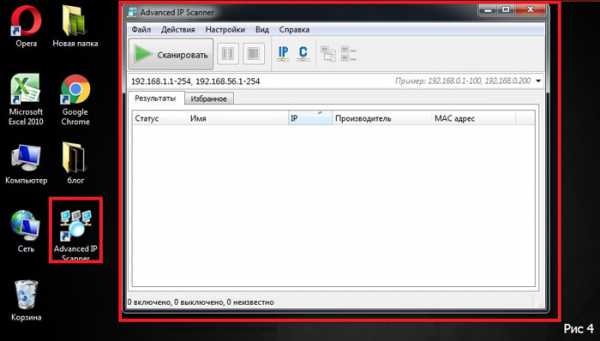
Далее все просто: нажимаем на кнопку «IP» (определяет подсеть этого компьютера), после чего нажимаем на кнопку «Сканировать» и через несколько минут видим результат.
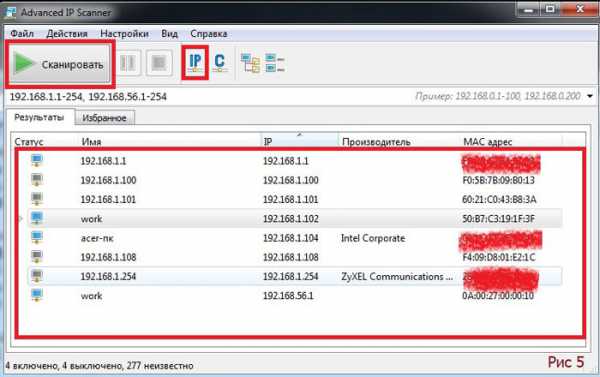
Как видите, сканирование нам показало не только IP оборудования, но также имя производителя и mac адреса — то есть полную информацию о сети.
Но не всегда у нас бывает доступ к компьютерам локальной сети: в таком случае приходится пользоваться смартфоном, в моем случае это смартфон на базе андроид. Скачиваем программу сетевого сканера (например, у меня Network IP scanner). И после запуска нажимаем кнопку сканирования сети: как правило, через несколько минут видим результат сканирования сети на ip адреса.

Определение ip адреса и mac адреса компьютера в сети

Работая в локальной сети многим из нас приходится сталкиваться с различными способами идентификации пользователей. Это может быть имя компьютера, может быть mac-адрес, а может быть ip-адрес. Сегодня мы поговорим о том, где посмотреть собственные mac и ip адреса и как узнать ip-адрес и mac-адрес чужого компьютера в локальной сети. Существуют различные программные решения от сторонних разработчиков для определения данных параметров, но в рамках данной статьи мы будем получать ip и mac адреса исключительно интегрированными средствами операционной системы.
Как узнать свой mac-адрес и ip-адрес в сети
Для начала, в двух словах обозначим, чем ip-адрес отличается от mac-адреса.
ip-адрес (Internet Protocol Address) — это уникальный идентификатор узла в пределах конкретной сети
Из этого определения можно сделать вывод, что для глобальной сети интернет каждое устройство в данный момент времени должно обладать неповторимым ip-адресом, отличающемся от адресов всех остальных компьютеров в интернете. В случае же с локальной сетью, уникальность должна соблюдаться лишь для устройств, подключенных к данной сети.
В отличии от ip-адреса машины, который может быть как статическим (постоянным), так и динамическим (изменяющимся), mac-адрес компьютера присваивается оборудованию и изменение его возможно только заменой составных частей машины. Не случайно этот идентификатор иначе называется Hardware Address. То есть, говоря проще:
mac-адрес (Media Access Control Address) — это уникальный идентификатор узла в сети, определяемый неповторимым кодом его сетевого оборудования
Благодаря этой особенности данного параметра, использование mac-адреса порой оказывается более выгодно в сравнении с ip
Иногда у пользователей возникает вопрос: сколько mac-адресов может быть у компьютера? Ответ прост: у компьютера может быть столько mac-адресов, сколько сетевых устройств (сетевых карт) работают в нём. Сюда относятся как сетевые карты для проводного подключения, так и оборудование, позволяющее подключаться к беспроводным сетям (Wi-Fi)
Чтобы узнать свой ip адрес в локальной сети через командную строку, а также узнать mac-адрес своего оборудования, воспользуемся двумя основными способами:
- В командной строке Windows выполнить команду ipconfig /all для определения только ip-адреса достаточно команды ipconfig без параметра /all В ответ вы увидите информацию о адресе своего узла в локалке (локальной сети) и физическом адресе сетевого оборудования
- В Панели управления Windows пройти по пути Панель управленияСеть и ИнтернетЦентр управления сетями и общим доступом, в левом меню нажать на кнопку Изменение параметров адаптера, нажать правой кнопкой мыши по используемому Подключению по локальной сети, выбрать пункт Состояние и в открывшемся окошке нажать на кнопку Сведения. В строке Адрес IPv4 вы можете увидеть свой ip-адрес в данной сети, а в строке Физический адрес — mac-адрес оборудования
Определение ip-адреса чужого компьютера в сети
Выше мы рассмотрели, где можно увидеть собственный ip и mac компьютера. Для того, чтобы узнать ip-адреса других компьютеров в сети из командной строки, нам необходимо знать имя компьютера или компьютеров которые нас интересуют.
Все приведённые ниже команды, в случае их частого использования, может быть удобнее оформить в виде bat-файлов, подробнее о которых мы говорили в статье Пакетные файлы (bat, батники) Windows
Чтобы узнать имя компьютера, можно пройти в Мой компьютер — Сетевое окружение (Компьютер — Сеть), где перед нами отобразятся компьютеры, подключенные к нашей сети
Также, список NetBIOS имён компьютеров в локальной сети можно просканировать командой
Допустим, нам интересен ip-адрес компьютера с именем APRESN-PC из скриншота, прикреплённого выше. Запускаем командную строку Windows и выполняем в ней следующую команду:
Консоль системы начнёт обмен пакетами с конечным узлом, отобразив его адрес
Определение mac-адреса чужого компьютера в локальной сети
Если нас интересует, как узнать mac-адрес компьютера, находящегося в одной локальной сети с нами, достаточно в командной строке Windows на своей машине выполнить следующую команду:
nbtstat –a apresn-pc
В появившейся информации мы получим искомый mac компьютера APRESN-PC
И последняя команда, которой мы сегодня уделим внимание. Если вам не интересно имя компьютера, а проверять mac-адрес каждой машины по ip слишком муторно, можно просто послать запрос arp с параметром -a
Результатом выполнения этой команды будет таблица соответствия mac-адресов и ip-адресов в сети
Теперь мы можем узнать и ip-адрес, и mac-адрес компьютеров в локальной сети.
Всем сетевой безопасности и высокоскоростной передачи данных
Как узнать ip и mac адреса всех компьютеров в сети?
Сегодня столкнулся с проблемой, нужно было узнать ip-адреса всех компьютеров в сети. В Интернете много информации, на которую ушло не мало времени. По этому для таких людей как я напишу кратко:
Заходим в командную строку: Пуск — Стандартные — Командная строка. И далее выполняем одно из действий:

- ipconfig /all — если вам нужно узнать данные о том компьютере за которым вы работаете в данный момент
- arp -a — вот эта команда это то, что лично мне помогло. Как видно с картинки, я получил список компьютеров в сети с их ip-адресами и mac-адресами
Были случаи, что это команда находила только несколько компьютеров в сети, либо вообще не срабатывала. Но в обычной, как минимум в одноранговой, сети эта команда работает на ура. Если вы в дальнейшем хотите получать подобную информацию, впишите в форму справа свое имя и адрес электронной почты. Да, и не забудьте написать ниже свои результаты, помогла ли данная статья и стоит ли писать подобные статьи далее.
Как узнать свой внешний и внутренний ip адрес в сети разными способами?
Опубликовано: 18 марта 2016 в 12:47
style=»display:block» data-ad-client=»ca-pub-4066320629007052″ data-ad-slot=»6126629122″
Доброго времени суток, мои дорогие друзья. С вами снова я, Дмитрий Костин, и сегодня я бы хотел продолжить начатую недавно тему. Что такое айпи — вы уже знаете. А знаете ли вы как узнать свой ip в сети? А для чего это вообще нужно значете?
Если нет, то вы точно попали по адресу.
Вообще обычному пользователю знать свой ip вовсе необязательно, но в некоторых случаяхм может пригодиться. Например это может вам пригодиться, если вы в каком-либо интернет-сервисе или в том же контакте, вы заподозрили что-то неладное, как будто кто-то шарился в вашем аккаунте.
Также эта фишка может быть полезна для других целей, например онлайн игры или общение по локальной сети. Если вы не знаете свой адрес, то можете его посмотреть и сказать тому, кто должен к вам по этому адресу подсоединиться.
Узнаем свой внешний IP
Под внешним адресом я имею ввиду именно тот айпишник, который присваивает нам наш интернет провайдер.
- Заходим на сайт 2ip.ru и сразу же видим наш текущий айпишник.

- На той же странице сайта есть пункт «История». Нажмите на него.
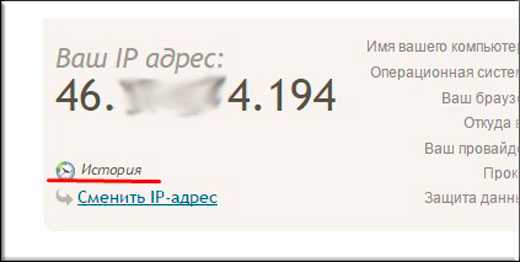
- Как видите, у вас открылось окошко, которое показывает список ip адресов, которые вам присваивались за последнее время.
Узнаем наш локальный IP адрес
Как я уже говорил в моей статье по айпишник, адреса бываю внешние (глобальные) и внутренние (локальные). Если провод от провайдера напрямую подключен в ваш компьютер, то у вас не будет локального айпи. Но если вы работаете через маршрутизатор, то именно ему дается внешний айпи, а компьютеры, подключенные к нему, будут носить уже локальный адрес, например 192.168.0.2. Узнать это можно с помощью парочки способов.
style=»display:block» data-ad-client=»ca-pub-4066320629007052″ data-ad-slot=»7184559928″
- Зайдите в «Центр управления сетями и общим доступом». Для этого вызовите «Панель управления» и выберете соответствующую настройку.
- Нажмите левой кнопкой мыши на название вашей сети.
- Вам откроется окно «Состояние», где вы должны будете нажать на кнопку «Сведения».
- И вот именно здесь вы можете увидеть наш внутренний адрес, который дал нам маршрутизатор (роутер). У меня он на данный момент 192.168.0.73. А стационарному компьютеру в другой комнате он дал адрес 192.168.0.27.

- Таким образом, зная ip адрес двух компов в одной сети, я могу подключиться к любому из них. Если я захочу войти на стационарный компьютер, то я вызову строку «Выполнить» , а потом напишу там \192.168.0.27. О! Появилась форма ввода логина и пароля для того компа. Это уже значит, что подключение удалось.
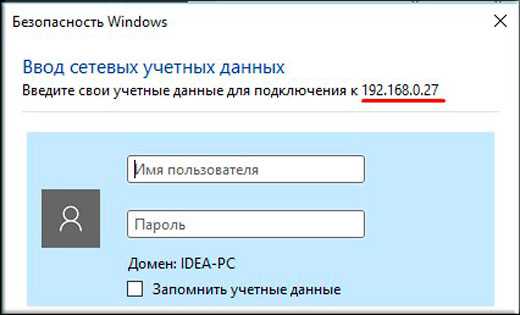
Попробуем еще один способ. Для этого воспользуемся командной строкой в windows.
- Вызовите командную строку и напишите там ipconfig.
- После этого вам выдастся информация по сетевой карте, в т.ч. локальный ip адрес. Видите? Снова появились знакомые циферки 192.168.0.73
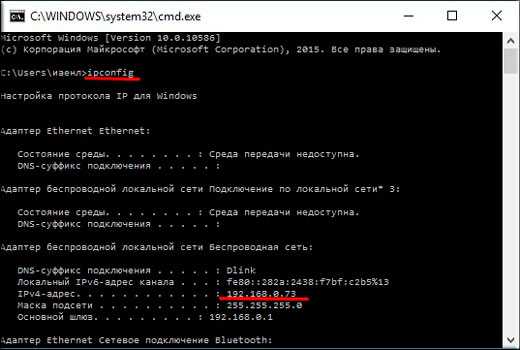
- Ну а если вы введете в строку ipconfig /all, тогда вообще выдастся вся информация по сетевой карте. Но я сомневаюсь, что для не очень опытного пользователя эта информация будет полезна.

Вот такими вот незамысловатыми способами вы сможете узнать свой айпишник. А как способ интересен вам больше всего? Напишите пожалуйста в комментариях.
Ну вот как бы и всё, что я хотел бы вам сегодня рассказать. Но вы можете следить за новыми интересными статьями, чтобы не пропустить какую-либо интересную статью. Для этого достаточно лишь подписаться на обновления моего блога. Надеюсь, что вам понравилось. Еще увидимся.
Пока-пока!
С уважением, Дмитрий Костин.
Как узнать свой IP-адрес в локальной сети и в Интернете.
Для настройки сети или еще каких-либо целей, иногда нужно знать свой ip – адрес того компьютера, на котором вы работаете. Давайте попробуем сейчас разобраться, как это можно сделать?

Если вы работаете в сети Интернет, то узнать свой IP-адрес можно с помощью специальных интернет сервисов, которые могут вам подсказать ваш ip-адрес.
Вот некоторые из них:
Просто заходите на эти сайты и сразу увидите свой IP.
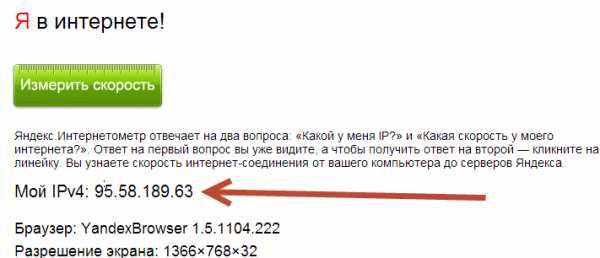
Если необходимо узнать IP-адрес компьютера в локальной сети, то здесь можно воспользоваться командной строкой.
Почитайте здесь, как можно открыть командную строку в операционной системе Windows.
Далее просто набираем команду «ipconfig» (для сокращенного отчета) или «ipconfig /all» (для полного), и у нас появиться список всех сетевых устройств, которые установлены на компьютере и их ip-адреса.
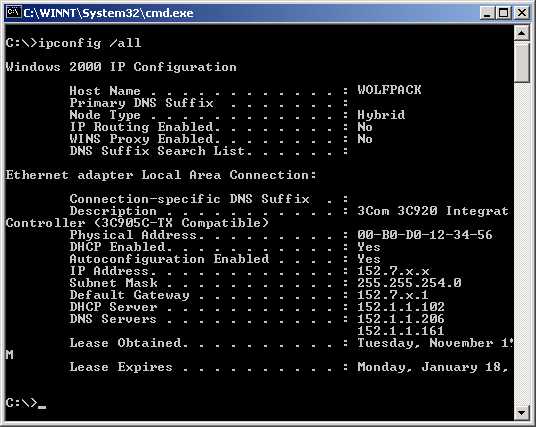
В списке нужно найти то устройство, через которое вы подключаетесь к сети и строку Ipv4 address – это и будет ваш ip адрес.
Интересная книга, в тему:

Смотрите также





Copyright (c) HTFI. Копирование информации разрешено, при условии указания активных ссылок на источники.
Источник: htfi.ru
как узнать ip адрес зная имя компьютера
Как определить название компьютера по ip в локальной сети
Для работы в интернет каждый компьютер получает собственное уникальное имя и IP-адрес, по которым его можно идентифицировать. Случается, что в большой сети на десятки или сотни пользователей требуется быстро найти определенное устройство. В этом случает проще и быстрее всего найти его по индивидуальному обозначению, которое известно заранее. Как узнать имя компьютера по IP в локальной сети?
В каких случаях необходимо знать имя ПК в локальной сети
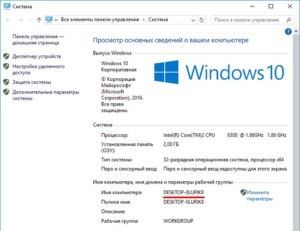
Имя компьютера также называют NETBIOS или DNS. У каждого устройства имеется собственное, индивидуальное название (например, LVS), которое необходимо знать. Узнав наименование ПК, можно быстро найти его в локальной сети и при необходимости подключиться к нему с другого устройства, также его можно будет указывать при необходимости.
Способы определения
Как же можно узнать IP-адрес компьютера в локальной сети по имени, а также некоторые важные характеристики? Для этого существует несколько способов:
Специальные программы
Существует немало специальных программ, которые запускают сканирование локальной сети интернет и помогают находить имена всех входящих в нее компьютеров. Они работают с разными ОС: Windows, Ubuntu от Linux и другими.
Одной из таких программ является MyLanViewer. При сканировании все ПК отображаются в удобном виде: показывают их имена, IP и MAC адреса, общие файлы и другие характеристики.
Также с помощью MyLanViewer можно отслеживать изменения состояния компьютеров и управлять ими.
Загрузить софт можно с официального сайта. Затем необходимо установить программу и запустить ее. Далее потребуется:
Важно! Программа платная, бесплатная версия доступна первые 15 дней.
«Командная строка»
Этот способ позволит узнать наименование компьютера, его идентификатор, IP и другие данные. Посмотреть его можно в несколько шагов:
Важно! Вместо «Командной строки» может быть пункт «Windows PowerShell».
Узнать название компьютера в сети можно через команду «>hostname» в строке «C:Users».
Изменение
Самый простой способ узнать и изменить название следующий:
Как узнать ip адрес компьютера в локальной сети
IP (АйПи) — это уникальный адрес ПК, под которым он заходит в интернет. Проще всего узнавать его следующим способом:
Также узнать IP-адрес можно при помощи программы, которая отсканирует сеть, например, при помощи бесплатной «Advanced IP Scanner» или «SoftPerfect Network Scanner». Обе утилиты определяют имена и адреса ПК, а также обладают другими возможностями.
У каждого компьютера есть свое отдельное имя. Оно помогает идентифицировать ПК среди прочих и при необходимости обращаться к нему напрямую удаленно. Определить это название можно разными способами: через кнопку «Пуск», командную строку, специальные программы. Не менее важно знать, как это имя изменить при необходимости или как найти IP ПК.
Как узнать IP-адрес компьютера

Многие пользователи знают, что IP-адрес – важная часть локальных и глобальных сетей, но без понятия, где и зачем его искать. В этой статье разберемся с полноценным назначением IP, разберем типы адресов и научимся находить числовую последовательность на любом устройстве.
Что такое IP-адрес
IP-адрес (англ. Internet Protocol Address) – уникальная числовая последовательность, идентифицирующая устройства в сетях и обеспечивающая соединение между ними. Почему используется именно этот стандарт?
Компьютер, сервер и смартфон не понимают привычных человеку символов. Все данные между физическими системами передаются в виде цифр. Чтобы информация приходила к нужному устройству, последние именуются особой числовой последовательностью. Это очень удобно: машины никогда не запутаются, а чисел настолько много, что их легко сделать уникальными.
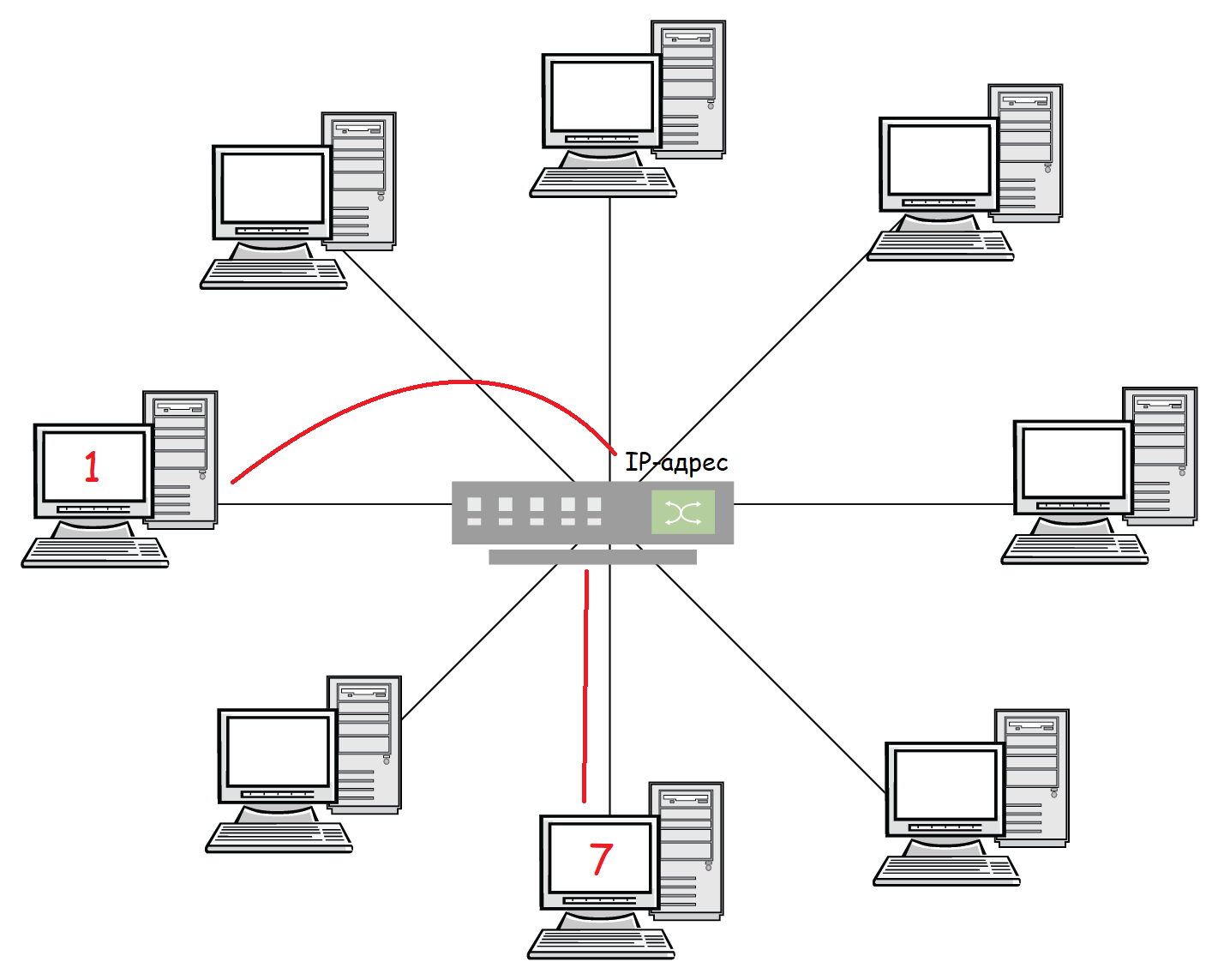
Простой пример: в локальной сети десять компьютеров. Пользователь устройства «№1» хочет передать письмо юзеру «№7». Как это сделать? Скорее всего, он отправит данные через специальное программное обеспечение, например почту. Но как почтовый клиент доставит информацию правильному адресату?
Ему достаточно обратиться к главному серверу и запросить IP-адрес компьютера «№7», а затем отправить письмо по внутреннему протоколу.
Типы IP-адресов
Наиболее известный тип – внешний IP-адрес, который отображает устройство в глобальной сети. Его выдает интернет-провайдер, предоставляя роутеру, модему или напрямую подключенному компьютеру доступ к серверу.
IP бывает динамическим и статическим. Динамический адрес выдается автоматически при соединении с интернетом и меняется после переподключения. Чаще всего юзерам выдается именно динамика, так как провайдеру выгодно «гонять» адреса между клиентами; такой IP называется «серым», то есть им пользовалось несколько устройств.
Статический адрес навсегда присваивается конкретному устройству. Многие провайдеры предлагают статический IP как дополнительную услугу. Очевидный плюс – нет следов других пользователей, которые могли бы «очернить» репутацию адреса (например, получить блокировку по IP на каких-то ресурсах). Также с постоянным адресом легче настраивать технику и контролировать подключения устройств.
Существует еще один тип – внутренний. Он используется устройством для решения локальных задач: работа внутри закрытой сети компьютеров, подключение периферии, связь с роутером. Адреса получают принтеры, телевизоры, смартфоны, умная техника.
Почему полезно знать IP-адреса
Узнав внешний IP-адрес, вы сможете пробить его на предмет «чистоты», посмотреть подробную информацию о провайдере, а также работать с удаленными системами, указывая актуальную информацию. Геймеры, открывающие сервер на своем компьютере, отправляют другим игрокам именно внешний IP.
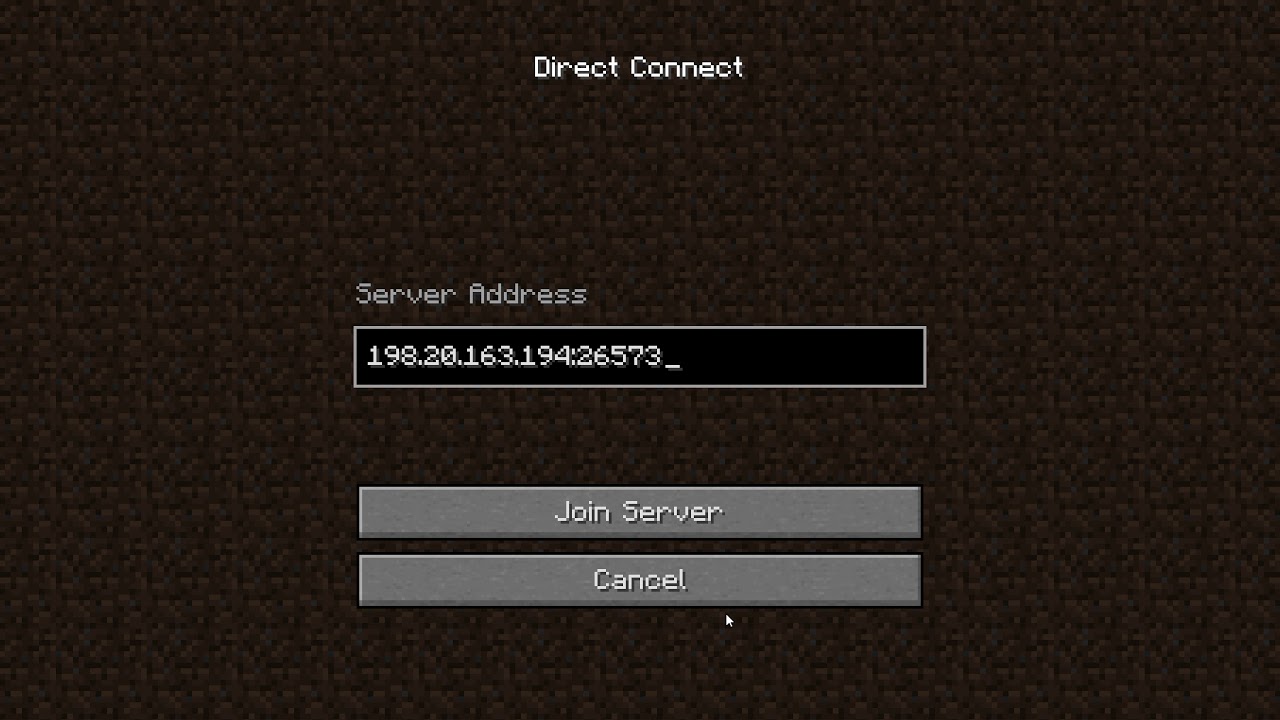
Порой внутренний адрес знать полезнее, чем внешний. Вы сможете видеть в роутере подключенные устройства и удалять «незваных гостей». Иногда при подключении дополнительной техники (принтер, СМАРТ-телевизор и т.д.) приходится вручную менять или указывать адреса устройств.
Как узнать внешний IP-адрес
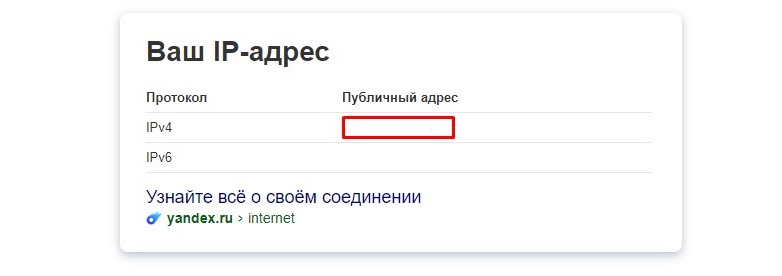
Узнать внешний IP очень просто: достаточно в Яндексе набрать фразу «мой ip», и поисковик выдаст публичный адрес. Для глубокой статистики используются сервисы 2ip.ru или whoer.net. На последнем сайте можно увидеть наличие IP в черном списке или проблемы с безопасностью.
Поиск внутреннего IP
В зависимости от операционной системы меняется и принцип поиска внутреннего IP. В Windows проще всего работать через командную строку. Чтобы ее открыть, кликните правой кнопкой мышки на «Пуск» и выберите заголовок «Командная строка». Если у вас Windows 7, зажмите «Win+R», пропишите cmd и нажмите «Enter». В появившемся окне пропишите ipconfig и снова «Enter».
IPv4-адрес – и есть числовое имя компьютера.
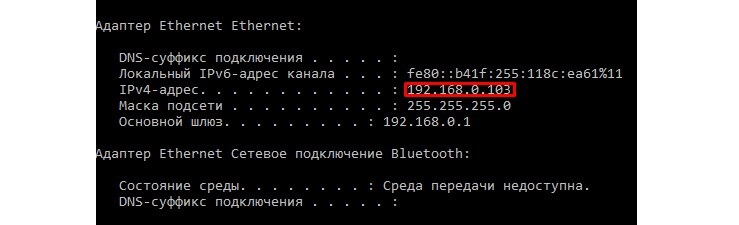
Если нужно добавить собственный IP, перейдите в «Панель управления» и найдите «Центр управления сетями и общим доступом». В нем будут отражены все внешние и внутренние подключения. Допустим, вы хотите изменить конфигурацию Ethernet. Кликайте на соответствующий заголовок и в открывшемся окне нажмите на «Свойства».
Среди отмеченных компонентов нас интересует «IP версии 4», его и открываем. Снимаем флажки с «Получить IP-адрес автоматически» и указываем другой адрес.
Оболочки Android отличаются расположением настроек, однако чаще всего информация о локальном IP расположена в разделе беспроводных подключений. Если отыскать данные не получается, установите бесплатную программу IP Tools: Wi-Fi Analyzer.
Чтобы посмотреть IP в macOS, следует зайти в «Системные настройки» и выбрать «Сеть». В окне нужно отыскать нужное подключение и кликнуть по нему. Внутренний адрес появится под статусом и настройками конфигурации.
В iOS отыскать информацию о сети также просто: перейдите в настройки Wi-Fi и нажмите на круглую иконку «i».
Возможно ли узнать чужой IP
Данные об IP другого человека можно получить через сервис IP Logger. Он абсолютно легален, потому что сетевые адреса и так доступны всему интернету. Создайте на сайте ссылку, по которой должен кликнуть человек (это обязательное условие), затем отправьте ее по каналам связи и ждите фидбэка.
Теперь вы знаете, что узнать внешний и внутренний IP-адреса проще, чем кажется.
Как узнать IP-адрес чужого компьютера и есть ли в этом смысл
Несмотря на тотальную компьютерную продвинутость молодых интернет-юзеров, вокруг IP все еще витает множество мифов. Например, о том, что айпи-адрес позволяет вычислить человека, который за ним скрывается. Или что он — личный идентификатор пользователя во Всемирной паутине. Иначе как объяснить настойчивое желание некоторых товарищей узнать IP-адрес чужого компьютера?
Причины у каждого свои, а мы поговорим, какую информацию можно собрать о человеке по известному IP и как законными способами получить заветные циферки.
Что можно узнать по IP
Как это работает

Чтобы ответить себе на вопрос, имеет ли смысл «заморачиваться» с выуживанием чужого айпи, разберемся с понятиями. IP-адрес (не путать с протоколом IP) — это уникальный идентификатор узла в компьютерной сети.
Узел — это устройство, например, ПК, ноутбук, смартфон, маршрутизатор, телевизионная приставка и т. д., которое имеет собственный MAC (Media Access Control или физический адрес, присвоенный на фабрике). Правильнее сказать, MAC присваивается не самому устройству, а его сетевому адаптеру (сетевой карте).
Сетевых адаптеров с MAC-адресами в одном девайсе может быть несколько. Поэтому айпи-адресов — тоже, так как для получения IP нужен именно MAC.
IP-адресами в Глобальной сети владеют Интернет-провайдеры. Они выдают их своим абонентам (точнее, сетевым адаптерам абонентских устройств) во временное или постоянной пользование.
Абсолютное большинство домашних юзеров пользуется временными — динамическими IP-адресами, которые сменяются при каждом подключении к Интернету или через некоторые отрезки времени. Кроме того, под одним интернет-IP в сети, построенной по протоколу IPv4 (99% сетей в РФ именно такие) может находиться, условно говоря, полрайона.
Постоянные или статические IP-адреса используют в основном организации. За их предоставление интернет-провайдеры берут отдельную плату.
При разных способах подключения к Интернету, например, посредством Wi-Fi и 3G/4G, одно и то же устройство получает разные IP.
И что всё это значит
Выводы можно сделать такие:

Чем же тогда чужие IP-адреса могут быть полезны? Для чего их собирают? А вот для чего:
Что касается установления личности людей, то для этого тоже используют IP, но в совокупности с данными, полученными от интернет-провайдеров. Разумеется, полномочия на это имеют только государственные службы.
5 способов получения IP чужого компьютера
Для владельцев веб-ресурсов получить ИП-адреса своих посетителей труда не составляет, если последние не используют средства маскировки. В остальных случаях для этого придется приложить усилия. Иногда значительные, иногда не очень.
Самый простой

Проще всего узнать чужой IP — это спросить самого его обладателя. Неосведомленный человек, скорее всего, откажет, но если вы убедите его в чистоте своих намерений, то можете рассчитывать на успех. Особенно если подскажете, где посмотреть этот адрес.
Если компьютер подключен к Интернету через роутер, как чаще всего бывает, в свойствах сетевого подключения ПК отображается лишь локальный — внутренний айпи. Чтобы получить внешний, придется использовать специальные утилиты (мы к ним еще вернемся) или Whois-сервисы.
Вот несколько таких сервисов, доступных бесплатно и без регистрации:
Читайте письма между строк
Уговоры не действуют? Смените тактику — найдите предлог, чтобы обменяться с «жертвой» электронными письмами. Мэйлы, помимо текста отправителя, содержит метаданные, среди которых есть IP.
Метаданные электронного письма — сплошная абракадабра, но вам не придется читать ее целиком. Достаточно нескольких верхних строк. Среди этой бессмыслицы вы найдете 2 IP-адреса (127.0.0.1 не считается). Один из них ваш, второй — отправителя. Как определить свой, вы уже знаете.
Если нет желания расшифровывать каракули вручную, поручите это уже знакомому сервису 2ip.ru. Перейдите на страницу «Определение IP адреса по Е-mail» и сделайте следующее:
Побудьте немного хакером
Если человек, айпи которого вы стремитесь узнать, настолько доверчив, что кликает по неизвестным ссылкам, то вам повезло. Просто дайте ему специально сгенерированный линк, который и соберет нужные сведения.
Где взять такую ссылку ip-ловушку? А вот здесь:
Используйте утилиты
Выводить на экран айпи интернет-подключения могут многие программы, связанные с работой сетей. Например, клиенты различных VPN-сервисов, утилиты настройки и мониторинга сетевых соединений, а также сбора системной информации. Подсунуть их «жертве» можно под видом компьютерной помощи, попросив после запуска сделать скриншот и переслать его вам.
Ниже несколько примеров таких утилит:
Просто попросите юзера выполнить в командной стоке инструкцию nslookup myip.opendns.com. resolver1.opendns.com и прислать вам результат.

«Не заслуживающий доверия ответ» — и есть та информация, которая вас интересует.
Подкупите модератора
Если человек, чьи данные вы хотите получить, тусуется на неком интернет-ресурсе, например, на форуме, у вас есть шанс реализовать свою затею без обращения к нему. Просматривать ИП-адреса посетителей могут модераторы форума, назначенные из числа постоянных пользователей. Задача состоит в том, чтобы уговорить одного из них дать вам нужные сведения или стать модератором самому.
Какой бы метод получения IP чужого компьютера вы ни выбрали, в любом случае придется вступать в контакт с его владельцем или другими людьми, которые будут в курсе ваших намерений. А значит, если «жертва» понесет урон — потерю паролей или денег с электронного кошелька, вы станете главным обвиняемым, даже если не замышляли и не делали ничего плохого. Поэтому прежде чем охотиться за чужими данными, подумайте, а так ли они вам нужны на самом деле.
Определение ip адреса и mac адреса компьютера в сети
Как узнать свой mac-адрес и ip-адрес в сети
Для начала, в двух словах обозначим, чем ip-адрес отличается от mac-адреса.
В отличии от ip-адреса машины, который может быть как статическим (постоянным), так и динамическим (изменяющимся), mac-адрес компьютера присваивается оборудованию и изменение его возможно только заменой составных частей машины. Не случайно этот идентификатор иначе называется Hardware Address. То есть, говоря проще:
Благодаря этой особенности данного параметра, использование mac-адреса порой оказывается более выгодно в сравнении с ip
Чтобы узнать свой ip адрес в локальной сети через командную строку, а также узнать mac-адрес своего оборудования, воспользуемся двумя основными способами:
для определения только ip-адреса достаточно команды ipconfig без параметра /all
В ответ вы увидите информацию о адресе своего узла в локалке (локальной сети) и физическом адресе сетевого оборудования
Определение ip-адреса чужого компьютера в сети
Также, список NetBIOS имён компьютеров в локальной сети можно просканировать командой
Допустим, нам интересен ip-адрес компьютера с именем APRESN-PC из скриншота, прикреплённого выше. Запускаем командную строку Windows и выполняем в ней следующую команду:
Консоль системы начнёт обмен пакетами с конечным узлом, отобразив его адрес
Определение mac-адреса чужого компьютера в локальной сети
Если нас интересует, как узнать mac-адрес компьютера, находящегося в одной локальной сети с нами, достаточно в командной строке Windows на своей машине выполнить следующую команду:
В появившейся информации мы получим искомый mac компьютера APRESN-PC
И последняя команда, которой мы сегодня уделим внимание.
Если вам не интересно имя компьютера, а проверять mac-адрес каждой машины по ip слишком муторно, можно просто послать запрос arp с параметром -a
Результатом выполнения этой команды будет таблица соответствия mac-адресов и ip-адресов в сети
Теперь мы можем узнать и ip-адрес, и mac-адрес компьютеров в локальной сети.
Всем сетевой безопасности и высокоскоростной передачи данных
Как узнать ip адрес зная имя компьютера



NetView v2.76rus сканирует подсеть и выдает список работающих компов, при последующих запусках проверяет их доступность в сети.
В открывшеся окошечке (интерфес коммандной строки) набрать ping (имя компа или его IP adrees, в первом случае он нам покажет его IP adress и отправит четыре пакета для проверки связи, во втором просто проверит связь)
Эта команда работает и в интернете, наберите после ping имя сайта, и вы узнаеете на каком IP adress он расположен.
Чтобы успеть перписать IPшник, лучше так:
Win+R
cmd
ping ИМЯХОСТА
Так окно не закроется сразу, и будет видно.
Источник: doma35.ru