
Когда вы решите вывести свой бизнес или бренд в Интернет, вы начнете видеть множество терминов, таких как доменное имя, веб-сайт, URL, регистратор домена и многое другое. Хотя все они связаны с наличием веб-сайта, они не означают одно и то же. К счастью, их просто объяснить, и мы изложили основы здесь. Как только вы обнаружите различия между каждым термином, вы будете готовы уверенно ориентироваться в Интернете.
Доменное имя
Примеры доменных имен:
google.com
wikipedia.org
youtube.com
Первым шагом в создании присутствия в Интернете является покупка доменного имени. Любой может приобрести доменное имя, перейдя на хост или регистратор домена, например, в https://regery.com.ua/ru или Google Domains, найдя имя, которым никто не пользуется, и заплатив ежегодную плату за его владение и регистрацию. Вы также можете выбирать из разных окончаний доменных имен (или «TLD»), например .com, .coffee или .photography. Доменное имя, веб-сайт и URL — это не одно и то же.
Как выбрать домен, который ускорит развитие сайта в 10 раз?
URL
URL (он же Universal Resource Locator) — это полный веб-адрес, используемый для поиска конкретной веб-страницы. Хотя доменом является имя веб-сайта, URL приведет к любой из страниц веб-сайта. Каждый URL содержит доменное имя, а также другие компоненты, необходимые для поиска конкретной страницы или фрагмента контента.
Примеры URL-адресов:
http://www.google.com
https://en.wikipedia.org/wiki/umami
https://www.youtube.com/feed/trending
Веб-сайт
Хотя одно ведет к другому, покупка доменного имени не означает, что у вас есть веб-сайт. Домен — это имя веб-сайта, URL-адрес — как найти веб-сайт, а веб-сайт — это то, что люди видят и взаимодействуют, когда попадают туда. Другими словами, когда вы покупаете домен, вы приобрели имя для своего сайта, но вам все равно нужно создать сам сайт.
В цифровом плане веб-сайт — это набор контента, часто на нескольких страницах, который сгруппирован в одном домене. Вы можете думать об этом как о магазине, где домен — это имя магазина, URL — это адрес магазина, а веб-сайт — это реальный магазин с полками с продуктами и кассовым аппаратом.
К счастью, создание веб-сайта намного проще, быстрее и экономичнее, чем создание физического магазина или офиса. Сегодня есть много замечательных компаний, которые позволяют любому человеку создать красивый, профессионально выглядящий веб-сайт всего за несколько часов, и большинству из них не требуется никаких знаний в области кодирования или дизайна.
Чтобы создать сайт, вам нужно несколько вещей:
- Доменное имя (например, yoursite.com)
- Регистратор домена и хост (например, Google Domains)
- Самодельный конструктор сайтов, например SquareSpace или Wix, или веб-дизайнер
Регистратор домена
Регистратор домена — это компания, которая продает доменные имена, которые в данный момент не принадлежат и доступны для регистрации. Простой поиск на странице регистратора домена должен сказать вам, доступно ли нужное доменное имя и сколько это будет стоить.
DNS-хост
Хост DNS — это компания, которая управляет конфигурацией вашего домена (также называемой записями ресурсов DNS), которая обеспечивает, чтобы ваше доменное имя указывало на ваш веб-сайт и электронную почту. Большинство хостов домена также предлагают регистрацию доменного имени.Регистраторы доменов должны предлагать защиту конфиденциальности бесплатно.
Каталоги WHOIS и RDAP
Каталоги WHOIS и RDAP представляют собой публичные списки доменных имен и людей или организаций, связанных с каждым именем. Вы можете использовать каталог для поиска владельцев доменов и IP-адресов, а также почтовых адресов и телефонных номеров.
В целях конфиденциальности некоторые владельцы доменных имен предпочитают скрывать свою личную информацию из этих каталогов так же, как вы хотите, чтобы ваш личный номер телефона не был внесен в телефонную книгу.
Теперь вы знаете разницу между основными веб-терминами и тем, как они все играют роль в создании веб-присутствия для компаний и брендов. В Google Domains мы хотим, чтобы все чувствовали себя в курсе событий, были в безопасности и имели возможность развивать свой бизнес в Интернете.
Готовы выйти в интернет? Начните поиск вашего доменного имени на domains.google .
Статья переведена с сайта domains.google (картинки оттуда же)
Источник: vecart.ru
5 проверенных мною способов узнать историю домена перед покупкой
Начну этот пост с того, что я сам чуть не попал в ловушку, которая могла очень негативно, даже фатально отразиться на моем блоге. Дело в том, что перед покупкой я забыл проверить историю домена по whois.
Изначально я зарегистрировал домен daoseo.ru, который мне очень понравился, был свободен, и я сразу же на радостях купил его. Благо, потом я все же вспомнил и решил проверить домен.
И что же оказалось?

За всю историю домена (аж с 2008 года) получается я уже его 4й владелец. А еще более интересно, что раньше на нем был интернет магазин по продаже х/б перчаток оптом от производителя во Владивостоке.

Почему лучше покупать новые домены
Этот момент конечно меня обеспокоил, так как я знаю немало случаев, когда вебмастера покупали дропы по 1000$ или 2000$, вкладывали деньги, делали хорошие сайты, а потом просто забрасывали их по причине плохой (или вообще никакой) индексации Яндексом или Google.
Тем более, что тематика моего блога в корне отличается от оптовых продаж х/б перчаток от производителя. А Яндекс и Google сохраняют историю домена, историю сайтов, которые были на этом домене, кроме того, есть фильтры и санкции от поисковиков, которые продолжают оставаться на домене, если были какие-то нарушения.
А вы не узнаете, были ли нарушения или нет, пока не купите домен, установите на него сайт, запустите в индекс и дадите отстояться 1-2 месяца. И только после этого уже можно говорить хороший это домен или плохой.
Еще важный момент с региональностью и тематикой домена. Поисковики присваивают регион и тематику первому сайту на домене и потом эти данные практически невозможно изменить. Вы будете мучиться и пытаться продвинуть ваш сайт, которые не по той тематике, по которой изначально был домен, и у вас скорее всего ничего не получится.
В общем, я решил не рисковать и зарегистрировал новый домен mydaoseo.ru — чистый, красивый, по-моему даже лучше, чем старый. Ну и как итог всего этого происшествия стал данный пост, в котором я подробно опишу, как узнать историю сайта и домена перед покупкой.
Как посмотреть историю регистраций whois домена — мой список сервисов
Сервис Whoishistory
Есть отличный бесплатный сервис whoishistory.ru который я использую для проверки истории доменов в зоне ru перед покупкой. К сожалению, сервис работает только для российских зон (ru, su, рф).

Здесь можно посмотреть, когда был зарегистрирован домен первый раз, какие у него были владельцы, сколько их было.

Если история домена чистая, то будет вот такая картина. Но лучше еще перепроверить другими сервисами, потому что иногда whoishistory привирает.

В общем с помощью whoishistory.ru вы можете проверить историю данных владельцев, регистраций и изменений домена по whois бесплатно и онлайн.
Сервис Web-arhive
Еще одним хорошим способом является сайт web-arhive.ru. Сервис позволяет посмотреть снимки сайтов, которые были на домене в разные периоды времени (если такие были). Вот так это выглядит:

Здесь снимки за 3 года — 2011, 2016 и 2018 годы. Если посмотреть, например, 2016 год, то можно увидеть такой сайт.

Опять сайт с моими любимыми перчатками.
В общем, сервис неплохой, советую им тоже пользоваться вкупе с другими.
Сервис Reg.ru
Еще можно проверить историю домена через reg.ru. Сам сервис платный, но чистоту домена (что раньше не было владельцев) можно проверить бесплатно.
Делается это так:
Вбиваем имя домена.

Чуть ниже есть раздел «История whois домена».

И если домен чистый, то сервис покажет такую надпись.

Значит такой домен можно смело покупать, он новый.
Сервис Archive.org
Чтобы проверить и узнать историю буржуйских доменов в зоне com, net, org, info да и в принципе любых других, я использую также буржуйский бесплатный сервис archive.org.


Сервис делает снимки сайтов за разные промежутки времени и показывает всю историю домена, какие были изменения на сайте, какие вообще сайты были на этом домене. Можно наглядно посмотреть, как менялись дизайны сайта в разные годы.
И еще одной классной особенностью сервиса является то, что он хранит эти данные и в любой момент можно скачать все файлы из его архива и восстановить сайт за любой год. Я не раз пользовался данной услугой, тем более она бесплатная.
Сервис Linkpad
Еще один сервис, через который я проверяю ссылочную массу домена — linkpad.ru. Это, конечно, не whois проверка, но косвенно при наличии ссылочной массы дает понятия о том, что домен имеет историю.

Как видно, за последние 5 лет ссылок нет. Но это не показатель, так как ссылок может и не быть у домена с историей. И вообще, лучше проверять ссылочное несколькими сервисами. Так будет достовернее.
При покупке дропов обязательно проверяют количество и качество ссылок, чтобы они были тематическими, смотрят на региональность, если нужно, чтобы не было фильтров за ГС ссылки.
Вот и весь принцип проверки доменов перед покупкой, который я использую в своей работе. Лично для меня этого достаточно, чтобы принять решение о покупке или отказаться.
Посмотрите еще мое видео, где я подробно и наглядно показываю, как проверить домен и его историю.
Если вам понравилась статья или была полезной, то поделитесь ею с друзьями в социальных сетях, а также пишите комментарии или ваши вопросы ниже.
Источник: mydaoseo.ru
Каким образом можно узнать ip домена или сайта?
Всякий сайт имеет доменное имя (домен). Существуют какие-то странные сервисы, которые используют ваше неведение в своих (как правило корыстных) целях. Для того чтобы узнать ip сайта не нужны никакие сервисы. Все что вам для этого нужно — уже у вас под рукой. Позвольте я вам немного подробно расскажу как вообще работает эта система сайт-домен и ip-адрес.
Ибо все достаточно просто.
Если начинать с самого начала — получится слишком много информации. Вам это скорей всего не нужно. Однако о базовых принципах в двух словах упомянуть стоит.
Как определяется IP по доменному имени сайта?
Итак, мы запоминаем сайты по доменным именам. И не только мы, вообще весь интернет это множество доменных имен. Однако сами компьютеры и другое сетевое оборудование общаются между собой по ip-адресам. Вы наверняка имеете представление о том что это и зачем нужно, раз уж задались целью определить ip-адрес сайта. Практически любой компьютер (или другое сетевое устройство — планшет, смартфон) и любая операционная система, которая на него установлена УЖЕ умеет определять ip-адрес любого домена, и соответственно, сайта.
DNS
Все дело в том, что для определения ip по именам отвечает технология DNS. Возможно вы встречали что-то вроде «ошибки поиска dns» или «temporary failure in name resolution». Есть и другие формулировки, но это все одна и та же ошибка — невозможно преобразовать имя сайта (домен) в ip-адрес. Но раз когда это невозможно и мы получаем ошибку, а обычно ошибки нет — значит компьютер обычно может преобразовывать имена в ip-адреса.
Это действительно так. Ваш компьютер уже знает или может узнать без каких-либо онлайн-сервисов ip сайтов и доменов.
Как этим воспользоваться?
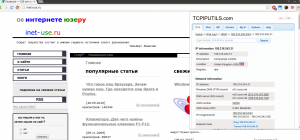
Расширение — узнать ip адрес сайта Chrome
Суть — обратиться к DNS серверу. Только так, и никак иначе, других способов НЕ СУЩЕСТВУЕТ. Существование интернета невозможно без этих серверов. Всякий раз, когда вы набираете адрес сайта в браузере происходит именно это — ваш компьютер обращается к ближайшему DNS и спрашивает у него ip-адрес этого сайта.
Если ближайший DNS не знает ответа — он обратится к другим ДНС о которых ему известно, получит ответ от них и передаст его вашему компьютеру. Компьютер получает ответ и направляет вас на этот сайт устанавливая соединение с полученным ip-адресом. Так работает не только браузер. А любая программа, которая может работать по сети.
И если мы какими-нибудь диагностическими утилитами начнем просматривать сетевые соединения — мы увидим все ip-адреса и даже порты к которым подключены.
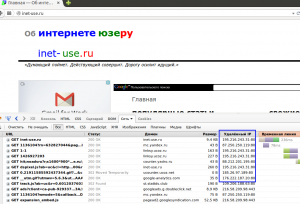
Узнать адрес сайта в Firefox поможет Firebug
А еще можем открыть отладчик браузера и увидеть ip-адреса сайтов там. Вы можете видеть на скриншоте как это сделать в Firefox. Отладчик Firebug запускается клавишей F12 (детально о назначении функциональных клавиш,вы можете узнать в этой статье). А еще в логах веб-серверов и прокси-серверов. А еще… да много где. Все эти сложности ни к чему, если вам нужно просто узнать ip сайта или домена.
И рассказал я вам об этом, лишь для полного понимания — что способ на самом деле только один — через DNS.
Рассказал для того, чтобы стало ясно, что узнать ip можно в любой момент со своего компьютера простейшими утилитами ping и nslookup. Эти утилиты есть на каждом компьютере. И использовать их крайне просто. Достаточно открыть командную строку (win+R > cmd) и написать в ней «команда имя_сайта.ru».
ping mail.ru
PING mail.ru (94.100.180.200) 56(84) bytes of data.
64 bytes from cp.mail.ru (94.100.180.200): icmp_seq=1 ttl=53 time=94.3 ms
64 bytes from cp.mail.ru (94.100.180.200): icmp_seq=2 ttl=53 time=94.0 ms
64 bytes from cp.mail.ru (94.100.180.200): icmp_seq=3 ttl=53 time=96.1 ms
64 bytes from cp.mail.ru (94.100.180.200): icmp_seq=4 ttl=53 time=93.9 ms
^C
— mail.ru ping statistics —
4 packets transmitted, 4 received, 0% packet loss, time 3004ms
rtt min/avg/max/mdev = 93.958/94.605/96.116/0.908 ms
Здесь мы получаем множество другой отладочной информации — но самое главное четко виден ip-адрес сайта.
Точно так же мы используем и другую утилиту — nslookup.
Использование Nslookup
Это старейшая утилита командной строки для работы с DNS. Простой пример использования можете видеть ниже — nslookup
nslookup mail.ru
Server: 127.0.1.1
Address: 127.0.1.1#53Non-authoritative answer:
Name: mail.ru
Address: 94.100.180.200
Name: mail.ru
Address: 217.69.139.200
Name: mail.ru
Address: 94.100.180.202
Name: mail.ru
Address: 217.69.139.202
C:Usersadmin>nslookup mail.ru
DNS request timed out.
timeout was 2 seconds.
╤хЁтхЁ: UnKnown
Address: 192.168.5.1
Не заслуживающий доверия ответ:
╚ь : mail.ru
Addresses: 217.69.139.200
94.100.180.202
217.69.139.202
94.100.180.200
Что здесь означает «не заслуживающий доверия ответ»? Это всего лишь то, что в качестве DNS-сервера используется хост, не являющийся публичным. Который стоит скорее всего где-то в вашей локальной сети. Это может быть даже просто шлюз, wi-fi роутер (как в нашем примере) — в него обычно встроена функция ретрансляции ДНС-запросов. На самом деле этот ответ приходит от внешнего ДНС-сервера, которому можно доверять.
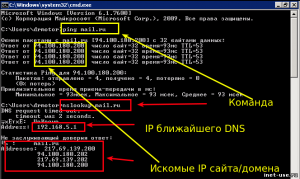
Вот те раз! 4 адреса? Ответ уже другой и требует пояснений. Несколько ip-адресов — это нормально для крупных сайтов, каковым безусловно является mail.ru. Попробуйте узнать ip Google или Вконтакте.
Так происходит потому, что эти сайты обслуживают множество пользователей и чтобы справляться с большим потоком они располагаются на нескольких серверах в интернете, а их доменное имя направлено ip-адреса этих нескольких серверов. Для пользователя неважно на какой из ip он попадет.
Имеет место также и обратное явление — когда на один ip-адрес направлены несколько доменов. Это обычная ситуация для виртуальных хостингов — на одном сервере могут находиться множество сайтов, и все их домены будут вести на IP одного сервера.
Первая строка в ответе nslookup означает не что иное как адрес ближайшего по отношению к вам DNS. При необходимости его можно изменять и обращаться к какому-то конкретному серверу, например к публичному DNS Google 8.8.8.8. Но это обычно бывает необходимо только системным администраторам для диагностики и анализа.
Стоит ли говорить, что абсолютно любые программы и онлайн сервисы для определения IP тоже используют ping и nslookup? Кроме того, есть еще один очень мощный инструмент dig, который является аналогом nslookup. Он более новый и доступен только в nix-системах.
В чем разница между ping и nslookup при определении IP?
Повторюсь, на самом деле в них встроен одинаковый механизм. Nslookup это довольно мощный инструмент который предназначен непосредственно для подобных запросов и отображает более полную и подробную информацию. Ping же не всегда покажет вам ответ в виде echo-пакетов, однако ip-адрес она определит если это возможно. Ну и как видно из примера — ping сработает как браузер, и покажет вам только тот ip, который был выбран DNS-балансировщиком именно на ваш запрос.
Вообще тема определения IP очень обширна. О DNS написаны целые книги, используются громадные мощности. Это целая отрасль в администрировании, фундаментальные основы которой я постарался кратко описать и надеюсь у вас больше никогда не возникнет проблемы с определением ip адресов сайтов и доменов.
Admin
IT-cпециалист с высшим техническим образованием и 8-летним опытом системного администрирования. Подробней об авторе и контакты. Даю бесплатные консультации по информационным технологиям, работе компьютеров и других устройств, программ, сервисов и сайтов в интернете. Если вы не нашли нужную информацию, то задайте свой вопрос!
Источник: answit.com