
Наверное каждый пользователь хоть раз да сталкивался с вирусами и знает на сколько они могут быть опасны как для самой операционной системы так для хранящейся в ней информации. В результате их работы можно потерять все свои данные, это кстати самый лучший исход, самым плохим и печальным вариантом будет их утечка в сеть или к третьим лицам.
Количество зловредов растет с каждым днем, так же как и их возможности. Поэтому очень важно регулярно проводить проверку операционной системы на их наличие. Проверить компьютер на вирус можно разными способами, существует огромное количество специализированного ПО, онлайн сервисов, различных сканеров. В сегодняшней статьи хочу рассказать про один способ который позволяет проверить компьютер на вирусы без установки антивируса и вообще использования какого либо стороннего ПО, средствами самой операционной системы Windows. С уверенностью могу сказать что про данное средства не знают 95 % пользователей.
Проверка ПК на вирусы средствами Windows
Сразу скажу что данный способ поможет найти и избавиться от самых распространенных вредоносных программ.
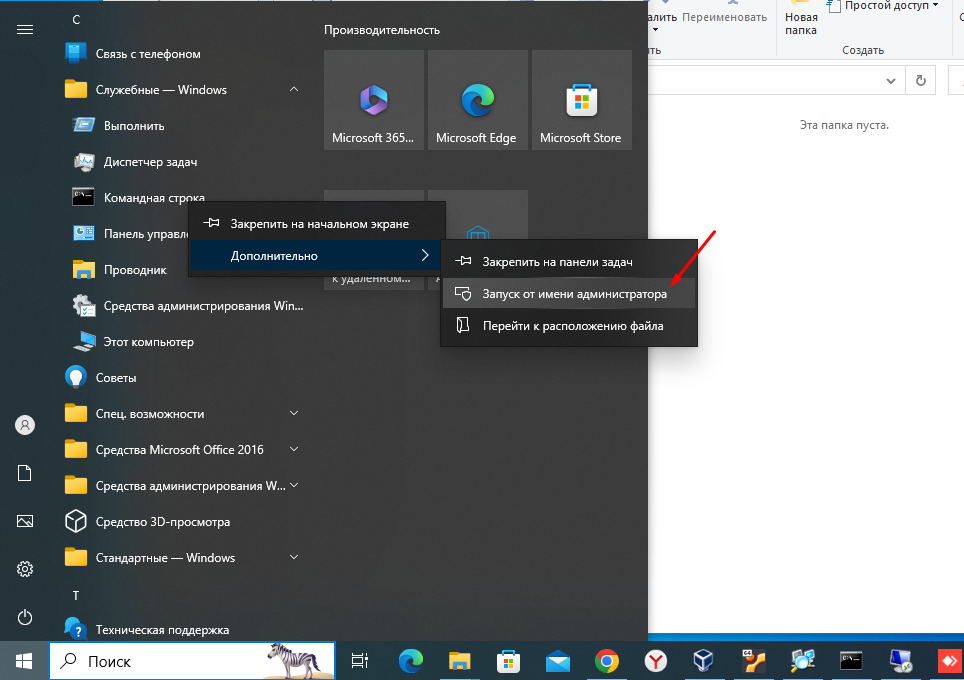
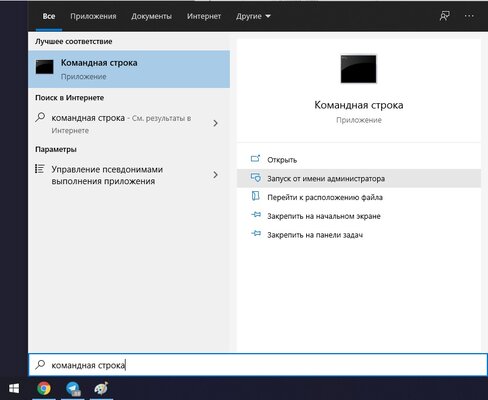
Для того чтобы запустить данную проверку необходимо открыть командную строку с правами администратора, думаю как это сделать знают все.
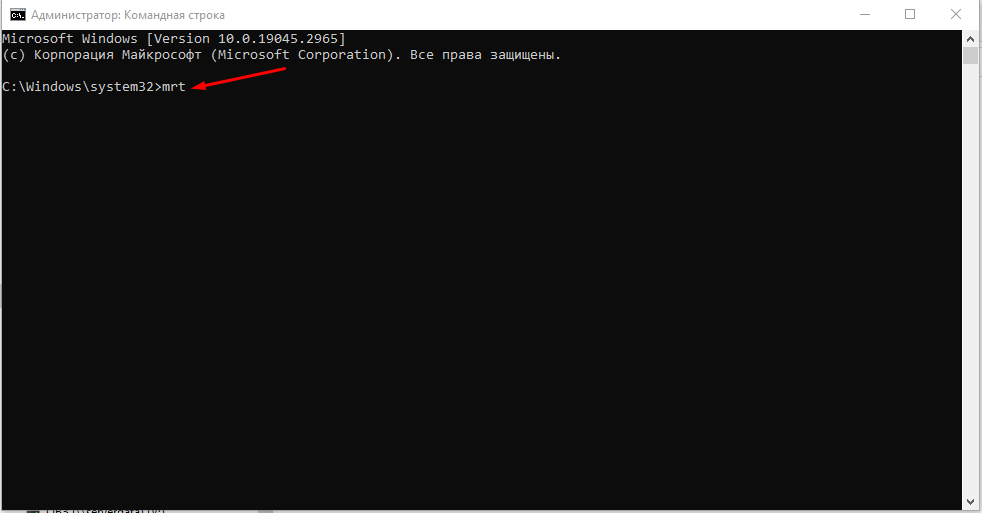
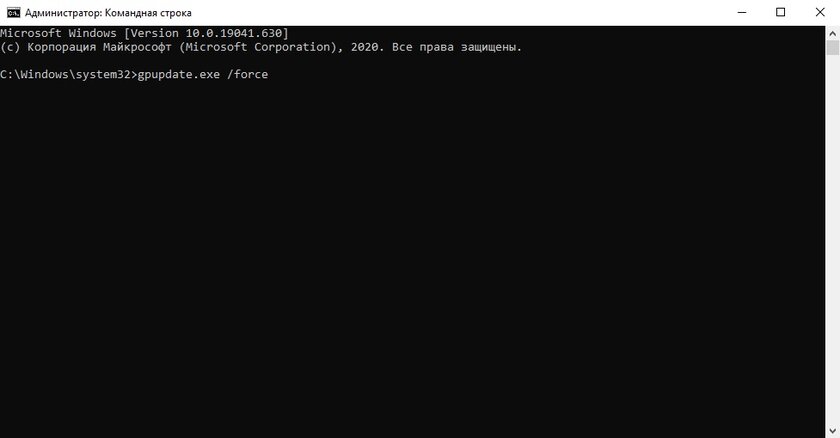
Далее в командной строке набираем следующею команду.
Которая находит и удаляет наиболее распространённое зловредное ПО и угрозы
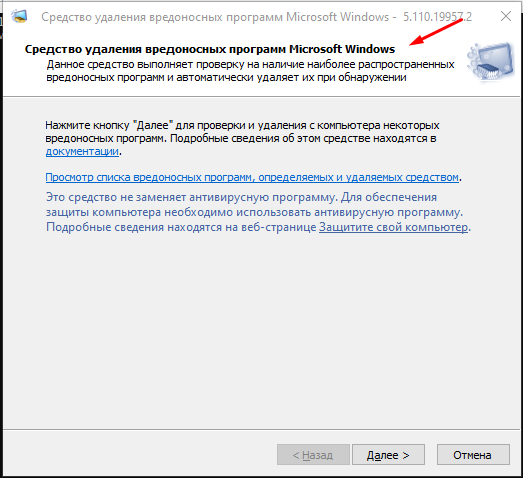
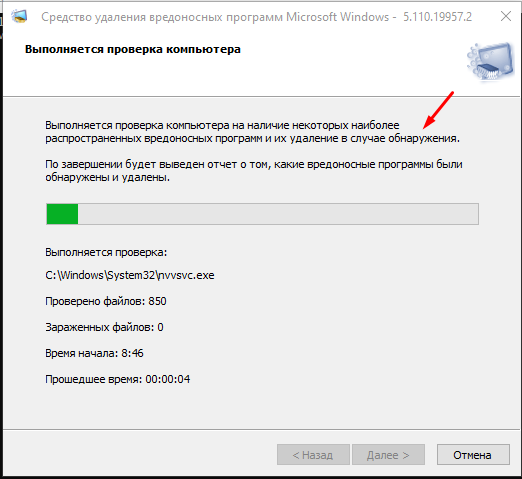
В результате должно запуститься «Средство удаления вредоносных программ Microsoft Windows » .
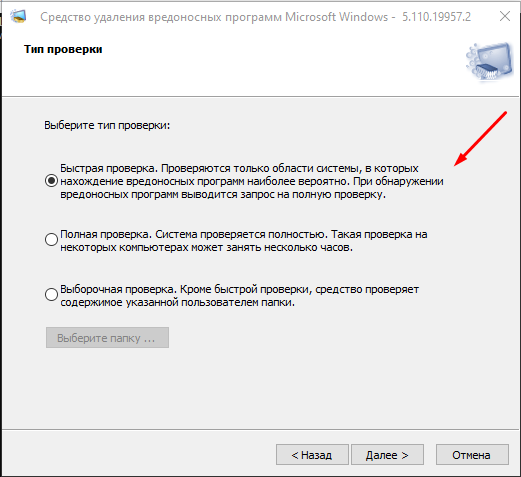
Есть несколько типов проверки, скажу так если проверка проводиться как профилактика то можно выбрать «Быструю проверку» если есть подозрения то обязательно «Полную проверку» . Так же есть возможность проверки отделенных папок.
Запускаем сканирование системы.
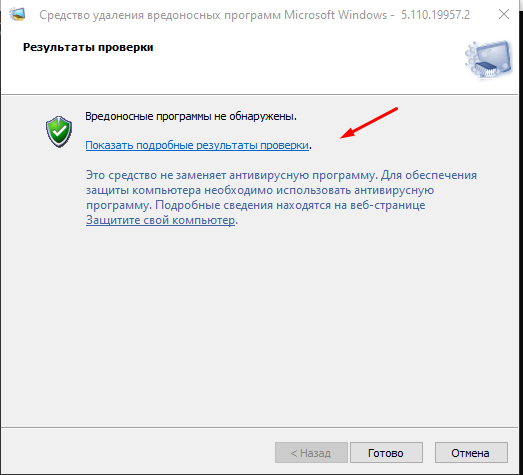
Если на компьютере вирусов нет вы увидите сообщение «Вредоносные программы не обнаружены» .
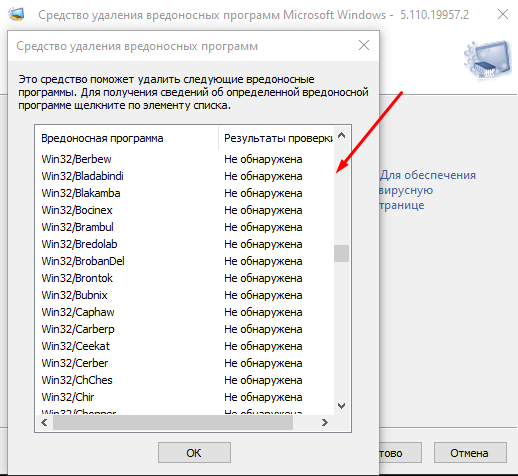
Если они будут обнаружены то в отчете можно посмотреть какое именно вредоносное ПО было найдено и удалено.
После проверки компьютера на вирусы, рекомендую запустить проверку целостности всех защищённых системных файлов.
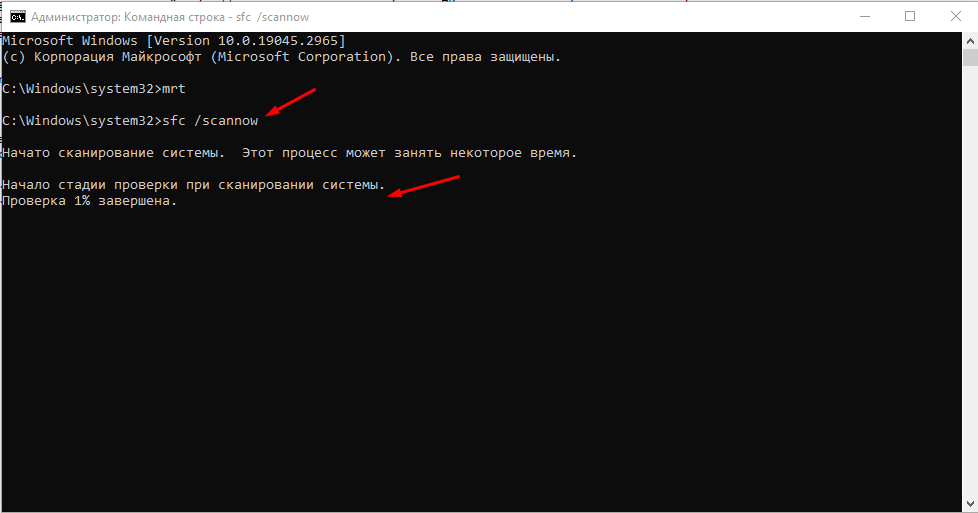
Данная команда запустит проверку системных файлов на их целостность, если они будут повреждены она их заменит.
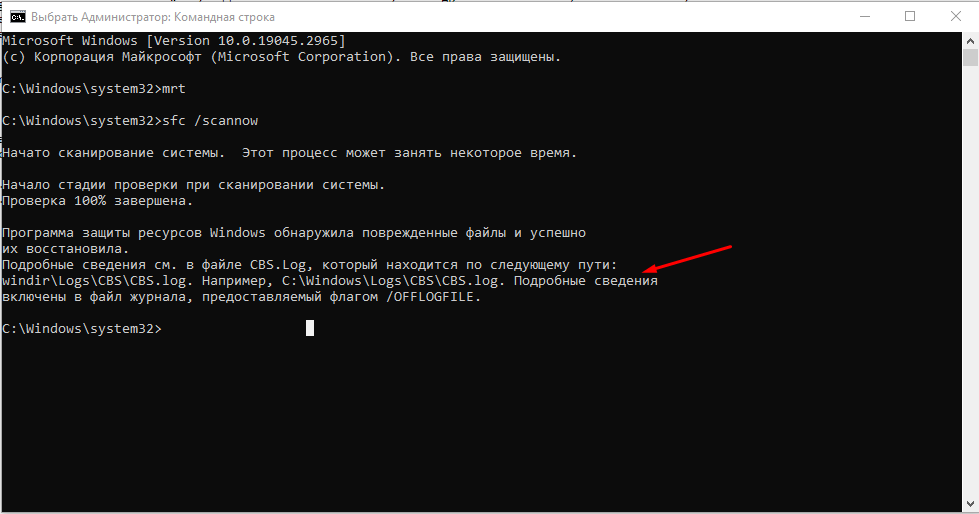
Вообще проверку системных файлов рекомендую запускать хотя бы раз в два три месяца.
Вот таким образом можно найти и обезвредить большинство вирусов, причем без необходимости установки антивируса и использования какого либо другого ПО, только средствами самой операционной системы. Лично я бы рекомендовал проводить подобные проверки как можно чаще.
Источник: sibsisadmin.ru
Как отключить Защитник Windows 10 или добавить исключения в него

Довольно часто Защитник Windows может мешать комфортной работе пользователя за компьютером — некоторые файлы и папки могут вызывать у встроенного в Windows 10 антивируса недоверие. Обычно такого рода контент моментально удаляется, но, конечно, данный антивирус, как и любой другой, можно деактивировать. К счастью, есть сразу три способа, каждый из которых весьма прост и не требует от пользователя особых познаний, навыков или опыта работы в этом направлении.
Telegram-канал создателя Трешбокса про технологии
Как отключить Защитник Windows в новых версиях системы, начиная со сборки 2004
В новых версиях Windows 10 разработчики усилили безопасность Защитника Windows, из-за чего стандартные способы его отключения, которые работали раньше, теперь бесполезны — встроенный антивирус со временем сам включается. Впрочем, энтузиасты уже нашли способ отключить его навсегда.
- скачайте файл по ссылке (либо с GitHub, но в этом случае вам придётся вручную экспортировать файл windefend-disable.bat);
- кликните по нему правой клавишей мыши;
- выберите пункт «Запустить от имени администратора»;
- дождитесь окончания процедуры (пара секунд), нажмите любую клавишу на клавиатуре;
- снова запустите файл от имени администратора и дождитесь его завершения, после чего нажмите любую клавишу.
Как отключить Защитник Windows через интерфейс
Наиболее простым способом выключения Защитника Windows 10 является отключение защиты в режиме реального времени через интерфейс антивируса.
-
откройте список скрываемых значков в правом нижнем углу экрана;

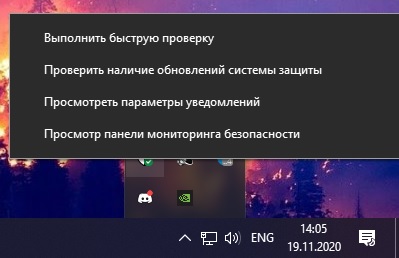
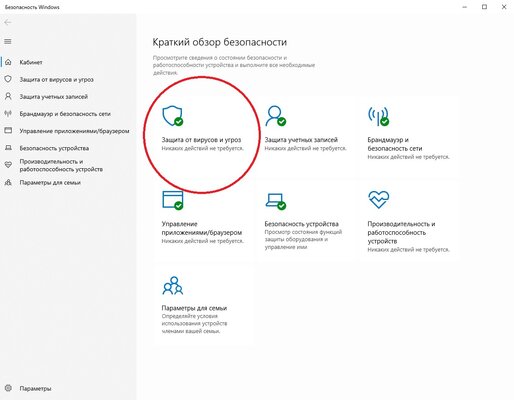
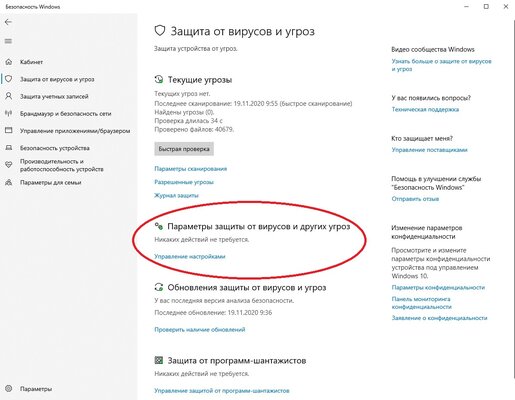
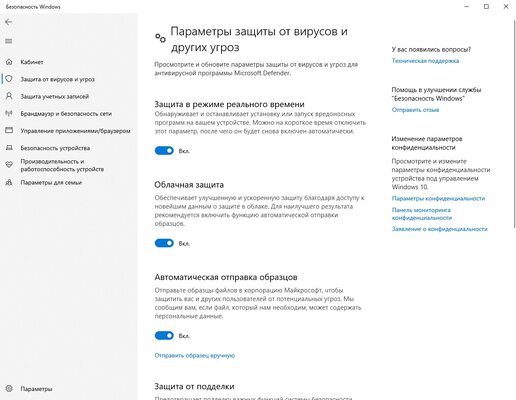
Теперь Защитник Windows 10 отключён. Но, стоит отметить, что периодически операционная система Windows 10 всё же может в автоматическом режиме запускать некоторые компоненты антивирусной защиты, плюс после обновления системы Защитник может быть полностью включён. Этот вариант стоит использовать в том случае, если последующие способы кажутся вам слишком сложными.
Как отключить Защитник Windows навсегда через редактор групповой политики
В версиях операционной системы Windows 10 Pro и Enterprise имеется функция редактора групповой политики, благодаря которой можно выполнять массу полезных действий. Кроме того, благодаря данному редактору можно отключить Защитник Windows, выполнив несколько весьма простых шагов.
-
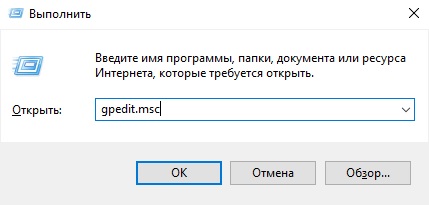
на клавиатуре нажмите комбинацию клавиш Windows + R, после чего введите в поле gpedit.msc и нажмите Enter;
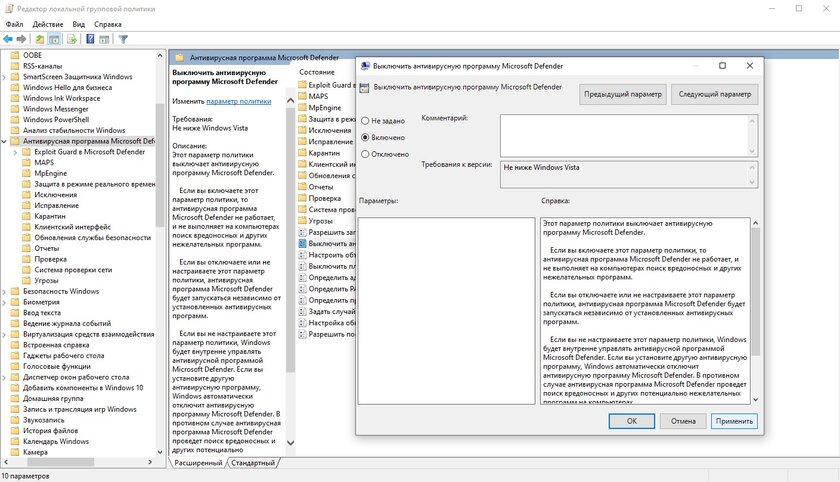
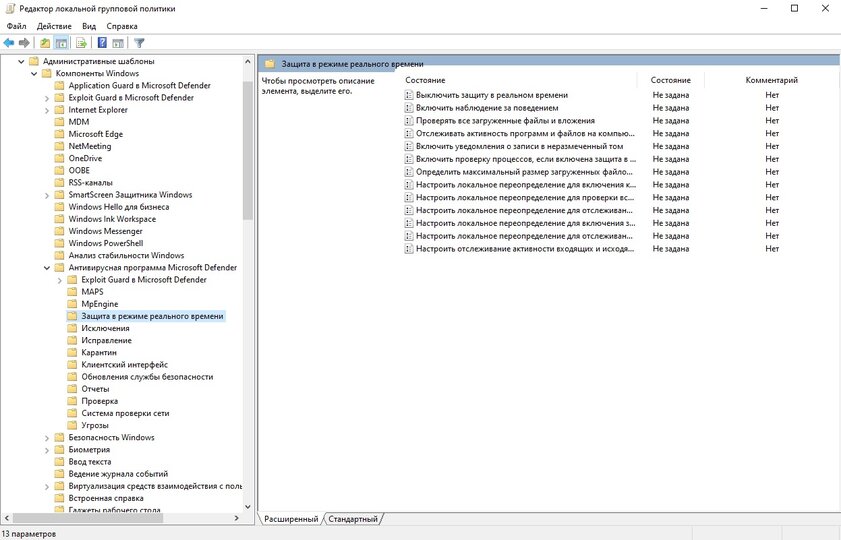
После перезагрузки антивирусная программа Windows Defender полностью прекратит свою работу. Чтобы запустить её обратно, нужно выполнить те же шаги, только вместо «Отключено» поставить «Не задано».
Как отключить Защитник Windows навсегда через реестр
К сожалению, редактора групповых политик в редакции Windows 10 Домашняя нет, так что воспользоваться вышеописанным методом в данном случае не выйдет. С другой стороны, эту же процедуру можно провести при помощи редактора реестра, который доступен во всех редакциях операционной системы.
-
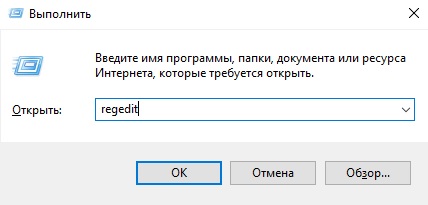
на клавиатуре нажмите комбинацию клавиш Windows + R, после чего введите в поле regedit и нажмите Enter;
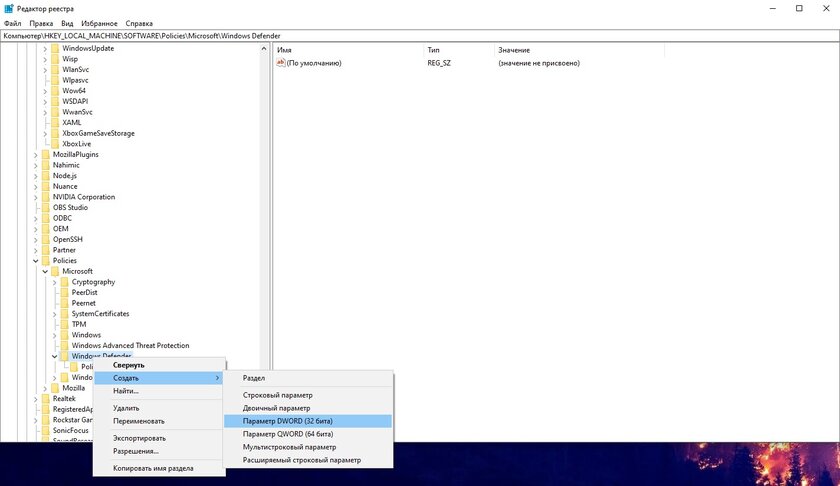
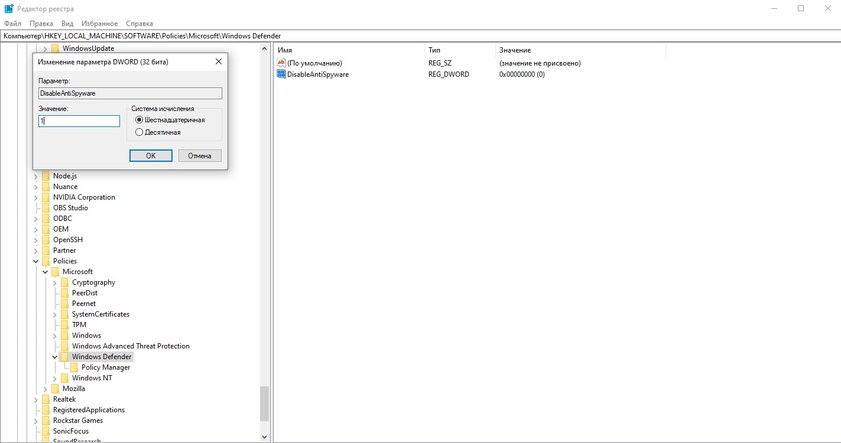
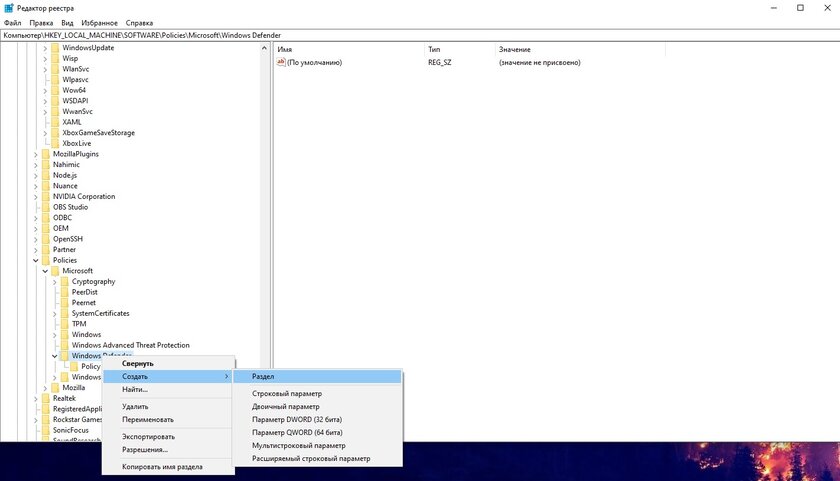
После перезагрузки компьютера Защитник Windows больше не будет скранировать систему, обнаруживая вредоносные файлы и программы. Чтобы включить Защитник Windows, пользователю нужно вновь запустить редактор реестра, перейти по указанному выше адресу, после чего удалить «DisableAntiSpyware» и раздел «Real-Time Protection»
Как отключить Центр безопасности Защитника Windows
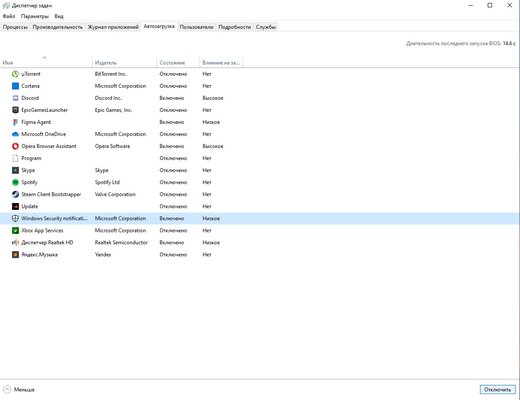
Стоит отметить, что даже если пользователь воспользовался одним из представленных способов отключения антивируса Защитник Windows, иконка данного компонента всё равно будет отображаться в панели задач. При желании, если данная иконка пользователю мешает, её тоже можно убрать.
- откройте Диспетчер задач (ПКМ по меню Пуск или Ctrl+Alt+Del);
- перейдите во вкладку «Автозагрузка»;
- нажмите левой кнопкой мыши на Windows Security notification icon и в правом нижнем углу нажмите на опцию «Отключить».
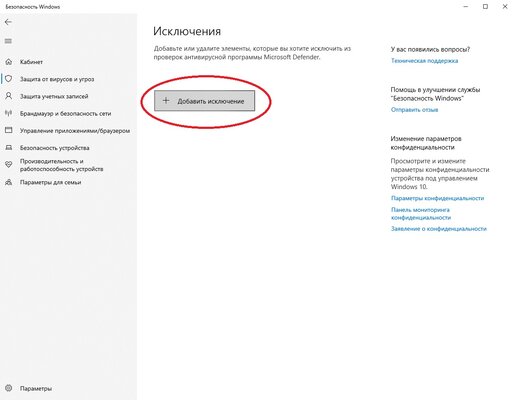
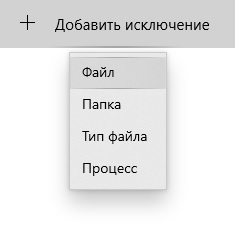
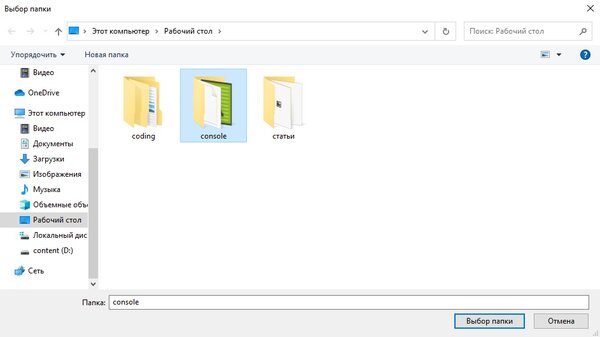
Как добавить исключения в Защитника Windows: файл, папку, тип файла или процесс
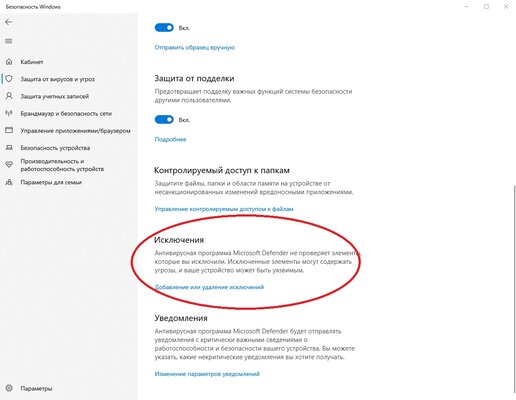
К сожалению, как бы хорошо не работал Защитник Windows, но изредка он всё же даёт сбои — может удалять файлы, восприняв их вредоносными, или даже целые папки. Естественно, разработчики предусмотрели это, добавив функцию исключений, которая позволяет защитить определённый контент от удаления в том случае, если его программа посчитала опасной для вашего компьютера. Вот только «спрятали» функцию достаточно глубоко, чтобы найти её самостоятельно было крайне сложно. Но, конечно же, эта проблема тоже решаема.
-
откройте список скрываемых значков в правом нижнем углу экрана;
Недостатки отключения Защитника Windows
Разработчики из компании Microsoft достаточно неплохо потрудились над Windows 10, так что Защитник Windows работает отлично — он действительно защищает от различных вредоносных файлов, не даёт фишинговым программам получать данные пользователя, оберегая систему от различных пакостей. Так что если у вас нет острой необходимости отключать Защитник, то лучше этого не делать — встроенный антивирус вполне пригоден для того, чтобы заменить более известные аналоги от сторонних разработчиков. И, конечно, делая любые манипуляции с реестром, лучше иметь про запас бэкап операционной системы до внесения изменений.
Материалы по теме:
- Теперь не боюсь за Windows: точки восстановления создаются каждый день. Вот как это настроить
- Эта бесплатная утилита от Microsoft в разы ускоряет работу. Она существует ещё с Windows 95
- Эта утилита показывает, где используется выбранный файл в Windows и что мешает удалить его
- Мод Windows 10 для игр: тестирую Atlas OS, из которого вырезали лишнее ради производительности
- 10 приложений, которые нужно сразу установить на новый компьютер
Источник: trashbox.ru