
Официальной классификации логотипов не существует. В большинстве случаев специалисты пользуются неофициальной, но весьма подходящей. Её предложила американская журналистка Хильда Моронес. По её мнению, есть три категории фирменных символов.
Графические логотипы
1. Графическая символика. Речь идет о разных пиктограммах, способных создавать визуальный образ компании и вызывать соответствующие ассоциации. Один из самых известных вариантов — у Nike: Источник: nike.com
2. Абстрактные детали. Они не вызывают прямых ассоциаций с деятельностью компании, но способны вызывать правильные эмоции за счёт комбинации деталей, цвета. Источник: logaster.com
3. Талисманы (логотипы-персонажи). Их еще называют «лицом бренда». При правильной разработке лого отлично запоминается, вызывает безошибочные ассоциации с компанией. Источник: lacoste.com
Научись рисовать логотипы за 10 секунд! ⚡️
Шрифтовые логотипы
В эту категорию включают:

1. Аббревиатуры и другие сокращения. Актуальное решение для брендов с большим названием. При этом шрифт в логотипе должен быть читабельным, а также соответствовать специфике бренда. Источник: hp.com

2. Лого-название. Просто наименование бренда без дополнительных символов. Естественно, что шрифт в таком случае имеет определяющее значение: Источник: ebay.com
Комбинированные логотипы
К этой категории относят:

1.Текстово-графические. Нарисованные детали и шрифт в одном фирменном символе — ещё один универсальный вариант. Предназначение изображения — усиление действия шрифта: Источник: walmart.com

2. Эмблемы. Когда буквы расположены внутри символа, это напоминает герб. Очевидно, что такой вариант нечасто используют для онлайн-магазинов. Эмблема подходит для университета или государственной организации. Источник: nfl.com
Основные требования к логотипу
Правил по созданию логотипов много, но для этой статьи кратко перечислим основные. Современный логотип должен иметь:

1.Простой дизайн, хорошо запоминаемый и универсальный. Это ключевые требования. Чем проще дизайн лого, тем легче воссоздавать его по памяти. Источник: amazon.com

Как рисовать грамотные логотипы
2. 1-3 базовых цвета для лаконичного и эстетичного внешнего вида на любых поверхностях. К примеру, в логотипе Cufy всего два оттенка. И при этом он смотрится отлично. Источник: cufy.com
3. Нейтральная основа. Логотип на прозрачном фоне легко наложить на поверхность любого цвета и фактуры. С таким фоном замена цвета шапки сайта не будет проблемой. К тому же, лого будет отлично смотреться и на фирменной коробке с продукцией.

4. Соответствие специфике. По возможности логотип должен указывать на профессиональную принадлежность компании: явно или с помощью цветовых, символьных акцентов. Например, для лого компании игрушек создатели выбрали яркую цветовую гамму. Источник: kids-room.com
Создание логотипа: способы и инструменты
Есть три основных способа разработать лого для компании.
Создание логотипа самостоятельно в специальных программах
Лучшие программы для создания логотипа — это Adobe Photoshop или Adobe Illustrator.
Но, для того чтобы сделать логотип самостоятельно, вам нужны базовые знания о выборе цвета, символа, шрифтов и расположения логотипа. Далее мы рассмотрим каждый элемент более подробно.
Выбор символа
Как уже выяснили, желательно, чтобы лого отражал деятельность компании. Важно выбрать уникальный элемент. Упомянутый значок тележки используют сотни магазинов. А ведь вам важно стать не «одним из», а продвигать свой оригинальный бренд.
Выбор цвета
Задача цвета — передавать настроение, создавать ассоциации, привлекать клиентов, демонстрировать направление деятельности. Неудачно выбранные оттенки могут даже отпугнуть клиентов. Что тогда выбрать? Для онлайн-продаж чаще всего используют синий, красный и зеленый цвета.
Выбор шрифта Он обеспечивает восприятие лого, и от него зависит узнаваемость. Идеальный шрифт для логотипа: читабельный, гармоничный и без мелких деталей. Лучше отказаться от стилизаций под рукописные шрифты, от засечек и завитков. Они негативно сказываются на читабельности. Хорошо подходят шрифты с прямыми линиями: Souvenir, MagistralC, Micra.
Кстати, совершенно бесплатные и легальные шрифты можно скачать на сайте Google Fonts.
Создать лого с помощью онлайн-конструкторов
Это сервисы, генерирующие подходящие лого по стилю, цвету, тематике. Например, конструктор брендов Logaster за секунды демонстрирует десятки релевантных вариантов. Их можно редактировать по своему усмотрению и скачивать в удобных размерах.
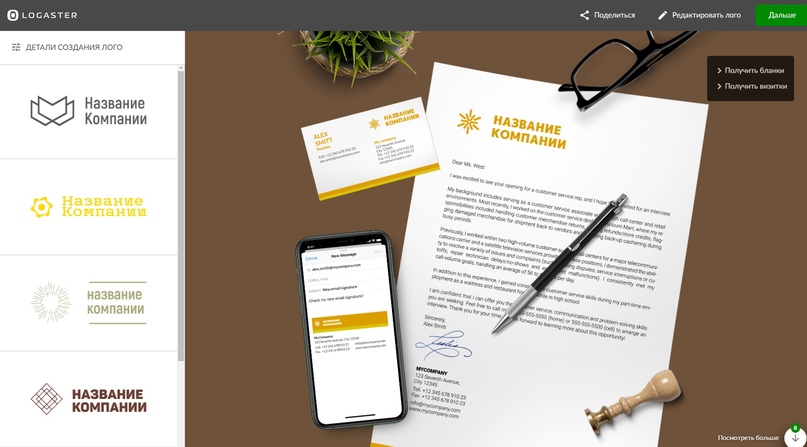
Плюс данного сервиса состоит в том, что у вас есть возможность получить фирменную продукцию: визитки, бланки и логотипы для социальных сетей уже с вашим логотипом. Вам не нужно будет создавать или заказывать отдельно эти продукты. Источник: logaster.com
Обратиться к специалисту
Можно воспользоваться услугами дизайнера. Их можно найти на таких площадке Freelancehunt или же обратиться в специализированную компанию. Это простой способ, который не требует от вас специальных знаний. Всё, что от вас нужно — это поставить задачу правильно.
В результате вы получите несколько вариантов логотипов и сможете выбрать наиболее подходящий для вас.
7 шагов для создания логотипа компании
Шаг 1. Изучение рынка

Составьте список ваших прямых конкурентов. Изучите их логотипы. Вам пригодится эта информация, чтобы оценить сильные и слабые стороны, и не допустить повторов в вашем лого. Выбирайте детали, шрифт и цветовую гамму, которые не похожи на символику крупнейших конкурентов в нише.
Шаг 2. Рисование набросков

Нарисуйте несколько идей в блокноте. Вам не нужно доводить рисунки до идеального состояния: просто сделайте наброски того, что вы хотите видеть на лого своего магазина. Чем больше идей, тем лучше. Можете остановиться, когда поймете, что набрали достаточное количество достойных вариантов.
Шаг 3. Обсуждение идей

Продемонстрируйте понравившиеся наброски окружающим: своей семье, в офисе, среди друзей. Дайте каждому возможность свободно высказать мнение. Самые важные замечания обязательно учтите. Обсудите варианты. Возможно, на их основе вы вместе сформулируете отличную идею.
Шаг 4. Визуализация
Создайте цифровую версию лого: своими руками или воспользовавшись онлайн-конструктором. Лучше всего создать несколько разных вариантов для тестирования. Источник: logaster.com
Шаг 5. Проверка
Созданный логотип должен соответствовать перечню критериев:

- его можно полноценно описать, используя 2-3 слова;
- он способен вызвать подходящие ассоциации, но при этом не является «банальным» символом (как упомянутая выше корзина для покупок);
- лого ориентирован на целевую аудиторию компании; цветовая гамма базируется на 2-4 цветах или оттенках; символ можно уменьшить или увеличить без потерь узнаваемости;
- мелкие детали, узоры и сложные элементы отсутствуют; расстояние между всеми деталями равномерное;
- для лого используется один шрифт (желательно прямой).
Шаг 6. Тестирование
В идеальном случае это делают профессионально, выбирая несколько целевых групп и используя инструменты A/В-тестирования. Если нет такой возможности, то инициируйте опрос среди посетителей сайта или соцсети. По итогу выбирайте лого, собравшее больше всего положительных откликов.
Шаг 7. Отслеживание тенденций
Они меняются ежегодно, но это не означает, что каждый раз нужно перерисовывать логотип заново. Но прогрессировать, несомненно, нужно. Есть общие тенденции: например, упрощение, минимизация цветовой гаммы, объёмные изображения и т.п. Нужно учитывать их. Так делают в том числе и именитые бренды. Вот несколько примеров: 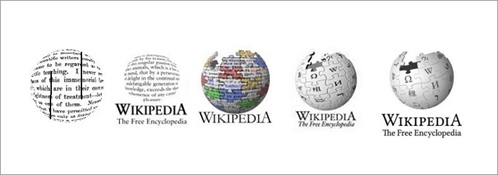
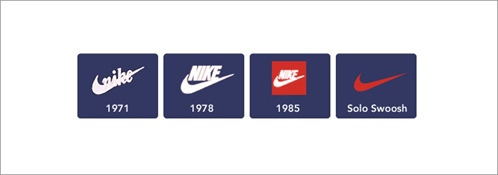 Источник webneel.com
Современной компании нужен логотип. Спрос на онлайн-продажи растет, количество магазинов увеличивается, и на этом фоне брендирование остается хорошим способом привлечения и удержания целевой аудитории. Сейчас каждый владелец даже небольшого магазина может создать лого самостоятельно, не владея соответствующими навыками. Для этого есть удобные и простые инструменты.
Главное при разработке фирменного знака — не повторяться, учитывать модные тенденции в дизайне и смело реализовать собственные идеи 🙂
Источник: platformalp.ru
Как создаются логотипы?
Просто люблю писать, переводить и давать людям возможность читать интересный контент. И пусть я не всегда идеальна — есть к чему стремиться.

Вопрос: С чего лучше начинать обучение дизайну логотипов, и на какие детали следует обращать внимание при их создании?
Отвечает дизайнер логотипов и многократный победитель тематических конкурсов – Станислав Регис:
На первый взгляд, по крайней мере, так думают некоторые заказчики, да и исполнители тоже, дизайн логотипов не требует каких-либо серьезных знаний и умений. Однако если речь заходит о качественных работах — это не так.
Начинать учиться дизайну логотипов необходимо с азов, то есть с самой техники. И тут первая необходимость для любого дизайнера логотипов — владение в совершенстве одним из популярных векторных редакторов:
CorelDRAW — старый, добрый и проверенный, но с кучей косяков и недоработок, которые создатели по непонятной причине, не спешат устранять.
Adobe Illustrator — современный и постоянно обновляемый редактор, с множеством дополнительных функций.
Если вы умеете работать в одной из этих программ достаточно уверенно, значит, первый, но не самый главный, естественно, шаг в логодизайне сделан. Техника — это инструмент. И без рук и головы дизайнера результата быть не может. Вообще, я выделяю в процессе создания логотипа два равнозначно важных аспекта: сама идея и ее последующее воплощение.
Когда получен заказ либо конкурсное задание в конкурсе, то первое, с чего стоит начать это сбор информации о клиенте, его целевой аудитории для коммуникации с которой предназначается логотип. Далее следует генерирование идей, так называемый мозговой штурм.
Можно запросить помощи у Google, конечно, не запросом «логотип по такой-то тематике», а запросами, касающимися темы работы — история компании, особенности отрасли, в которой компания работает, проанализировать конкурентов. Все это нужно для того, чтобы ваш логотип ни в коем случае не походил на них. Уже на данном этапе возможно достичь удачного результата. После этого приходит время рисовать на листке, от руки, все, что дал мозговой штурм руки, пусть небрежно, главное, чтобы зафиксировать идею. Далее — отсеивание скучных, очевидных и неинтересных решений.
В тот момент, когда все идеи отобраны, наступает важный момент в создании логотипа – реализация и отрисовка. Тут возникает очень отвественный момент – уникальность логотипа, являющаяся решающим критерием для его существования, а так же для чистоты вашей репутации. Невозможно увидеть и запомнить все логотипы, которые созданы в мире, но можно пользоваться парой простых правил, чтобы невольно не скопировать чей-то символ.
1. Избегать простых геометрических фигур в качестве логотипа.
2. Если возникают сомнения в том, что подобное не было сделано и придумано до вас, отбросить проработку данной идеи или найти другое графическое решение для ее реализации.
Что касается непосредственно самой работы логодизайнера над созданием символа, то могу сказать, что систематизировать и упорядочить творческий процесс, на мой взгляд, невозможно. И уж тем более давать какие-то конкретные рекомендации трудно. Творческий процесс – это личное дело каждого. Однако могу выделить некоторые общие принципы, которые можно взять на заметку.
1. Никакого растра и клипарта! (это для новичков)
2. Умеренность в количестве используемых цветов, если только задача не требует противоположного решения.
3. В геометрической системе символа желательно соблюдать одинаковые или кратные расстояния между элементами символа и написания. То же правило рекомендую применять к обводкам.
4. Гармония углов шрифта и символа.
5. Не перебарщивайте со «спецэффектами» — бликами, тенями, сложными градиентами. Всегда стоит помнить о возможности корректного воспроизведения логотипа в полиграфии, наружной рекламе и интернете.
6. Логотип должен сохранять узнаваемость при любом масштабировании.
7. Не всегда стоит следовать трендам в логодизайне, о которых так часто пишется на различных популярных ресурсах для дизайнеров. Их создают сами дизайнеры, поэтому такие тренды могут быть всего лишь сиюминутным веянием, о котором уже скоро забудут. Безусловно, есть и хорошие тренды, которые повторяются из года в год, терпя лишь некоторые изменения, но их очень мало. Будьте собой, ищите свой стиль и, возможно, когда-нибудь ваши работы будут задавать тренды.
Источник: freelance.today
Как научиться рисовать логотипы

Сложность: Средняя Тэги: вектор логотип средняя

- 4 938
В этом уроке вы узнаете, как создать глянцевый 3D-логотип в Illustrator. По ходу работы мы будем использовать инструменты Pen Tool (Перо) и Shape Builder Tool (Создание фигур), градиенты и различные эффекты, чтобы получить финальный вариант.
1. Подготовка основы
Шаг 1
Переходим File – New (Файл – Новый) и создаем рабочий документ размером 900 х 800 пикселей.
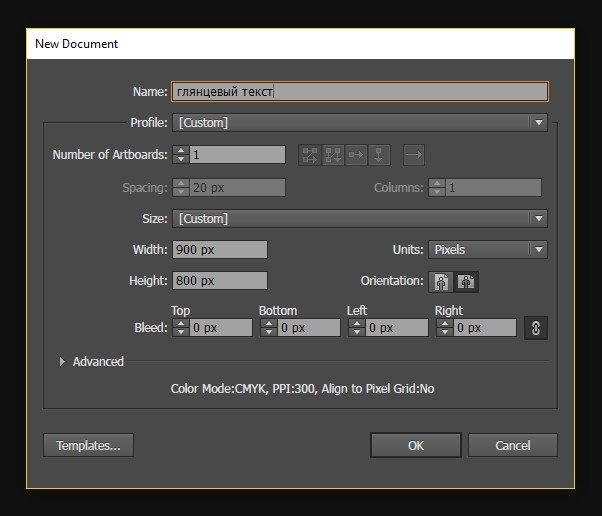
Шаг 2
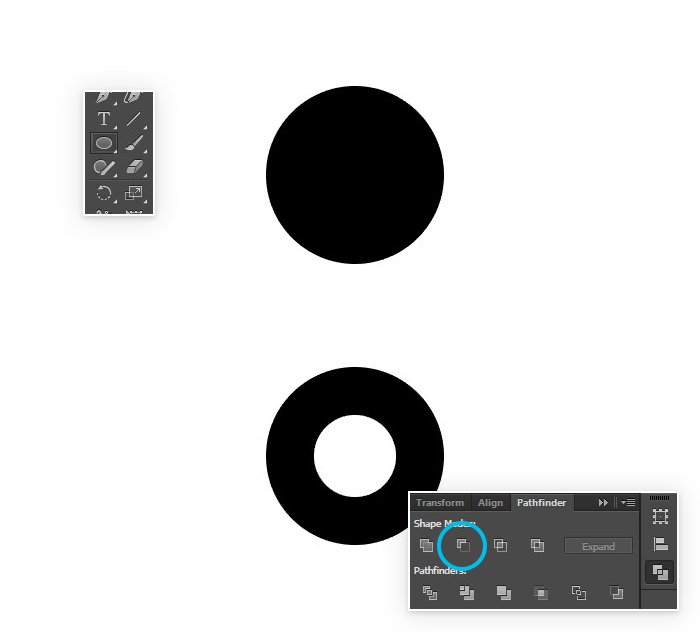
Далее берем Ellipse Tool (L) (Овал) и рисуем окружность. После этого жмем Ctrl+C и Ctrl+F, чтобы скопировать фигуру и вставить дубликат поверх оригинала. Уменьшаем размер дубликата примерно на 60%.
Чтобы при масштабировании сохранились пропорции, удерживаем клавишу Shift.
Выделяем дубликат и оригинал и переходим на панель Window – Pathfinder (Окно – Обработка контуров), активируем параметр Minus Front (Минус верхний), чтобы вырезать внутреннюю часть большей окружности.
Шаг 3
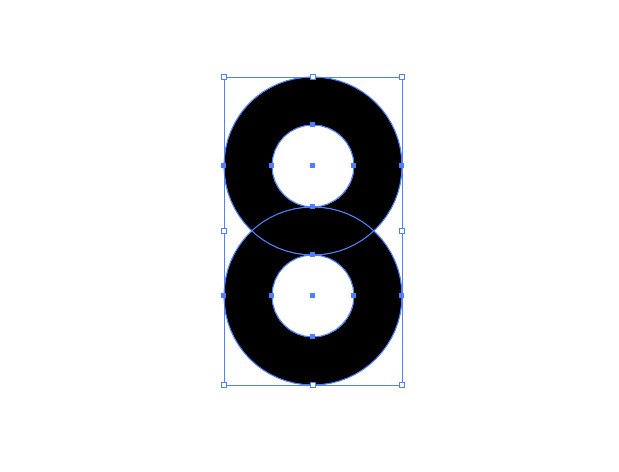
Инструментом Selection Tool (V) (Выделение) выбираем окружность, зажимаем клавишу Alt и перемещаем ее вниз, чтобы дублировать. Разместите копию так, чтобы ее верхний край касался внешнего края внутреннего отверстия первой окружности, как показано ниже.
Шаг 4
При необходимости, увеличиваем окружности по размеру документа.
Выделяем их и заливаем серым цветом (BCBEC0).

Шаг 5
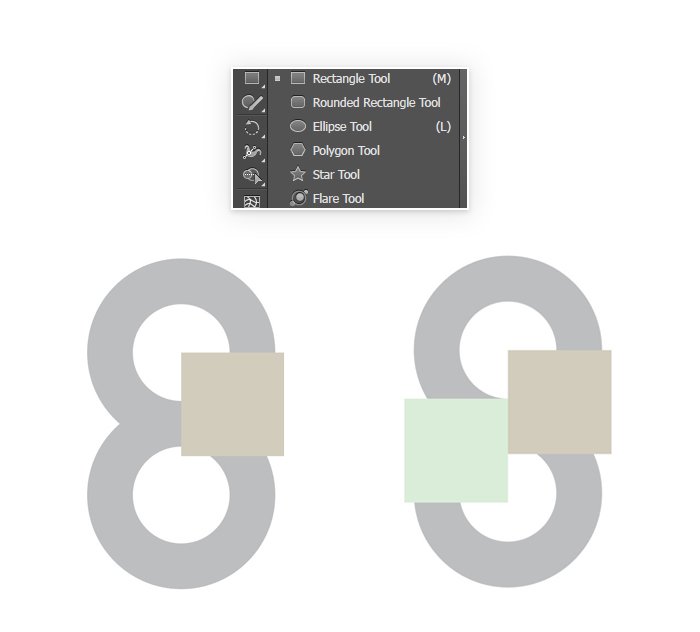
Берем Rectangle Tool (M) (Прямоугольник) и от центра верхней окружности с зажатой клавишей Shift рисуем квадрат.
Зажимаем клавишу Alt и тянем квадрат, чтобы дублировать его. Размещаем копию так, как показано ниже.
Шаг 6
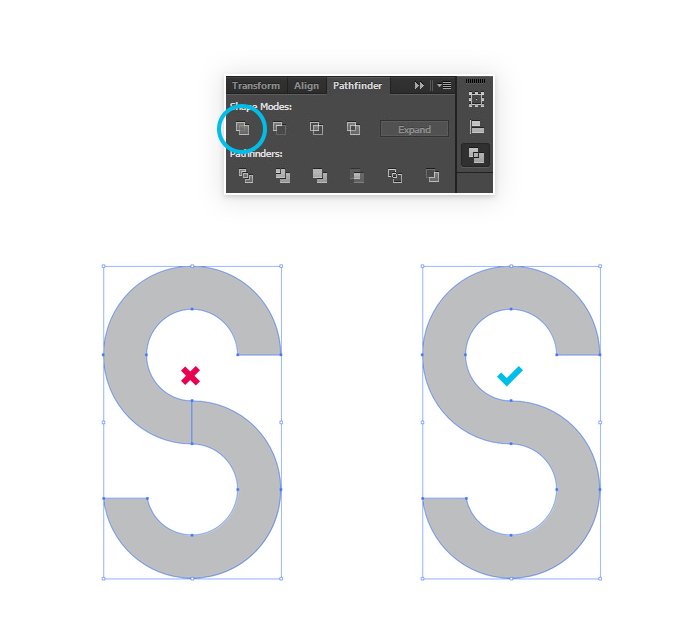
Выделяем первый квадрат и верхнюю окружность, переходим на панель Pathfinder (Обработка контуров) и активируем Minus Front (Минус верхний). Затем делаем то же самое с нижней окружностью и вторым квадратом. Получаем фигуру в форме буквы S.

Шаг 7
Выделяем обе фигуры и на панели Pathfinder (Обработка контуров) активируем параметр Unite (Объединить). В результате обе окружности должны стать одной фигурой без швов. Обратите внимание, чтобы в месте их соединения не осталось швов.
2. Создаем контур
Шаг 1
Выделяем фигуру и отключаем заливку цветом. Активируем контур шириной 1 pt.
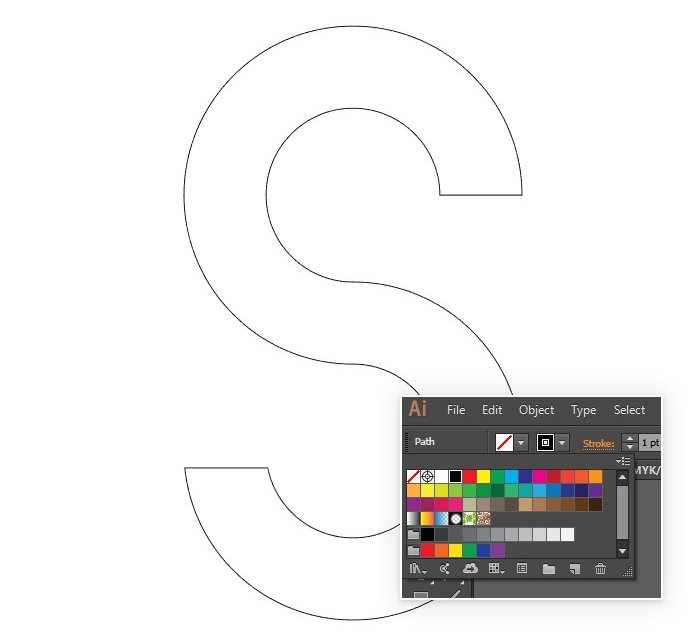
Шаг 2
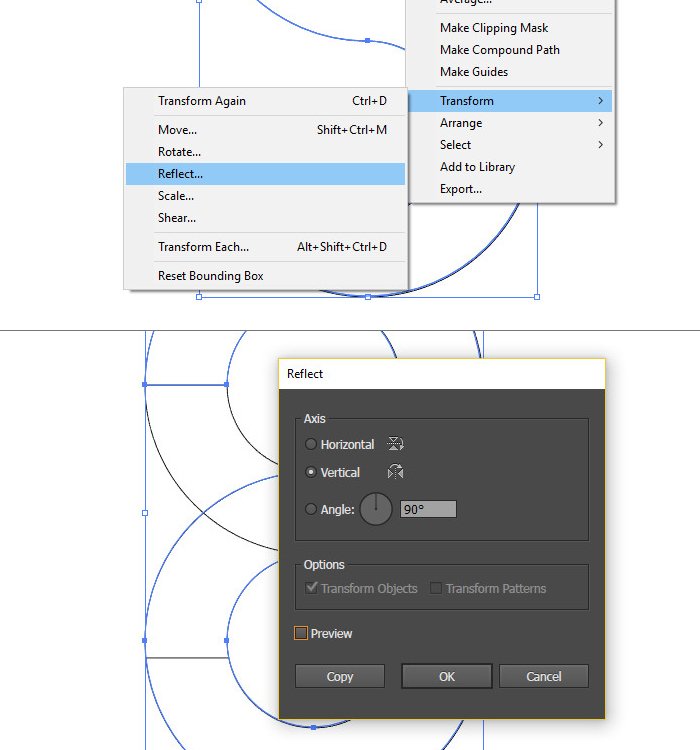
Кликаем правой кнопкой по фигуре и выбираем Transform – Reflect (Трансформирование – Отражение). В появившемся окне устанавливаем Vertical (По вертикали) и жмем кнопку Copy (Копировать).
Шаг 3
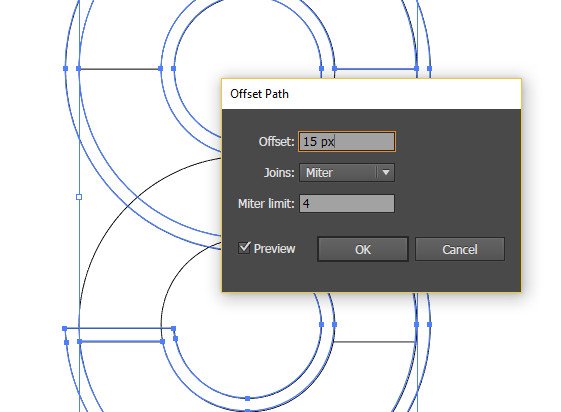
Далее выделяем оригинал и применяем Object – Path – Offset Path (Объект – Контур – Создать параллельный контур).
Шаг 4
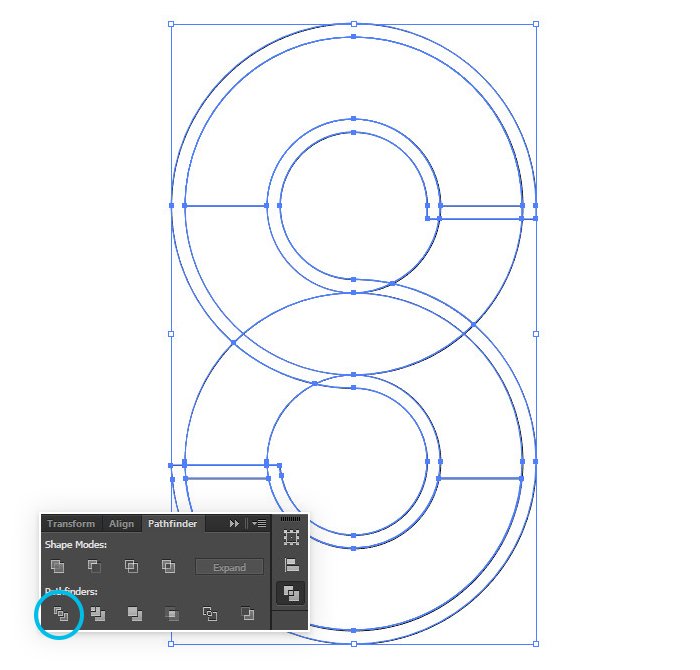
Выделяем обе фигуры и на панели Pathfinder (Обработка контуров) применяем Divide (Разделение), чтобы разрезать контур на части.
Шаг 5
Выделяем контур, к которому мы применяли Offset Path (Создать параллельный контур), кликаем по нему правой кнопкой мышки и выбираем Ungroup (Разгруппировать).
Далее мы должны удалить отдельные части обводки, чтобы на выходе получилась фигура, как показано ниже. Внимательно смотрим на скриншоты и работаем поэтапно.
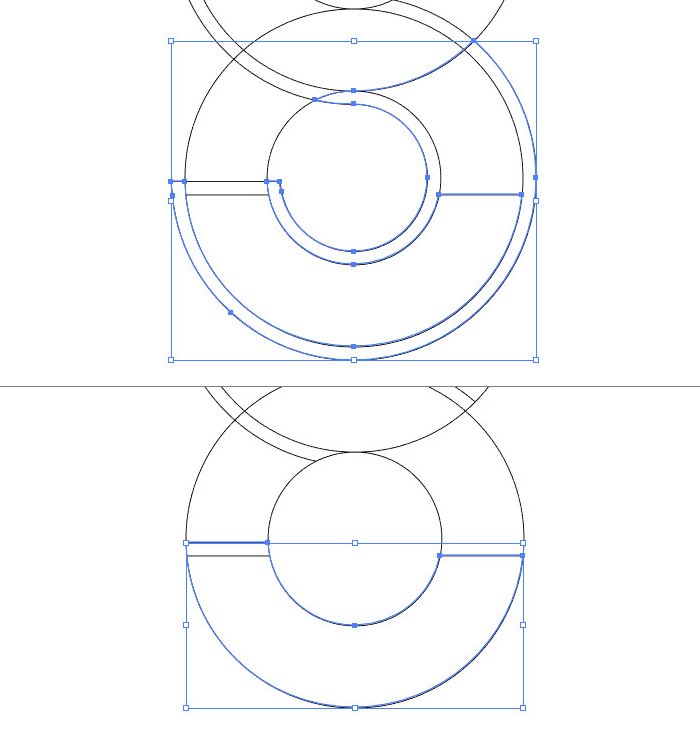
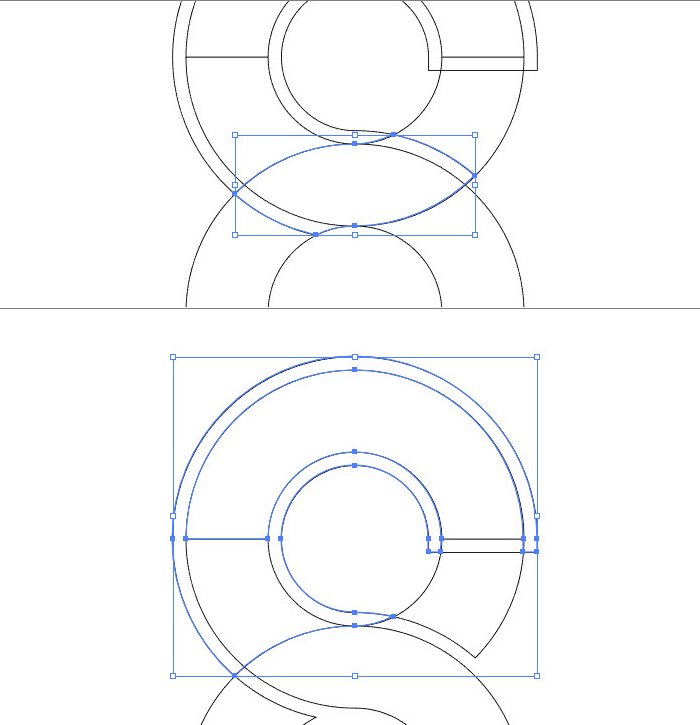
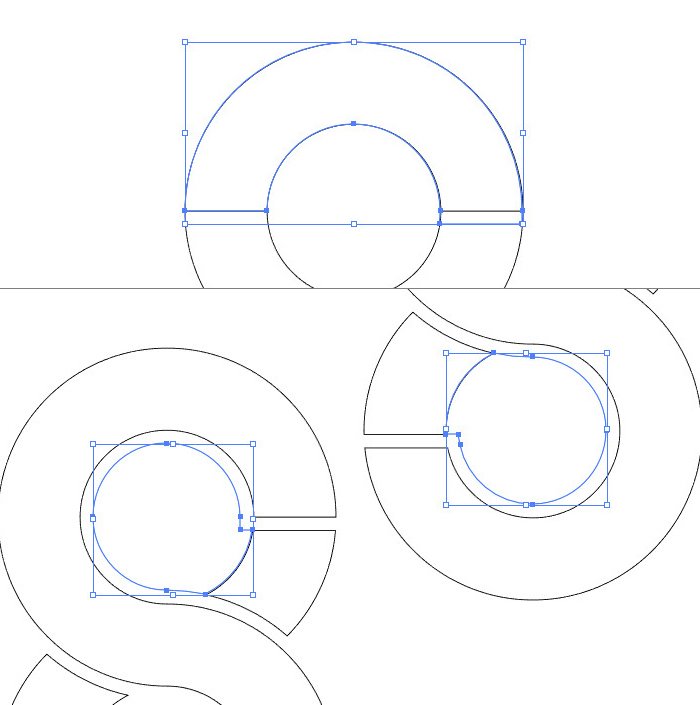
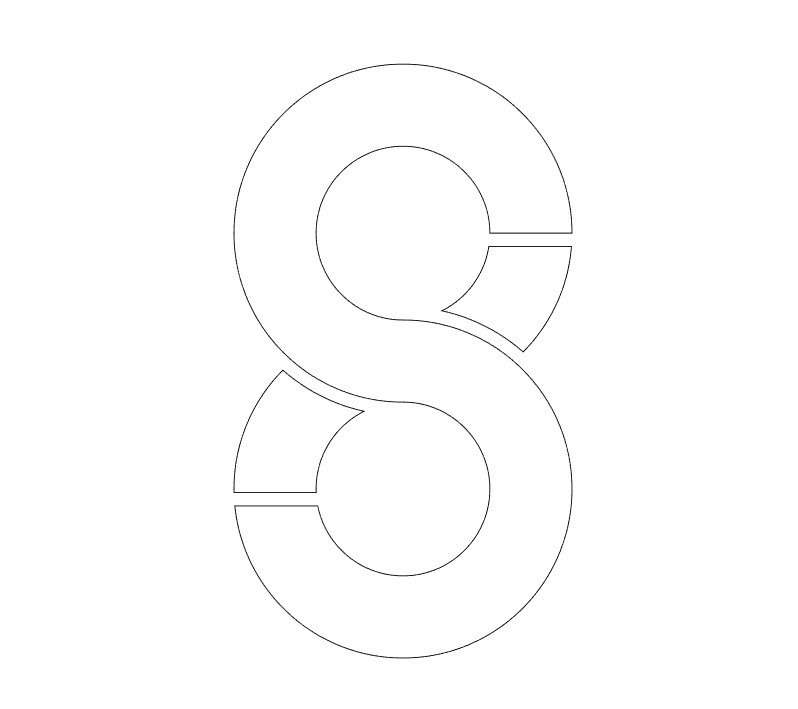
Шаг 6
Выделяем весь контур и группируем его. Заливаем получившуюся фигуру серым цветом.
3. Создаем 3D-логотип
Шаг 1
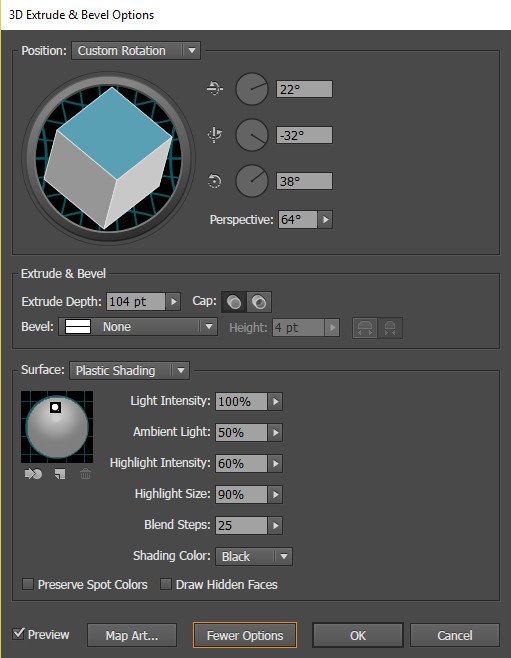
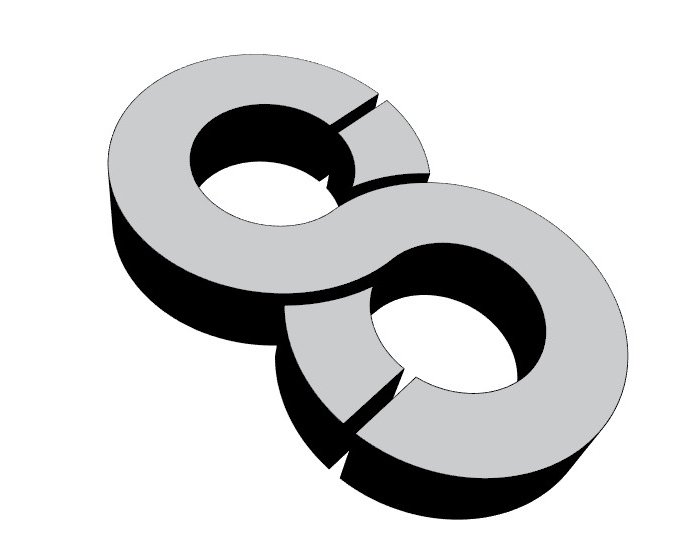
Выделяем фигуру и переходим Effect – 3D – Extrude and Bevel (Эффект – 3D – Вытягивание и скос). В появившемся окне вводим следующие настройки и получаем 3D-объект.
Шаг 2
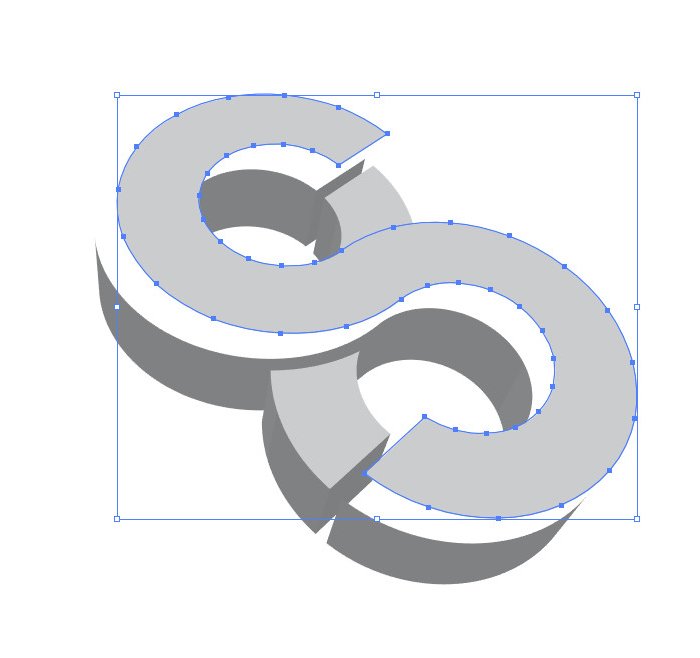
Отключаем контур. Переходим Object – Expand Appearance (Объект – Разобрать оформление). Затем кликаем правой кнопкой мышки и выбираем Ungroup (Разгруппировать). Проверьте, чтобы каждая часть логотипа была отдельным элементом, который можно независимо выделять и передвигать.
Шаг 3
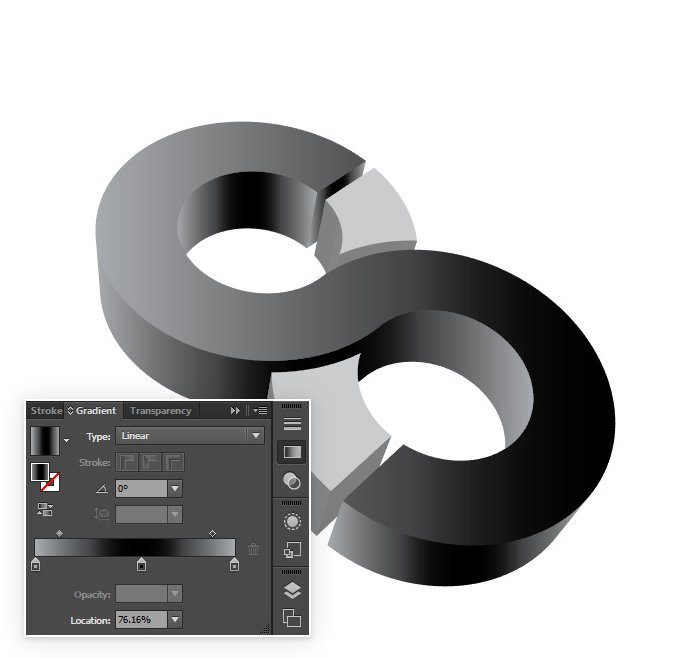
Далее мы будем применять градиентную заливку.
Выделяем верхнюю часть и заполняем ее градиентом 000000-A7AAAD. Боковые части заполняем градиентом A7AAAD-000000-A7AAAD.
Для удобства можете создать обычные прямоугольники и каждый залить своим градиентом. Затем выделяете нужную часть логотипа и инструментом Eyedropper Tool (I) (Пипетка) кликаете по нужному квадрату с градиентом, чтобы скопировать его цвета.
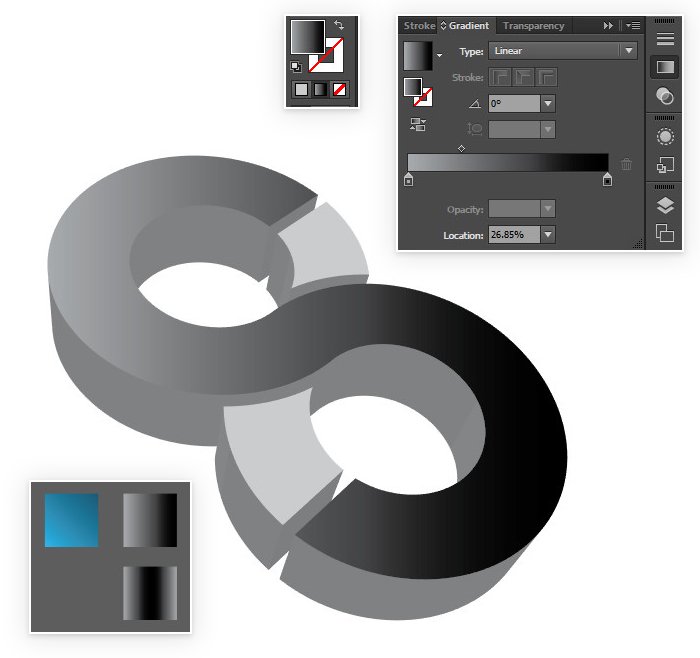
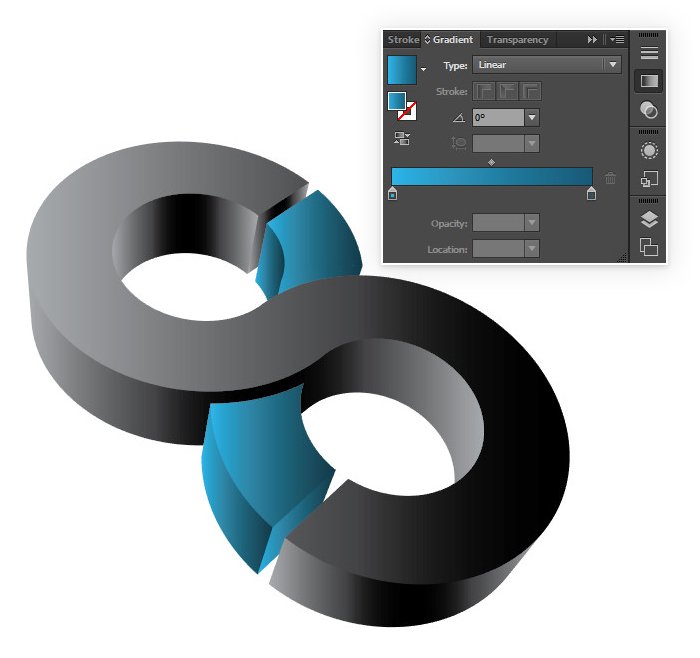
Последние детали логотипа заливаем синим градиентом 0B3A49-19B6F2.
Шаг 4
Далее активируем инструмент Gradient Tool (G) (Градиент) и настраиваем положение градиента на каждой детали. Начинаем с верхней.
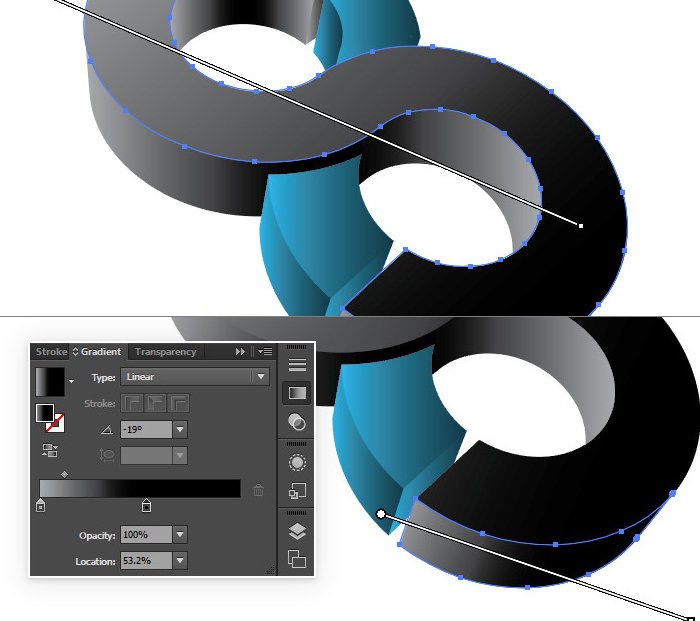
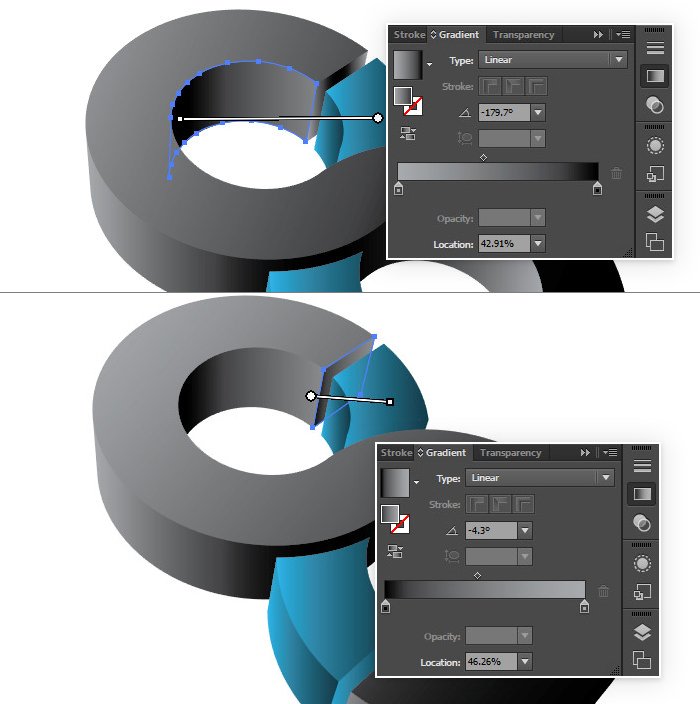
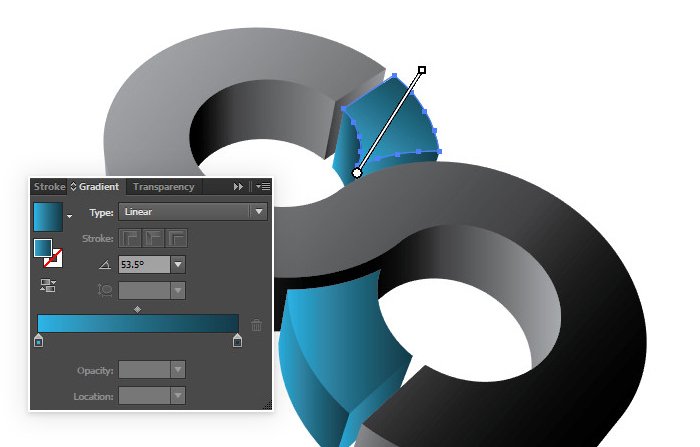
Продолжаем работу, пока не получим примерно вот такой результат:

Шаг 5
Берем Pen Tool (P) (Перо) и по нижнему краю логотипа рисуем вот такую фигуру.
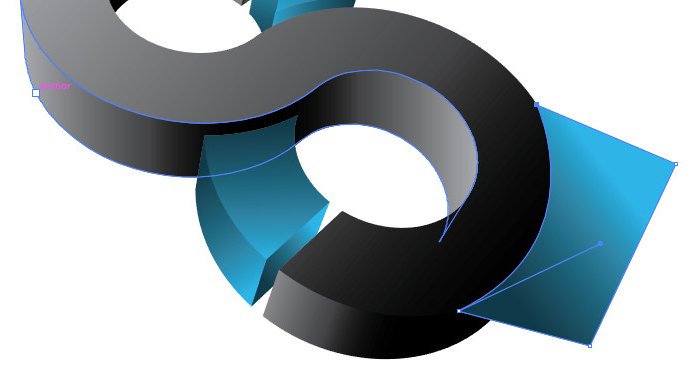
Затем выделяем фигуру и верхнюю часть логотипа, активируем инструмент Shape Builder Tool (Shift+M) (Создание фигур), зажимаем клавишу Alt и стрелкой с минусом кликаем по выступающей части синей фигуры, чтобы ее удалить. В итоге у нас должна получиться аккуратная обводка на логотипе.
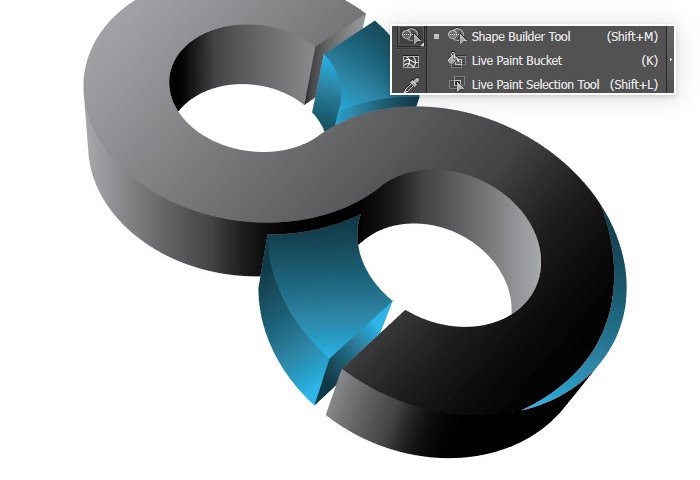
Шаг 6
Выделяем синюю фигуру и применяем к ней черную обводку толщиной 2 pt.
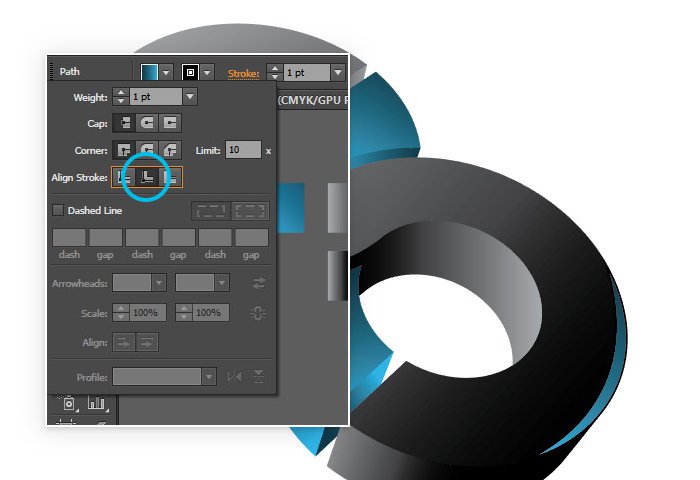
Шаг 7
Делаем то же самое в верхней части логотипа, только обводку отключаем.

Шаг 8
Дублируем получившуюся полосу и переносим дубликат ниже, чтобы с ним было удобнее работать.
Копируем еще раз эту линию и располагаем две копии слегка внахлест друг на друга. Затем инструментом Shape Builder Tool (Shift+M) (Создание фигур) удаляем лишнее, чтобы осталась тонкая полоска, как показано ниже.

Шаг 9
Переносим эту полоску на место оригинала и заливаем ее градиентом FFFFFF-656566.

Шаг 10
Отрезаем еще одну узкую полоску и заливаем ее градиентом FFFFFF-262626.

Шаг 11
С помощью Pen Tool (P) (Перо) и Shape Builder Tool (Shift+M) (Создание фигур) рисуем маленький черно-белый блик в нижней части логотипа. Затем применяем к нему черную обводку.
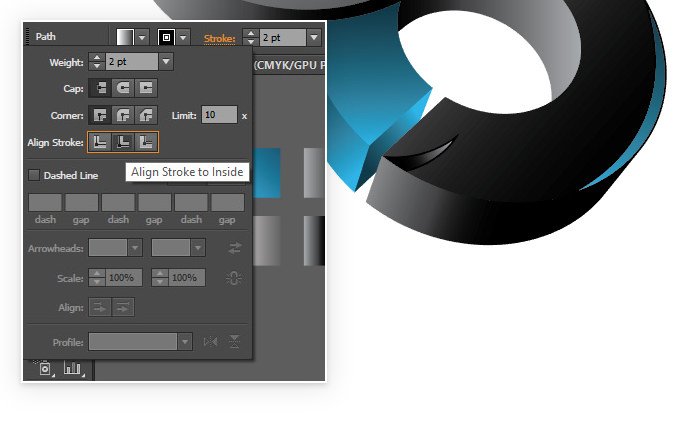
Дважды дублируем фигуру и отрезаем лишнее.

Шаг 12
Дублируем все три фигуры и переносим копии на верхнюю часть логотипа.
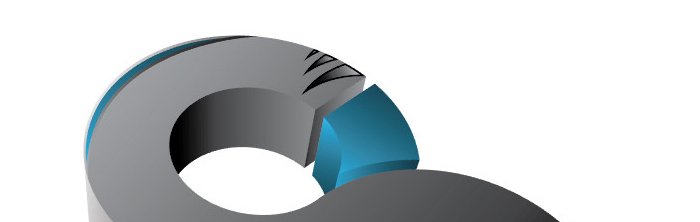
Шаг 13
На боковой части логотипа рисуем серый блик.
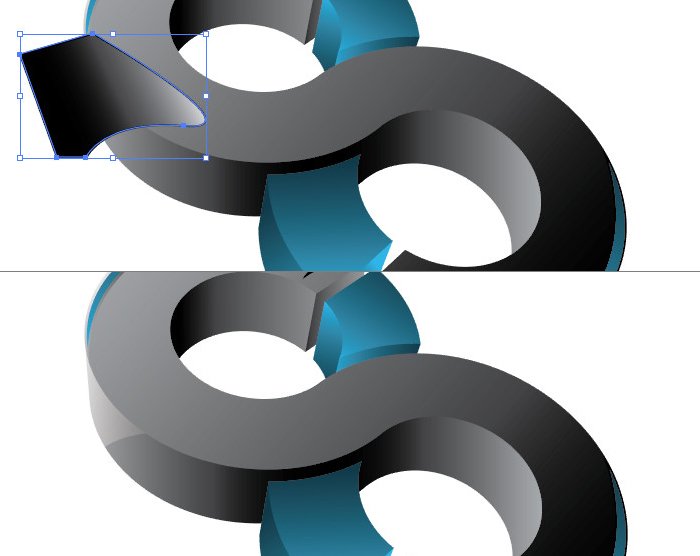
Делаем то же самое в нижней части. При необходимости, на панели Window – Transparency (Окно — Прозрачность) корректируем непрозрачность объекта.

Шаг 14
Рисуем подобную фигуру на нижнем синем элементе. Заливаем ее градиентом от белого к прозрачному и уменьшаем непрозрачность примерно до 50%.
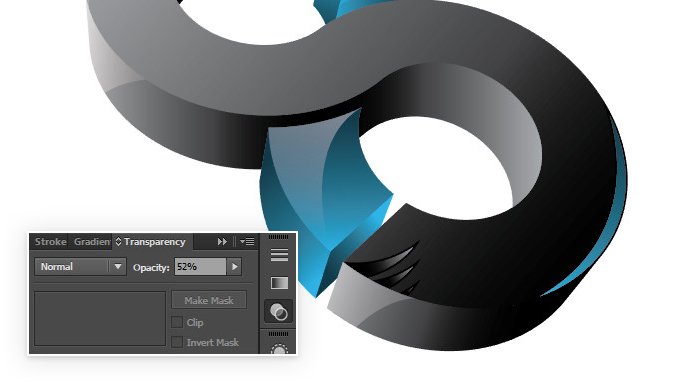
Делаем то же самое на верхнем синем элементе.

Шаг 15
Выделяем весь логотип, жмем правой кнопкой мыши и выбираем Group (Сгруппировать).

4. Создаем фон
Шаг 1
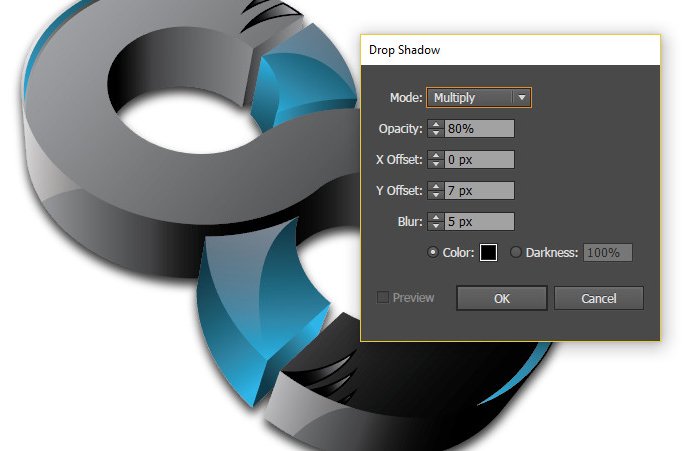
Выделяем логотип и переходим Effect – Stylize – Drop Shadow (Эффект – Стилизация – Тень). Применяем настройки, как показано на скриншоте, и жмем ОК.
Шаг 2
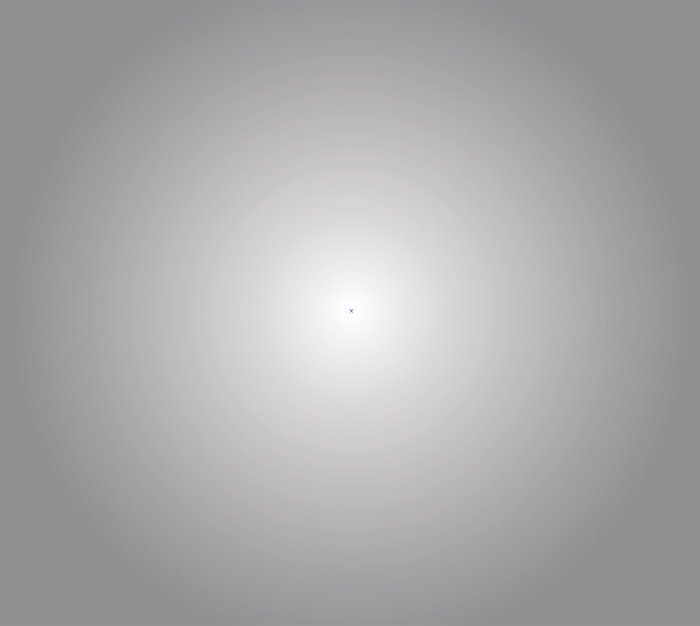
Берем Rectangle Tool (M) (Прямоугольник) и рисуем прямоугольник на всю ширину документа. Заливаем его радиальным градиентом FFFFFF-8F8F91.
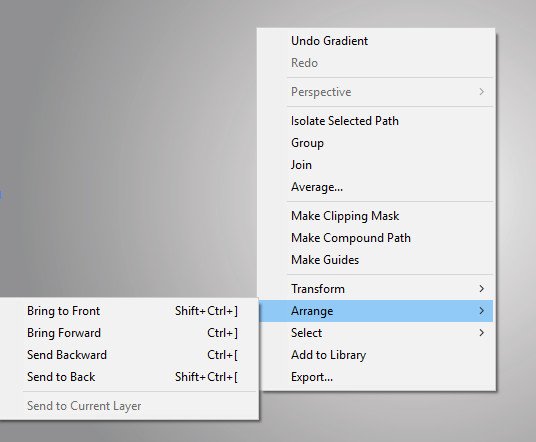
Кликаем правой кнопкой по прямоугольнику и переходим Arrange – Send to Back (Упорядочить – На задний план).
Получаем вот такой результат:
Синий цвет можно заменить на любой другой и получить вот такие варианты:


На этом все! Если вам понравился данный урок, поделитесь им в социальных сетях. Также не забывайте оставлять комментарии и делиться своими работами. Приятного творчества!
Источник: artshelter.info