
Как копировать формулы в Microsoft Excel 2013
Первая форма. Щелкните левой кнопкой мыши по ячейке с данными и одновременно нажмите клавиши «Ctrl+C». После копирования данных ячейки она будет выделена надписью «Бегают муравьи». Шаг 2 Теперь выберите ячейку, куда будут вставлены данные, и нажмите клавишу «Ввод». Шаг 3 Данные вставлены, но, как видите, ячейки имеют другое числовое значение. Это… Читать далее »
Формула ЕСЛИ в Excel
Значение, которое вы устанавливаете, когда два условия истинны или ложны. Формула ЕСЛИ в Excel – примеры нескольких условий Довольно часто количество возможных условий не 2 (проверенное и альтернативное), а 3, 4 и более. В этом случае вы также можете использовать функцию IF, но теперь вам придется поместить их одно в другое, указывая все условия по… Читать далее »
Функция ВПР (VLOOKUP) в Excel для чайников
Функция ВПР в Excel (по-английски — ВПР) по некоторым ключевым полям «перетягивает» данные из одного диапазона в другой. Ключевое поле должно присутствовать в обоих диапазонах данных (как в том, откуда мы «вытягиваем», так и в том, откуда мы берем данные). Функция ВПР в Экселе: пошаговая инструкция Представим, что перед нами стоит задача определения себестоимости реализованного… Читать далее »
Google таблицы. Как создавать и делать базовое форматирование (Google Sheets). Урок 1.
Понятие Ячейка в Excel
Ячейка в Excel — это основной структурный элемент рабочего листа, в который можно вводить данные и другое содержимое. В этом уроке мы изучим основы работы с ячейками и их содержимым для выполнения вычислений, анализа и организации данных в Excel. Основные сведения о ячейках в Excel Каждый рабочий лист в Excel состоит из тысяч прямоугольников, называемых… Читать далее »
Как быстро создать нумерованный список в Excel
При составлении таблиц и постоянной работе в Excel рано или поздно мы сталкиваемся с проблемой создания нумерованного списка. Существует несколько способов создания, каждый из которых будет подробно рассмотрен в этой статье. Способ №1: Нумерованный список в Excel для одной ячейки Часто бывают ситуации, когда необходимо обернуть закладку и перечисление списка в одну ячейку. Такая… Читать далее »
Диапазон в Google Таблицах
Если вы работаете с большими объемами данных в Google Таблицах, вам неизбежно придется иметь дело с множеством ячеек. Но что такое диапазоны и как их использовать, чтобы сделать вашу электронную таблицу более полезной? Есть ли способы сделать серию ячеек, которые помогут вам в работе посмотрим далее Определение диапазона в Google Таблицах Проще говоря, диапазон содержит… Читать далее »
Excel сброс настроекКак сбросить настройки MS Office в профиле.
В прошлом сброс приложения по умолчанию часто означал удаление и повторную установку всего приложения. В Excel 2013 вы можете сбросить приложение, восстановив Microsoft Office, что занимает менее двух минут. Если вы просто хотите сбросить форматирование на листе или удалить надстройки, которые вы применяли к листам Excel в прошлом, эти задачи вы также можете быстро выполнить.… Читать далее »
ВСЕ ПРО GOOGLE ТАБЛИЦЫ ЗА 13 МИНУТ | Как пользоваться? Видеоурок | Алексей Аль-Ватар
Мастер функций в Excel
Функции в Excel позволяют выполнять множество довольно сложных вычислений всего несколькими щелчками мыши. Удобный инструмент, который делает работу с ними еще проще, — это Мастер функций. Давайте рассмотрим, как он работает и что вы можете с ним делать. Работа Мастера функций Мастер функций — это небольшое окно, в котором все функции Excel рассортированы по категориям.… Читать далее »
Решение ошибки Microsoft Excel
Одной из проблем, с которой сталкиваются пользователи при работе с электронными таблицами в Microsoft Excel, является ошибка «Слишком много разных форматов ячеек». Особенно часто встречается при работе с таблицами с расширением XLS. Давайте разберемся в сути этой проблемы и выясним, каким способом ее можно устранить. Устранение ошибки Чтобы понять, как исправить ошибку, нужно знать ее… Читать далее »
Логические функции в excel с примерами их использования
Функция ИСТИНА Он не принимает аргументов и просто возвращает логическое значение «ИСТИНА». Синтаксис: =ИСТИНА() Функция ЛОЖЬ Аналогична функции ИСТИНА, за исключением того, что она возвращает значение, противоположное ЛОЖЬ. Синтаксис: = ЛОЖЬ() Функция ЕСЛИОШИБКА Он предназначен для проверки возвращаемого значения выражения ошибки. При обнаружении ошибки возвращает значение второго аргумента, в противном случае — первого. Функция принимает… Читать далее »
- Как копировать формулы в Microsoft Excel 2013
- Формула ЕСЛИ в Excel
- Построение графика функции в Microsoft Excel
- Функция ВПР (VLOOKUP) в Excel для чайников
- Понятие Ячейка в Excel
Источник: goo-table.ru
Секреты Google Таблиц
Google Таблицы активно завоевывают мир и только ленивый не перешел из старого Excel в современные быстрые и функциональные таблицы от Google. Мы подготовили для вас самые свежие и интересные материалы про Google Таблицы
Переход в облако: интеллектуальные функции в Google Sheets помогают компаниям раскрыть свои идеи.
Когда речь заходит о данных в электронных таблицах, расшифровка значимой информации может быть проблемой, являетесь ли вы гуру электронных таблиц или специалистом по анализу данных. Но благодаря достижениям облачных вычислений и искусственного интеллекта вы можете мгновенно обнаружить идеи и дать возможность каждому сотруднику вашей организации, не только обладающему технической или аналитической базой, принимать более обоснованные решения.
Мы запустили «Explore» в Sheets, чтобы помочь вам расшифровать ваши данные, используя мощь машинного интеллекта, и с тех пор мы добавили еще больше способов для вас, чтобы интеллектуально визуализировать и обмениваться данными вашей компании. Сегодня мы анонсируем дополнительные функции Google Sheets, которые помогут компаниям более эффективно использовать свои данные — от поворотных таблиц и формул, основанных на машинном анализе, до еще более гибких способов анализа данных.
Более простые сводные таблицы, более быстрое понимание ситуации
Многие команды полагаются на поворотные таблицы для обобщения массивных наборов данных и поиска полезных шаблонов, но создание их вручную может быть затруднительным. Теперь, если у вас данные сгруппированы в электронную таблицу, Таблицы могут разумно предложить вам поворотную таблицу.
На панели «Explore» вы также можете задавать вопросы о ваших данных, используя повседневный язык (через обработку естественного языка), и получить ответ в виде поворотной таблицы. Например, введите «Какова сумма доходов продавца?» или «Сколько доходов генерирует каждая категория товаров», и Таблицы помогут вам найти правильный анализ поворотных таблиц.
Кроме того, если вы хотите создать поворотную таблицу с нуля, Листы могут предложить ряд соответствующих таблиц в редакторе поворотных таблиц, чтобы помочь вам быстрее суммировать данные.
Предлагаемые формулы, более быстрые ответы.
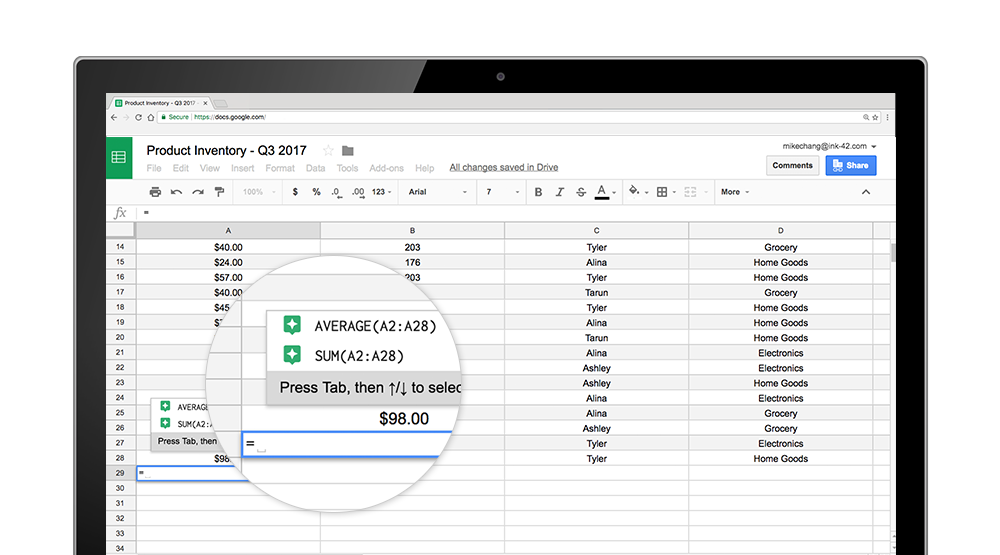
Для анализа данных мы часто используем базовые формулы электронных таблиц, такие как =SUM или =AVERAGE, но требуется время, чтобы убедиться, что все входные данные написаны правильно. Вскоре после ввода » rec123105916″ style=»padding-top:0px;padding-bottom:60px; » data-record-type=»3″ >
Еще больше возможностей Sheets
- Посмотрите обновленный пользовательский интерфейс для поворотных таблиц в листах и новые, настраиваемые заголовки строк и столбцов.
- С новыми функциями поворотного стола вы можете просматривать свои данные по-другому. Когда вы создаете поворотную таблицу, вы можете «показывать значения в % от итоговых величин», чтобы увидеть суммарные значения в виде доли от итоговых величин. После того, как у вас есть таблица, вы можете щелкнуть правой кнопкой мыши на ячейке для «просмотра деталей» или даже объединить группы поворотных таблиц, чтобы агрегировать данные так, как вам это необходимо. Мы также добавляем новые опции форматирования, такие как повторяющиеся метки строк, чтобы дать вам более точный контроль над тем, как представить ваши обобщенные данные.
- Создание и редактирование графиков водопадов. Графики водопада хороши для визуализации последовательных изменений в данных, например, если вы хотите видеть постепенную разбивку доходов за прошлый год из месяца в месяц. Выберите Вставить > Диаграмма > Пикер типов карт, а затем выберите «водопад».
- Быстрый импорт или вставка файлов данных фиксированной ширины. Листы будут автоматически разбивать данные на столбцы для вас без использования разделителя, например запятых, между данными.
Управление версиями — отслеживание работы в Google Таблицах
Сколько раз вы работали в документе только для того, чтобы понять, что редактируете устаревшую версию? Помимо разочарования, это может привести к путанице и замедлению работы над проектом. Одна из отличительных особенностей работы в таких «облачных» инструментах, как G Suite, заключается в том, что все автоматически сохраняется. Вам никогда не придется беспокоиться о том, что вы работаете над самой последней версией документа, потому что ваши приложения делают это за вас.
Но в те времена, когда тебе нужно вернуться и увидеть изменения, все просто. Перейдите в Файл > История версий > Просмотреть историю версий и просмотреть полный список изменений в документе в одном месте. Там же можно восстановить и предыдущие версии документа.
Другой трюк заключается в том, чтобы просто щелкнуть текст в верхней части навигационной панели с надписью «Последнее изменение было. » или «все изменения сохранены» в Документах Google. Если навести указатель мыши на этот текст, он покажет вам, какие последние изменения были внесены в документ и кто их внес. Или, если вы возвращаетесь к документу, вы можете нажать кнопку «Смотреть новые изменения», и документ выделит изменения, которые были внесены с момента вашего последнего посещения.
Подробнее о том, как следить за работой в G Suite, читайте далее.
Источник: pritula.academy
Как работать в Google Таблицах

Анализировать данные можно не только в Excel — с этим отлично справляются Google Таблицы. Здесь могут работать сразу несколько пользователей, удобно отслеживать изменения и визуализировать информацию.
Operation Support Team Lead в Shell Retail Ukraine Никита Свидло рассказывает, как правильно работать в Google Таблицах.
В чем преимущество Google Таблиц
Главный плюс — это онлайн. Google Таблицы можно запустить из любой точки мира и любого устройства. К ним одновременно могут получить доступ несколько юзеров. Права каждого настраиваются отдельно.
В Excel также может работать несколько человек, но это сложнее. 2-3 юзера поддерживаются неплохо, но если больше — могут возникнуть проблемы. Там нет четкой цепочки, кто, когда и что редактировал. Тогда как в Google Таблицах легко проследить корректировки и, если нужно, отмотать к моменту, когда что-то пошло не так.
Еще один плюс Google Таблиц — совместимость с другими продуктами Google. Можно импортировать данные с Google Analytics или Google Forms. И все это бесплатно.

Умные меняют мир. Их хочется слушать и невозможно не слышать. По крайней мере, в нашем подкасте «Умных любят». Присоединяйтесь!
Кому удобно работать в Google Таблицах
Чаще всего Google Таблицы используют небольшие компании и стартапы. Здесь можно вести операционную деятельность, анализировать информацию по трафику, клиентам, продуктам, отслеживать статистику.
В больших корпорациях работают в Excel — он стабильнее, надежнее и защищеннее, ведь к файлу ни у кого нет доступа. К Google Таблице также можно закрыть доступ, но она все же находится в облаке, поэтому доступ к ней получить реальнее.
Google Таблицы пригодятся разным специалистам. Интернет-маркетологи могут отслеживать здесь статистику по трафику и планировать рекламные кампании. HR-специалисты — собирать отклики на вакансии и анализировать фидбеки сотрудников. Клиентский сервис — вести статистику по клиентам, а финансисты — выстраивать отчеты по бухгалтерии.
«Excel для бизнеса»
Алексей Вощак
Ex-Partner at Bridges Consulting
Узнать больше
«Google Таблицы для бизнеса»
Никита Свидло
Head of Operations | Delivery Unit at Uklon
Узнать больше
Как интегрировать Google Таблицы с аналитикой, формами и документами
Google Analytics
Из аналитики можно заливать данные в таблицу, для этого нужно добавить специальный плагин.
Как это сделать: в меню «Дополнения» выберите «Установить дополнения» и в перечне найдите Google Analytics.
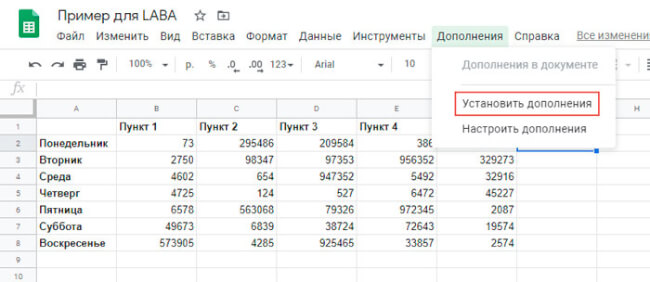
Так все данные из аналитики импортируются в таблицу, и вы сможете с ними работать. Также можно настроить, чтобы информация подгружалась автоматически.
Google Forms
Через Google Forms можно собирать нужную информацию — отклики на вакансии и отзывы о продукте. А после интегрировать все в таблицу.
Как это сделать: в форме откройте вкладку «Ответы» и кликните на лого таблиц в верхнем правом углу.

Так у вас появится таблица, в которую выгрузятся все ответы из формы. Если форма остается открытой, все данные, которые будут в нее поступать, также подгрузятся в таблицу.
Google Docs
В Google Docs можно вставлять графики из Google Таблиц. И они будут обновляться на всех сервисах одновременно. Это удобно использовать в текстовых отчетах.
Как это сделать: в меню выберите «Вставка», после — «Диаграмма» — из Таблиц. Там увидите диаграммы, которые можете добавить.
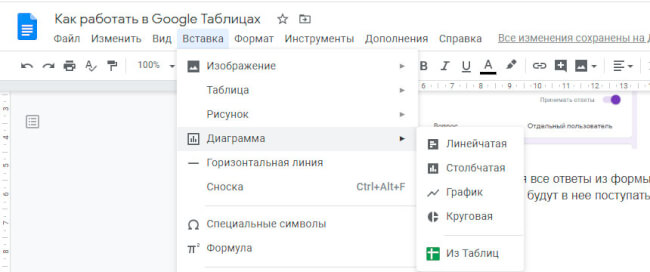
В Google Таблицах есть набор бесплатных плагинов для коллаборации с другими сервисами Google. Их можно найти в меню «Дополнения». Не могу выделить самые полезные, ведь у каждого свои задачи.
Типы доступов в Google Таблицах
Есть несколько типов доступа:
Источник: l-a-b-a.com