
Итак, сейчас я расскажу о причинах почему у вас на iPhone перестал работать VPN (пропал значок) и как поступать в такой ситуации. Рассмотрим самые популярные проблемы, с которыми сталкиваются клиенты сервисного центра, где я работаю.
Чуть ниже, в отдельно выделенном блоке, есть подсказка для жителей Российской Федерации, которые столкнулись с такой проблемой после марта 2022 года. Не пропустите. Там же в блоке рекомендуемое и используемое лично мной проверенное VPN-приложение. Оно есть как на iPhone, так и на MacOS и Windows.
Данная статья подходит для всех моделей iPhone 14/13/12/11/X/8 на iOS 16. На более старых версиях могут отличаться или отсутствовать указанные в статье пункты меню и аппаратная поддержка.
Если вы житель РФ и у вас перестал работать VPN, то причина вероятнее всего следующая: государство начало блокировать ваш сервис VPN на уровне страны. Именно так было сделано в марте 2022 года с 20-тью популярными ВПН-сервисами.
Как быть в такой ситуации? Искать альтернативные программы и сервисы VPN в App Store.
Либо поговорите со знакомыми программистами, чтобы они сделали вам на отдельном VPS-сервере свой личный VPN, которым будете пользоваться только вы и его никто не забанит никогда.
На текущий момент я использую AdGuard VPN для iOS. Доступен в App Store. Оно не требует никаких настроек: запустил и пользуйся.
p, blockquote 4,0,0,0,0 —>
Настраиваем VPN на iPhone
Через встроенные настройки iOS 15 и новее
Чтобы использовать данный метод, необходимо заранее посетить ресурс, который предоставляет услуги ВПН, и на нем завести аккаунт.
Как быстро включить и настроить VPN на ПК | Бесплатный ВПН прямо в WINDOWS | Без установки на комп
p, blockquote 5,0,0,0,0 —>
Давайте настроим на примере бесплатного сервиса https://www.vpngate.net/en. Нас интересует большая таблица и только те сервера, где в столбце L2TP/IPsec стоит зеленая галка.

Выполняем следующие шаги:
- Заходим в настройки iPhone.
- Выбираем пункт «Основные»
- Ищем «VPN»


Остается запустить VPN. Для этого нажимаем на кнопку и ждем подключения.

Если подключение не произошло, то тут 2 варианта:
- Вы допустили ошибку при вводе данных (названии сервера, пароля если он есть и прочее).
- Выбранный сервер VPN уже не доступен.
Следует обратить внимание: если вы используете платный VPN (купили доступ у одного из сервисов), то у них могут быть свои настройки. Читайте инструкцию сервиса.
p, blockquote 11,0,0,0,0 —>
Как добавить VPN в Windows 10. Бесплатное ВПН подключение
VPN на iPhone через приложения
Аналогичные действия делать намного проще, если использовать сторонние приложения. К примеру, бесплатный софт Betternet из App Store.
Как настроить и пользоваться VPN
VPN – популярная технология, которая позволяет создать виртуальную частную сеть (Virtual Private Network) для различных устройств, включая компьютеры, планшеты, ноутбуки и смартфоны. При этом новая виртуальная сеть работает поверх текущей и поддерживает передачу данных в зашифрованном виде, тем самым обеспечивая высокий уровень защиты информации для определенного круга пользователей.
Как работает VPN
Виртуальность сети также подразумевает факт того, что она напрямую не связана с физической сетью, а передача данных осуществляется через альтернативный сервер, который находится за пределами той сети, к которой подключено устройство. Фактически данный сервер является промежуточным звеном на пути отправки данных с устройства пользователя на другие веб-ресурсы. Сначала пользовательские данные отправляются на VPN-сервер, где осуществляется их шифрование, а затем они переходят от VPN-сервера к конечному сайту, онлайн сервису или IP-адресу. В результате происходит скрытие данных, а сторонние пользователи и киберпреступники видят лишь зашифрованную информацию вместо реального источника данных.
Данная технология широко применяется в коммерческих структурах и на предприятиях с повышенными требованиями к уровню сетевой безопасности. Также ее используют те, кто предпочитает работать в интернет-кафе, коворкингах или других общественных местах, где имеется точка доступа в интернет.
На практике VPN-соединение помогает избежать кражи пользовательских данных, защищает подключенное к сети устройство от внешнего вмешательства со стороны злоумышленников, а также сохраняет статус частичной анонимности в интернете путем смены действующего IP-адреса.
Какой VPN выбрать
На рынке представлено огромное количество VPN клиентов для Windows и мобильных приложений, которые позволяют быстро настроить VPN-соединение. При выборе VPN-сервиса рекомендуется ориентироваться на следующие параметры.
Функционал
Большинство популярных решений предлагают следующие опции:
- высокая скорость соединения;
- передача большого объема трафика по VPN-сети;
- возможность изменения локации (страны);
- работа с роутерами;
- поддержка протоколов OpenVPN, L2TP и IKEv2/IPSec,
- блокировка интернет-рекламы и небезопасного ПО;
- встроенные инструменты для отслеживания статуса VPN-подключения и блокировки трафика в случае внезапной «протечки»;
- поддержка P2P-сетей для обмена файлами;
- доступ к зарубежным онлайн сервисам, которые используют фильтр по IP-адресам для определенных стран.
Далеко не всем пользователям нужен весь этот набор, поэтому при выборе программы следует внимательно изучить ее возможности, так как зачастую можно обойтись базовыми функциями, что автоматически избавляет вас от лишних расходов.
Платный и бесплатный доступ
Как правило, бесплатные программы и браузерные расширения обладают очень скромным функционалом или имитируют работу VPN, используя обычный Proxy-сервер. При этом некоторые из них собирают данные и допускают продажу пользовательского трафика различным компаниям, что ставит под удар всю концепцию безопасного и надежного VPN-соединения.
В свою очередь, у многих платных программ имеется тестовый период, во время которого пользователь может окончательно определиться, стоит ли тратить деньги на приобретение данного продукта.
Среди надежных платных десктопных приложений стоит отметить клиент веб-сервиса NordVPN.
К его главным преимуществам относятся:
- развитая сеть, состоящая из более 5500 серверов по всему миру;
- встроенная защита против вредоносных веб-сайтов;
- 256-битное шифрование;
- до 6 подключенных устройств в одной сети.
- аварийный «переключатель» (Kill Switch), который вовремя заблокирует доступ в интернет в случае обрыва VPN-соединения.
Сложность настройки
Так, для подключения OpenVPN пользователю необходимо владеть технической информацией и понимать архитектуру сетей, в то время как HideMy.name и другие аналогичные утилиты позволяют настроить VPN-соединение путем нажатия нескольких кнопок.
Возможность обращения в техподдержку
Иногда возникают ситуации, когда невозможно подключиться к VPN-серверу, и в этот момент очень важно быстро связаться с представителями техподдержки. Предпочтительным вариантом связи является чат. Если решение проблемы затягивается на целый день и более длительный период времени, в этом случае рекомендуется сменить VPN-платформу.
Мониторинг сетевого трафика
Многие представители VPN-сервисов уверяют, что не ведут запись действий пользователей, хотя на практике может оказаться все иначе, поэтому данный параметр следует учитывать в последнюю очередь ввиду невозможности проверки факта логирования трафика.
Стоит также помнить, что ни один VPN-сервис не гарантирует абсолютную защиту. Хакеры могут провести успешную атаку на VPN-сеть, но для этого им потребуется много времени и вычислительных ресурсов. Кроме того, защищенный трафик при необходимости может быть расшифрован специалистами по кибербезопасности.
Как включить, настроить и пользоваться VPN
Существует 3 популярных метода настройки VPN-соединения.
- Первый способ предусматривает разворачивание собственного сервера с использованием протокола OpenVPN. Соответственно, он подходит для опытных системных администраторов и продвинутых пользователей.
- В свою очередь, второй метод позволяет каждому новичку быстро подключиться к серверу при помощи VPN-клиента. При этом не требуется погружаться в технические детали процесса, так как программа для подсоединения к VPN-сервису использует автоматические настройки, а пользователю достаточно нажать несколько кнопок: установить подключение и выбрать страну.
- Третий способ напрямую связан со встроенными инструментами настройки виртуальной частной сети в операционной системе. Он подходит тем, кто не хочет устанавливать дополнительное ПО. Также его часто применяют пользователи бесплатных VPN-серверов.
Ниже мы рассмотрим 2 и 3 варианты настройки VPN на примере популярных программ, мобильных приложений и браузерных расширений.
Как настроить VPN в Windows
Для настройки VPN-соединения на компьютере или ноутбуке с установленной ОС Windows рекомендуется использовать соответствующие VPN-клиенты. Достаточно выбрать программу из списка, установить ее и нажать несколько кнопок, чтобы воспользоваться всеми преимуществами технологии виртуальной частной сети. В свою очередь, опытные пользователи могут применять встроенные средства Windows для подключения к VPN-серверу.
Более подробно об этом рассказывается в руководстве Как настроить VPN в Windows.
Как настроить VPN на Android
Смартфоны и планшеты с ОС Android также поддерживают технологию VPN. Для настройки VPN-подключения на данной платформе требуется установить приложение из списка VPN-клиентов для Android. Они работают в фоновом режиме и обеспечивают надежный доступ к VPN-серверу с мобильных устройств.
Более подробно об этом рассказывается в инструкции Как настроить VPN на Android.
Как включить VPN в Яндекс Браузере или Chrome
Современные браузеры также позволяют использовать VPN при помощи соответствующих расширений. Причем расширения из магазина Google подходят и для обозревателя Google Chrome, и для Яндекс.Браузера.
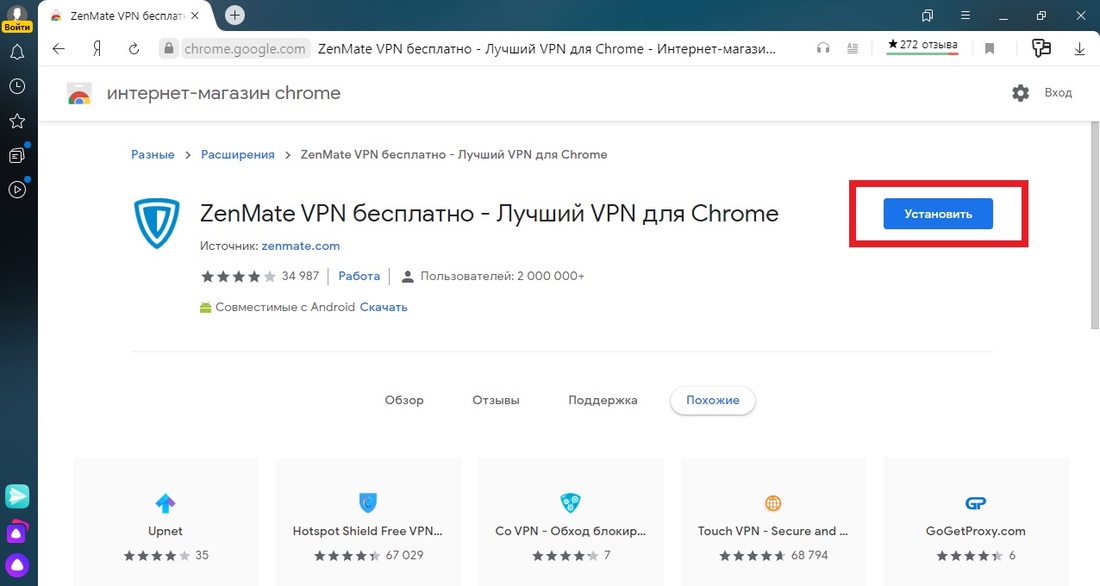
Рассмотрим на примере ZenMate VPN работу браузерного расширения.
Откройте Яндекс.Браузер или Google Chrome и перейдите по ссылке. Нажмите Установить:
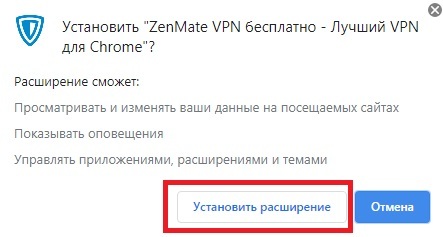
Далее вам необходимо создать аккаунт: введите email, придумайте пароль, а затем нажмите кнопку Зарегистрироваться бесплатно:
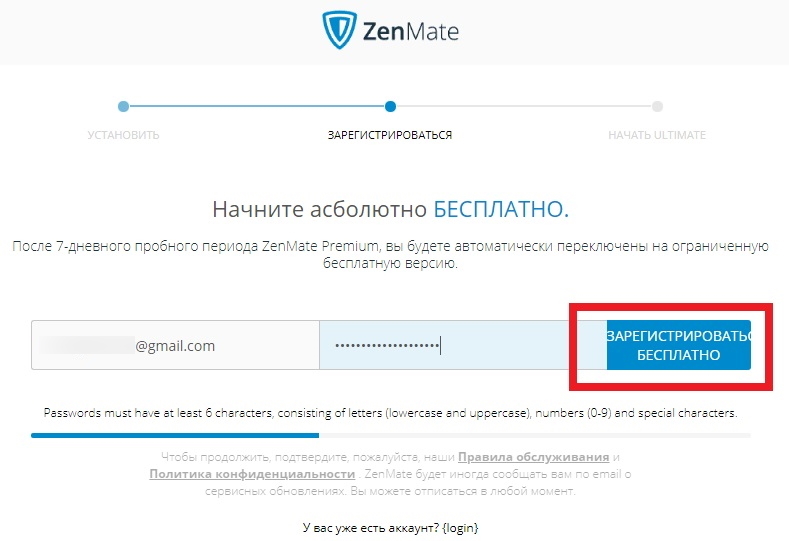
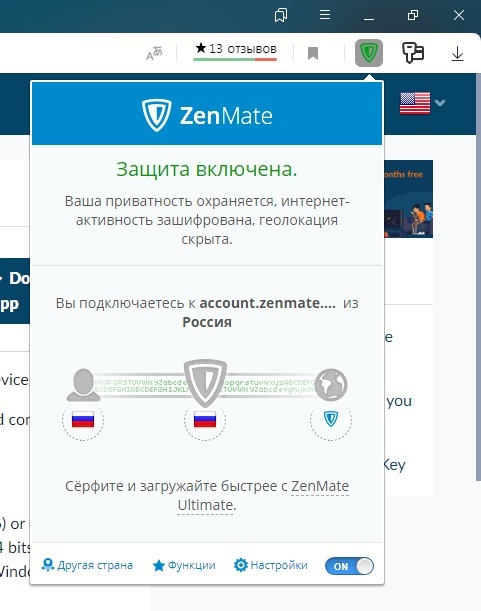
Вас попросят подтвердить учетную запись, после чего в браузере будет активен зеленый значок VPN-соединения:
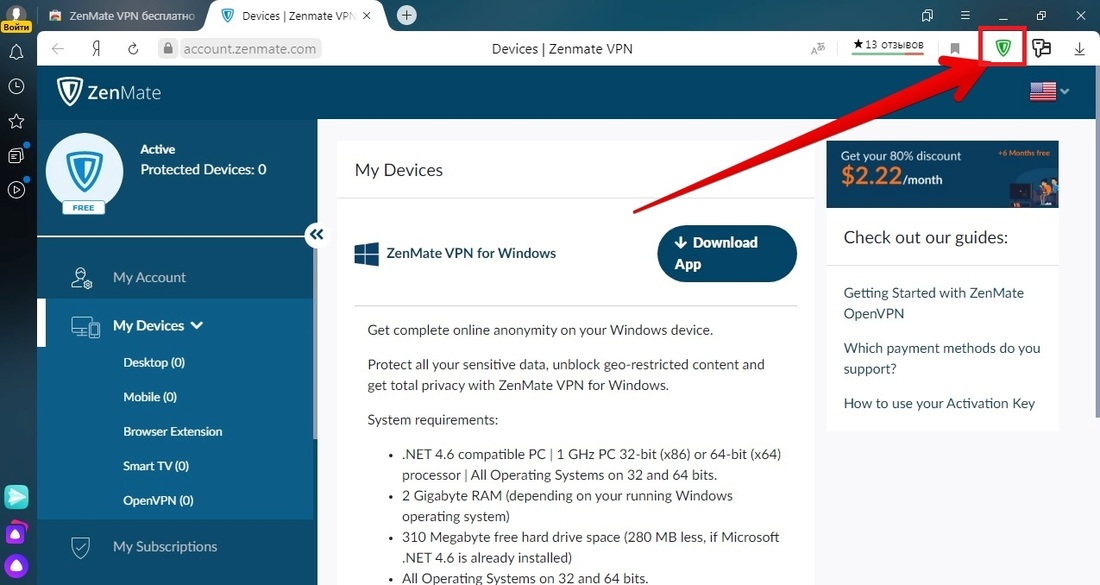
Нажмите на него, чтобы убедиться в активном статусе подключения:
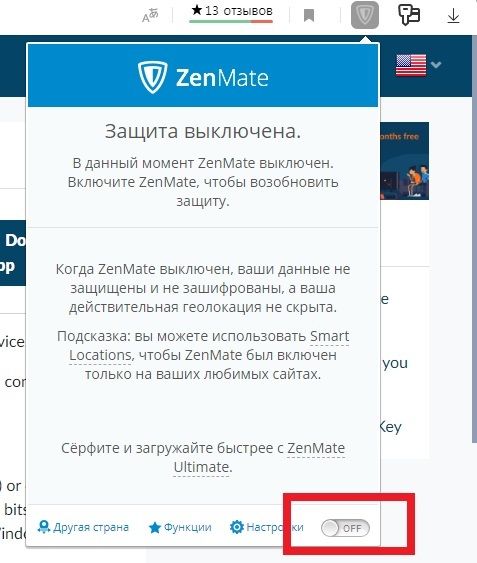
Для отключения VPN используйте переключатель On / Off:
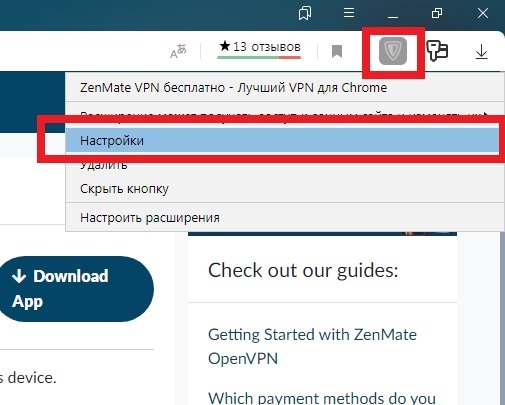
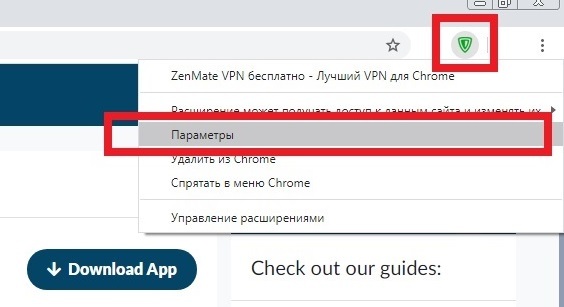
Если вы хотите использовать расширение только для некоторых сайтов кликнете правой кнопкой мыши по иконке ZenMate → Настройки (для Яндекс.Браузера) или Параметры (для Chrome):
Выберите опцию На выбранных сайтах:
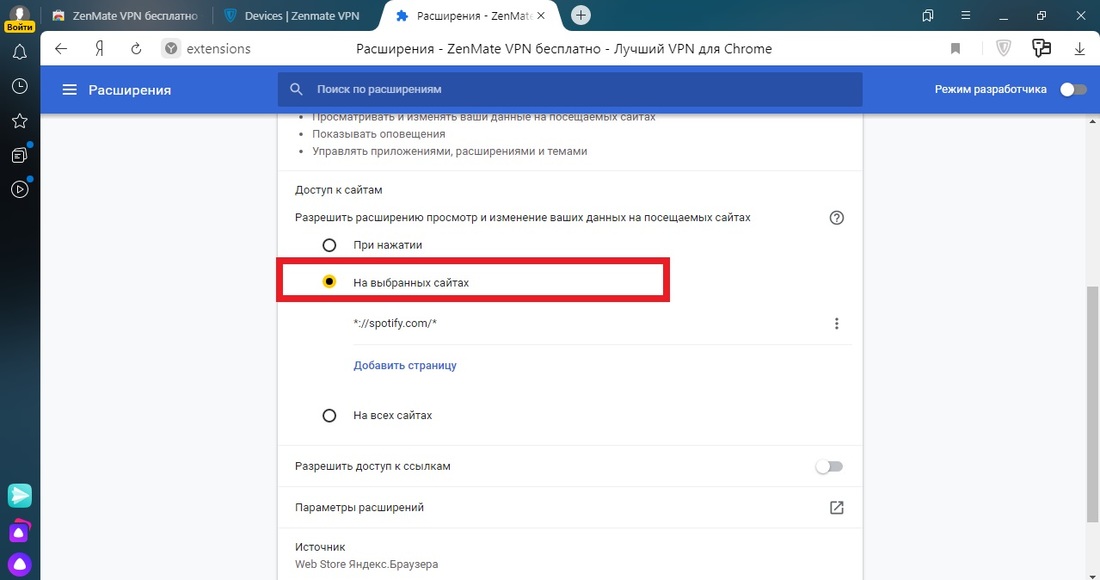
Укажите адрес ресурса и нажмите на кнопку Добавить:
Источник: mydiv.net
Не работает VPN: возможные причины и решение проблемы

Разобрали самые распространенные причины, почему не работает VPN. Это могут быть проблемы как на стороне пользователя, так и на стороне провайдера. Ниже вы найдете рекомендации и решения.
Проверьте подключение к интернету
Это самая банальная рекомендация, с которой начинается любая инструкция. Но наверняка у вас тоже найдется история, когда вы долго пытались понять, почему не работает ВПН или нет подключения к интернету, а в итоге причиной оказывался выключенный роутер.
Так что проверьте, что на устройстве с VPN все в порядке с интернетом.
Убедитесь, что у провайдера нет проблем
Сеть может отключиться не только у вас, но и у провайдера VPN. Проблемы крупных провайдеров становятся известными очень быстро, пользователи массово пишут о проблемах в соцсетях компании или репортят на сайте Downdetector.
С менее известными поставщиками услуг VPN дело обстоит чуть сложнее. Но у них как минимум должен быть сайт. Проверьте его на всякий случай – может быть, там будет полезная информация о статусе сервиса.
Ответ на вопрос, почему не подключается ВПН, можно найти и в логах приложения, если оно их собирает и хранит на устройстве. Обычно журнал можно найти в настройках.
Большую часть информации из логов разобрать сложно. Но все равно попробуйте найти подсказки в последних записях. Например, если есть проблемы с аутентификацией, то в логах может быть так и сказано – Authentication Failed. В таком случае нужно проверить учетные данные, которые вы используете для подключения к сервису VPN.
Сервис перестал работать в вашей стране
Проблемы с ВПН могут возникнуть из-за блокировок со стороны регулятора или прекращения деятельности сервиса в регионе. Единственный выход в таком случае – перейти на другое приложение.
Например, российские пользователи могут подключаться к сети с помощью Unlocked. VPN. Это приложение с простым интерфейсом, в котором защищенное соединение устанавливается нажатием одной кнопки.
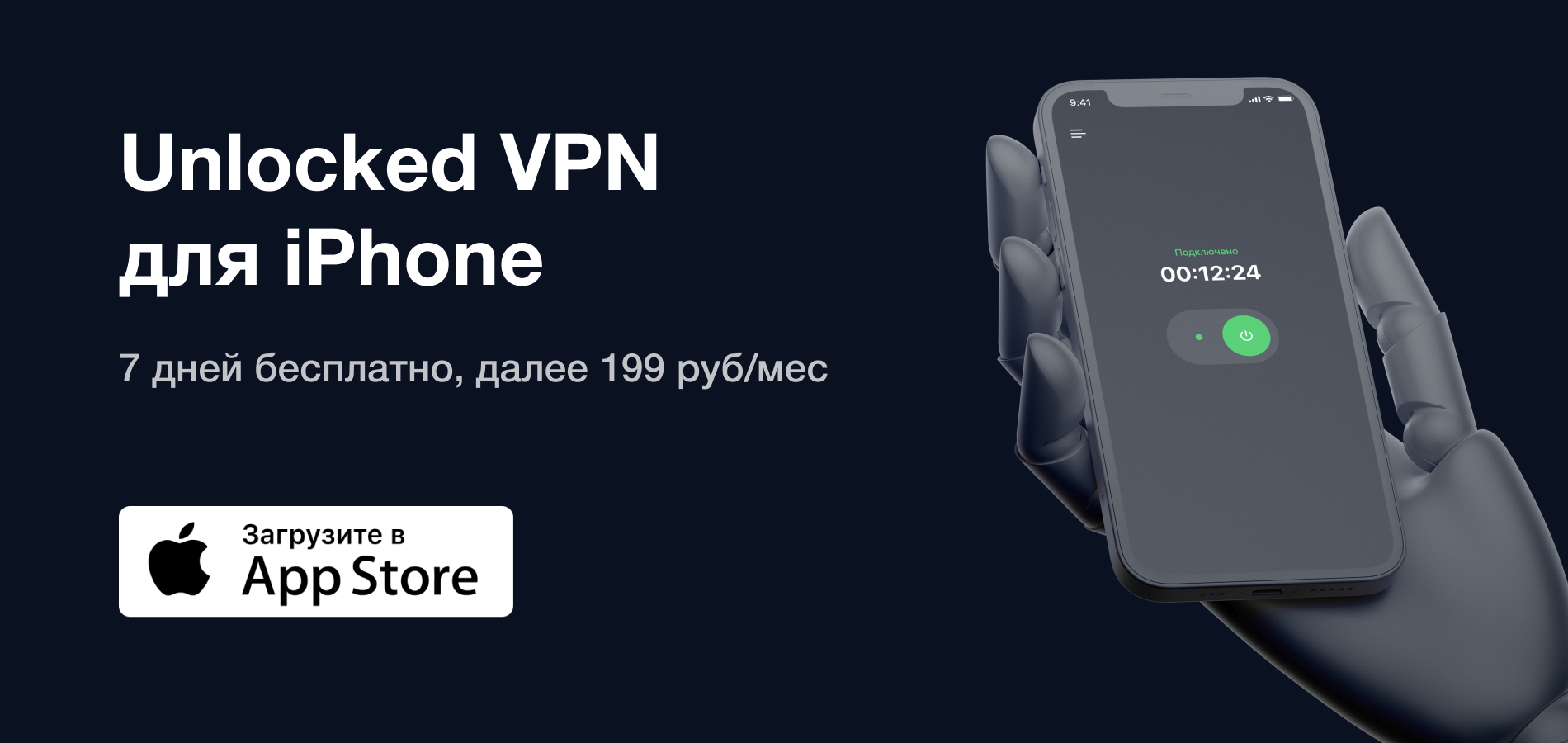
В качестве альтернативы также можно использовать Tor Browser. Однако установить и настроить его будет сложнее, чем приложение с готовым VPN.
Попробуйте другой сервер
Если VPN позволяет выбрать сервер для подключения, попробуйте разные варианты. Предпочтительная точка, которой вы пользуетесь обычно, может оказаться недоступной. Например, из-за наплыва пользователей. Могут быть и другие причины. Например, физические серверы, которые провайдер использовал для работы VPN, перестали работать.
Обычно провайдер VPN арендует или покупает серверы в стране, а затем предоставляет вам доступ к ним. Однако, если местные законы затрудняют управление или затраты на обслуживание физического сервера слишком высоки, некоторые провайдеры вместо него используют виртуальный сервер. Такие серверы могут появляться и исчезать очень быстро.
Выберите другой протокол
Протокол определяет, как устройство подключается к серверу через VPN. Если в настройках приложения есть возможность выбора протокола, воспользуйтесь ей. Например, выберите OpenVPN вместо IKEv2 или наоборот.
Подробная информация о том, какие протоколы использует приложение, должна быть на сайте провайдера.
Источник: timeweb.com