
Здесь я попробую рассказать о настройке VPN на андроид устройствах. Многие пользователи никогда не слышали о VPN, а когда видели этот пункт в настройках телефона, то просто пожимали плечами и проходили дальше. Если вы знаете что такое VPN, как он работает, то скорее всего эта статья не расскажет вам ничего нового, я писал её для новичков, которые хотят защитить свою безопасность в сети, обойти цензуру и региональные запреты, сохранить свою анонимность. Итак, что же такое VPN?
VPN — (англ. Virtual Private Network — виртуальная частная сеть) — обобщённое название технологий, позволяющих обеспечить одно или несколько сетевых соединений (логическую сеть) поверх другой сети (например, Интернет).
PPTP VPN — PPTP (англ. Point-to-point tunneling protocol) — туннельный протокол типа точка-точка, позволяющий компьютеру устанавливать защищённое соединение с сервером за счёт создания специального туннеля в стандартной, незащищённой, сети. PPTP помещает (инкапсулирует) кадры PPP в IP-пакеты для передачи по глобальной IP-сети, например Интернет.
Как быстро включить и настроить VPN на ANDROID | Бесплатный ВПН прямо в твоем АНДРОИД смартфоне 📲
PPTP может также использоваться для организации туннеля между двумя локальными сетями. РРТР использует дополнительное TCP-соединение для обслуживания туннеля. PPTP-трафик может быть зашифрован с помощью MPPE. Для аутентификации клиентов могут использоваться различные механизмы, наиболее безопасные из них — MSCHAP-v2 и EAP-TLS. Моей задачей в этой статье не является подробный рассказ о VPN (что это такое, как работает, откуда появилось) информацию вы сами можете взять здесь: ru.wikipedia.org/wiki/VPN Переходим сразу к настройкам телефона, я всё проделывал на своём Samsung Galaxy GT N-7100 Galaxy Note2, прошивка MIUI, андроид 4.1.1 настройки на других устройствах схожи. Для начала нам нужно выбрать провайдера который предоставит нам услуги VPN Сервиса, для себя я выбрал russianproxy.ru подобрал подходящий для себя тариф «Закачаешься», после оплаты Вам в личный кабинет и на e-mail пришлют Ваши личные настройки (логин, пароль, имя сервера) примерно выглядят они вот так: Адрес VPN сервера: pptp-l2tp-vpn-russia-1.atomintersoft.com Пользователь: v1111-111111 Пароль: XXXXXXXXXXXX Дата окончания доступа: 2013-01-26 00:00:00 Открываем настройки телефона
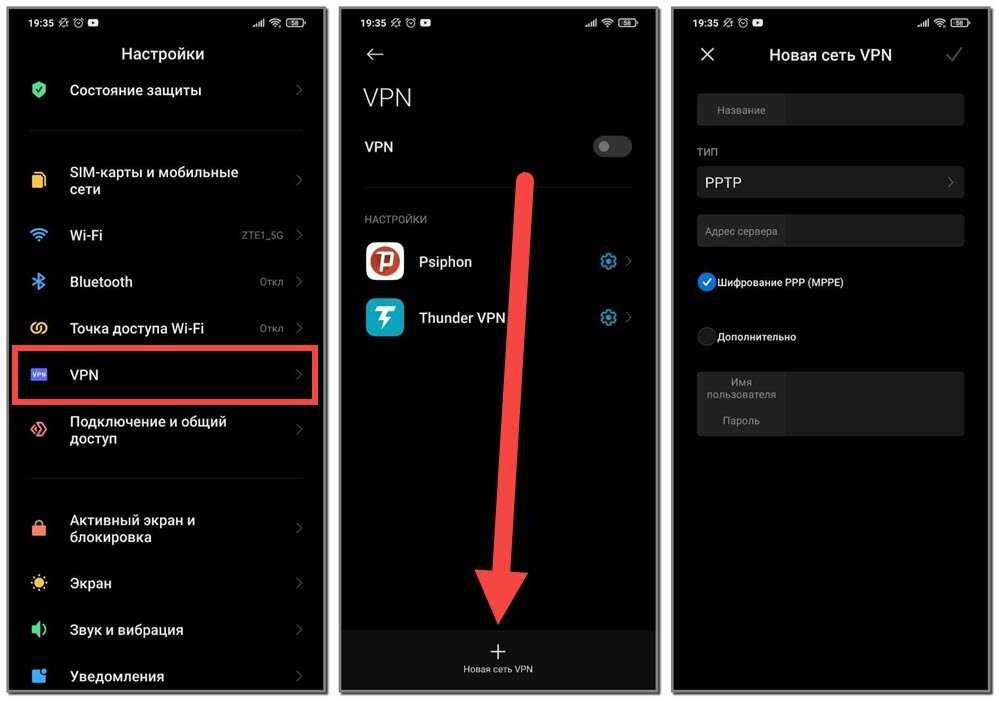
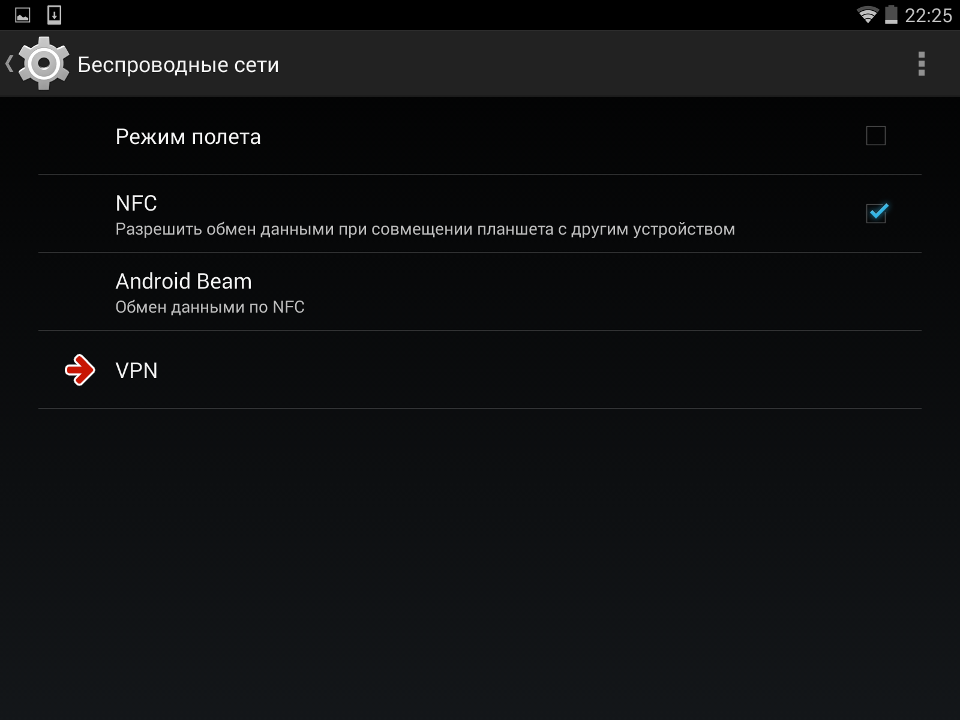
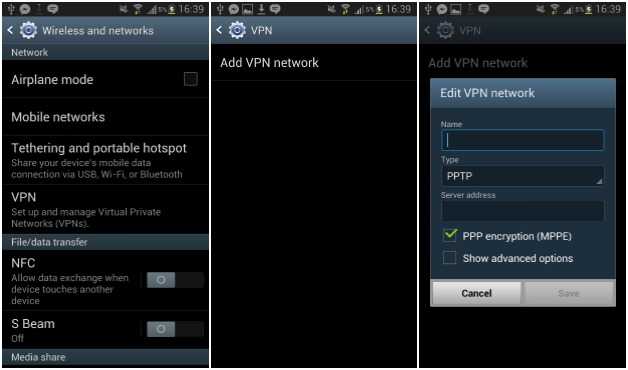
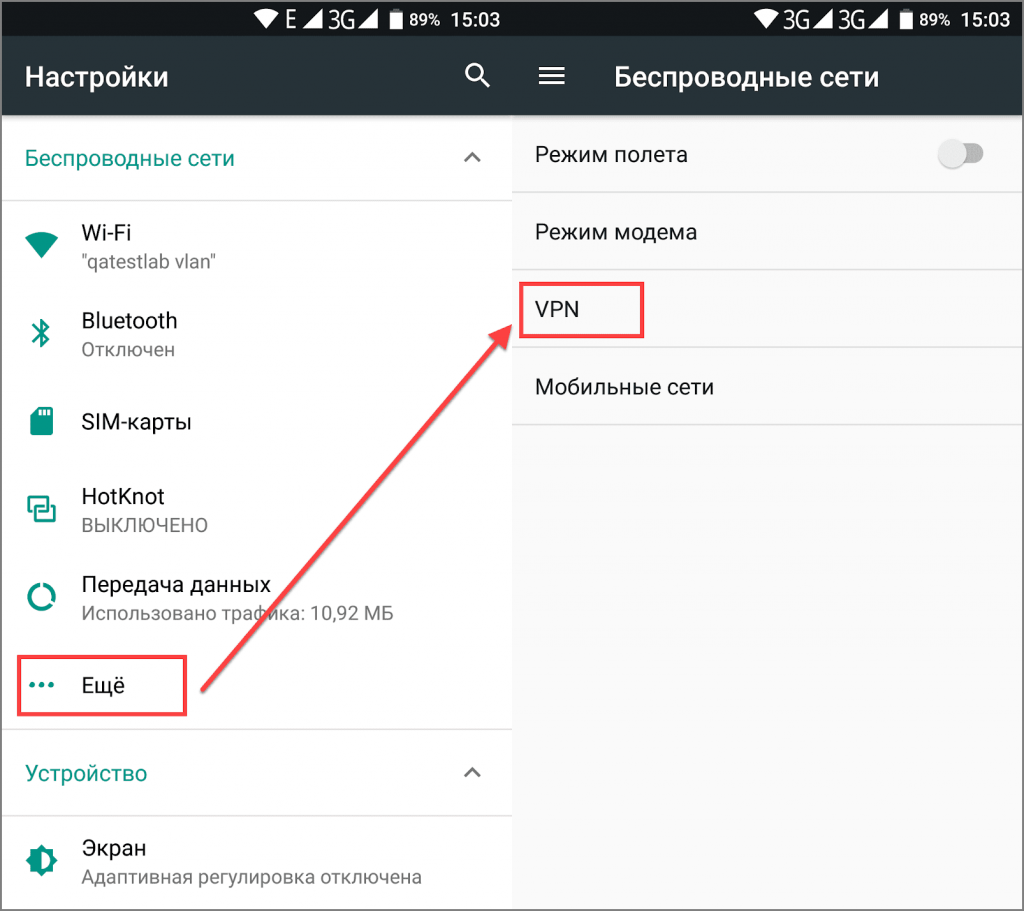
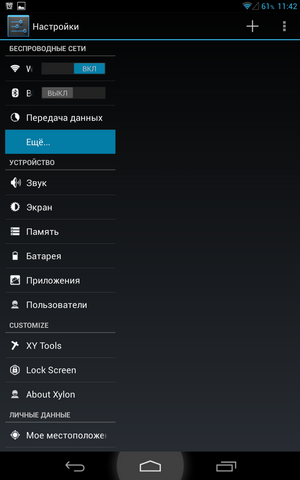
->БЕСПРОВОДНЫЕ СЕТИ ->Дополнительно… ->VPN ->КОНФИГУРАЦИЯ
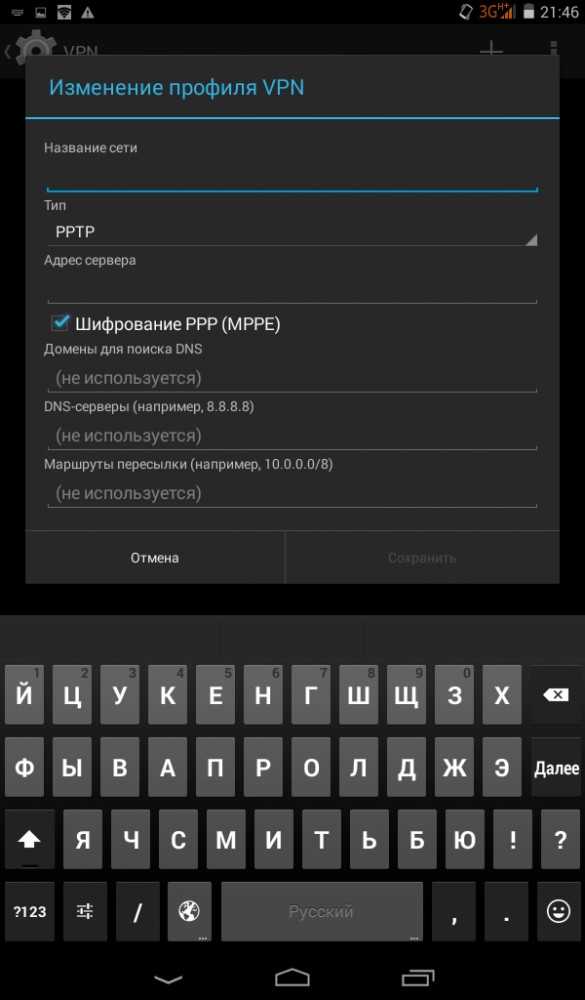
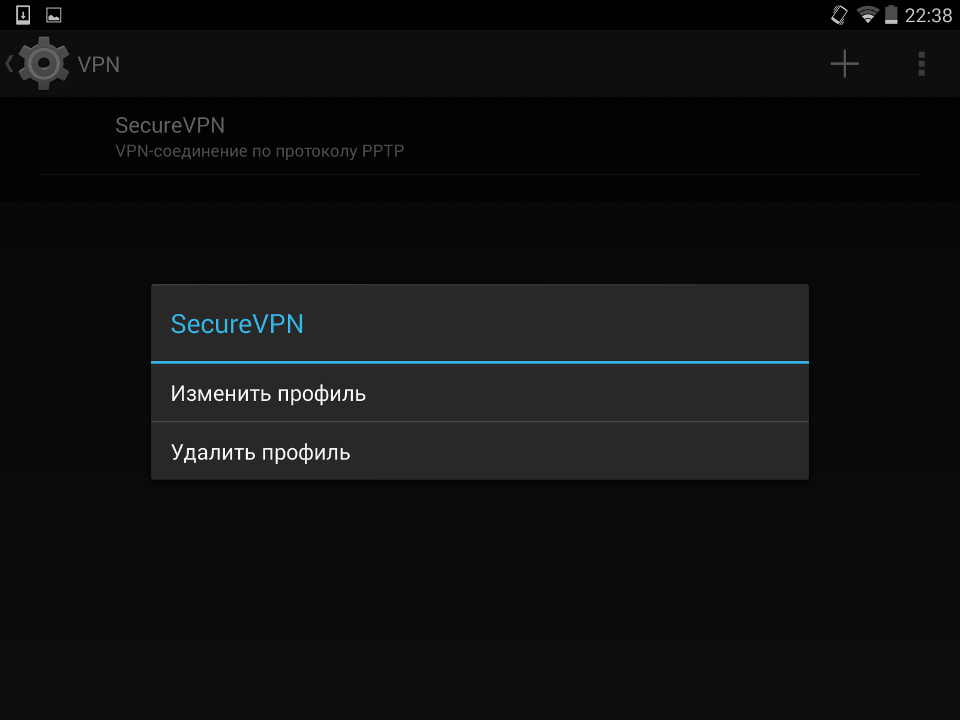
->Добавить сеть VPN
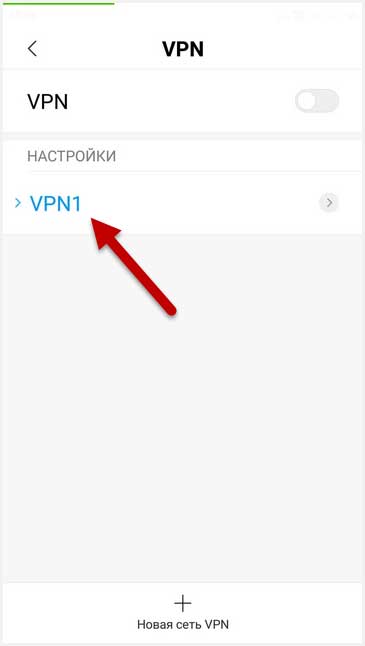
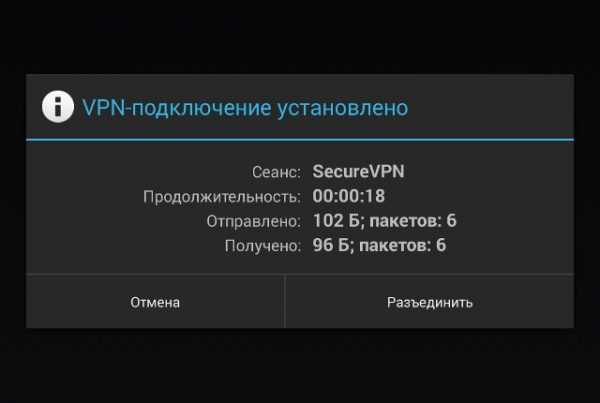
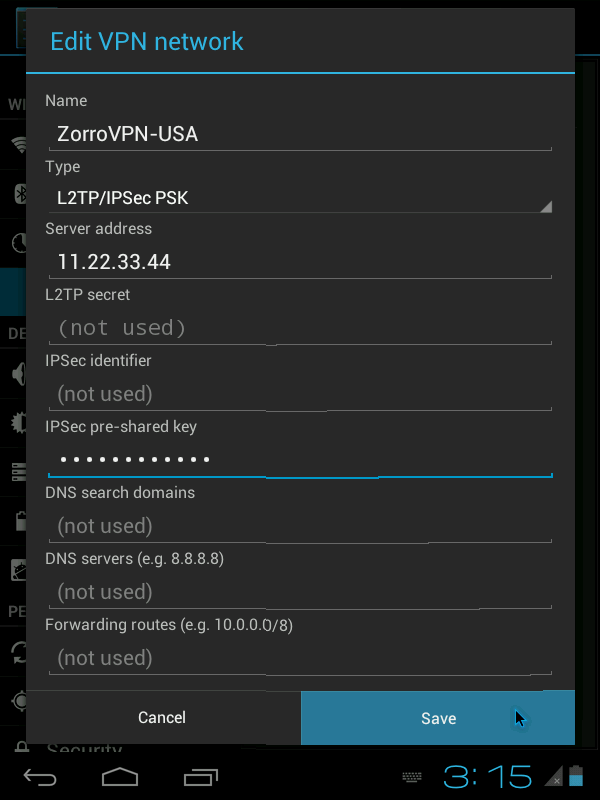
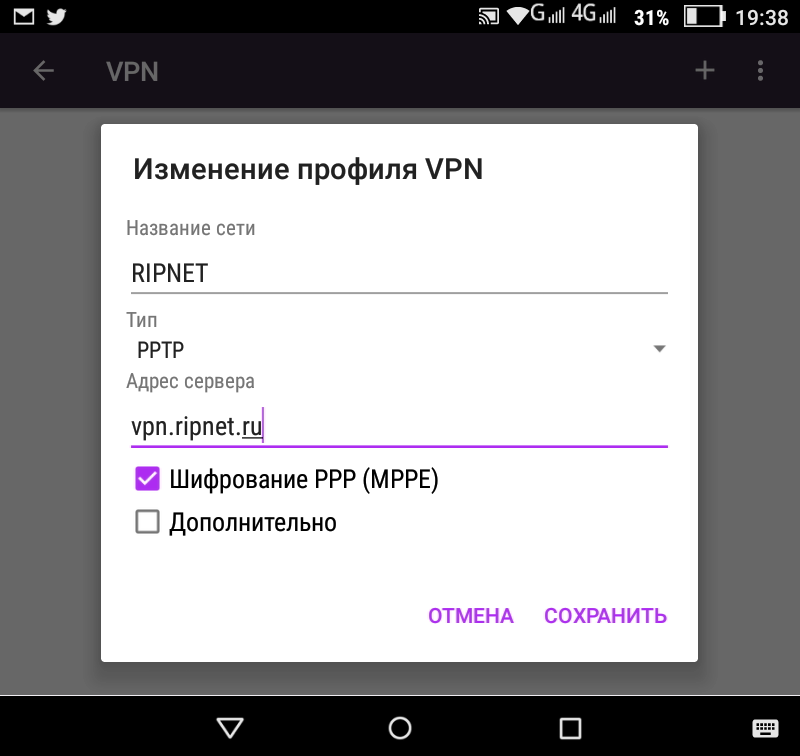
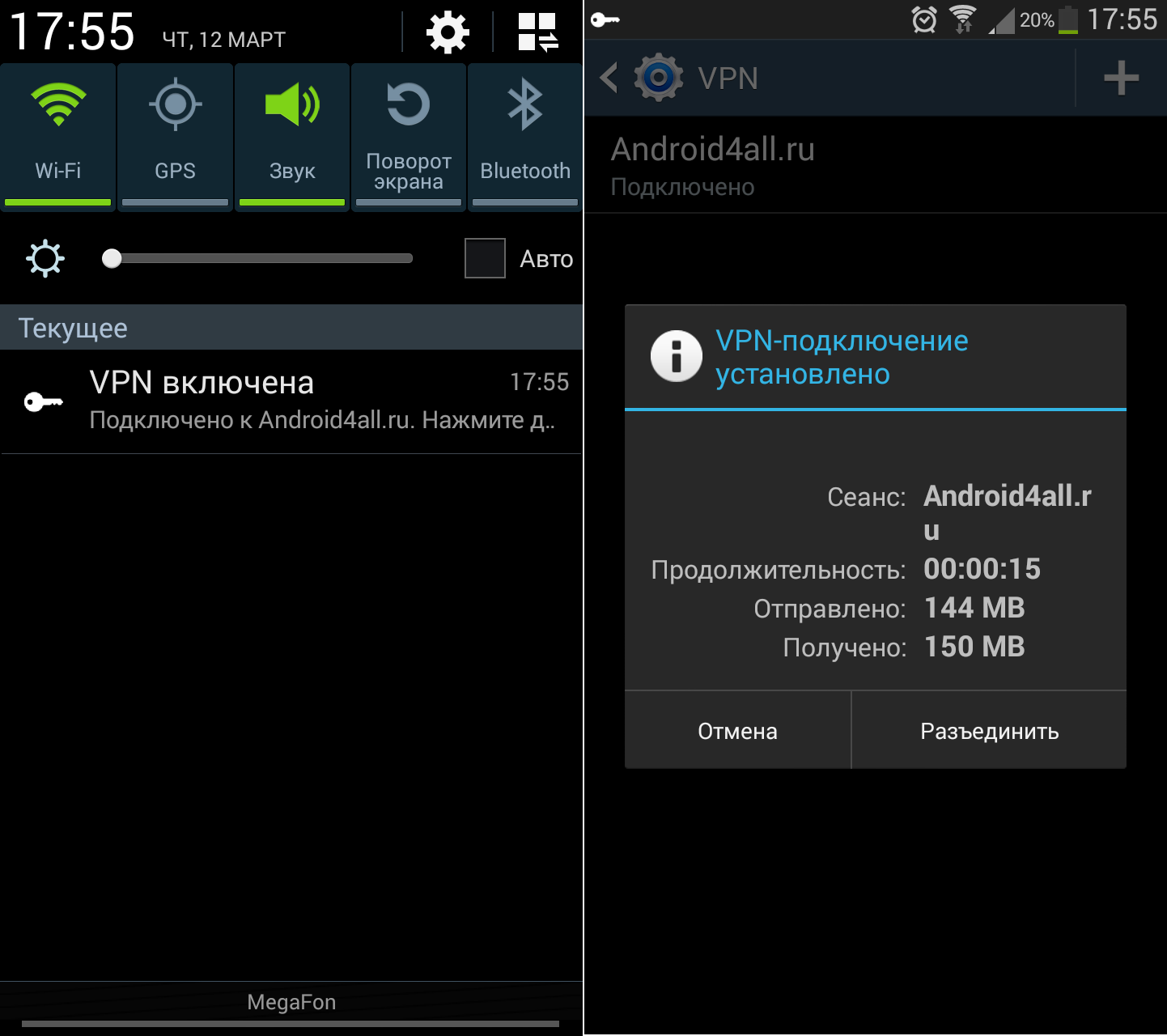
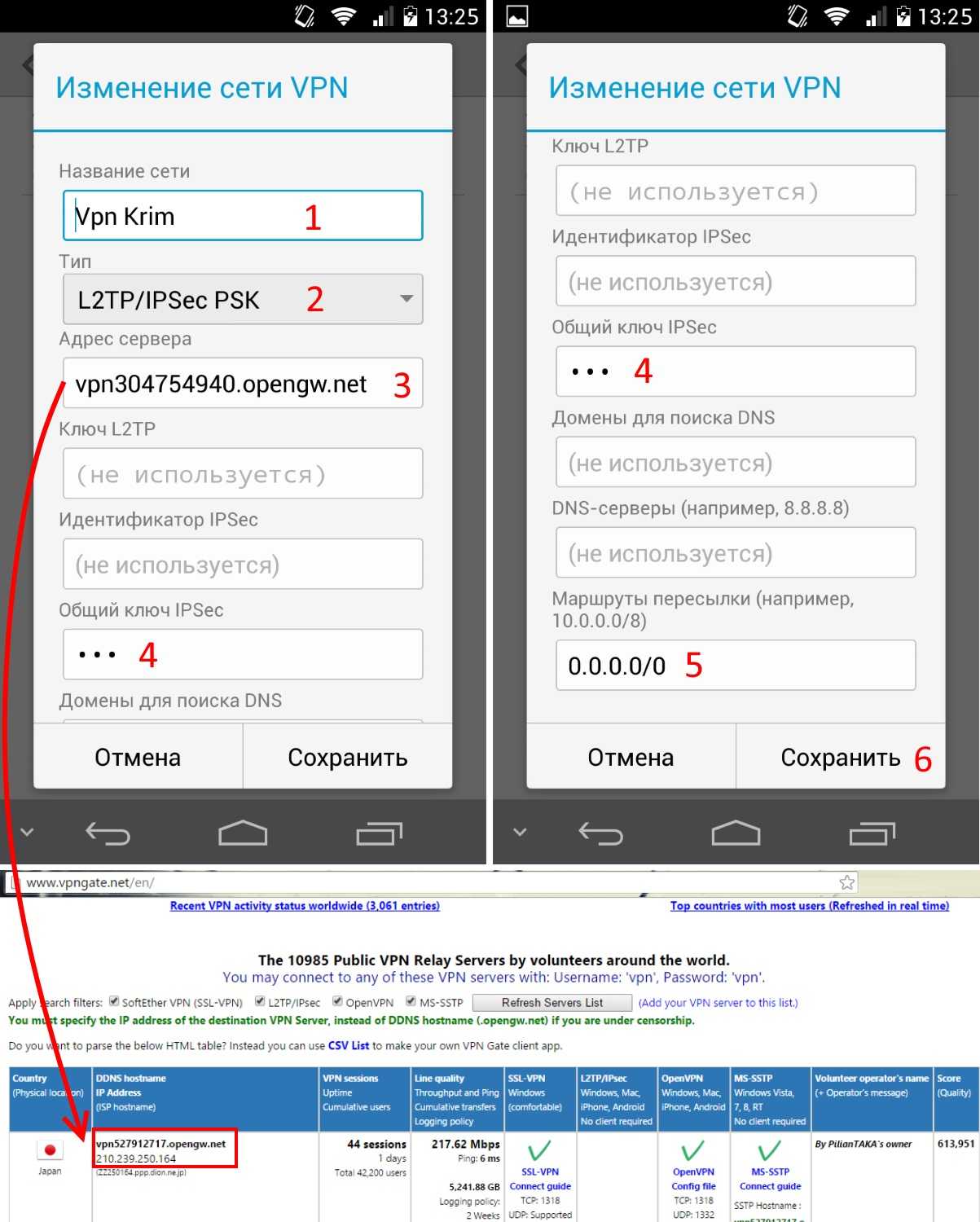
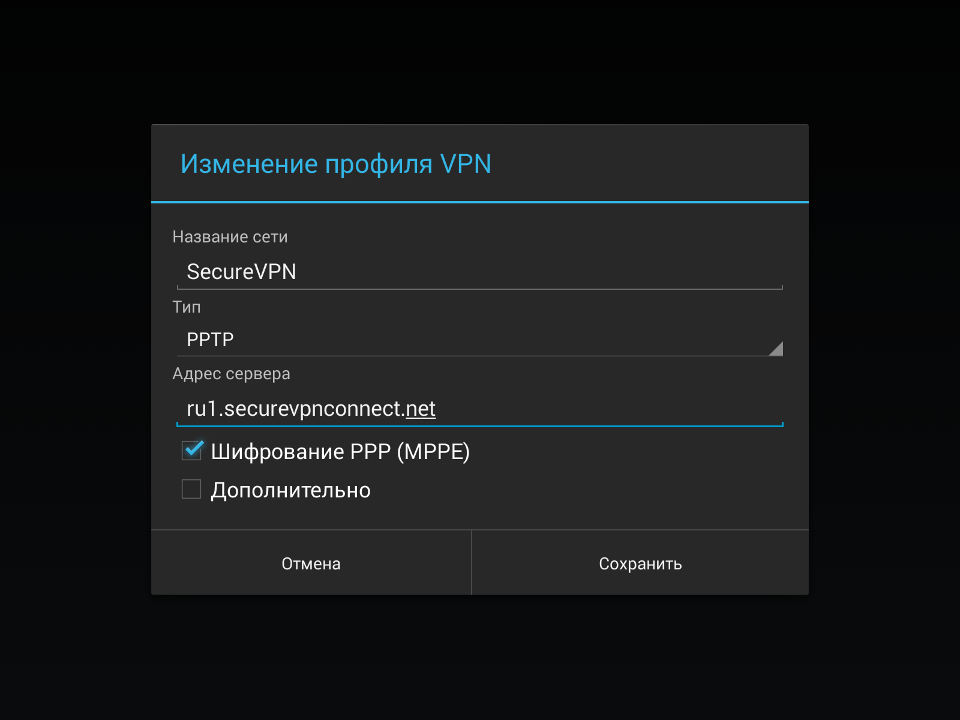
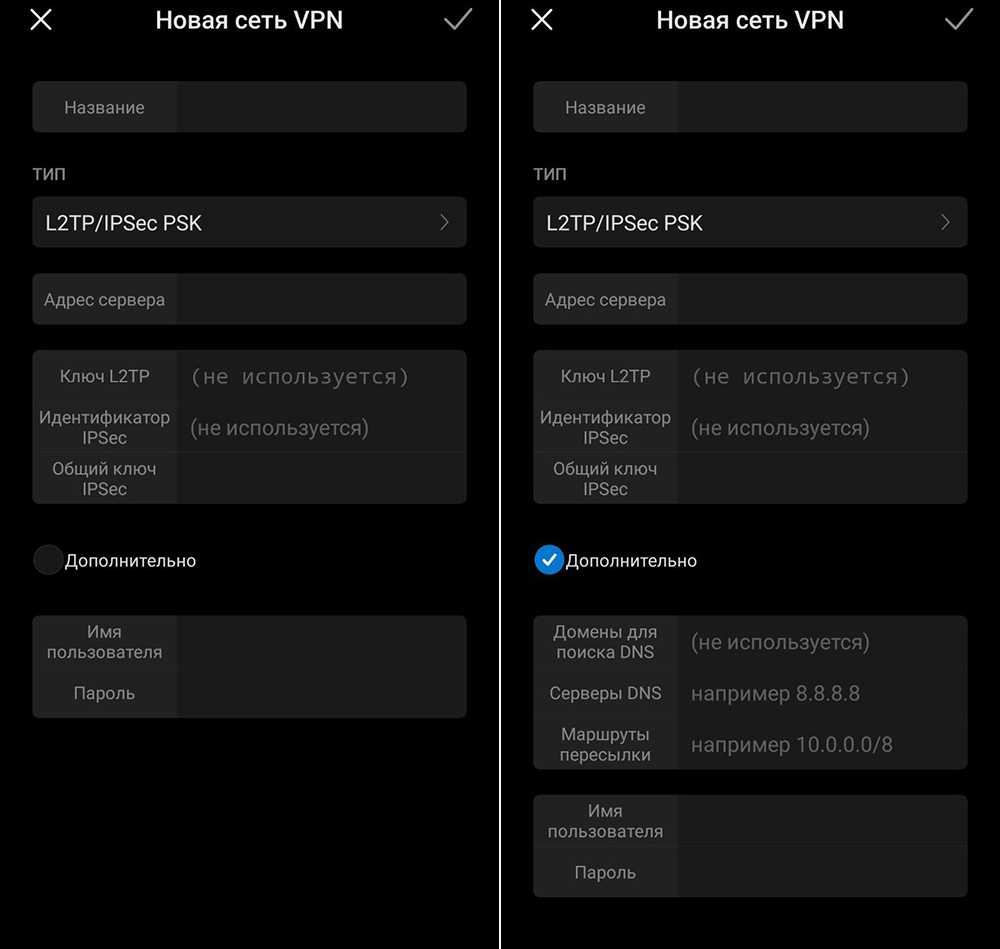
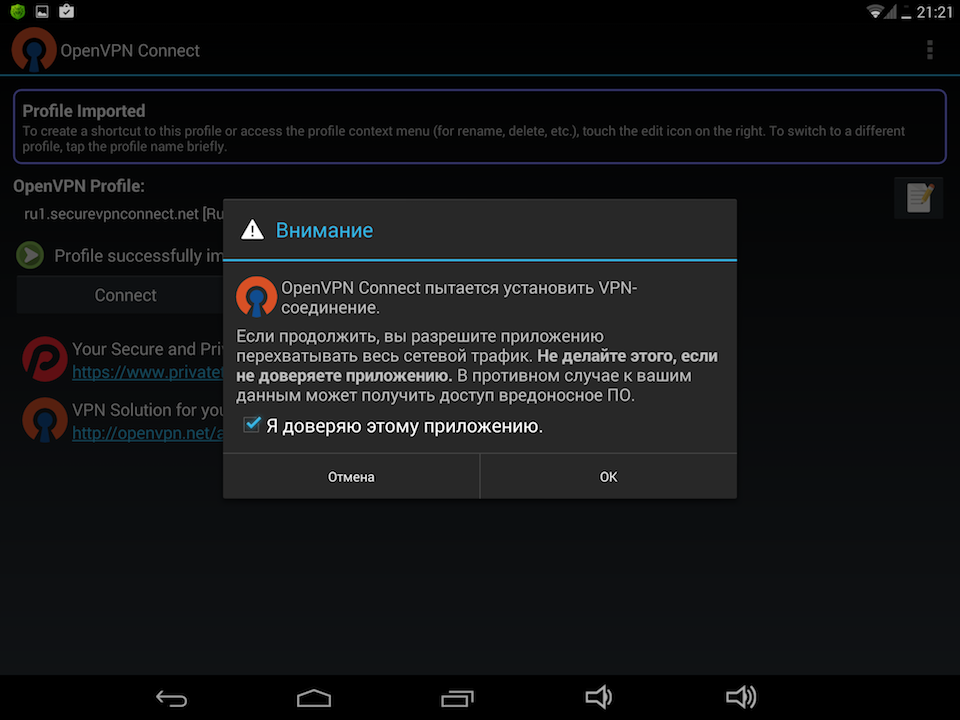
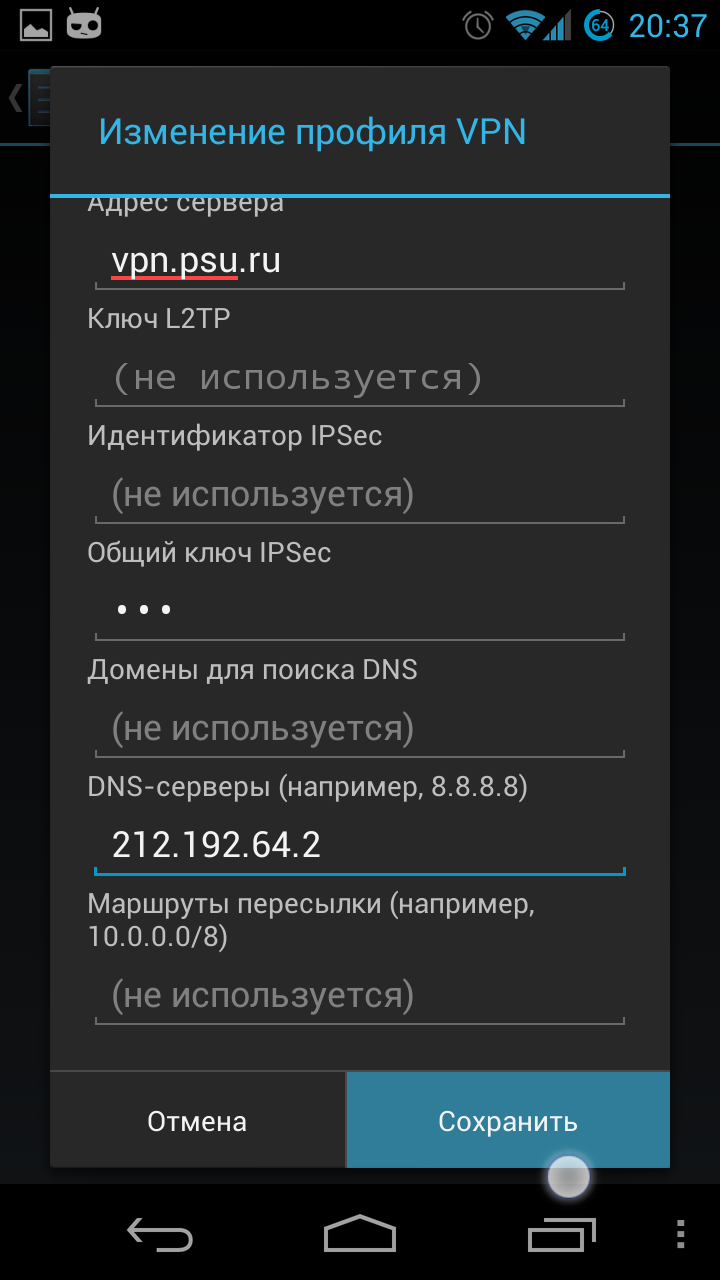
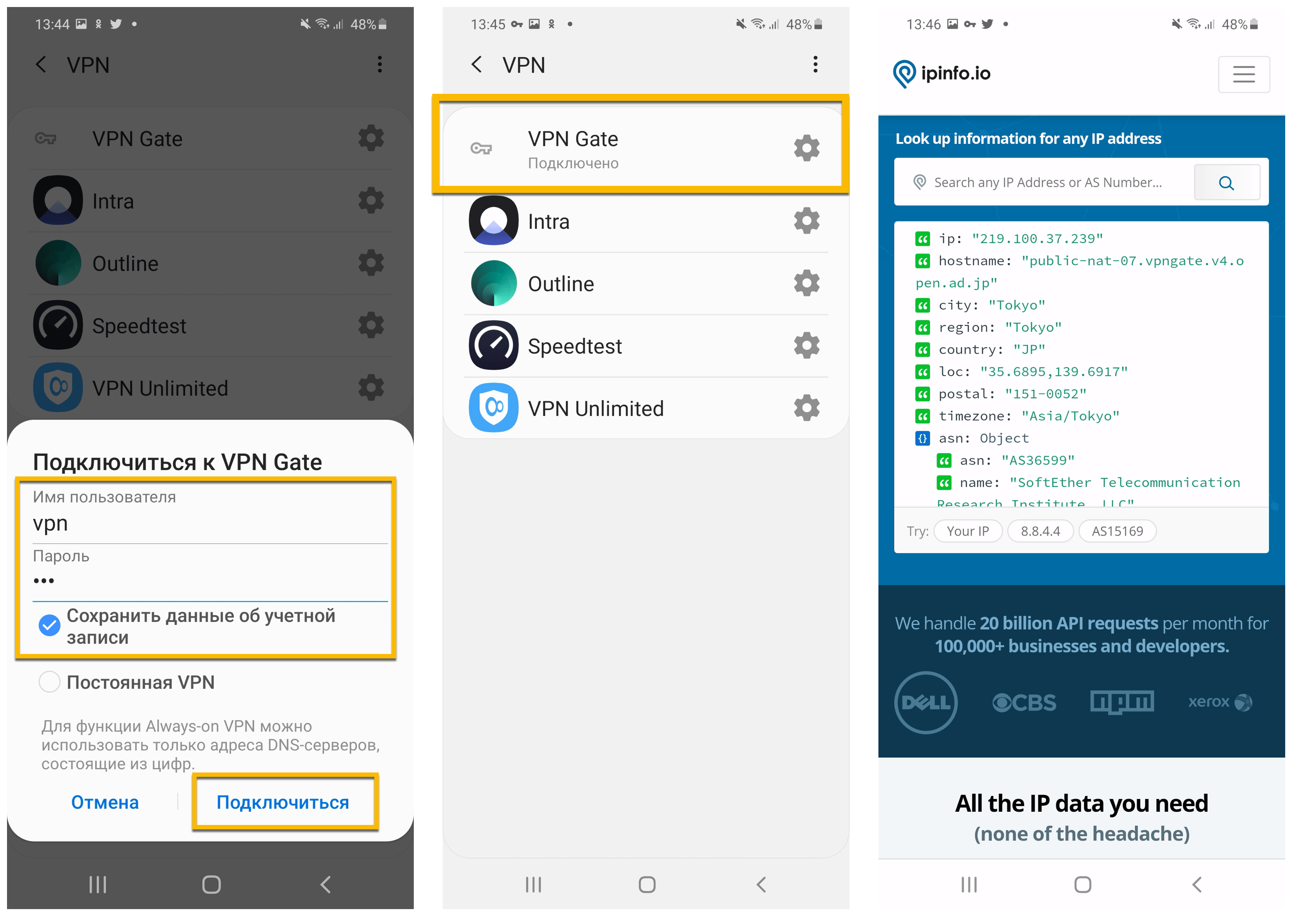
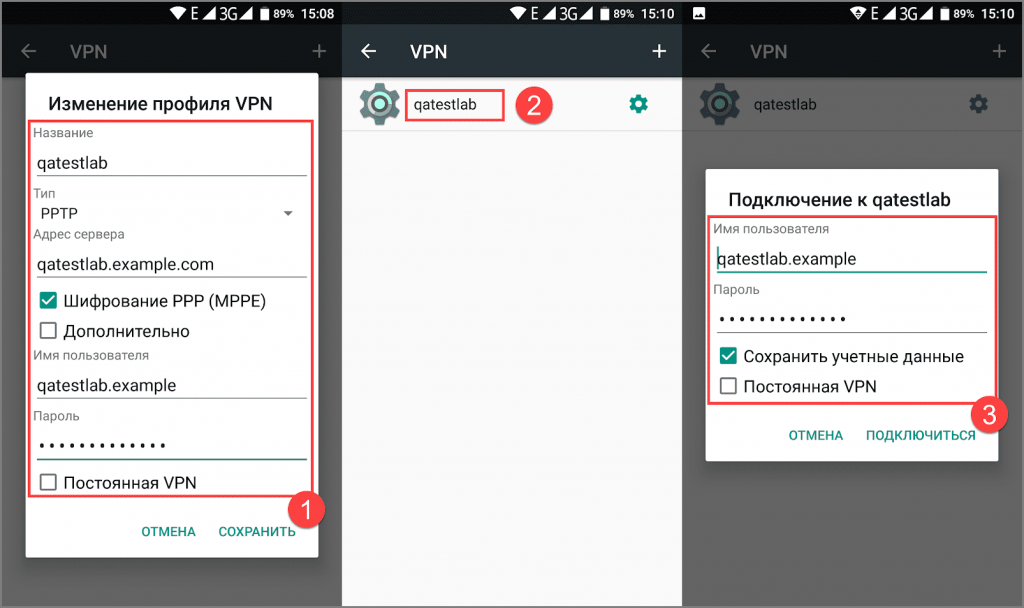
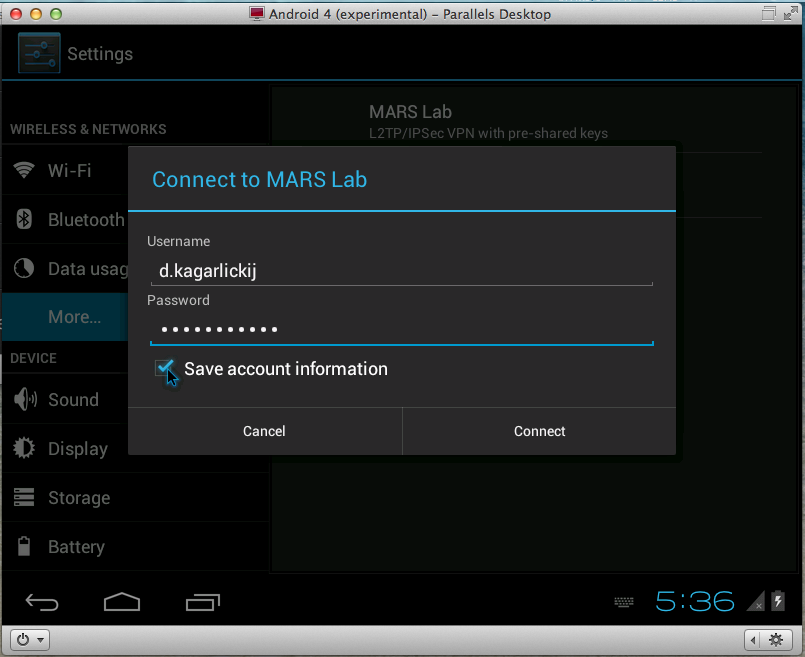
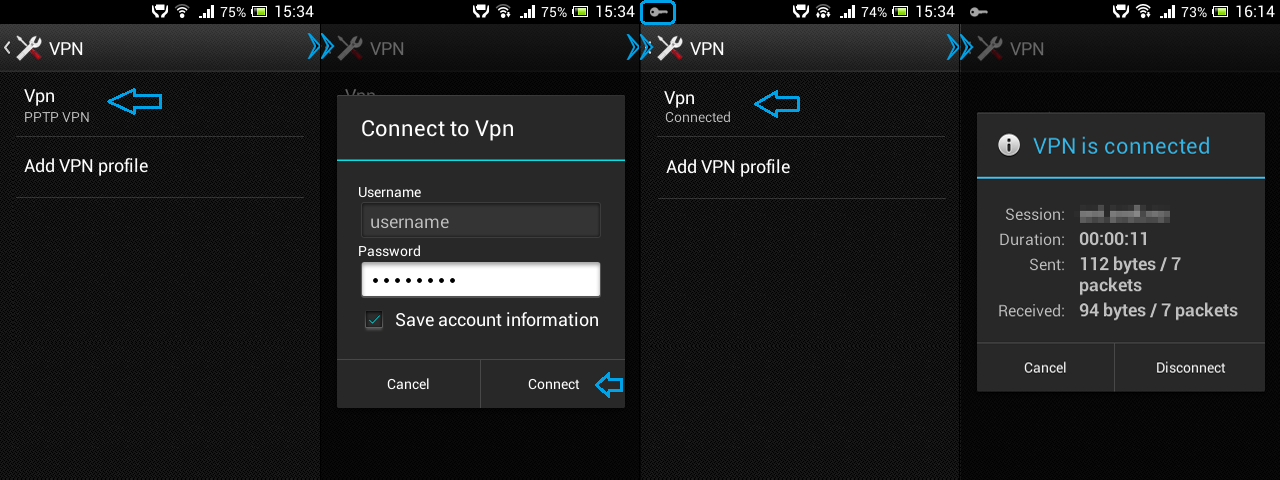
Далее введите, в перечисленные ниже поля, соответствующие данные: «Название сети» — введите любое название «Тип» — выберите PPTP «Адрес сервера VPN» — имя сервера для подключения (уточните в Клиентском кабинете в разделе Мои подписки) «Включить Шифрование (MPPE)» — поставьте галочку Подтвердите создание подключения, нажав в нижнем правом углу кнопку Сохранить. Нажмите на только что созданном VPN подключении и введите следующие данные: «Имя пользователя» — логин вашей подписки «Пароль» — пароль вашей подписки «Сохранить учетные данные» — поставьте галочку Нажмите Подключиться для установки подключения. При успешном подключении в верхнем статус-баре появится иконка ключа, при нажатии на которую вам доступны следующие возможности: просмотреть статистику подключения (время, трафик) отключить подписку при помощи кнопки «Разъединить» Хочу ещё рассказать о нескольких программах для работы с VPN, которые я нашёл в маркете.
VpnRoot — play.google.com/store/apps/details?id=com.did.vpnroot условно бесплатный VPN клиент, для разблокировки всех функций необходим донат через PayPal, в отличии от штатного VPN в андроиде умеет реконнектися после разрыва соединения, имеет виджет с помощью которого можно активировать VPN сессию в один клик на рабочем столе, пока не имеет автозапуска, автор пообещал добавить в следующих версиях.
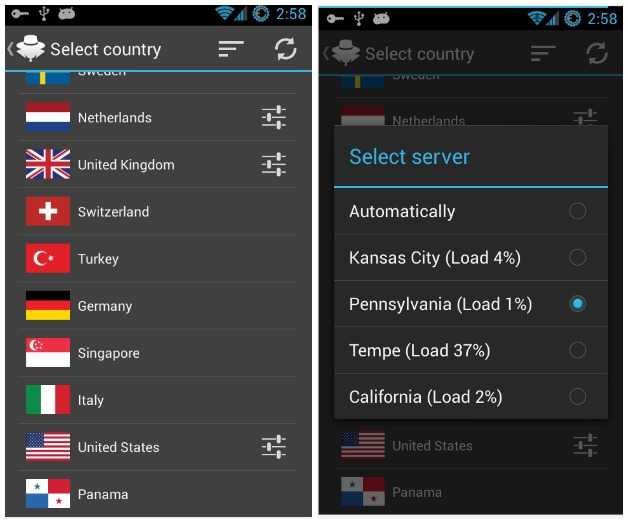
DroidVPN — play.google.com/store/apps/details?id=com.aed.droidvpn для работы требует регистрации на сайте програмы, после создания персонального аккаунта на месяц дают 100мб VPN трафика, потом надо заплатить, копейки в общем что-то около 150руб за три месяца, не понимаю пользователей которые оставили негативные комментарии к программе… На выбор даётся несколько VPN серверов в разных странах, мне понравился почему-то больше итальянский, можно сделать чтобы сервера каждый раз изменялись рандомно, ваш ip будет соответствовать той стране чей сервер вы выбрали настройках, что позволяет с лёгкостью обходить региональные запреты. Программа имеет автозапуск, умеет реконнектится при разрыве соединения.
Orbot: Tor for Android — play.google.com/store/apps/details?id=org.torproject.android Tor – это кросс-платформенное ПО с открытым исходным кодом, задачей которого является защита от «прослушивания» и обеспечение конфиденциальности персональных и деловых данных, передаваемых в глобальной сети. Продукт обеспечивает полную анонимность клиентов при посещении веб-сайтов, публикации материалов, отправке сообщений и работе с приложениями, использующими протокол TCP. Пользователям платформы Android уже предоставлялась возможность использования прокси-сетей Tor для анонимного серфинга. Некоторое время назад группа исследователей из Кембриджского университета выпустила продукт под названием Shadow. Новое приложение Orbot представляет собой официальную версию Tor-клиента от создателей платформы. Tor в википедии ru.wikipedia.org/wiki/Tor Метки:
Источник: www.easydoit.ru
Vpn для андроид
Наверняка каждый замечал, что среди рекламы на сайтах, в мессенджерах и приложениях очень много предложений от локальных магазинов или поставщиков услуг.
Чаще всего именно так настраивается таргетирование по региону — специальная функция показа рекламы, определяющая по косвенным данным, кому и что показывать во время использования ресурсов с доступом к сети.
Использование VPN не отключит рекламу, но точно сделает её менее навязчивой, исключая раздражающие баннеры от ближайших точек общепита, школ с назойливым предложением выучить язык только что загугленного куска кода и прочих “соседей”.
Как включить VPN на мобильном устройстве
В мобильной версии Chrome, Firefox и Яндекса не предусмотрены дополнения и отсутствует опция включения VPN. В этом случае единственная возможность подключится к виртуальной сети – скачать специальную программу из Play Market или App Store, которая будет работать не только для интернет-страниц, но и для всех приложений на телефоне или планшете.
В Яндекс.Браузере на данный момент раздел с дополнениями находится в разработке. Возможно, в скором времени там появятся и VPN-серверы.
При необходимости сохранить анонимность в Интернете лучше скачать мобильный браузер Opera со встроенным VPN. Включить его просто: перейти в настройки, кликнув по значку «О» в правом нижнем углу экрана, выбрать соответствующий пункт меню.

Принцип работы VPN
Давайте рассмотрим, как в принципе работает VPN соединение.
Представим, что передача это движение пакета по автомобильной дороге из точки А в точку Б, на пути движения пакета встречаются контрольные пункты пропуска пакета данных. При использовании VPN, этот маршрут дополнительно защищён системой шифрования и аутентификацией пользователя, что бы обезопасить трафик, в котором содержится пакет данных. Такой метод называется «Туннелированнем» (tunneling – использование туннеля»

В этом канале все коммуникации надежно защищены, а все промежуточные узлы передачи данных имеют дело зашифрованным пакетом и только при передаче данных информации адресату, данные в пакете дешифруются и становятся доступны для авторизованного получателя.

Неавторизованные пользователи просто не смогут воспользоваться данными

VPN обеспечит приватность вашей информации вместе с комплексным антивирусом.
VPN поддерживает такие сертификаты как OpenVPN, L2TP, IPSec, PPTP, PPOE и получается вполне защищенный и безопасный способ передачи данных.
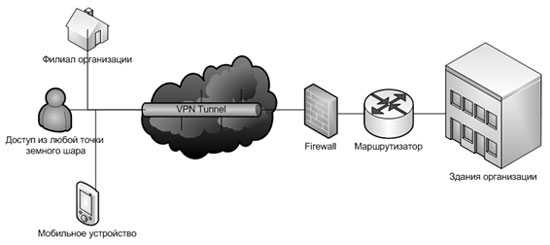
VPN туннелирование применяется:
- Внутри корпоративной сети.
- Объединение удалённых офисов, а так же мелких филиалов.
- Доступ к внешним it-ресурсам.
- Для построения видеоконференций.
Как настроить VPN для Telegram или как обойти блокировку
Обход заблокированных ресурсов — одно из популярных применений ВПН. Принцип прост. Telegram заблокирован в России, но не в США. Вы заходите на сервер виртуальной сети, расположенный в Соединенных Штатах и получаете доступ к любым ресурсам, разрешенным в этой стране.
В Telegram также есть специальный прокси-бот, который поможет обеспечить работу мессенджера в условиях блокировки без перенаправления всего трафика смартфона на VPN. Бот выдает ссылку для регистрации. Пройдя по ней, пользователь получает адрес и порт сервера, имя пользователя и пароль.
Чтобы самому настроить прокси, необходимо:
- Зайти в раздел «Настройки».
- Выбрать «Данные и диск».
- Долистать вниз и выбрать «Использовать прокси».
- После этого необходимо вбить настройки прокси.
Специально для наших читателей — сделайте репост этой записи и оставьте комментарий внизу и мы для быстрого прокси.
В настоящий момент российскими контролирующими органами прорабатывается вопрос возможности договориться с владельцами таких серверов для блокировки ресурсов, запрещенных в России. Но это достаточно сложная юридическая проблема. По этой причине ВПН по-прежнему остается простым средством обхода блокировки Telegram и других запрещённых ресурсов, которым пользуются тысячи наших сограждан.
Пожаловаться на контент
Как правильно выбрать VPN
При выборе услуги VPN необходимо учитывать несколько основных функций. Вам нужен сервис, который обслуживает множество серверов во многих странах мира. Независимо от того, к какому контенту вы пытаетесь получить доступ, вы должны быть уверены, что есть несколько серверов для подключения. Несколько серверов означают меньший трафик на каждый из них, и вы не заметите значительного снижения скорости.
VPN защищает вашу конфиденциальность, поэтому вы хотите, чтобы сама служба не следила за вами. Многие провайдеры VPN говорят о том, чтобы не ведут журналы, но вы всегда должны читать мелкий шрифт в политике конфиденциальности. Часто можно обнаружить, что некоторая информация хранится, несмотря на заверения в отсутствии журналов.
Вы также должны проверить страну происхождения службы VPN. Страна со слабыми требованиями к ведению журналов активности пользователей не будет мешать работе VPN, но и контролировать также не будет.
Как правильно реализовать свой VPN без хлопот?
VPN-сервер нужен сегодня каждому — если не для доступа к развлекательному контенту, то хотя бы для защиты собственных логинов и паролей, а так же другой конфиденциальной информации.
Тут есть серьезная проблема: далеко не все сервисы, предлагающие туннельный доступ, адекватно работают с пользовательскими данными.
Некоторые не зашифровывают трафик. Другие совершенно не отслеживают атаки на пользовательские ресурсы. Подписка некоторых стоит совершенно невменяемых денег.
Наконец, ряд компаний предоставляют любую информацию правоохранительным органам и находятся в странах с огромным количеством уголовно наказуемых-интернет деяний (просмотр фильма легко приводит к штрафу во Франции).
Подробное сравнение можно найти здесь. К сожалению, за прошедшее время практически ничего не изменилось в лучшую сторону.
Поэтому самым правильным вариантом станут BolehVPN или SequreVPN.
А я для VPN использую свой собственный сервер ArubaCloud по ряду причин. Он работает в “облаке” и поддерживает iPhone, iMac, MacBook и любых устройств под Windows/Android, в том числе через единое “сквозное” соединение. Он принадлежит только мне, а не непонятному сервису. Настраивается за пару минут. А главное, стоит меньше 300 рублей в месяц.
Дело за малым — начать использовать защищенное подключение.
Обсудим все: зачем, почему, для кого.
Выбор другой локации VPN-серверов
Чтобы подключиться к другой локации VPN-серверов, нажмите на значок в виде многоточия (…) — так вы откроете экран выбора локаций.
Примечание: Вы можете менять локации VPN-серверов и при активном VPN-соединении, при этом вы увидите сообщение о том, что во время переподключения ваш интернет-трафик будет без защиты. Это сообщение будет отображаться всякий раз, пока вы не поставите галочку в поле «Больше не показывать».
Список локаций VPN-серверов изначально включает в себя две вкладки: РЕКОМЕНДУЕМЫЕ и ВСЕ ЛОКАЦИИ.
Вкладка РЕКОМЕНДУЕМЫЕ покажет вам локации, подключение к которым рекомендуется ExpressVPN.
На вкладке ВСЕ ЛОКАЦИИ перечислены локации VPN-серверов по регионам. Увеличивать и уменьшать списки можно, нажимая на соответствующие кнопки со значками в виде треугольников.
Чтобы добавить локацию в список избранных, свайпните ее вправо.
Получить доступ к добавленным в избранное локациям можно, открыв вкладку ИЗБРАННЫЕ.
Чтобы удалить локацию из списка избранных, свайпните ее вправо.
Лучшие VPN-серверы
На сегодняшний день существует множество разных расширений. Минимальный вес позволяет запускать их даже на слабом с технической стороны устройстве. Ниже представлен список самых популярных, удобных в использовании и при этом бесплатных серверов.

- ExpressVPN;
- NordVPN;
- Hola;
- ZenMate;
- Hide.me;
- Hotspot Shield;
- DotVPN;
- Windscribe;
- TunnelBear;
- CyberGhost.
Главный недостаток заключается в ограничении выбора страны, трафика или показ рекламы. Но можно купить лицензию (ее стоимость обычно значительно ниже, чем у десктопных программ), чтобы снять ограничения и пользоваться всеми функциями по максимуму. Платные же работают стабильнее и быстрее, поскольку дорожат клиентами и репутацией, да и их надежность на более высоком уровне.
Более того, выбирая бесплатный сервер, следует помнить, что этому провайдеру пользователь доверяет свою анонимность и личные данные.
Как включить VPN в браузерах
Сделать это очень просто – достаточно установить желаемое расширение.
Сервер работает только внутри конкретного браузера, в котором он установлен, а на сторонние программы и мессенджеры никак не влияет.
Google Chrome
В браузере вызвать меню, кликнув по значку в виде трех вертикальных точек (находится вверху справа). Перейти в «Дополнительные инструменты» – «Расширения».

Откроется новая страница с установленными расширениями.


Выбрать из списка сервер и нажать на кнопку «Установить». На экране отобразится уведомление – разрешить установку, клацнув по кнопке.

Запустится процесс установки, который займет несколько секунд. Об успешном завершении свидетельствует соответствующее уведомление, а на верхней панели появится иконка.

Если клацнуть по этой иконке левой кнопкой мышки, откроется меню расширения. Можно изменить местоположение, нажав на страну. Бесплатная версия предлагает всего несколько вариантов.
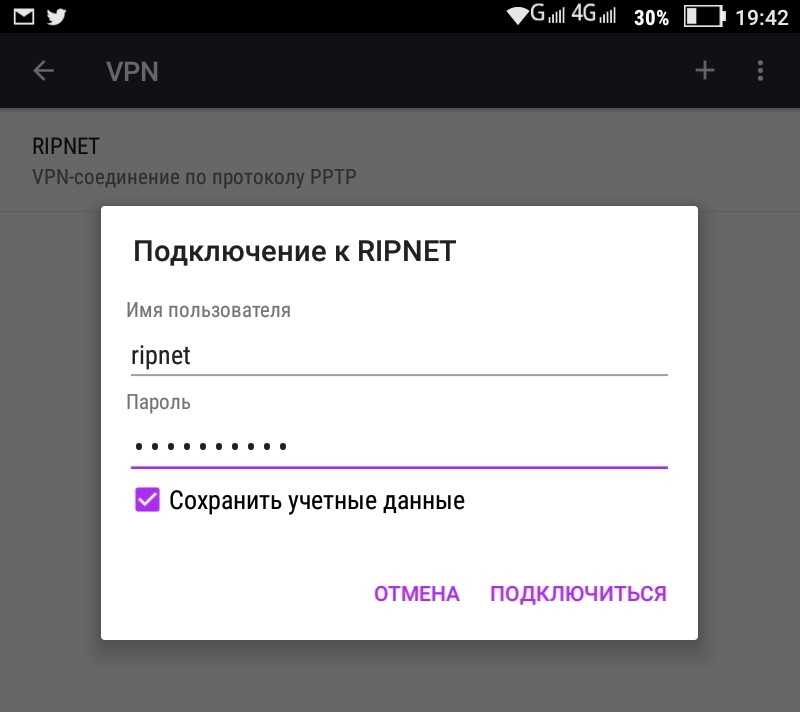
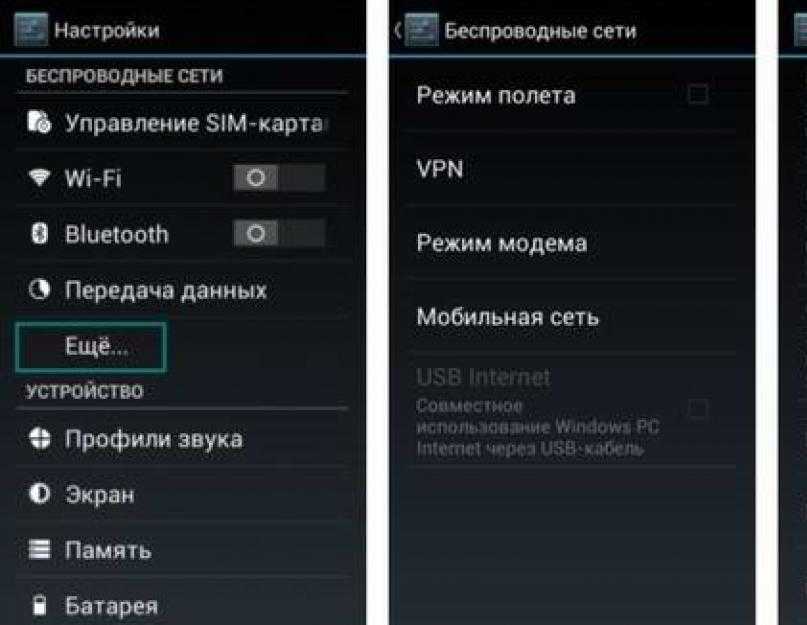
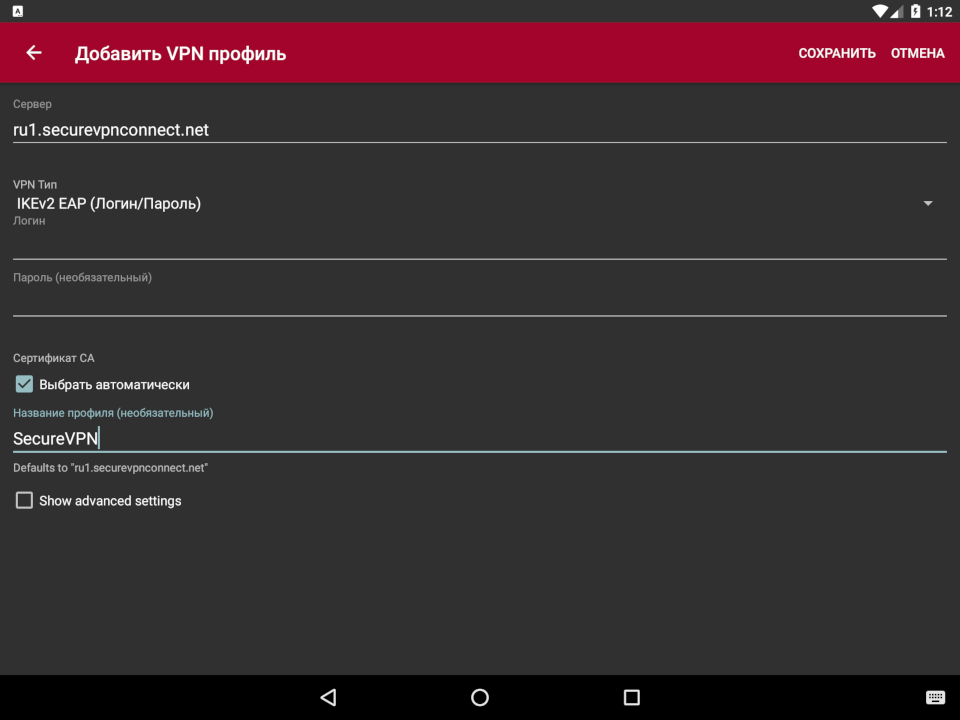
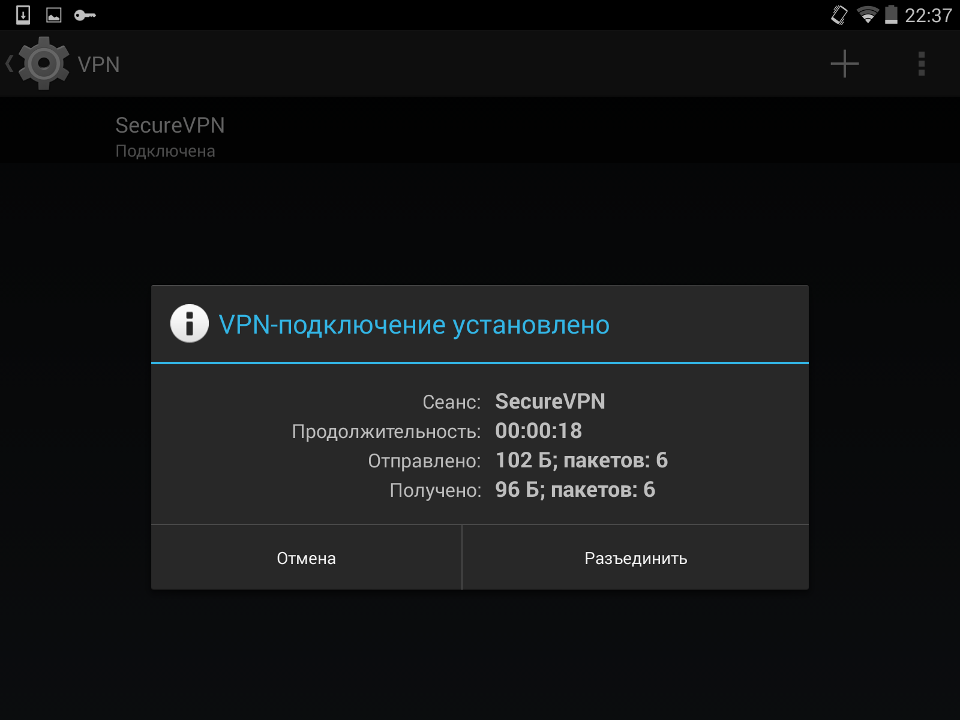
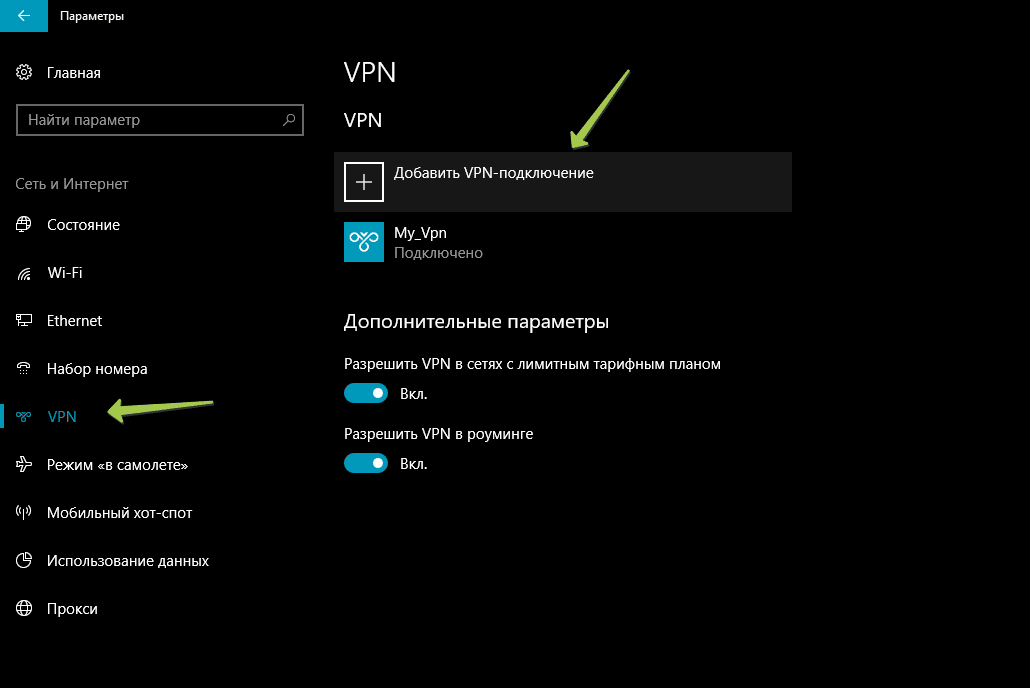

Навигация интуитивно-понятная. Для запуска клацнуть по круглой кнопке. Для отключения опции повторить действие – кликнуть по круглой кнопке.

Opera
В браузере вызвать меню, кликнув по кнопке слева, и зайти в «Расширения». Или использовать сочетание клавиш Ctrl+Shift+E.

Откроется страница, где необходимо кликнуть по кнопке «Добавить…».

Загрузится новая вкладка с магазином. В поисковую строку вписать нужное название – «Enter».
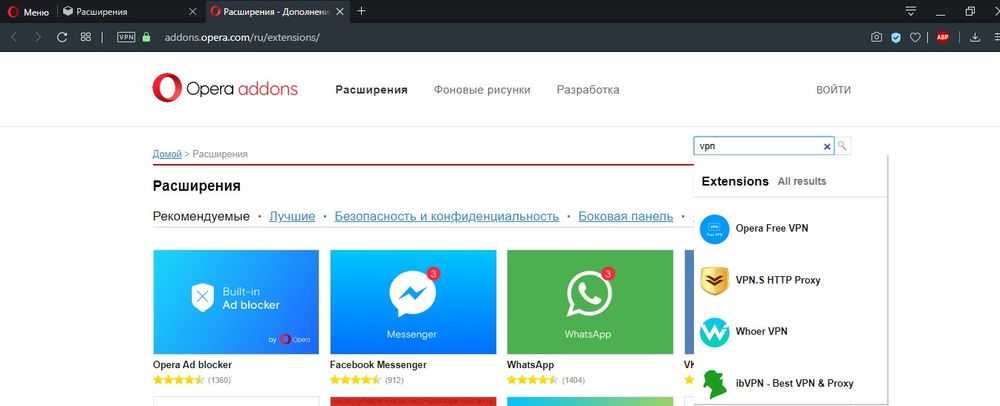
Выбрать из списка сервер и добавить его в Opera.

- Начнется установка, которая займет несколько секунд. На экране высветится уведомление, а на верхней панели появится иконка.
- Кликнуть по иконке, появится меню с понятной навигацией: можно выбрать страну из списка и затем включить VPN. Чтобы выключить – нажать на ту же кнопку.

В Opera есть встроенный VPN, который удобен в использовании – нет необходимости что-то устанавливать дополнительно, достаточно кликнуть по значку и активировать опцию, передвинув ползунок.

Возле поисковой строки может отсутствовать значок. Чтобы его добавить, необходимо зайти в настройки с помощью зажатия клавиш Alt+P, открыть дополнительные параметры, прокрутить страницу вниз и передвинуть ползунок вправо.

Mozilla Firefox
В браузере открыть меню (три горизонтальные линии, расположенные вверху справа) и выбрать «Дополнения». Также это можно сделать с помощью комбинации клавиш Ctrl+Shift+A.

Откроется новая страница – в поисковую строку ввести название. Нажать «Enter».

В списке найти сервер, кликнуть по нему и добавить.


Высветится уведомление – подтвердить согласие на установку.


Кликнуть по иконке на верхней панели и включить. Работа шифровщика сети останавливается тем же способом.

Яндекс.Браузер
Зайти в настройки браузера (три горизонтальные линии, расположенные вверху) и выбрать «Дополнения».

Загрузится новая вкладка с установленными расширениями, прокрутить страницу вниз и перейти в каталог.

Воспользоваться поиском – ввести название и нажать «Enter».

В списке найти желаемый вариант, кликнуть по нему и добавить.

Разрешить установку, которая займет до 30 секунд.

Завершение процесса подтвердится уведомлением на экране. Кликнуть по иконке, которая находится возле адресной строки (справа). Включение и отключение происходит стандартным способом.

Если в каталоге Яндекс.Браузера не будет конкретного сервера, рекомендуется установить его через магазин Chrome.


После установки дополнения в любой браузер конкретный VPN может потребовать ввод емейла для активации, и пропустить этот шаг нельзя. При желании вписать адрес электронной почты или удалить расширение и установить другое.

При включенном анонимном сервере заблокированные сайты без проблем открываются. Если скорость загрузки страниц медленная или возникают какие-либо ошибки при подключении, стоит попробовать другой сервер.
Не рекомендуется устанавливать все подряд, поскольку это может быть небезопасно. Обязательно нужно изучить рейтинг, отзывы, количество установок.
Как заблокировать интернет без vpn?
Вопрос решаемый, для себя я решил его средствами Windows 7, а именно — разделением на общественные сети и рабочаядомашняя. Сам прогемороился с этим вопросом, поэтому вас понимаю Надеюсь, решение окажется полезным кому-то, кроме меня.
Все действия делаем через брандмауэр (Пуск->Администрирование->Брандмауэр)
1. Умолчания для профилей:Нам необходимо сделать чтобы интернет был доступен только из частного профиля (частными являются профили «Домашний» и «Рабочий»), а из общественных нам нужна только возможность подключиться к VPN основы локальных сетей.
Итак, настройки (Действие->Свойства)
- Состояние: Включить
- Входящие: Блокировать (по умолчанию)
- Исходящие: Блокировать
- Защищённые подключения -> Настроить -> Выбрать все
- Состояние: Включить
- Входящие: Разрешить
- Исходящие: Разрешить (по умолчанию)
- Защищённые подключения -> Настроить -> Выбрать все
2. Настраиваем правила для исходящих подключений, все для общего профиля:Я для себя настраивал правила для доступа по протоколам PPTP, L2TP IPSEC, OpenVPN, если вам не нужно такое универсальное решение — можете не использовать порты и правила, которые вам не нужны.
- Разрешить подключение
- Область > Удалённый IP адрес > IP_вашего_VPN
- Протоколы и порты:
- Тип протокола: TCP
- Удалённый порт > Специальные порты: 1723, 53, 443
- Разрешить подключение
- Область > Удалённый IP адрес > IP_вашего_VPN
- Протоколы и порты:
- Тип протокола: UDP
- Удалённый порт > Специальные порты: 500, 4500, 1701, 53
- Разрешить подключение
- Область > Удалённый IP адрес > IP_вашего_VPN
- Протоколы и порты > Тип протокола: GRE
VPN Allow Local Network: (для того, чтобы локальная сеть была доступна до подключения к VPN)VPN Allow IGMP: (правило позволяет проверять доступность серверов VPN а также наличие интернета, правило сугубо для команды ping, для отладки)
- Разрешить подключение
- Область > Удалённый IP адрес > IP_вашего_VPN 8.8.8.8 ip_основной_страницы_вашего_провайдера
(позволяет с помощью команды ping проверить наличие доступа до вашего провайдера, доступа до сервера 8.8.8.8 гугла (по сути, доступа в интернет) и наличия сервера VPN в сети, который бывает, падает)Протоколы и порты > Тип протокола: IGMPv4VPN Allow VPNSITE via HTTP: (правило позволяет обеспечить веб доступ на страницу вашего впн провайдера или биллинга. Да, не совсем секьюрно, но иногда полезно.)
- Разрешить подключение
- Область > Удалённый IP адрес > IP_сайта_вашего_VPN
- Протоколы и порты:
- Тип протокола: TCP
- Удалённый порт > Специальные порты: 80, 443
Ещё несколько правил, которые я использую для HTTP авторизации WIFI в разных местах:
VPN Allow adtena.com (routers agreements): (во многих отелях Европы авторизация реализована через сервис adtena.com)
- Разрешить подключение
- Область > Удалённый IP адрес > 65.52.149.136
- Протоколы и порты:
- Тип протокола: TCP
- Удалённый порт > Специальные порты: 80, 443
VPN Allow lifecell server: (использую мобильный интернет от lifecell, иногда переадресовывает на страницу с сообщением о недостатке средств на счёте)
- Разрешить подключение
- Область > Удалённый IP адрес > 212.58.160.100
- Протоколы и порты:
- Тип протокола: TCP
- Удалённый порт > Специальные порты: 80, 443
VPN Allow Silpo Auth: (в супермаркетах Сильпо, Украина используется система авторизации)
- Разрешить подключение
- Область > Удалённый IP адрес > 193.19.84.37 78.154.160.82
- Протоколы и порты:
- Тип протокола: TCP
- Удалённый порт > Специальные порты: 80, 443
3. Необходимо просмотреть правила для общего профиля в входящих и исходящих. Отсортируйте по колонке «Профиль» и просмотрите, чтобы не было доступа для программ через общийпрофиль, если есть — отключите правила.
4. Что делать, если после подключения к VPN невозможно выбрать профиль как частный, а сеть определяется как неизвестная сеть: Причина в том, что впн не отдаёт вам default gateway, который необходим windows для возможности выбора типа профиля. Решается добавлением строк в серверный конфиг VPN. Подробнее тут.
Бесплатные приложения в Play Market и App Store
Чтобы подключаться к VPN через смартфон, достаточно скачать специальное приложение. В каталогах Play Market и App Store их великое множество, в том числе и бесплатные. Хотя такие приложения и не гарантируют на 100 % безопасность данных, для обхода блокировок любимых сайтов подойдут. Рассмотрим их.
Предлагает как платный, так и бесплатный вариант использования. Причем платной версией можно бесплатно пользоваться в тестовом режиме семь дней. Это поможет оценить все возможности VPN-сервиса. Кстати, название свое программа вполне оправдывает: скорость почти не обрезается, а доступ появляется ко всем заблокированным ресурсам.
Turbo VPN – Unlimited Free VPN
Еще одна программа для Android с заманчивым названием: обещает и высокую скорость, и бесплатное использование. Что же на деле? Скорость не самая высокая, но если вы не собираетесь скачивать кучу информации, то не заметите этого. Есть реклама.
Orbot: Proxy with Tor
Отличный VPN-сервис, способный зашифровать как все ваши данные, так и данные для отдельных приложений. Использует TOR-сети (еще одна технология для выхода в сеть через «прокладки»), что привлекает разных пользователей нелегального контента.
Невозможно рассказать про бесплатные приложения для VPN, не упомянув Outline. Ведь с его помощью вы сможете не просто подключаться через стороннюю сеть, но и при желании создать свой VPN-сервер. Это большой соблазн, потому что пользоваться им вы будете в одиночку. (Можно поменять настройки и сделать вашу сеть доступной для других.)
VPN — Hola Free VPN
Полностью бесплатный VPN-сервис с хорошей скоростью. Имеет приятный интерфейс, но особых преимуществ, чтобы пользоваться именно этим приложением, а не любым другим, нет.
Сервис, который одно время был очень популярен, запоминается своим мишкой-маскотом. Условия хорошие, правда, бесплатно предоставляется только 500 МВ трафика в месяц. Да и на территории РФ эта VPN заблокирован, поэтому для регистрации придется использовать какой-то другой сервис.
Использование защищенной IP-телефонии
Среди более тривиальных методов использования VPN стоит упомянуть звонки с использованием интернета: с его помощью можно развернуть сервер для звонков на мобильные и стационарные телефоны даже в другой стране, даже с использованием коротких или служебных номеров.
При этом сам сервер и его операторы физически может находиться где угодно, если то позволяет абонентский договор. Почему бы не развернуть российский колл-центр где-нибудь в Казахстане, чтобы зарплату платить пониже?
Кроме того, с помощью VPN можно шифровать голосовые IP-звонки с помощью самых современных стандартов, вплоть до AES-256, и упаковывать их в защищенный “туннель”, недоступный для любых внешних наблюдателей. То, что надо для настоящий параноиков.
Любая информация о местоположении абонентов и предметах их разговора будут находиться в юрисдикции страны, в которой расположен сервер “выхода”, поэтому использование BolehVPN или SequreVPN гарантированно защитит даже очень важные деловые переговоры.
Загрузка VPN-приложения
Существует два способа загрузки приложения: для тех, у кого есть доступ к Google Play Store, и для тех, у кого доступа нет.
Если у вас есть доступ к Google Play Store, намжмите на кнопку Get it on Google Play.
В Google Play Store нажмите Установить, далее Открыть.
Если у вас нет доступа к Google Play, нажмите на кнопку Загрузить APK-файл, чтобы загрузить APK-файл непосредственно на ваше устройство Android.
Примечание: ExpressVPN не рекомендует загружать наш файл APK с посторонних сайтов. Узнайте больше про загрузку файлов APK.
Ваше устройство по умолчанию запрещает установку приложений из сторонних источников. Поэтому откройте настройки, далее включите опцию Разрешить установку приложений из этого источника.
Загрузив файл APK на свое устройство, нажмите ОТКРЫТЬ, далее нажмите Установить.
Нажмите ОТКРЫТЬ, чтобы запустить приложение.
Отключение шифрования
При работе с ВПН сервисами пользователи могут получать уникальные ошибки, которые обычно касаются только определенного приложения. Например, что делать в случае появления ошибки «encryption is disabled» в Touch VPN, или при автоматическом отключении соединения в ProtonVPN. Каждая из подобных ошибок может иметь целый ряд факторов, которые необходимо проверить. Например, в случае с TouchVPN стоит обновить продукт до последней версии, проверить расширенные настройки программы и проверить активность SSL/TSL и прочее. При работе с Proton VPN на автоматическое отключение может влиять подключение сторонних программ, перегрузка серверов, переподключение к другому серверу и другие факторы.
Чтобы избежать появления большинства ошибок, мы рекомендуем не менять большое количество VPN сервисов и не пользоваться несколькими одновременно. Также, по возможности, не стоит принудительно прерывать работу программ для исключения сбоев.
Что делать при ошибке VPN в Хамачи
Hamanchi – один из VPN сервисов, который получил популярность задолго до современных аналогов. Его функционал позволяет быстро создавать защищенные сети из нескольких компьютеров, которые формируют одну локальную сеть. Эта возможность регулярно использовалась и продолжает использоваться игроками для сетевой игры.
Что делать, если в статусе VPN в Hamachi отображается ошибка? Обычно этот статус связан с проблемами при включении или отключении программы, а также при непредвиденных сбоях подключения. Детальное изучение сведений ошибки покажет, что через VPN нет доступа к одноранговому узлу. В таких ситуациях возле всех активных подключений начинает отображаться желтый треугольник.
Проверка адаптера и интернета
В этом случае также следует убедиться, что доступ к интернету присутствует. Попробуйте открыть любой сайт в браузере. Если ресурс открывается, выполните следующие шаги.
Перейдите в раздел сетевых подключений через меню «Пуск», поиск или панель задач. Откройте вкладку «Просмотр сетевых подключений». На этой странице будут показаны все адаптеры, как активные, так и отключенные. Среди них должен находиться и Hamachi. Включите его, если адаптер выключен.
При отсутствии адаптера Hamachi потребуется переустановка программы.
Что делать, если Хамачи продолжает показывать ошибку в статусе VPN?
Иногда антивирусы и файерволы могут вызывать конфликты с работой программы. Попробуйте отключить их и проверить статус ошибки.
Кроме этого, откройте список служб вашей системы через панель «Пуск» или поиск по слову «службы». В открывшемся списке будет пункт «LogMeIn Hamachi Tunneling Engine». По разным причинам служба может работать некорректно или иметь отключенное состояние. Рекомендуется перезапустить или запустить службу.
На практике это все, что нужно делать, если вы видите статус ошибки VPN в сведениях Hamachi. Указанные инструкции помогают и при других ошибках программы, поэтому мы рекомендуем выполнить их перед поиском дополнительно информации в сети.
Speedify
- 5 ГБ бесплатного трафика в месяц
- Поддержка P2P
- Открывает доступ к Netflix США
Приложение Speedify для Android легко установить и использовать. Провайдер предлагает в месяц. Этого вполне достаточно для того, чтобы смотреть Netflix в высоком разрешении в течение примерно 90 минут.
Он использует 128 GCM-шифрование, что слабее 256-битного шифрования. Тем не менее, этого вполне достаточно для обеспечения безопасности при ежедневном использовании.
Speedify не записывает ваши действия в сети, однако сохраняет некоторую информацию о пользователе, а именно: ваши контактные данные, а также время и продолжительность вашего соединения.
Он использует технологию канального деления, совмещая ваше Wi-Fi-подключение и мобильные данные, чтобы увеличить скорость подключения. Несмотря на это, скорость соединения все же осталась низкой.
Мне удалось получить доступ к Netflix США, Hulu и Spotify.
Платная версия предлагает более высокую скорость соединения и неограниченный трафик. Сервис предоставляет 30-дневную гарантию возврата денежных средств, что позволит вам протестировать его, ничем не рискуя.
Узнайте больше о Speedify в нашем обзоре.
Speedify открывает доступ к:
Netflix, Hulu, Kodi, Spotify
Некоторые серверы поддерживают P2P.
Speedify совместим с:
Android, Windows, macOS, iOS.
Доступ к любым сайтам из любой точки мира
Самый очевидный плюс VPN — используя туннельное обезличенное подключение, можно обходить самые разнообразные блокировки.
Использование прямого обезличенного туннеля до сервера в произвольной стране позволяет просматривать заблокированные в текущей стране проживания или конкретном местонахождении ресурсы.
Блокируют YouTube на рабочем Wi-Fi? А вдруг отключат Telegram? Кстати, как, по вашему, китайцы серфят европейские сайты и пользуются социальными сетями, обходя «Великий Китайский файервол»?
Примеров с каждым днем становится все больше: на отдыхе в мусульманской стране запросто можно оказаться без привычных «западных» сетевых развлечений.
Но VPN легко восстановит справедливость, проведя трафик мимо запретов.
Что это такое VPN
Это – Virtual Private Network — Виртуальная частная сеть.
Что означает безопасный способ получения доступа к сети интернет по частному соединению.

VPN устанавливает виртуальное прямое соединение между вашим устройством и интернетом, отправляя данные по зашифрованному туннелю. Такое соединение обещает вам защиту цифровой конфиденциальности.
Посещая интернет-страницы устройство и данные определяется благодаря IP-адресу, который присваивает вам провайдер. Благодаря этому о вас знают чем вы занимаетесь сейчас онлайн: провайдер, спец.службы и даже мошенники, которые могут перехватить сведения о вас и воспользоваться ими. (пароли от сайтов, реквизиты платежных систем и т.д).
Как получить анонимность
Чтобы противостоять онлайн-наблюдению, вам потребуется Virtual Private Network. При его использовании ваши показатели уже не так-то просто будет перехватить они будут проходить через так называемый туннель. IP-адрес будет спрятан, а местоположение не смогут отследить, благодаря чему появиться возможность посещать заблокированные сайты, к примеру такие как торренты.
Следует четко понимать, что никакой «ВПН» не даст вам 100% гарантии по анонимности в сети.
Для того чтобы выбрать анонимный VPN сервис, вы должны знать:
1. Расположение серверов
При выборе сервера обращайте внимание, в какой местности он находится, ведь у каждого государства свои законы, и ко многим вещам они относятся по-разному. Посоветую искать страны, которая кардинально отличается от той в которой проживаете
Лучше в других государствах, но с хорошей инфраструктурой интернета. Можно и Германию, она более лояльна.
2. Сохранение полной информации в логах и хранение самих логов
Для того чтобы вы устанавливали и пользовались именно ихним проектом, множество компаний доказывают, что не хранят логов, но это ложь. На любом сервисе логи сохраняются. Выбирайте сайт, где логи сохраняются не более суток и сохраняют только информацию о подключении.
3. Сотрудничают ли со спецслужбами
Вас могут убеждать в том, что сервисы не работают на спец. службы, и они находятся так далеко, что федералам до них не добраться. Могу Вас уверить, что они в случае ордера или наезда федералов выдадут всю информацию об интересующем их лице. Под давлением и угрозами мало кто устоит!
4. Как заплатить
При оплате через Киви, Paypal и WebMoney, вы уже спалились! Подходящим кошельком, через который можно оплачивать, является Bitcoin.
5. Тип соединения
Все без исключения виды соединений хорошо вам подойдут для обеспечения анонимности.
В рамках статьи в качестве примера мы используем в своих целях только один сервис вы же можете найти на просторах интернета большое количество других и выбрать себе самостоятельно, воспользовавшись рекомендациями выше.
Настройка VPN сервера.
Если вы хотите установить и использовать VPN сервер на базе семейства Windows , то необходимо понимать, что клиенские машины Windows XP/7/8/10 данную функцию не поддерживают, вам необходима система виртуализации, либо физический сервер на платформе Windows 2000/2003/2008/2012/2016, но мы рассмотрим данную функцию на Windows Server 2008 R2.
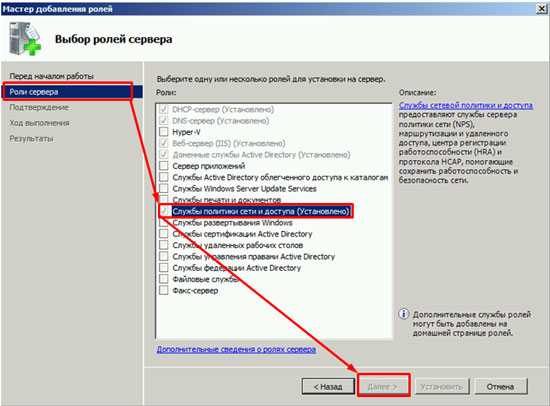
1. Для начала необходимо установить роль сервера «Службы политики сети и доступа» Для этого открываем диспетчер сервера и нажимаем на ссылку «Добавить роль»:
Выбираем роль «Службы политики сети и доступа» и нажимаем далее:
Выбираем «Службы маршрутизации и удаленного доступа» и нажимаем Далее и Установить.
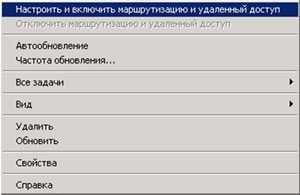
2. После установки роли необходимо настроить ее. Переходим в диспетчер сервера, раскрываем ветку «Роли», выбираем роль «Службы политики сети и доступа», разворачиваем, кликаем правой кнопкой по «Маршрутизация и удаленный доступ» и выбираем «Настроить и включить маршрутизацию и удаленный доступ»
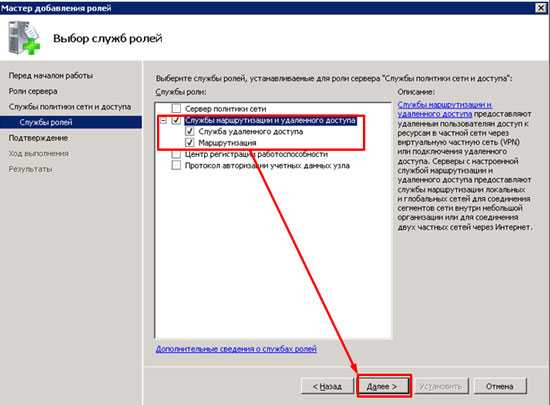
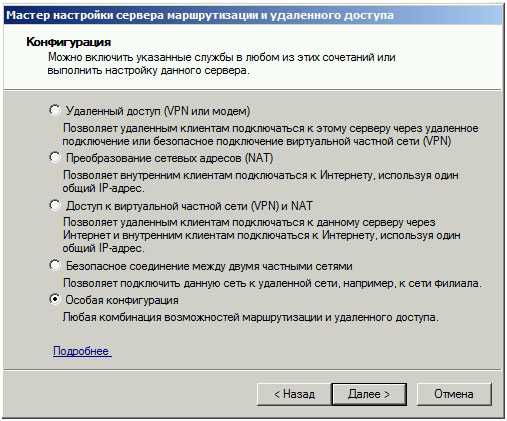
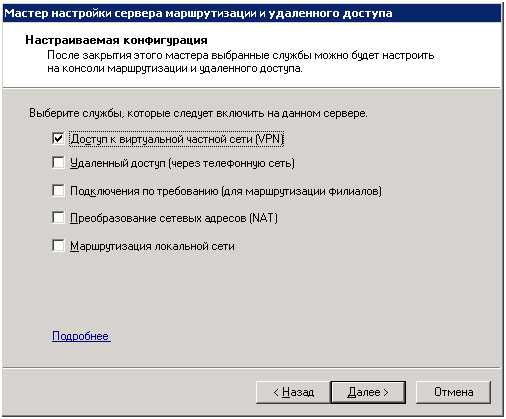
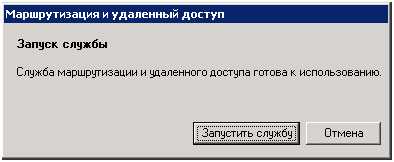
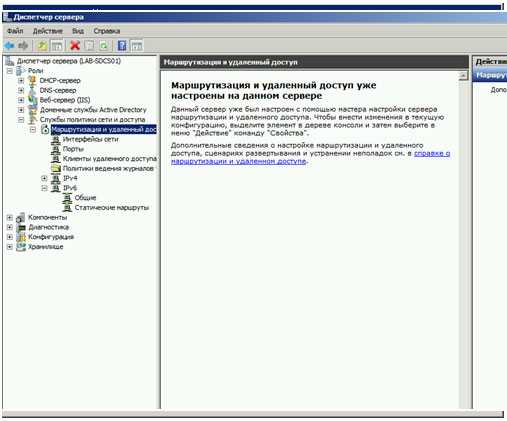
После запуска службы считаем настройку роли законченной. Теперь необходимо разрешить пользователям доступ до сервера и настроить выдачу ip-адресов клиентам.
Порты которые поддерживает VPN. После поднятие службы они открываются в брендмауэре.
Для PPTP: 1723 (TCP);
Для L2TP: 1701 (TCP)
Для SSTP: 443 (TCP).
Протокол L2TP/IpSec является более предпочтительным для построения VPN-сетей, в основном это касается безопасности и более высокой доступности, благодаря тому, что для каналов данных и управления используется одна UDP-сессия. Сегодня мы рассмотрим настройку L2TP/IpSec VPN-сервера на платформе Windows Server 2008 r2.
Вы же можете попробовать развернуть на протоколах: PPTP, PPOE, SSTP, L2TP/L2TP/IpSec
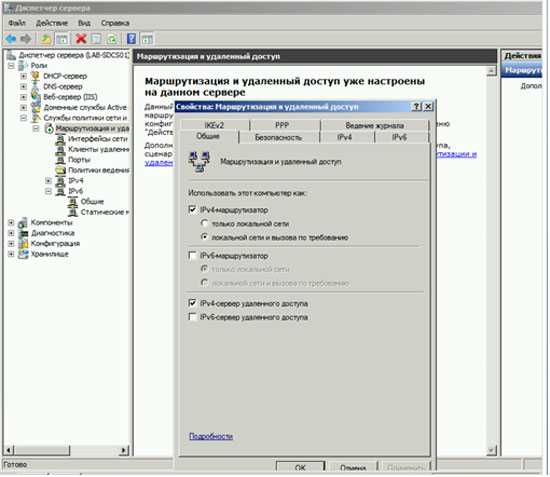
Переходим в Диспетчер сервера: Роли — Маршрутизация и удалённый доступ, щелкаем по этой роли правой кнопкой мыши и выбираем «Свойства», на вкладке «Общие» ставим галочку в полях IPv4-маршрутизатор, выбираем «локальной сети и вызова по требованию», и IPv4-сервер удаленного доступа:
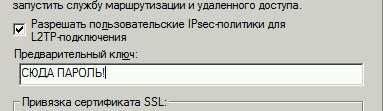
Теперь нам необходимо ввести предварительный ключ. Переходим на вкладку Безопасность и в поле Разрешить особые IPSec-политики для L2TP-подключения поставьте галочку и введите Ваш ключ. (По поводу ключа. Вы можете ввести туда произвольную комбинацию букв и цифр главный принцип, чем сложнее комбинация — тем безопаснее, и еще запомните или запишите эту комбинацию она нам еще понадобиться). Во вкладке «Поставщик службы проверки подлинности» выберите «Windows — проверка подлинности».
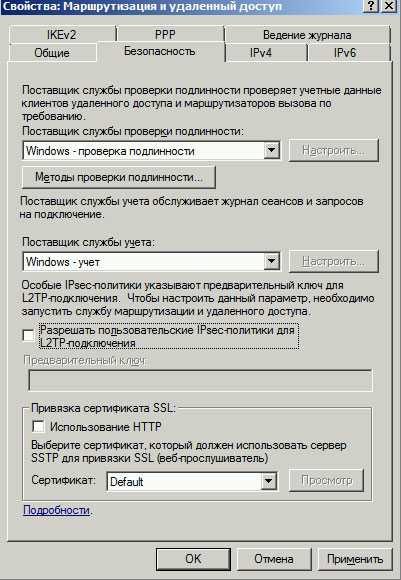
Теперь нам необходимо настроить Безопасность подключений. Для этого перейдем на вкладку Безопасность и выберем Методы проверки подлинности, поставьте галочки на Протокол EAP и Шифрованная проверка (Microsoft, версия 2, MS-CHAP v2):
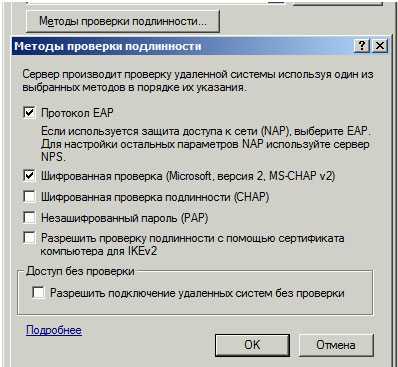
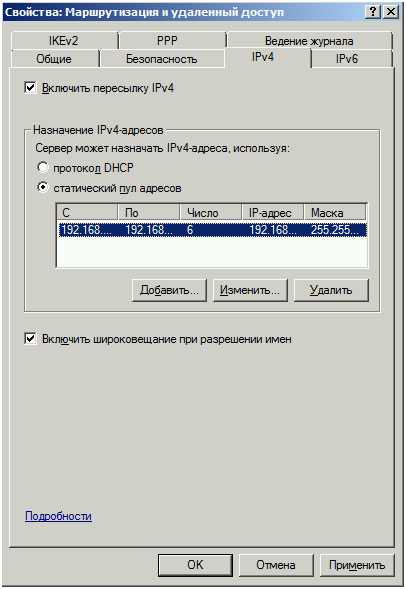
Далее перейдем на вкладку IPv4, там укажем какой интерфейс будет принимать подключения VPN, а так же настроим пул выдаваемых адресов клиентам L2TP VPN на вкладке IPv4 (Интерфейсом выставьте «Разрешить RAS выбирать адаптер»):
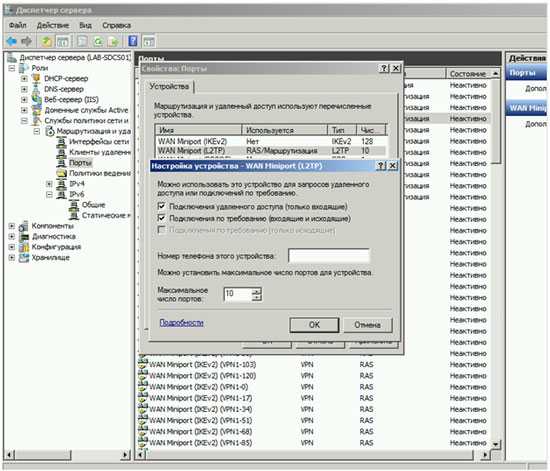
Теперь перейдем на появившуюся вкладку Порты, нажмем правой кнопкой мыши и Свойства, выберем подключение L2TP и нажмем Настроить, в новом окне выставим Подключение удаленного доступа (только входящие) и Подключение по требованию (входящие и исходящие) и выставим максимальное количество портов, число портов должно соответствовать или превышать предполагаемое количество клиентов. Неиспользуемые протоколы лучше отключить, убрав в их свойствах обе галочки.
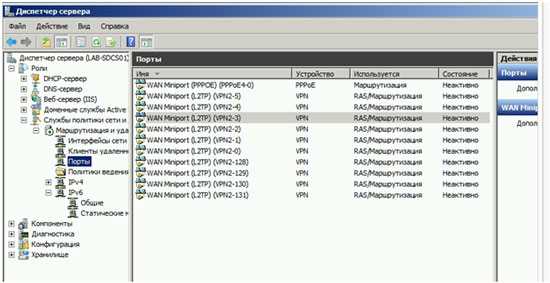
Список портов, которые у нас остались в указанном количестве.
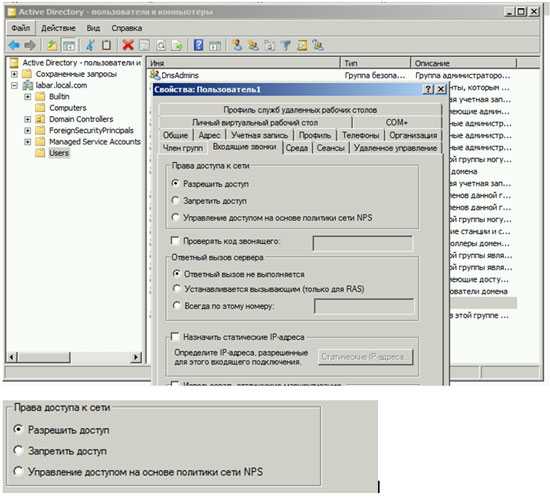
На этом настройка сервера закончена. Осталось только разрешить пользователям подключатся к серверу. Перейдите в Диспетчере сервера Active Directory – пользователи – находим пользователя которому хотим разрешить доступ нажимаем свойства, заходим в закладку входящие звонки

Заключение
Нет никаких сомнений: лучший способ обойти VPN-блокировки в России — воспользоваться качественным VPN-сервисом, который постоянно обновляет IP-адреса, использует продвинутые методы шифрования данных и другие инструменты, чтобы перехитрить даже самые современные стриминговые сайты, учебные заведения и офисы, интернет-провайдеров и правительственные организации.
Лучшие VPN предлагают на выбор множество протоколов безопасности, настройку портов, маскировку данных, GPS-спуфинг, замаскированные серверы и многое другое, чтобы ваш трафик не обнаружили и не заблокировали.
Если вы хотите установить самое лучшее приложение, выбирайте ExpressVPN: это выдающийся в целом сервис, который предлагает выделенные IP-адреса, стабильный доступ к стриминговым платформам, непревзойденные скорости подключения, а также лидирующие в индустрии функции, сокрушающие любые VPN-блоки.
Источник: ds-service39.ru
Как настроить VPN на Андроид

Теперь давайте рассмотрим следующий уровень защиты нашего устройства и узнаем как настроить VPN на Андроид. Даже самые ультрасовременные устройства, могут быть подвержены атаке вредоносных программ. И чаще всего такие программы всплывают в виде каких-то очень интересных предложений, кликнув на которые, на устройство загружается вирус. В итоге, они могут не просто навредить, но и добраться до контактов, блокировать к устройству доступ. И чтобы по максимуму защитить свое устройство, иногда нужно находить способы максимальной защиты, например, прибегнуть к VPN соединению.
Что такое VPN на Андроид

Android VPN – это возможность объединить несколько сетей в одну #8220,Настройки#8211, Настройка Vpn на Android
После установки соединения, на устройстве появится соответствующий значок. Он говорит о том, что оно прошло успешно. Нажав на него, вы увидите статистику полученных и переданных данных. Он же, позволяет и отключить соединение. Вот теперь вы знаете как быстро и просто можно настроить VPN на смартфонах и планшетах Android, и для этого не нужны особые умения, лишь четкое следование инструкции, которая подана выше!
Источник: a-apple.ru