

Странички в интернете ели грузятся, а видео сильно тормозит? Это симптомы, указывающие на то, что у вас упала ваша скорость интернета? Такое произойти может у любого пользователя, который хоть изредка пользуется всемирной паутиной. В такие моменты хочется разбить компьютер или позвонить провайдеру и сказать ему пару ласковых слов.
Во избежание конфликта с провайдером и разбитой техники, предлагаем вам прочитать до конца нашу статью. В ней мы постараемся детально показать варианты самостоятельного решения, данной проблемы.
Почему возникает такая проблема
Существует масса причин, которые являются факторами низкой скорости интернета на ноутбуке. Поэтому часто у людей возникает мысль о том, что именно влияет на скорость интернета. Физически скорость может зависеть от:
- маршрутизатора и его технических характеристик;
- ноутбука и его технических характеристик.

Как увеличить скорость интернета на ПК или ноутбуке
Наиболее часто встречающимися факторами низкой скорости доступа к сети являются:
- Помехи от беспроводного оборудования соседей. Наиболее часто это дает о себе знать в многоквартирных домах. Практически в каждой квартире установлены роутеры, которые работают на нескольких частотах: 2.4 ГГц и 5 ГГц. Наиболее распространен именно первый вариант. Если маршрутизатор соседей работает на той же частоте, то происходит наложение радиоволн, а это самым непосредственным образом влияет на скорость работы интернета. Решение очевидно – найти диапазон (канал), который использует как можно меньшее количество людей, и использовать его.
- Высокая загруженность диапазона. В крупных мегаполисах функционирует огромное количество сетей, работа которых основана на частоте 2.4 ГГц. Изменение каналов работы роутера при этом редко помогает, поэтому оптимальным решением данной проблемы является переход на диапазон в 5 Ггц, так как он еще не получил широкого распространения и им не так часто пользуются в домашних сетях.
- Проблемы с маршрутизатором. Пользователи часто не знают, куда устанавливать прибор и как правильно его настраивать. Из-за этого возникают неурядицы, связанные с падением скорости интернета и постоянными сбоями в работе. Специалисты советуют устанавливать маршрутизатор в центральную комнату, а если устройство одно, то рядом с ним.
- Устаревшая прошивка устройств. Производители сетевых гаджетов постоянно обновляют прошивку поддерживаемых и актуальных устройств. Это помогает решить множество проблем с подключением и сбоями в работе. Если роутер долго не обновлялся, то, скорее всего, причина падения скоростных характеристик именно в этом.
Важно! На скорость также могут влиять низкая цена сетевого оборудования, которая непременно ведет к низкому качеству сигнала, а также малая дальность работы. Этот параметр вытекает из первого и неразрывно связан с качеством деталей и оснащения, а также ценой устройств.


Большая загрузка и вирусы
Вирусные программы влияют на работу WiFi двумя путями:
- используют трафик в собственных целях, например, передавая данные с ноутбука;
- сбивая настройки адаптера, точки доступа.
При внезапном снижении скорости интернета рекомендуется проверить лэптоп антивирусом.
Еще одна неочевидная причина медленной загрузки — слабое железо самого устройства. Из-за недостаточно производительной видеокарты, процессора или малого объема оперативной памяти ноутбук тормозит при открытии страниц, что создает впечатление плохой работы маршрутизатора. Несколько улучшить положение поможет установка более легкого дистрибутива ОС.
Как определить, что режется скорость по Wi-Fi
Почему пропадает соединение с интернетом через вай фай
Часто интернет-провайдеры в договорах с клиентом указывают максимально допустимую скорость интернета, а далеко не реальную. Реальная же ширина пропускного канала обычно бывает ниже, чем заявленная. Проверить это можно легко даже в домашних условиях. Для этого необходимо подключить кабель интернета напрямую к ноутбуку, с которого осуществляется доступ к сети. Далее стоит открыть любой интернет-сервис для проверки скорости подключения и нажать на кнопку «Начать тест».
Сервис автоматически проведет аналитику соединения и определит скорость загрузки и выгрузки данных, а также «пинг» от компьютера до сервера провайдера. Далее необходимо подключить кабель к роутеру и проверить его с помощью того же еще раз. Если результаты первого и второго замера значительно отличаются, то скорость режется именно из-за использования беспроводного маршрутизатора.


Взлом сети
К плохой скорости загрузки чаще приводит не слабый сигнал WiFi, а использование соединения посторонними. Чтобы защититься от взлома, рекомендуется соблюдать несложные правила:
- Запретить публичным сетям общий доступ к файлам ноутбука. Для этого следует зайти в «Сетевые подключения» через панель управления, вызвать контекстное меню подключения по локальной сети правой кнопкой, открыть свойства. Во вкладке «Общие» снять галочку с пункта «Служба доступа к файлам».
- Использовать WPA2-PSK шифрование. Включается в интерфейсе личного кабинета роутера, нужный раздел — «Защита беспроводного режима».
- Придумать сложный пароль, лучше — бессистемное сочетание букв и цифр. Если есть подозрение на взлом, заменить на новый.
- Скрыть WiFi сеть. Потребуется открыть основные настройки беспроводного режима в личном кабинете, снять отметку с пункта, включающего широковещание SSID. Для доступа к точке доступа с ноутбука нужно выбрать скрытую сеть в списке подключений, указать имя, пароль.
- Задать уникальный SSID. Это затруднит взлом невидимой сети злоумышленниками.
Если WiFi используется на небольшой площади, можно уменьшить радиус сигнала в настройках так, чтобы он не распространялся за пределы квартиры или дома.
Как решить проблему
Настройка Wi-Fi на ноутбуке с Windows 7: подключение через роутер
В общем случае для решения проблемы потребуется
- Проверить все оборудование, включая роутер и ноутбук, на причину неисправности.
- Определить, где именно локализована проблема.
- Принять соответствующие меры для ее устранения.
Важно! Если упала скорость wifi, то на первом этапе производится полная проверка всего сетевого оборудования, включая маршрутизатор и компьютер. Именно выполнение диагностики позволяет точно определить локализацию неисправности. В следующих подразделах это будет описано подробнее.
Настройки ноутбука
Если, проанализировав роутер, человек ничего не обнаружил, то необходимо покопаться в настройках компьютера, который выходит в сеть. В первую очередь следует перейти в «Диспетчер задач», а затем выбрать вкладку «Производительность». В ней можно обнаружить, что сеть попросту перегружена, но интернетом в данный момент с устройства никто не пользуется. Однако на фоне остальных программ могут работать процессы, которые и грузят подключение. Необходимо найти и завершить их работу.
Специалисты также советуют убрать ненужные приложения из авторазгрузки. Они могут не только мешать нормальному запуску ноутбука, но и серьезно воздействовать на сеть. Для этого нужно перейти в тот же «Диспетчер задач», но на вкладку «Автозагрузка». Если у пользователя установлена Windows 7 и ниже, то следует нажать сочетание клавиш Win + R и в окне «Выполнить» вписать команду «msconfig». Будет открыто аналогичное окно, через которое можно настроить параметры автозагрузки.
Важно! Можно также попробовать обновить сетевые драйверы на ноутбуке. Не стоит скачивать драйвер-паки, так как они могут нанести серьезный вред системе. Рекомендуется узнать производителя и модель сетевого адаптера в «Диспетчере устройств» и, найдя его официальный сайт, выполнить загрузку актуального ПО.

Использование дополнительного оборудования
Если ничего из вышеописанного не помогло, то следует прибегнуть к использованию дополнительного оборудования, предназначенного для усиления радиоволн, которые исходят от роутера. К таким приспособлениям относятся: внешние антенны, специальные приемники повышенной мощности для ноутбуков, а также повторители сигнала Wi-Fi.
При выборе антенны необходимо руководствоваться коэффициентом ее усиления, а также типом разъема. Обычно производители таких приспособлений заранее формируют список роутеров, с которыми они могут функционировать.
Репитер (повторитель) может принимать сигнал и отдавать его дальше. Таким образом расширяется беспроводная сеть и проблемы со скоростью могут пропасть. Приемники же высокой мощности способны ловить даже самые незначительные колебания волн от роутера и в разы усиливать их, решая тем самым проблемы с интернетом.

Использование программ, уменьшающих скорость
Медленная загрузка интернет-страниц при хорошем качестве соединения — последствие расхода трафика на приложения, обновления системы, переадресацию запросов.
Принцип действия VPN заключается в пересылке данных по особому защищенному «тоннелю», нередко проходящему через сервер, находящийся в другой стране. Подобная операция, особенно при использовании бесплатных сервисов, отнимает дополнительное время, делает загрузку дольше. Поэтому, если использовать VPN постоянно, а не только для скачивания торрент-файлов или открытия заблокированных ресурсов, наблюдается заметное снижение скорости интернета.
Еще один потребитель трафика — обновления Windows и установленных утилит. Запретить автоматическую загрузку системных файлов можно в «Центре обновлений», где потребуется:
- Кликнуть по «Настройке параметров».
- Развернуть выпадающий список под строкой «Важные обновления». Рекомендуется выставить режим запроса разрешения на загрузку или установку, но доступен и полный запрет.
С Windows 10 вышеуказанный способ не работает, но если сделать WiFi соединение лимитным, обновления не будут загружаться через него. Для этого следует:
- При подключенной точке доступа открыть раздет «Сеть и интернет».
- Внизу окна найти строку «Дополнительные параметры», кликнуть по ней.
- Откроется вкладка, где нужно переключить ползунок лимитного подключения в активное положение.
Проверить обновления отдельных приложений можно через диспетчер задач, отличительная черта интересующих процессов — строка «Upd» или «Update» в названии.
Как увеличить скорость Wi-Fi на ноутбуке
Как проверить скорость Интернета МГТС: на компьютере или телефоне
Есть несколько способов по увеличению скорости интернета на ноутбуке:
- Покупка более мощного маршрутизатора. Чем дороже стоит роутер, тем большую площадь он будет захватывать.
- Переход на более дорогой тарифный план. Можно попросить провайдера перевести абонента на тариф, предполагающий интернет на скорости, в разы отличающейся от текущей.
- Перенос роутера ближе к ноутбуку. Если в доме всего один компьютер, то желательно поставить маршрутизатор как можно ближе к месту, где он чаще всего находится.
- Переключение диапазона работы. Если выбранный диапазон загружен соседями, то нет смысла находиться на нем. Решается это через настройки роутера.
Важно! Есть радикальный метод, который заключается в присоединении кабеля провайдера напрямую. В таком случае ноутбук лишается мобильности. Более того, возможно это только тогда, когда кабель представляет собой витую пару. Оптоволокно подключить прямо в сетевую карту не получится.
Безопасность превыше всего
Иногда может так случиться, что скорость подключения была высокого качества, но потом неожиданно резко снизилась. Достаточно распространенной причиной такого явления бывает несанкционированное подключение к адаптеру других пользователей. Вероятнее всего, соседи просто взломали пароль и стали пользоваться вашим интернетом, таким образом нагружая сеть.
Чтобы ситуации не повторялись, придумайте наиболее сложный пароль.
Это должно поспособствовать улучшению слабого уровня сигнала WiFi на ноутбуке.
Полезные советы
На основе всего вышесказанного можно выделить такие полезные советы:
- Всегда нужно сокращать расстояние между модемом или маршрутизатором и ноутбуком. Делать это стоит, даже если человек не страдает из-за низкой скорости сети.
- Рекомендуется снизить количество стен или перегородок, через которые проходит сигнал. Стены из дерева, а особенно из бетона или кирпича, хорошо поглощают радиоволны и ухудшают качество связи.
- В некоторых случаях актуальными будут репитеры. Они позволят расширить зону действия и приема беспроводной сети от роутера, который стоит в самой дальней комнате.
- Стоит применять усилители. Когда устройство бюджетное, то ожидать от него чуда не стоит. Менять его полностью может отказаться не по карману, а вот докупить внешних антенн всегда можно.

Здесь было подробно разобрано, почему падает скорость интернета через Wifi. Касается это абсолютно всех дорогих и бюджетных моделей HP Pavilion, Lenovo, «Асус» и так далее. Необходимо следовать базовым советам, описанным в этой статье, и тогда роутер будет раздавать сеть как положено, а вайфай не будет скакать.
Подгорнов Илья ВладимировичВсё статьи нашего сайта проходят аудит технического консультанта. Если у Вас остались вопросы, Вы всегда их можете задать на его странице.
Электрические приборы
Наличие вокруг роутера большого количества электрических приборов, таких как сотовые телефоны или же различная бытовая техника, может отрицательно сказаться на скорости раздаваемого сигнала. Следовательно, и уровень соединения на ноутбуке будет достаточно низким.
Простым решением проблемы станет проведение установки предметов так, чтобы различная электроника минимально влияла на роутер. В том случае, если переставлять предметы местами не представляется возможным (работа в офисе), то остается только найти точку со стабильным соединением, путем смены места нахождения.
Работа с электропитанием
На ноутбуках существует возможность установки приоритетов расходования энергии. Изначально данные параметры распределяются по приоритетам, что в итоге приводит к тому, что сила сигнала WiFi на устройстве снижается. Исправить данную ситуацию достаточно просто:
- Откройте «параметры Windows».
- Зайдите в раздел под названием «Система». Он будет самым первым в окне.

- Здесь проследуйте на вкладку «Питание и спящий режим».
- В левой части экрана откройте дополнительные параметры питания.
- В новой программе активируйте раздел создания схемы питания.
- Выполните настройку, установив предпочтения на максимальную производительность.

- После создания схемы питания сохраните изменения и проверьте уровень сигнала.
Смена локации точки раздачи
Достаточно часто пользователи предпочитают ставить роутер куда-нибудь подальше, чтобы не цеплять провода или же не отвлекаться на световые сигналы. Однако ранее уже говорилось о помехах, которые могут оказаться на пути сигнала, раздаваемого устройством.
В результате, не стоит прятать точку доступа куда-то высоко (на шкаф) или далеко в угол комнаты. Самое лучшее решение – это установка последней поближе к центру, с минимальным количеством предметов вокруг, как источников помех.
Источник: vtope-wow.ru
Можно ли ускорить интернет на Windows 10?

Мир быстро развивается, и одним из основных ингредиентов в этом миксе является Интернет . От беспилотных автомобилей до игр в реальном времени возможно благодаря быстрому интернету. Но если этот ингредиент становится вялым, мы должны что-то с этим делать. Поэтому в этой статье мы увидим некоторые способы увеличить скорость вашего интернета.
Следуйте приведенным ниже советам, чтобы повысить скорость Интернета:
- Разрешите вашему компьютеру получать больше данных.
- Добавьте TTL по умолчанию.
- Закройте конфликтующие приложения.
- Расширение TCP для высокой производительности.
- Сканирование на вирусы и вредоносное ПО.
Давайте рассмотрим их подробнее.
1] Разрешите вашему компьютеру получать больше данных
В этом разделе мы поговорим о размере стека пакетов запросов ввода-вывода. Если вы хотите, чтобы ваш компьютер получал больше данных за один раз, вам необходимо изменить размер IRPStack. IRPStackSize (размер стека пакетов запроса ввода-вывода) представляет, сколько 36-байтовых буферов приема ваша система может использовать одновременно. Эта настройка не будет полезна, если у вас очень медленное соединение.
Чтобы изменить IRPStackSize, вы должны соблюдать шаги, которые мы упомянули ниже: —
Нажмите Win + R, введите « regedit » и нажмите «ОК», чтобы запустить редактор реестра.
Двигайтесь по следующему маршруту:
HKEY_LOCAL_MACHINESYSTEMCurrentControlSetServicesLanmanServerParameters
Щелкните правой кнопкой мыши Параметры > Создать > DWORD 32.
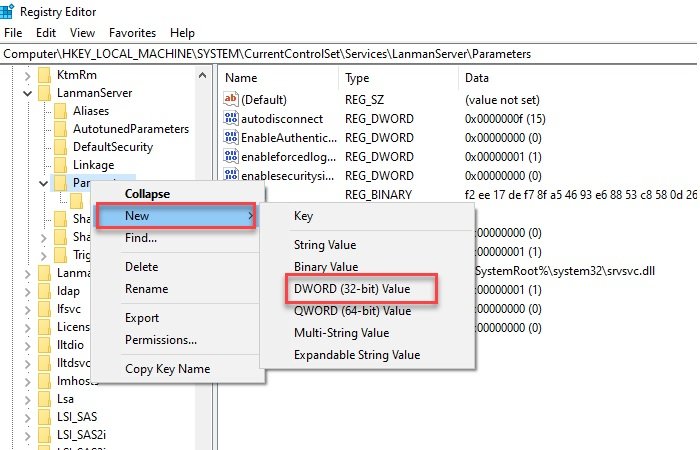
Назовите его «IPRStack Size» и измените значение на 32.
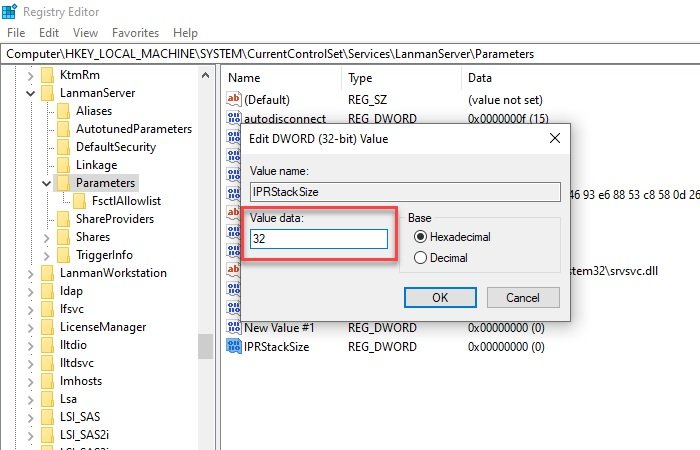
После настройки вам следует перезагрузить компьютер, чтобы увеличить скорость интернета.
2] Добавьте TTL по умолчанию
TTL или Time To Live — это функция в Windows, которая определяет время, назначенное вашему пакету вашим маршрутизатором для нахождения в эфире. По умолчанию Windows устанавливает время 128 миллисекунд.
Эта функция может привести к задержке вашего компьютера, поскольку ваш компьютер в конечном итоге будет ждать пакетов, которые он никогда не получит. Таким образом, добавление TTL по умолчанию может помочь вам избавиться от задержек в Интернете.
Чтобы добавить TTL по умолчанию, вам необходимо выполнить предписанные шаги:
Нажмите Win + R, введите « regedit » и нажмите «ОК», чтобы запустить редактор реестра.
Двигайтесь по следующему маршруту:
ComputerHKEY_LOCAL_MACHINESYSTEMCurrentControlSetServicesTcpipParameters
Щелкните правой кнопкой мыши Параметры > Создать > Значение DWORD (32-разрядное), переименуйте его в DefaultTTL .
Дважды щелкните DefaultTTL и измените его значение на 64 (или любое значение в диапазоне 1-255).
После этого следует перезагрузить компьютер и посмотреть.
3] Закройте конфликтующие приложения
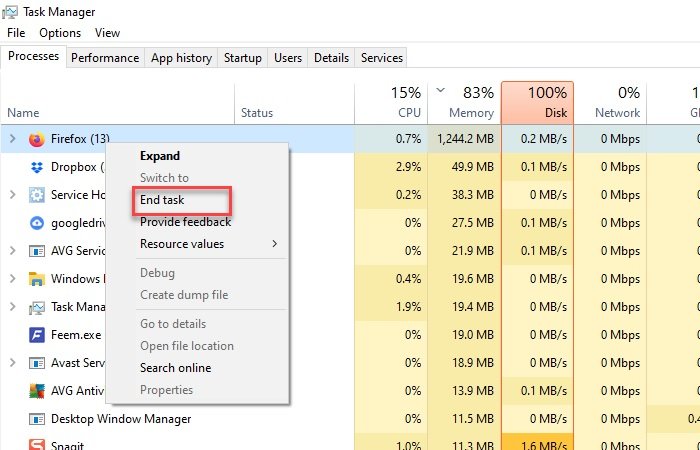
В фоновом режиме работает множество приложений, которые могут вызвать перегрузку сетевого подключения. Эти приложения можно на время остановить. Вам нужно проверить, кто из них может использовать подключение к Интернету, а затем остановить их. Программное обеспечение безопасности, конечно, должно быть исключено. Поэтому в этом разделе мы собираемся проверить приложения, а затем остановить их, чтобы временно увеличить скорость интернета.
Нажмите Ctrl + Alt + Delete и выберите Диспетчер задач из параметров безопасности.
Щелкните вкладку Память > щелкните правой кнопкой мыши задачу, которая занимает вашу память > Завершить задачу.
Это ненадолго завершит эту задачу, и вы сможете немного насладиться быстрым интернетом. Если эта задача для вас не важна, вам следует удалить это приложение.
Чтобы удалить приложение, выполните предписанные шаги:
- Нажмите Win + X > Настройки.
- Щелкните «Приложения».
- Найдите приложение, занимающее вашу память, выберите его и нажмите «Удалить».
4] Расширение TCP для высокой производительности
Еще одна вещь, которую вы можете сделать для повышения скорости вашей сети, — это изменить значение TCP1323Opts . Мы собираемся включить TCP Timespacing с его помощью.
Для этого вам необходимо выполнить следующие действия:
Открыть редактор реестра
Перейдите по следующему маршруту:
Теперь должно быть значение DWORD, TCP1323Opts, если нет, то создайте его. Щелкните правой кнопкой мыши Параметры > Создать > Значение DWORD (32-разрядное).
Дважды щелкните по нему и измените его значение на 1.
5] Сканирование на наличие вирусов и вредоносного ПО
Вирусы и вредоносное ПО печально известны тем, что вызывают проблемы на вашем компьютере, и замедление вашего интернет-соединения является одним из них. Итак, помимо проверки того, что вы не входите на какой-либо подозрительный сайт и не загружаете что-либо вредоносное, это сканирование вашего компьютера.
Для этого сканирования мы будем использовать встроенный Защитник Windows.
Для этого вам необходимо выполнить предписанные шаги:
Шаг 1: нажмите Win + X и выберите Настройки.
Шаг 2: Нажмите «Обновления и безопасность».
Шаг 3: нажмите Безопасность Windows (левая панель) > Открыть безопасность Windows (правая панель).
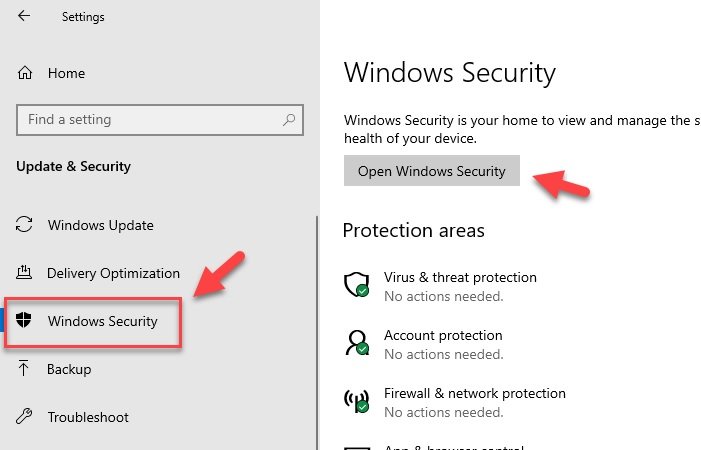
Шаг 4: Нажмите Защита от вирусов и угроз (левая панель) > Параметры сканирования (правая панель).
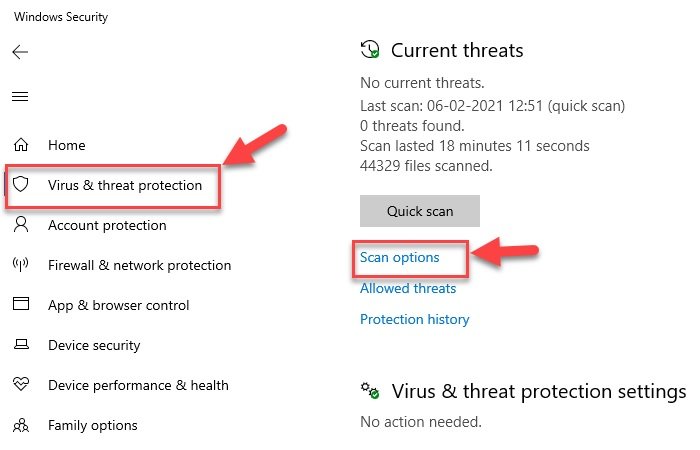
Шаг 5. Выберите Автономное сканирование Защитника Windows > Сканировать сейчас
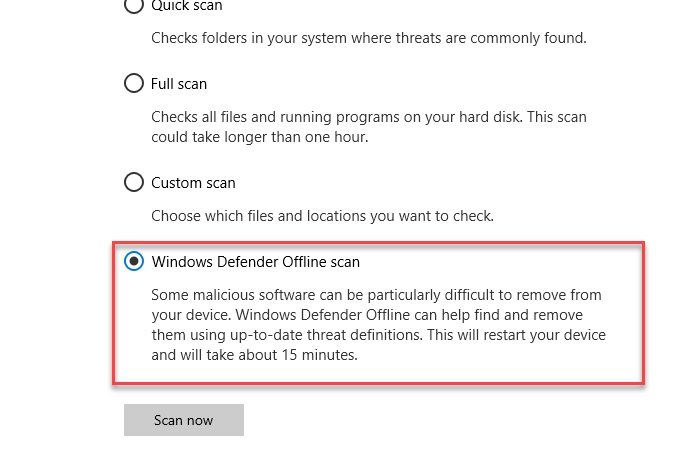
Это просканирует вашу операционную систему на наличие вирусов, а затем удалит все обнаруженные вирусы или вредоносные программы, что сделает ваш компьютер свободным от вирусов. После завершения процесса сканирования вам следует перезагрузить компьютер один раз, чтобы повысить скорость интернета.
Другие предложения, которые могут быть полезны при использовании очень медленного интернет-соединения:
- Сжатие при отправке нескольких файлов — для отправки более одного файла по электронной почте с помощью утилиты сжатия, такой как 7-Zip, чтобы она занимала меньше места в вашем почтовом ящике и почтовом ящике получателя.
- Отключение графики — Графика улучшает внешний вид веб-страницы, но она также требует больше времени на загрузку, поэтому ее можно отключить для более быстрого просмотра. Его можно отключить следующим образом:
Откройте Свойства обозревателя > Перейдите на вкладку «Дополнительно» > Прокрутите вниз до раздела «Мультимедиа» и снимите флажки под данными полями > Наконец, нажмите Применить. - Использовать список рассылки для отправки файлов — чтобы отправлять электронные письма более чем одному получателю, а не перечислять каждого получателя отдельно, используйте список рассылки, чтобы сообщения отправлялись эффективно и быстрее.
- Используйте режим кэширования Exchange в Outlook, когда вы не в сети — с помощью режима кэширования Exchange возможен быстрый доступ к вашему почтовому ящику, даже если соединение потеряно во время работы. Копия почтового ящика сохраняется на жестком диске и регулярно обновляется на почтовом сервере при условии, что вы используете учетную запись электронной почты Microsoft Exchange Server.
- Простые подписи электронной почты, уменьшенный размер электронной почты — вместо использования изображений и других видов графики в подписях электронной почты, что требует времени при отправке сообщений, создавайте отличительные текстовые подписи электронной почты с комбинацией цветов, шрифтов и т.д. и размеры шрифта. Такая подпись электронной почты выглядит профессионально, ее быстрее отправлять и получать.
- Сохраняйте веб-страницы на локальный жесткий диск и просматривайте их в автономном режиме.
- Увеличьте размер кеша, чтобы быстрее загружать веб-страницы. Кэш временных файлов Интернета играет важную роль в просмотре, поскольку некоторые изображения будут кэшироваться на вашем компьютере, и при повторном посещении веб-страницы потребуется меньше времени для открытия.
Насколько публикация полезна?
Нажмите на звезду, чтобы оценить!
Средняя оценка / 5. Количество оценок:
Оценок пока нет. Поставьте оценку первым.
Источник: ip-calculator.ru
Как увеличить скорость интернета на Windows до максимума

Никто не любит, когда при загрузке веб-страницы они открывают очень долго, а закачка файлов не происходит на том уровне, на каком хотелось бы. Хотя, при заказе услуги у провайдера там ясно значилось 20 или даже 100 Мб/с, а на деле мы не получаем такой скорости.
Конечно, этому есть объяснение. Во-первых, система забирает порядка 20% на свои нужды, во-вторых, браузеру поступает ответ с DNS-серверов, правда на это нужно время.
Чтобы там не было, мы сейчас разберемся, как увеличить скорость интернета в несколько раз.
Возможно ли увеличить скорость интернета на компьютерах и ноутбуках

Качественная работа компьютера зависит от скорости доступа в интернет
Отсутствие хорошей входящей и исходящей скорости ставит вопрос о возможности ее увеличения. Ответ на этот вопрос положительный. Более того, существует масса способов, как усилить интернет самостоятельно.
Обратите внимание! Многие специалисты, материально заинтересованные в навязывании дополнительных услуг, могут предложить поставить усилитель или даже заменить линию.
Однако, существуют методы, позволяющие самостоятельно и абсолютно бесплатно разогнать скорость передачи даже простому пользователю ПК или телефона — достаточно просто изменить некоторые настойки.

С этим нужно что-то делать


Почему интернет медленный — причины
Самым лучшим решением проблемы всегда является поиск и устранение ее причины. Так, всегда надо лечить именно причину, а не симптомы.
1. Тип вашего соединения с интернетом. Рассмотрим три самые популярные на данный момент. Это может быть:
ADSL — уже редко где используется, максимальная скорость — 24 Мбита в сек. Если у вас данный тип соединения, то в принципе не ждите большой быстроты загрузки файлов.
FTTB — оптоволокно, самый распространенный на данный момент вид подключения, особенно в городах. Часто скорость не бывает выше — 100 Мбит в сек. Если у вас данный тип соединения и, например, провайдер заявил пропускную способность в 100 Мбит в сек., а она меньше — то уже нужно искать проблему.
GPRS, 3G, LTE — мобильное соединение, скорость обычно устанавливает оператор сотовой связи. И она может скакать от места, где вы находитесь, т.е. от того, как ваш аппарат ловит сигнал.
Wi-Fi — все зависит от того, кто раздает. Если у вас домашняя сеть, то не лишним будет поставить пароль, так как, кто-то может использовать ваше подключение и естественно интернет будет работать медленнее.

2. Активность установленного на компьютер или ноутбук ПО. Разные программы могут сами что-то скачивать, устанавливать обновления и т.д. Тем самым уменьшая быстроту интернета.
3. Вирусы. Тут все понятно, если есть заражение, то срочно все проверить антивирусом и удалить зараженные файлы.
4. В часы пик у вашего провайдера просто не хватает ресурсов на всех абонентов сети, поэтому скорость соединения просто падает.

5. Сайт, на который вы заходите, может быть просто перегружен и поэтому медленно работает.
6. Сервер, на который вы подключаетесь, находится в какой-нибудь Канаде. Конечно доступ к нему будет куда медленнее, чем к тому, который находился бы в России. Почитайте об этом подробнее в статье — что такое пинг.
7. Проверьте лимит своего трафика. Да, еще остались такие тарифы, которые уменьшают возможности канала после использования определенного количества Гбайт. Например, с 20Мбит до 5 Мбит.
Важно! Есть еще множество причин медленного интернета, перечислять их все нет особого смысла, здесь я взял самые популярные из них.
Как увеличить скорость интернета
Возникает вопрос — как улучшить интернет и какие меры необходимо предпринять для разгона интернета? Повышать скорость доступа к сети можно при помощи программных средств, путем оптимизации трафика.
Также, помочь в этом, к примеру, на ноутбуках, может изменение режима электропитания. Следует обратить внимание и на работу программ в фоновом режиме. Если одновременно загружать и проводить выгрузку нескольких фильмов через торренты, при этом играть по сети в игру, требующую больших ресурсов — то желательно перераспределить трафик принудительно в пользу конкретных программ, что увеличит их быстродействие.
Устанавливаем фаервол
Трафик не всегда бывает паразитным: многие программы без запроса загружают обновления в фоновом режиме, тем самым снижая скорость. Особенно это будет ощутимо, если обновляются графические или видео редакторы.
Для того чтобы проследить, какие процессы потребляют трафик, и разорвать соединение, нужно установить специальную программу «Фаервол». Многие платные антивирусы уже включают в себя компонент защиты сети (фаервол) — вы можете найти его в параметрах или настройках. А мы рассмотрим отдельную пока еще бесплатную программу Comodo Firewall. Загрузить и установить программу можно с официального сайта.
1. В главном окне программы нажмите кнопку «Подробная сводка».

2. В левой колонке будут показаны процессы, которые активно используют интернет трафик.

3. Щелкните на любой процесс, чтобы открыть активные соединения.
4. Нажмите правой клавишей мышки на процесс и выберите пункт «Разорвать соединение».

Таким образом во время работы можно отключать обновление программ и сервисов, не завершая работу процесса.
Comodo Firewall также позволяет навсегда заблокировать определенное соединение или программу, делается это в настройках, в разделе «Фаервол»

Альтернативный способ
Если фаервол устанавливать вы не хотите, выявить процесс потребляющий трафик можно в Диспетчере задач. Единственный минус — не получится разорвать или заблокировать соединение: можно только завершить сам процесс, что не всегда представляется возможным (процесс может быть занят).
1. Нажмите одновременно три клавиши CTRL + ALT + DEL. Откроется Диспетчер задач.
2. Во вкладке «Сеть» будут показаны программы или процессы, нагружающие трафик.

3. Для завершения процесса щелкните по нему правой клавишей мышки и выберите «Снять задачу»

Как повысить скорость интернета на ПК через редактор групповой политики на Windows 7, 10
В Windows есть система, резервирующая около 20 % канала по умолчанию. Соответственно, пользователь получает не больше 4/5 от той скорости, какую предоставляет провайдер. Можно вручную уменьшить размер этого параметра, что существенно повлияет на увеличение скорости загрузки страниц.
Настройка планировщика пакетов
Для того, чтобы уменьшить ширину зарезервированного канала в Windows 7, необходимо предпринять следующее:
- В меню «Пуск» выбирается «Выполнить».
- Вводится gpedit.msc.
- В вызванном редакторе — «Конфигурация компьютера».
- «Административные шаблоны».
- «Сеть».
- «Планировщик пакетов QoS».
- Включается «Ограничить резервируемую пропускную способность», для полного снятия резерва задается 0 %.
На заметку! Современные роутеры также дают возможность использования пакетов QoS, но в этом случае лучше обратиться к специалисту.
Редактор локальной групповой политики
Ускорить интернет через реестр
Также можно ускорить интернет через реестр. Для этого в меню «Пуск» выполняется команда «regedit», запускающая редактор реестра.
Далее необходимо двигаться по маршруту:
- HKEY_LOCAL_MACHINE;
- SOFTWARE;
- Policies;
- Microsoft.
В окне слева на ключе «Windows» создается ключ «Psched».
Нажав ПКМ по этому ключу создается новый параметр типа «DWORD». Ему следует дать имя «NonBestEffortLimit». Для снятия резервного канала ему задается значение «0».


Что такое скорость
Скорость интернета – это показатель, с какой быстротой осуществляет перевод данных провайдером. Обычно эта величина измеряется в килобитах или мегабитах. Один бит – мельчайшая единица измерения информации.
Предположим, ваш провайдер предлагает тариф с 256 Kbps (килобит в секунду). Как понять, что дают эти цифры на практике? Переводим килобиты в килобайты, зная, что 1 бит = 8 байт.
Получаем, что этот провайдер позволяет загружать объём 32 килобайта в секунду. К примеру, на скачивание обычной песни в MP3-формате (3 мегабайта) у вас уйдёт приблизительно 1 минута 36 секунд. Такой результат трудно назвать удовлетворительным.
Использование приложений-оптимизаторов, проверка нагрузки на сеть
Ускорение работы интернета можно произвести при помощи приложений-оптимизаторов, которые самостоятельно производят измерение скорости и предлагают настройки, максимально ее увеличивающие.
Например, недорогая программа Internet Accelerator 3 моментально проанализирует все параметры и в автоматическом режиме проведет оптимизацию работы компьютера. Для этого требуется только скачать и запустить утилиту.
А программа Internet Speed Booster обещает прирост скорости до 5 раз. Во время процесса оптимизации приложение проверяет до 200 параметров Виндовс и работает на любом типе подключения. Все что для этого потребуется:
- скачать приложение;
- запустить программу;
- указать текущие настройки сети;
- поставить желаемые настройки;
- подождать окончания процесса.

Один из вариантов ускорения — воспользоваться программой-оптимизатором
Также можно проверить нагрузку на сеть. Существуют специальные программы, позволяющие это сделать не только для Виндовс, Мас, но и Линукс.