
Многие аналитики и вебмастера упускают важность отслеживания внутреннего поиска по сайту. Однако поиск по сайту позволяет выявить некоторые любопытные вещи:
- Проблемные места в структуре и навигации на сайте;
- Новый спрос пользователей на группы товаров и услуги;
- Проблемы взаимодействия пользователя с конкретным товаром или услугой;
- Интересы аудитории сайта и выстроить на основе данных стратегию развития.
Внутренний поиск будет полезен прежде всего ecommerce проектам, информационный и корпоративным порталам.
Давайте рассмотрим принципы настройки отслеживания внутреннего поиска в системах веб-аналитики Google Analytics и Яндекс.Метрика.
Находим параметр поиска
Для начала необходимо найти параметр поиска на вашем сайте. Сделать это довольно просто:
- Перейдите на свой сайт и введите в поле поиска любой запрос, например, «горные лыжи».
- Далее откроется страница с результатами поиска на сайте. Поднимаемся чуть выше к строке с адресом и видим:
http://example.ru/?s=горные+лыжи
В нашем примере параметром поиска является параметр s . Он расположен перед знаком равно и поисковым запросом в адресе.
Важно! Пример актуален практически для любых проектов реализованных на CMS WordPress.
Настройка в Google Analytics
Поисковый параметр определили. Теперь переходим в текущее рабочее представление Google Analytics и нажимаем Настройки представления.
В самом низу настроек видим блок Настройки поиска по сайту. Включите его , если хотите отслеживать поисковые запросы пользователей с сайта.
В поле Параметр запроса указываем поисковый параметр с сайта без учета регистра. В нашем примере это s и добавляем галочку Удалять параметры запроса из URL.

Нажимаем кнопку Сохранить.
Важно! В Google Analytics можно добавить Категории поиска по сайту. В структуре поиска некоторых сайтов имеется параметр, который определяет категорию продуктов или услуг. Такой параметр можно использовать для параметров категории.
Отчет выглядит примерно так:

С Analytics разобрались. Теперь переходим к Метрике.
Отслеживание в Яндекс.Метрика
Здесь все намного проще. Дополнительно что-либо настраивать не требуется. Достаточно просто знать параметр поиска на сайте.
Например, в нашем случае для поиска используется параметр s , то вам достаточно воспользоваться стандартным отчетом Отчеты — Содержание — По параметрам URL.
В таблице находим параметр поиска и раскрываем вложенные данные нажатием на плюсик . Мы увидим все внутренние поисковые запросы пользователей.

Остались вопросы?
Тема не сложная, но если остались вопросы или есть комментарии, то пишите в форме ниже под материалом. Удачи и продуктивной работы!
Что важного в диджитал на этой неделе?
Каждую субботу я отправляю письмо с новостями, ссылками на исследования и статьи, чтобы вы не пропустили ничего важного в интернет-маркетинге за неделю.
Статьи по теме:
- Адаптивная верстка и дробные числа: несколько полезных доработок списка калькуляторов
- Как посчитать достигнутые цели для посадочных страниц в Google Analytics и Яндекс.Метрика
- Как подключить отчет по контенту в Яндекс.Метрике
- Как отследить переходы по внешним ссылкам: Два способа отслеживания переходов в Яндекс.Метрике
- Как настроить автоматическую разметку ссылок метками в Яндекс.Директ и Google Реклама
Автор */ Константин Булгаков —> Опубликовано 01/02/2019 10/07/2022 Рубрики Материалы
Источник: konstantinbulgakov.com
Всё, что вы хотели знать о поиске на сайте
Поиск на сайте — важный и мощный инструмент. Рассмотрим из чего состоит хороший поиск:
- подсказки и автодополнение по мере ввода запроса. Помогают верно сформулировать запрос;
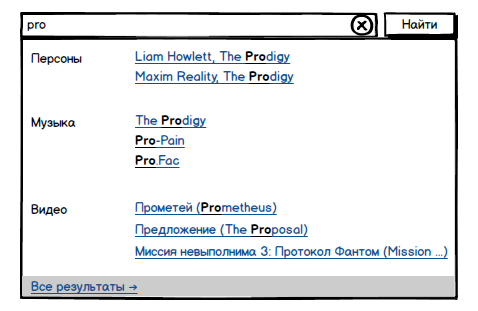
- выдача с разделением на категории для уточнения результата;
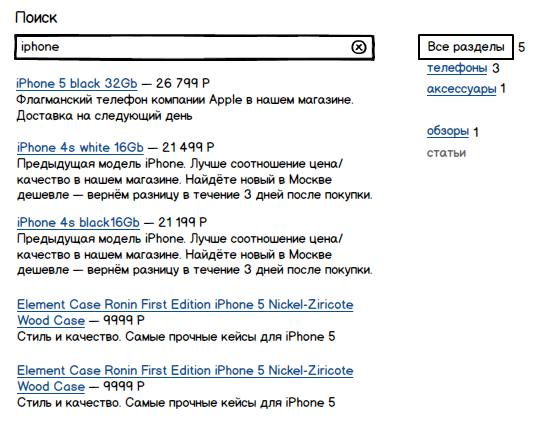
- игнорирование (различение) опечаток; ipad и ioad
- игнорирование (различение) орфографических ошибок; планшет и плоншет
- хороший поиск знает про синонимы либо другое написание популярных вещей. Например, iPad, айпад, айпэд;
- конечно же для хорошего поиска iPad и ipad это одно и то же (игнорируем капитализацию букв);
- неверная раскладка для хорошего поиска также не беда; ipad/шзфв
- умная выдача, которая в случае, когда не может найти точное соответствие, предлагает похожие варианты (и выдавать их сразу!). «По вашему запросу ничего не найдено. Сформулируйте более общий запрос. Похожие варианты: . »
Из последнего правила следует, что хороший поиск не должен выдавать пустой результат, если, конечно, вы не продаёте только продукцию Apple, а на сайте искали пиццу (-: Если уж совсем дела плохи, поиск может отправить в каталог. Минутка технического занудства. Вы обратили внимание, что в приведённых примерах в полях ввода стоит крестик? По нажатию на него введённый запрос очищается. Если раньше приходилось делать такой функционал исключительно скриптами, то теперь для этого вам нужно лишь задать атрибуту «тип поля» значение вместо text на search: Хотя это атрибут HTML5, он один из немногих, поддерживаемый всеми современными браузерами. Правда крестик показывается только в IE10, Safari, Chrome и Яндекс.Браузере. Ну и, по всей видимости, со скорым переходом Оперы на вебкит — и в ней в ближайшем будущем.Специалисты могут отметить, что с таким типом поле выглядит нестандартно.  Кроме того, закругления у полей нельзя просто так убрать через свойство border-radius.На помощь нам приходит свойство -webkit-appearance, значение которого нужно изменить на none (по умолчанию оно задано в searchfield). Вуаля!
  Результат применения свойства -webkit-appearance: none;В любом случае — маленькое изменение в HTML и CSS, а сколько пользы! Если поиском на вашем сайте действительно активно пользуются, ваши посетители будут вам благодарны. Обсудите этот момент со своими технологами.
Расширенный поиск
Для тех, кому нужен сразу точный результат выдачи, на сайте можно предусмотреть функцию расширенного поиска (пример на Яндексе — https://yandex.ru/search/advanced ). 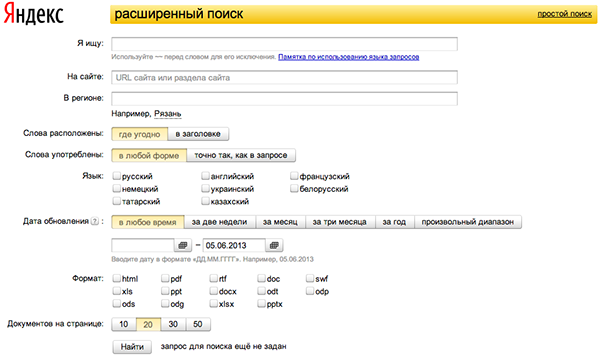 По опыту, пользователи расширенного поиска — специалисты, и они знают, что ищут. Но расширенный поиск, как анкета и любая длинная форма, обладает одним большим недостатком — сначала вы тратите несколько несколько минут на заполнение, а потом оказывается, что «пропустили обязательное поле» или вовсе получили пустой результат, так как сформулировали слишком узкий запрос.
Вообще хороший поиск для сайта настолько широкая тема, что про него даже книги пишут!  https://eu.wiley.com/WileyCDA/WileyTitle/productCd-0470942231.html Позволим себе ремарку: если поиск на вашем сайте не умеет хотя бы половины перечисленного — лучше его вовсе не использовать, а обойтись продуманной структурой и хорошей навигацией.
Пример плохого поиска сайта компьютерной тематики: 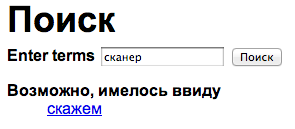 Это замечание относится, прежде всего, не к интернет-магазинам и каталогам. Тут и наполовину рабочий поиск — уже благо. На обычных же информационных сайтах пользователю даже сложно сформулировать, что ему стоит ввести, чтобы найти результат.
Поэтому плохой поиск привносит негативный опыт использования. Чтобы помочь посетителю сайта правильно формулировать запросы для вашего поиска, можно дать им подсказку, что можно найти, и какие поисковые запросы можно вводить. Например, для нашего внутреннего проекта (каталог библиотеки компании) используется подсказка под полем ввода запроса и теги.
Часть популярных тегов выводится сразу под строкой поиска, остальные открываются по клику.  Кроме того, и подсказку под полем ввода, и такие теги можно использовать для рекламы каких-то услуг или товаров, на которые вы хотите обратить внимание пользователей. На сегодня всё. В следующем посте мы рассмотрим моменты организации каталога и навигации. Затем дойдём до постраничной навигации и фильтрации.[EPSB] Намечайте улучшения для своего сайта или просто закажите аналитику [/EPSB] Если мы получим обратную связь от вас — мы раскроем в блоге и другие вопросы юзабилити.
Источник: leadmachine.ru
Как сделать пользовательский поиск по сайту от Google

Привет мои читатели. Месяц назад я задался вопросом как сделать поиск по сайту и установил в сайдбар виджет «Поиск по блогу», не убедившись, насколько он качественно справляется с поставленными задачами.
На днях пришлось посмотреть один из старых постов, а чтобы не искать его вручную решил воспользоваться формой поиска, предоставленной шаблоном wordpress.
И что вы думаете? Я пришел в ужас! Такого некачественного поиска мне еще не доводилось встречать.
Если автор не может отыскать свой же материал, что тогда говорить о посетителях.
Поэтому сегодня мы с вами будем модернизировать и улучшать блог, а для этого я установлю поиск по сайту от Google, который будет удобен посетителям.
Получится что-то похожее на поисковик Гугл, но работать он будет исключительно с вашим проектом.
Недостатки стандартного wordpress поиска:
1) Результаты выводятся по дате написания постов;
2) Выводятся анонсы статей;
3) Искомые слова не выделяются, что доставляет огромное неудобство.
Перед тем как мы приступим к установке и настройке на сайт поиска от Google, вы должны знать, что он имеет всего один минус.
Дело в том, что этот поиск будет, осуществляется исключительно по страницам, находящимся в базе Гугла. Поэтому старайтесь после написания новой статьи приложить максимум усилий, чтобы она проиндексировалась, а поможет вам в этом статья «10 проверенных ускорения индексации сайта».
Пользовательский поиск Google
Первым делом обязательно зарегистрируйте себе аккаунт в Гугле (если вы еще по каким-то причинам этого не сделали). Далее переходите по этой ссылке и нажимаете «Создать Систему пользовательского поиска».
В следующем окне вам потребуется ввести стандартные данные: имя, описание, язык и указать сайты для поиска.
На следующем шаге вам надо выбрать стиль формы поиска. Вариантов много, есть из чего выбирать, ориентируйтесь на свою тему. Если шаблон не устраивает, нажмите кнопку «Настроить» и отредактируйте модуль по своему вкусу.
Далее появится сгенерированный код, который вы можете вставить в любое место сайта, и поиск начнет работать. Однако можно не спешить, а произвести еще немного настроек.
Для этого на странице с кодом нажмите ссылку «Внешний вид»
Выбираем формат «Страницы результатов поиска размещены в Google», для того чтобы была возможность не закрывать сайт, а выводить результаты выдачи в отдельном окне. Затем выбираем из выпадающего списка отображать страницу результатов в «новом окне».
Нажимаем «Сохранить и получить код» и попадаем на страницу, где необходимо вставить код в то место, где планируется вывод формы для поиска.
Лично я вывел поиск от Google в сайдбаре и поэтому скопировал сгенерированный код в виджет «Текст».
Перезагружаем страницу и проверяем, как работает поиск от системы Google.
И как происходит выдача результатов, для примера я ввел запрос «блог».
Как в поиск по сайту добавить Adsense и начать зарабатывать
После тога, как вами был установлен поиск, можно встроить в него контекстную рекламу Adsense, что позволит пассивно зарабатывать на сайте.
Для этого переходим в панель управления и кликаем по ссылке «Заработайте!».
Здесь вам потребуется привязать пользовательский поиск к аккаунту в Adsense. Так как я уже пользовался адсенсом, то выбрал пункт «У меня уже есть аккаунт Adsense».
Теперь указываем данные соответствующие данным в аккаунте Google Adsense и нажимаем «Отправить».
После того, как администрация компании гугл проверит вашу заявку (у меня этот процесс занял менее суток), перейдя по ссылке в панели управления «Заработайте!» будет написано следующие:
Еще можно создать «пользовательский канал», который поможет составить отчет по работе поиска.
Чтобы просмотреть статистику кликов по контекстной рекламе, зайдите к себе в аккаунт adsense и выберите «Мои объявления» далее «Поиск» затем «Клиентские каналы» и «Просмотреть отчет».
В этом окне будет отображаться вся подробная статистика работы рекламных объявлений в поиске.
Теперь если мы повторно введем слово «блог» в форму поиска на сайте, вы увидите, что вверху перед результатами выдачи показывается оплаченная реклама от Google.
На этом у меня все. Теперь вы знаете, как сделать поиск по сайту в 100 раз лучше стандартного от wordpress, а вдобавок можете дополнительно монетизировать проект, как говорится деньги лишними не бывают.
Не пропусти выхода новых статей, подпишись на обновления блога. Если есть вопросы задавайте их в комментариях. Пока!
Источник: seoslim.ru