
Попытка установить приложение из Play Маркета иногда завершается статусом бесконечного ожидания скачивания. И справится с ним не помогает ни отмена загрузки и повторное нажатие на кнопку «Установить», ни многое другое, что делают пользователи в подобных ситуациях. Мы выяснили, что становится причиной такого состояния, и нашли работающие способы устранения ошибки.
Почему приложения не скачиваются
Вот самые распространенные причины, из-за которых загрузка приложений останавливается, даже не начавшись:
- Разрывы интернет-соединения или низкая скорость подключения.
- Загруженность ресурсов смартфона другими задачами, которые мешают ему перейти к скачиванию файлов прямо сейчас.
- В памяти не хватает свободного места для установки приложения.
- Скачивание заблокировано антивирусом, средствами защиты системы Android или вредоносным ПО.
- Ошибки в самом скачиваемом приложении.
- Сбой в работе Play Маркета.
- Проблемы с учётной записью пользователя.
- Системный сбой Android.
Сделайте это первым делом
Прежде чем погружаться в настройки системы, перезагрузите устройство. Это поможет исправить незначительные ошибки, которые могли возникнуть в работе устройства, Play Маркета или программы, которую вы хотели установить.
После рестарта телефона примерно в половине случаев загрузка сбойного приложения возобновляется и проходит без сюрпризов.
Медленное соединение с интернетом
Откройте в браузере несколько любых сайтов. Если страницы загружаются быстро и без ошибок, значит, причину остановки скачивания следует искать в другом месте. Если же сайты не загружаются совсем или открываются через раз, проверьте следующие параметры соединения:
- Как телефон подключен к Интернету — через Wi-Fi или мобильные данные 3G/4G. Опустите шторку уведомлений и убедитесь, что выбран тип подключения, доступный для установления связи в данный момент.
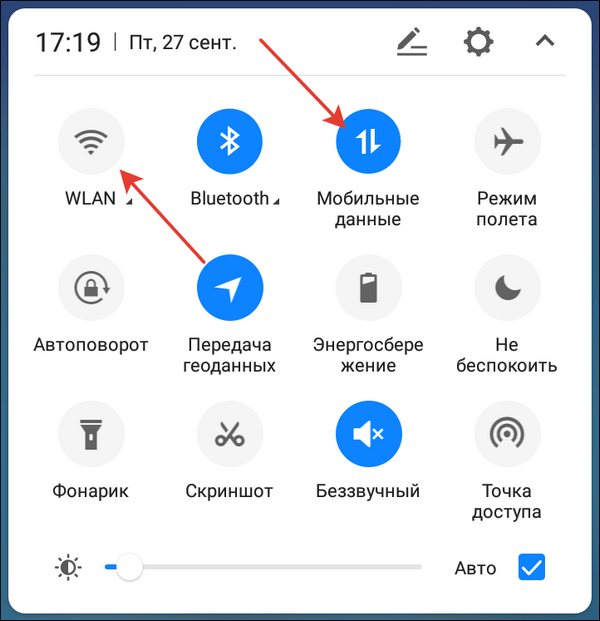
- Если вы подключаетесь к Интернету через сеть мобильного оператора, проверьте остаток трафика и баланс. Также обратите внимание на уровень сигнала. Подробнее об ошибках в работе мобильного интернета можно узнать из нашего материала.
Для устранения сбоя в работе беспроводных модулей используйте сброс сетевых параметров. Опция находится в разделе «Восстановление и сброс» в настройках Android.
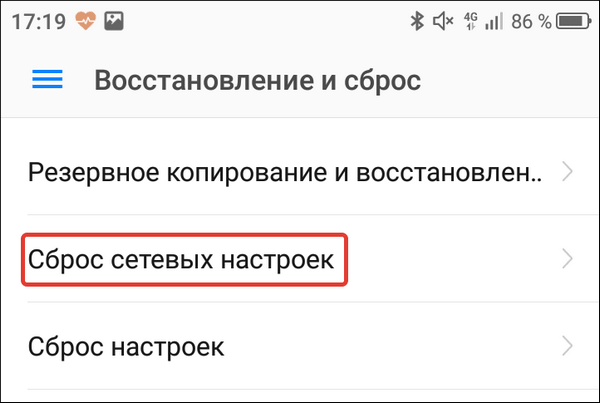
После сброса параметров сети будут удалены все данные о точках APN, сохранённые подключения к Wi-Fi и список устройств, сопряжённых с телефоном через Bluetooth.
Загруженность системы другими задачами в фоновом режиме
Процесс скачивания может остановиться из-за переполнения оперативной памяти смартфона. Это происходит, если на фоне загрузки и установки программы выполняются другие ресурсоемкие задачи. Один из признаков такого состояния — общее снижение скорости работы устройства.
Самый простой способ проверить эту версию — открыть список свёрнутых приложений. Если их слишком много, завершите работу того, что вам сейчас не нужно, смахнув лишние окна в сторону или нажав на крестик.

Препятствовать скачиванию также может обновление других приложений. Чтобы проверить этот фактор, раскройте меню Play Маркет и перейдите в раздел «Мои приложения и игры». Если программы обновляются, дождитесь завершения процесса или прекратите его принудительно.
Справиться с переполнением оперативной памяти помогает и перезагрузка смартфона. Поэтому мы советовали начинать диагностику с нее.
Нехватка места в постоянной памяти
Если в Play Маркете указано, что приложение весит 5 Мб, то это не значит, что ему нужно ровно столько свободного места в памяти устройства. Чаще всего программы нуждаются в значительно большем пространстве, чем размер установочного файла.
О нехватке памяти система обычно предупреждает всплывающим окном, в котором предлагает пользователю удалить некоторые из установленных приложений.
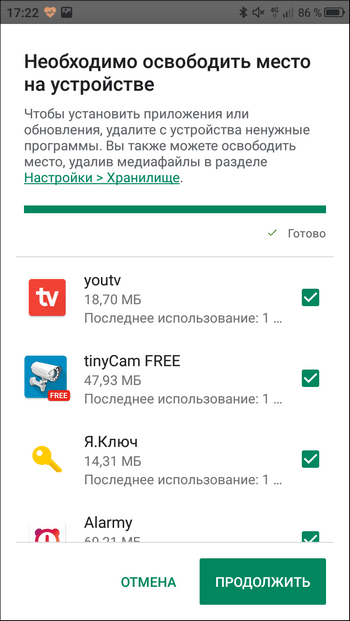
Однако деинсталляция программ — не единственный способ освобождения места в хранилище. Есть и другие варианты:
- Перенос некоторых приложений на SD-карту. На Андроиде 6.0 и новее эта функция доступна в настройках. В системах более ранних версий приложения можно перенести с помощью сторонних утилит.
- Стирание временных файлов. Посмотреть, какой объем они занимают, и выполнить очистку можно в разделе настроек «Хранилище».
- Очистка кэша приложений.
2 последних пункта очень важны. Особое внимание уделите мессенджерам и клиентам соцсетей. Они формируют гигабайты кэша, составленного из просмотренных фотографий и видеороликов. Например, в WhatsApp информация о кэше доступна в разделе настроек «Данные и хранилище».
Посмотрите, сколько занимают медиа-файлы — здесь есть сведения по каждому диалогу.

Большие объёмы кэша мы рекомендуем удалить. Если вы позже захотите вернуться к фото или видео в беседе, контент можно загрузить заново, но при условии, что отправитель его не стёр.
Загрузка приложения заблокирована
Приостановить загрузку приложений из-за потенциальной угрозы могут следующие средства безопасности:
- Встроенные инструменты Google.
- Антивирусы и программы родительского контроля.
А в некоторых случаях — вредоносные программы, запущенные на устройстве.
При блокировке загрузки на экране появляется предупреждение, вроде “скачивание заблокировано администратором”, но зачастую не появляется ничего.
Если причиной сбоя стало срабатывание встроенной системы защиты или антивируса, ошибка исправляется быстро:
- Откройте в настройках раздел «Безопасность».
- Выберите пункт «Администраторы».
- Уберите отметки со всех приложений.
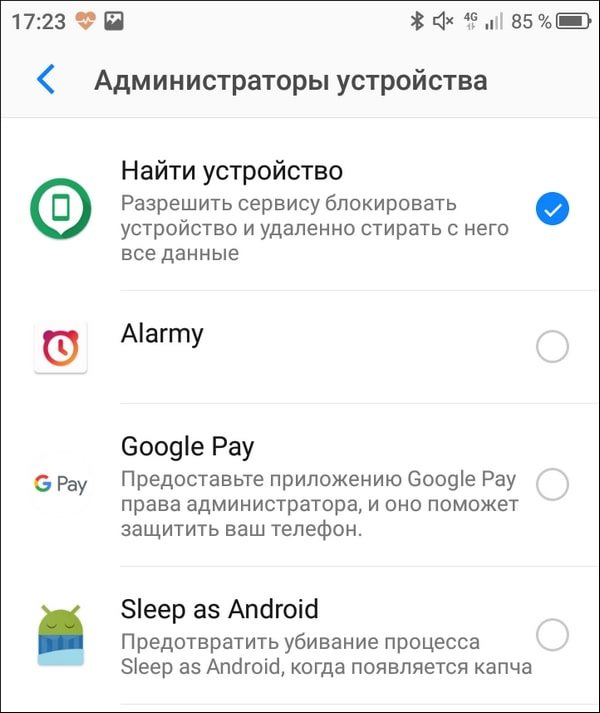
Этот способ точно сработает при блокировке загрузки встроенными инструментами Google. Однако при использовании антивирусов принудительное отключение через настройки может быть запрещено. В таких случаях остаются два варианта:
- Найти в настройках антивируса параметры, которые отвечают за блокировку установки приложений, и отключить их.
- Временно удалить антивирус.
Если вы подозреваете, что причиной проблемы стало действие вредоносного ПО, то проверьте систему на вирусы.
Иногда скачивание приостанавливается из-за того, что его блокирует встроенный инструмент Play Защита. В этом случае на экран выводится сообщение о потенциальной опасности программы, которую вы пытаетесь скачать, и причина, по которой защитник решил заблокировать установку. Если вы уверены, что программа безопасна, можете проигнорировать предупреждение и нажать на ссылку «Всё равно установить».
Если вы хотите отключить инструмент Play Защита, чтобы он никогда не предупреждал вас о потенциально опасных приложениях, выполните следующие действия:
- Откройте в настройках раздел Google.

- Выберите пункт «Безопасность».
- В поле «Статус защиты» нажмите на строку Play Защита.
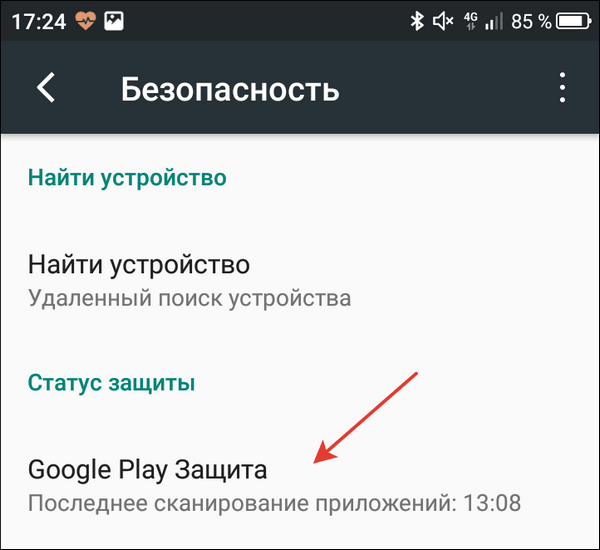
- Отключите опцию выявления угроз безопасности.
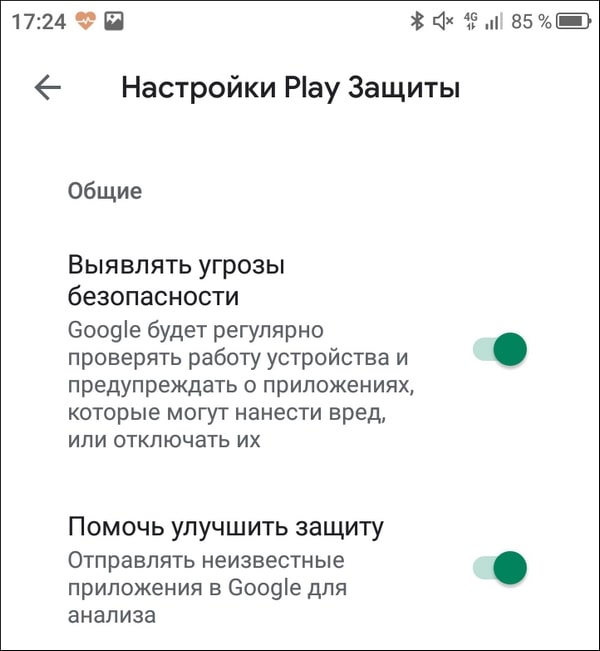
Внимание! Это приведёт к снижению уровня защищенности системы.
Ошибка в приложении
Причиной замирания загрузки может быть и ошибка в самом приложении. Посмотрите отзывы, которые оставили о нем другие пользователи: возможно, в них уже есть информация о проблеме или даже ответ разработчиков.
Если у приложения нет альтернативы, а вы уверены, что оно не скачивается по независящим от вашего телефона причинам, то напишите разработчикам сами. Используйте форму для отзывов или контактные данные, которые указаны в описании программы.
Сбои в работе Play Маркет
Play Маркет тоже порой выдаёт ошибки. Определить их визуально бывает непросто, но иногда на это указывают явные признаки — например, аварийное завершение работы.
Для устранения неполадок чаще всего достаточно очистки кэша и данных Плэй Маркета, а также удаления его обновлений.
Как очистить кэш:
- Откройте раздел «Приложения» в настройках.
- Отыщите Google Play Маркет и зайдите в его свойства.

- Нажмите на «Хранилище».
- Сотрите данные и очистите кэш.

После выполнения этой простой операции попробуйте скачать любое приложение. Если загрузка снова остановится, приступайте к удалению обновлений:
- Выполните шаги 1-3 предыдущей инструкции, чтобы вернуться в свойства Маркета.
- Нажмите на кнопку в виде трёх точек.
- Запустите удаление обновлений.
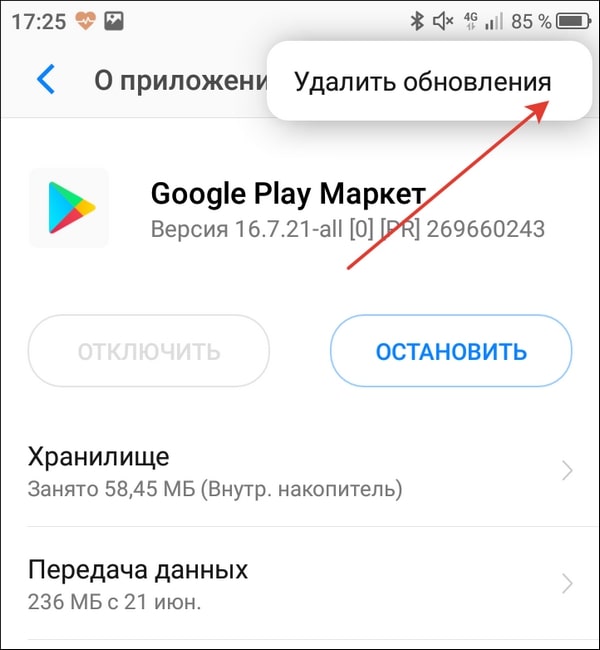
После успешного завершения всех операций запустите Google Play. Дождитесь, пока он обновится. Затем попробуйте скачать любую программу.
Проблемы с аккаунтом Google
Для установки приложений из Play Маркета нужна работоспособная учётная запись Google. Если у вашего аккаунта есть проблемы, то программы загружаться не будут.
Определить сбой визуально тоже бывает трудно, но, как и в предыдущем случае, его можно быстро и безопасно устранить:
- Откройте в настройках раздел «Аккаунты».
- Выберите учётную запись Google.

- Зайдите в свойства профиля, который вы используете в Play Маркете.
- Убедитесь, что все данные синхронизируются с сервером. Раскройте меню и нажмите «Синхронизировать сейчас», чтобы отправить актуальные данные.

- После завершения синхронизации снова вызовите меню и выберите опцию «Удалить аккаунт».
- Подтвердите удаление и дождитесь завершения процедуры.
После удаления перезагрузите смартфон и прикрепите учётную запись заново. Откройте раздел «Аккаунты» в настройках, нажмите внизу «Добавить аккаунт». Укажите логин и пароль учётной записи, чтобы авторизоваться, после чего попробуйте повторить операцию скачивания через Play Маркет.
Прочие способы удаления аккаунта Google перечислены в этой статье.
Системные ошибки
Если предыдущие способы так и не помогли исправить проблему с остановкой загрузки, то велика вероятность, что она возникает из-за ошибок в работе Android. Самый простой способ избавиться от них — сброс настроек. Но прежде чем его выполнять, проверьте синхронизацию аккаунта Google (об этом мы рассказали выше) и создайте резервную копию данных:
- Откройте раздел «Восстановление и сброс».
- Выберите пункт «Резервное копирование и восстановление».
- Включите создание бэкапов и задайте аккаунт для сохранения информации.
- Включите автовосстановление, чтобы при переустановке приложений были возвращены их данные и настройки.

После сохранения резервной копии приступайте к откату системы до заводского состояния. Вернитесь в раздел «Восстановление и сброс», выберите опцию «Сброс настроек». Внимательно изучите информацию о том, какие данные будут удалены. Если вы согласны, нажмите на кнопку «Сброс настроек».

После отката телефона к заводскому состоянию система станет чистой, как будто вы только что купили телефон. С помощью резервной копии и синхронизации через аккаунт Google вы быстро восстановите всю информацию на нем. Единственное неудобство — приложения придётся скачивать заново. Но теперь с их установкой точно не будет никаких проблем.
Источник: compconfig.ru
Как настроить Плей Маркет: по IP-адресу и в списке есть только те страны, в которых вы находитесь или регистрировались ранее.
- Когда произведете все изменения в браузере, нажмите CTRL+H, там найдите кнопку «Очистить историю». В открывшемся окне поставьте галочку напротив предложения почистить кэш.
- Зайдите в настройки приложения и там нажмите «Удалить данные».
Средства, оставленные на балансе Play Маркет, не получится переводить из страны в страну. К примеру, если вы оставили деньги на российском балансе, они будут ждать вас там же даже через год, а французский счет придется пополнять заново.
Язык в приложении напрямую зависит от выбранной страны. Но что делать, если, к примеру, вы живете в Китае, хотите пользоваться приложениями, доступными для КНР, но вам нужен русский язык? Выберите его с компьютера, для этого:
- Заранее откройте браузер и убедитесь, что вы вошли в свой аккаунт Google.
- Перейдите в раздел «Данные и персонализация» по ссылке.
- Прокрутите страницу вниз почти до конца. Вас интересует раздел «Общие настройки веб-интерфейса».
- Кликните на «Язык».
- Кликните на иконку карандаша справа.
- Выберите язык из списка и нажмите «Выбрать».
Если изменения сделаны, а приложение до сих пор ни на том языке, то нужно очистить кэш. В разделе «Настройки» есть функция «Удалить данные», запустите её и перезапустите Play Маркет. Если не можете этого сделать из-за незнания языка, обратитесь к знакомым за помощью. Иной возможности увидеть изменения, к сожалению, нет.
Как выйти из аккаунта или войти в другой
К сожалению, чтобы выйти из аккаунта Play Маркета, придется выйти из всех сервисов Google. Для этого:
- Откройте настройки своего смартфона или планшета.
- Откройте раздел настроек, в названии которого присутствует слово «Аккаунт» или «Учетная запись». К примеру, на смартфоне Samsung A30 этот пункт называется «Учетные записи и архивация». Скриншот 1 – Настройки смартфона Samsung
- Пройдите в раздел «Учетные записи», если ещё не открылся список аккаунтов.
- Выберите пункт с подписью «Google».
- Нажмите «Удалить уч. запись».
Разделы на разных версиях операционных систем и на разных устройствах называются по-разному, поэтому, если вы не нашли заголовков, как в Инструкции, ищите похожие или запросите путь к разделу «Аккаунты» через поисковые системы.
Предварительная подготовка
Поскольку система Android по умолчанию защищена от установки программ из сторонних источников, придется отключить данную опцию перед началом операции. Выполняется это следующим образом:
- Открыть настройки телефона и перейти в раздел «Безопасность».
- Поставить галочку напротив строки «Неизвестные источники».
Теперь на устройство можно устанавливать приложения, скачанные не из Play Market.
Очистка программы Гугл-сервисов
Если проблемы возникли с установщиком или при получении с сервера данных появилась ошибка, необходимо очистить программы сервисов Гугл. Выполняем шаги:
- Открываем свойства приложения в меню «Настройки» — «Приложения».


После данного действия с гаджета будет удалена вся информация, которую приложение содержало для своей работы. Для продолжения работы с сервисами, необходимо снова авторизоваться в Гугл. Это позволит удаленные конфиденциальные данные восстановить.
Как запустить Android без Google аккаунта
Источник: greekblue.ru
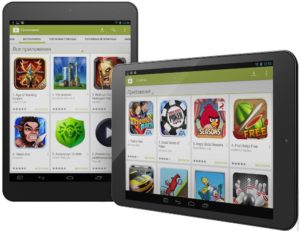
Не работает Плей Маркет на планшете
Google Play Store — необходимый современный сервис для любого устройства Android. Это приложение требуется для загрузки или даже запуска приложений. Таким образом, получить сообщение об ошибке, например, о том, что магазин Play Store не открывается, или произошёл сбой магазина Play Store — очень неприятно и вызывает головную боль.
Почему не работает Плей Маркет на планшете
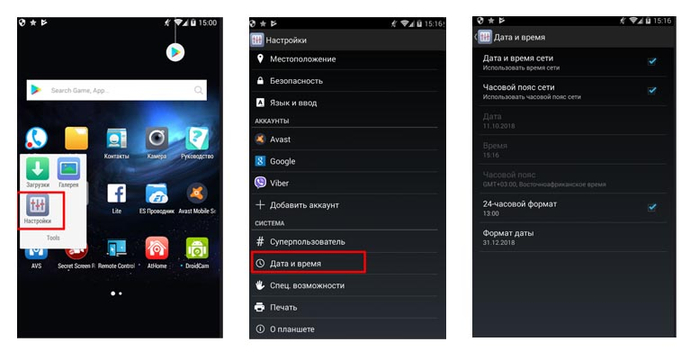
Существует несколько определённых проблем из-за которых Плэй Маркет может не работать:
- Неправильная настройка даты и времени;
- Большое количество ненужных данных;
- Сбой учётной записи;
- Установлена старая версия Плей Маркета.
Основные способы решения проблемы
Исправьте настройки даты и времени.
Иногда возникают проблемы с подключением к Гугл Плей из-за неправильной настройки даты и времени. Первая и самая распространённая вещь — вы должны проверить, обновлены ли дата и время или нет. Если нет, сначала обновите его, следуя приведённому ниже пошаговому руководству.
- Сначала перейдите в «Настройки» вашего устройства. Найдите «Дата и время» и нажмите на него.
- Теперь вы можете увидеть несколько вариантов. Выберите «Автоматическая дата и время». Это должно устранить неправильную дату и время вашего устройства. В противном случае снимите флажок рядом с этой опцией и выберите дату и время вручную.
- Теперь перейдите в маркет и попробуйте снова подключиться.
Очистить ненужные данные.
Может случиться, что иногда маркет перестал работать из-за чрезмерного количества ненужных данных, хранящихся в кеше устройства. Таким образом, очистка ненужных данных очень важна для обеспечения бесперебойной работы приложения. Для этого вам необходимо выполнить следующие шаги.
- Во-первых, перейдите в «Настройки» на вашем устройстве.
- Теперь перейдите к опции «Приложения», доступной в меню настроек.
- Здесь вы можете найти приложение «Google Play Store» в списке. Откройте его, нажав.
- Нажмите на «Очистить кеш», чтобы удалить весь кеш из приложения.
Повторное подключение учётной записи Google.
Иногда может случиться, что удаление и повторное подключение вашей учётной записи Google может решить проблему с магазином Play Store. Для этого вам необходимо следовать инструкциям ниже.
- Зайдите в «Настройки» и найдите «Аккаунты».
- Открыв опцию, выберите «Google». Теперь вы можете увидеть свой Gmail ID, указанный там. Нажмите на него.
- Теперь нажмите на верхнюю правую сторону три точки или «больше» вариант. Здесь вы можете найти опцию «Удалить аккаунт». Выберите его, чтобы удалить учётную запись Google со своего мобильного телефона.
Теперь вернитесь и попробуйте снова открыть Google Play Store. Этот способ должен сработать. Введите свой идентификатор Google и пароль ещё раз, чтобы продолжить. Если он всё ещё не подключается, перейдите к следующему решению.
Переустановите приложение.
Магазин Google Play не может быть полностью удалён с вашего устройства Android. Но отключение и переустановка его последней версии может решить проблему сбоев Play Store. Для этого просто следуйте инструкциям ниже.
- Прежде всего, перейдите в «Настройки», а затем перейдите к «Безопасность». Затем найдите «Администрирование устройства» здесь.
- Нажав на эту опцию, вы можете найти «Диспетчер устройств Android». Снимите этот флажок и отключите.
- Теперь вы можете удалить сервис, зайдя в диспетчер приложений.
- После этого попробуйте открыть любое приложение, для открытия которого требуется магазин, и оно автоматически поможет вам установить службу Google Play. Теперь установите обновлённую версию сервиса.
Источник: setafi.com