

Пункты меню будут выстроены в линию, цвет ссылок белый.
При наведении мышкой цвет пунктов меню будет меняться
Оформим меню в style.css

Как создать и настроить меню в wordpress?
Предлагаю к просмотру видео о создании меню в WordPress:
В статье про виджеты для WordPress упоминался виджет «Произвольное меню». Разберем его подробнее.
Заходим «Внешний вид» — «Виджеты», находим виджет «Произвольное меню» и перетаскиваем его в доступную для вашей темы и подходящую для блога область:
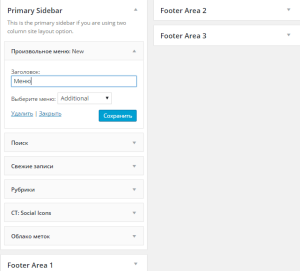
В нашем случае блок меню добавлен в сайдбар. Для него мы выбрали разделы, созданного нами блока Additional.
Создание меню в WordPress
Соответственно в боковой панели справа у нас отобразится следующий блок:
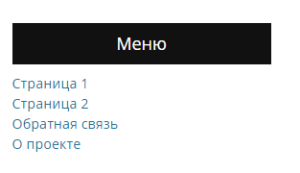
Кроме встроенного в тему стандартного виджета, также есть множество дополнительных плагинов, предназначенных для создания различных видов меню: вертикальные, горизонтальные, выпадающие и т.д.
Вот, к примеру, плагин для создания вертикального мультиуровневого меню в WordPress: Navgoco Vertical Multilevel Slide Menu.
Или обладающий расширенными функциями настройки виджет Dropdown Menu Widget.
Также популярны виджеты с JQwery эффектами для меню, например: JQuery Slick Menu Widget.
Разберем на примере принцип его работы.
После установки виджета JQuery Slick Menu Widget, переходим во «Внешний вид» — «Виджеты».
Среди списка доступных виджетов должен появится новый, установленный нами. Перемещаем его в доступную область, в нашем случае сайдбар:
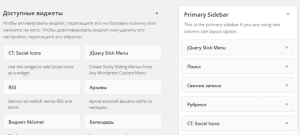
Раскрываем его настройки:
Выбираем название меню (разделы, которые мы создавали), Tab Text – название блока, который будет выводиться на сайте, место размещения (выберем Left – слева), Offset – отступ от верхнего края в пикселях, Animation Speed – скорость анимации (Fast). Можно выбрать Auto-Close Menu, чтобы блок исчезал автоматически. И выбираем цвет блока. Нажимаем сохранить и смотрим результат:
Слева в шапке появилось выдвижное меню. При клике на язычок, появляется отображение разделов:
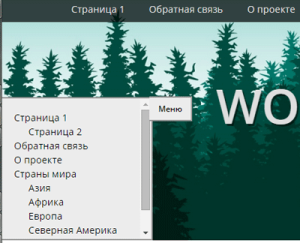
При повторном нажатии, блок снова исчезнет.
Это лишь один из видов установки, редактирования и вывода меню в WordPress.
Выбирайте наиболее приемлемый и удобный способ создания меню для своего WordPress-блога. Удачи!
style=»display:block»
data-ad-client=»ca-pub-9438111339940585″
data-ad-slot=»6025635352″
data-ad-format=»auto»>
Установка и настройка плагина выпадающего меню WordPress
Итак, для создания выпадающего меню WordPress нам для начала нужно установить плагин Mega Main Menu из репозитория.
- 1.Заходим в админку WordPress и переходим в раздел «Плагины» => «Добавить новый».
- 2.В строку поиска вставляем название, ждем, пока пройдет поиск, в результатах поиска выбираем нужный нам плагин и жмем на кнопку «Установить», а затем «Активировать».
- 3.Далее, нам нужно перейти в раздел «Внешний вид» => «Меню» и здесь создать новое, или выбрать уже существующее меню, которое мы хотим сделать выпадающим. Для наглядности и экономии времени я заранее сделала заготовку, которое имеет в разделе «Каталог» два уровня вложенности.
- 4.Для начала работы с плагином нам нужно включить его в левой панели управления, в разделе «Настройка Max Mega Menu»
- 5.Здесь же мы можем в графе «Событие» выбрать, при каких действиях пользователя будет открываться пункты меню. Доступно для выбора три варианта: Hover intent – тоже самое, что и «Наведение мышки» Наведение мышки — открывается при наведении указателя мышки на пункте Клик мышки – открывается при клике указателем мышки по пункту
- 6.В графе «Эффект» мы можем выбрать эффект при открытии выпадающего меню WordPress И скорость, с которой оно будет открываться:
- 7.Далее, при наведении указателя мышки на пункт меню, возле его названия появляется синяя кнопка «Мега Меню», нажав на которую мы откроем окно настроек для данного пункта.
- 8.Во вкладке открывшегося окна «Мега Меню» мы можем:
- В разделе «Режим отображения» выбрать способ расположения элементов. Если мы выберем пункт «Выпадающее меню», то в результате мы получим стандартное выпадающее меню WordPress, где пункты будут открываться при наведении на них указателя мышки, либо клике по ним. Если же мы выберем пункт «Мега Меню» то в раскрывающейся области подпункты будут располагаться в столбик:
- В раскрывающемся списке, который расположен рядом с настройкой режима отображения мы можем выбрать и добавить в открывающуюся область любой из доступных виджетов
- В следующем раскрывающемся списке мы можем изменить количество столбцов, в которых будут располагаться наши пункты и добавленные виджеты.
- 9.На вкладке «Settings» вы можете скрыть надпись или стрелку, отключить ссылку, отключить отображение элемента на мобильных устройствах или компьютерах, задать настройки выравнивания для самого элемента, иконки и подменю, а так же можно отключить отображение подменю на мобильных устройствах.
- 10. На следующей вкладке мы можем задать иконку для пункта меню. В бесплатной версии плагина доступны для использования только стандартные иконки. Иконки Font Awesome, Genericons и возможность добавления своих иконок доступна только для Pro-версии.
- 11.Далее нам нужно перейти в раздел «Мега Меню» на главной странице WordPress. Здесь нам нужны две вкладки: «Темы меню» и «Локации меню»
- 12. На вкладке «Темы меню» нам нужно задать тему цветового оформления для нашего выпадающего меню WordPress, так как в этом плагине нет стандартных заготовок. Переключаясь по вкладкам раздела вам нужно задать настройки цвета, отступы, высоту, шрифты, рамки, тени и другие визуальные настройки в соответствии с цветовым оформлением вашего сайта. После того, как вы зададите все настройки, не забудьте нажать на кнопку «Сохранить изменения».
Description
This plugin lets you hide custom menu items based on user roles. So if you have a link in the menu that you only want to show to logged in users, certain types of users, or even only to logged out users, this plugin is for you.
Nav Menu Roles is very flexible. In addition to standard user roles, you can customize the functionality by adding your own check boxes with custom labels using the filter and then using the filter to check against whatever criteria you need. You can check against any user meta values (like capabilities) and any custom attributes added by other plugins.
IMPORTANT NOTE
In WordPress menu items and pages are completely separate entities. Nav Menu Roles does not restrict access to content. Nav Menu Roles is only for showing/hiding nav menu items. If you wish to restrict content then you need to also be using a membership plugin.
Usage
- Go to Appearance > Menus
- Set the “Display Mode” to either “logged in users”, “logged out users”, or “everyone”. “Everyone” is the default.
- If you wish to customize by role, set the “Display Mode” to “Logged In Users” and under “Restrict menu item to a minimum role” check the boxes next to the desired roles. Keep in mind that the role doesn’t limit the item strictly to that role, but to everyone who has that role’s capability. For example: an item set to “Subscriber” will be visible by Subscribers and by admins. Think of this more as a minimum role required to see an item.
Support
Support is handled in the WordPress forums. Please note that support is limited and does not cover any custom implementation of the plugin. Before posting, please read the FAQ. Also, please verify the problem with other plugins disabled and while using a default theme.
Меню и Подменю
Первый шаг в создании собственного административного меню — определить, к какому системному меню WordPress оно относится. Большинство плагинов добавляют свои меню в существующий верхний уровень меню WordPress. Вот руководство, что принадлежит к каждому меню верхнего уровня:
Отобажение настроек плагина которые доступны только администратору (также смотрите Создание страниц настройки). Отображение управления ссылками, записями, категориями, изображениями, etc. Установка/удаление, включение/выключение и редактирование плагинов. Управление темами/стилями файлов, боковой панелью, etc. Создание контента (записей и страниц).
Управление пользователями.
Если ваш плагин вводит совершенно новое понятие или функцию для WordPress и нуждается в большем колличестве экранов, чтобы это сделать, для вашего плагина возможен вариант создания нового меню верхнего уровня. Это следует рассматривать только если вам действительно нужно несколько связанных экранов, чтобы сделать в WordPress к чему он изначально не предназначен. Примеры могут включать управление галерей изображений, администрирование баз данных, или управление конференцией.
Удаление/отключение панели инструментов (тулбара)
Во-первых тулбар можно отключить на странице профиля а админ-панели: .
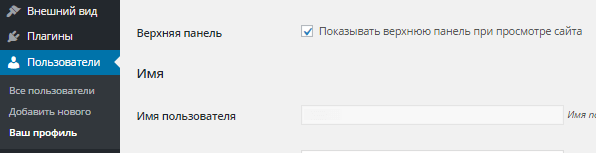
Но когда нужно отключить глобально, используйте функцию show_admin_bar().
Примеры разных вариантов отключения:
Отключаем тулбар для всех кроме администратора
В этом примере панель инструментов не отключается в админ-панели.
add_action(‘after_setup_theme’, function()< if ( ! is_admin() ! current_user_can(‘manage_options’) ) show_admin_bar( false ); >);
По аналогии можно отключить панель для любой роли. Для этого вместо права нужно указать подходящее право для роли, список прав смотрите здесь. Вот некоторые из них:
Отключаем тулбар для администратора сети
add_action(‘after_setup_theme’, function()< if ( is_network_admin() ) show_admin_bar( false ); >);
Ну и по аналогии можно отключать панель инструментов используя условные теги или другие проверки.
Changelog
1.9.4
1.8.1
Switch input names to use a counter . For some reason [] doesn’t post an array and hypenated names wreak havoc on the save routine. Shouldn’t impact anyone not using hyphenated role names.
1.7.9
revert priority of walker back to default because themes are not actually using the hook to add their own fields. sadface.
1.7.0
adjust admin UI to be more user-friendly. Options are now: show to everyone, show to logged out users, and show to logged in users (optionally, logged in users by specific role)
1.6.0
- Feature: Hiding a parent menu item will automatically hide all its children
- Feature: Add compatibility with Menu Item Visibility Control plugin and any plugin/theme that is willing to add its inputs via the hook. See the to make our plugins compatible.
1.5.0
1.2
Удаление любых элементов (ссылок) из тулбара
Базовые элементы лучше удалять способом который описан выше (впрочем это не принципиально). А этим способом можно удалять дополнительные элементы, которые добавляет не WordPress.
Для удаления используется метод remove_menu() или remove_node() — это абсолютно одинаковые методы (алиасы).
Допустим какой-то плагин добавляет в меню элемент с ID и нам нужно удалить этот элемент:
// Удаляем пункт из тулбара add_action( ‘wp_before_admin_bar_render’, ‘delete_item_from_toolbar’, 99 ); function delete_item_from_toolbar() < global $wp_admin_bar; $wp_admin_bar->remove_menu(‘menushka’); >
Reviews
The free version is very basic, but the Pro version is good and has potential to be better. Is woocommerce-enabled which is a plus, you don’t need to use the cart if you don’t need to. There are a few areas that do not work as they should, hoping a support reply will clear that up.
Notes for improvements:
Would be useful to have common food menu icons (font awesome) available for the titles, and the ability to have more than one price for large and small dishes. You can input menu variables, but this give you a price range not a choice of prices, or ‘
В этом примере, в качестве главной страницы выберем страницу, открывающаяся по основному домену сайта. Для создания пункта меню «Главная страница» в части «Произвольные ссылки» вписываем URL сайта. В пункте «Текст» вписываем название, например «Главная». Нажимаем «Добавить в меню».
После добавления в меню появляется новый пункт с названием «Главная».
Интересен пункт произвольно. При нажатии на «Произвольно» появится форма в которой
- можно редактировать этот пункт, дополнить его атрибутами title (эта запись будет появляться при наведении мыши на пункт меню);
- сохранить изменения в пункте меню;
- удалить этот пункт меню;
- и что очень полезно, можно поменять его название.
В примере, изменять ничего не нужно, поэтому сохраняем меню с добавленным пунктом «Главная страница».
Меню создано остается поместить его на сайте. Это можно сделать в части «Область темы». Из выпадающих меню Navigation (это могут быть Main и Top Navigation) выбираем созданное меню «Главная» и нажимаем сохранить.
создать меню WordPress готово
Меню создано и размещено на сайте Worpress.
Примечание. Таким же образом можно создать и наполнить любое меню нужными пунктами с произвольными ссылками на любые посты сайта по их URL адресам.
Создадим еще одно меню с рубриками и страницами сайта
Создаем меню с названием «Рубрики». Для этого сначала создадим меню дав ему имя. Нажимаем знак плюс , вписываем произвольное название меню в появившейся форме и нажимаем «Создать меню». Меню под новым названием создается и сохраняется. Остается собрать его,то есть наполнить нужными пунктами.
В окнах «Страницы» и «Рубрики» выбираем нужные рубрики и/или страницы для добавления в меню. Для добавления нажимаем кнопку «Добавить в меню».
В центральной части страницы настроек «Структура меню», отражаются все выбранные пункты меню, которые можно выстроить в нужную вам структуру. Здесь можно менять порядковое расположение пунктов простым перетаскиванием левой кнопкой мыши. Также можно создать родительские и дочерние пункты.
Не забывайте «Сохранять меню». Как видите создать меню WordPress не сложно. Однако, внешний вид меню, созданных при помощи внутреннего администрирования WordPress, полностью определяется дизайном шаблона сайта. Иногда это не самый привлекательный вид. Для создания меню индивидуального дизайна, в том числе с эффектом выпадения подпунктов можно использовать неплохой плагин Dropdown Menu widget.
Reviews
Very easy and simple to use. The support has been great, too!
As the saying goes, this plugin does one thing, and it does it very well. It’s amazing how it scans your menu to adapt itself to it. My favorite feature is that you can set it to hide the cart menu item (and the space for it, by the way), when the cart is empty. It is well written, with filters for those so inclined. The back end is clean, clear, and easy to use.
Just installed it to help with my mobile version in order to see the cart within the menu option. Easy to use highly recommend.
Plugin is a dream to use, and developers provide prompt support.
Thank you WP Overnight!
Love the plugin, super easy to setup even for a newbie like me. Ewout helped me within hours with a CSS class fix so that it worked perfectly with my theme. So excited
Добавление выпадающего меню WordPress на сайт
После того как мы закончили настройку выпадающего меню WordPress, нам нужно его как-то добавить на сайт. В случае, если мы используем данное меню в качестве главного, то здесь все просто, ничего менять или добавлять не нужно, все настройки применяются по умолчанию.
Для добавления выпадающего меню WordPress в область виджетов нам нужно:
- 1.Переходим в раздел «Внешний вид» => «Виджеты»
- 2.Выбираем виджет «Max Mega Menu» и добавляем его в сайдбар. Это можно сделать или путем перетаскивания виджета в нужную область, или выбрав виджет и кликнув на кнопку «Добавить виджет».
- 3.А дальше нам нужно стилями привести наше меню к нужному виду, так как по умолчанию оно отображается как горизонтальное.
Если же вам нужно сделать дублирующее выпадающее меню WordPress в футере сайта, то для этого нужно:
1.Переходим на вкладку «Локации меню» в настройках плагина и копируем php-функцию:
2.Далее, при помощи текстового редактора Notepad++ подключаемся к нашему сайту по FTP и открываем файл footer.php, который находится в корне темы оформления вашего сайта.
3.Далее, в соответствующем месте шаблона с новой строки вставляем скопированную функцию:
Обратите внимание! Так как вёрстка у разных шаблонов разная, то определить блок в который нужно вставить код меню вам нужно будет самостоятельно.
В этом вам может помочь следующая статья:«Изменение темы WordPress. Определение Class и ID»
4.После чего сохраняем файл и выгружаем его на хостинг, нажив на дискетку или сочетанием клавиш CTRL+S.. Вот что у нас получилось:
Вот что у нас получилось:
Теперь у нас главное меню сайта продублировано в футере. Осталось его немного подправить css-стилями.
Как я уже говорила, плагин Max Mega Menu дает огромные возможности, и с его помощью вы можете создать для WordPress выпадающее меню любой сложности, хоть горизонтально, хоть вертикальное, и вставить его в любом месте на своем сайте. Но, к сожалению, у этого плагина есть и недостатки, основным из которых является необходимость дописывать стили для нормального вывода в виджетах.
До встречи в следующих статьях!
С уважением Юлия Гусарь
Источник: server-unit.ru
Меню административной панели WordPress: настройка


Меню административной панели WordPress содержит максимально полезную информацию, которая будет отображать весь контент сайта в удобном для читателя формате.
Где настроить и добавить меню административной панели WordPress?
Чтобы настроить и добавить меню административной панели WordPress, авторизуйтесь и откройте раздел “Внешний вид”/”Меню”.
Зачем сайту нужно меню административной панели WordPress? Пожалуй каждый пользователь сети интернет знает ответ на данный вопрос.
Меню является важной частью любого ресурса, т.к. именно через него и организована навигация. Если оно сделано правильно и оформлено красиво, а также имеет приличный функционал — находиться на сайте будет одно удовольствие.
Поэтому, в процессе разработки это нужно учитывать. А мы лишь хотим облегчить вам эту задачу, и рассказать все о меню. В этой статье будут затронуты вопросы его создания, настройки и дальнейшего редактирования.
Настройка и добавление меню административной панели WordPress
Прежде чем начинать настройку меню, рекомендуется выбрать и установить тему WordPress, о чем мы рассказывали в предыдущей публикации. Именно это будет влиять на отображение нашей навигации по сайту.
После нужно подумать, что вы желаете видеть в самом меню. Если не знаете, какие странички лучше в нем разместить, то берите блокнот.
В нём набросайте план, начертите схему со стрелочками, ведущими на разные внутренние страницы сайта. Это позволит выбрать основные разделы, и дать посетителям максимальную пользу.
Изучить процесс настройки и добавления меню можно как в этой статье, так и через представленное видео. Его публикуем ниже.
В навигации будут содержаться созданные раньше страницы. Можно задействовать в этой цепи и рубрики. В любом случае, нужно авторизоваться в административной панели, а затем открыть раздел “Внешний вид”/”Меню”.
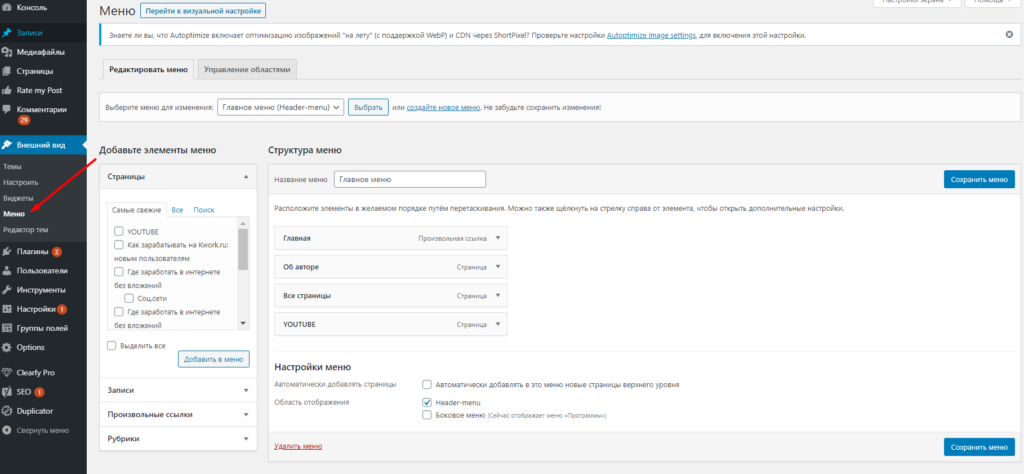
В верхней части экрана видим надпись «создать новое меню». Нажимаем по ней, и всплывает диалоговое окно такого вида.
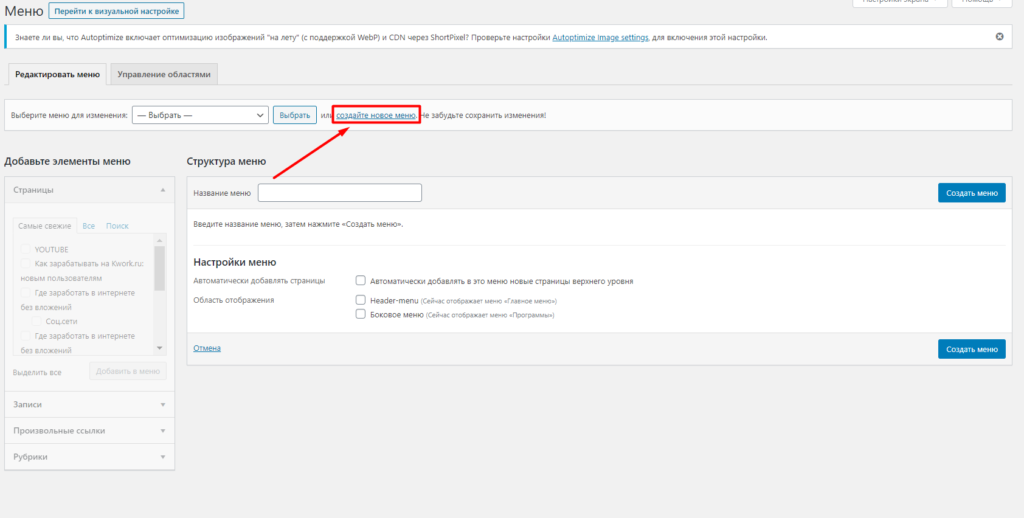
В поле для ввода указываем нужное нам наименование. Сейчас это «Главное меню». Затем жмем на клавишу, создавая основную навигацию.
На следующем шаге потребуется изменить меню WordPress сайта. Сделано? Тогда начинаем настройку и отладку.
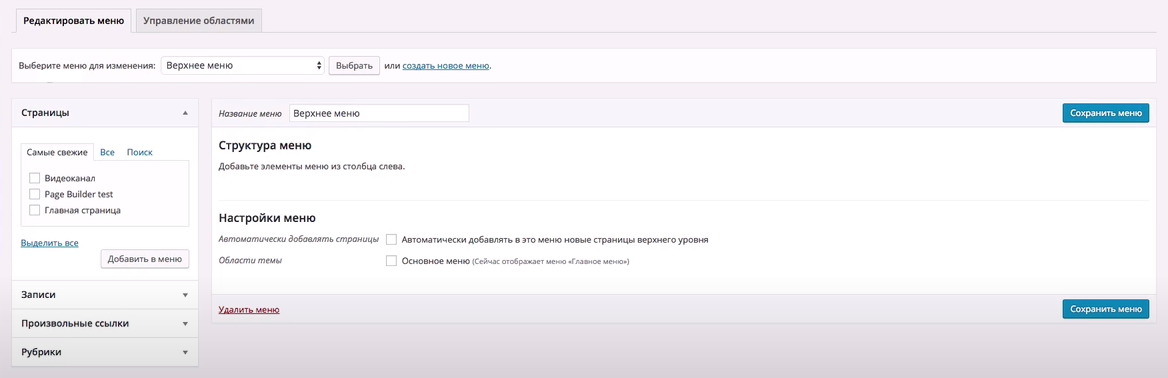
На начальном этапе определяемся с названием страниц, которые будут в нашем меню. Как только они будут выбраны, добавляем их, и они тут же отобразятся в правой части экрана.
Чтобы выбрать порядок отображения страниц, их наименования следует просто перетянуть мышкой вверх/вниз.
Кроме того, здесь вы сможете произвести настройку выпадающего подмен. Для этого просто превратите нужную страничку в дочернюю по отношению к другой.
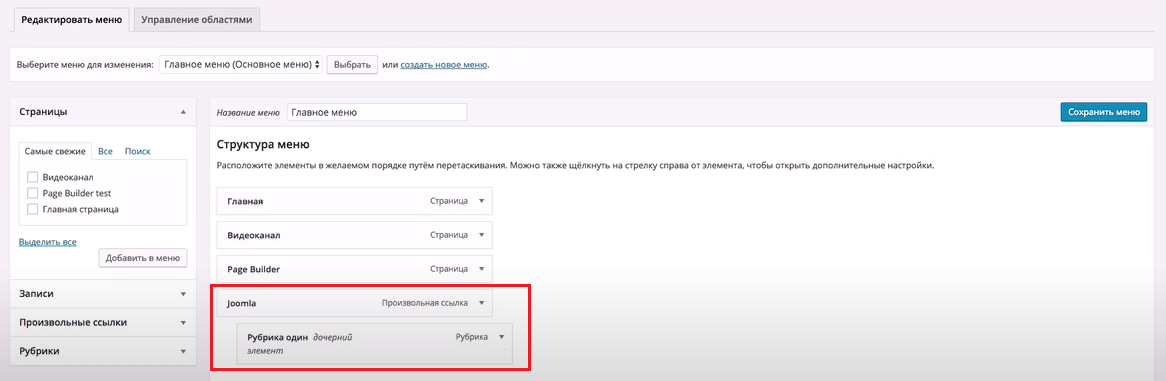
Настроив структуру, вы должны приступить к следующему шагу. Им станет активация. Для этой цели переходим в «Управление областями», выбираем созданную тему и жмем на «Сохранить изменения». Если хотите скрыть, удалить либо произвести редактуру пунктов меню, то их понадобится убрать из данного списка. Всё предельно просто и понятно!
Промежуточный итог
Как видно, создавать меню не так и сложно, как кажется на первый взгляд. Да и выполнять данную процедуру каждый день вам не придется. Чаще всего настройка производится всего один раз, в момент разработки сайта. В дальнейшем вам придется только заниматься редактированием.
Отталкиваясь от выбранной темы у вас получится подобие следующего.
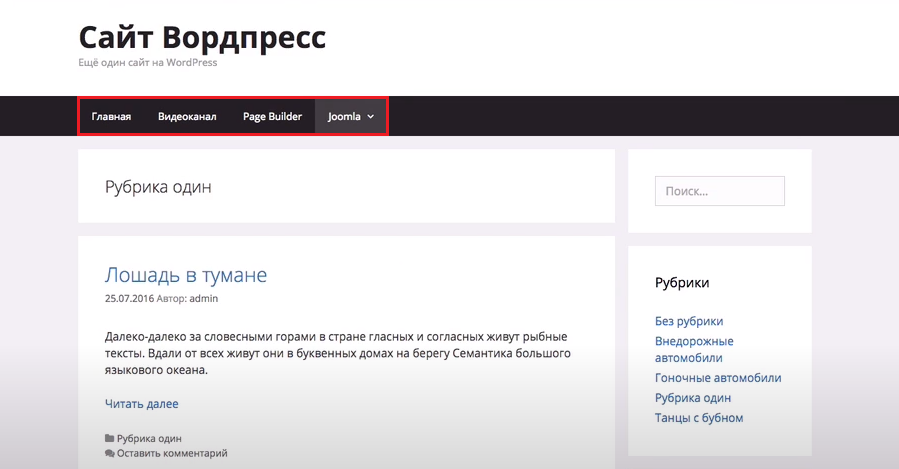
Если подключение и вывод меню сделаны правильно, то подпункты будут выпадающими. А в случае, когда темой не поддерживается данная опция, вам потребуется подключить библиотеку скриптов.
Настроив главное меню, можно начинать настраивать сайтбар, и использовать виджеты. Именно эти действия и станут следующим шагом отладки выбранного шаблона.
Перейдя в настройки виджетов можно увидеть специальный блок — боковой виджет меню для Ворд Пресс ресурса.
Кроме того, описанные выше шаги вы можете выполнить и в визуальном редакторе шаблона. Это будет еще проще, и сам процесс описан в видео, прикрепленном в начале этой статьи.
Добавляем поддержку горизонтального меню на сайте Ворд Пресс
Иногда выбранная для сайта тема не радует поддержкой вывода горизонтального меню. Чтобы устранить данный момент, потребуется произвести некоторые манипуляции с кодом.
Детально углубляться в данный вопрос мы не будем, т.к. для этого нужно отдельная статья. Скажем лишь то, что выводится стандартное меню с использованием опции
Добавив упомянутую функцию в нужное место шаблона, меню заданное настройками платформы будет выведено «по умолчанию». И эта опция обладает рядом параметров, которыми вы сможете воспользоваться.
Кроме того, необходимо настроить и внешний вид, а также добавить классы и правила для них. Но и здесь, тема достаточно обширна, и требует отдельно статьи. Если это вам интересно, то пишите в комментариях ниже, и тогда мы посвятим этому отдельную публикацию.
Что включает меню административной панели WordPress?
Нужно несколько раз подумать о том, какие пункты должны быть в меню вашего портала. Для них необходимы короткие названия. Но одновременно с этим, они должны иметь «вес» и быть понятны пользователям.
Не нужно пытаться «всунуть» в навигацию десятки разделов. Это не приносит пользу, а напротив, может обернуться большим вредом. Ведь посетители сайта будут путаться, и просто не найдут нужной информации. Соответственно, в следующий раз они пойдут уже на другой сайт, а ваш не будут никому рекомендовать.
В основном меню должна содержаться максимально полезная информация. Если на портале очень много страниц, то рекомендуется сгруппировать их по конкретным критериям, создав дополнительные страницы. Именно они и будут отображать весь контент сайта в удобном для читателя формате.
Чтобы испытывать удобство в процессе использования всех ресурсов вашего сайта, лучше создать карту страниц. С её помощью посетители без труда найдут интересующий их контент.
Да и размещенная ссылка на карту сайта в главном меню приведет к большому количеству переходов по его страницам. А это только ускорит процесс продвижения, что безусловно играет вам на руку.
Заключение
На данный момент эта вся информация, которую мы хотели привести в сегодняшней статье. Надеемся, что она оказалась для вас максимально полезной, а главное — понятной для восприятия.
Теперь вы знаете, как добавить меню административной панели WordPress, и осталось лишь применить полученные знания на практике. А если после прочтения материала еще остались вопросы, то не стесняясь задавайте их в форме комментариев ниже.
Также, на нашем сайте вы можете прочитать полезный материал о комментариях в административной панели Ворд Пресс. Успехов вам во всех начинаниях!
Насколько публикация полезна?
Нажмите на звезду, чтобы оценить!
Средняя оценка 0 / 5. Количество оценок: 0
Оценок пока нет. Поставьте оценку первым.
Источник: solodkofv.ru