
Как включить куки в браузере Яндекс. Каждый браузер умеет запоминать cookie — фрагменты данных, которые он получает от серверов сайтов, а затем хранит их. При каждом последующем посещении сайта, куки которого были сохранены, браузер отправляет эти данные обратно серверу. Это происходит по нескольким причинам, и полезных из них для пользователя две: осуществляется быстрая аутентификация и все персональные настройки пользователя мгновенно подгружаются. Яндекс.Браузер тоже умеет хранить или не хранить куки — данная функция зависит исключительно от предпочтений самого пользователя.
Включение куки в Яндекс.Браузере
Некоторые пользователи по разным причинам могут отключать куки на определенное время. Но без них работа в сети не будет такой комфортной: вы не сможете автоматически входить в собственные аккаунты на сайтах после перезапуска веб-обозревателя, сохранять их настройки, будет недоступно взаимодействие сайтов с вашим местоположением.
1. Для того чтобы включить cookies в Яндекс.Браузере обратно, достаточно просто зайти в его «Настройки».
КАК РАЗРЕШИТЬ ИЛИ ЗАПРЕТИТЬ COOKIES В ЯНДЕКС БРАУЗЕРЕ
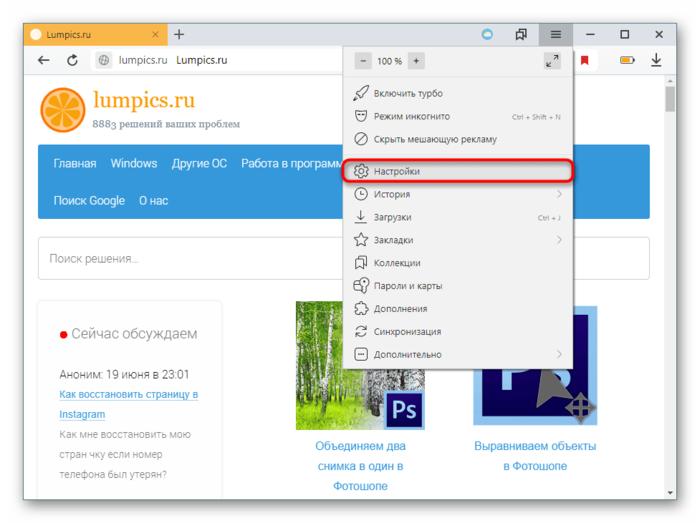
2. Переключитесь на категорию «Сайты» и выберите пункт «Расширенные настройки сайтов».

3. Пролистайте страницу вниз до блока «Cookie-файлы». Здесь есть сразу несколько возможностей для работы с ними. Сам браузер рекомендует включать хранение куки, но вы можете выбрать и другие параметры. Первые три параметра идут на выбор, а вот возможность «Блокировать данные и файлы сторонних сайтов» подразумевается как дополнительная опция, и может быть помечена галочкой.

4. Вы также увидите кнопку-ссылку «Настройки сайтов».

5. Здесь будут находиться разрешенные постоянно, на один сеанс и запрещенные куки. Управлять ими можно прямо находясь на странице любого сайта — так в дальнейшем вы сможете сформировать список cookie, которые будут приниматься/отклоняться веб-обозревателем.

6. Для управления файлами конкретного сайта кликните по иконке в адресной строке, что находится левее названия сайта, и перейдите по ссылке «Подробнее».

Если вы не можете пользоваться каким-то сайтом или он уведомляет вас о том, что куки отключены, обязательно загляните на вкладку «Заблокированные» — возможно, вы по ошибке отклонили запрос сайта на сохранение cookie.
7. В «Разрешениях» первой же строкой будет ссылка с количеством принятых куки для этого сайта.

8. Если перейти по ней, увидите категории cookie, с которыми можно работать: просматривать удалять, блокировать (поддерживается удаление и блокировка только самих групп, а не каждого файла индивидуально). Эти же данные можно будет редактировать в меню, о котором мы рассказали выше на 2 шага.
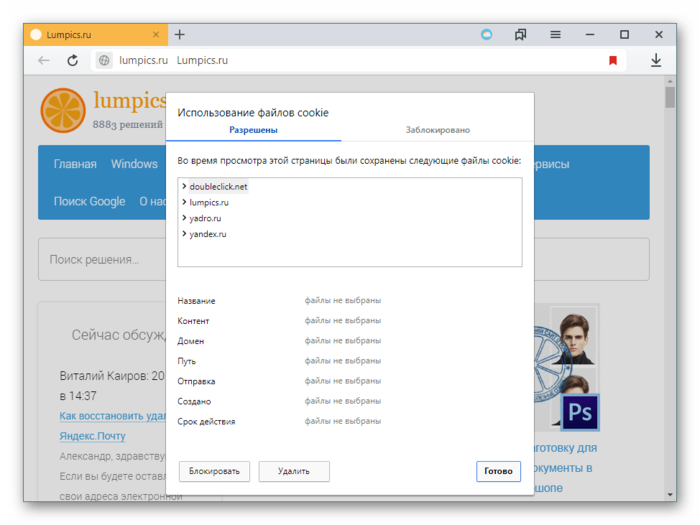
9. Вторая кнопка-ссылка «Cookie-файлы и данные сайтов» менее функциональна.

10. Она предполагает лишь просмотр сохраненных на компьютере куки-файлов и их удаление по одиночке или все сразу.

Теперь вы знаете, как включать куки на всех сайтах или выборочно и управлять исключениями.
Источник: upgrade-android.ru
Где находятся cookies в яндекс браузере

Cookie-файлы браузеров по-умолчанию хранятся в папке пользователя на диске с Windows: C:UsersИмя_ПользователяAppData. Лежащие в папках данные можно отредактировать или удалить, если очистка куки через настройки браузера не работает.
Google Chrome

Где находятся cookie: C: Users Имя_пользователя AppData Local Google Chrome User Data Default. Файл с куками называется Cookies и не имеет расширения. В старых версиях Chrome последняя папка может называться Profile.
Как удалить/очистить: В правом верхнем углу браузера выбрать Настройки -> История -> История, слева нажать Очистить историю. Выбрать «За все время» или другой необходимый период, поставить галочку Файлы cookie и другие данные сайтов, нажать Удалить данные или Очистить историю и дождаться очистки.
Как выключить: Открыть в браузере Настройки -> Дополнительные -> Настройки контента -> Файлы cookie. Отключить настройку Разрешить сайтам сохранять и просматривать данные файлов cookie. Сохранить изменения.
Как включить: Перейти в то же меню, только включить обратно галочку Разрешить сайтам сохранять и просматривать данные файлов cookie. При этом можно оставить галочку Блокировать данные и файлы cookie сторонних сайтов. В этом случае куки посещенных сайтов будут сохраняться, под «сторонними» понимаются cookie от рекламы, картинок и других данных со сторонних серверов.
Яндекс Браузер
Расположение cookie: C:Users Имя_пользователя AppData Local Yandex YandexBrowser User Data Default, файл так и называется «Cookies».
Очистка/удаление: открыть Настройки -> Дополнительно, нажать Очистить историю. Как и в Google Chrome, нужно выбрать период очистки и поставить галочку напротив пункта Файлы cookie и другие данные сайтов и модулей, а затем нажать Очистить историю. Полная инструкция со скриншотами: Очистка Cookies в Яндекс.Браузере.
Включение записи: Открыть Настройки -> Показать дополнительные настройки. В блоке «Личные данные» нажать Настройка содержимого, выбрать пункт Разрешать сохранение локальных данных (рекомендуется). Нажать Готово для сохранения изменений.
Выключение записи: открыть Настройки -> Показать дополнительные настройки -> Настройки содержимого. В блоке Файлы cookie выбрать пункт Не разрешать сайтам сохранять данные и нажать Готово.
Opera
Расположение cookie: C:Users Имя_пользователя AppData Roaming Opera Software Opera Stable. Файл с сохраненными данными аналогично называется «Cookies».
Очистка/удаление: нажать кнопку главного Меню Opera, перейти в Настройки -> Безопасность. В разделе Конфиденциальность нажать на кнопку Очистить историю посещений… Поставить галочку у пункта Файлы cookie и прочие данные сайтов. Выбрать нужный период удаления данных и нажать Очистить историю посещений. В этом же окне можно очистить кэш и историю посещений.
Включение записи: открыть Меню -> Настройки, перейти в раздел Безопасность. В блоке «Файлы cookie» выбрать пункт Запретить сайтам хранить данные локально.
Выключение записи: аналогично открыть Настройки -> Безопасность, только на этот раз в блоке файлов куки выбрать Разрешить локальное сохранение данных (рекомендуется). Еще есть вариант Хранить локальные данные до выхода из браузера — в этом случае куки будут записываться во время сеанса и удаляться при закрытии браузера.
Mozilla Firefox
Расположение cookie: C:Users Имя_пользователя AppData Roaming Mozilla Firefox Profiles qx1fqa6b.Default User, файл носит нахвание «cookies.sqlite».
Очистка/удаление: открыть Настройки, перейти в Приватность. В разделе «История» в выпадающем меню выбрать Firefox: Будет использовать ваши настройки хранения истории. Ниже должны появиться настройки cookies, а также кнопка Показать куки…. При нажатии на эту кнопку откроется список со всеми сохраненными cookies. Можно удалить отдельные записи выборочно или все сразу.
Включение записи: открыть Настройки -> Приватность. В выпадающем меню напротив надписи Firefox выбрать Будет использовать ваши настройки… Поставить галочку около Принимать куки с сайтов и других даных, которые необходимо сохранять. Нажать Ок для сохранения изменений.
Выключение записи: все аналогично с включением cookies, только галочку рядом с пунктом Принимать куки с сайтов нужно будет снять.
Internet Explorer 11
У IE куки браузера находятся сразу в двух местах:
Очистка/удаление: нажать на «шестеренку» настроек в правом верхнем углу, перейти в Свойства браузера. Перейти во вкладку Общее и нажать кнопку Удалить в разделе Журнал Браузера. Появится окно «Удаление истории браузера», в котором нужно поставить галочку напротив пункта Файла cookie и данные веб-сайтов и нажать Удалить. На этой же странице можно стереть кэш и историю просмотров.
Включение записи: Открыть Настройки -> Свойства браузера -> Конфиденциальность. В разделе Параметры нажать Дополнительно. В открывшемся окне переставить точки в положение Принимать, а также поставить галочку Всегда разрешить файлы cookie сеанса.
Выключение записи: нажать Настройки, перейти в Свойства браузера. Открыть вкладку Конфиденциальность, в разделе «Параметры» нажать на кнопку Дополнительно. В открывшемся окне «Дополнительные параметры конфиденциальности» убрать галочку Всегда разрешать файлы cookie сеанса. Поставить оба чекбокса в положение Блокировать. Заблокировать можно как все куки, так и только данные со сторонних сервисов.
Посмотреть куки-файлы в любом браузере, в том числе и Яндексе, бывает полезно, когда пользователю требуется найти важные cookie-файлы и проделать ряд манипуляций с одним из них. Например, в разделе «Cookie-файлы и данные сайтов» можно легко удалить куки для отдельного сайта, либо посмотреть какие куки активны в данный момент. Кроме того, в том же меню можно узнать, когда cookies были созданы и до какого года они будут использоваться. Обо все этом мы сегодня поговорим в нашей статье, а именно разберемся в том, как посмотреть куки в Яндекс браузере.
На компьютере
Как вам уже известно, все куки-файлы хранятся в отдельном файле, который в тоже время легко управляется через настройки Яндекс браузера. Поэтому нам потребуется запустить настройки и пройтись по некоторым разделам. Что это сделать, воспользуемся следующей инструкцией:
- Запускаем Яндекс браузер на компьютере и переходим в настройки программы. Для этого нажимаем в верхнем правом углу на кнопку с тремя линиями и открываем «Настройки».

- Далее скролим мышкой вниз до блока «Сайты», внизу которого нажимаем на кнопку «Расширенные настройки сайтов».

- В появившейся вкладке снова скролим вниз до пункта «Cookie-файлы» и открываем раздел «Cookie-файлы и данные сайтов».

- Готово! Здесь мы можем посмотреть сохраненные куки файлы для определенного сайта. Чтобы это сделать, выберете необходимый сайт и просто кликните по нему левой кнопкой мыши.

- Далее отобразится новое окно, в котором есть строка под названием «Контент». В ней мы как раз-таки и можем увидеть содержимое куки.
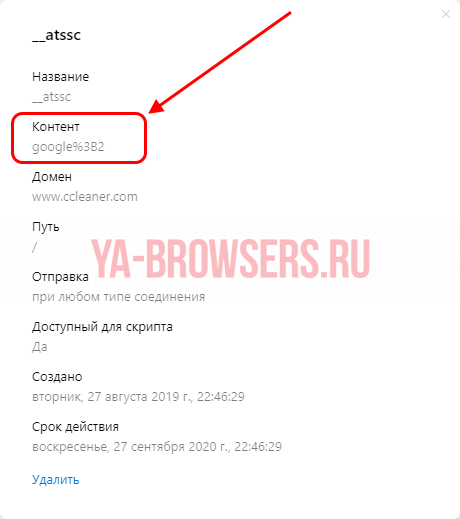
Таким способом вы можете просмотреть содержимые куки всех доступных сайтов. Также в данном разделе вы с легкостью можете и удалить куки-файлы. Для этого достаточно навести курсором на определенный сайт и нажать в правой части экрана на кнопку «Удалить».
На телефоне

Подытожив, стоит сказать, что просмотр куки-файлов в Яндекс браузере – это очень хорошая функция, с помощью которой можно не только найти нужные куки, но и удалить их. Надеюсь, вы уже разобрались в этом и теперь знаете как посмотреть куки в Яндекс браузере.

Случается, что у пользователя ПК во время пользования интернетом всплывает окно, оповещающее о заполненной памяти кэша или cookies (куки). Куки — временные файлы, которые служат для хранения персональных данных пользователя. Когда интернет-страницы начинают отображаться некорректно, может возникнуть необходимость очистить куки, то есть удалить эти сохранённые временные данные.
При этом не каждый юзер может найти с первого раза, где они находятся и как их удалить. В статье мы подробно разберем, для чего нужно чистить кэш в браузере и как это сделать.
Место хранения данных в Яндекс Браузере
Чтобы узнать, где хранятся cookies в Яндекс Браузере и посмотреть сохранённые файлы, нужно войти в меню настроек. Для этого в правом верхнем углу нажмите кнопку «Меню» (находится перед кнопкой «Свернуть окно»). Потом выбираем графу «Настройки», далее опускаемся ниже и нажимаем на клавишу «Показать дополнительные настройки». Откроются дополнительные возможности для настройки, в пункте «Личные данные» переходим в «Настройки содержимого». В открывшемся окне нужно выбрать «Показать куки и данные сайтов», Яндекс выдаст вам список всех сохранённых файлов с сайтов.
Как отключить и включить куки

Для отключения куки вам нужно поставить метку в вышеуказанном разделе настроек на «Не разрешать сайтам сохранять данные» и поставить галочку на «Блокировать данные и файлы cookies». При такой настройке файлы не будут сохраняться.
Вы можете регулировать данные с помощью опции «Управление исключениями», клавиша которой находится ниже строки «Блокировать данные и файлы cookies». Чтобы добавить исключение, нужно нажать на соответствующую клавишу, во всплывшем окне добавить URL-адрес сайта и выбрать нужное условие из предложенных вариантов («Разрешить», «На один сеанс», «Блокировать»).
Чтобы включить cookies в браузере, нужно поставить метку на «Разрешить сохранение локальных данных» и убрать отметку с «Блокировать данные и файлы cookies». Можно ещё поставить небольшое ограничение на их сохранение, поставив отметку на «Разрешить сохранять данные только для текущего сайта» или обратиться в «Настройки исключения», где можно будет заблокировать или дать одноразовое разрешение на сохранение необходимых файлов.
Индивидуальные настройки
Как настроить автоматическую работу куки, указано выше. В графе «Настройки содержимого», спускаясь вниз, можно настроить работу cookies лично под себя, следуя описаниям, предоставляемыми самой системой Яндекс. Это поможет вам регулировать как скорость заполнения памяти хранилища, так и скорость работы. Чем меньше файлов сохраняется в хранилище, тем быстрее работает ваш браузер, и тем больше у вас ресурса для работы.
Желательно запретить всплывающие окна, рекламу с шокирующим контентом и вирусные сайты. В основном именно они больше всего поедают память хранилища, так как в своей оболочке имеют множество сторонних ссылок на различные сайты с большим количеством рекламы.
Не забудьте позаботиться о защите себя в Сети, а точнее, от кражи информации, которая хранится в кэше. Не забудьте настроить систему защиты «Protect» в Яндекс Браузере.
Способы очистки куки в браузере

Очистить сохранённые файлы куки и кэша можно в том же меню «Настройки содержимого», нажав на клавишу «Очистить историю загрузки». В новом меню выберите, за какое время нужно удалить информацию. Поставьте галочки на пунктах «Файлы, сохранённые в кэше» и «Файлы куки и другие данные сайтов и модулей» и уберите лишние галочки, и если они вам не нужны.
Существует другой способ очистки — через «Историю». Для этого необходимо:
- Войти в «Меню» (кнопка в верхнем правом углу перед клавишей «Свернуть окно»).
- Выбрать пункт «История».
- В открывшемся окне в правом поле под поисковой строкой нажать «Очистить историю».
- А также можно поставить галочки на очистку нужных нам компонентов.
- Нажать «Удалить».
Кроме того, очистку куки и кэша можно совершить с помощью сторонних программ (например, CCleaner).
После очистки браузер немного ускоряется в своей работе. Временные файлы занимают много места на вашем компьютере и мешают его нормальной работе. Некоторые IT-специалисты советуют чистить свой ПК от временных файлов хотя бы раз в неделю для обеспечения быстродействия вашего устройства.
Источник: genueguru.ru
Cookies в Яндекс.Браузере: очистка, включение и выключение


Cookies — небольшие фрагменты данных, которые Яндекс.Браузер по-умолчанию загружает на компьютер при первом заходе на сайт. При повторном заходе файлы cookies грузятся уже с компьютера на веб-сервер, отправляя сохраненную информацию с прошлого посещения.
Куки-файлы используются для сохранения логина и пароля для быстрой авторизации, товаров в корзине интернет-магазина, различных введенных данных и истории использования сайта. Это удобно, но может сильно навредить приватности.
Cookie-файлы могут помочь злоумышленнику получить персональные данные или войти в чужой аккаунт. Cookie накапливают множество информации, поэтому время от времени их следует очищать (удалять). Если того требует безопасность, Яндекс.Браузер позволяет полностью отключить прием и сохранение куки.
Cookies в Яндекс.Браузере:
- Включение и настройка
- Удаление cookies (очистка)
- Полное отключение cookies
Предназначение cookie-файлов
Сохраняя логин и пароль в личный кабинет, кукисы избавляют нас от необходимости вводить их заново. Также они запоминают информацию о пользователе, введенную на сайте (данные, поисковые запросы, фильтры и т. п.). Их заслуга и в том, что товары в корзине интернет-магазина остаются лежать, если вы не оформили покупку. Так как эти файлы отслеживают поведение посетителей сайта и сохраняют статистику посещений, они незаменимы при маркетинговом анализе предпочтений пользователей. Также сookie-файлы ускоряют загрузку сайтов, которые пользователь уже посещал.


Opera
Процесс ничем не отличается, и даже новичок сможет разобраться с проблемой после ознакомления с предыдущими материалами.
- Откройте окно с настройками программы.

Рис. 8 – Вызов параметров конфигурации Оперы
- В окне активируйте вкладку «Расширенные» в верхнем ряду.
- В вертикальном меню слева выберите «Cookies».

Рис. 9 – Переход в нужную вкладку
- Выберите ненужные данные или сотрите их все.

Рис. 10 – Панель управления cookie
При эксплуатации новой версии приложения алгоритм будет незначительно отличаться, он больше похож на инструкцию для Google Chrome.
- Откройте настройки, перейдите в раздел «Безопасность».

Рис. 11 – Очистка истории посещений
- Выберите временной промежуток от 1 часа до месяца, отметьте флажком опцию «Удалить файлы cookies…» и щёлкните «Очистить историю…».

Рис. 12 – Выбор даты
Вредны ли кукисы?
Сами по себе эти файлы не несут вреда, однако непосредственно связаны с анонимностью и конфиденциальностью пользователей в сети. Злоумышленники могут использовать их для доступа к личным данным посетителей сайта. Анализ поведения человека через сookie-файлы удобен и для спецслужб для отслеживания противозаконных действий в сети Интернет.
При активном интернет-серфинге на жестком диске скапливается достаточно много кукисов, в связи с чем браузер начинает заметно притормаживать. Поэтому стоит периодически чистить браузер от данных файлов. Есть и другой вариант – полностью отключить их в браузере. Последний вариант мы и рассмотрим ниже, предоставив инструкцию, как отключить cookie в браузере от Yandex.


Где находятся куки в Yandex browser
Куки — встроенный раздел Яндекс веб-обозревателя. Они имеют эквивалентный файл, где и хранятся все cookies Yandex браузера. Если удастся скопировать файл, другой пользователь может получить доступ к данным из них.
Само по себе содержимое куки не представляет особой ценности (разве что хакерам). Однако, злоумышленники могут обратить этот инструмент против пользователя, украв файл или отдельные данные из него. Таким образом у третьей стороны появляется доступ к аккаунтам на некоторых сайтах, а также есть возможность исследовать историю просмотров.