
Сейчас для использования всех возможностей интернета есть масса функциональных браузеров, однако наибольшей популярностью пользуются лишь некоторые из них.
Google Chrome определенно можно считать одним из наиболее «продвинутых» в плане функциональности браузеров, однако и для него есть масса сторонних дополнений и расширений, позволяющих обходить различные ограничения.
В процессе использования браузеров пользователи авторизуются на огромном количестве ресурсов, информация о которых сохраняется в файлах cookie.
Для обычного пользователя настройка раздела с параметрами куки представляет мало интереса, поэтому разработчики большинства современных браузеров не оснащают свои продукты данной возможностью.
- Отправляем аккаунты всего за 5 секунд на ваш e-mail адрес!
- Аккаунты можно скачать в личном кабинете, на почте без регистрации или сразу после оплаты!
- Мы автоматически создаем личный кабинет с историей всех ваших заказов
- Большое время на проверку товара до 1-24 часа (примечание у вкладок)
- У нас можно найти аккаунты любой социальной сети и почтовой службы, сервиса, форума
- Наши аккаунты стабильно работают на большинстве видов Proxy
В таком случае, пользователи, желающие самостоятельно добавлять, удалять, защищать и блокировать файлы куки, прибегают к помощи сторонних дополнений.
Как включить куки cookies в Chrome
Одним из таких расширений является утилита «EditThisCookie», которая доступна для скачивания в официальном магазине расширений от Google.
Данное расширение позволяет выполнять ряд следующих задач:
- Редактирование сохраненных файлов
- Защита файлов
- Импорт и перемещение куки
- Установка срока «жизни» любого из файлов
- Поиск необходимых записей.
Интересный факт. Представленное в Google Webstore приложение подходит и для других браузеров, поэтому editthiscookie для яндекс браузера можно загрузить с этой же страницы магазина.
Чем полезно расширение EditThisCookie?
В процессе своей работы веб-приложения постоянно взаимодействуют с сохраненными «кукис-файлами», тем самым ускоряя загрузку страниц. С помощью этих файлов онлайн-сервисы идентифицируют уже зарегистрированных пользователей, чем существенно упрощает их работу на сайте.
Так как в руках некоторых злоумышленников такие данные могут быть использованы против их владельцев, разработчики браузеров не предоставляют возможности обычным пользователям менять их настройки.
Однако, помимо негативной стороны вопроса, возможность изменения настроек файлов cookies позволяет упростить работу с большим количеством аккаунтов.
Расширение editthiscookie несет в себе несколько основных достоинств:
- Возможность редактирования, удаления и поиска нужных файлов
- Улучшения производительности
- Установка срока действия конкретного файла
- Импорт файлов в отдельные документы
- Возможность сбора данных с конкретного сервиса
- Установка фильтров для удаления нежелательных куки.
Интересный факт. На данный момент дополнение «EditThisCookie» является лучшим в своей сфере утилит, поэтому в сети появилось огромное количество расширений со схожим функционалом.
Однако возможность создания так называемых Read-Only-куки есть только в рассматриваемом приложении. Эта функция кодирует файлы таким образом, чтобы их чтение было невозможно без самой программы «EditThisCookie».
Помимо уже перечисленных преимуществ утилиты, нельзя не отметить удобство от ее использования при работе сразу с несколькими аккаунтами. Одна из функций «editthiscookie google chrome» представляет собой менеджер сессий, что позволяет оперативно переключаться между несколькими учетными записями.
К тому же, распределив для каждого из сайтов определенный набор куки, Вы можете настроить переключение между ними через комбинации горячих клавиш.
Как скачать EditThisCookie?
Если при работе с другими типами сетевых расширений и утилит у пользователей часто возникают трудности с их установкой, то в случае с дополнением «EditThisCookie» подобная проблема вряд ли возникнет, так как процесс инсталляции программы в браузер Google Chrome состоит всего из трех шагов:
- Откройте сайт официального магазина дополнений для Chrome.
- В поиске дополнений введите название утилиты.

- Нажмите на «Установить» и дождитесь установки утилиты.

По завершению установки Вы увидите сообщение от браузера, в котором указано местоположение ярлыка с утилитой.

При желании скачать editthiscookie можно на сторонних ресурсах, однако самая актуальная версия утилиты доступна только в официальном магазине дополнений Гугл.
В любом случае, процесс установки программы предельно прост, поэтому не займет много времени даже у неопытного пользователя.
Важно! Так как в процессе работы приложения возможны сбои, решать которые нередко приходится путем переустановки самой утилиты, рекомендуем внести данную страницу в список избранных сайтов для быстрой установки EditThisCookie.
Как правильно пользоваться EditThisCookie?
Перед рассмотрением основных моментов по работе с программой отметим, что при неправильном ее использовании неопытными пользователями в работе некоторых веб-сервисов могут возникнуть неполадки, поэтому перед установкой EditThisCookie точно определитесь, нужен ли Вам полный доступ к настройке куки.
Как уже было отмечено, программа может быть использована сразу для нескольких целей, среди которых настройка куки, их перемещение, сохранение, поиск и удаление.
Рассмотрим несколько основных возможностей editthiscookie, как пользоваться ими и настраивать:
- Начальную настройку куки через утилиту стоит производить в отдельном меню опций. Здесь же можно просмотреть данные о защищенных и блокированных куки

- Создание, импорт и поиск нужных файлов производится в основной вкладке утилиты
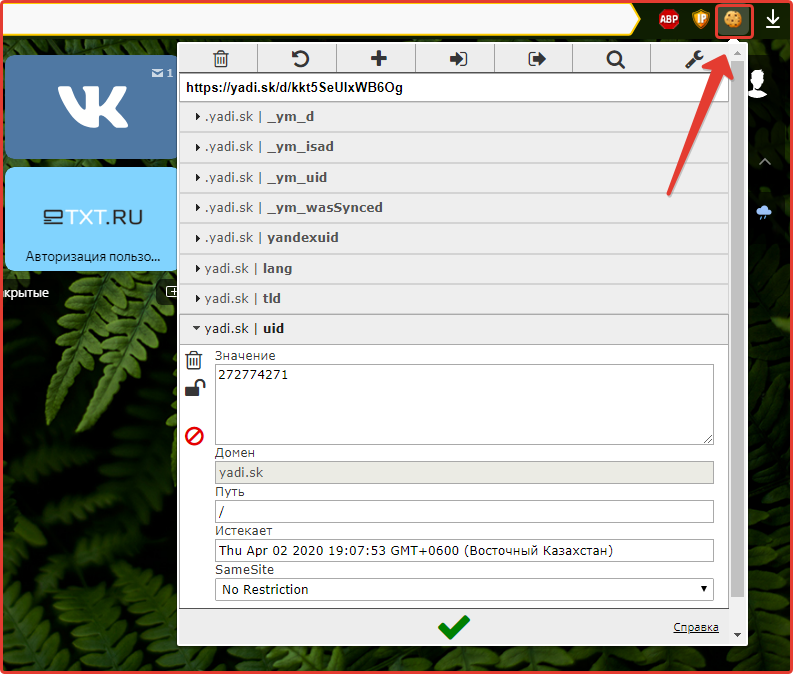
- В базовом варианте утилиты в главном ее окне отображается информация о куки, которые имеются на открытой странице. То есть если Вы желаете изменить настройки файлов какого-то конкретного сайта – перейдите на него, после чего приступайте к изменению параметров.
Важно! В процессе изменения настроек браузера учитывайте, что некоторые данные на открытой странице могут отображаться некорректно. По завершению настройки перезагрузите страницу или сам браузер.
Почему расширение EditThisCookie незаменимо при работе с аккаунтами?
При использовании сразу нескольких учетных записей в сети пользователям постоянно приходится менять данные для авторизации. Если в случае с двумя-тремя аккаунтами данная проблема не существенна, то владельцем десятка страниц приходится искать сторонние программы для быстрого входа.
Расширение editthiscookie google chrome отлично подходит для этой цели, поэтому пользуется такой популярностью.
Рассмотрим еще несколько положительных моментов от работы с утилитой в процессе использования сразу нескольких аккаунтов:
- Для каждой из страниц можно прописать настройки куки, где указать время «жизни» конкретного файла. Это позволяет пользователю быть уверенным в том, что доступ к странице не получит посторонний юзер
- Возможность одновременного использования сразу нескольких аккаунтов конкретной социальной сети
- Доступ к просмотру защищенных файлов.
Важно! Перед началом работы с основным функционалом программы рекомендуется посетить официальную страницу разработчика, где подробно расписаны основные особенности утилиты.
На данный момент страница доступна только в английской версии, однако при наличии встроенного дополнения с переводчиком Вы без труда ознакомитесь с инструкцией.
Как уже было отмечено, подобные программы нередко используются злоумышленниками для получения личных данных, поэтому при ее использовании будьте уверены, что доступ к Вашем ПК находится под защитой.
Почему может не работать EditThisCookie?
Если процесс установки самого приложения прост и понятен, то при работе с EditThisCookie нередко возникают неполадки, устранение которых может вызвать затруднения у обычных пользователей.
Сразу стоит отметить, что прежде чем искать проблему в самом приложении стоит убедиться в стабильности Интернет-соединения. Нередко из-за проблем с сетью куки-файлы работают некорректно, что влияет на функциональность утилиты.
Помимо этого, существует ряд других причин, по которым могут возникать проблемы по установке и использованию EditThisCookie. Рассмотрим вопрос «почему не работает EditThisCookie?» более подробно:
- Еще одна простая причина неполадок в работе – устаревшая версия. Т.к. разработчики постоянно дорабатывают свой сервис, для него выходят обновления. Хоть в параметрах приложения и указан режим автоматического обновления, в некоторых случаях данный процесс приходится запускать в ручную
- Неполадки на стороне разработчика – также довольно распространенная причина, по которой не работает сервис
- Несовместимость со сторонними сетевыми приложениями может быть основной причиной неполадок, поэтому удалите подобные программы, если хотите использовать куки-менеджер без ограничений.
В таком случае в паре с программой рекомендуется использовать прокси-сервера, при помощи которых Вы можете сохранять анонимность в сети.
В большинстве случаев для исправления перечисленных проблем достаточно переустановить editthiscookie google chrome, благо это не займет у Вас много времени. Для этого удалите приложения из вкладки домашней страницы, после чего перейдите на страницу и загрузите актуальную версию.
Купить сейчас Узнайте как правильно оформить заказ на нашем сайте!
Похожие материалы по данной теме
- Как настроить прокси в Гугл Хром? В последние годы вопрос блокировки интернет-ресурсов в рунете становится все более актуальным. С каждым днем количество заблокированных сайтов, социальных сетей и форумов увеличивается. читать подробнее
- Купить отпечаток браузера Google Chrome Mobile Предлагаем купить свежие и рабочие цифровые отпечатки браузеров для анонимности в вашего софта и работы. Наш сервис реализует исключительно проверенный товар на выгодных условиях. Покупателям. читать подробнее
- Купить отпечаток браузера Mozilla Firefox Fingerprint Сервис Buy-accs.ru — это возможность купить цифровой отпечаток браузера Mozilla Firefox в несколько кликов по доступным ценам. Позиции на сайте постоянно обновляются, стоимость формируется. читать подробнее
- Купить отпечаток браузера Mix Web Mobile Наш сервис продажи аккаунтов предлагает рассмотреть возможность купить отпечатки браузера Mix Web Mobile для защиты личных данных или работе в специльном софте. Предлагаем воспользоваться услугами. читать подробнее
- Купить отпечаток браузера Web Mobile Mozilla Firefox Сервис Buy-accs.ru — это безопасный способ купить мобильные отпечатки браузера Mozilla Firefox, исключающий денежные риски. Предлагаем воспользоваться услугами надежного интернет-магазина для покупки. читать подробнее
- Купить отпечаток браузера Opera Web Mobile Сервис Buy-accs.ru — это безопасный способ купить отпечатки браузера мобильного браузера Opera. Предлагаем воспользоваться услугами надежного интернет-магазина для покупки уникальных слепков настроек. читать подробнее
- Купить отпечаток браузера Opera Web Сервис Buy-accs.ru — это возможность купить мобильный отпечаток браузера в несколько кликов по доступной стоимости. Позиции на сайте обновляются через каждые 5-10 минут, цены формируются. читать подробнее
- Купить промокод Яндекс Директ Реклама в интернете давно превратились в эффективный метод продвижения своего товара или услуги. Встроенные в поисковики системы контекстной рекламы позволяют распространять информацию по. читать подробнее
- Купить аккаунт Яндекс Плюс 60+ дней В современном мире почти каждый сервис работает по подписочной системе распространения, из-за этого у многих людей возникают трудности. Потому что хочется пользоваться контентом почти каждого. читать подробнее
- Купить аккаунты Google plus активированные по смс Google+ — социальная сеть от компании Google. Сервис дает возможность общаться с пользователями со всего мира с помощью системы комментариев. Тут вы можете найти большое количество интересных. читать подробнее
Для поставщиков товара
В нашем сервисе можно продать свой товар, услугу и аккаунты.
Панель управления доступна здесь Panel.Buy-accs.ru
Как включить cookies в chrome
Куки файлы значительно облегчают серфинг в интернете. Многие сайты корректно работают только с активированной функцией. При этом, пользователю она может не понадобится. Для этого нужно знать, как включить или отключить куки в гугл хром на компьютере и телефоне.
Для чего нужны cookie
Прежде чем включать или отключать куки файлы в браузере Google Chrome, необходимо разобраться, для чего именно нужны эти файлы. Многие считают, что лучше отключать cookie, чтобы не позволять браузеру считывать введенную пользователем информацию с различных сайтов.
- На самом же деле, куки облегчают использование браузера. Так, пользователю не нужно постоянно вводить данные учетной записи, если часто посещается один и тот же сайт. При переходе на него пользователь уже будет авторизирован.
- Данный процесс также влияет на скорость открытия страниц. При первой авторизации, данные отправляются на сервер ресурса. Несмотря на то, что современный интернет достаточно быстрый, передача данных все равно занимает время. Если эта информация будет сохранена в куки, данные не будут отправляться на сервер, что значительно сохранит время загрузки страницы. К тому же, большинство сайтов нормально не функционируют без cookie.
- Куки файлы используются и в интернет-магазинах, для сравнения товаров и добавления их в корзину. Даже, если пользователь покинет страницу, заказ в корзине будет сохранен. Достаточно снова перейти на данный ресурс, чтобы просмотреть его.
- Файлы Cookie сохраняют и персональные настройки социальных сетей и поисковых систем. К данным параметрам относится язык, регион, стиль оформления и многое другое. Если данная функция будет отключена в браузере, все настройки необходимо будет вводить каждый раз при запуске приложения.
Как включить и отключить куки
Использование cookie можно отключить в гугл хром. Таким образом сайты перестанут передавать информацию, которая сохраняется на устройстве. Эти же данные не будут в дальнейшем использоваться, чтобы облегчить работу в интернете.
Сейчас cookie применяют почти все ресурсы в интернете. При отключении этой функции в настройках браузера, многие сайты могут работать некорректно. Но в любой момент пользователь может включить куки на своем устройстве.
На компьютере
Н компьютере включить или отключить куки можно несколькими способами. Также, есть возможность настроить функцию по своему усмотрению. Включать или отключать загрузку cookie файлов можно для одного отдельного сайта или же сразу для всех ресурсов.
Для всех сайтов
Браузер Гугл Хром предлагает пользователю несколько вариантов активации куки. Благодаря этому можно настроить функцию по своему усмотрению или полностью отключить ее. Для начала следует перейти в параметры, где все варианты функции размещены. Для этого необходимо соблюдать последовательность действий, которая представлена ниже:
- Открыть на компьютере приложение Google Chrome.
- Запустить инструменты браузера, выбрав три точки в правом верхнем углу окна.

- Нажать на «Настройки», которые представлены в списке.


- Следующим шагом будет переход в раздел «Конфиденциальность и безопасность», нажав на соответствующее название в левой части окна.
- В данном разделе необходимо кликнуть на «Файлы cookie и другие данные сайтов».

В открытом окне представлены все варианты использования данной функции. Кроме названия здесь также расположено и описание. С его помощью пользователю будет проще выбрать наиболее подходящий вариант использование cookie файлов.
«Показать все файлы cookie» полностью включает данную функцию. На компьютере будет сохраняется информация со всех ресурсов, вне зависимости от того, в каком режиме пользователь запустил браузер.
как включить куки в браузере хром на компьютере
Как включить и отключить файлы cookie в браузере Chrome
В этой статье мы расскажем, как можно включить или отключить Cookie в браузере Chrome для всех или определенных веб-сайтов на компьютере с Windows или Mac.
 О включении и отключении файлов cookie в браузере Chrome
Файлы cookie — это небольшие файлы, которые автоматически сохраняются на компьютере при каждом посещении любого веб-сайта с использованием Chrome или любого другого веб-браузера.
Как правило, файлы cookie предназначены для хранения информации о просмотре, предпочтениях сайта и других данных, которые могут помочь веб-сайтам предоставлять вам релевантный контент и рекламу.
Как и большинство веб-браузеров, Google Chrome предоставляет различные варианты управления файлами cookie, включая возможность автоматической очистки файлов cookie при выходе из браузера Chrome.
В зависимости от вашего выбора вы можете включить или отключить файлы cookie в браузере Chrome для всех веб-сайтов, конкретных веб-сайтов или сторонних веб-сайтов.
1 Как включить файлы cookie в браузере Chrome
Если вы ранее блокировали файлы cookie в Chrome, вы можете выполнить следующие действия, чтобы включить файлы cookie для всех веб-сайтов на компьютере.
Теперь веб-сайты смогут хранить ваши настройки и предпочтения в виде файлов cookie на вашем компьютере.
2 Как включить файлы cookie для определенных сайтов в Chrome
Другим вариантом является включение файлов cookie только для определенных веб-сайтов и отключение файлов cookie для всех других веб-сайтов.
Теперь только разрешенный веб-сайт сможет хранить куки на вашем компьютере.
3 Отключить Cookie в браузере Chrome
Выполните следующие действия, чтобы отключить или запретить всем веб-сайтам сохранять файлы cookie на вашем компьютере.
Примечание. Отключение файлов cookie в браузере Chrome может помешать вам использовать все функции определенных веб-сайтов.
4 Отключить файлы cookie для определенных сайтов в Chrome
Вместо отключения файлов cookie для всех веб-сайтов можно запретить хранение определенных файлов на вашем компьютере определенными веб-сайтами.
Заблокированный сайт больше не сможет хранить куки на вашем компьютере.
5 Автоматически очищать куки при выходе из браузера Chrome

Этот параметр разрешает использование файлов cookie во время посещения веб-сайтов и автоматически удаляет файлы cookie при выходе из браузера Chrome.
6 Как блокировать сторонние файлы cookie в Chrome
Еще одна опция, доступная в браузере Chrome — включить файлы cookie для всех посещаемых вами веб-сайтов, при этом блокируя сторонние файлы cookie.
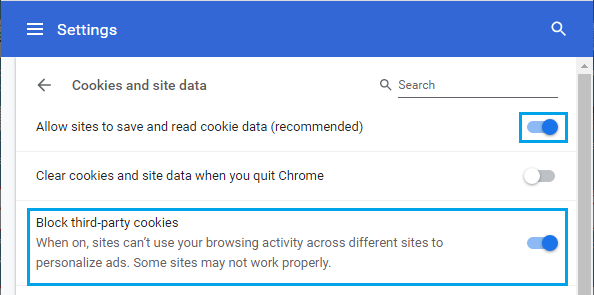
Сторонние файлы cookie создаются сайтами, которые вы посещаете, в то время как сторонние файлы cookie создаются другими сайтами, размещающими изображения и рекламу на этом сайте.
Хотя этот параметр может уменьшить объем отслеживания, выполняемого третьими сторонами, он не мешает веб-сайтам показывать вам рекламу.
Как включить или отключить куки в Гугл Хром
Куки файлы значительно облегчают серфинг в интернете. Многие сайты корректно работают только с активированной функцией. При этом, пользователю она может не понадобится. Для этого нужно знать, как включить или отключить куки в гугл хром на компьютере и телефоне.
Для чего нужны cookie
Прежде чем включать или отключать куки файлы в браузере Google Chrome, необходимо разобраться, для чего именно нужны эти файлы. Многие считают, что лучше отключать cookie, чтобы не позволять браузеру считывать введенную пользователем информацию с различных сайтов.
Как включить и отключить куки
Использование cookie можно отключить в гугл хром. Таким образом сайты перестанут передавать информацию, которая сохраняется на устройстве. Эти же данные не будут в дальнейшем использоваться, чтобы облегчить работу в интернете.
Сейчас cookie применяют почти все ресурсы в интернете. При отключении этой функции в настройках браузера, многие сайты могут работать некорректно. Но в любой момент пользователь может включить куки на своем устройстве.
На компьютере
Н компьютере включить или отключить куки можно несколькими способами. Также, есть возможность настроить функцию по своему усмотрению. Включать или отключать загрузку cookie файлов можно для одного отдельного сайта или же сразу для всех ресурсов.
Для всех сайтов
Браузер Гугл Хром предлагает пользователю несколько вариантов активации куки. Благодаря этому можно настроить функцию по своему усмотрению или полностью отключить ее. Для начала следует перейти в параметры, где все варианты функции размещены. Для этого необходимо соблюдать последовательность действий, которая представлена ниже:


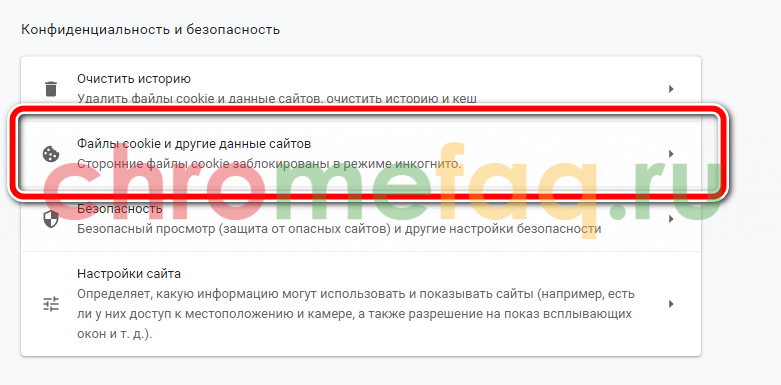
В открытом окне представлены все варианты использования данной функции. Кроме названия здесь также расположено и описание. С его помощью пользователю будет проще выбрать наиболее подходящий вариант использование cookie файлов.
«Показать все файлы cookie» полностью включает данную функцию. На компьютере будет сохраняется информация со всех ресурсов, вне зависимости от того, в каком режиме пользователь запустил браузер.