
Google Play Market – кладезь цифрового контента на все случаи жизни. Хочется развлечься? В Маркете всегда свежие игры. Скоро экзамен? Не спрашивайте, где искать шпоры по всем предметам.
Маркет поможет посмотреть на телефоне фильм, перевести текст, заплатить в магазине и даже найти клад с антикварными монетами! Но… только если он сам не превратился в антиквариат – перестал обновляться.
Как обновить Плей Маркет вручную? Что делать, если апдейт не скачивается? Давайте разбираться.
Обновляем Play Market вручную средствами системы
По умолчанию Гугл Плэй проверяет и устанавливает свои обновления автоматически. Если этого не происходит или вы хотите поставить последнюю версию прямо сейчас, сделайте следующее:
- Запустите Маркет и войдите в его главное меню. В текущей версии программы – 28.3.16-21, оно скрывается за аватаркой пользователя, в предыдущих – за сэндвич-кнопкой в виде трех полосок.

- Перейдите в настройки приложения.

- Откройте раздел «Сведения». Если его нет в списке, прокрутите страницу вниз.

- Нажмите «Обновить Google Play» ниже поля с указанием версии. Если она не последняя, это запустит процесс установки обновления. А если не запустит, читайте, что делать дальше.

Первоначальная настройка Google Play (Play Маркет)
Почему Маркет не хочет обновляться
Причины, по которым магазин контента не обновляется, могут быть связаны сетевым подключением телефона или планшета, самим магазином, операционной системой или влиянием других приложений, в том числе вредоносных. А конкретно:
- С настройками автообновлений программ в Андроид. По умолчанию автоматическая проверка обновлений ПО, установленного из Маркета, а также самого Маркета, проводится только при подключении к сети Wi-Fi. Если вы постоянно выходите в интернет другими способами, автообновление приостанавливается.
- С блокировкой приложений и сервисовGoogle на уровне провайдера, сети или устройства. Причиной первого может быть временная техническая ситуация у поставщика интернет-услуг или цензура, как, например, происходило весной 2018 года, когда Роскомнадзор пытался заблокировать мессенджер Телеграм, прихватив за одно компанию Google и другие непричастные ресурсы. Сюда же относятся территориальные ограничения, в частности, на Крымском полуострове и в КНР. Причинами блокировки обновлений Маркета на устройствах пользователя могут быть неправильная настройка сетевого подключения и файервола, записи в файле hosts или работа вредоносных программ.
- С отсутствием лицензии на использование Play Market и сервисовGoogle у производителя телефона. Пока это коснулось только владельцев аппаратов Хуавей. Даже если пользователю удается установить Маркет на такой девайс, далеко не факт, что он будет обновляться.
- С использованием некоторых кастомных прошивок или взломанного Маркета.
- С тем, что на телефоне установлена старая неподдерживаемая версия Андроид. Так, поддержка Android 2.3.7 и более ранних выпусков официально прекращена 27.09.2021.
- С блокировкой, отключением или удалением аккаунтаGoogle пользователем или сервисом. Иногда – с ошибками, связанными с аккаунтом в сообществе бренда телефона, например, Самсунг.
- С пользовательским запретом на обновление Маркета на смартфонах и планшетах с root.
- С неправильной датой и временем на устройстве.
- C недостатком свободного места в памяти.
- С ошибками в самом Гугл Плэй, возникшими спонтанно или вызванными работой других приложений.
- С повреждением или блокировкой некоторых функций системы и системного ПО вредоносными программами.
- С удалением, перемещением или сбоями в работе связанных приложений –GooglePlay Services и Google Services Framework.
Простые решения
Если проблема не имеет очевидной связи с событиями из списка выше, например, с изменением сетевых настроек или установкой нового ПО, начните ее решать с самого простого. Это занимает всего несколько минут и помогает примерно в половине случаев.
Как скачать и установить Play Market на любой Андройд смартфон? Гугл Плей Маркет на Android Телефон!
Инструкция представлена на примере Android 10. В других версиях системы названия, вид и расположение элементов, о которых пойдет речь, могут отличаться, но не настолько, чтобы у вас возникли затруднения с их нахождением.
- Убедитесь в правильности установки даты и времени на устройстве.
- Войдите в раздел «Приложения» системных настроек телефона и откройте свойства (раздел «О приложении») Google Play Market. Перейдите в «Хранилище и кеш».

- Нажмите кнопку «Очистить кеш». Эта операция удалит только временные данные программы. Ваш аккаунт, подписки, настройки и прочее сохранится на месте.

- Запустите Маркет. Если ошибка повторится, вернитесь в основной раздел свойств Google Play («О приложении») и коснитесь трех точек в верхнем правом углу экрана. Выберите в меню «Удалить обновления». Сбой, возникший по из-за некорректной установки новых версий, будет устранен.

Если не помогло и это, остается более радикальное средство – удаление всех пользовательских данных Плей Маркета, включая аккаунты, настройки, платежные реквизиты, сведения об установках и подписках. Но не стоит беспокоиться об их потере: после того как вы авторизуетесь снова, всё удаленное восстановится. Главное – убедитесь, что вы не забыли пароль своего аккаунта Google.

- Вернитесь в раздел «Хранилище и кеш» и нажмите «Очистить хранилище» (в некоторых версиях Андроида функция называться «Стереть данные»). Подтвердите согласие на удаление. После повторного запуска Маркета авторизуйтесь под своим аккаунтом Гугл.
Далее разберем более сложные случаи – признаки, по которым можно определить причину, и способы ее устранения.
Магазин обновляется только вручную
Как проявляется: не работает автообновление Маркета и других установленных из него приложений.
Причина: некорректные настройки автообновления.
Решение:

- Откройте настройки Google Play, как показано в инструкции по ручному обновлению. Зайдите в раздел «Настройки подключения» и проверьте выбранный способ автообновления программ.
- Если вы не используете подключение Wi-Fi, коснитесь этого элемента и выберите вариант «Любая сеть».
Обновление Плэй Маркет не работает на всех устройствах в одной сети
Как проявляется: Play Market и остальные приложения Google не обновляются ни автоматически, ни вручную на всех телефонах, подключенных к одной и той же сети. В других сетях эта функция работает корректно.
Причина: неправильные настройки точки доступа или файервола (брандмауэра), блокировка ресурсов Google пользователем или интернет-провайдером.
Решение:

- Проверьте корректность настройки подключения к интернету маршрутизатора или компьютера, который служит телефону точкой доступа. Особое внимание уделите параметрам DNS, черным и белым спискам, функции «Родительский контроль».
- Проверьте правила файервола или брандмауэра текущего подключения (если используются). О других возможных способах блокировки отдельных веб-ресурсов в домашней сети читайте в статье по ссылке.
- Свяжитесь со службой поддержки провайдера и поинтересуйтесь, не заблокирован ли Гугл в регионе вашего пребывания, если вы, например, отдыхаете в Крыму. При положительном ответе попробуйте подключиться к интернету через сервис VPN.
Маркет не обновляется на телефоне с root
Как проявляется: все приложения Google и, возможно, некоторые другие не качают обновления и не выходят в интернет, хотя последний на устройстве точно работает.
Причина: доступ к апдейтам магазина заблокирован через hosts.
Решение:

-
Запустите на телефоне любой файловый менеджер с root-доступом, к примеру, Root Explorer. Зайдите в папку /system/etc и найдите в ней файл hosts без расширения.

Делать записи в hosts могут не только зловредные, но и нормальные программы. Например, блокировщики рекламы. Поэтому удаление оттуда всего подряд не всегда идет на пользу. Хотя и не вредит.
Если вы уверены, что доступ к Play Market заблокировал не человек (а вдруг кто-то решил так пошутить), обязательно проверьте устройство на наличие вредоносных программ и смените пароли к аккаунтам во всех приложениях и сервисах, которые используете на телефоне.
Доступ к обновлениям есть, но они не устанавливаются
Как проявляется: Маркет обнаруживает, но не качает апдейты или в ходе их установки возникают ошибки. Другие приложения тоже не инсталлируются и не обновляются.
Причина: В памяти устройства недостаточно свободного места.
Решение:

Нет обновлений магазина и не работает Гугл-аккаунт
Как проявляется: Перед тем как перестали устанавливаться обновления Play Market вам поступило уведомление об отключении аккаунта Google или прекращении поддержки вашего устройства. Также на телефоне перестали работать все связанные с аккаунтом приложения и службы, в частности, почта Gmail.
Причина: Гугл посчитал, что вы нарушили правила его использования и заблокировал вас. Или на телефоне установлена слишком старая версия Android.

Решение:
Выполните инструкции Гугл по разблокировке или подключите к смартфону другой аккаунт. Также убедитесь в отсутствии проблем с аккаунтом в сообществе производителя гаджета, если вы им пользуетесь.
Если на телефоне установлен Android версии 2.3.7 или старше, обновите его по инструкции с официального сайта.
Маркет не обновляется, телефон тупит и глючит
Как проявляется: Не ставятся апдейты, не работают некоторые функции системы, приложения вылетают с ошибками, сами по себе открываются рекламные окна и т. п. Накануне перед сбоем вы устанавливали новые программы (особенно из сторонних источников), посещали сомнительные сайты, нажимали на ссылки и т. д. или чистили память устройства.
Причина: Конфликт программного обеспечения (в лучшем случае), вирусное заражение, перемещение или удаление Сервисов Google Play и Google Services Framework.
Решение:
- Деинсталлируйте приложения, установленные незадолго до сбоя.
- Просканируйте память телефона и SD-карту антивирусом.
- Восстановите работу Сервисов Гугл или переустановите их.
Я владелец смартфона марки Huawei или Honor
Как проявляется: Ваш гаджет продавался без Плэй Маркета, и вы установили его самостоятельно из официального (с помощью GSpace из AppGallery) или стороннего источника. Но он не качает апдейты.

Причина: Летом 2020 года компания Huawei заявляла о возобновлении возможности обновлять сервисы Google на устройствах пользователей через собственные ресурсы. Если это благо обошло ваш телефон стороной, возможно, вы используете взломанную версия Маркета, где функция обновления отключена. Или аппарат не имеет связи с веб-ресурсами Huawei.
Решение:
- Если у вас установлен неоригинальный магазин приложений, скачайте и установите обновление вручную (при наличии).
- Если магазин официальный, проверьте, не заблокированы ли на телефоне или в домашней сети сервисы Huawei.
Я использую неофициальный Гугл Плэй
Как проявляется: Маркет не проверяет и не устанавливает новые версии самого себя, хотя другие приложения обновляет нормально.
Причина: Функция обновления отсутствует или заблокирована.
Решение:
Обновите приложение путем установки новой «улучшенной» версии вручную (если она существует) или замените его на официальное. Как переустановить Google Play, читайте ниже.
Пытался настроить магазин вручную, но он перестал обновляться
Как проявляется: Сервис перестал обновлять себя и связанные программы после вмешательства пользователя на смартфоне с root.
Причина: отсутствие у Маркета нужных разрешений на чтение и запись.
Решение:

- Запустите файловый менеджер с правами root и откройте папку, в которую установлен магазин приложений. Это может быть /system/app/подпапка_программы, /system/priv-app/ подпапка_программы или /data/app/подпапка_программы. Например, data/app/com.android.vending-1
- Откройте через контекстное меню файла «Маркет*.apk» (может называться phonesky.apk, vending.apk или, как в моем примере, base.apk) окно установки разрешений и дайте ему права на чтение и запись как показано на скриншоте ниже: rw-r-r (0644).
- Сохраните настройку и перезагрузите телефон.
На моем устройстве кастомная прошивка
Как проявляется: По-разному.
Причины: Любые из перечисленных плюс возможные ошибки самого кастомного дистрибутива.
Решение:
Универсального решения нет. Для помощи в устранении проблемы следует обратиться к автору сборки или в веб-сообщество, где ведется ее обсуждение и поддержка.
Как переустановить Google Play Market
Потребность в переустановке магазина приложений возникает во многих ситуациях – после случайного удаления, повреждения системы вирусами, сброса аппарата старой версии на заводские настройки и т. д.
Для этого вам понадобится:
- Скачанный любым способом установочный файл Play Market необязательно самой последней версии. Загрузить его можно с ресурса 4pda (в РФ в настоящее время доступен только через VPN).
- Разрешение на установку приложений из неизвестных источников. Включается в системных настройках Андроид в разделе «Безопасность».
- Права root и файловый менеджер с возможностью доступа к системному разделу (Root Explorer).
- Используя файловый менеджер с root-доступом, скопируйте скачанный файл в папку, где находится старый установщик магазина (о возможных местах его расположения сказано выше).
- Удалите старый apk-файл, а новому дайте имя старого. Запустите установку.
- После инсталляции магазина откройте окно настройки разрешений «Маркет*.apk» и установите значения rw-r-r (0644).
- Очистите кэш и удалите данные старой версии Маркета по инструкции из параграфа «Простые решения».
- Перезагрузите телефон.
Теоретически установку Google Play Market можно проводить из любого места, как самого обычного приложения. Но в некоторых случаях это вызывает ошибку, поэтому лучше использовать более длинный путь. Если причина необновляемости крылась в файлах магазина, проблема будет решена.
Источник: compconfig.ru
Как настроить Play Market

Далее рассмотрим основные параметры, которые влияют на работу с приложением.
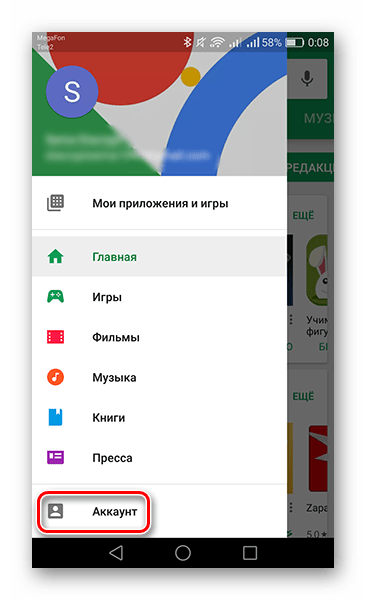
- Первый пункт, который нужно откорректировать после заведения аккаунта – это «Автообновление приложений». Для этого зайдите в приложение Play Market и нажмите в левом верхнем углу экрана на три полоски, обозначающие кнопку «Меню».

Прокрутите вниз отобразившийся список и тапните по графе «Настройки».

- «Никогда» — обновления будут осуществляться только вами;
- «Всегда» — с выходом новой версии приложения обновление будет установлено при любом активном интернет-соединении;
- «Только через WI-FI» — аналогично предыдущему, но только при подключении к беспроводной сети.
Самый экономный — первый вариант, но так можно пропустить важное обновление, без которого определенные приложения будут нестабильно работать, поэтому наиболее оптимальным будет третий.

Следом перейдите в пункт «Способы оплаты».

В следующем окне выберите метод оплаты покупок и введите запрашиваемые сведения.

Следующий пункт настроек, который обезопасит ваши денежные средства на указанных платежных счетах, доступен при наличии на телефоне или планшете сканера отпечатков пальцев. Перейдите во вкладку «Настройки», поставьте галочку рядом со строкой «Аутентификация по отпечатку пальца».
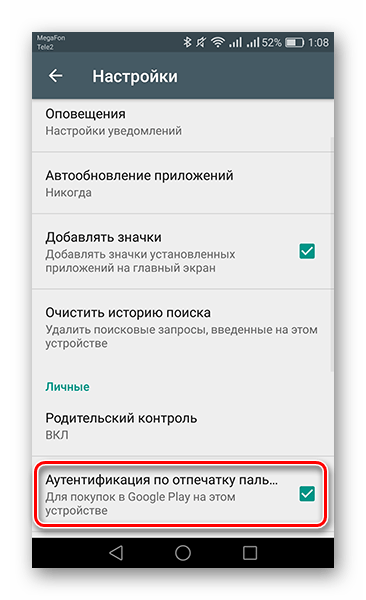

Вкладка «Аутентификация при покупке» также отвечает за приобретение приложений. Нажмите на нее, чтобы открыть список вариантов.

В появившемся окне будут предложены три варианта, когда приложение при совершении покупки будет запрашивать пароль или приложить палец к сканеру. В первом случае идентификация подтверждается при каждой покупке, во втором — раз в тридцать минут, в третьем — приложения приобретаются без ограничений и необходимости ввода данных.

Если устройством помимо вас пользуются дети, стоит обратить внимание на пункт «Родительский контроль». Для того чтобы перейти к нему, откройте «Настройки» и нажмите на соответствующую строку.

Переведите ползунок напротив соответствующего пункта в активное положение и придумайте ПИН-код, без которого невозможно будет изменить ограничения на скачивание.

После этого станут доступны параметры фильтрации софта, фильмов и музыки. В первых двух позициях вы можете выбрать ограничения контента по рейтингу от 3+ до 18+. В музыкальных композициях ставится запрет на песни с ненормативной лексикой.

Теперь, настроив Play Market под себя, можно не волноваться за сохранность средств на мобильном и указанном платежном счете. Не забыли разработчики магазина о возможном использовании приложения детьми, добавив функцию родительского контроля. Ознакомившись с нашей статьей, при покупке нового Андроид-устройства вам уже не нужно будет искать помощников для настройки магазина приложений.
Отблагодарите автора, поделитесь статьей в социальных сетях.
Как установить плей маркет на андроид

Покупатели, выбирающие среди всего многообразия гаджетов планшеты и смартфоны с предустановленной системой Android китайских производителей за небольшую цену, часто задают себе один и тот же вопрос. Как установить плей маркет на андроид? Ведь часто они не находят привычного магазина приложений в своих новеньких дешевых смартфонах. Сегодня мы узнаем о том где скачать плей маркет на андроид и как его установить.
Зачем нужен Play Market
Для чего необходим этот сервис? Это официальный каталог (магазин) различных приложений, который был разработан для операционной системы Android. С помощью этого приложения можно находить и устанавливать различные приложения и игры. Их выбор здесь просто огромный. Самый большой из всех существующих онлайн магазинов приложений для Android устрйоств.
Некоторые приложения могут быть платными. Однако и среди бесплатных можно найти все необходимое для комфортной работы со своим Android-смартфоном.
Почему плеймаркет может быть не установлен на вашем смартфоне
Дело в том, что производители для снижения итоговой цены устройства вынуждены экономить на всем. В результате на их устройствах часто просто не оказывается Play Market. Существует еще одна категория устройств – с нестандартной прошивкой, где этого приложения тоже нет.

Конечно, любое устройство может эксплуатироваться и без Play Market. Но в этом случае у пользователя могут возникнуть три основные проблемы:
- Для установки игры или приложения придется скачивать и загружать в память своего устройства apk-файлы. С этим справится далеко не каждый пользователь.
- Про важные и необходимые обновления системы и своих приложений придется забыть.
- Велика вероятность скачать модифицированный злоумышленниками файл и получить утечку важных данных со своего устройства. Это может быть доступ к кредитным картам или друга важна информация.
Читать еще: Как избавиться от менеджера браузеров Яндекс
Как установить плей маркет на андроид
Именно поэтому гораздо проще сразу после приобретения смартфона либо планшета во избежание вышеперечисленных проблем установить Play Market. Дальше мы рассмотрим процесс его установки пошагово.
Разрешаем установку приложений из неизвестных источников
Необходимо разрешить операционной системе установку приложений из неизвестных источников.
- Заходим в Настройки своего устройства.

- Здесь нам нужен раздел Безопасность.

- Выбираем Неизвестные источники и ставим галочку напротив этой функции.

Таким образом включается поддержка неизвестных источников.
Скачать плей маркет на андроид
Теперь необходимо скачать файл установки Play Market, или apk-файл, как его иначе называют. Скачать его можно на любом сайте, который распространяет приложения в виде apk файлов. Но как уже писали выше есть риск получить внутри этого файла вредоностное программное обеспечение.
Поэтому для того чтобы безопасно скачать плей маркет на андроид стоит пользоваться только проверенными и надежными сайтами. Один из таких сайтов — APKMirror, на нем и совутую качать PlayMarket. Скачать последнюю версию можно по этой ссылке.

После скачивания копируем этот файл в память вашего устройства. Либо, если скачивание происходило сразу на него, этот шаг пропускаем.

Завершение установки плеймаркет
Завершаем установку, запустив скачанный нами файл. apk-файл уже находится в памяти вашего устройства, и теперь можно открыть любой файловый менеджер. С его помощью вы можете запустить файл установки. Далее операционная система Android предложит вам установить Play Market.
Итак, Play Market успешно установлен. Теперь вы можете скачивать необходимые вам приложения и игры. Но для начала работы нужно будет создать и зарегистрировать аккаунт Google. Это можно сделать на вашем устройстве Android. Либо просто ввести логин и пароль, если аккаунт у вас уже есть.
Искать приложения внутри этого сервиса очень легко – это нужно делать через строку поиска, которая находится наверху. В ней достаточно начать вводить название приложения либо игры, которую вы ищите, и подсказки Google быстро помогут вам найти необходимые программы.
Какой-либо особой настройки это приложение не требует, и пользоваться им достаточно легко.
Подписывайтесь на наш канал в Яндекс.Дзен – там вы найдете еще больше интересных и полезных материалов
Как настроить Google Play на Andro >

Play Маркет или Google Play — это официальный магазин приложений, игр, музыки, кино и другого цифрового контента для пользователей Android устройств.
Практически на всех современных Android смартфонах и планшетах он устанавливается по умолчанию. Если вы используете устройство с кастомной прошивкой, на котором нет Play Маркета то вы можете установить его самостоятельно. Далее мы расскажем, как настроить гугл плей на Андроид и рассмотрим основные доступные параметры.
Основные параметры
Для работы с Google Play необходим гугл аккаунт. Он используется для резервного копирования и синхронизации данных между устройствами, работы с приложениями. Если у вас нет учетной записи, то о том как ее создать вы можете узнать из нашего руководства.
Когда вы зарегистрируете и подключите аккаунт, то сразу же получите доступ ко всем сервисам Google. После этого можно приступать к настройке Play Маркет. Для начала рассмотрим основные доступные параметры:
Шаг 1. Запустите Play Маркет и перейдите в меню «Настройки». Для этого на главном экране сделайте свайп вправо или нажмите на значок в виде трех черточек.

Шаг 2. Здесь вы можете настроить автообновление, параметры скачивания, очистить историю поиска, а также запретить или разрешить приложениям скачивать обновления из сторонних источниках.

Шаг 3. Нажмите на пункт «Уведомления», чтобы настроить оповещения. Здесь вы можете разрешить или запретить приложениям присылать уведомления о наличии обновлений, предварительной регистрации, рекламных акциях.
Читать еще: Устраняем неполадки со steam_api64.dll

На этом основная настройка Google Play заканчивается. Но при необходимости вы можете изменить и другие, дополнительные параметры.
Как настроить Play Защиту
Play Защита — это встроенный в плей маркет инструмент, который регулярно проверяет устройство на наличие вредоносных приложений и в случае их обнаружения присылает соответствующие уведомления. Как настроить Play Защиту:
Шаг 1. Запустите Play Маркет и свайпом вызовите меню. В открывшемся списке выберите «Play защита».

Шаг 2. Здесь отобразится история со списком недавно проверенных приложений и датой сканирования. Нажмите кнопку «Обновить», чтобы вручную проверить устройство на наличие возможных проблем. В случае их обнаружения Play Защита автоматически заблокирует вредоносные файлы.

Шаг 3. Нажмите на значок в виде шестеренки, чтобы перейти в настройки. Здесь вы можете включить или отключить автоматическое сканирование устройства, разрешить или запретить приложению отправлять данные в Google для анализа.
