
Как изменить домашнюю страницу в Яндекс.Браузере? Ответ на этот вопрос интересует множество пользователей. А потому мы решили найти ответ на него и популярно разъяснить, как выполнить эту процедуру.
Инструкция
Стартовая страница (она же домашняя) – это то, что пользователь видит, запуская веб-обозреватель. Вполне можно установить какой-нибудь новостной сайт или любимый поисковик. Так будет проще ориентироваться.
К тому же, это неплохая возможность немного персонализировать браузер. Вообще, есть возможность установить сразу несколько сайтов, загружающихся вместе со стартом веб-обозревателя. Но стартовыми их назвать нельзя.
Стоит отметить, что в случае с Яндекс.Браузером все не так просто. Как такового понятия стартовой страницы здесь нет. В любом случае запускается табло. Но есть несколько хитростей, которые помогут нам. Сейчас о них подробнее.
Этот способ позволит нам при старте веб-обозревателя видеть сайт Яндекса. Процесс настройки довольно простой. Но полноценной стартовой страницей назвать это нельзя. Тем более, что отображаться при запуске будет только сайт Yandex.
Как изменить стартовую страницу в Яндекс Браузере? Как настроить стартовую страницу?
Для осуществления нашего замысла придется немного покопаться в настройках браузера. Хорошо хоть скрытые трогать не нужно. Вот инструкция, которая подробно опишет весь процесс и поможет все сделать правильно.
- Для начала нужно запустить браузер.
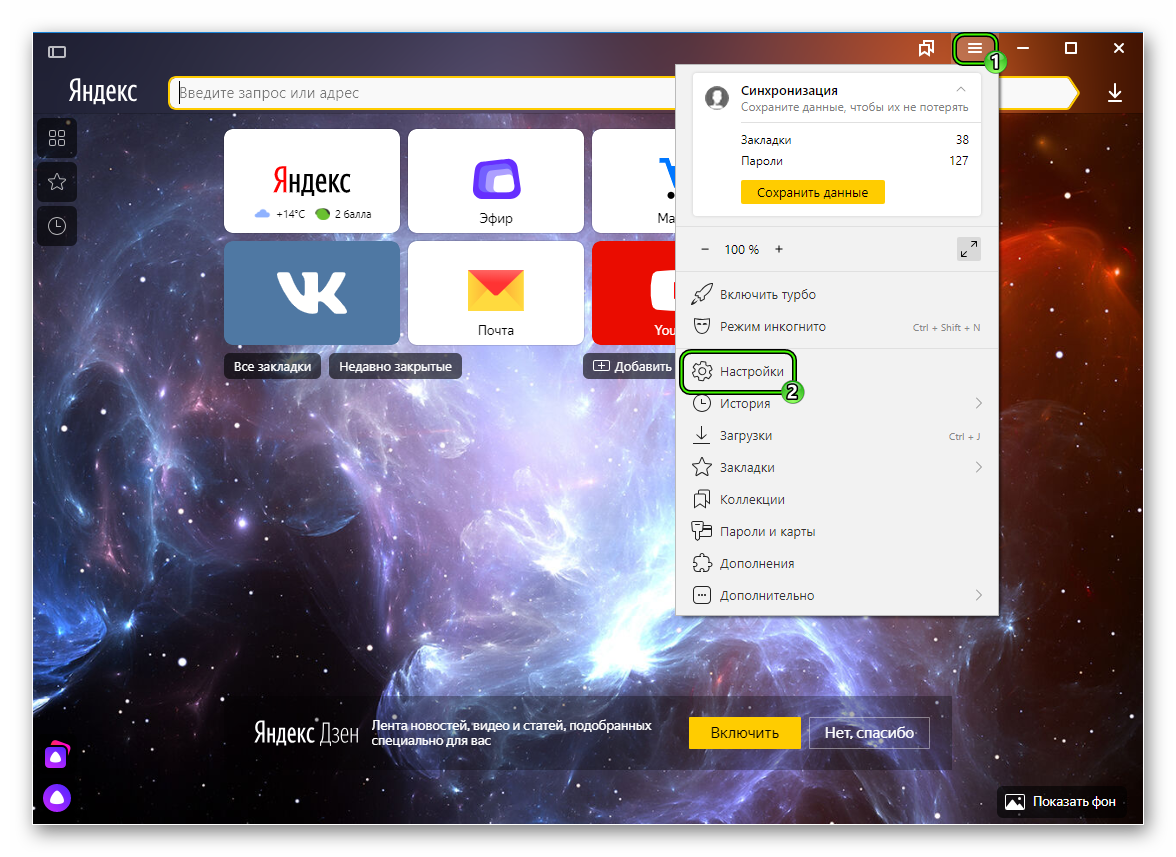
- Далее находим в верхнем правом углу окна браузера кнопку с тремя горизонтальными полосками и щелкаем по ней.
- Появится меню, в котором нужно кликнуть по пункту «Настройки».
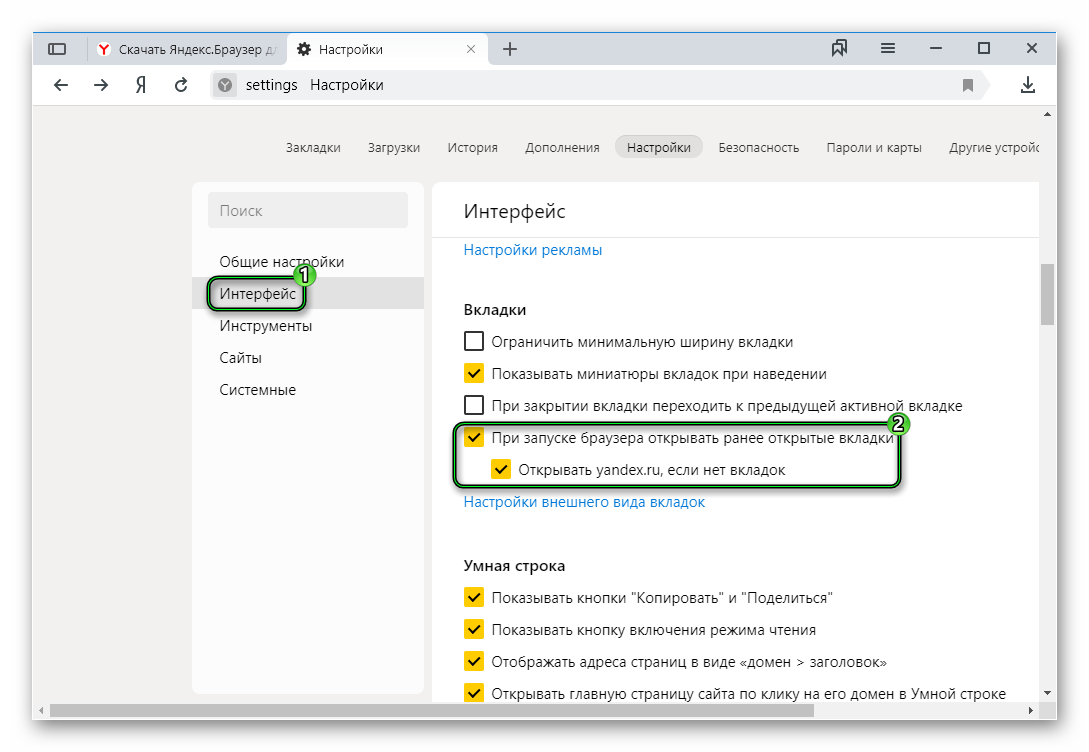
- Теперь пролистываем параметры до раздела «Интерфейс» и находим блок «Вкладки».
- Отмечаем галочками пункты «При запуске…» и ниже – «Открывать yandex.ru…».
- Перезапускаем веб-обозреватель.
Теперь при старте браузера будет открываться ресурс Yandex. Это не совсем то, чего хотелось, но если вы активно пользуетесь этим сайтом, то вариант точно вам подойдет. А мы тем временем рассмотрим еще несколько вариантов.
Страница Яндекса будет открываться только в том случае, если браузер был закрыт без каких-либо вкладок, открытых в тот момент. Если какие-то ресурсы были, то запустятся они, а не нужный вам сайт. Так что нужно внимательно следить за этим. Иначе вместо Yandex.ru появится какой-нибудь другой сайт.
А чтобы убрать домашнюю страницу в Яндекс.Браузере, отключите эти пункты на той же странице параметров.
Есть еще один способ, который позволяет заставить нужную страницу запускаться вместе со стартом веб-обозревателя. Однако у этого варианта есть несколько недостатков. К примеру, браузер грузится дольше. Тем не менее, способ подойдет некоторым пользователям.
Как в Яндекс.Браузере сделать стартовую страницу таким способом? Очень просто. Для этого даже не нужно искать в настройках веб-обозревателя требуемые пункты. Вот инструкция, которая подскажет правильный алгоритм действий.
Как Убрать Или Сделать Стартовую Страницу в Яндекс Браузере / Как Настроить Главную Страницу
- Запускаем браузер при помощи нужного ярлыка.
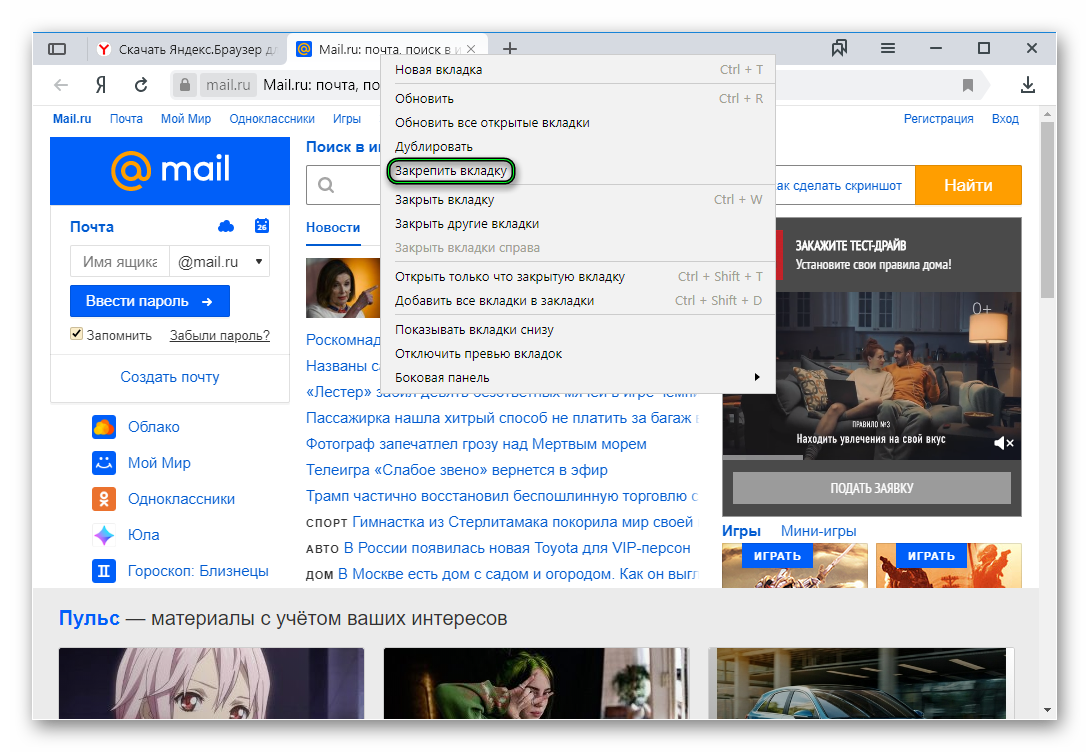
- В адресной строке вписываем имя требуемого сайта и переходим на него (к примеру, «mail.ru»).
- Теперь кликаем правой кнопкой мыши по вкладке с этим сайтом и в появившемся контекстном меню щелкаем по пункту «Закрепить вкладку».
После этого размер вкладки уменьшится, и она переместится в самое начало панели. При следующем старте веб-обозревателя страница загрузится автоматически. Такой способ позволяет исправить ситуацию, раз уж разработчики не потрудились добавить возможность смены домашнего сайта.
Заключение
В рамках данного материала мы поговорили о том, как настроить домашнюю страницу в Яндекс.Браузере. К сожалению, разработчики веб-обозревателя не предоставили нам полноценной возможности. Но есть несколько способов, которые помогут обойти ограничение.
Заставить браузер загружать нужные страницы можно при помощи настроек, закрепления вкладок или правки ярлыка. Наиболее простым и надежным является вариант с ярлыком. Причем стартовую страницу всегда можно поменять.
Кстати, решить проблему можно и при помощи соответствующих расширений. Однако использовать их не рекомендуется, так как они потребляют изрядное количество оперативной памяти. А зачем нагружать компьютер, если можно обойтись простыми настройками?
Источник: adp-checker.ru
Как сделать Яндекс стартовой страницей в браузере
Стартовая страница — это тот сайт, та веб-страница, которая загружается вместе с браузером, при запуске. Это, может быть, ваш личный сайт, состояние которого вы проверяете ежедневно, страница погоды в вашем городе, поисковая система.
Это очень удобная функция браузера. Я покажу, как сделать Яндекс стартовой страницей в браузерах Google Chrome, Firefox, Opera, Internet Explorer.
Сделать Яндекс стартовой страницей в Google Chrome
В правом верхнем углу браузера Google Chrome нажимаем на значок 3 точки, расположенные вертикально.

В выпадающем меню, нажимаем на ссылку Настройки

В настройках находим раздел При запуске открывать (Управление стартовыми страницами).
Нажимаете треугольник, указывающий вправо.

Открывается меню, которое указывает страницы, открывающиеся при запуске браузера.
Можно выбрать, чтобы при запуске открывались:
- Новая вкладка
- Ранее открытые вкладки
- Заданные страницы
Переключаем кнопку на последний вариант — заданные страницы. У нас там видна домашняя страница. Справа от неё нажимаем кнопку из трёх точек. Появятся дополнительные пункты: Изменить, Удалить.

Появится окно Изменить страницу. Вводите адрес Яндекса в предназначенное для этого поле и нажимаете кнопку Сохранить.
Теперь закройте браузер и снова запустите, чтобы убедиться в установке стартовой страницы.
Как установить домашнюю страницу в браузере Mozilla Firefox
Для того, чтобы сделать Яндекс домашней страницей в Firefox, нажимаем Инструменты.

В выпадающем меню нажимаем Настройки

В настройках, на вкладке Основные, смотрим раздел Запуск.
При запуске Firefox, выбираем — Показать домашнюю страницу. Теперь вводим ссылку на страницу одним из трех способов:
1 — копируем, обычным способом и вставляем адрес Яндекс в адресную строку.
2 — нажимаем кнопку Использовать текущие страницы и все открытые страницы, станут домашними. Ничего страшного! Яндекс оставляете, а остальные страницы удаляете.
3 — нажимаете кнопку Использовать закладку. Тогда откроются все закладки — Избранное. Из них выбираете нужную.
После того, как адрес вставите, не нужно искать дополнительные кнопки, просто, закрываете настройки и всё. Можете закрыть браузер и новым запуском проверить установку домашней страницы.
Как установить Яндекс стартовой страницей в Opera
Для того, чтобы найти настройки браузера Opera, в левом верхнем углу браузера нажимаете на логотип О (Opera).

В настройках, в разделе При запуске нужно переключатель установить в положение: Открыть определенную страницу или несколько страниц.
После этого жмите на ссылку Задать страницы.

Откроется окно Начальные страницы.
В строку Добавить новую страницу, вставляете адрес главной страницы Яндекса (или — какой хотите).
Кстати, если в браузере открыта сейчас, нужная страница, тогда достаточно нажать кнопку «Использовать текущие страницы», и все они станут начальными. Если, какая-то страница окажется лишней, наведите на неё курсор — справа появится крестик, нажав на который, вы эту страницу удалите.
Нажимаете кнопку ОК — домашняя страница добавлена!Теперь закройте браузер и снова запустите, чтобы убедиться в установке стартовой страницы.
Как установить домашнюю страницу в Internet Explorer
На сайте есть урок — где скачать для обновления и как настроить Internet Explorer. Тем не менее, чтобы вы не тратили время на поиск информации, я в этом уроке покажу, как сделать Яндекс стартовой страницей в браузере IE
В меню Сервис выбираете пункт Свойства браузера.

На вкладке Общие, в поле Домашняя страница 1 вставляете адрес страницы, которую вы хотите сделать стартовой, например, главная страница поисковой системы Яндекс.
Переключатель 2 ставите в положение Начинать с домашней страницы.
После этого, нажимаете кнопку Применить 3 и ОК 4 .
Всё, стартовая страница установлена. Закройте браузер и снова запустите, чтобы проверить это.
Источник: www.pc-pensioneru.ru
Как настроить домашнюю страницу в яндекс браузере: подробная инструкция

Яндекс Браузер – один из самых популярных интернет-обозревателей, который предлагает множество возможностей для настройки начальной страницы. Домашняя страница является тем местом, которое открывается при запуске браузера и предоставляет доступ к важным закладкам, поиску и другим функциям.
Настройка домашней страницы в Яндекс Браузере – это простой процесс, требующий всего нескольких шагов. Первым делом откройте браузер и в правом верхнем углу найдите значок «Настройки». Нажмите на него и в открывшемся меню выберите «Настройки».
Далее вам нужно найти раздел «Домашняя страница» и выбрать вариант, который вам наиболее подходит. Вы можете выбрать «Яндекс», чтобы открыть поисковую систему Яндекс, или «Координаты», чтобы показать карту вашего местоположения. Если у вас уже есть своя любимая веб-страница, вы также можете ввести ее URL-адрес вручную и выбрать «Сайт».
Запомните, что настройка домашней страницы в Яндекс Браузере поможет вам сделать свой интернет-опыт более удобным и персонализированным. Вы можете выбрать любую страницу, которая будет открываться при запуске браузера и предоставлять доступ к важным функциям и сервисам.
Как настроить домашнюю страницу в яндекс браузере?
Яндекс Браузер предоставляет возможность настроить домашнюю страницу по своему усмотрению. Домашняя страница — это страница, которая открывается при запуске браузера или при нажатии на кнопку «Домой». В данной статье будет рассказано, как настроить домашнюю страницу в яндекс браузере.
- Откройте настройки яндекс браузера: Для этого нажмите на кнопку меню в правом верхнем углу окна браузера. В открывшемся меню выберите пункт «Настройки».
- Выберите «Общие»: В левой части окна настроек выберите раздел «Общие».
- Настройте домашнюю страницу: В разделе «Общие» найдите настройку «Домашняя страница» и выберите нужную опцию. Возможные варианты:
- «Открыть пустую страницу» — при запуске браузера будет открыта пустая страница.
- «Открыть страницу Яндекса» — при запуске браузера будет открыта главная страница Яндекса.
- «Открыть страницу, которую открыли последней» — при запуске браузера будет открыта страница, которую вы последний раз открыли.
- «Открыть список страниц» — при запуске браузера будет открыт список страниц, которые были открыты последними.
- «Открыть определенную страницу или набор страниц» — при запуске браузера будет открыта указанная вами страница или набор страниц. Чтобы указать страницу, введите ее адрес в поле «Домашняя страница».
Читать еще: Дополнительный оконный профиль Альта профиль: особенности и преимущества
После выбора нужной опции, закройте окно настроек. Теперь при запуске браузера будет открываться выбранная вами домашняя страница.
Выбор домашней страницы
Домашняя страница — это веб-страница, которая открывается автоматически при запуске яндекс браузера или при нажатии на кнопку «домой». Вы можете выбрать любую веб-страницу в качестве домашней страницы, включая поисковую систему яндекс, сайт новостей или свою собственную страницу.
Есть несколько способов выбрать домашнюю страницу в яндекс браузере:
1. Использование настроек браузера:
- Откройте меню браузера, нажав на значок с тремя горизонтальными полосками в верхнем правом углу.
- Выберите пункт «Настройки».
- В разделе «Общие» найдите поле «Домашняя страница» и введите URL вашей выбранной домашней страницы.
- Нажмите кнопку «Готово», чтобы сохранить изменения.
2. Установка домашней страницы через контекстное меню:
- Откройте вкладку с веб-страницей, которую вы хотите установить в качестве домашней.
- Щелкните правой кнопкой мыши в любом месте страницы для вызова контекстного меню.
- Выберите пункт «Установить как домашнюю страницу».
3. Использование кнопки «домой»:
- Откройте яндекс браузер или активируйте вкладку.
- Щелкните на кнопку «домой» в верхнем левом углу окна браузера.
- Выберите веб-страницу из списка предложенных или введите URL желаемой страницы в поле поиска.
- Нажмите клавишу «Ввод» или кнопку «Открыть», чтобы загрузить выбранную страницу в качестве домашней.
Выбор домашней страницы в яндекс браузере позволяет вам настроить свой комфортный стартовый экран и получать быстрый доступ к нужным вам информационным ресурсам каждый раз при запуске браузера.
Изменение домашней страницы в настройках
Шаг 1: Откройте яндекс браузер.
Шаг 2: В правом верхнем углу окна браузера найдите и нажмите на иконку с тремя горизонтальными линиями, чтобы открыть меню.
Шаг 3: В меню выберите пункт «Настройки».
Читать еще: Что взять в Дагестан с собой в июле: необходимые вещи и советы
Шаг 4: В открывшемся окне настроек найдите раздел «Общие».
Шаг 5: В разделе «Общие» найдите настройку «Домашняя страница».
Шаг 6: По умолчанию, домашняя страница установлена на «https://www.yandex.ru/», но вы можете изменить ее на любую другую веб-страницу, которую хотите установить в качестве домашней.
Шаг 7: Чтобы изменить домашнюю страницу, щелкните на ссылке «Изменить» рядом с текущим адресом.
Шаг 8: В открывшемся окне «Редактирование домашней страницы» введите новый адрес страницы, которую вы хотите использовать в качестве домашней.
Шаг 9: После ввода нового адреса, нажмите кнопку «ОК», чтобы сохранить изменения.
Теперь новая веб-страница будет открываться каждый раз при запуске яндекс браузера или нажатии на кнопку «Домашняя» в верхнем левом углу окна браузера.
Использование яндекс поиска как домашней страницы
Если вы желаете использовать яндекс поиск в качестве домашней страницы в яндекс браузере, вам необходимо выполнить несколько простых шагов:
- Откройте яндекс браузер и нажмите на значок «Настройки» в правом верхнем углу окна браузера.
- В выпадающем меню выберите пункт «Настройки».
- На открывшейся странице настройки, найдите раздел «Общие» и щелкните на вкладке «Домашняя страница».
- В поле «Домашняя страница» введите адрес яндекс поиска: https://yandex.ru
- Нажмите кнопку «Сохранить» для применения изменений.
После выполнения этих шагов, при каждом открытии яндекс браузера, вы будете автоматически перенаправлены на домашнюю страницу яндекс поиска, где сможете воспользоваться всеми его функциями и возможностями.
Пользовательские настройки домашней страницы
Яндекс Браузер предлагает возможность настраивать домашнюю страницу в соответствии с вашими предпочтениями. Вы можете выбрать любой сайт или набор сайтов, которые будут отображаться при открытии новой вкладки.
Чтобы настроить домашнюю страницу, выполните следующие действия:
- Откройте Яндекс Браузер.
- Перейдите в настройки, нажав на значок меню в правом верхнем углу экрана.
- В открывшемся меню выберите пункт «Настройки».
- На странице настроек найдите раздел «Домашняя страница».
- Выберите предпочитаемый вариант для домашней страницы:
- Пустая страница — при открытии новой вкладки будет отображаться пустая страница без какой-либо информации.
- Страница «Яндекс» — на домашней странице будет отображаться стандартная страница поисковой системы Яндекс.
- Последняя страница — при открытии новой вкладки будет отображаться последний сайт, который вы посещали в браузере.
- Собственная страница — вы можете ввести URL-адрес любого сайта, который будет отображаться на домашней странице.
Читать еще: Регулировка пон лоолтера: полезные советы и рекомендации
После выбора нужного варианта настройки, закройте окно настроек и перезапустите браузер, чтобы изменения вступили в силу.
Таким образом, вы можете настроить домашнюю страницу в Яндекс Браузере с учетом ваших предпочтений и удобства использования браузера.
Преимущества настройки домашней страницы в яндекс браузере
Настройка домашней страницы в яндекс браузере позволяет пользователю персонализировать свой опыт использования браузера и сделать его более удобным и эффективным. Вот несколько преимуществ настройки домашней страницы в яндекс браузере:
- Быстрый доступ к часто посещаемым сайтам: Возможность установить свои любимые сайты в качестве ярлыков на домашней странице позволяет быстро открывать нужные веб-страницы без необходимости вводить адрес вручную или искать их в закладках. Это особенно удобно для сайтов, которые вы посещаете ежедневно или часто.
- Персональный контент: Некоторые пользователи предпочитают иметь доступ к свежим новостям, погоде или другим типам персонализированного контента сразу при запуске браузера. Настройка домашней страницы в яндекс браузере позволяет вам добавить модули с таким контентом и видеть его сразу после открытия браузера.
- Удобный доступ к поисковой системе: Поиск в яндекс браузере является одной из его основных функций. Настройка домашней страницы позволяет вам установить поисковую систему по умолчанию и получить быстрый доступ к поиску прямо на домашней странице.
- Создание рабочего пространства: Пользователи могут использовать настройку домашней страницы для создания центра управления своей онлайн-деятельностью. Вы можете добавить не только ярлыки на часто посещаемые сайты, но и модули с задачами, заметками, календарями и другими инструментами, которые помогут вам структурировать и организовать свою работу или личную жизнь.
Это лишь некоторые из многочисленных преимуществ настройки домашней страницы в яндекс браузере. Каждый пользователь может настроить свою домашнюю страницу в соответствии со своими предпочтениями и потребностями, делая опыт использования браузера более уникальным и удовлетворяющим его личным требованиям.
Источник: freewaygrp.ru