
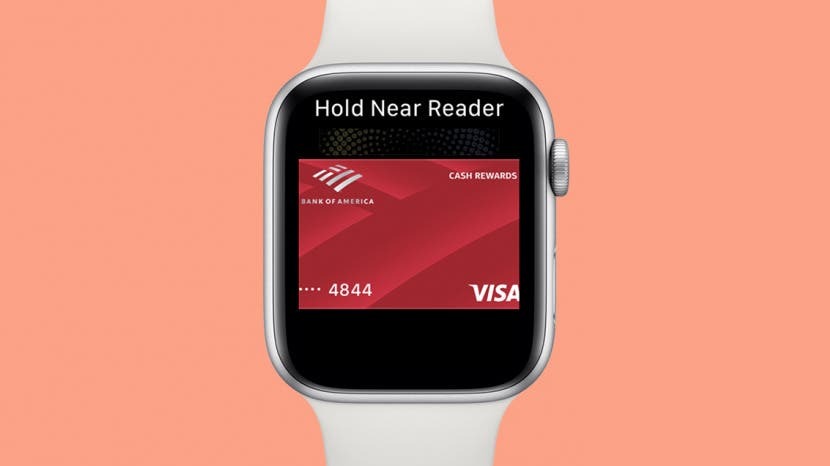
Узнайте, как активировать Apple Pay и использовать его на Apple Watch. Таким образом, вы можете делать покупки в обычных магазинах, не беря с собой кредитную карту или iPhone. Я также проведу вас через настройку Apple Pay и объясню, как установить карту по умолчанию в вашем Apple Wallet!
Прыгать в:
- Как работает Apple Pay на Apple Watch
- Как настроить Apple Pay на Apple Watch
- Как добавить карту в Apple Pay
- Как добавить несколько карт в Apple Pay
- Как удалить кредитную карту
- Как расплачиваться Apple Watch в магазинах
- Как выбрать карту для оплаты
- Карты сохраняются во время резервного копирования Apple Watch
Как работает Apple Pay на Apple Watch
Apple Pay позволяет добавлять карты на ваш iPhone, что затем делает их доступными на всех ваших устройствах Apple, на которых выполнен вход в одну и ту же учетную запись iCloud. Это дает вам право использовать безопасные платежи Apple с помощью бесконтактных считывателей в магазинах и для покупок в Интернете. Настроив Apple Pay на своем iPhone, вы сможете использовать его на своих Apple Watch! Чтобы узнать больше о навигации на Apple Watch, зарегистрируйтесь на нашем бесплатном
Совет дня информационного бюллетеня.
Как настроить Apple Pay на Apple Watch
Вы можете настроить Apple Pay на часах с помощью iPhone.
-
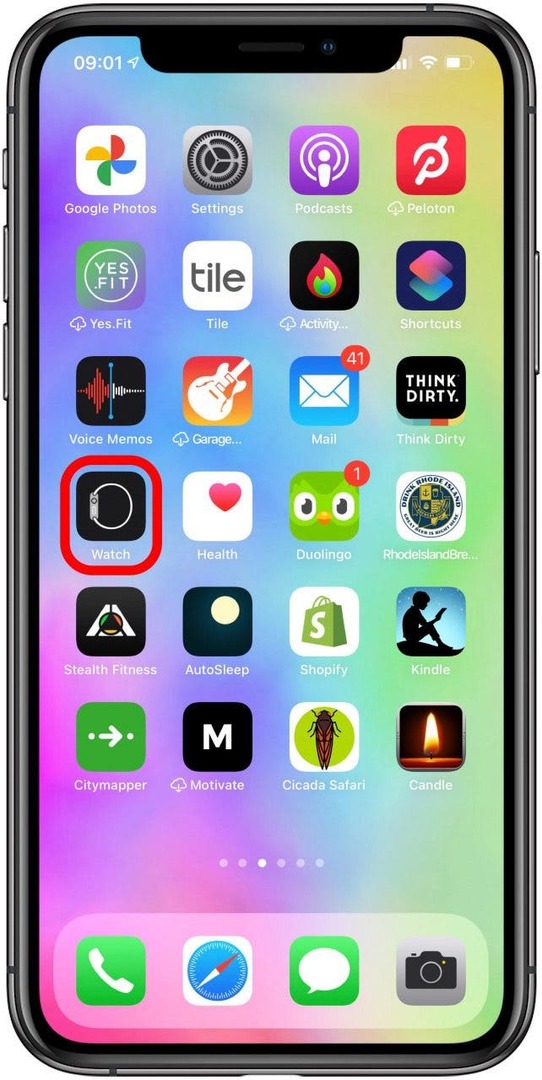
Открыть Приложение для просмотра на вашем iPhone.
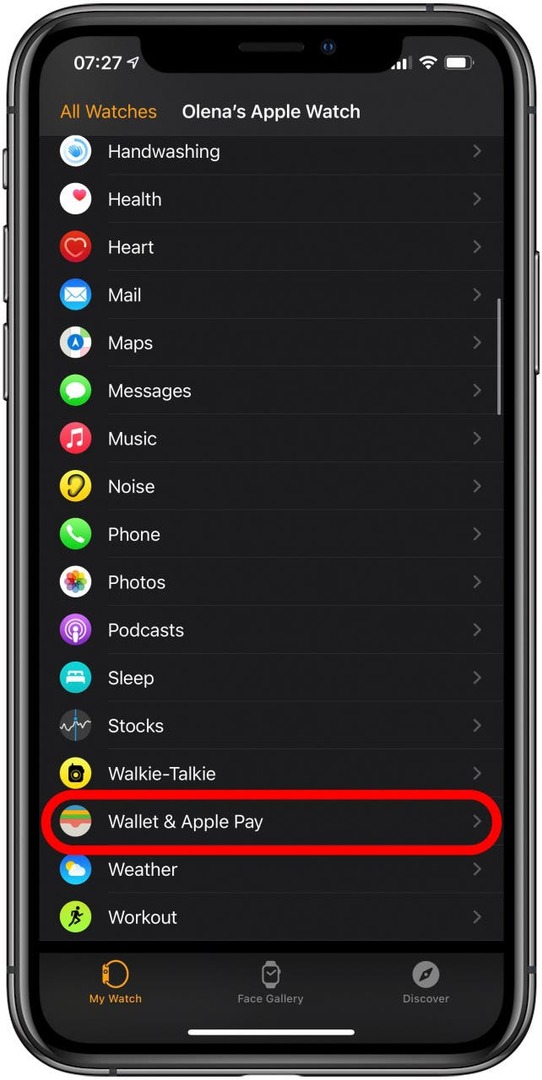
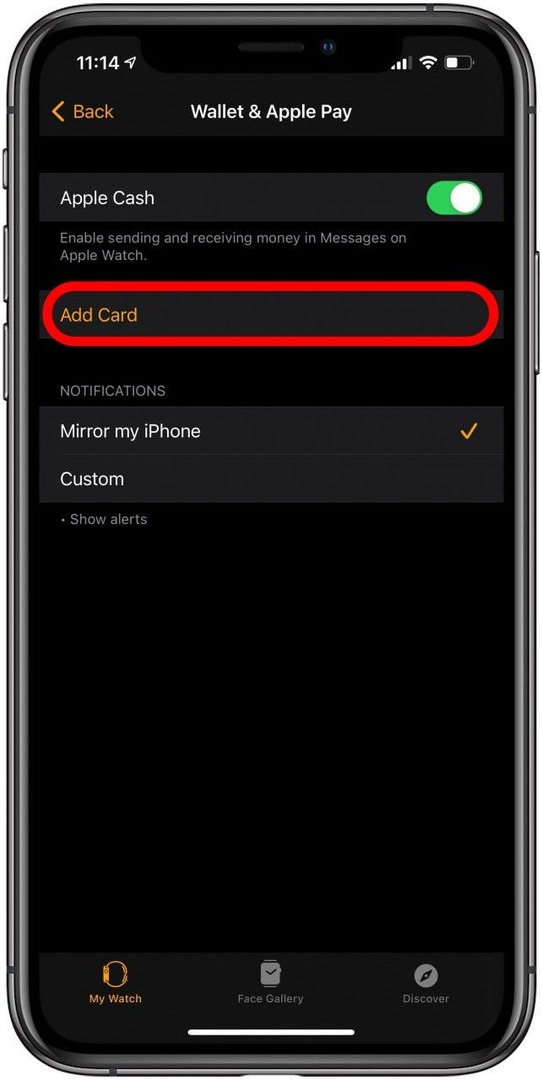
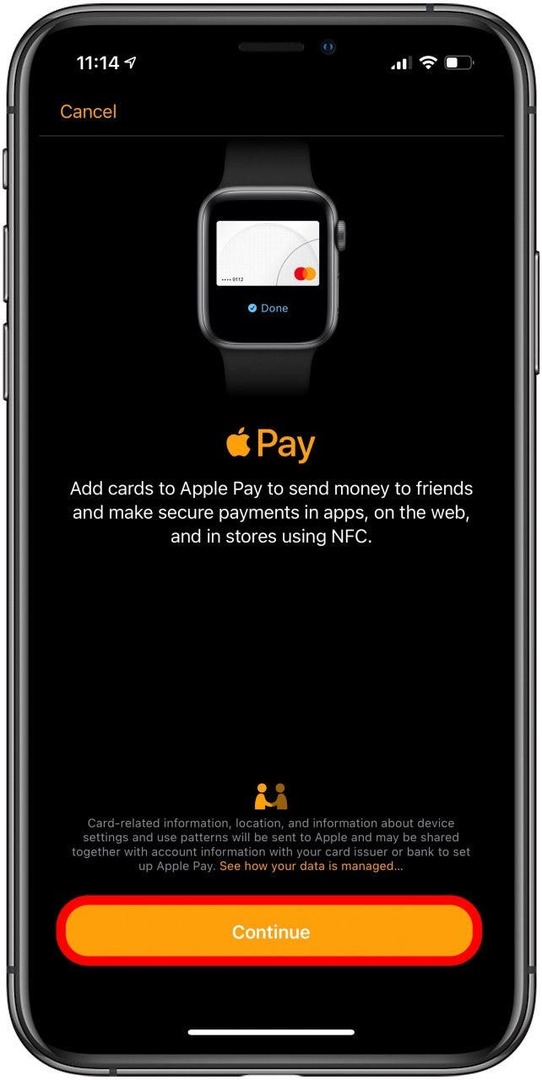
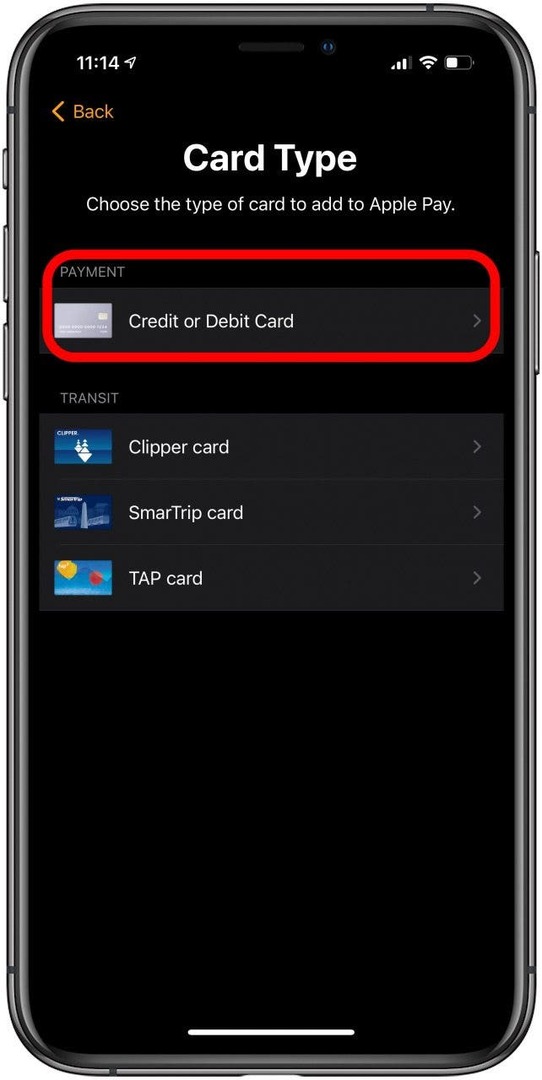
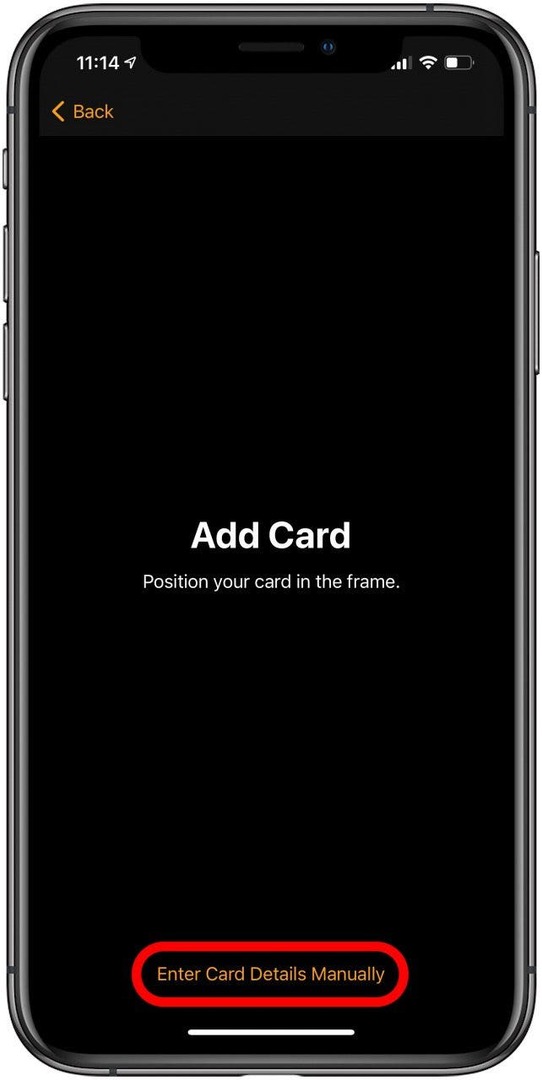
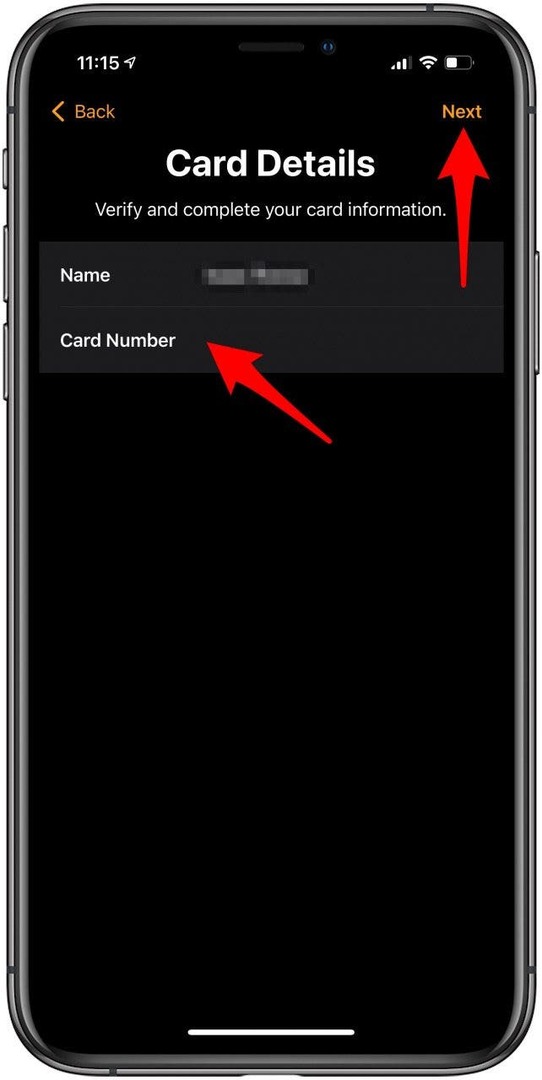
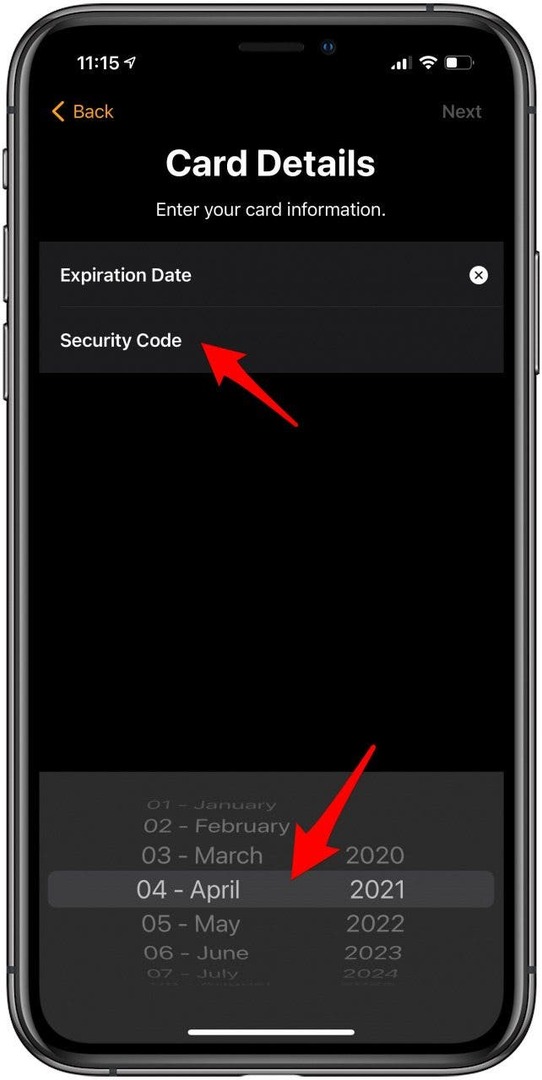
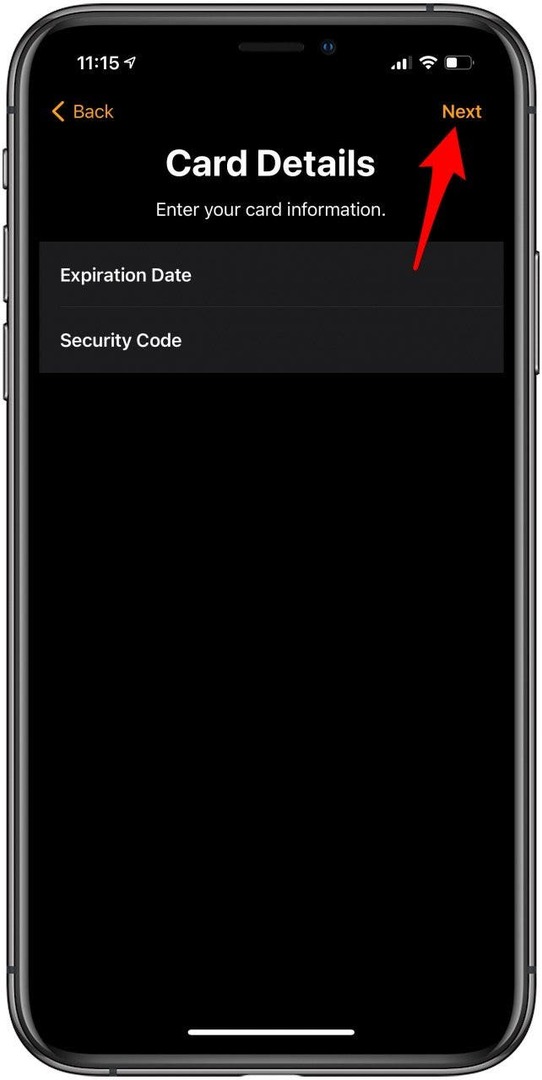
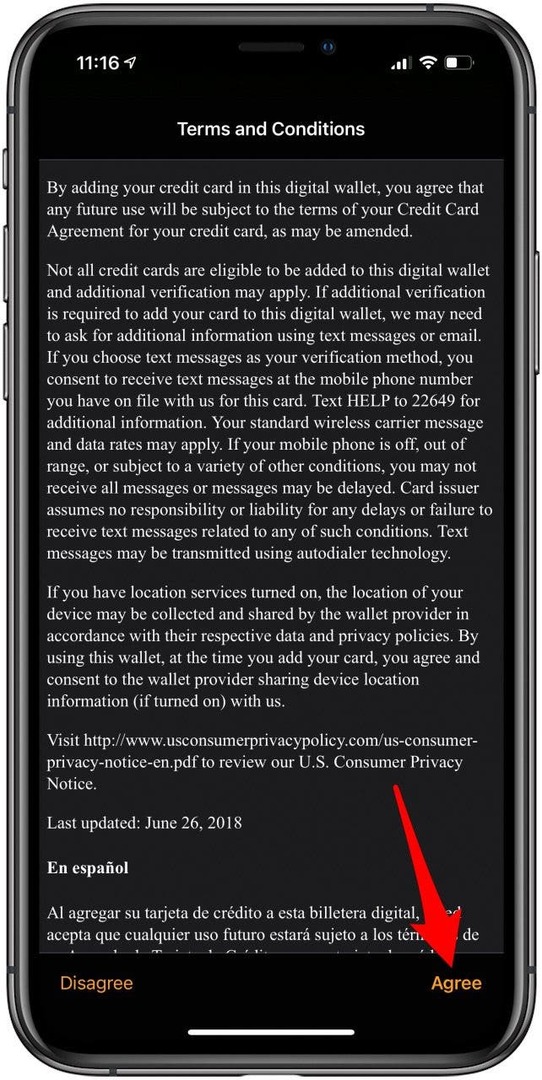
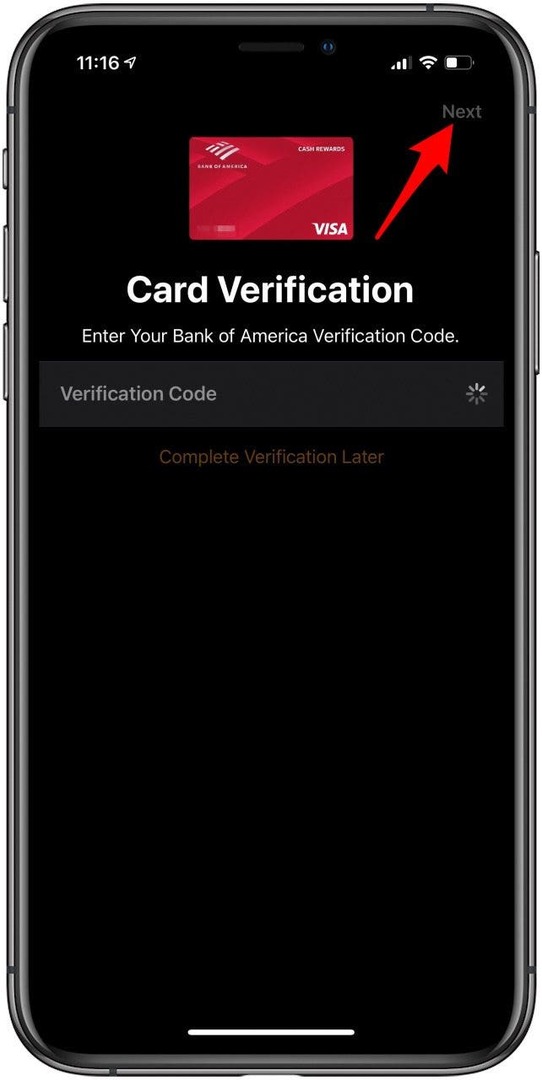
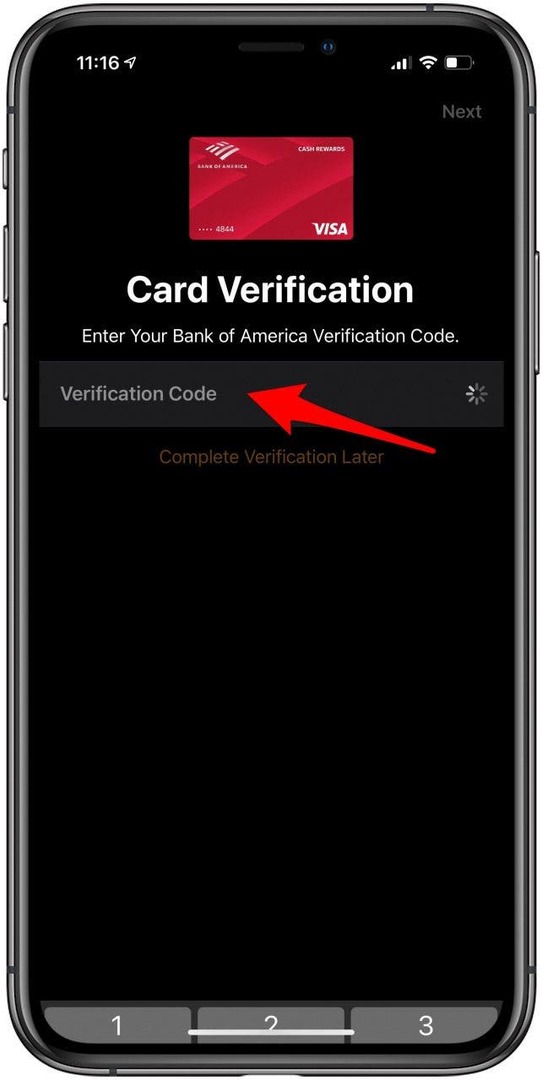
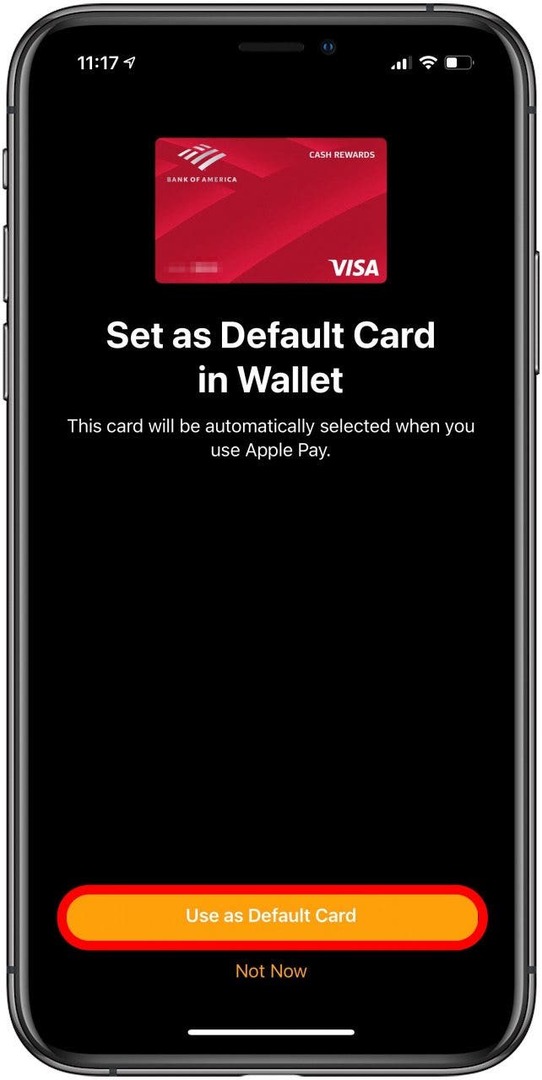
После настройки вы можете узнайте, как активировать Apple Pay Cash для отправки и запроса денег среди ваших контактов.
Как добавить карту в Apple Pay
Вы должны добавить хотя бы одну карту для настройки Apple Pay, поэтому вы можете обратиться к разделу, как настроить Apple Pay, чтобы сделать это. Вы можете добавить несколько карт, а также удалить карты.
Как добавить несколько карт в Apple Pay
В вашем кошельке может быть несколько карт. Чтобы добавить вторую карту, вы должны выполнить те же действия, что и при настройке Apple Pay.
Как удалить кредитную карту
- Открыть Приложение для просмотра на вашем iPhone.
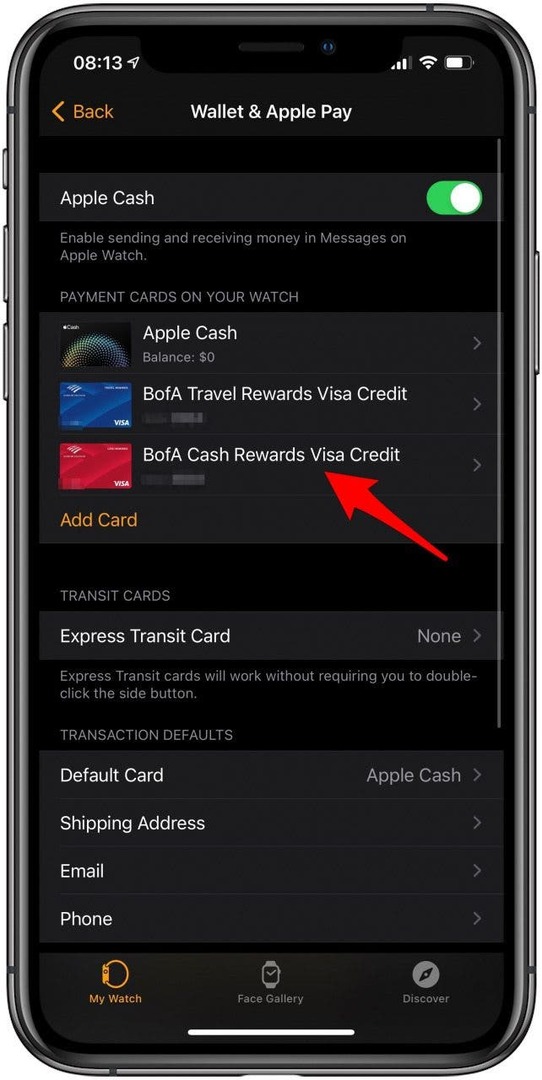
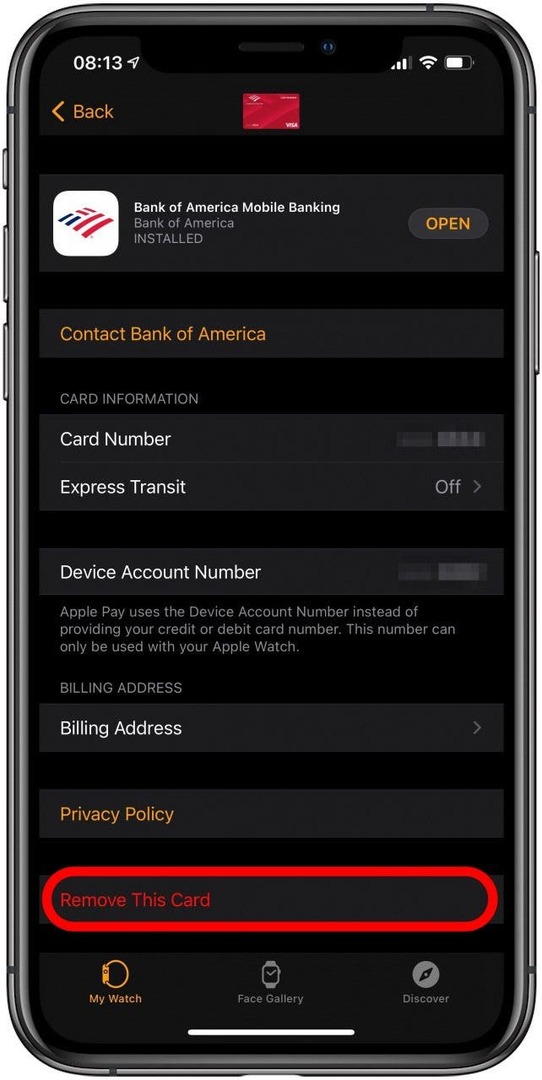
Как расплачиваться Apple Watch в магазинах
Оплата при оформлении заказа никогда не была такой простой! Использование Apple Pay на Apple Watch позволяет совершать платежи быстрее, чем когда-либо прежде:
-
Дважды щелкните значок боковая кнопка, чтобы получить кредитную карту Apple Pay.
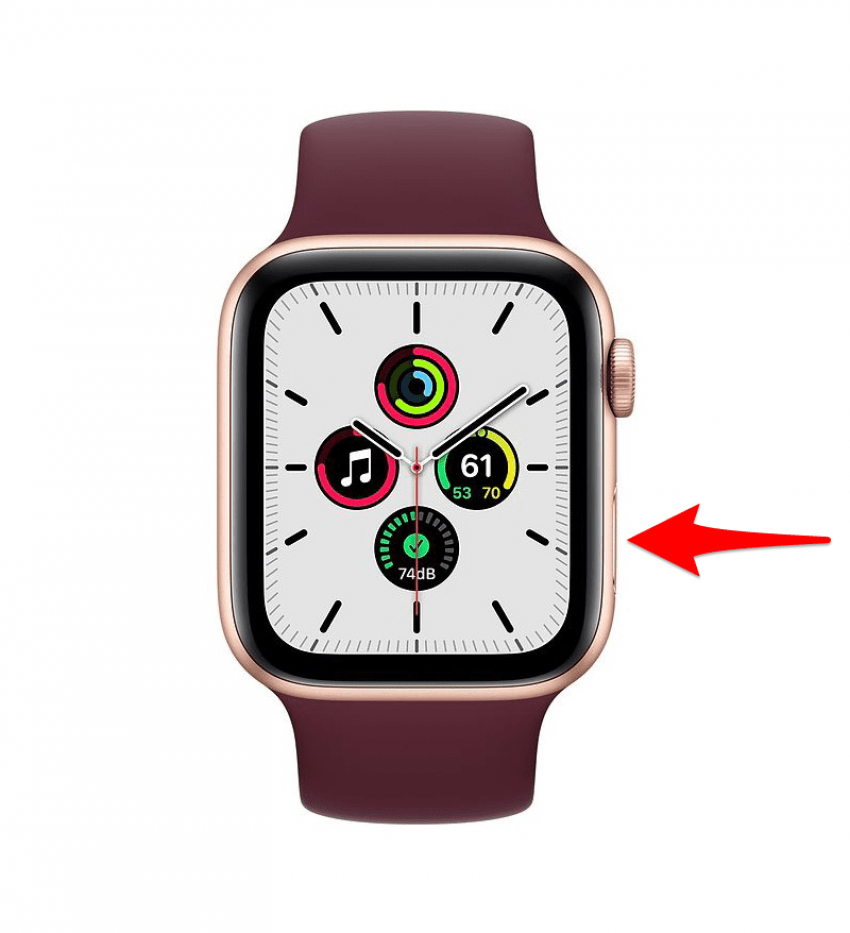
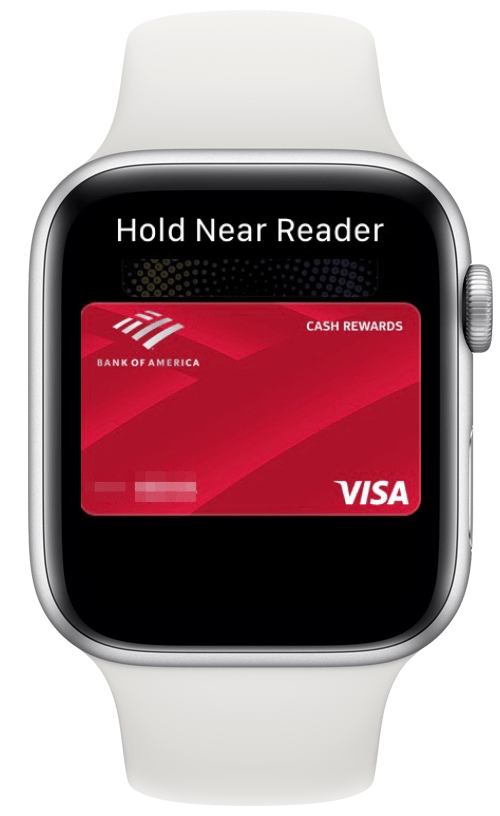
Apple Pay на Apple Watch работает без iPhone? Да! Даже если у вас есть Apple Watch с функцией GPS, вы можете расплачиваться только своими часами.
Как выбрать карту для оплаты
Чтобы использовать кредитные карты, вам нужно дважды нажать боковую кнопку и подержать ее рядом с устройством для чтения карт. Вы можете прокручивать, проводя пальцем по экрану или используя колесико Digital Crown, чтобы выбирать между ними.
Сохраняются ли карты во время резервного копирования Apple Watch?
Ваши Apple Watch автоматически создают резервную копию на вашем iPhone, чтобы избежать потери данных. Когда вы отключаете часы от телефона, они создают обновление, если вы хотите восстановить данные на новых часах. Узнайте, что делать, если вы продаете свои Apple Watch .
Кредитные или дебетовые карты, используемые для Apple Pay на Apple Watch, не являются резервной копией по соображениям безопасности. Однако вы можете настроить их быстрее, повторно введя код безопасности карты.
Использование умных часов с Apple Pay — отличный способ расплачиваться в дороге! Ваши кредитные карты не только безопасны на Apple Watch, но и позволяют расплачиваться без iPhone или физической карты. Теперь вы знаете, как активировать Apple Pay и использовать его на своих часах. Вы можете добавить любую карту в Apple Wallet, чтобы упростить расчет в любом месте с помощью бесконтактного считывателя!
Источник: reviensmedia.com
Как настроить Apple Pay в России
С 4 октября в России наконец был запущен платежный сервис Apple Pay. Запуск является совместной инициативой Сбербанка и Mastercard, обладатели банковских карт платежной системы смогут пользоваться этим сервисом.

Чтобы настроить Apple Pay у нас в России обладатели iPhone должны всего лишь добавить свою банковскую карту в приложение Wallet. На каждом устройстве можно присоединить до восьми карт. Apple Pay поддерживает модели iPhone начиная с 6 версии, а также Apple Watch.
Перед началом настройки Apple Pay, удостоверьтесь, что ваш смартфон и ваша карта поддерживаются сервисом. На старте работы платежная система от Apple поддерживается только Сбербанком и картами Mastercard.
Настройка Apple Pay в России:
1. Запускаем программу Wallet на своём смартфоне.

2. Нажимаем клавишу «Добавить платежную карту».

3. Выполняем несколько действий для добавления своей карты. Указываем реквизиты карты ( либо вводим руками либо при помощи камеры).
4. Вводим своё имя, а также дополнительную информацию о своей карте (код безопасности и срок действия)
5. Подтверждаем правильность введённой информации с помощью.

Вуаля! Теперь у вас есть возможность пользоваться своим iPhone при покупках в магазинах.
Настройка Apple Pay на Apple Watch:
1. Запускаем приложение Watch на своём iPhone,а потом заходим во вкладку «Мои часы». Если вы обладатель нескольких часов, то выбираете нужные вам.
2. Нажимаем на «Wallet» и Apple Pay
3.Выполняем ряд действий, чтобы добавить новую карту. Если в вашем iPhone уже хранятся данные о карте, то просто нажимаем на «Добавить» около карты. Для добавления новой карты, жмём «Добавить Mastercard». Когда появится запрос на добавление, то там просто вводим код безопасности.
4. После ввода кода безопасности, нажимаем «Далее» и дожидаемся прихода SMS с кодом проверки.

После выполнения всех действий ваша карта будет подключена к Apple Pay на Apple Watch. И вы сможете выполнять покупки с помощью своих «умных» часов.
На этом у меня всё! Надеюсь статья была вам полезна.
Источник: gurugadgets.ru
Как пользоваться Apple Pay на Apple Watch: подробная инструкция. Как оплатить часами apple watch.
Как оплатить часами apple watch — Как настроить Apple Pay на Apple Watch Как пользоваться Apple Pay на Apple Watch в России Как пользоваться Apple Pay на Apple Watch? Как работает Apple Pay на Apple Watch Содержание:
Сразу отмечу, что платить с помощью Apple Pay через Apple Watch очень удобно. Вам не нужно постоянно доставать бумажник или карту, искать наличные или даже смартфон. Все, что вам нужно делать, это держать часы, которые всегда находятся в руке или, лучше, на руке. Итак, по порядку.
Как пользоваться Apple Pay на Apple Watch: подробная инструкция
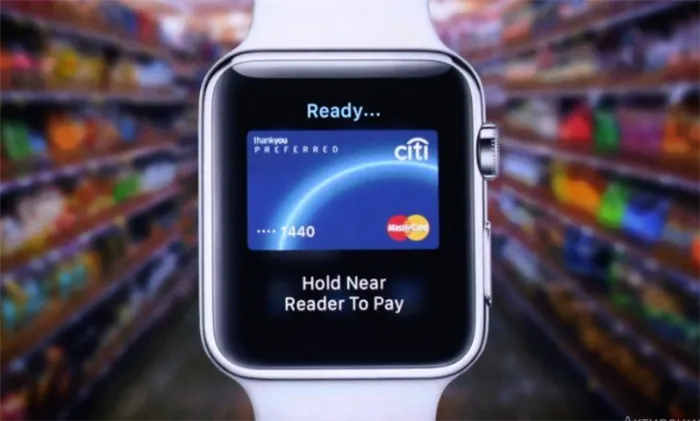
Apple Pay на Apple Watch успешно работает уже долгое время — владельцы устройств могут легко использовать часы для покупки нужных им товаров. Давайте поговорим о том, как именно работает эта технология, какие правила нужно соблюдать, чтобы ее использовать: Давайте обсудим все детали.
ВАЖНО: Услуги Apple Pay перестанут быть доступными в России с марта 2022 года.
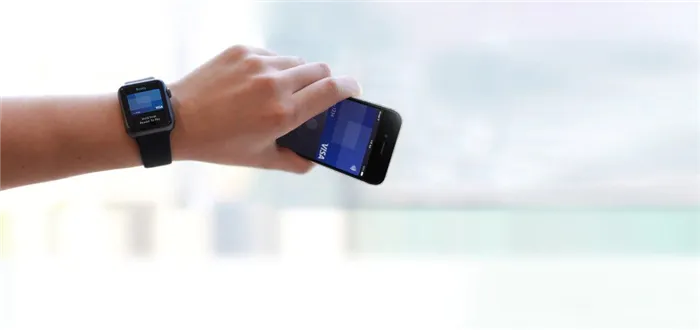
Что нужно для работы?
Для того чтобы Apple Pay работал с Apple Watch, необходимо соблюдение определенных условий, которых не так много.
Вот что вам нужно сделать:
- Убедитесь, что ваша карта выпущена признанным банком платежной системы MasterCard или Visa,
- Войдите в свою учетную запись iCloud с помощью специального идентификатора,
- Установите последнюю версию операционной системы,
- Держите наготове часы и телефон. Обратите внимание, что для оплаты подойдет любая модель Apple (будь то SE или новая 10).
Apple Pay на Apple Watch не работает без iPhone! Владение смартфоном является необходимым условием для достижения желаемого эффекта.
Убедились ли вы, что все детали соответствуют требованиям? Пора готовиться! Это довольно просто — даже непрофессионал может это сделать.
Начало работы
Apple Pay на Apple Watch настраивается владельцем с помощью только смартфона — обойти его невозможно.
- Держите устройство рядом со смартфоном и дождитесь появления на экране сообщения о настройке,
- Откройте приложение Watch, предустановленное на вашем телефоне,
- Выберите вкладку Vallet,
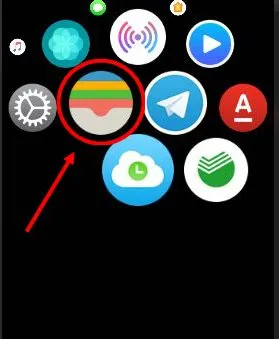
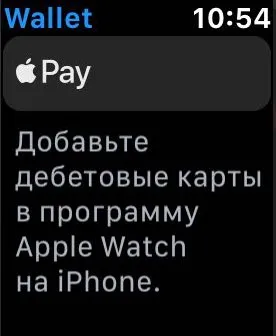
- Введите данные: номер карты, срок действия, код на обороте и имя владельца,
- Нажмите кнопку «Продолжить» и дождитесь ответа банка,
- В случае положительного решения вы будете уведомлены. Снова нажмите кнопку «Продолжить».
Готово! Больше нет вопросов о том, как настроить Apple Pay на Apple Watch? Все просто — пришло время оплатить выбранные вами товары в магазине.
Системы бесконтактных платежей стали обычным делом для владельцев мобильных устройств. Apple Pay поддерживает Apple Watch, iPad и другие устройства Apple. Все, что нужно сделать пользователю, — это установить программное обеспечение и интегрировать кредитную карту. Как это сделать, вы можете узнать из этой статьи.
Что необходимо для того, чтобы оплачивать покупки
Чтобы иметь возможность оплачивать покупки с помощью Apple Watch, необходимо добавить на часы свои платежные карты. Для этого вам необходимо выполнить следующие действия:
- Откройте вкладку «Мои часы» на iPhone.
- После выбора устройства нажмите на «Wallet and Apple Pay».
- Выберите поле «Добавить кредитную или дебетовую карту».
- Введите желаемый номер карты в открывшемся поле и нажмите «Далее».
- Банк-эмитент карты проверит имеющуюся информацию клиента и подтвердит, что карта была использована в приложении Apple Pay.
Статья по теме: 5 фишек и, о которых должен знать каждый. Как настроить эквалайзер в Яндекс музыке.
Если проверка прошла успешно и банк одобрил использование карты, пользователь может осуществлять платежи с помощью этой функции.
Как платить с Apple Watch
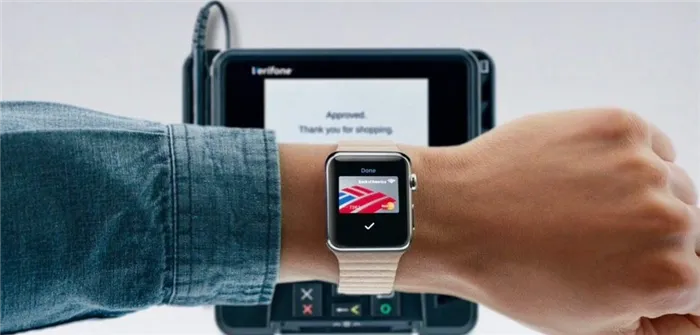
Ниже вы узнаете, как платить с помощью Apple Watch S4 или S5. Чтобы заплатить в супермаркете или торговом центре, вы должны:
- Дважды нажмите кнопку на боковой стороне часов.
- Держите экран часов на расстоянии 2-3 см от бесконтактного устройства.
- Транзакция завершается, когда пользователь чувствует легкое колебание часов на запястье.
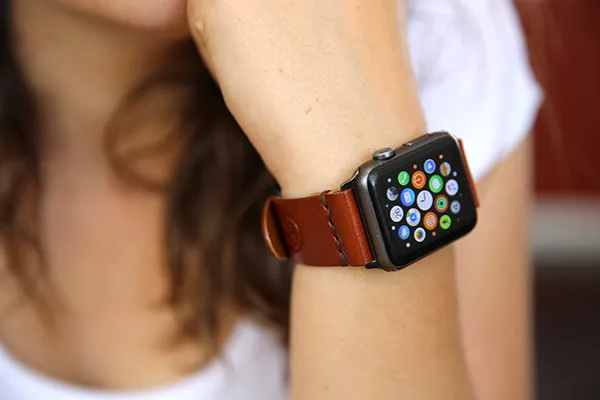
Если вы назначили приложению Apple Pay две карты, например, кредитную и дебетовую, во время оплаты необходимо выбрать карту, которую вы хотите использовать.
Также обратите внимание, что в некоторых магазинах и при крупных покупках вас попросят ввести пин-код.
Чтобы оплатить покупку онлайн, вам необходимо:
- Выберите Apple Pay в качестве способа оплаты в интернет-магазине рядом с товаром, который вы хотите купить.
- Введите контактную информацию и адрес доставки, если они еще не сохранены в программе.
- Подтвердите платеж, дважды коснувшись боковой кнопки на ваших Apple Watch. Когда оплата будет завершена, на экране появится слово «Готово».
Как просмотреть проведенные транзакции на Apple Pay
Для просмотра транзакций, совершенных через Apple Pay, вы должны:
- Войдите в приложение Watch через iPhone.
- Нажмите на «Кошелек и Apple Pay».
- Выберите нужную карту, для которой вы хотите просмотреть транзакцию.
- Нажмите на кнопку «Транзакция».
Apple Pay значительно облегчает жизнь пользователя Apple Watch. Узнайте больше о технологии Apple Pay на iPhone 5S.
Теперь владелец смарт-часов может не тратить время на ввод пин-кода и купить товар гораздо быстрее.
Также не стоит забывать о возможности сопряжения Apple Watch не только с Iphone, но и с последними моделями Ipad и macOS. Мы не будем подробно останавливаться на этом, поскольку настройка Apple Pay на Apple Watch практически идентична настройке Apple Watch на iPhone.
Поддерживаемые банки для оплаты на часах Эппл
Первое, что вам нужно сделать, это найти свой банк в списке на картинке. Не все банки и банковские карты в Российской Федерации корректно работают с Apple Pay. Если вашего банка нет в списке на картинке, вам не нужно читать инструкции.
Статья по теме: Профиль A2DP – что это такое и зачем используется. Профиль a2dp что это.
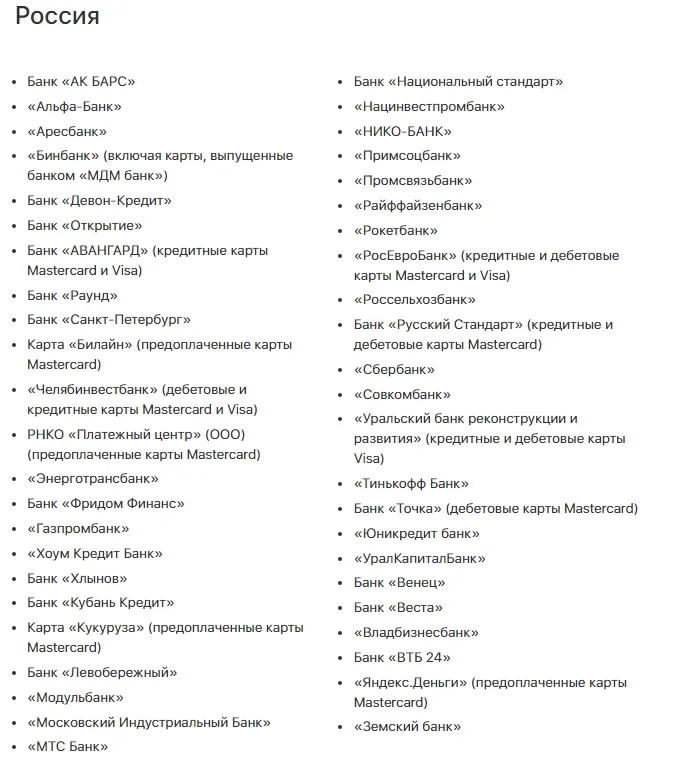
Примечание: Информация, представленная на иллюстрации, взята с официального сайта Apple.
На каких часах может использоваться Apple Pay?
Опция ничем не ограничена. Однако может потребоваться обновление программного обеспечения до последнего поколения watchOS. Смарт-часы сами предупредят вас об этом. Бесконтактные платежи поддерживаются даже всеми сериями и поколениями часов:
Вы также можете проверить эту информацию на сайте компании, например, здесь.
Настройте Apple Pay через Apple Watch.
Жаль, что даже после настройки Apple Pay приходится снова добавлять карты в Apple Watch. К счастью, вы можете считать данные с помощью камеры вашего iPhone.
Первый шаг — открыть стандартное приложение Apple Watch на смартфоне. Вам нужна вкладка «Мои часы»,
Прокрутите вниз и выберите пункт Wallet https://oscill.ru/2764/kak-polzovatsya-apple-pay-na-apple-watch-podrobnaya-instrukciya-kak-oplatit-chasami-apple-watch/» target=»_blank»]oscill.ru[/mask_link]