
С каждым годом россияне получают все больше мошеннических звонков. Согласно исследованию «Лаборатории Касперского», каждый десятый россиянин сталкивался с телефонным мошенничеством в 2019 году. По данным Сбербанка, в 2019 году количество жалоб на мошеннические звонки превысило 2,5 млн штук по сравнению всего со 160 тысячами жалоб в 2017 году. По-прежнему не все знают, но бороться со злоумышленниками можно собственными силами — для этого необходимо настроить определитель номеров. Сделать это можно как на iPhone, так и на Android-смартфонах.

Как настроить определитель номера на смартфоне
Для смартфонов на iOS и Android существуют специализированные приложения, которые отвечают за определение номеров входящих звонков и предоставляют возможность их блокировки. От пользователя требуется только установить одно из подобных приложений и активировать его в настройках правильным образом.
В App Store и Google Play представлено множество приложений-определителей номеров. Самые популярные из них: «Яндекс» (хороший АОН есть прямо в официальном приложении поисковика), «2ГИС» (это же касается популярного картографического приложения) и WhoCalls от «Лаборатории Касперского». Выбирайте любой — в целом их базы номеров идентичны.
После установки приложения функцию определения номеров останется активировать. На iPhone для этого необходимо перейти в меню «Настройки» → «Телефон» → «Блок. и идентиф. вызова» и разрешить загруженному приложению определять номера при входящем вызове.
На Android 9 и более новых версиях любому из подобных приложений требуется дать дополнительное разрешение на работу, указав утилиту в качестве стандартного помощника. Для этого необходимо перейти в пункт «Помощник» и выбрать тот, который был установлен ранее для определения номеров.
После выполнения этих несложных настроек на вашем смартфоне появится новая опция. При каждом вызове приложение будет сообщать от кого выполняется звонок. Если это мошенники или даже просто спам, приложение предупредит об этом прямо на экране вызова.
Источник: bloha.ru
Яндекс запустил определитель номера для iPhone

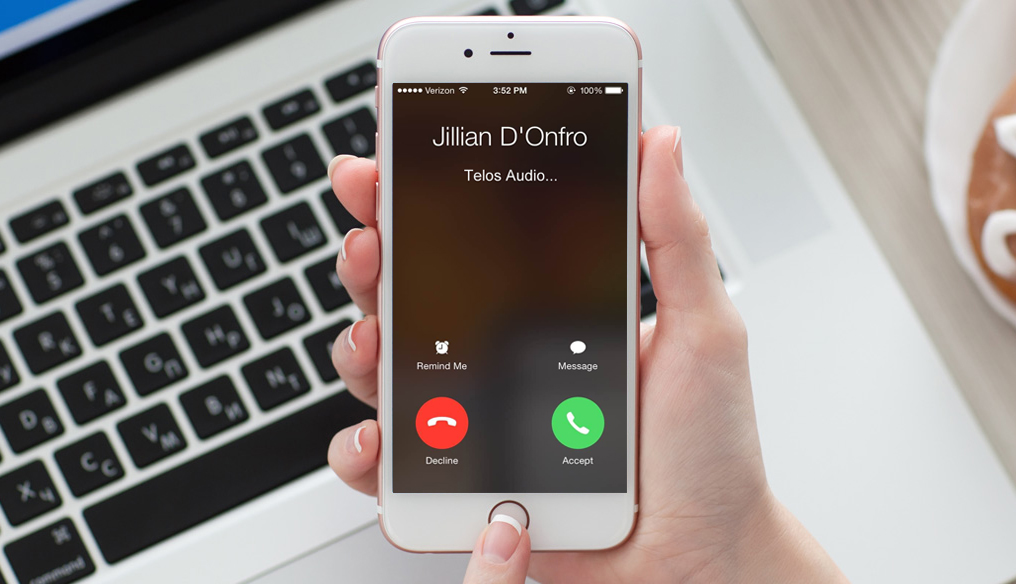
В фирменном приложении Яндекса для iOS появился встроенный определитель номера.
Работает он по такой схеме: подхватывает базу из 5.8 млн номеров организаций из Яндекс.Справочника и выводит информацию об абоненте в штатном приложении Телефон.
Пользователю нужно только загрузить эту самую базу и разрешить приложению доступ к Телефону:
1. Откройте меню Настройки —> Телефон —> Блокировка и идентификация вызова.
2. Активируйте тумблер напротив приложения Яндекс.
Все. Теперь под каждым неизвестным номером будет написано, какой организации он принадлежит. Физических абонентов приложение не идентифицирует.
(71 голосов, общий рейтинг: 4.51 из 5)
Хочешь больше? Подпишись на наш Telegram.
Источник: www.iphones.ru
Как установить Яндекс определитель номера на Android
Удивительно, как со временем могут меняться требования людей к одним и тем же вещам. Если ещё лет 20 назад от определителя номера требовали – как ни странно – определения телефонного номера, то теперь сам номер мало кого интересует. Теперь всем важно знать, что за человек или организация скрывается за этими цифрами. До определённого момента это было невозможно.
Но по мере распространения интернета и расширения его влияния стали появляться специализированные приложения, предлагающие определить, кто именно вам звонит. Однако наиболее удобное решение, на мой взгляд, получилось у Яндекса.

Есть много определителей номеров, но у Яндекса — самый лучший
Как найти канал в Телеграм, подписаться на него и убрать звук
Я специально избегаю слова «приложение» по отношению к определителю номера от Яндекса. Дело в том, что у него, как ни странно, нет отдельного клиента, а сам определитель является одной из множества функций приложения Яндекс. Из-за этого многие пользователи даже не подозревают, что у них есть такая возможность. А она есть.
Что такое Яндекс определитель номера на Андроиде
На текущий момент приложение встроено в программу Яндекс для платформы Android. Когда владельцу смартфона поступает звонок с номера, который не сохранен в телефонной книге, софт автоматически связывается со справочником от той же компании Yandex. В этой телефонной книге присутствует более пяти миллионов номеров различных организаций. Вдобавок утилита показывает, кто звонил, если вызов был пропущен.

Яндекс АОН для мобильного телефона
Полезная информация! В программе есть и другие функции: прогноз погоды, голосовой помощник, браузер, карты и пр.
Если номер отсутствует в списке, то программное обеспечение ищет сведения в поисковой системе, а именно, берет информацию из отзывов реальных пользователей. Таким образом приложения оповещает владельца телефона о подозрительных абонентах. Как правило, это мошенники или реклама, спам, ну или сотрудники банков и другие организации. В окне появляются пояснительные надписи.
К примеру, — «Возможно, это реклама». Таким образом пользователь сам решает, отвечать ли на звонок.
Иногда после разговора приложение просит человека рассказать, чей это был номер, оставив отзыв. Таким образом база данных постоянно расширяется. Это похоже на нейронную сеть, которая сама обучается. Если на определенный номер будет написано множество отрицательных отзывов, то при следующем звонке от этого абонента высветится предупреждение.
Скачать программу можно из официального магазина приложений Google Play Market. Чтобы найти его, необходимо написать в строку поиска «Яндекс». Как было сказано выше, функция вшита в стандартное приложение от разработчиков «Yandex Apps».
Интересно! Программу скачали уже более 100 миллионов раз. А отзывы, в основном, положительные.
Саму опцию можно найти следующим образом:
- Открыть программу «Yandex».
- Нажать на иконку четырех квадратов. Кнопка расположена на нижней панели справа.
- В списке необходимо выбрать «Определитель номеров». На этой странице пользователь может ознакомиться с политикой конфиденциальности, либо перейти к настройкам.

Включение АОН


Стоимость
Стоимость такой услуги составляет 6 рублей в день, а само подключение происходит бесплатно. Если вы понимаете, что услуга вам не нужна, то вы можете отключить её в любой момент. Но если вы хотите заново подключить эту программу, то это будет стоить 100 руб. важно, все платежи будут списываться автоматически.
Также если вы захотите узнать засекреченный номер, то с вашего лицевого счёта будет списано 60 руб. После списания данная услуга у вас подключиться и затем вы сможете пользоватся этим совершенно бесплатно. Таким образом 60 руб. списываются единоразово.
Яндекс определитель номера — как включить программу на Андроиде
Определитель номера Яндекс: как включить на айфоне
Чтобы приложение заработало, необходимо его настроить. Для полноценной работы сервиса пользователю понадобится сделать «Yandex» основным ассистентом. После запуска утилита попросит предоставить разрешения к информации о местонахождении смартфона или планшета. Это делать не обязательно, если от программного обеспечения необходимо только определитель номеров.
На его работе это не скажется. К этому также относится запись аудио.
Важно! Утилиту стоит скачивать только с проверенных сайтов (Гугл Плей или Яндекс). В противном случае можно заразить устройство вредоносным ПО.
Разработчики также побеспокоились о пользователях из Украины. После запуска программа предложит подключить VPN. Для этого достаточно всего лишь принять запрос после открытия софта.
Чтобы включить Яндекс определить номера на Андроид, необходимо сделать следующее:
- Когда пользователь установил приложение, и оно открыто, нужно нажать на желтую кнопку «Начать работу» внизу дисплея.
- Откроется поисковая система «Yandex», а ниже – прогноз погоды. На этой странице в самом низу есть полоса со всеми функциями. Необходимо нажать на ту, что расположена справа. Это иконка четырех квадратов.
- В открывшемся окне необходимо нажать на «Определитель номера». Программа имеет иконку зеленого щита с телефоном.
- Откроется страница с информацией о данном сервисе. Внизу есть политика сбора данных. При желании можно с ней ознакомиться. Чтобы продолжить, необходимо нажать «Включить».
- Высветится окно «Для работы определителя номера сделайте Яндекс основным помощником». Для этого нужно нажать на желтую кнопку внизу.
- На устройстве с операционной системой Андроид откроется пункт настроек «Помощник и голосовой ввод». Необходимо нажать на первый раздел и переключить на «Яндекс». После этого появится окно, где нужно подтвердить действия.
- Когда Yandex станет помощником смартфона по умолчанию, внизу всплывет окно с заголовком «Отлично!». Чтобы продолжить настройку АОН Яндекс Андроид, необходимо нажать на кнопку «Продолжить». Затем программа попросит предоставить три разрешения. Это нужно для корректной работы сервиса.

Доступ приложения к вызовам, звонкам и контактам
Чтобы завершить настройку программы «Определение номера Яндекс Android», необходимо разрешить утилите отображать содержимое поверх других окон. Это нужно для того, чтобы программа могла показывать информацию об абоненте, от которого поступает входящий вызов. Приложение само предложить пользователю открыть необходимые настройки. Чтобы завершить, достаточно переключить «тумблер» в соответствующее положение.
После этого программа начнет работать. Это можно определить, позвонив на свое устройство с другого номера. В следующий раз, когда будет звонить банк, то человек будет знать наперед. Таким образом можно избавляться от надоедливой рекламы и предложений. Вдобавок система также показывает некоторые кафе, рестораны, предлагающие доставку еды.
Примечание! Названия некоторых пунктов в настройках отличаются на аппаратах с разной версией прошивки.
Определитель звонков на ОС Андроид может со временем надоесть пользователю. В таком случае появится желание его выключить. Это делается быстрее, чем в случае, когда пользователь включает утилиту. Отключение проводится следующим образом:
- В программе Yandex нужно нажать на три горизонтальные полоски.
- Перейти в Яндекс.Антиспам и определитель для Андроид.
- Зайти в раздел со звонками.
- Отключить функцию.
Настройка приложения Антиспам
Как установить Яндекс Диск для Windows 10, 7
Яндекс не осуществляет блокировку звонков на Android. Однако софт способен предупредить о рекламном звонке. Это значительно уменьшает количество спама. По стандарту опция активна. Однако система не знает всех номеров, поэтому учится у пользователей.
Это одно из преимуществ данного программного обеспечения.
Если Yandex не знаком с конкретным абонентом, то после завершения разговора у пользователя попросят оставить отзыв на номер. Это можно сделать собственноручно, не дожидаясь очередного входящего:
- Для начала нужно открыть программу.
- Нажать на иконку меню (расположена в правом нижнем углу дисплея смартфона), выбрать определитель номеров.
- Если приложение установлено уже некоторое время, и за этот промежуток были входящие звонки, то они сохраняются в открывшемся окне. Также там есть пропущенные вызовы. Возле каждого абонента написана информация о нем, которая известна сервису. Если информации о каком-либо звонке недостаточно, то необходимо нажать на него.
- В открывшемся окне с заголовком «Зачем вам звонили?» будет шесть параметров. Необходимо выбрать, с какой целью был входящий звонок.
- После этого появится еще одно окно «Откуда звонили?» Там можно выбрать: «Финансовая , «Коллекторское агентство» и пр.

Отзыв о телефонном номере
Когда система получает достаточное количество информации, то она сама обучается. Таким образом у пользователей на ранее неизвестные номера будет информация: спам ли это, кто звонит и зачем.
Подключение
Для того чтобы подключить такую опцию нужно ввести USSD-код *502# и после этого вы должны сделать все необходимые действия, чтобы подтвердить активацию.
После этого вы должны сделать подтверждение, а именно вы должны позвонить менеджеру компании по номеру 0500, дождаться пока вам ответит менеджер и попросить оператора, чтобы он подключил вам данную опцию. Также опцию можно установить с помощью личного кабинета, вам нужно будет зайти в меню, найти услуги и выбрать необходимую для вас опцию и просто нажимаете подключить.
Яндекс «Кто звонил» — приложение для Android: история звонков
Загрузки в Яндекс Браузере на Андроид — где найти и как настроить
Как было описано выше, программа показывает последние звонки. Само по себе приложение работает по похожему принципу стандартной программы «Контакты». Для этого предоставляются соответствующие разрешения при первом запуске утилиты. Чтобы посмотреть историю вызовов и узнать об абоненте, необходимо сделать следующее: зайти в «Yandex», открыть меню, выбрать программу АОН. В окне сразу же отображается все необходимые записи.
Примечание! В утилите сохраняются неизвестные номера и записанные в телефонной книге. Этот параметр можно настроить.
Чтобы звонки от сохраненных контактов не сохранялись, необходимо:
- Зайти в приложение.
- Нажать на иконку трех точек.
- Перейти в параметры.
- Переключить опцию «Скрывать звонки из адресной книги».
Антиопределитель от Билайн
Также вы можете активировать антиопределитель номера от Билайн. Существует несколько способов:
- Один из них — это подключить с помощью USSD-команды *110*071#.
- Также можно подключить с помощью номера для активации 067409071.
- Также можно подключить через личный кабинет от билайна, там заходите в меню, находите «услуги», переходите в раздел «мобильная связь интернет» и находите нужную функцию, которая называется «антиопределитель номера» и подключаете.
- То же самое можно сделать и через мобильное приложение также находите вкладку «, и находите .
- Также вы можете позвонить в колл-центр либо техподдержку Билайн По номеру горячей линии 88007000611 . Если вы находитесь в международном роуминге, то для этого номер +74957972727.
Если вы активируйте опцию через номер, при помощи звонка, то будет списано 15 руб., так как какая такой вид активации платный.
Что делать, если приложение не работает
Самая распространенная причина — пользователь не предоставил необходимые разрешения. В таком случае система сама предложить решить неполадку. Однако некоторые владельцы смартфонов блокируют дальнейшие всплывающие окна. В таком случае стоит воспользоваться следующим пошаговым руководством:
- Открыть настройки устройства.
- Нажать на пункт «Приложения и уведомления».
- Выбрать необходимую программу. В данном случае — Yandex.
- Нажать на опцию «Разрешения».
- В открывшемся меню нужно разрешить устройству те опции, которые запрашивала система при установке.
Полезная информация! Эта инструкция рассчитана на операционную систему Андроид версии 6.0 и выше. Чтобы проверить версию прошивки, необходимо в параметрах смартфона нажать «Система», затем «Об устройстве».

Пункт «Приложения» в старой версии прошивки
Руководство для 5.1 и более ранних ОС:
- Настройки.
- «Приложения» или «Менеджер приложений».
- Выбрать Yandex.
- Пролистать до вкладки «Разрешения».
В этой статье было рассказано все про «Яндекс определить номера», как включить на Андроиде — теперь достаточно понятно. Это хорошая программа, которая пригодится каждому пользователю. Ее можно включать и отключать, не удаляя с устройства. Настройки утилиты гибкие, это огромное преимущество. Главное — правильно установить и выставить параметры и разобраться, как выключать в случае необходимости.
Источник: genesis-alfa.ru