
В процессе создания электронных таблиц пользователь неизбежно сталкивается с понятием ссылок. Они позволяют обозначить адрес ячейки, в которой находятся те или иные данные. Ссылка записывается в виде А1, где буква означает номер столбца, а цифра – номер строки.
В процессе копирования выражений происходит смещение ячейки, на которую оно ссылается. При этом возможно два типа движения:
- при вертикальном копировании в ссылке изменяется номер строки;
- при горизонтальном перенесении изменяется номер столбца.
В этом случае говорят об использовании относительных ссылок. Такой вариант полезен при создании массивных таблиц с однотипными расчетами в смежных ячейках. Пример формулы подобного типа – вычисление суммы в товарной накладной, которое в каждой строке определяется как произведение цены товара на его количество.
Однако может возникнуть ситуация, когда при копировании выражений для расчетов требуется, чтобы она всегда ссылалась на одну и ту же ячейку. Например, при переоценке товаров в прайсе может быть использован неизменный коэффициент. В этом случае возникает понятие абсолютной ссылки.
Курс Google таблицы. Урок №4. Как использовать простые формулы.
Закрепить какую-либо ячейку можно, используя знак $ перед номером столбца и строки в выражении для расчета: $F$4. Если поступить таким образом, при копировании номер ячейки останется неизменным.
Вставка картинки
Если вам нужно вставить изображение в таблицу Google, откройте вкладку с соответствующим названием. В списке будет два варианта: Изображение и Изображение. Посмотрим, чем они отличаются.
Итак, выберите конкретную ячейку и выберите «Изображение».
Это окно откроется. В нем вам нужно выбрать одну из вкладок вверху, в зависимости от того, что вы хотите сделать. Вы можете загрузить изображение прямо из Интернета, вставив его URL-адрес или выбрав изображение со своего Google Диска.
Добавим любое изображение с компьютера. Для этого выберите вкладку «Загрузить» и перетащите нужное изображение из проводника в пунктирное поле, или вы можете нажать кнопку «Выбрать изображение для загрузки», а затем найти его в проводнике. После загрузки окно закроется, и изображение будет автоматически добавлено на лист таблицы.
Изображение может быть большим и не поместиться в выбранной вами ячейке, но его левый верхний угол будет находиться в ней.
Вы можете изменить размер изображения с помощью маркеров, расположенных в рамке. При нажатии на три точки в правом верхнем углу открывается дополнительное меню, в котором вы можете выбрать замену или удаление, восстановить исходный размер, написать альтернативный текст или назначить дефис.
Если вы выберете «Изображение», откроется следующее окно. У вас будет панель инструментов вверху с кнопками для рисования, выбора цвета, отмены, масштабирования и т.д. Далее будет область для рисования.
Кстати, сюда же можно вставить любое компьютерное изображение, а потом немного его изменить: нарисовать на нем что-нибудь, написать текст и тому подобное.
Как скопировать формулу в Google таблицах на весь столбец?
Когда вы закончите рисовать, нажмите кнопку «Сохранить и закрыть».
Он добавляется на лист так же, как и изображение: левый угол будет в выделенной ячейке. Размер регулируется маркерами, а в правом верхнем углу есть три кнопки для открытия меню.
Оптимизация
Каждый раз, когда пользовательская функция используется в Google Таблице, она делает отдельный вызов к серверу Apps Script. Если ваша таблица содержит десятки (или сотни, тысячи!) пользовательских вызовов, этот процесс может быть довольно медленным.
Следовательно, если вы планируете использовать пользовательскую функцию несколько раз на большом диапазоне данных, рассмотрите вопрос об изменении ее таким образом, что она принимает диапазон в качестве входных данных в виде двумерного массива, а затем возвращала двумерный массив, который сможет перезаполнить соответствующие ячейки.
Например, функция показаная выше, может быть переписана, чтобы принимать одну ячейку или диапазон ячеек следующим образом:

Описанный выше подход использует метод объекта из JavaScript, чтобы рекурсивно вызвать для каждого значения в двумерном массиве ячеек. Она возвращает двумерный массив, содержащий результаты. Таким образом, вы можете вызвать только один раз, но вычислить его для большого числа клеток сразу же, как показано на рисунке ниже. (Вы можете сделать то же самое с вложенными вместо вызова ).
Аналогичным образом, пользовательская функция ниже эффективно извлекает содержимого из Интернета и использует двумерный массив для отображения двух столбцов результатов с помощью всего одного вызова. Если каждая ячейка требует свой собственный вызов функции, операция займет значительно больше времени, так как сервер Apps Script будет загружать и разбирать XML каждый раз.
Эти методы могут быть применены к почти любой пользовательской функции, которая используется повторно в Таблице, хотя детали реализации могут меняться в зависимости от условий.
QUERY
QUERY — функция, позволяющая запрашивать нужные данные из таблицы, по структуре запросов немного похожая на SQL.
- данные — это диапазон, по которому будет выполняться запрос;
- запрос — запрос на языке API визуализации Google;
- заголовки — количество строк с заголовками в верхней части раздела данных. Является необязательным аргументом.
Рассмотрим пример. У нас есть таблица с результатами данных сканирования из Netpeak Spider.

Нам необходимо из неё вытащить только те страницы, у которых описания длиной менее 50 символов или заголовки — менее 40. Для этого применяем формулу:
=QUERY(‘Результаты сканирования’!B1:AD; «select B,F,H where I

У этой функции много других возможностей, подробнее об этом рассказали наши друзья — специалисты из агентства Netpeak в статье «Всемогущая функция Query — подробное руководство».
Выделение дубликатов в одном столбце
Предположим, у вас есть набор данных — в этом примере список случайно упорядоченных моделей автомобилей — который содержит повторяющиеся значения, и вы хотите выделить каждое из них. (показано ниже)
Шаг # 1: выбор диапазона
Чтобы выделить повторяющиеся ячейки с помощью функции условного форматирования, выполните следующие действия.
Выберите диапазон, с которым вы хотите использовать инструмент форматирования. (показано ниже).
В нашем примере это диапазон A1: A12. Диапазон можно выбрать, щелкнув правой кнопкой мыши «Формат» вверху страницы и выбрав «Условное форматирование». (пример показан ниже).
Щелкните правой кнопкой мыши «Форматировать».
Выберите «Условное форматирование».
Этот запрос должен отображаться при выборе «Условное форматирование». Здесь может быть показан диапазон, обозначенный красным прямоугольником. Если у вас уже есть правило условного форматирования, просто выберите «добавить другое правило», прежде чем продолжить. (показано ниже)
Выбор определенного диапазона достигается щелчком по значку «четыре квадрата» в конце поля, содержащего диапазон данных. (показано ниже)
После щелчка по значку, упомянутому выше, вы должны увидеть подсказку с просьбой выбрать диапазон данных, с помощью которого вы хотите отформатировать электронную таблицу. (пример показан ниже)
После отображения вышеупомянутого запроса просто перетащите курсор на данные, о которых идет речь, чтобы выделить их, выбрав нужный диапазон.
Шаг # 2: установка формата
Установите для параметра «Форматировать ячейки, если» в разделе «Правила форматирования» значение «Пользовательская формула». И введите формулу проверки дубликатов . В поле «(Диапазон, критерии) введите выбранный диапазон в следующем формате: . В нашем примере это диапазон «A1: A12». Это означает столбец A («$ A $ 1») и строки 1–12 в столбце A ($ A: $ 12, A1). Измените переменные в круглых скобках (Диапазон, Критерии) в соответствии с выбранным диапазоном данных. Затем нажмите «Готово». (пример показан ниже)
В правилах условного форматирования вы также можете указать «стиль форматирования», т.е. использование полужирного или курсивного шрифта или установка определенного цвета для выделения дубликатов. Можно использовать разные цвета для разных индивидуальных правил, чтобы обозначить разные причины выделения. Для этого выберите один из вариантов, отображаемых в разделе «Стиль форматирования». (показано ниже)
Таблицы Google в нужном столбце теперь выделяют цветом, который мы выбрали, дубликаты в нашем случайно отсортированном списке моделей автомобилей курсивом с подчеркиванием.
Выделение дубликатов из одного столбца
Если вы хотите выделить дубликаты из одного столбца в Google Таблицах, вам нужно сначала выбрать столбец, в котором вы хотите найти дубликаты.
С вашим выбран столбец, нажмите Формат> Условное форматирование в строке меню.
Если в этом столбце уже активировано условное форматирование, нажмите Добавить другое правило. В противном случае вы можете отредактировать правило, которое отображается в данный момент.


Нажмите поле Форматировать ячейки, если и в раскрывающемся меню выберите Пользовательская формула .
Введите = countif (A: A, A1 )> 1 в поле Значение или формула или замените все вхождения буквы A в формуле выбранным столбцом.
Например, чтобы применить форматирование к столбцу M, ваша формула будет иметь следующий вид: 1

Вы можете установить стиль форматирования самостоятельно, выбрав параметры цвета и шрифта. Вы также можете использовать один из различных предустановленных стилей форматирования, щелкнув текст По умолчанию под параметрами Стиль форматирования , а затем выбрав один из предустановок.
Нажмите Готово , чтобы добавить правило условного форматирования. Теперь все повторяющиеся ячейки должны отображаться с выбранным выделением.
Способ 1: именованные диапазоны + функция ДВССЫЛ
Для начала создадим именованные диапазоны с адресами. Имя каждому присвоим в соответствии с городом.
Алгоритм создания именованного диапазона: выделяем диапазон, далее «Формулы» – «Задать имя».
У нас получится 5 именованных диапазона: Волгоград, Воронеж, Краснодар, Москва и Ростов_на_Дону.
Обратите внимание, к именам диапазонов есть список требований. Например, в имени не могут содержаться пробелы, запятые, дефисы и прочие символы
Подробнее о создании именованных диапазонов и работе с ними мы говорим в нашем бесплатном курсе Основы Excel.
Поэтому, вместо дефисов в названии города Ростов-на-Дону мы укажем допустимый символ – нижнее подчеркивание.
Именованные диапазоны готовы.
Теперь выбираем ячейку для второго выпадающего списка, того, который будет зависимым. Переходим к инструменту «Проверка данных», тип данных – «Список». В поле «Источник» указываем функцию: , где D2 – это адрес ячейки с первым выпадающим списком городов.
В ячейке D2, которая используется в качестве аргумента функции , находится текстовое выражение, которое совпадает с именем соответствующего именованного диапазона с названиями городов. В результате функция возвращает ссылку на соответствующий именованный диапазон.
Зависимый выпадающий список адресов готов.
Меняя значения в ячейке D2, меняются списки в ячейке E2. За исключением города Ростов-на-Дону. В выпадающем списке городов (ячейка D2), в названии используется дефис, а в именованном диапазоне – нижнее подчеркивание.
Чтобы устранить это несоответствие, перед тем как применять функцию , обработаем значения функцией .
Функция заменяет определенный текст в текстовой строке на новое значение. Вместо: укажем:
То есть, мы проводим предварительную обработку значений, чтобы они соответствовали правилам написания имён. Если в названии города имеются дефисы, они будут заменены на нижнее подчеркивание.
Теперь зависимый выпадающий список работает и для города, содержащего в названии дефисы – Ростов-на-Дону. Вернемся к выпадающему списку городов.
Возможные ошибки при составлении формул в редакторе Excel
Ниже перечислены самые популярные ошибки, которые допускаются пользователями:
- в выражении используется огромное количество вложенностей. Их должно быть не более 64;
- в формулах указываются пути к внешним книгам без полного пути;
- неправильно расставлены открывающиеся и закрывающиеся скобки. Именно поэтому в редакторе в строке формул все скобки подсвечиваются другим цветом;
- имена книг и листов не берутся в кавычки;
- используются числа в неправильном формате. Например, если вам нужно указать $2000, необходимо вбить просто 2000 и выбрать соответствующий формат ячейки, поскольку символ $ задействован программой для абсолютных ссылок;
не указываются обязательные аргументы функций
Обратите внимание на то, что необязательные аргументы указываются в квадратных скобках. Всё что без них – необходимо для полноценной работы формулы;
неправильно указываются диапазоны ячеек. Для этого необходимо использовать оператор «:» (двоеточие).
Формулы в Гугл таблицах – примеры
В предыдущих разделах статьи мы уже рассмотрели несколько примеров формул содержащих ссылки, в том числе и ссылки на другие листы.
В данном же разделе статьи мы рассмотрим самые простейшие формулы, формулы содержащие именованные диапазоны и формулы массива в Google таблицах.
Простая формула в Гугл таблицах
Простая формула, как правило это формула содержащая пару констант и операторы:
Данная формула выполнит умножение содержимого в ячейках A2 и B4 в нашей Гугл таблице.
А вот пример формулы в которой есть константа и ссылка на ячейку:
Такая формула сложит цифру 25 и содержимое ячейки C3.
Формулы с именованными диапазонами в Гугл таблицах
Именованные диапазоны упрощают жизнь человеку работающему с большим массивом данных в таблицах, в том числе и Гугл таблицах.
Для начала, нам необходимо дать диапазонам имена, а потом уже мы их будем использовать в формуле.
Итак, для того, чтобы диапазону в Гугл таблицах дать имя, необходимо выделить диапазон, которому мы хотим дать имя, потом кликнуть правой кнопкой мыши и в контекстном меню выбрать пункт Определить именованный диапазон.
Либо пройти путь в меню панели управления Данные -> Именованные диапазоны..


После этого откроется сайдбар справа, где нам будет предложено ввести имя диапазона. По умолчанию в поле для имени будет написано ИменованныйДиапазон1 (если, конечно, это первый диапазон, которому мы даем имя, в рамках данной таблицы):
Давайте дадим ему название «Январь». Предположим, что это расчет доходов за январь.
Ниже указан будет наш выделенный диапазон на данном листе. Его можно поменять и в том числе сам Лист. Жмем Готово ниже.

Теперь этот диапазон можно использовать при расчетах в формулах. Например, мы хотим суммировать весь доход за Январь. Для этого добавим ячейку Январь и рядом с ней в ячейку введем следующую формулу: — по умолчанию Гугл таблицы все формулы переводят на английский вариант, в данном случае СУММ превратилось в SUM:
Теперь куда бы мы не переносили наш диапазон Январь, он всегда будет содержать именно те данные, которые в нем указаны и мы можем делать расчеты не задумываясь о том, в каких ячейках и листах теперь он находится. Удобно, не так ли?
Давайте теперь попробуем произвести расчет формулы с нашим диапазоном, но перенесем расчет на другой лист:
Как видите, все тот же диапазон, то же имя, но другой лист. И никаких затруднений с ячейками и номерами листов! Точно так же мы можем переместить (не скопировать!) наш диапазон в другое место или даже лист. Для этого просто нажимаем сочетание клавиш Ctrl + X для того, чтобы вырезать диапазон и Ctrl + V для того, чтобы вставить в другом месте.
Формулы массива в Гугл таблицах
Массивы как правило включают в себя несколько функций и используются массивы для более сложных вычислений.

Например, у нас есть таблица с данными по продажам нескольких менеджеров и мы хотим узнать максимальные продажи конкретного менеджера, конкретного продукта:

Используем для этого следующую формулу массива:
После ввода формулы массива необходимо жать не Enter, а Ctrl + Shift + Enter.
Наслаждаемся результатом:
Что такое формула процентного изменения в Google Таблицах и как ее использовать
Google Sheets предлагает множество функций, которые вам понадобятся при ежедневной работе с электронными таблицами. В зависимости от вашей работы вам, возможно, придется сравнить два значения и найти пропорцию, в которой новое значение отличается от старого. Это важно для таких ситуаций, как знание того, насколько хороши продажи вашей компании, увеличились или уменьшились ваши расходы, насколько лучше выступили ваши студенты и т. д.
Если вы ищете способы найти пропорциональные различия между двумя значениями, Google Sheets предлагает простой способ определения процентных изменений.
Формула процентного изменения Google Sheet: что это такое?
Формула для определения процентного изменения в Google Таблицах: to_percent(). С помощью формулы to_percent() вы предоставляете значения в скобках различными способами, включая простые способы, такие как прямые числовые значения или ссылки на ячейки. Давайте рассмотрим их все и посмотрим, как легко использовать формулу to_percent().
Программы для Windows, мобильные приложения, игры — ВСЁ БЕСПЛАТНО, в нашем закрытом телеграмм канале — Подписывайтесь:)
Формула процентного изменения Google Sheet: как ее использовать
Для расчета процентных изменений вам нужно использовать только одну функцию внутри Google Sheet: to_percent(). В скобках «()» вам нужно указать значения и математическую формулу, чтобы получить желаемое изменение в процентном выражении. Поскольку вы сравниваете два значения, чтобы найти их пропорциональную разницу, функция to_percent() будет иметь эту формулу в скобках — (значение 2 — значение 1) / значение 1.
Чтобы объяснить эту функцию, мы создали лист для сравнения оценок студентов между Экзаменом 1 и Экзаменом 2. На этом листе вы можете использовать to_percent(), чтобы проверить, улучшились ли их результаты по сравнению с двумя экзаменами.

Если вы создали подобный лист, щелкните ячейку D2, чтобы рассчитать процентную разницу в оценках для учащегося А на экзаменах 1 и 2.

В этой ячейке введите =to_percent((C2-B2)/B2), так как в ячейке C2 хранятся оценки учащегося A за экзамен 2, а в ячейке B2 — экзамен 1. После ввода этой функции нажмите клавишу Enter на клавиатуре.

Теперь вы увидите процентное изменение между C2 и B2 внутри ячейки D2.

В большинстве случаев вы увидите предлагаемое автозаполнение, которое показывает аналогичные результаты для строк в электронной таблице.

Если нет, вы можете продублировать функцию для работы со значениями, перечисленными в других строках (в данном случае, в строках 3, 4 и 5). Для этого щелкните синюю квадратную точку в правом нижнем углу ячейки C2 и перетащите ее вниз до C5.

Когда вы это сделаете, в ячейках под столбцом C будут показаны процентные изменения между двумя значениями в соответствующих строках.

В зависимости от двух указанных вами значений процентное изменение может включать отрицательные значения и десятичные дроби. Отрицательные значения обозначают уменьшение от Значения 1 до Значения 2, что обозначено знаком –.

Что касается десятичных знаков, вы можете сохранить их, удалить или изменить количество значений, отображаемых после десятичной точки, отформатировав ячейки соответствующим образом. В приведенном ниже примере все процентные изменения в столбце C присваиваются десятичными числами.

Чтобы изменить их форматирование, сначала выберите все соответствующие ячейки в столбце C, щелкните вкладку «Формат» на верхней панели инструментов и перейдите в «Число»> «Пользовательский числовой формат».

Теперь вы увидите поле «Пользовательские числовые форматы» на своем экране. Поскольку в настоящее время ячейки имеют значения в 0,00%, вы можете удалить десятичные дроби, введя 0% в текстовое поле вверху. Если вы хотите больше значений после запятой, добавьте больше нулей после десятичного значения в 0,00%, чтобы получить желаемые результаты. Как только вы добавите предпочтительный формат, нажмите «Применить».

Теперь вы увидите новые значения внутри столбца C в электронной таблице.

Это все, что вам нужно знать о расчете процентных изменений в Google Sheet.
Программы для Windows, мобильные приложения, игры — ВСЁ БЕСПЛАТНО, в нашем закрытом телеграмм канале — Подписывайтесь:)
Источник: xaer.ru
Как протянуть формулу в гугл таблицах на весь столбец
Как скопировать формулу в Google таблицах на весь столбец?

По логике структуры, во всех вариантах отработки формул — они расположены в столбцах друг под другом. На практике постоянно нужно копировать формулы в соседние ячейки, другие строки или протягивать их на весь столбец.
Рассмотрим 7 вариантов протянуть формулу на весь столбец в Google таблицах:
Авто-протягивание формул на весь столбец в Google таблицах
Данная встроенная функция гугл таблиц активирована по умолчанию, но, если вдруг, у вас она отключена:
- В меню Google таблиц кликаем на пункт «Инструменты».
- Наводим курсор мыши на «Автозаполнение».
- В модальном меню кликаем на подпункт «Включить автозаполнение».
- После активации рядом с функцией появится галочка.

После активации встроенной функции автозаполнения формул, Google таблицы единожды будут предлагать протянуть формулы на весь столбец.
На примере 2 столбца с данными, которые нужно просуммировать между собой. Введена формула суммы. После нажатия на Enter, таблица предложит распространить формулу на весь столбец до конца диапазона суммируемых данных. Остается согласиться или отказаться.

Горячие клавиши — как применить формулу ко всему столбцу в Google таблицах?
Сочетание клавиш: Ctrl+пробел+Enter
Второй способ растянуть формулу на весь столбец — комбинация горячих клавиш: Ctrl+пробел+Enter. Обращаю ваше внимание, что данный вариант применить формулу ко всему столбцу будет работать в том случае, если сверху над формулой не будет объединенных ячеек.
Сочетание клавиш: Ctrl+C и Ctrl+V (копировать — вставить)
- Вводим в ячейку формулу.
- Выбираем ячейку с введенной формулой и прожимаем комбинацию клавиш: Ctrl+C (копировать).
- Не кликая по соседним ячейкам, зажимаем клавишу Shift.
- Переводим курсор мыши с зажатой клавишей Shift в конец диапазона (задаем нужный нам диапазон, в котором будет протянута формула).
- Кликаем на ячейку конца диапазона левой кнопкой мыши — будет подсвечен весь диапазон.
- Прожимаем комбинацию клавиш: Ctrl+V (вставить).
После данной процедуры формулы будут скопированы в нужный диапазон. Данная процедура распространяет формулы несмотря на незаполненные ячейки (как это работает с автозаполнением формулами столбцов).
Обратите внимание, Google таблицы, перед тем как вы скопируете формулы, даст возможность предварительно выбрать тип копирования:
- вставить только значения (будет скопировано содержимое ячеек);
- вставить только формат (будeт скопированы условия форматирования ячейки: шрифт, замер, цвет, вид отображения информации).

Автокопирование формулы через двойной клик на маркер ячейки
После того, как вы ввели формулу в ячейку, у нее появится маркер (маленький черный квадрат в правом нижнем углу). Двойным кликом левой кнопки мыши формула будет скопирована до конца непрерывного диапазона с данными в соседнем столбце.
Правила автозаполнения (как и при активации встроенной функции Google таблиц) копируют формулы до первой незаполненной ячейки в соседнем диапазоне (столбце).
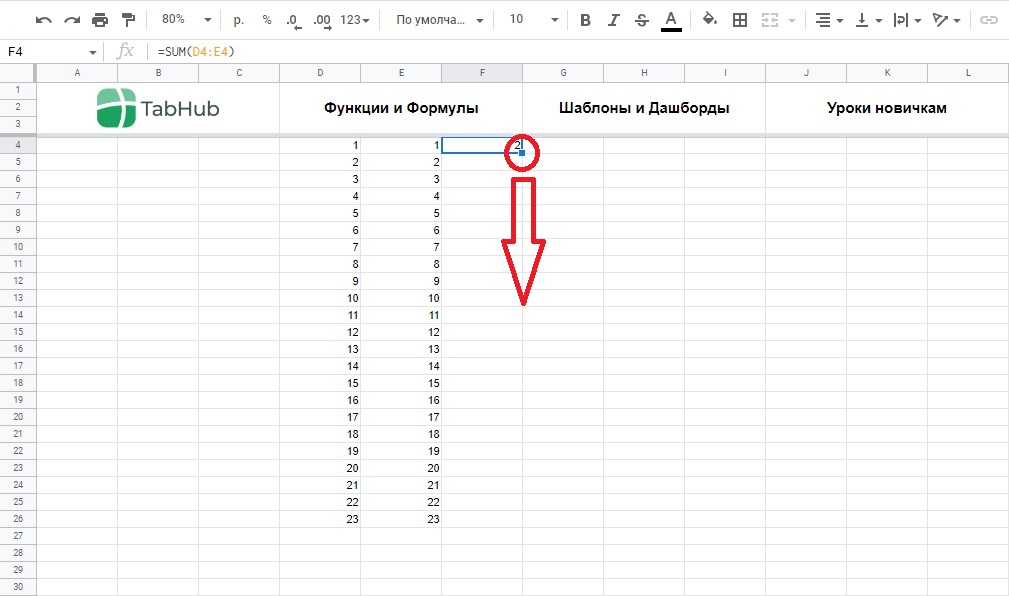
Протягивание формул на весь столбец через механическую протяжку за маркер ячейки
В отличие от предыдущего варианта, данная механическая протяжка за маркер ячейки с заполненной формулой — будет работать и на пустые ячейки. Так как мы сами, руками, определяем диапазон действия копирования формулы:
- Вводим формулу в ячейку.
- Наводим курсор мыши на маркер ячейки (черный квадрат в правом нижнем углу ячейки).
- Зажимаем левую кнопку мыши и тянем за маркер формулу до конца нужного нам диапазона с данными.
- Отпускаем кнопку — формулы скопировались.

Копирование формул на весь столбец при помощи массива
Косвенное копирование формулы на весь столбец при помощи ARRAYFORMULA — формулы массива. Но тут копируется не сама формула, а на весь столбец распространяется логический результат вычислений формулы в стартовой ячейке (в той, где формула обернута массивом).

Копирование формул на весь столбец при помощи SQL запроса функции QUERY
Так же, как и при распространении формулы массивом, SQL запрос QUERY позволяет скопировать логику работы стартовой формулы до конца диапазона (столбца).
Оба эти варианта отрабатывают логику (на примере сумма и умножение) даже если на пути встретятся пустые ячейки в столбцах.

7 вариантов копирования формул на весь столбец в Google таблицах
В подробном коротком видеоролике, на живом примере, я шаг за шагом описываю процедуру копирования и автозаполнения ячеек введенными формулами разнообразных функций.
Как применить формулу ко всему столбцу в Google Таблицах (3 простых способа)
В Google Таблицах есть несколько действительно полезных формул, которые помогут автоматизировать работу и сэкономить много времени. А при работе с формулами в Гугл Таблицах вам часто нужно применять одну и ту же формулу для всего столбца (поскольку большую часть времени наши данные расположены вертикально).
Если у вас есть сотни или тысячи ячеек в столбце, вы не можете вручную применить формулу к каждой ячейке. Есть способы применить формулу ко всему столбцу в Google Таблицах.
В этом коротком руководстве я покажу вам несколько способов скопировать и применить формулу ко всему столбцу в Google Таблицах за несколько шагов.
Дважды щелкните маркер заполнения, чтобы скопировать формулу
В Google Таблицах есть функция дескриптора заполнения, которая может сэкономить ваше время, когда вам нужно применить формулу ко всему столбцу (она работает только со столбцами, а не со строками).
Предположим, у вас есть набор данных, показанный ниже, где есть формула в ячейке C2, и вы хотите применить эту же формулу ко всем ячейкам в столбце C (до C10).
Ниже приведены шаги для этого:

- Выберите ячейку, в которой уже есть формула (в этом примере ячейка C2)
- Поместите курсор в нижнюю правую часть выделения (ту, которая выглядит как маленький толстый синий квадрат). Вы заметите, что курсор изменится на значок плюса.
- Дважды щелкните левой кнопкой мыши (или клавиатурой)
Вышеупомянутые шаги мгновенно заполнят столбец той же формулой до последней заполненной ячейки.

Внимание: хотя этот метод применения формулы ко всему столбцу отлично работает, у него есть одно ограничение. Он будет заполняться только до последней непрерывной заполненной ячейки. Если у вас есть пустые строки (пустая соседняя ячейка), использование автозаполнения остановится прямо перед ним. Один из способов избежать этого — удалить любую пустую строку (или заполнить любую пустую ячейку) в наборе данных.
Копировать формулу с помощью маркера заполнения
Если у вас небольшой набор данных, вы также можете вручную перетащить маркер заполнения, чтобы убедиться, что он заполняет ячейки, и применить ту же формулу ко всему столбцу.
Этот метод может быть полезен, когда у вас есть несколько пустых ячеек / строк в наборе данных и вы не можете использовать метод двойного щелчка для копирования формул.
Ниже приведены шаги по перетаскиванию формулы во весь столбец (также работает для строк):
- Выберите ячейку, в которой уже есть формула (в этом примере ячейка C2)
- Поместите курсор в нижнюю правую часть выделения (ту, которая выглядит как маленький толстый синий квадрат). Вы заметите, что курсор изменится на значок плюса.
- Щелкните левой кнопкой мыши и перетащите, чтобы охватить все ячейки, в которые вы хотите скопировать формулу.
- Оставьте кнопку мыши / клавиатуры.

Хотя этот метод немного сложно использовать, если у вас большой набор данных, вы можете очень хорошо использовать его с меньшими (десятки или несколько сотен строк данных).
Применить формулу ко всему столбцу с помощью формулы массива
Еще один быстрый и эффективный метод применения формулы ко всему — использование формул динамического массива в Google Таблицах.
Этот метод не требует частого перетаскивания мышью и может быть весьма эффективным, если вам приходится часто копировать формулы.
Предположим, у вас есть набор данных, показанный ниже, где есть формула в ячейке C2, и вы хотите применить эту же формулу ко всем ячейкам в столбце C (до C10).
Ниже приведена формула, которая заполнит формулу во всем столбце (и вам нужно только поместить эту формулу в ячейку C2):

Поскольку это формула массива, она может обрабатывать массив диапазонов, а затем выдавать выходные данные во всем столбце (который имеет тот же размер, что и входные аргументы).
Одним из недостатков использования формулы массива для применения формулы ко всему столбцу является то, что вы не сможете удалить часть массива. Если вы попытаетесь удалить содержимое из любой ячейки, кроме той, в которую вы добавили формулу, ничего не произойдет. Однако вы можете удалить весь массив, выбрав ячейку C2 и нажав клавишу Delete.
Итак, есть несколько методов, которые можно использовать для применения формулы ко всему столбцу в Google Таблицах.
Талмуд по формулам в Google SpreadSheet
Обычно мы пишем про хостинги, в частности про зарубежный shared хостинг в США. Но чтобы писать, нужно иметь аналитические данные под рукой. Вот как раз тут требуется помощь Google Docs, если файл получится предположительно меньше 400 000 строк.
За несколько месяцев работы с таблицами Google пришлось много раз анализировать посредством формул разного рода данные. Как и ожидалось — то, что можно было решить в MS Excel, можно реализовать и в Google таблицах. Но многочисленные попытки решить проблемы с помощью любимого поисковика приводили только к новым вопросам и почти к нулевым ответам.
Посему, было решено облегчить жизни другим и прославить себя.
Кратко о главном
- буквенно — цифровое (БУКВА = СТОЛБЕЦ; ЦИФРА = СТРОКА) например «А1».
- стилем R1C1, в системе R1C1 и строки и столбцы обозначаются цифрами.

Рисунок 2
Как видно из Рисунка 3, значения ячеек идут относительно той ячейки, в которой будет написана формула со знаком равно. Для сохранения эстетичного вида формул, в них прописаны символы [0], которые можно и не писать: R[0]C[1] = RC[1].

Рисунок 3
Отличие Рисунка 2 от Рисунка 3 в том, что Рисунок 3 — это универсальная формулировка, не привязанная к строкам и столбцам (смотрите на значения строк и столбцов), чего не скажешь о рисунке 2. Но стиль RC в spreadsheet, в основном, используется для написания скриптов javascript.
Типы ссылок (типы адресации)
- Относительные ссылки (пример, A1);
- Абсолютные ссылки (пример, $A$1);
- Смешанные ссылки (пример, $A1 или A$1, они наполовину относительные, наполовину абсолютные).
Относительные ссылки
Относительная ссылка «запоминает», на каком расстоянии (в строках и столбцах) вы щелкнули ОТНОСИТЕЛЬНО положения ячейки, где поставили » https://habrastorage.org/r/w1560/getpro/habr/post_images/419/55a/02d/41955a02d1e46ecf4854c5cd1711bb29.png» alt=»ok» data-src=»https://habrastorage.org/getpro/habr/post_images/419/55a/02d/41955a02d1e46ecf4854c5cd1711bb29.png»/>
Рисунок 4
Упростим пример, применив знак $ (Рисунок 5).

Рисунок 5
Но не всегда нужно закреплять все столбцы и строки, иногда используется закрепление только строки или только столбца.(Рисунок 6)
Рисунок 6
Обо всех формулах можно почитать на официальном сайте support.google.com
Важно: Данные, которые необходимо обрабатывать в формулах, не должны находиться в разных документах, это возможно делать только при помощи скриптов.
Ошибки формул
Если вы неправильно напишете формулу, об этом вас известит комментарий о синтаксической ошибке в формуле (Рисунок 7).

Рисунок 7
Хотя ошибки могут быть не только синтаксические, но и, например, математические, такие как деление на 0 (Рисунок 7) и другие (Рисунок 7.1, 7.2, 7.3). Для того чтобы увидеть примечание, в котором показана какая ошибка произошла, наведите курсор на красный треугольник в правом верхнем углу ошибки.

Рисунок 7.1
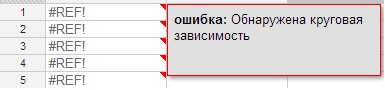
Рисунок 7.2
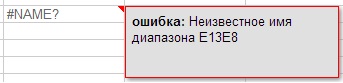
Рисунок 7.3
Для удобства восприятия таблицы все ячейки с формулами будем окрашивать в фиолетовый цвет.
Для того чтобы увидеть формулы «в живую» необходимо нажать горячую клавишу Ctrl + или выбрать в меню сверху Вид (Просмотр) > Все формулы. (Рисунок 8).

Рисунок 8
О том, как пишутся формулы
В формулировке формул в справочнике и в формулах, которые используются для работы на данный момент, присутствуют отличия. Они заключаются в том, что вместо «запятой», которая использовалась раньше во многих формулах, уже используется «точка с запятой» (изменения произошли более полугода назад).
Для того чтобы посмотреть, на что ссылается формула на данной странице (Рисунок 9), необходимо щелкнуть мышкой в строке формул справа от надписи Fx (Fx находится под основным меню, слева).
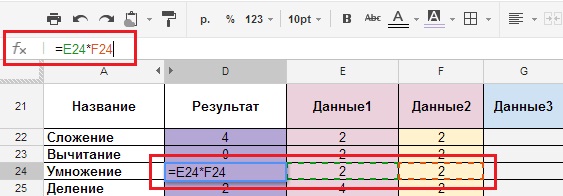
Рисунок 9
ВАЖНО: Для правильного функционирования формул, они должны быть написаны ЛАТИНСКИМИ буквами. Русская (кириллическая) “А” или “С” и латинская “А” или “С” для формулы — это 2 разные буквы.
Формулы
Арифметические формулы.
Сложение, вычитание, умножение, деление.
- Описание: формулы сложения, вычитания, умножения и деления.
- Вид формулы: “Ячейка_1+Ячейка_2”, “Ячейка_1-Ячейка_2”, “Ячейка_1*Ячейка_2”, “Ячейка_1/Ячейка_2”
- Сама формула: =E22+F22, =E23-F23, =E24*F24, =E25/F25.
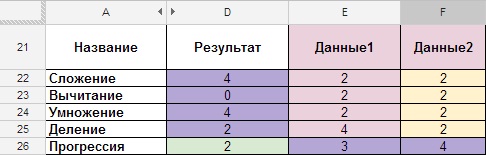
Рисунок 10
Прогрессия.
- Описание: формула для увеличения всех последующих ячеек на единицу (нумерация строк и столбцов).
- Вид формулы: =Предыдущая ячейка + 1.
- Сама формула: =D26+1

Рисунок 11
Округление.
- Описание: формула для округления числа в ячейке.
- Вид формулы: =ROUND(ячейка с числом); счетчик (сколько цифр надо округлить после запятой).
- Сама формула: =ROUND(E28;2).

Рисунок 12
Округление “ROUND” происходит по математическим законам, если после запятой стоит цифра 5 или больше, то целая часть увеличивается на единицу, если 4 и меньше, то остается неизменной, также округление можно сделать с помощью меню ФОРМАТ — > Числа -> «1000,12» 2 десятичных знака (Рисунок 13). Если же вам необходимо большее количество знаков, то нужно нажать ФОРМАТ — > Числа -> Персонализированные десятичные -> И указать количество знаков.
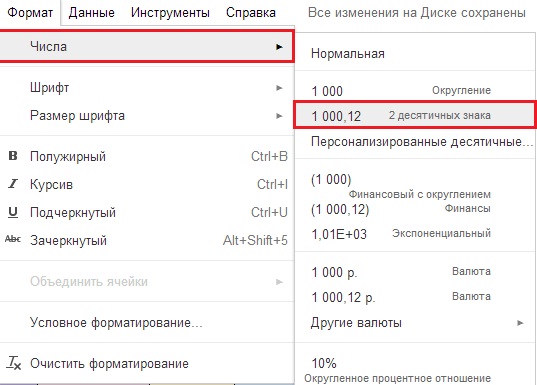
Рисунок 13
Сумма, если ячейки идут не последовательно.
- Описание: суммирование чисел, которые находятся в разных ячейках.
- Вид формулы: =SUM(число_1; число_2;… число_30).
- Сама формула: «=SUM(E30;H30)» пишем через «;» если разные ячейки.
- Описание: суммирование чисел, которые идут друг за другом (последовательно).
- Вид формулы: =SUM(число_1: число_N).
- Сама формула: =SUM (E31:H31)» пишем через «:» если это непрерывный диапазон.
- Имеем начальные данные в диапазоне ячеек E31:H31, а результат в ячейке D31 (Рисунок15).
Среднее арифметическое.
- Описание: суммируется диапазон чисел и делится на количество ячеек в диапазоне.
- Вид формулы: =AVERAGE (ячейка с числом либо число_1; ячейка с числом либо число_2;… ячейка с числом либо число_30).
- Сама формула: =AVERAGE(E32:H32)

Рисунок 16
Конечно, есть и другие, но мы идем дальше.
Текстовые формулы.
Склеивание текстовых значений (формулой).
- Описание: «склеивание» текстовых значений (вариант А).
- Вид формулы: =CONCATENATE(ячейка с числом/текстом либо текст_1; ячейка с числом/текстом либо текст_2; …, ячейка с числом/текстом либо текст_30).
- Сама формула: =CONCATENATE(E36;F36;G36;H36).

Рисунок 17
Склеивание числовых значений.
- Описание: “склеивание” текстовых значений руками, без использования специальных функций (вариант B — ручное написание формулы, сложность формулы любая.).
- Вид формулы: =ячейка с числом/текстом 1ячейка с числом/текстом 2ячейка с числом/текстом 3 ячейка с числом/текстом 4 (» » — пробел, знак » «» «» «ячейка_1ячейка_2ячейка_3
- Важно: весь текст, который будет написан в “” будет неизменным для формулы.
- Сама формула: =«Еще 1 » » использования «» как НАМ « критерии; ‘Лист’! суммарный_диапазон)
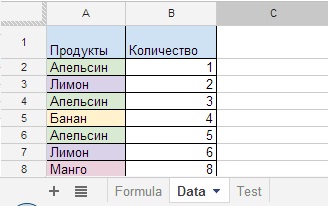
Рисунок 21
Имеем начальные данные в листе Data (Рисунок 21), а результат на листе Formula в столбце D (Рисунок 22). В столбцах E, F, G показаны аргументы, применяемые в формуле, а в столбце H общий вид формулы, которая находится в столбце D и высчитывает результат.

Рисунок 22
Пример выше показывает общий вид работы формулы “Сумма Если” с одним условием, но чаще всего используется “Сумма ЕСЛИ” (с множеством условий).
Суммирование ячеек ЕСЛИ, множество условий.
- Описание: сумма ЕСЛИ (с множеством условий).
- Вид формулы: = SUMIF(‘Data’! диапазон_1 критерии_1 ‘Data’! суммарный_диапазон).
- Сама формула:=(ARRAYFORMULA(SUMIF((Data!E:E(B53Data!G:G)))
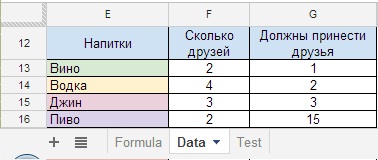
Рисунок 23
Допустим, что на листе Formula, в ячейке В53 (критерий_1 = Пиво) должно быть название напитка, а ячейка С53 (критерий_2 = 2), это количество друзей, которые принесут Пиво. В итоге в ячейке D53 окажется результат, что нам нужно докупить 15 бутылок пива. (Рисунок 23.1) то есть, формула определит сумму по двум критериям — пиво и количество друзей.

Рисунок 23.1
Если таких позиций будет больше, строки 16 и 21(Рисунок 24), то количество пузырей в колонке G суммируется (Рисунок 24.1).
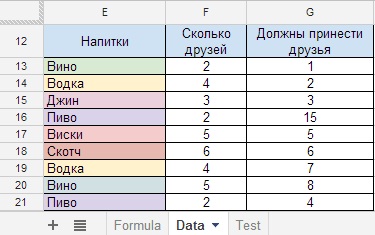
Рисунок 24
Итого:

Рисунок 24.1
Теперь приведем более интересный пример:
Ха… вечеринка продолжается, и вы вспоминаете, что нужен торт, но непростой, а супер – мега торт, с разными специями, которые, как назло, еще и зашифрованы под цифровые обозначения. Задача состоит в том, чтобы купить специи в нужном количестве пакетиков каждой из специи. Нужное количество повар зашифровал в таблицу (Рисунок. 25.1), столбцы A и B (в соседних столбцах делаем наши вычисления).
Каждая специя имеет свой порядковый номер: 1,2,3,4. (Рисунок 25).
- Описание: подсчет количества одинаковых цифр в больших массивах при дополнительных условиях.
- Вид формулы: СЧИТАТЬ ЕСЛИ(‘Formula’! диапазон_A55: А61+’Formula’! диапазон_B55:B61; УсловиеА”Специи”+УсловиеБ”число от 1 до 4”; Лист”Formula’! диапазон_B55:B61)/УсловиеБ ”число от 1 до 4”)
- Сама формула: =((ARRAYFORMULA(SUMIF(‘Formula’!$A$55:$A$61 $F$55’Formula’!$B$55:$B$61)))/$E59)
- Описание: вычисление процента специй.
- Вид формулы: Количество*100%/Общее_количество
- Сама формула: =F58*$G$56/F$56
Подсчет значений в объединенных ячеек.
Подсчитывает количество чисел в списке аргументов.
- Описание: подсчет количества ячеек, содержащих цифры без текстовых переменных.
- Вид формулы: COUNT(значение_1; значение_2; … значение_30)
- Сама формула: =COUNT(E45;F45;G45;H45)

Рисунок 27.
Ячейки, содержащие текст и цифры также не считаются.

Рисунок 27.1.
Подсчет количества ячеек содержащих цифры с текстовыми переменными.
- Описание: подсчет количества ячеек, содержащих цифры с текстовыми переменными.
- Вид формулы: COUNTA(значение_1; значение_2; … значение_30)
- Сама формула: =COUNTA(E46:H46)

Рисунок 28.
Также, формула считает ячейки, содержащие только знаки препинания, табуляции, но не считает пустые ячейки.

Рисунок 28.1
Подстановка значений при условиях.
- Описание: подстановка значений при условиях.
- Вид формулы: «=IF(AND((Условие1);(Условие2)); Результат равен 0, если условие 1 и 2 выполняется; если не выполняется, то результат равен 1)»
- Сама формула: «=IF(AND((F73=5);(H73=5));0;1)»
- Вид формулы:»=COUNTA(Диапазон_А)-COUNTIF(Диапазон_А; «автоответ»)-COUNTIF(Диапазон_А; «-«)-COUNTIF(Диапазон_А; «занято»)»
- Сама формула: =COUNTA($E74:$H75)-COUNTIF($E74:$H75; «автоответ»)-COUNTIF($E74:$H75; «-«)-COUNTIF($E74:$H75; «занято»)

Рисунок 30
Вот мы и подошли к концу нашего маленького ликбеза по формулам в Google SpreadSheet и у меня большие надежды, что я пролил свет на некоторые аспекты аналитической работы с формулами.
Формулы, честно говоря, были в прямом смысле выстраданы. Каждая из них создавалась в течение долгого времени. Надеюсь, вам понравилась моя статья и примеры, приведенные в ней.
И в завершение, в качестве подарка. И да простят меня разработчики!
Формула «УБИЙЦА ДОКУМЕНТА».
Если Вам необходимо скрыть документ от чужих глаз навсегда, то эта формула для Вас.
Сама формула:»=(ARRAYFORMULA(SUMIF($A:$A$H:$H $C:$C)))». $H:$H регулирует распространение формулы. После того как фомлулу запустите (Рисунок 31), ниже в ячейках она начнет размножать следующую функцию CONTINUE(ячейка; строка; столбец).
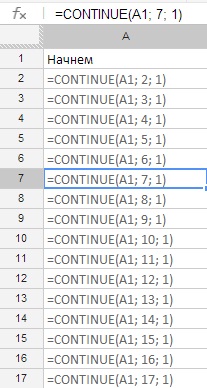
Рисунок 31
Формула циклически добавляет в весь столбец формулы. Для того чтобы убить документ нужно немножко постараться, создать N-ое количество ячеек и прописать формулу в первых ячейках N-го количества столбцов. Все! Документ больше ни кто исправить и проверить не сможет!
Вот что говорит страница помощи гугла о загруженности и ограничениях — http://support.google.com/drive/bin/answer.py?hl=ruanswer=2505921
Обещанный документ «Талмуд» по формулам в Google SpreadSheet шел как основа.
Как в гугл таблицах протянуть формулу на весь столбец
Как применить формулу ко всему столбцу в Google Таблицах (3 простых способа)

- Выберите ячейку, в которой уже есть формула (в этом примере ячейка C2)
- Поместите курсор в нижнюю правую часть выделения (ту, которая выглядит как маленький толстый синий квадрат). Вы заметите, что курсор изменится на значок плюса.
- Дважды щелкните левой кнопкой мыши (или клавиатурой)
- Выберите ячейку, в которой уже есть формула (в этом примере ячейка C2)
- Поместите курсор в нижнюю правую часть выделения (ту, которая выглядит как маленький толстый синий квадрат). Вы заметите, что курсор изменится на значок плюса.
- Щелкните левой кнопкой мыши и перетащите, чтобы охватить все ячейки, в которые вы хотите скопировать формулу.
- Оставьте кнопку мыши / клавиатуры.
Хотя этот метод немного сложно использовать, если у вас большой набор данных, вы можете очень хорошо использовать его с меньшими (десятки или несколько сотен строк данных).
Поскольку это формула массива, она может обрабатывать массив диапазонов, а затем выдавать выходные данные во всем столбце (который имеет тот же размер, что и входные аргументы).
Похожие публикации:
- Using c что это
- Vhdl verilog как установить
- Как записать словарь в json файл python
- Как не вводить каждый раз пароль администратора
Источник: gshimki.ru