
Товарный чек – документ строгой отчетности, который широко применяется в торговле при работе с наличностью. Он используется, когда представитель организации-продавца, например, кассир, должен подтвердить факт получения денежных средств и совершения продажи. Чаще товарные чеки применяют, если продавец вправе не пользоваться в своей работе кассовыми аппаратами или же когда клиент просит дополнительно к кассовому чеку выписать еще и товарный, к примеру, для расшифровки полного перечня приобретаемой продукции.
- Бланк и образец
- Онлайн просмотр
- Бесплатная загрузка
- Безопасно
Для чего нужен товарный чек
Обычно товарные чеки просят оформить покупатели, представляющие какую-либо организацию и покупающие для нее определенные виды товаров (например, секретарь при закупке канцелярских принадлежностей). В этом случае товарный чек является приложением к кассовому чеку и служит документом бухгалтерского учета, который подтверждает произведенные на нужды предприятия расходы.
Согласно п. 2.1 ст. 2 ФЗ № 54, товарный чек вполне может заменить чек ККТ. Особенно это актуально для ИП, не использующих кассовую технику. В частности, это касается предпринимателей на НПД, а иногда и на ПСН.
Когда же приобретенный товар оказывается ненадлежащего качества и покупатель хочет вернуть деньги или поменять его на аналогичную продукцию, товарный чек служит доказательством совершенной ранее покупки. Также юридическую силу документ обретает, когда между продавцом и покупателем возникли разногласия, требующие разрешения в судебном порядке.
Оформляя товарный чек, продавец должен помнить, что при реализации товара необходимо предупредить покупателя об имеющихся в нем недостатках, причем как в устной, так и в письменной форме. Товарный чек также подходит для регистрации брака или дефекта в товаре. В будущем это гарантирует продавцу защиту, если клиент вдруг решит вернуть продукцию, о низком качестве которой был заранее предупрежден.
Правила оформления товарного чека
У товарного чека нет унифицированного образца, поэтому предприятия и организации могут разрабатывать шаблон документа самостоятельно или писать его в свободном виде. Некоторые организации, придумав собственную форму документа, заказывают впоследствии определенный тираж в типографии и продавцы при продажах заполняют бланки от руки, продавцы других компаний вносят все сведения о продаже в файл бланка, хранящийся в компьютере и распечатывают товарный чек на принтере каждый раз при совершении продажи.
Количество таблиц и строк в документе не ограничено, так что в зависимости от ситуации товарный чек можно сужать или расширять. Например, в него можно внести строку для указания артикула и сорта (на текстильные, швейные, меховые изделия или обувь), пробы, вида и характеристики (при продаже драгоценных металлов и камней) и т.д. Кроме того, в товарный чек можно вносить сведения о предоставляемой гарантии или логотип предприятия.
При всем многообразии форм, в товарном чеке всегда должна быть обязательная информация:
- название документа «Товарный чек»;
- порядковый номер чека;
- дата, время и адрес того места, где продавец рассчитывал клиента;
- СНО, которую использует предприятие при расчете;
- признак расчета;
- цена в валюте с отдельным указанием скидок, наценок, налогов и пр.;
- форма расчета;
- сумма оплаты наличными и безналом;
- название и реквизиты организации;
- сведения о конкретном продавце;
- данные о продукции: наименование, количество, цена, общая стоимость.
В конце документа обязательно должна быть собственноручная подпись продавца, а печать не обязательна.
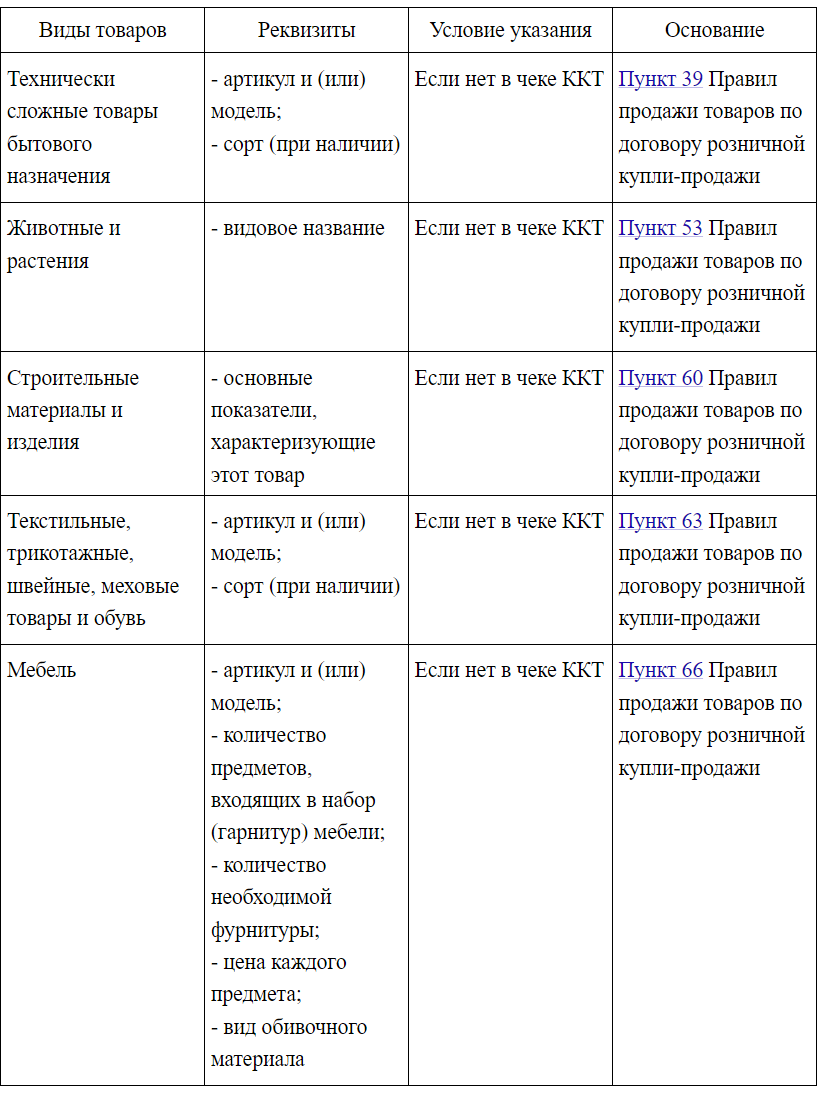
При этом продавая ряд некоторых товаров в товарный чек необходимо внести дополнительные сведения.
Оформляется товарный чек в двух экземплярах, один из которых остается у продавца, а второй передается на руки потребителю. Чтобы при оформлении товарного чека от руки, не заполнять два раза одно и то же, рекомендуется использовать копировальную бумагу. Выписывать товарный чек необходимо непосредственно в момент совершения сделки купли-продажи.
Инструкция по заполнению товарного чека
Документ это довольно простой и не должен вызвать при оформлении особых затруднений.
- В первую строку товарного чека вписывается полное наименование предприятия, отпускающего товар с указанием его организационно-правового статуса и номера ОГРН (из учредительных документов предприятия).
- Вносится фактический адрес, по которому осуществляется продажа.
- Посередине строки пишется наименование документа и его номер по внутреннему документообороту компании, а также вписывается дата и время совершения сделки.
- В соответствующей строчке нужно указать должность, Ф.И.О. сотрудника, который реализовал товар.
- В товарный чек следует включить специальную таблицу, куда надо вписать подробный список проданных товаров, с указанием их наименования, единицы измерения (штуки, литры, килограммы и т.д.) количества, цены и общей стоимости.
- В строке «Итого» отмечаем полную стоимость проданной продукции прописью.
- В заключении товарный чек должен заверить своей подписью продавец, отпустивший товар, с обязательной её расшифровкой.
Источник: assistentus.ru
Как выглядит чек — печать чеков принтерах чеков/на обычных принтерах
Программа для магазинов Client Shop позволяет осуществлять автоматическую печать чеков следующим образом:
1) На фискальных регистраторах.
2) На обычных принтерах (и на специализированных принтерах чеков, которые по сути являются обычными принтерами небольшого размера, c чековой лентой вместо листов бумаги).
В данной статье будет рассмотрена печать чеков по варианту 2.
Система учета товара Client Shop по умолчанию настроена так, что при продаже/возврате товара не производится печать чека. В первую очередь нужно изменить настройки кассового аппарата в программе для текущего компьютера.
Заходим в раздел «Кассовые аппараты»:
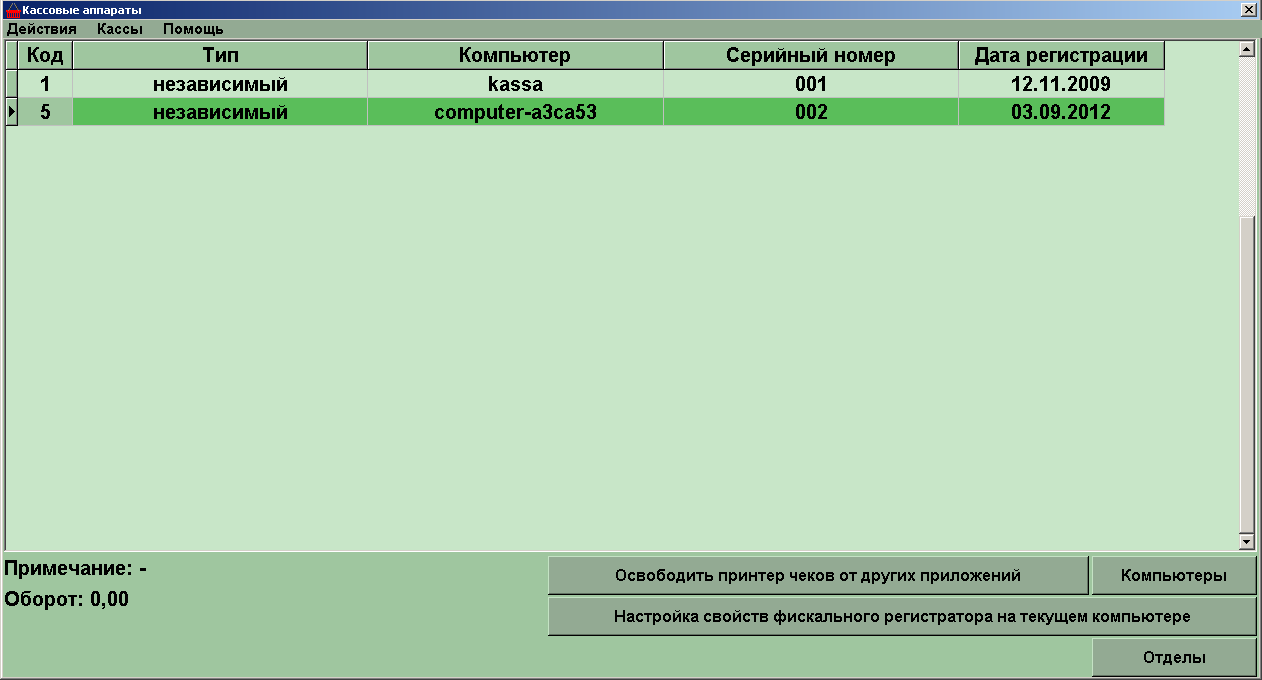
Зеленая строка — настройки кассового аппарата для текущего компьютера. Чаще всего эта строка является единственной (если программа работает на 1 компьютере).
Если нет строки, выделенной зеленым цветом — нужно создать кассовый аппарат.
Итак, заходим в настройки кассового аппарата:
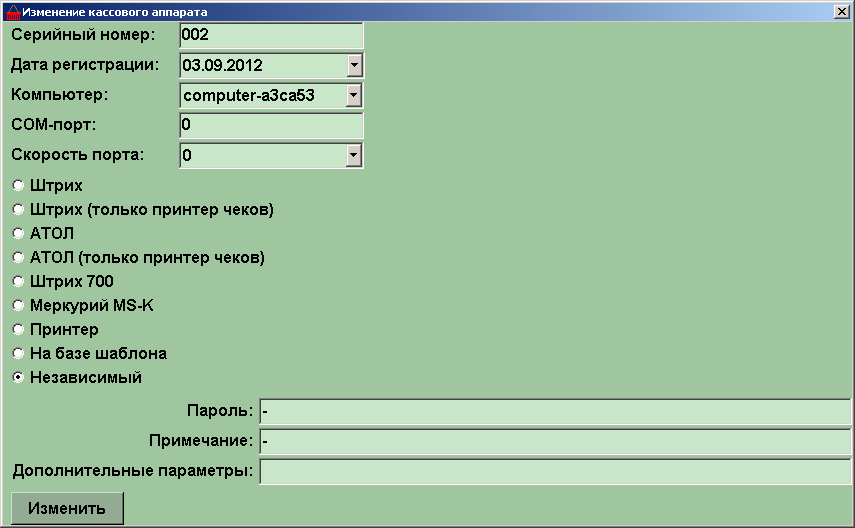
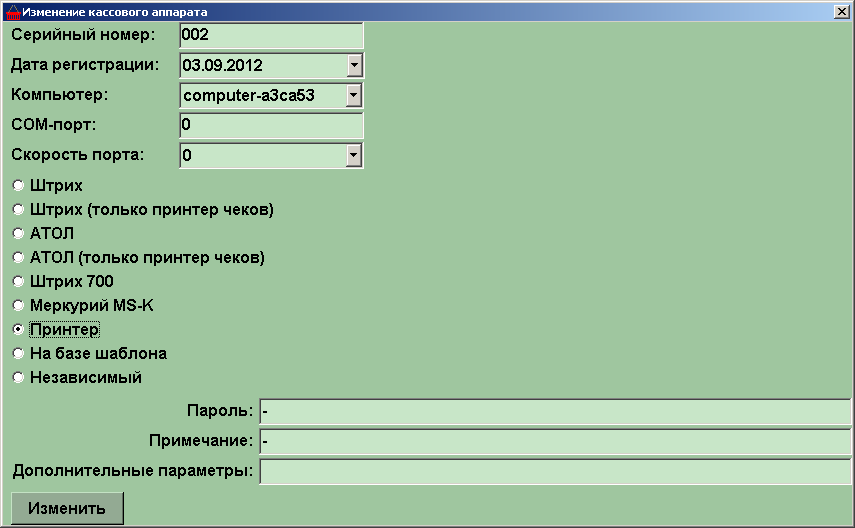
Изменяем тип кассового аппарата — вместо «Независимый» устанавливаем «Принтер», сохраняем изменения:
После установки данного режима зайдите в раздел «Смены и ККМ», нажмите «Пробить нулевой чек». Откроется окно с предварительным просмотром сформированного чека:
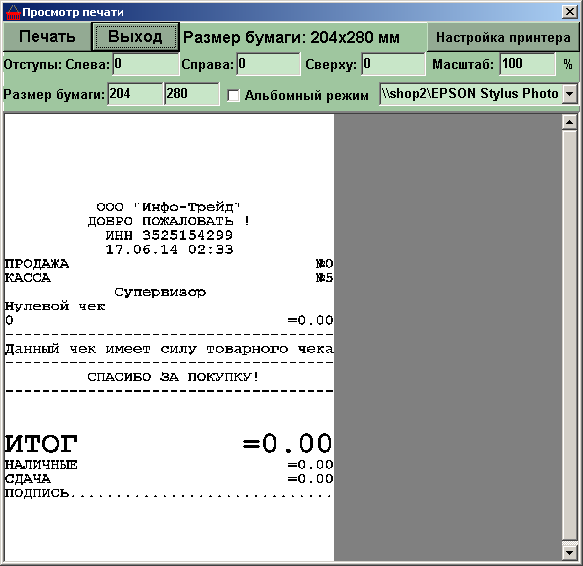
Выберите принтер из списка, установите нужные поля печати (слева, справа, сверху), нажмите «Печать».
Чтобы печать чеков была удобнее (чтобы не нужно было каждый раз вводить поля печати, выбирать принтер и нажимать «Печать»), можно сделать следующее:
— Заходим в раздел «Кассовые аппараты», выбирает кассовый аппарат, нажимаем «Изменить», в поле «дополнительные параметры» вводим следующие параметры (по необходимости — параметры можно вводить не все но параметры обязательно должны быть разделены пробелом):
LeftMargin=0
RightMargin=0
TopMargin=0
PrinterName=’Pos58 Driver’ (здесь вместо Pos 58 Driver ввести имя принтера).
Если указать AutoPrint=1, то чек будет печататься сразу, без необходимости нажатия «Печать». Следует использовать когда все остальные параметры уже заданы и все протестировано.
Пример готовой строки с параметрами:
LeftMargin=0 RightMargin=0 TopMargin=0 PrinterName=’Pos58 Driver’
Заходим в Розничные продажи, пробуем что-нибудь продать:
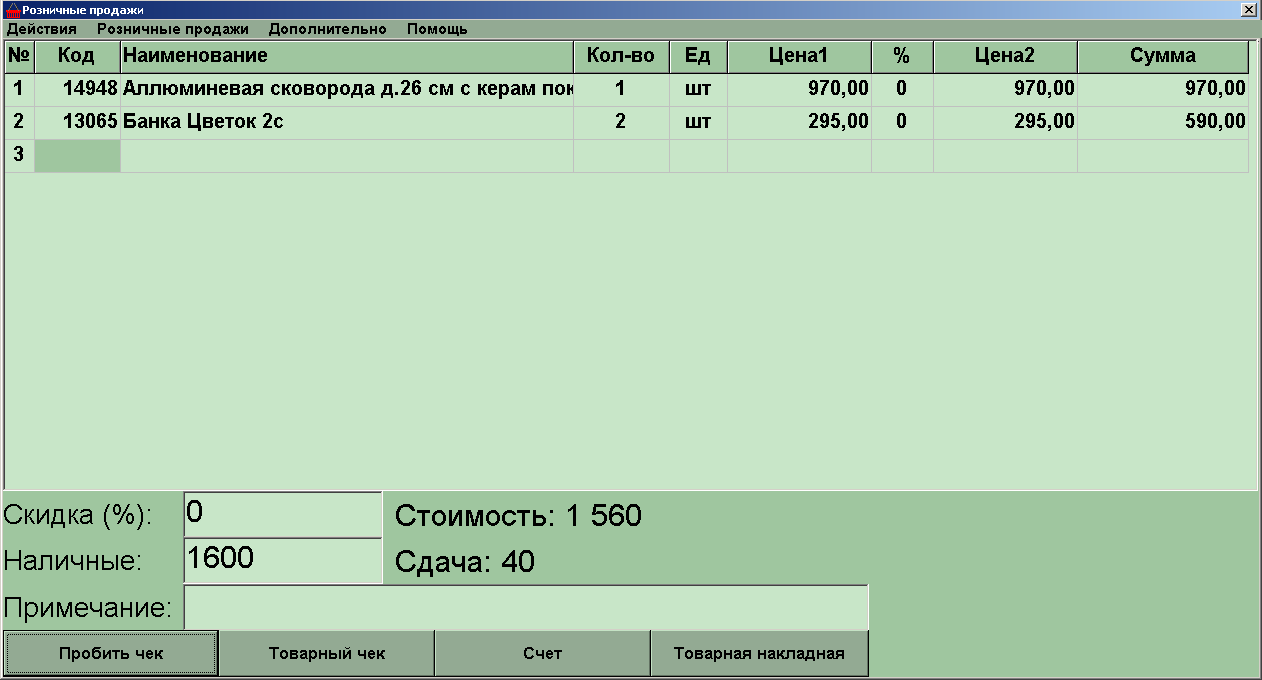
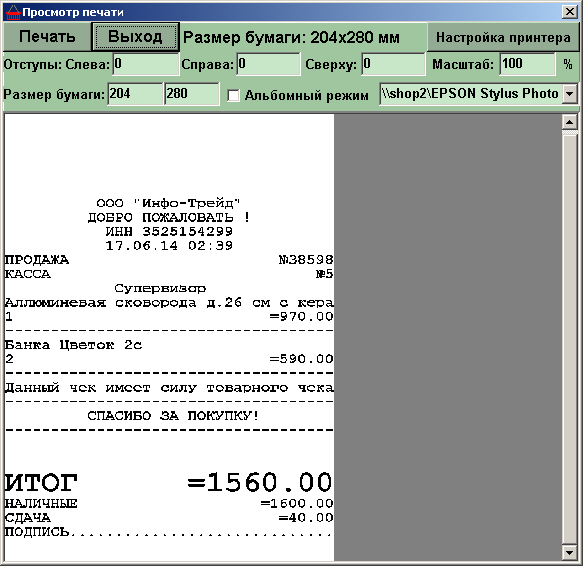
Пробуем продать товары со скидкой:
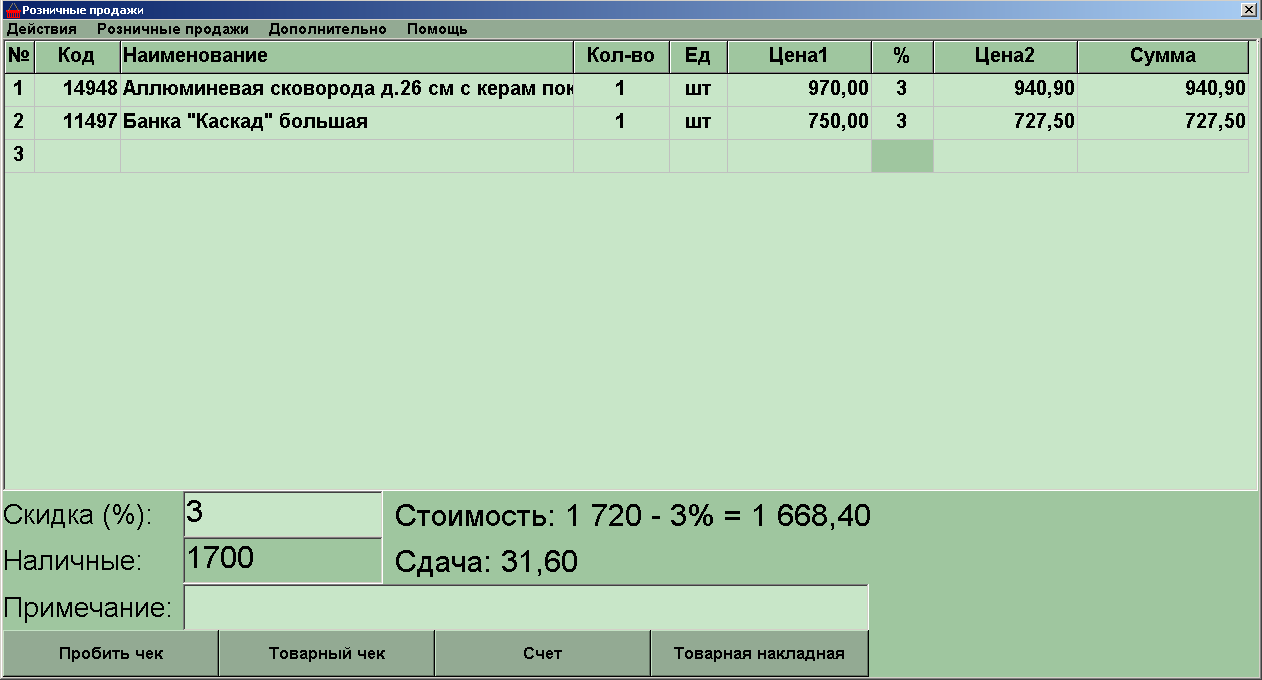
Соответственно, на чеке также будет пропечатана скидка:
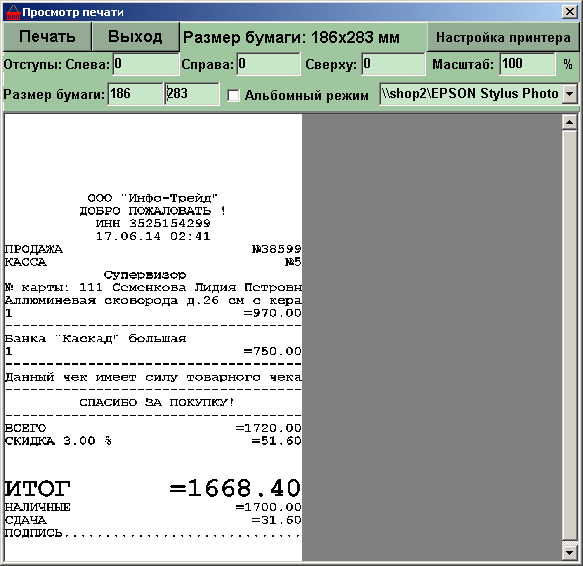
В случае возврата от покупателя все аналогично:
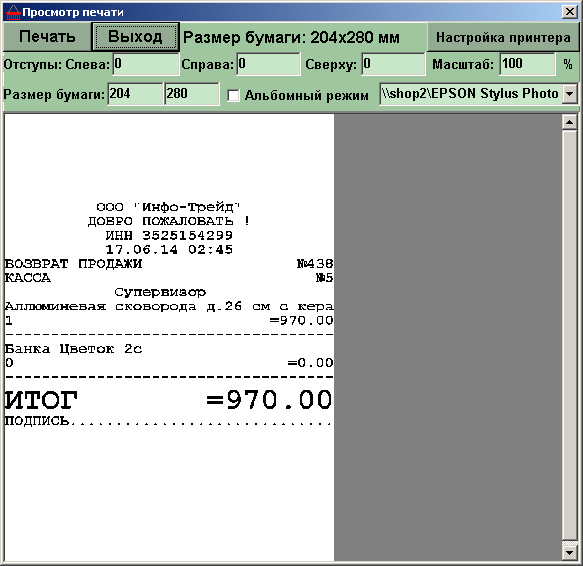
Чек полностью настраивается — по необходимости можно настроить количество символов по ширине кассовой ленты (стандартная ширина — 36), добавить/убрать нужные строки (например, можно убрать строку «Наличные»)
В конце смены программа позволяет распечатать отчет без гашения/с гашением (формируется программным способом):
Источник: client-shop.com
Как распечатать чек в банкомате Сбербанка

Чек является контрольным документом, подтверждающим факт совершения операции. Рекомендуется сохранять документ до поступления средств на счет получателя, чтобы была возможность доказать факт платежа. Это позволит отконтролировать перечисление денег в случае возникновения задержки или при не поступлении денег. В некоторых случаях требуется, чтобы документ был представлен на бумажном носителе, тогда он распечатывается.
Как распечатать чек через банкомат
Как получить квитанцию через Сбербанк Онлайн
Печать чека через мобильное приложение
В представительстве банка
Как распечатать чек через банкомат
Хранить чеки можно в электронно. Пользователь сможет воспользоваться информацией в любое время, электронный документ невозможно потерять или испортить. Данные о совершенных транзакциях собираются в папке «История операций». Поиск нужной операции можно осуществлять, введя название получателя средств или по категории.
С помощью устройства самообслуживания можно распечатать документ о совершенной оплате непосредственно в банкомате, смс-банке, в сервисе «Сбербанк Онлайн» или его мобильном приложении.
Порядок действий при этом будет разным.
Чтобы распечатать чек через банкомат сразу после оплаты, потребуется следующее:
- Вставить карточку (или приложить с считывающему устройству), авторизоваться;
- Совершить операцию;
- Выбрать опцию «Печать чека»;
- Завершить платеж;
- Дождаться выдачи чека;
- Забрать карту.
Если операция уже совершена и требуется только ее документальное подтверждение, порядок действий будет следующим:
- Вставить карточку, авторизоваться;
- Перейти в раздел «Платежи и переводы»;
- Далее открыть «Платежи, шаблоны и автоплатежи»;
- Открыть раздел «История операций» и найти нужную;
- Подтвердить предложение о распечатывании документа;
- Дождаться выдачи чека;
- Взять карту.
Как получить квитанцию через Сбербанк Онлайн
С помощью Сбербанк Онлайн можно совершать платежи дистанционно, при этом все операции сохраняются в истории, и каждый раз распечатывать документ о факте платежа не имеет смысла.
Если потребуется подтвердить уже совершенную операцию документально, это можно сделать следующим образом:
- Открыть сайт банка https://www.sberbank.ru/, перейти в интернет-банк;

- Авторизоваться на сайте, введя логин и пароль;

- Открыть раздел «История операций»;

- Выбрать нужную транзакцию;
- Нажать клавишу «Печать»;

- В появившемся окне выбрать принтер для печати;

- Распечатать документ.
Если принтер не подключен, документ сохраняется на компьютер. Для этого следует отменить печать, нажать на «Сохранить как», выбрать путь сохранения. В дальнейшем файл можно сохранить на флешку или переслать другому пользователю, у которого есть доступ к принтеру.
Дополнительно документ можно будет распечатать через терминал или банкомат без сохранения информации.
Печать чека через мобильное приложение
Распечатать документ можно с помощью мобильного приложения, независимо от того каким образом была совершена операция.
- Найти необходимую операцию в мобильном приложении в разделе «История»;
- Нажать «Сохранить чек»;

- Сохранить чек в галереи или в памяти телефона.

Удобной опцией в телефоне является возможность сразу отправить документ, выбрав способ отправления и получателя.

Надо нажать «Поделиться» и выбрать нужный способ.

Если на телефоне установлено приложение, которое позволяет подключить его к принтеру, можно сразу отправить документ на печать.
В представительстве банка
Этот способ подходит в случае, когда требуется документ, заверенный печатью и подписью уполномоченного сотрудника банка, например, по запросу контролирующих органов, для представления в суд.
Для этого потребуется посетить отделение банка с паспортом и обратиться к менеджеру.
Можно принести в банк уже готовый документ, сотрудник проверит транзакцию и подтвердит проведение операции. Если возможности распечатать нет, менеджер кредитной компании самостоятельно распечатает и заверит документ.
Как напечатать чек дома
Распечатать чек в домашних условиях получится при наличии принтера. При его отсутствии, документ сохраняется на компьютере или мобильном устройстве и пересылается по адресу, владелец которого имеет доступ к печатающему устройству.
Источник: www.sravni.ru