
Google Таблицы — мощный инструмент, позволяющий работать с таблицами онлайн. Они позволяют создавать, редактировать и делиться таблицами с другими пользователями в режиме реального времени. В этой инструкции мы рассмотрим основные этапы работы с Google Таблицами для начинающих пользователей.
Чтобы начать работу, вам необходимо иметь учетную запись Google. Если у вас ее нет, зарегистрируйтесь на официальном сайте Google. После того как вы получите доступ к вашему аккаунту, откройте Google Документы или перейдите по ссылке https://docs.google.com/spreadsheets/ и нажмите на кнопку «Создать» в правом верхнем углу экрана.
В появившемся меню выберите пункт «Таблица» и автоматически создается пустая таблица, готовая к редактированию. Большая рабочая область, расположенная по центру экрана, предназначена для вашей будущей таблицы. С левой стороны находится список листов, где вы можете добавлять новые листы или управлять уже созданными. Верхнее меню содержит набор инструментов, которые помогут вам редактировать содержимое вашей таблицы.
После создания таблицы вы можете начать заполнять ее собственными данными. Просто щелкните на ячейку и начните вводить текст или числа. Вы также можете изменять ширину и высоту столбцов и строк, выбирать цвета заливки и шрифта, добавлять формулы и создавать графики. Чтобы сохранить изменения, нажмите на кнопку «Сохранить» в верхнем левом углу экрана.
Создание Google-таблиц: шаг за шагом
Google-таблицы представляют собой удобное и мощное инструмент для создания и организации таблиц данных. В этом разделе мы покажем вам, как создать свою первую Google-таблицу шаг за шагом.
1. Откройте веб-браузер и перейдите на сайт Google-таблицы по адресу https://sheets.google.com.
2. Если вы еще не вошли в свою учетную запись Google, нажмите на кнопку «Войти» в правом верхнем углу страницы и выполните вход.
3. После входа вы будете перенаправлены на страницу «Новый документ», где вы увидите различные шаблоны таблиц и документов.
4. Чтобы создать пустую таблицу, нажмите на кнопку «Пустая таблица».
5. Теперь у вас откроется новая вкладка с пустой таблицей. Вы можете увидеть сетку ячеек, где вы будете создавать и организовывать свои данные.
6. Начните добавлять данные в таблицу, щелкая на ячейки и вводя текст или числа. Вы также можете использовать команды форматирования и стилизации, находящиеся в верхнем меню, чтобы сделать таблицу более удобной и понятной.
7. Если вы хотите добавить новый столбец или строку, выделите существующий и щелкните правой кнопкой мыши, затем выберите соответствующий пункт меню.
8. Чтобы сохранить таблицу, нажмите на кнопку «Файл» в верхнем левом углу и выберите пункт «Сохранить». Введите имя для таблицы и нажмите «Сохранить».
9. Вы также можете настроить права доступа к таблице, чтобы разрешить другим людям просматривать или редактировать ее. Для этого нажмите на кнопку «Сделать общим доступом» в верхнем правом углу и следуйте инструкциям.
10. Поздравляем, вы только что создали свою первую Google-таблицу! Теперь вы можете использовать ее для хранения и организации своих данных, а также для совместной работы с другими пользователями.
Надеемся, что эта инструкция помогла вам начать использовать Google-таблицы. Удачи!
Регистрация в Google
Для того чтобы начать пользоваться Google-таблицами, необходимо зарегистрироваться в сервисе Google. Это даст вам доступ к облачному хранилищу, где вы сможете создавать и редактировать таблицы, специальные документы, презентации и многое другое.
Для регистрации вам понадобится:
| 1. | Перейти на главную страницу Google. |
| 2. | Нажать на кнопку «Войти» в верхнем правом углу экрана. |
| 3. | Выбрать пункт «Создать аккаунт». |
| 4. | Заполнить регистрационную форму, указав ваше имя, фамилию, желаемый адрес электронной почты и пароль. |
| 5. | Пройти процедуру проверки, введя номер телефона для получения СМС-кода или ответив на контрольные вопросы. |
| 6. | Подтвердить создание аккаунта, следуя инструкциям на экране. |
После успешной регистрации вы сможете войти в аккаунт и начать использовать Google-таблицы для удобной работы с данными и совместной работы с другими пользователями.
Открытие Google-документов
1. Зайдите на официальный сайт Google (www.google.com) или воспользуйтесь поисковиком, чтобы найти Google-таблицы.
2. На главной странице Google найдите в верхнем правом углу кнопку «Войти». Нажмите на нее.
3. Введите свой адрес электронной почты и пароль для авторизации в учетной записи Google. Если у вас нет учетной записи Google, нажмите на ссылку «Создать аккаунт» и следуйте инструкциям для ее создания.
4. После авторизации откройте меню приложений Google (в виде девяти точек) в верхнем правом углу экрана и выберите приложение «Google-таблицы».
5. Приложение «Google-таблицы» откроется в новой вкладке браузера. В левом верхнем углу вы увидите кнопку «Создать». Нажмите на нее, чтобы создать новую таблицу или выберите один из шаблонов, которые предлагаются вам.
Теперь вы можете начать использовать Google-таблицы для создания, редактирования и оформления своих таблиц. Не забудьте сохранить свои изменения, чтобы они запустились и были доступны вам и другим пользователям.
Создание новой таблицы
Google-таблицы предоставляют возможность создавать и редактировать таблицы онлайн. Чтобы создать новую таблицу, выполните следующие шаги:
Шаг 1: Перейдите на сайт Google-таблицы и войдите в свою учетную запись Google.
Шаг 2: Нажмите на кнопку «Создать» в верхнем левом углу экрана. В выпадающем меню выберите «Таблица».
Шаг 3: В новом окне будет открыта пустая таблица. Вы можете задать нужное количество строк и столбцов, выбрав пункт «Вставить» в верхнем меню и указав нужное количество строк и столбцов.
Шаг 4: Начните заполнять таблицу данными. Вы можете вводить текст, числа, формулы и применять различные форматы к ячейкам.
Шаг 5: После завершения работы с таблицей не забудьте ее сохранить. Нажмите на кнопку «Сохранить» в верхнем левом углу экрана. Таблица автоматически сохраняется в ваш аккаунт Google Drive.
Теперь вы знаете, как создавать новые таблицы в Google-таблицах и готовы начать работу с данными.
Настройка Google-таблиц: полезные функции
Google-таблицы предлагают множество функций, которые могут значительно упростить работу с данными. Настройка этих функций поможет вам избежать рутинной работы и повысить эффективность использования таблиц.
1. Условное форматирование. Благодаря этой функции можно автоматически изменять внешний вид ячеек, в зависимости от заданных условий. Например, вы можете выделить все значения больше определенного числа красным цветом или автоматически закрасить ячейки с отрицательными значениями серым цветом.
2. Валидация данных. С помощью этой функции можно ограничить типы данных, которые можно вводить в определенный столбец. Например, можно запретить вводить буквы в столбец, предназначенный только для числовых значений, или ограничить список возможных значений, которые можно выбрать из выпадающего списка.
3. Фильтры и сортировка. Фильтры позволяют быстро и легко находить нужные данные, скрывая остальные. Вы можете отфильтровать данные по определенным значениям или отображать только значения, удовлетворяющие заданному условию. Кроме того, вы можете сортировать данные по возрастанию или убыванию, что позволяет быстро упорядочить информацию.
4. Формулы. Google-таблицы имеют мощную систему формул, которая позволяет выполнять различные вычисления и манипулировать данными. Вы можете использовать формулы для автоматического подсчета суммы, среднего значения, нахождения наибольшего или наименьшего значения в столбце и многое другое.
5. Защита данных. Если вы хотите предотвратить случайные или нежелательные изменения в таблице, вы можете защитить определенные ячейки или диапазоны ячеек. Таким образом, другие пользователи смогут просматривать данные, но не смогут их изменять без вашего разрешения.
6. Совместная работа. Google-таблицы предоставляют возможность работать над таблицей одновременно с другими пользователями. Вы можете видеть изменения, вносимые другими людьми, и обмениваться комментариями прямо в таблице. Это очень удобно, если вам нужно совместно редактировать данные с коллегами или делиться таблицей с другими.
Использование этих функций поможет вам более эффективно работать с данными в Google-таблицах и сэкономит ваше время.
Источник: idphotostudios.ru
Как работать в гугл таблицах одновременно нескольким пользователям
Как сохранить, переместить и дать совместный доступ к Google таблице
Итак, вы создали таблицу в Google Документах. Совершать какие-то дополнительные действия, чтобы сохранить данные, не нужно. В этом состоит положительное отличие от обычного табличного процессора. Гугл таблица автоматически сохраняет ваши данные, как только вы их изменили. Мы же поговорим сейчас о сохранении и размещении всего вашего файла таблиц на Google Диске и о совместном доступе к Google таблице.
Сохранение и перемещение Гугл таблицы.
По умолчанию все документы сохраняются в корневой каталог Google Диска. При этом вы можете переместить вашу таблицу в любое другое место. Для этого нажмите по значку «Переместить объект». Создавайте папки в Google Диске и размещайте в них свои проекты.

Или же можно перемещать ваши таблицы и другие документы в самом Google Диске так же, как вы это делаете в проводнике Windows.
Общий доступ к таблице – крайне полезно для работы.
Как использовать Google Таблицы: основные советы для начала работы и некоторые хитрости
С момента создания Windows Microsoft Excel была наиболее часто используемой программой для вычислений, электронных таблиц, счетов и всего остального в жизни, которые вы хотите организовать в бесконечные сетки строк и столбцов.
Но поскольку облачный сервис стал известен, Использование Google Таблиц стало Любимый многими. Возможно, он не такой многофункциональный, как Excel, но на первый взгляд многое бросается в глаза.

Вот несколько советов и приемов по использованию Google Таблиц, которые помогут вам начать работу без проблем.
1. Импортируйте данные из другой таблицы.
Вы можете легко настроить Google Таблицы для динамического импорта данных из одной электронной таблицы в другую. Это идеально, если вы хотите отобразить набор конкретных результатов в одной электронной таблице или если вы хотите переместить всю ее часть. Обратите внимание, что это не то же самое, что копирование данных, потому что, когда вы обновляете данные на исходном листе, они также будут обновлены на том, на который вы выполнили импорт.
Форма этой команды известна как. ИмпортДиапазон Это похоже на это:
=IMPORTRANGE(«1CwAtNKfeZ1IywYofZBVVsUZ9FJGB7uX6C0x3RMzW0VE»,»SheetName!A1:D200″)
Длинный шифр — это имя ссылки для электронной таблицы, которое вы найдете в адресной строке ссылок после «электронные таблицы / d /«». где найти»имя листаВыше вы должны заменить точное имя листа, из которого вы импортируете данные, где код после восклицательного знака представляет набор строк / столбцов, из которых вы хотите извлечь данные.
2. Закрепите строки и столбцы
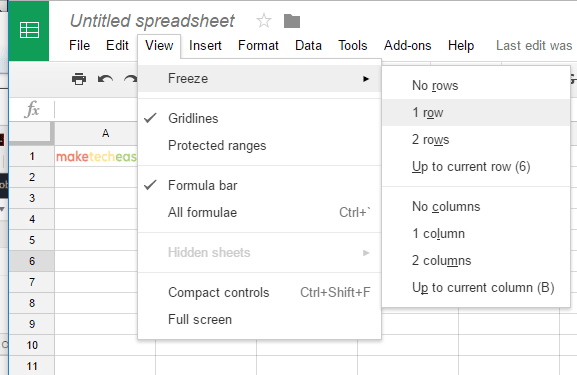
При создании электронной таблицы почти в каждом случае вам нужно будет постоянно отображать определенную информацию на экране. Например, если вы следите за своим внештатным бизнесом, вам нужно, чтобы информация в заголовке, такая как «оплаченная сумма», «дата счета-фактуры» и «веб-сайт», была постоянно, даже когда вы прокручиваете страницу вниз.
Для этого вам нужно «заморозить» строку или столбец, которые вы хотите всегда видеть на экране. Просто нажмите «Вид -> Закрепить», затем выберите количество строк или столбцов, которые вы хотите закрепить. Если вы выберете ячейку до нажатия кнопки «Просмотр», вы получите возможность заморозить каждую строку или столбец, которые обращаются к этой ячейке.
3. Создавайте формы в Google Таблицах.
Функция, которая не известна многим пользователям, но явно мощная в Google Таблицах, — это возможность создавать формы и опросы. Откройте новый лист Google, нажмите «Инструменты -> Создать форму», и вы попадете в удивительное приложение для создания форм Google.
Это очень простой в использовании инструмент. Вы можете дать форме название и описание, ввести вопрос, где есть «Вопрос без названия», а затем нажать «Множественный выбор», если вы хотите изменить формат, в котором люди могут на него отвечать (множественный выбор, флажки, раскрывающиеся списки и т. Д. на).
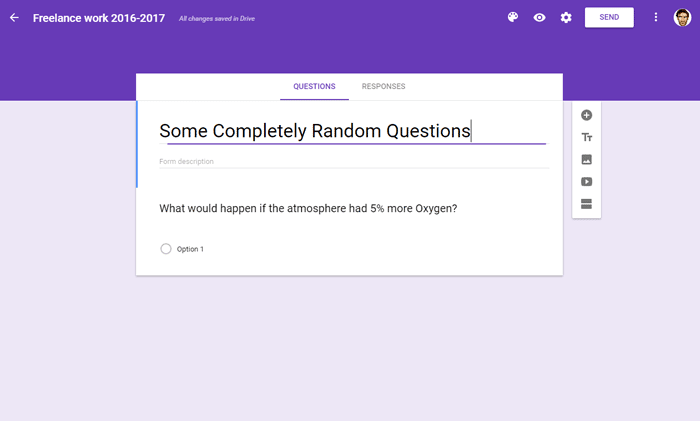
В правом верхнем углу форм вы также увидите три параметра, которые позволяют настроить внешний вид анкеты.
4. Вставьте картинку в ячейку.
Прежде чем вы станете слишком умным и подумаете, что для вставки изображений в Google Таблицы достаточно просто нажать «Вставить -> Изображение», ну, не совсем так. Если вы используете этот метод, изображение будет отображаться в верхней части таблицы, а не аккуратно помещаться в ячейку.
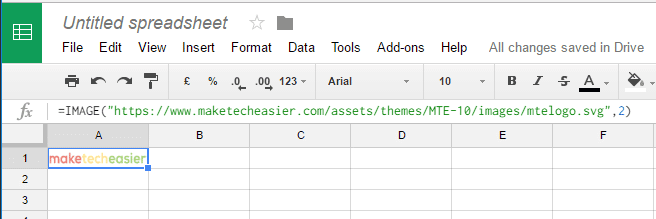
Чтобы вставить изображение прямо в ячейку, щелкните ячейку и введите = image («URL изображения, которое вы хотите вставить»). По умолчанию изображение сохраняет свое соотношение сторон при настройке на размер ячейки, но есть много вариантов, которые вы можете внести в формулу, чтобы получить изображение / ячейку нужного размера.
= image («URL изображения»; 2) Изменяет форму изображения в соответствии с текущим размером ячейки
= image («URL изображения»; 3) Изображение, которое сохраняет свой исходный размер без изменения размера ячейки
5. Быстро комбинируйте числа.
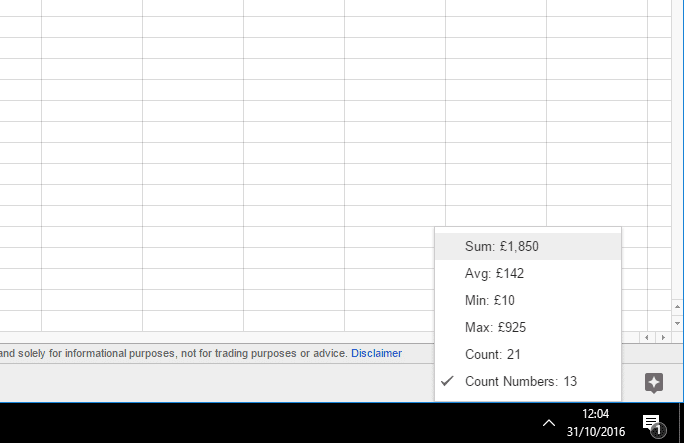
Это классическая функция электронных таблиц, о которой легко забыть. К счастью, Google Таблицы упрощают вам задачу. Если вы хотите быстро добавить числа в строку или столбец, просто выберите то, что вы хотите вычислить, с помощью правой мыши, и вы сразу увидите сумму этих чисел в нижнем левом углу Google Таблиц.
Затем вы можете щелкнуть число в правом нижнем углу, и вместо этого вы получите список вариантов для поиска среднего, наименьшего числа, наибольшего числа и т. Д.
Если вы хотите иметь ячейку, которая отображает общую сумму группы чисел в строке или столбце, щелкните ячейку, в которой вы хотите отобразить сумму, а затем введите = сумма (A1: A13), где A1 и A13 — ячейки, в которые вы хотите добавить сумму чисел.
6. Условное форматирование
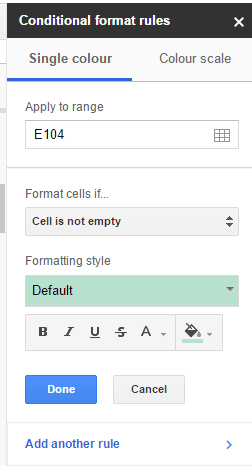
Нет ничего лучше, чем немного изменить цветовую кодировку, чтобы упростить все данные на листе перед вами. Чтобы настроить автоматические правила форматирования и раскраски ячеек, нажмите «Формат -> Условное форматирование».
На панели справа вы увидите набор правил условного форматирования. Здесь вы можете настроить электронную таблицу для автоматического окрашивания ячейки в красный цвет, например, если она пуста (отличный способ узнать, нужно ли вам выследить кого-нибудь за просрочку платежа), или закрасить ячейки, содержащие определенное слово, и раскрасить его своим выбор.
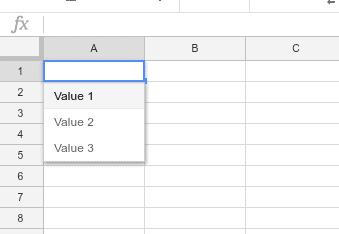
7. Добавьте раскрывающийся список в ячейку.
Допустим, вы хотите ограничить содержимое ячейки двумя (или более) значениями. Лучший способ реализовать это — добавить раскрывающийся список. Для этого вам нужно будет создать новый лист для хранения значений параметров.
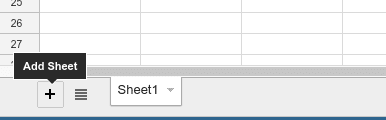
1. Создайте новый лист, щелкнув значок «+» на нижней панели инструментов.
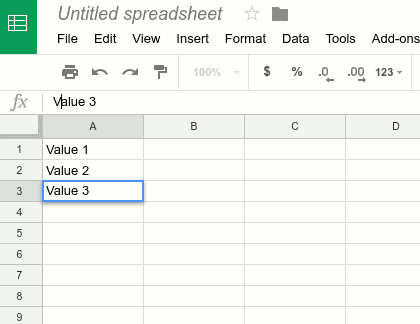
2. На новом листе введите значения параметров в первый столбец.
3. Вернитесь к первому листу (или листу, над которым вы работаете), выберите ячейку, в которую вы хотите вставить раскрывающийся список.
4. Щелкните его правой кнопкой мыши и выберите «Проверка данных» (в конце контекстного меню).
5. В поле «Критерии» выберите «Список из диапазона» и выберите лист, столбцы и ячейку в поле «Данные». Выберите вариант «Отображать раскрывающийся список в ячейке».
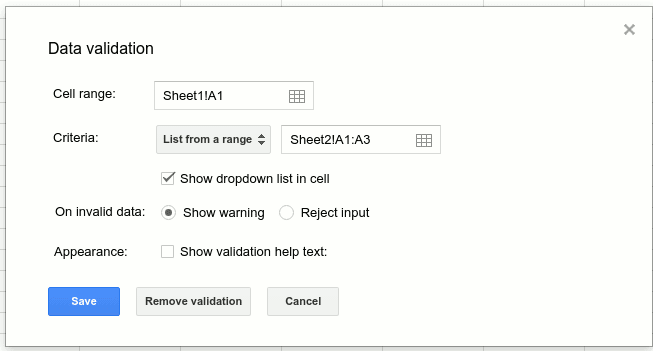
Щелкните ОК. Теперь вы должны увидеть раскрывающееся поле, в котором вы можете ограничить содержимое ячейки определенным диапазоном значений.
Заключение
Идеальная ситуация для хорошей электронной таблицы — это иметь целый набор правил, которые автоматизируют такие вещи, как цветовое кодирование и вычисления, чтобы вы могли работать как можно быстрее и эффективнее. Мы надеемся, что эти семь советов помогут вам в этом и, таким образом, сделают содержащуюся в них информацию более заметной для управления таблицей.
Источник: www.dz-techs.com