
Единая государственная автоматизированная информационная система (ЕГАИС) – это специальный российский реестр, разработанный для контроля производства, оборота и учета алкогольной и спиртосодержащей продукции. Для организаций, занимающихся производством, продажей или реализацией алкогольной продукции, внедрение ЕГАИС является обязательным и подразумевает исполнение целого ряда правил и требований.
Для успешной реализации и использования ЕГАИС необходимо выполнить несколько важных этапов. Первым шагом является регистрация в системе и получение уникального идентификатора (УИД). Это позволяет организации получить доступ к функционалу системы и начать загружать информацию о своей продукции и операциях с ней.
Вторым шагом является настройка программного обеспечения для работы с ЕГАИС. Для этого необходимо обратиться к разработчику или поставщику программного обеспечения и получить специальный сертификат. Сертификат позволяет программе взаимодействовать с сервером ЕГАИС и передавать необходимую информацию.
Третий шаг – это загрузка данных в систему ЕГАИС. Организация обязана вести учет всех операций с алкогольной продукцией, включая производство, перемещение и реализацию. Для этого необходимо заполнять соответствующие документы и загружать их в систему. Вы должны быть готовы предоставлять информацию о каждом перемещении продукции, ее остатках и реализации.
Важно помнить, что невыполнение требований ЕГАИС может повлечь за собой административные и финансовые санкции. Поэтому рекомендуется тщательно изучить инструкции и требования системы, а также консультироваться с экспертами в области ЕГАИС.
Шаг 1: Подготовка к внедрению системы ЕГАИС
Перед началом внедрения системы ЕГАИС необходимо выполнить ряд подготовительных процедур:
1. Изучение законодательства
Ознакомьтесь с действующими законами и нормативными документами, регулирующими работу в сфере алкогольной продукции. Узнайте требования и правила, которые регламентируют ведение учета и отчетности в системе ЕГАИС.
2. Анализ предприятия
Проведите анализ текущих бизнес-процессов и структуры вашей организации, чтобы определить, как внедрение системы ЕГАИС повлияет на вашу деятельность. Рассмотрите возможные проблемы и сложности, которые могут возникнуть при переходе на новую систему.
3. Выбор поставщика ПО
Изучите рынок поставщиков программного обеспечения (ПО) для работы с ЕГАИС и выберите подходящего партнера. Обратите внимание на функциональность ПО, его совместимость с вашей организацией и опыт работы выбранного поставщика в данной сфере.
4. Подготовка персонала
Организуйте обучение сотрудников, ответственных за ведение учета и работы с ЕГАИС. Предоставьте им необходимые знания и навыки для работы с новой системой. Обучение должно включать семинары, тренинги и практическое обучение на реальных данных.
5. Подготовка программного обеспечения
Заключите договор на поставку и настройку ПО для работы с ЕГАИС. Установите программное обеспечение на компьютеры сотрудников и настройте его в соответствии с требованиями вашей организации и законодательством.
Подготовка к внедрению системы ЕГАИС включает в себя процессы изучения законодательства, анализа предприятия, выбора поставщика ПО, подготовки персонала и настройки программного обеспечения. Тщательная подготовка поможет эффективно внедрить систему и успешно работать с ней.
Шаг 2: Получение ЭЦП и регистрация на портале ЕГАИС
Для работы с Единой Государственной Автоматизированной Информационной Системой «ЕГАИС» необходимо получить Электронную Цифровую Подпись (ЭЦП) и зарегистрироваться на официальном портале системы.
Электронная Цифровая Подпись (ЭЦП) является важным инструментом для безопасной работы с ЕГАИС. Она нужна для подписания документов, передачи данных и подтверждения правильности их целостности. ЭЦП является юридически значимой и обладает равной силой с автографом на бумаге.
Для получения ЭЦП необходимо обратиться к аккредитованному удостоверяющему центру, предоставить необходимые документы и оплатить услуги. Получение ЭЦП может занять некоторое время, поэтому рекомендуется начать этот процесс заблаговременно.
После получения ЭЦП нужно пройти регистрацию на портале ЕГАИС. Для этого необходимо зайти на официальный сайт системы и заполнить регистрационную форму, указав необходимые данные и прикрепив сканы документов. После отправки заявки на регистрацию, вам будет предоставлен временный пароль для входа в систему.
Важно: После получения временного пароля рекомендуется сразу же изменить его на постоянный, состоящий из надежной комбинации символов.
Получение ЭЦП и регистрация на портале ЕГАИС являются важными шагами, которые необходимо выполнить для дальнейшей работы с системой. Обратитесь к специалистам или проконсультируйтесь с юристами, чтобы убедиться, что все требования и условия выполняются правильно и полностью.
Шаг 3: Установка и настройка программного обеспечения
Для осуществления контроля и учета алкогольной продукции необходимо установить и настроить программное обеспечение, соответствующее системе ЕГАИС.
1. Перед началом установки программного обеспечения убедитесь, что ваш компьютер соответствует системным требованиям, указанным на официальном сайте ЕГАИС.
2. Посетите официальный сайт ЕГАИС и скачайте последнюю версию программы для работы с алкогольной продукцией.
3. После завершения загрузки запустите установочный файл программы и следуйте инструкциям на экране. Убедитесь, что выбран правильный путь установки и необходимые компоненты программы.
4. После завершения установки запустите программу и войдите в нее, используя учетные данные, предоставленные организацией, зарегистрированной в ЕГАИС.
5. В программе настройте параметры, соответствующие требованиям вашей организации и типу алкогольной продукции. Настройки могут варьироваться в зависимости от функционала программного обеспечения, которое вы выбрали.
6. Проверьте настройки соединения с сервером ЕГАИС. Убедитесь, что программа правильно связывается с сервером и обновляет информацию об алкогольной продукции.
7. При необходимости настройте дополнительные параметры, такие как печать этикеток или формирование отчетов.
8. После завершения настройки программного обеспечения вы будете готовы осуществлять контроль и учет алкогольной продукции в соответствии с требованиями системы ЕГАИС.
Шаг 4: Подключение к ЕГАИС и сдача первой отчетности
Когда все необходимые документы получены и подготовлены, организация может приступить к подключению к ЕГАИС и сдаче первой отчетности. Для этого необходимо выполнить следующие действия:
- Зарегистрироваться в ЕГАИС — организация должна зарегистрироваться в системе ЕГАИС, заполнив необходимые формы и предоставив требуемые документы.
- Запросить и установить специальное программное обеспечение — организация должна обратиться в Управление Федеральной службы по регулированию алкогольного рынка своего региона для получения специального программного обеспечения для работы с ЕГАИС. После получения программного обеспечения его необходимо установить на компьютеры организации.
- Настроить подключение к ЕГАИС — организация должна настроить программное обеспечение для работы с ЕГАИС и установить соединение с центральным сервером ЕГАИС.
- Отправить первичные документы — после успешного подключения к ЕГАИС организация может начать отправку первичных документов, таких как накладные и акты приема-передачи, с использованием программного обеспечения.
- Сдать первую отчетность — организации, занимающиеся производством и реализацией алкогольной продукции, обязаны сдавать отчетность в ЕГАИС в установленные сроки. Первая отчетность может включать в себя такую информацию, как данные о производстве, реализации и остатках алкогольной продукции.
После выполнения всех вышеперечисленных шагов, организация будет полноценно подключена к ЕГАИС и сможет осуществлять все необходимые операции, связанные с производством и обращением алкогольной продукции.
Источник: idphotostudios.ru
Как начать работать с егаис
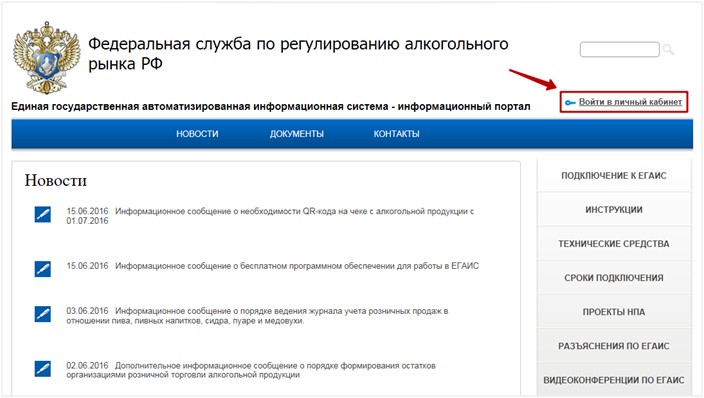
После нажать кнопку знакомства с условиями и проверки их выполнения.
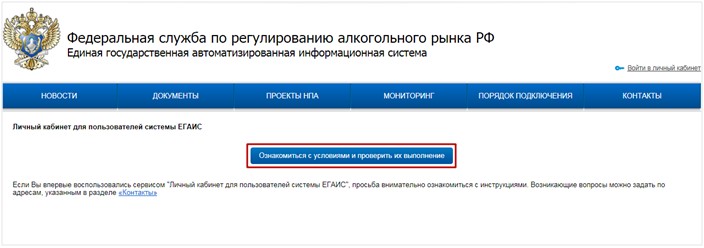
Начать проверку и удостоверится в проверке выполнения всех условий. Если у вас не установлен программный компонент для работы с электронной подписью (пункт условий 3) будет выдано соответствующее сообщение, что его надо установить и ссылка для его скачивания. Скачивается он и устанавливается как обычная программа windows
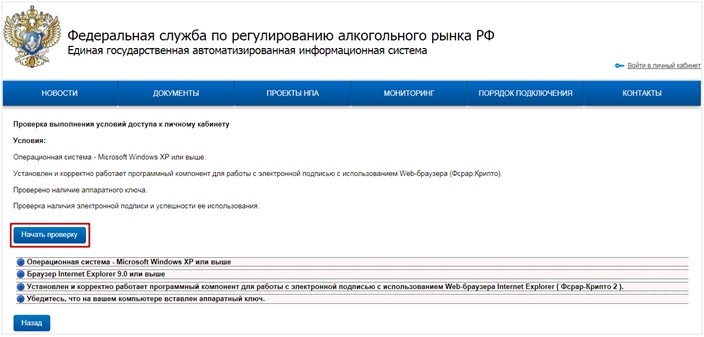
Нажать кнопку перехода в личный кабинет.

В личном кабинете ввести соответствующий Рутокену (1234578) или JaCarte (0987654321) пин-коды. Если пин-код не подходит уточните у продавца (особенно актуально для JaCartы), возможно он изменил пин-коды, которые по умолчанию.
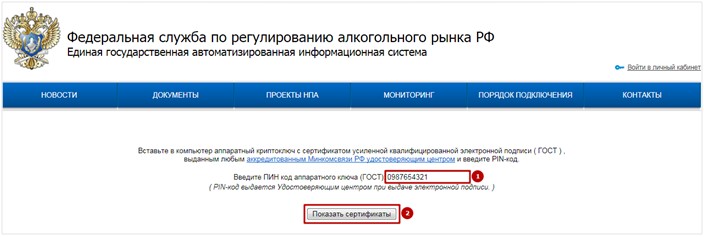
При нажатии на кнопку «Показать сертификаты» появится сертификат, по которому надо щёлкнуть мышкой, после чего будет выполнен переход в личный кабинет.
И доступен функционал для работы с ЛК ЕГАИС описанный выше.
В наших группах WhatsApp публикуется важная информация, кейсы, обучающие материалы по ЕГАИС и Честному знаку. Для вступления в группу WhatsApp напишите в личку на номер +7 908 183 63 87 и мы добавим вас в группу. X
Источник: develop-1c.ru
Порядок работы с ЕГАИС в 1С:Розница
Получение ТТН, проверка продукции ЕГАИС, проверка остатков, оформление приёмки, регистрация расхождений.

Порядок работы с ЕГАИС в 1С:Розница
Поделиться
// Розница и онлайн-кассы
~ 10 мин. 2775
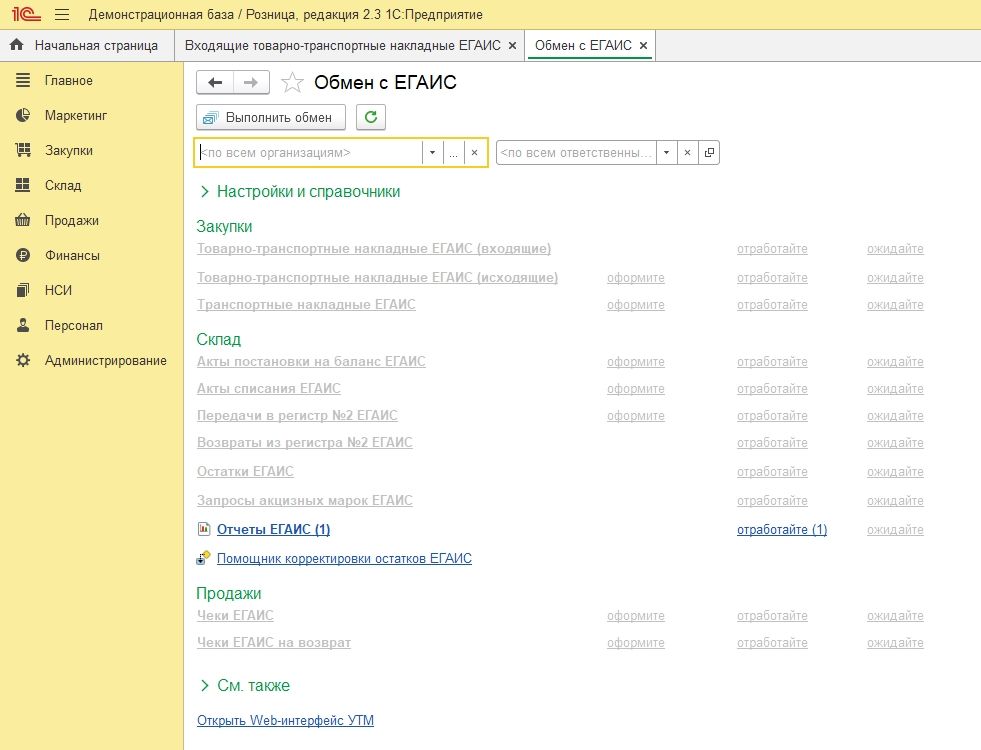
После настройки обмена с ЕГАИС в 1С описанной в статье Подключение 1С к системе ЕГАИС на примере 1С:Розница 2.3 можно переходить непосредственно к работе с данной системой. Для этого в программе есть удобное рабочее место Обмен с ЕГАИС. Оно доступно из разделов Закупки, Склад, Продажи и НСИ в блоке Сервис.
Из этого рабочего места можно перейти к настройке обмена с ЕГАИС, открыть классификаторы ЕГАИС в которых содержатся сведения об организациях и продукции ЕГАИС и о сопоставлении этих данных с данными в 1С. Из рабочего места можно перейти Товарно-транспортным накладным(ТТН), актам списания и постановки на баланс, передачам товаров между регистрами, документам остатков продукции в ЕГАИС и запросить отчёты, отражающие состояние учёта и расхождения данных в ЕГАИС и информационной базе. Отправка и получение данных из ЕГАИС осуществляется посредством обмена. Его можно выполнять вручную или по расписанию регламентным заданием. Вручную обмен можно выполнить из Рабочего места или из любого из списков документов ЕГАИС.
Получение и обработка ТТН
При получении ТТН от поставщика она появится в соответствующем списке документов. У всех документов ЕГАИС есть статусы отражающие их текущее состояние. Входящая ТТН примет статус Принят из ЕГАИС. В списке документов есть колонка Дальнейшее действие содержащая подсказу о том, какие действия необходимо выполнить для обработки накладной и колонка Поступление товаров указывающая на номер документа поступления или, если такой документ не создан сообщает о необходимости его оформить. 
Чтобы выполнить проверку поступившей алкогольной продукции, предварительно необходимо проверить соответствие поставщика и номенклатуры ЕГАИС контрагенту и номенклатуре в информационной базе соответственно. При открытии накладной на вкладке основное напротив графы Грузоотправитель будет указан контрагент информационной базы, с которым сопоставлен данный грузоотправитель. Если такой Организация ещё не создана его необходимо создать и связать с грузоотправителем. 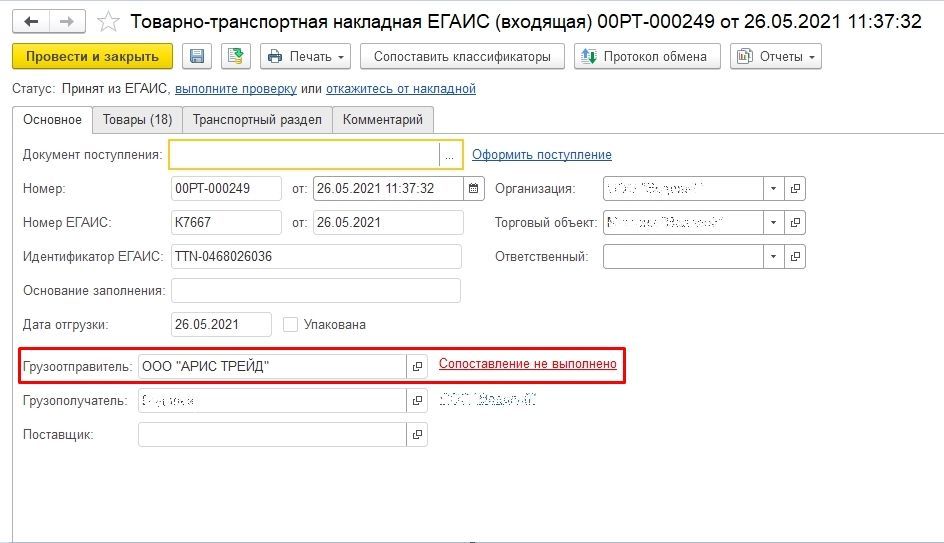
Для сопоставления Контрагентов и номенклатуры в 1С есть удобные обработки Сопоставление организаций ЕГАИС и Сопоставление номенклатуры ЕГАИС. Вызвать их можно из Раздела НСИ-Сервис. Обработки делятся на две части. В левой отображен список Организаций ЕГАИС данные по которым загружены в базу при поступлении накладных, справа созданные Контрагенты.
Организации ЕГАИС и контрагенты для которых указано сопоставление выделяются в списках зелёным цветов. Для удобства работы в шапке обработки есть кнопки-переключатели, помогающие отобрать связанные или несвязанные организации. Чтобы сопоставить организацию ЕГАИС с уже созданным контрагентом необходимо найти их в списках установить на них курсор и нажать кнопку сопоставить.
Далее в появившемся окне можно сверить данные и подтвердить сопоставление. Однако предварительно создавать новых контрагентов вручную не обязательно. Достаточно выбрать организацию ЕГАИС и на её основании создать контрагента, нажав соответствующую клавишу в шапке обработки. Сделать это можно сразу для нескольких организаций выделив их в списке. Обработка запросит подтверждение на создание контрагентов и предложит заполнить общие реквизиты создаваемых контрагентов. 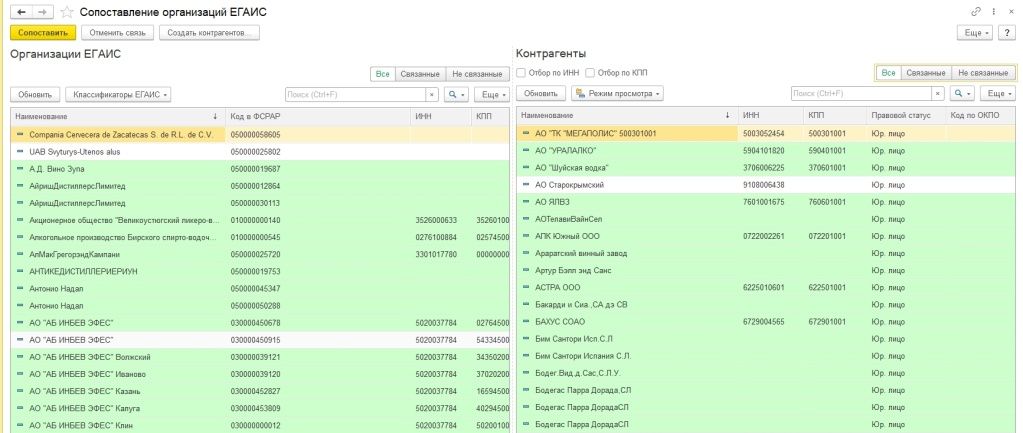
Сопоставление номенклатуры выполняется аналогично. Однако удобнее создавать номенклатуру прямо из ТТН. 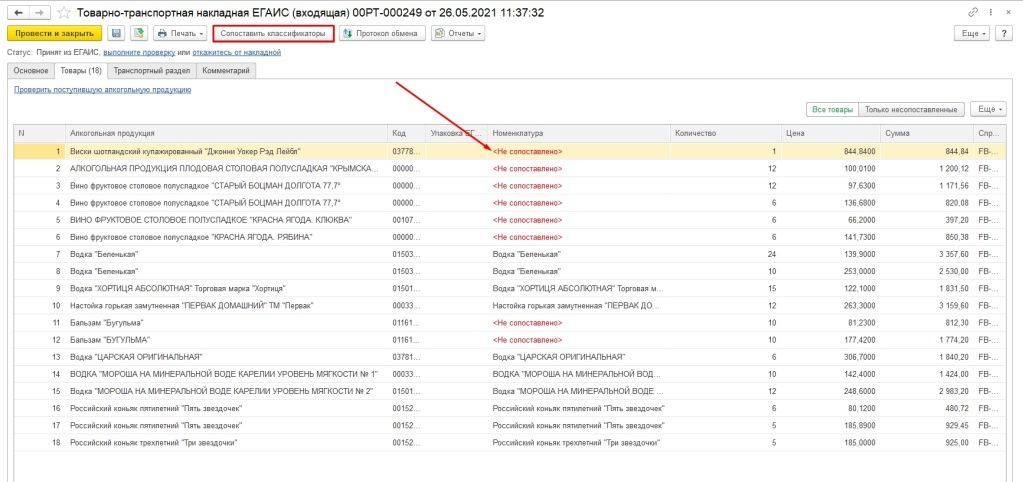 Нажав на кнопку Сопоставить классификаторы откроется та же обработка сопоставления организации, но уже с отбором номенклатуры по конкретной накладной.
Далее достаточно установить отбор продукции ЕГАИС не связанной с номенклатурой в базе и выделив всю продукцию создать новую номенклатуру. Все основные реквизиты номенклатуры заполнятся автоматически, за исключением штрихкодов. Их необходимо добавить вручную в карточке созданной номенклатуры. 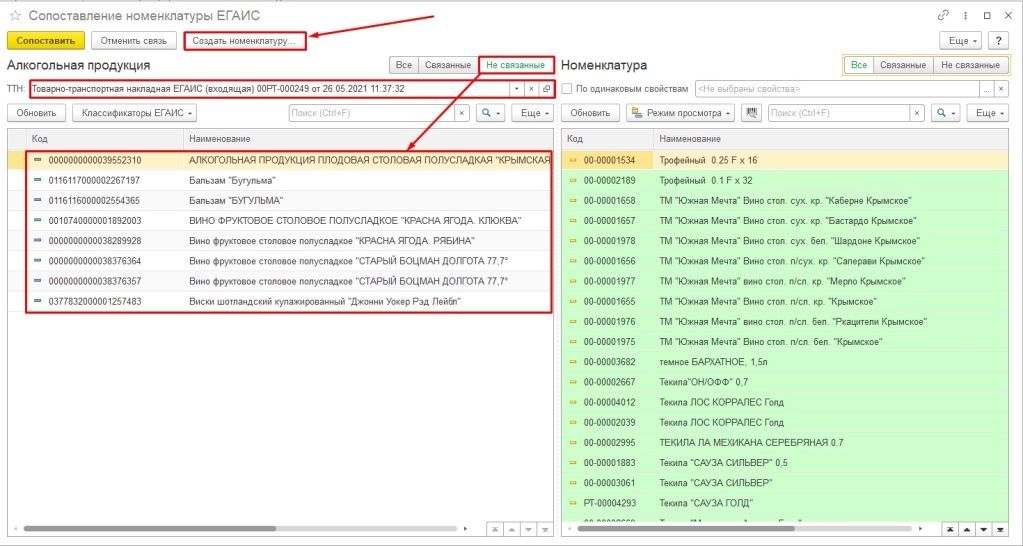
Проверка продукции ЕГАИС
После сопоставления номенклатуры и контрагентов необходимо выполнить проверку поступившей продукции. Для перехода к обработке проверки продукции нужно нажать на гиперссылку Выполните проверку в шапке документа или на гиперссылку Проверить поступившую алкогольную продукцию на вкладке Товары. В открывшейся форме для партионного алкоголя (Пиво, пивные напитки, медовуха, пуаре) достаточно просто заполнить фактическое количество. 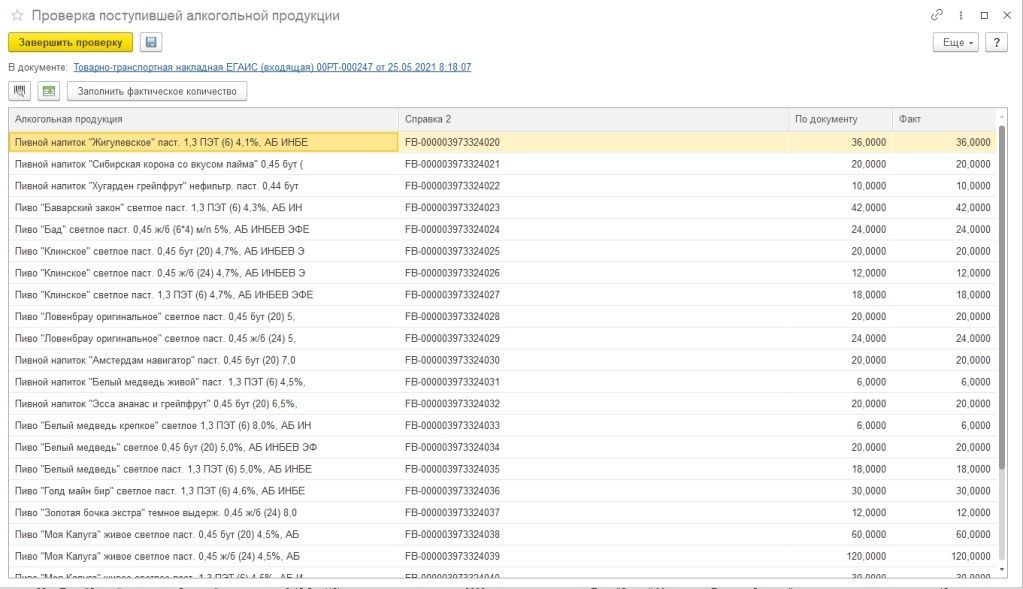
Для маркируемой продукции каждая акцизная марка будет записана отдельной строкой и для каждой марки будет указан статус проверки. Для непроверенного алкоголя установлен статус Не проверялась. Необходимо считать марки с каждой поступившей бутылки. При сканировании статусы марок будут меняться на В наличии. 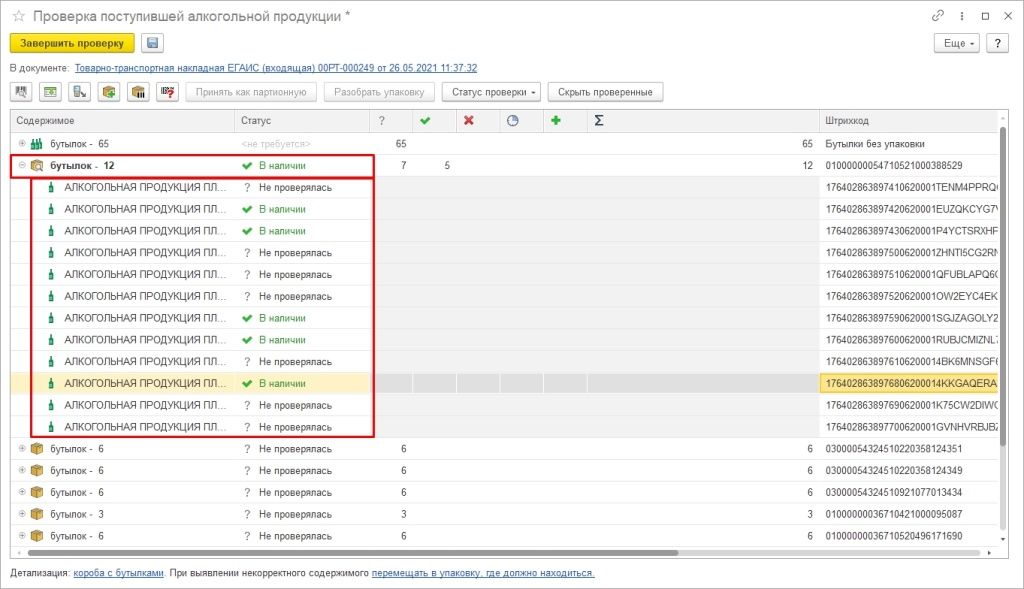
Если алкоголь поступил в коробках, для проверки сначала нужно считать штрихкод с коробки чтобы её открыть, за тем все бутылки, находящиеся в этой коробке и снова считать штрихкод коробки чтобы закрыть. При открытии коробки для проверки строка выделится жирным шрифтом статус установится В наличии и на пиктограмме коробки появится значок лупы. При сканировании продукции в коробке не желательно сканировать бутылки из других коробок. В таком случае программа выдаст предупреждение о том, что данная продукция должна находиться в другой упаковке. 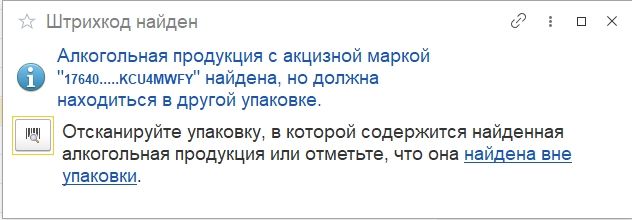
Алкоголь поступивший без упаковки можно сканировать сразу. Чтобы упростить проверку маркируемой продукции, поступившей в коробках можно установить детализацию в разрезе бутылок. В таком случае можно будет не сканировать штрихкоды коробок. 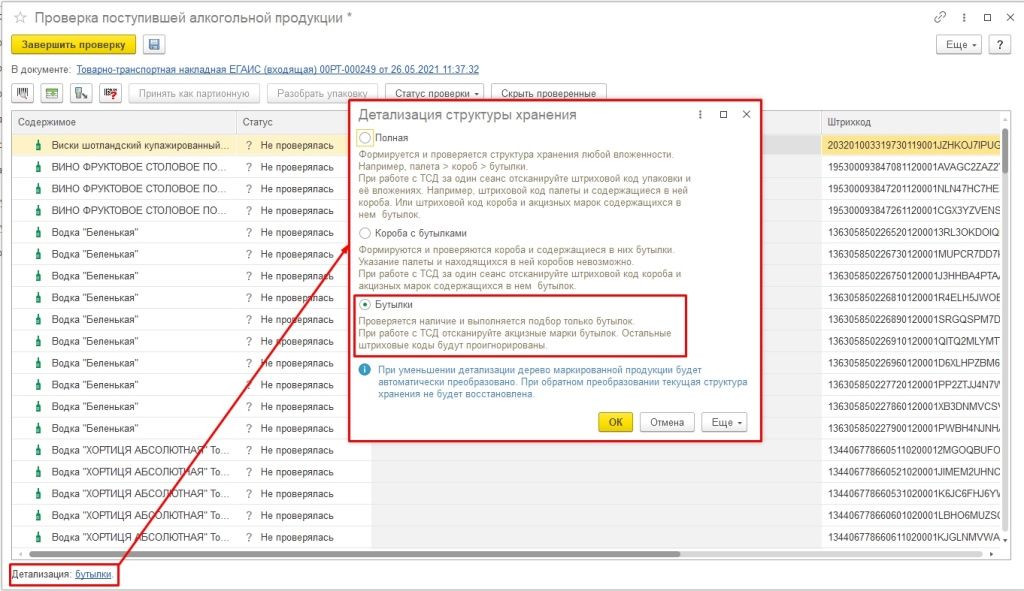
Если необходимо сбросить результаты проверки и начать проверку заново это можно сделать по кнопке ещё, выбрав в выпавшем списке соответствующий пункт. Здесь же можно сохранить промежуточные результаты проверки. 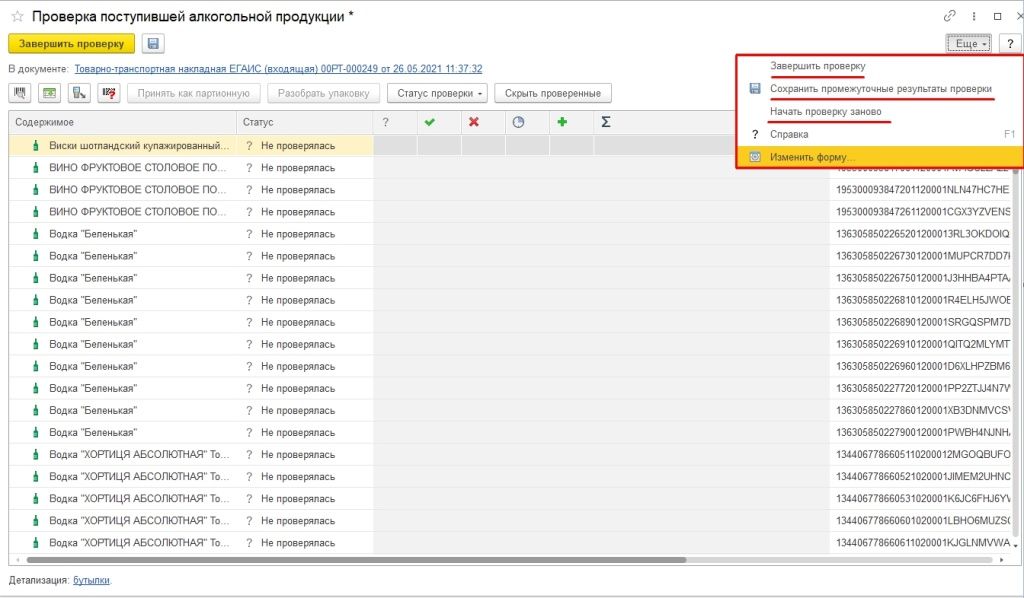
По окончании проверки нужно нажать кнопку Проверка завершена. Если остались непроверенные бутылки, программы предложить установить для них статус В наличии или Отсутствует. 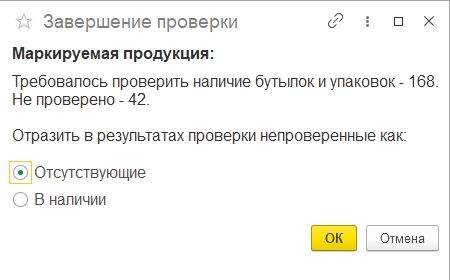
После завершения проверки продукции необходимо передать информацию о приёмке накладной в ЕГАИС. Сделать это можно из самой ТТН по гиперссылке Передайте данные в шапке документа. В течение нескольких минут данные подтвердятся в ЕГАИС и статус накладной изменится на Подтвержден.
Важно не забывать после отправки данных в ЕГАИС, выполнять обмен чтобы получить статус накладной т. к. при её подтверждении в ЕГАИС меняются статусы акцизных марок в регистре сведений Акцизные марки ЕГАИС с Не подтверждена на В наличии. Без подтверждения наличия марок 1С не даст продать данную бутылку.
Партионный алкоголь необходимо переместить на Регистр №2 для дальнейшей реализации. После подтверждения накладной в нижней части появится гиперссылка Создать передачу в Регистр №2. По нажатии на неё создастся документ передачи остатков. Все данные заполнятся автоматически.
Если в накладной присутствует как партионный, так и маркируемый алкоголь 1С сама определит какую номенклатуру следует передать и заполнит документ только ей. Нужно отправить данные в ЕГАИС нажав соответствующую кнопку и дождаться подтверждающего статуса документа.
Проверка остатков в ЕГАИС
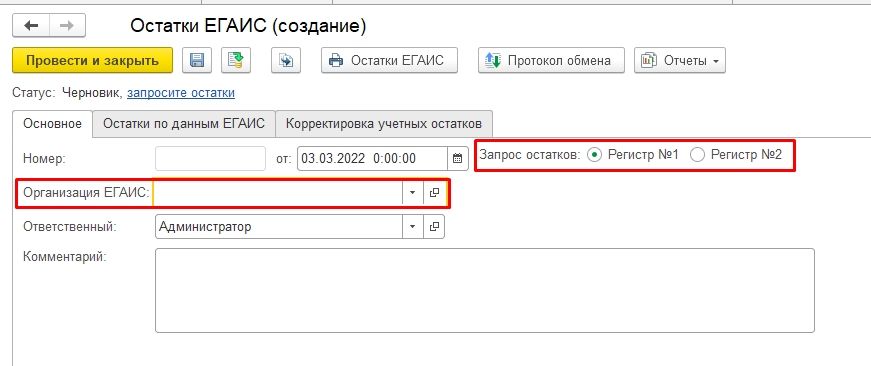
Чтобы проверить остатки алкоголя в ЕГАИС их можно запросить, создав документ Остатки ЕГАИС. Список документов можно открыть из раздела Склад, блок ЕГАИС. В создаваемом документе остатков необходимо выбрать регистр, по которому необходимо получить остатки и организацию, если учёт алкоголя в программе ведётся по нескольким организациям и нажать кнопку Запросите остатки в шапке документа. Сведения по остаткам приходят, как правило, в течение 5-10 минут. Здесь можно посмотреть остатки, которые числятся за организацией.
Оформление внутренних документов приёмки товаров
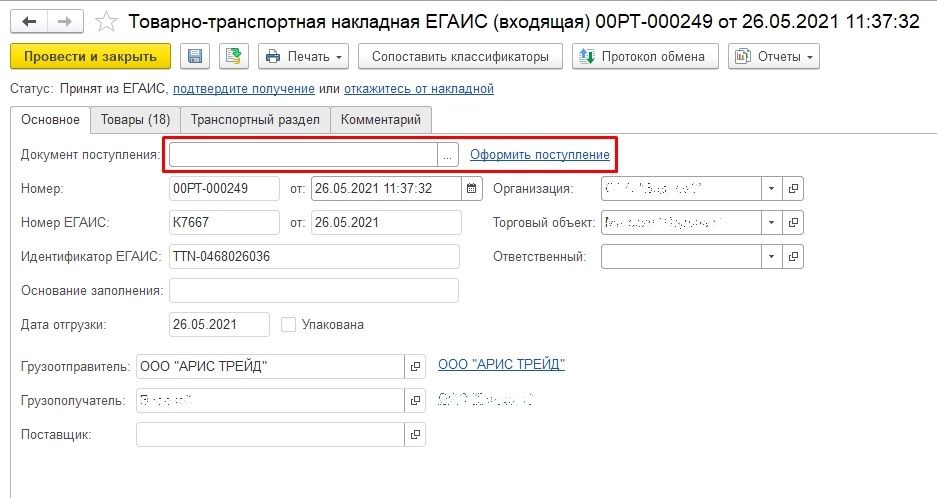
Вышеописанные документы отражают движения алкогольной продукции только в ЕГАИС. Для регистрации поступления алкоголя в базе необходимо оформить документ поступления. В ТТН на вкладке Основное есть поле в котором указывается документ поступления связанный с накладной. Если это поле не заполнено значит необходимо создать новый документ или выбрать уже существующий.
Создавать документ вручную не нужно. По кнопке Оформить поступление рядом с полем документа поступление, создастся документ поступление в котором будут автоматически заполнены все данные. Достаточно просто провести этот документ. На основании поступления можно создать документ установки цен для регистрации закупочных и розничных цен номенклатуры.
Регистрация расхождений при оформлении поступлении алкогольной продукции
Если поставщик прислал количество товара отличное от данных ТТН можно необходимо или отправить акт расхождений или полностью отказаться от накладной. Для отправки акта разногласий необходимо выполнить проверку поступившей продукции указав для партионного алкоголя фактическое количество, а для маркируемого считать все имеющиеся марки, для остальных указать статус Отсутствует.
Если есть расхождения при подтверждении ТТН будет автоматически сформирован акт расхождений. В таком случае данный акт будет отправлен поставщику и ему необходимо либо согласиться, либо отправить отказ от акта расхождений. Чтобы полностью отказаться от накладной, необходимо нажать на кнопку Откажитесь от накладной в шапке входящей ТТН.
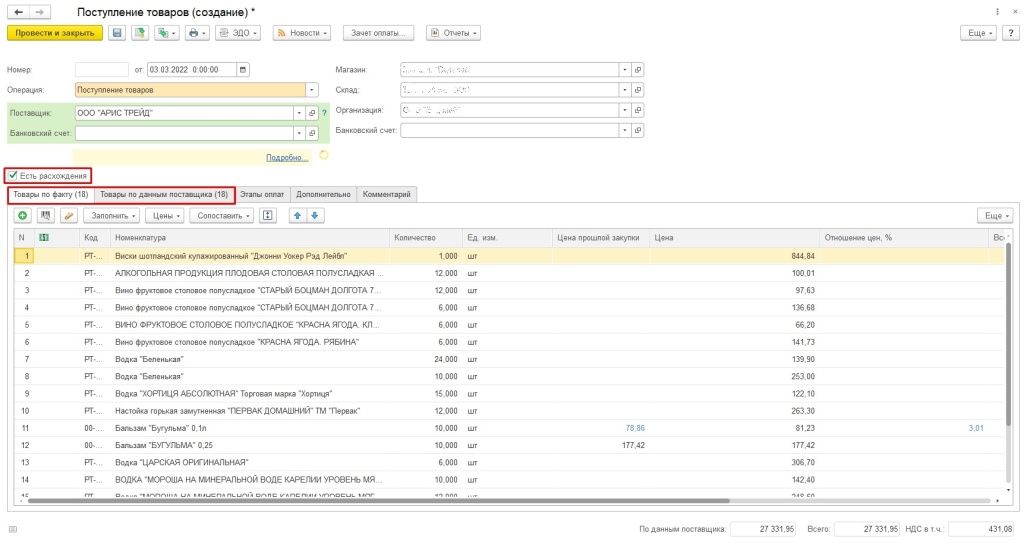
Для отражения расхождений в программе необходимо в документе поступления созданном на основании ТТН поставить галочку Есть расхождения. В документе появится вкладка Товары по данным поставщика, где будут указаны данные из ТТН. На вкладке Товары по факту необходимо указать реальное количество поступившей продукции.
Нужна помощь с ЕГАИС? Мы подключаем к системе ЕГАИС под ключ. У нас вы можете приобрести крипто-ключ, товароучетную систему, онлайн-кассу, 2D-сканер для считывания штрихкодов. Мы все подключим и установим. Чтобы получить бесплатную консультацию по автоматизации своего бизнеса Вы можете пообщаться с нашими специалистами в офисе компании или позвонив по телефону: 8-800-707-01-02. Подключение к ЕГАИС
Источник: legasoft.ru