

В одном из наших прошлых видео мы рассказывали, как можно создать образ диска. В этом видео мы покажем вам как можно воспользоваться таким файлом. Для этого вы можете воспользоваться встроенными возможностями Windows 10, не прибегая к помощи сторонних программ.
Напомним, что образ диска представляет из себя файл, который содержит в себе полную копию данных, а также структуру файловой системы находящихся на диске. Итак, если у вас есть образ какого-либо диска (например, игры или программы) которым вы хотите воспользоваться, то для начала откройте папку с образом диска. Затем нажмите правой кнопкой мышки на ISO файл.
В появившемся меню вы увидите пункт Подключить. Кликните на него и образ диска подключится в виртуальный привод. Теперь вы можете открыть его как обычный диск. А вы знаете другие способы смонтировать образ диска? Frew3e: БОЖЕ ТЫ АНГЕЛ СПАСИБО ТЕБЕ ОГРОМНОЕ ТЫ МНЕ ОЧЕНЬ ПОМОГЛА, раньше я думал что для 10 винды надо устанавливать какие-то побочные программы. Теперь я знаю что не надо устанавливать какие-то там программы для 10 винды
ЕЩЁ РАЗ СПАСИБО
Дата: 2023-07-07
Источник: zakruti.com
Особенности формата APK: чем открыть файл на компьютере и Андроид-смартфоне


Начинающие пользователи продукции Apple часто задают вопросы по типу, как скачать приложение на айфон. Причиной является то, что в iOS нет возможности активировать отдельный пункт и скачивать программы со сторонних источников. Приложения доступны для загрузки исключительно в магазине App Store, откуда распространяются в платной или бесплатной форме.
Дополнительно усложняется процесс тем, что скачивание и установка прог требует качественного интернет соединения. Сохранение небольших файлов происходит достаточно быстро, но скачивать игры на iphone можно только при наличии хорошего Wi-Fi.
Установка программ на iPhone в обход AppStore без джейлбрейка
Если ваш ПК поддерживает macOS, Windows, Linux (32-bit) и Linux (64-bit), то Cydia Impactor точно будет работать. Проверьте, не требуется ли обновление iTunes. Если требуется, то выполните обновление до самой последней версии.
Алгоритм использования Cydia Impactor подскажет вам, как скачать приложения без App Store и, как установить приложение на iPad и iPhone. Примечательно, что таким образом, можно установить приложения ipa для iPhone на iPad (есть утилиты предназначенные только для смартфонов Apple):
- Загружаем Cydia Impactor, воспользовавшись данной ссылкой.
- Скачиваем IPA-файл приложения, который планируем загрузить на свое мобильное устройство.
- Выполняем подключение гаджета к ПК. Как только на экране появится вопрос о том, можно ли доверять данному ПК, жмем «Доверять».
- Запускаем Cydia Impactor, который загрузили в самом начале.
- В открывшемся окне со списком доступных устройств и дисков выбираем подсоединенный гаджет.
- Переносим IPA-файл в окно программы.
- Далее при запросе вводим логин и пароль вашей учетной записи Apple ID.
- После появления Apple Developer Warning жмем «ОК».
- Далее все происходит без нашего участия (конечно, при условии, что все предыдущие шаги были выполнены корректно). Утилита подготовит файлы и закачает IPA-файл на девайс.
- Заходим в раздел «Настройки» iPhone или iPad. Потом идем в подраздел «Основные», затем в подраздел «Управление устройством».
- Выбираем девелоперский сертификат и жмем «Доверять» два раза.
Подобным образом происходит установка платных приложений без джейлбрейка, установка игр на iPad
Роман Владимиров, эксперт по товарам Apple, менеджер компании pedant.ru. Консультант сайта appleiwatch.name, соавтор статей. Работает с продукцией Apple более 10 лет.
Полезная информация о приложениях для iPhone и iPad из App Store
При начале использования айфона важно знать несколько основных нюансов о том, как устанавливать приложения с фирменного магазина.
- Скачать приложения на айфон можно только в виде архива. После поступления в постоянное хранилище, архив требуется распаковать и запустить процесс установки.
- Скачивать приложения и игры можно на платной и бесплатной основе. При этом, «халявное» ПО часто предлагается в урезанной версии или со значительными ограничениями.
- Архивы можно скачать на ПК через айтюнс и оттуда установить на айфон.
- Для установки файлов любого типа нет необходимости делать джейлбрейк устройства.


Xcode 7
Далее необходимо скачать и установить последнюю актуальную версию Xcode 7 (на момент написания материала она была 7.0.1). К сожалению, программа доступна только пользователям Mac.
После запуска программы и выполнения предварительных действий привяжите к Xcode свой Apple ID, для этого:
2.1 пройдите в меню Xcode → Preferences… (или нажмите сочетание клавиш ⌘ + ,);
2.2 перейдите на вкладку Accounts;
2.3 в самом низу левого бокового меню нажмите на плюсик → «Add Apple ID»;

2.4 введите Apple ID и пароль и нажмите кнопку «Add».

Как открыть файл APK
Файлы APK могут быть открыты в ряде операционных систем, но они используются, в основном, на устройствах Android.

Откройте файл APK на Android
Чтобы открыть файл APK на вашем Android-устройстве, вам нужно просто загрузить его, как любой другой файл, а затем открыть. Однако? файлы APK, загруженные из-за пределов магазина Google Play, могут быть установлены не сразу из-за ограничений системы безопасности.
Чтобы обойти это ограничение загрузки и установить APK-файлов из неизвестных источников, перейдите в «Настройки» → «Безопасность» (или воспользуйтесь поиском по настройкам) и установите флажок Устанавливать из неизвестных источников. Возможно, вам придётся подтвердить это действие.
Если файл APK не открывается на вашем Android, попробуйте найти его с помощью файлового менеджера, такого как Astro File Manager или ES File Explorer File Manager.
Откройте файл APK на Windows
Вы можете открыть файл APK на ПК, используя Android Studio или BlueStacks. Например, если вы используете BlueStacks, перейдите на вкладку Мои приложения и выберите Установить apk в правом нижнем углу окна.
Откройте файл APK на Mac
ARC Welder – это расширение Google Chrome, предназначенное для тестирования приложений Android для ОС Chrome, но оно работает на любой ОС. Это означает, что вы можете открыть APK на своем компьютере Mac или Windows, если это приложение установлено в браузере Chrome.
Откройте файл APK на iOS
Вы не cможете открывать или устанавливать файлы APK на устройстве iOS (iPhone, iPad и т.д.), поскольку файл построен совершенно иным образом, чем приложения, используемые на этих устройствах, и две платформы несовместимы друг с другом.
Вы также можете открыть файл APK в Windows, MacOS или любой другой настольной операционной системе с помощью инструмента извлечения файлов. Поскольку файлы APK представляют собой просто архивы из нескольких папок и файлов, вы можете разархивировать их с помощью программы, такой как 7-Zip или PeaZip, чтобы увидеть различные компоненты, составляющие приложение.
Однако, это не позволяет вам использовать APK-файл на компьютере. Для этого требуется эмулятор Android (например, BlueStacks), который по существу запускает ОС Android на компьютере.
AltStore
AltStore – альтернативный источник для скачивания приложений, которые по той или иной причине отсутствуют в официальном магазине. Чтобы загрузка прошла успешно, скачиваемая утилита или игра должны поддерживать установленную версию iOS. Правда, нередко удается загрузить и те программы, которые перестали разрабатывать еще несколько лет назад.
Что можно скачать из AltStore? Например, установить качалку торрентов, чтобы впоследствии загружать файлы из интернета без соединения к компьютеру. В каталоге магазина сохранились и игры, которых уже давно нет в Апп Стор: «Мортал Комбат 3», «Зомби против растений» и не только. Иначе говоря, с AltStore пользователю не придется делать джейлбрейк на своем гаджете. К тому же, сервис корректно работает даже на iOS 14.
Несколько фактов об AltStore:
- это легальный способ загружать приложения на Айфон;
- работа софта не предполагает взлом телефона, не вредит целостности ПО и не загружает вирусные файлы. Скачанные через AltStore программы работают без зависаний;
- прежде чем загрузить файл, пользователю нужно указать данные от Apple ID. Они нужны для подключения подписки на смартфоне.
Совет! Если пользователь переживает за сохранность данных, то может создать отдельную учетную запись для работы через нее.
Как установить AltStore на смартфон
Принцип установки программы довольно прост. Пользователю нужно лишь следовать описанному ниже алгоритму:
- Скачать AltServer на свой компьютер с Windows или MacOS, перейдя по ссылке на сайт разработчика.
- В первом случае программу нужно загрузить в папку Windows, а во втором – в раздел «Программы».
- После того, как иконка приложения появится в меню или статус-баре компьютера, нужно подключить телефон к компьютеру по USB и разблокировать его. Если система попросит разрешение, его следует дать.
- Далее перейти в iTunes или Finder и дать разрешение на подключение к телефону по Вай-Фай. Это нужно для дальнейших действий.
- После этого нужно скачать плагин для почтового клиента (о том, как это сделать, сказано на сайте разработчика).
- Далее следует войти приложение на ПК и нажать на кнопку Install. Затем указать смартфон, на который загружается программа.
- Остается ввести данные от Apple ID и дождаться, пока в интерфейсе смартфона появится иконка программы (действие может занять до нескольких минут).
- После пользователю нужно войти в настройки гаджета, затем «Основные» и «Управление устройством». Здесь нужно выдать приложению необходимые разрешения, чтобы оно запустилось.
- Осталось войти в само приложение и дождаться, пока файлы будут окончательно установлены.
Вам будет интересно: Создаем приложение на iPhone с помощью ТОП-10 конструкторов приложений
Готово. Теперь на устройстве есть альтернативный магазин, из которого можно скачивать контент, недоступный в Апп Стор.

Как скачивать приложения через сервис
AltStore установлен, и теперь остается только найти необходимое приложение в формате ipa и загрузить его на Айфон. Необходимый файл появится в приложении «Файлы». Отсюда его можно переслать в AltStore, нажав на кнопку «Поделиться». После этого программа автоматически произведет установку.
Конечно, на загружаемый контент есть некоторые ограничения:
- Установка файлов с учетной записи возможна лишь на один гаджет. То есть, если пользователь со своего Apple ID скачает программу на другой девайс, на первом она перестанет работать.
- Из магазина одновременно установить можно до 2 приложений, но не больше. Если пользователь захочет загрузить третье, нужно будет удалить любую из двух утилит.
- Сертификат на приложения действует только неделю. По прошествии этого срока программы нужно переподписать. С другой стороны, сложного ничего в этом действии нет, поскольку AltStore переподписывает программы без подключения к компьютеру.
Способ №2: устанавливаем недоступное приложение с помощью ipa-файла и iTunes
Если вы впервые хотите скачать недоступное приложение, либо если вышеописанный способ перестал работать, можно воспользоваться этим методом:
- Найдите установочный файл формата .ipa необходимой программы. Если известный сервис недоступен в App Store только для конкретной страны, то отыскать его установочный файл в сети не составит особого труда. Возможно, он даже есть на Трешбоксе — воспользуйтесь поиском по нашему сайту, введя следующий запрос: «[Название программы] для iPhone».
- Скачайте и установите iTunes версии 12.6.3 (если установлена более новая версия утилиты, удалите её). Необходима именно данная версия программы (не старее и не новее), поскольку в ней сохранена возможность загружать приложения на мобильное устройство. Скачать нужную версию iTunes можно на официальной странице либо по прямым ссылкам ниже:
- Mac.
- Windows (32 bit).
- Windows (64 bit).

- Запустите iTunes, подключите к компьютеру iPhone или iPad, дважды щелкните по значку мобильного устройства и откройте вкладку «Программы».

- Найдите в стандартном файловом менеджере («Проводнике Windows» или Finder) загружённый ipa-файл необходимой программы и дважды кликните по нему, либо перетяните его на список программ в iTunes. Если всё сделано правильно, в перечне приложений появится добавленная вами программа.

- Нажмите на кнопку «Установить», затем синхронизируйте iPhone с iTunes (этот процесс может занять некоторое время) и нажмите на «Готово». Загружённое вами приложение появится на главном экране мобильного устройства, но его пока нельзя использовать.


Примечание: iTunes устанавливает только подписанные ipa-файлы корпоративных приложений. Таким образом, данный метод установки приложений в обход App Store не работает с платными играми, программами и приложениями, разработчики которых не предусмотрели ручную загрузку своих утилит на устройства пользователей.
Как запустить Android-приложения на iPhone и iPad. Инструкция
Как вы знаете, в интернет-магазине Amazon Appstore, где продаются приложения для операционной системы Android, предусмотрена функция их тестирования на симуляторе смартфона (Test Drive). Таким образом любой пользователь может испытать Android-программы из каталоге Amazon Appstore на своем iPhone и iPad без джейлбрейка.
Далее инструкция по запуску Android-приложений на iPhone и iPad:
Шаг 1: Откройте ссылку https://hotspotshield.com/clientless/iphone/get_started.php и получите имя пользователя и пароль для VPN-подключения к американскому серверу (кнопка «Get Account ID»).
Шаг 2: Далее создадим VPN-соединение. Это необходимо потому, что сервис Amazon доступен только для жителей США. Для этого откройте «Настройки –> Основные –> Сеть –> VPN» и щелкните «Добавить конфигурацию VPN», вкладка IPSec. В настройках введите:
Описание: HotspotShield Сервер: 68.68.107.101 Учетная запись: см. шаг 1 Пароль: см. шаг 1 Сертификат: Выключен Имя группы: hss Общий ключ: hss
Нажмите Сохранить. Если у вас несколько аккаунтов VPN, сделайте HotspotShield по умолчанию.
Шаг 3: После включения VPN-соединения, скачайте браузер Puffin Web Browser ($0.99) и откройте раздел онлайн-магазина Amazon с функцией Test Drive. Отсюда вы можете запустить любое Android-приложение. После использования не забудьте выключить VPN.
Источник: getikea-spb.ru
Как открыть файл iso на телефоне

Очень часто у неопытных юзеров возникает вопрос о том, каким образом открыть файл ISO. В основном с такой проблемой юзеры встречаются при скачивании какой-либо игры или утилиты, которую впоследствии не удается открыть средствами системы. Но выход из этой ситуации есть.
Что такое файл ISO?
В общем, файл ISO является образом диска CD или DVD, а также других носителей. Получается так, что в этом файле находятся данные о содержимом диска, неважно какая информация на нем не содержалась бы. Это может быть музыка установочные файлы операционки или приложения.
Как открыть ISO файл?
Первым делом необходимо заметить, что на это влияет содержимое образа. Если в нем находится приложение или игра, тогда для открытия файла лучше использовать монтирование образа в операционке. Это означает, что ISO-файл открывается в специальной утилите, которая внедряет в проводник новый виртуальный диск, который позволяет выполнять различные операции. В этом случае чаще всего применяется монтирование образа ISO.
Кроме того, ISO-файл может содержать установочные файлы операционки. В таком случае для установки ОС Windows на ПК, образ необходимо записать на диск или USB-накопитель, а после этого ПК загружается с этого накопителя и выполняется инсталляция. Помимо этого, открыть ISO-файл можно в архиваторе.
Как создать образ ISO?
Очень популярным способом для монтирования образа является использование приложения Daemon Tools Lite. Скачать эту утилиту можно с официального ресурса разработчика. Стоит отметить, что лучше отдать предпочтение версии Lite, поскольку ею можно бесплатно пользоваться неограниченное время.
Если после нажатия на кнопку «Скачать» не появляется ссылка на загрузку, тогда стоит обратить внимание на квадратный баннер справа. Над ним должна находится ссылка Download. После инсталляции этого приложения в системе появится виртуальный привод для работы с компакт-дисками.
Запустив программу, можно открывать любой образ ISO. После этого можно монтировать
его в виртуальном приводе. Далее можно пользоваться этим образом, как с физическим диском.
В восьмой версии Windows необходимости с подобных программах нет. В ней необходимо дважды щелкнуть по файлу, после чего автоматически создастся образ диска, которым можно пользоваться.
Открытие ISO в архиваторе
Любой образ в формате ISO может быть открыт современным архиватором. Для этого можно открыть архиватор, затем в меню выбрать файл и указать к нему путь. Кроме того, можно щелкнуть ПКМ по ISO-файлу и выбрать «Открыть с помощью» и найти в перечне программ архиватор.
После этого появится перечень всех файлов, которые содержатся в образе. Распаковать их можно по одному или все одновременно, при этом можно указать место для хранения
на ПК.
Этот способ открытия ISO-файлов не самый популярный. Намного проще и быстрее смонтировать образ, после чего можно таким же образом извлекать файлы с диска. Единственным положительным моментом такого способа является отсутствие каких-либо программ для открытия ISO-файла. Поскольку нецелесообразно скачивать приложение, чтобы один раз запустить образ.
Чем открыть ISO на Android
В последнее время очень часто на устройствах Android стали использоваться торренты, вследствие чего выросла необходимость в возможностях открытия ISO-файлов на таких гаджетах. Можно прибегнуть к помощи специальной утилиты ISO Extractor. Скачать ее можно магазина приложений для Android Google Play.
Это не все способы, которыми можно открыть ISO-файл, однако, они самым популярные и действенны. Каждый подберет себе метод под свои потребности.

Что такое файл ISO
На физическом уровне – это точная электронная копия компакт-диска (СД или ДВД). Содержится информация о файлах, директориях, загрузочных секторах, и точное месторасположении этого. Исключение составляют «сбойные сектора», нечитаемые кластеры – при создании копии такие места никак не обозначаются. В подавляющем большинстве случаев этого и не требуется.
Однако применялась и хитрая электронная защита информации, т.е. специальный «ключ» – сбойные сектора в конкретном месте. Такие электронные копии форматом не поддерживаются, для работы с ними требуется специализированное ПО.
С появлением современных носителей и развитием сетевых технологий компакт-диски используются намного меньше. Электронные же образы наоборот используются гораздо чаще. Для чего используют:
- Создание виртуального диска в операционной среде;
- Хранение электронного вида оптического носителя;
- Тиражирование копий;
В операционной среде данные, хранящиеся в этом формате, выглядят одним файлом с расширением iso.
Чем открыть iso файл
Открыть iso образ можно несколькими способами. Формат популярный и используется в компьютерной среде. Распознаётся:
- Эмуляторы оптического привода: DAEMON, Virtual CloneDrive, VirtualDVD и т.д.;
- Приложения для работы с физическими и виртуальными дисками: Alcohol, Nero, UltraISO и т.д.;
- Программы архиваторы: 7-Zip, WinRAR, WinZip и прочие.
Как смонтировать iso файл
В первую очередь формат необходим для создания виртуального диска в операционной среде (монтирование образа диска). Используется для:
- Эмуляции физических оптических носителей. Разработчики ПО сознательно вводят проверку присутствия оптического носителя для предотвращения использования пиратских копий программ, поэтому часть приложений может не запускаться без диска. Но помимо борьбы с пиратством это добавляет неудобства и законопослушным пользователям – требуется постоянное присутствие физического носителя. А как быть, если запускается не одно лицензионное приложение, а сразу 2-3 или больше? Проблему разрешают с использованием программ-эмуляторов;
- Создание электронной копии физического носителя. К примеру, создание копии для дальнейшего хранения, либо пересылки по телекоммуникационным каналам.
Для того чтобы смонтировать образ диска в операционной среде потребуется сам файл и приложения для монтирования. Пользуются кому, чем удобней. Частично это зависит от остальных возможностей, предлагаемых приложением и необходимых пользователю.
Если требуется только создание виртуального диска без лишних дополнительных функций, то вполне подойдёт утилита DAEMON Tools Lite. Она бесплатна для личного пользования, эмулирует до 4-х приводов одновременно.
Монтирование с помощью DAEMON Tools
Программа DAEMON Tools предоставляет большой набор возможностей. Но для подключения достаточно бесплатного клиента – Lite. Алгоритм монтирования следующий:
0. Запустить приложение. Если потребуется частое использование рекомендуется настроить автоматический запуск программы. При этом значок будет находиться в трее;
1. На значке приложения в трее нажать правой клавишей мыши. В выпадающем списке выбираем «Виртуальные приводы», из следующего выпадающего меню «Добавить виртуальный DT привод». Если в системе уже присутствуют виртуальные приводы можно монтировать образ на них, создавать ещё один в этом случае необязательно;
ISO Extractor. Это приложение позволяет просматривать и извлекать файлы из различных образов дисков (файлы образа компакт-диска).
Поддерживается:
- Форматы файлов: ISO, .bin / .cue, .mdf / .mds, .img / .ccd, NRG и др.
- Файловые системы: ISO9660 с основными Joliet и / или RockRidge расширениями.
- Преобразование в ISO.
Известные ограничения:
- Поддержка преобразования в ISO в настоящее время недоступно. Например, PSX изображения не могут быть преобразованы.
- Формат MDF / MDS не поддерживается, но в некоторых случаях может быть открыт.
Скачать приложение ISO Extractor на Андроид вы можете по ссылке ниже.
Разработчик: David Hedberg
Платформа: Android 2.1.0 и выше
Язык интерфейса: Английский
Состояние: Free (Бесплатно)
Root: Не нужен
ISO Extractor
ISO Extractor. Это приложение позволяет просматривать и извлекать файлы из различных образов дисков (файлы образа компакт-диска).
Поддерживается:
- Форматы файлов: ISO, .bin / .cue, .mdf / .mds, .img / .ccd, NRG и др.
- Файловые системы: ISO9660 с основными Joliet и / или RockRidge расширениями.
- Преобразование в ISO.
Известные ограничения:
- Поддержка преобразования в ISO в настоящее время недоступно. Например, PSX изображения не могут быть преобразованы.
- Формат MDF / MDS не поддерживается, но в некоторых случаях может быть открыт.
Скачать приложение ISO Extractor на Андроид вы можете по ссылке ниже.
Разработчик: David Hedberg
Платформа: Android 2.1.0 и выше
Язык интерфейса: Английский
Состояние: Free (Бесплатно)
Root: Не нужен
Как открыть файл с расширением .ISO
Вопрос о том, чем открыть ISO чаще всего возникает у начинающих пользователей компьютера, которые, например, скачали какую-то игру, программу или образ Windows из Интернета и не могут открыть файл ISO стандартными средствами Windows. Давайте подробно рассмотрим, что делать с такими файлами.
Что такое файл ISO?
В общих чертах, файл с расширением .ISO — это образ диска CD или DVD. Хотя не обязательно именно этих носителей. Таким образом, в этом файле содержится вся информация о содержимом компакт-диска, какую-бы информацию он на себе не нес, в том числе музыку, загрузочные дистрибутивы операционных систем, игры или программы.
Чем можно открыть файлы образов ISO
Прежде всего, нужно отметить, что это в некотором смысле зависит от того, что именно находится в этом образе. Если это программа или игра, то лучшим способом будет не открытие файла, как таковое, а монтирование образа ISO в операционной системе — т.е. файл .ISO открывается в специальной программе, которая делает так, что в проводнике появляется новый виртуальный компакт-диск, с которым можно проводить все нужные операции — устанавливать игры и прочее. Монтирование ISO — самый распространенный вариант и обычно самый подходящий. Ниже будет рассмотрено, как смонтировать образ диска в системе.
Еще один возможный случай — если файл .ISO содержит дистрибутив операционной системы. В этом случае, для того чтобы, к примеру, установить Windows на компьютере, требуется записать этот образ на диск или флешку, после чего компьютер загружается с этого носителя и проводится установка Windows. О том, как использовать образ ISO для того, чтобы создать загрузочный диск или флешку подробно написано в этих инструкциях:
И последний возможный вариант — это открытие файла ISO в архиваторе, о целесообразности чего и о том, как это сделать будет рассказано в конце статьи.
Как смонтировать образ .ISO
Наиболее часто используемый способ для того, чтобы открыть файл образа ISO — бесплатная программа Daemon Tools Lite. Скачать Daemon Tools можно с официального сайта http://www.daemon-tools.cc/rus/downloads. Отмечу, что скачивать нужно именно Daemon Tools Lite — только этот вариант бесплатен для частного использования, все остальные варианты являются платными. Если после того, как Вы нажмете кнопку «Скачать», Вы не увидите, где же ссылка на загрузку, то подсказка: над квадратным баннером справа, маленькими голубыми буквами ссылка «Download». После того, как Вы установите Daemon Tools, у Вас в системе появится новый виртуальный привод для чтения компакт-дисков.
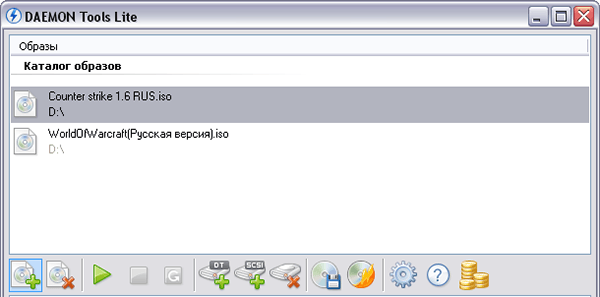
Запустив Daemon Tools, Вы можете открыть любой файл .ISO через эту программу, после чего смонтировать его в виртуальном приводе. Затем Вы пользуетесь этим ISO как обычным компакт-диском, вставленным в DVD-ROM.
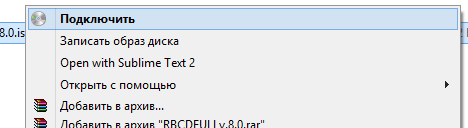
В Windows 8 какие-то дополнительные программы, для того, чтобы открыть файл .ISO не нужны: Вам достаточно дважды кликнуть по этому файлу (или кликнуть правой кнопкой мыши и выбрать «Подключить») после чего диск смонтируется в системе и им можно будет пользоваться.
Как открыть файл ISO с помощью архиватора и зачем это может понадобиться
Любой файл образа диска с расширением .ISO можно открыть практически любым современным архиватором — WinRAR, 7zip и другими. Как это сделать? Прежде всего, Вы можете запустить архиватор отдельно, затем в меню архиватора выбрать файл — открыть и указать путь к файлу ISO. Еще один способ — кликнуть правой кнопкой мыши по файлу ISO и выбрать пункт «Открыть с помощью», после чего найти архиватор в списке программ.
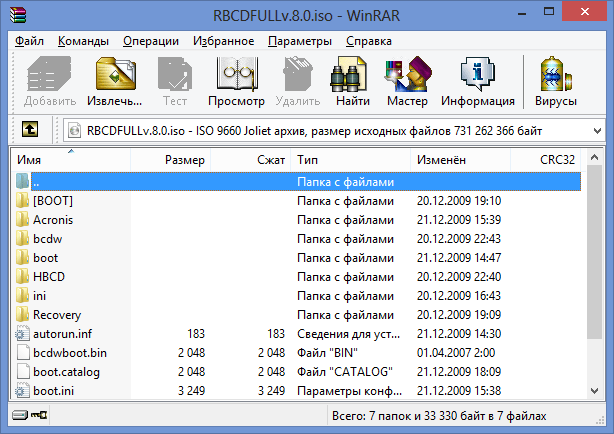
В результате вы увидите список всех файлов, содержащихся в этом образе диска, и сможете распаковать их все или по отдельности в любое месторасположение на вашем компьютере.
Откровенно говоря, применения этой возможности я не вижу — обычно проще и быстрее смонтировать образ, чем открыть ISO в архиваторе, при этом после этого точно также можно извлекать любые файлы со смонтированного диска. Единственный вариант, который мне представляется оправданным — отсутствие программ для монтирования образов ISO, наподобие Daemon Tools, отсутствие необходимости в таких программах и нежелание их устанавливать, но, при этом наличие разовой необходимости получить доступ к файлам, находящимся в образе ISO.
Чем открыть ISO на андроид
Учитывая, что использование торрента на андроид телефонах и планшетах не является редкостью, Вам может потребоваться открыть образ ISO на андроид. Для этого Вы можете воспользоваться бесплатной программой ISO Extractor, скачать которую можно с Google Play.
[appbox googleplay se.qzx.isoextractor]
Пожалуй, этих способов для открытия образов вполне достаточно, буду надеяться, что статья оказалась полезной для Вас.
Похожие публикации:
- Как в дискорде сделать голос на кнопку
- Как перейти в новое приложение Алиэкспресс
- Как перенести рисунок в компас
- Почему при демонстрации экрана в дискорде нет звука у собеседника
Источник: ifreeapps.ru