
Владение iPhone предоставляет своим пользователям возможность легко и удобно совершать покупки в App Store и iTunes Store. Однако, иногда может возникнуть необходимость удалить какой-либо способ оплаты, например, устаревшую кредитную карту или изменить предпочтительный метод оплаты. В этой статье мы рассмотрим простой и быстрый гайд о том, как удалить способ оплаты на iPhone.
Процесс удаления способа оплаты на iPhone очень простой и займет всего несколько минут. Для начала, откройте приложение «Настройки» на Вашем iPhone и прокрутите вниз, пока не найдете раздел «iTunes и App Store».
После того, как Вы открыли раздел «iTunes и App Store», нажмите на свой Apple ID (выше будет указано имя пользователя) и выберите «Просмотреть Apple ID». При необходимости, введите пароль от Вашей учетной записи.
Далее пролистайте страницу вниз и найдите раздел «Способ оплаты». Тапните по этой опции и Вы увидите список всех способов оплаты, которые привязаны к Вашей учетной записи. Чтобы удалить какой-либо способ оплаты, выберите его и нажмите «Удалить». Вам может потребоваться подтвердить свое действие вводом пароля Apple ID или Touch ID/Face ID. После этого способ оплаты будет удален с вашего iPhone.
Не получается убрать способ оплаты в настройках Apple ID? Посмотри это короткое видео!
Удаление способа оплаты на iPhone: пошаговое руководство
В данном руководстве мы расскажем вам, как удалить способ оплаты на вашем iPhone. При необходимости вы сможете удалить все способы оплаты или только те, которые больше не хотите использовать.
Шаг 1: Откройте приложение «Настройки» на вашем iPhone. Вы можете найти его на главном экране устройства.
Шаг 2: Прокрутите вниз и нажмите на раздел «iTunes и App Store».
Шаг 3: Нажмите на свою учетную запись Apple ID в верхней части экрана, затем выберите «Просмотреть Apple ID».
Шаг 4: Введите свой пароль или используйте функцию Touch ID/Face ID для аутентификации.
Шаг 5: В разделе «Оплата и доставка» нажмите на кнопку «Управление платежными данными».
Шаг 6: Вы увидите список ваших текущих способов оплаты. Чтобы удалить один из них, просто нажмите на него.
Шаг 7: Нажмите на кнопку «Удалить» и подтвердите свое действие, если потребуется.
Шаг 8: Повторите шаги 6-7 для всех способов оплаты, которые вы хотите удалить.
Шаг 9: Когда вы закончите, нажмите на кнопку «Готово» в верхнем правом углу экрана.
Теперь вы успешно удалили выбранные способы оплаты на вашем iPhone. Если вам потребуется добавить новый способ оплаты в будущем, вы всегда сможете сделать это, повторив шаги 1-5 этого руководства.
Определите подходящий способ удаления
Прежде чем приступить к удалению способа оплаты на iPhone, вам необходимо определить, какой метод удаления наиболее подходит в вашей ситуации. В зависимости от ваших целей и предпочтений, вы можете выбрать один из следующих способов:
1. Удаление способа оплаты из настроек Apple ID
Этот метод предоставляет наиболее полный контроль над вашими способами оплаты и позволяет удалить любую сохраненную информацию о платежных средствах прямо из настроек вашего аккаунта Apple ID.
Как удалить способ оплаты через настройки Apple ID:
- Откройте приложение «Настройки» на вашем iPhone.
- Нажмите на свою учетную запись Apple ID в верхней части экрана.
- Выберите вкладку «Оплата и доставка».
- Выберите способ оплаты, который вы хотите удалить.
- Нажмите на кнопку «Удалить способ оплаты».
2. Отключение способа оплаты при оформлении покупки
Если вы временно хотите отключить способ оплаты только для конкретной покупки, вы можете сделать это прямо при оформлении заказа в App Store или iTunes Store.
Как отключить способ оплаты при оформлении покупки:
- Откройте App Store или iTunes Store на вашем iPhone.
- Выберите приложение или товар, который вы хотите приобрести.
- Нажмите на кнопку «Купить» или «Получить».
- В процессе оформления заказа выберите «Нет» рядом с пунктом «Использовать [ваш способ оплаты]».
Выбрав наиболее подходящий способ удаления способа оплаты на iPhone, вы сможете легко и быстро управлять своими платежными настройками и достичь желаемых результатов.
Откройте приложение «Настройки»
Чтобы начать процесс удаления способа оплаты на iPhone, сначала откройте приложение «Настройки».
Настройки являются центральным местом для управления различными параметрами вашего устройства iPhone.
Вы можете найти значок приложения «Настройки» на главном экране вашего iPhone. Обычно он представлен серым зубчатым колесом.
Щелкните на значке приложения «Настройки», чтобы открыть его.
Источник: saturdayjam.ru
Изменение способа оплаты и замена карты в App Store

Обладатели продукции Apple могут по желанию покупать платный контент в магазине App Store. При создании своего ID человек указывает банковскую карту, с которой будет приобретать игры и приложения. Со временем может возникнуть необходимость изменить способ оплаты в App Store. Сделать это возможно , если использовать пошаговую инструкцию. Стоит знать о важных моментах данной процедуры, чтобы можно было без сложностей изменить вариант расчета .

Когда необходимо изменить способ оплаты в App Store
У людей по разным причинам возникает необходимость сменить имеющийся вариант оплаты. Человек мог при создании учетной записи указать первую подходящую карту, с которой не собирается платить. Из-за этого со временем нужно менять реквизиты пластика, чтобы совершать покупки.
Нередки случаи, когда у человека меняется карта, и старую уже нельзя использовать. Это веское основание для того, чтобы настроить заново платеж . Если пользователь переезжает в другую страну, тогда тоже понадобится изменить метод перевода денег. В ином случае не удастся делать покупки. Чуть реже случается, что человек теряет карту или блокирует ее , из-за чего приходится указывать данные нового пластика.
Независимо от ситуации, стоит знать, как именно изменять реквизиты оплаты. В этом нет ничего сложного, главное, придерживаться определенного алгоритма действий. Тогда не должно возникнуть каких-либо трудностей с прохождением процедуры.
Где в Айфоне изменить способ оплаты
Новые пользователи не знают, где на телефоне можно поменять вариант платежа. Хоть в этом и нет ничего сложного, но для первого раза полезно узнать, где именно есть доступ к нужным настройкам.
Важно! Если человек проходит процедуру с телефона, тогда ему придется перейти в раздел iTunes Store и App Store. Он находится в настройках телефона, не заметить него невозможно.

Некоторые люди пользуются компьютером от компании Apple, и им нужно в другом месте искать способы оплаты. Потребуется зайти в программу iTunes, и уже в ней авторизоваться. Там можно будет увидеть свою учетную запись, и после нажатья на кнопку «Посмотреть», можно будет внести изменения. В том числе там можно обновить вариант расчета , если старый уже не устраивает.
Как добавить новый способ оплаты для Apple ID
При создании учетной записи человеку требуется добавить себе новый способ оплаты для Apple ID. Эта процедура является стандартной, и ее приходится проходить всем новым пользователям. Тем людям, у которых Айфон, проще всего будет осуществить привязку карты. Однако она должна обязательно поддерживать работу в интернете, чтобы ей можно было пользоваться.
- Сначала нужно позаботиться о том, чтобы был доступный способ оплаты. Как уже говорилось, лучше всего использовать банковскую карту, для России это оптимальный вариант.
- Человеку нужно будет при создании учетной записи указать реквизиты пластика, с которого хочется расплачиваться. В частности, интересует код безопасности, а также дата окончания срока действия. Естественно, номер карточки тоже необходимо вписать.
- Останется только сохранить изменения, после чего можно будет сразу же совершать покупку.
Если самостоятельно не удается добавить новый способ оплаты, тогда стоит обратиться в службу поддержки. Они подскажут, почему не получается привязывать карту, потому, как всегда, существует веская причина. По возможности ее удастся устранить для того, чтобы можно было покупать приложения и другие товары в App Store.
Как настроить способ оплаты в App Store
Не во всех случаях человек сразу указывает именно тот вариант расчета , который для него лучше всего подходит. Поэтому со временем требуется настраивать информацию, причем это нужно независимо от версии ISO. В особенности такая необходимость возникает, когда у человека возникли проблемы с покупкой товаров. В этом случае может потребоваться выбрать другой способ оплаты, чтобы исправить ситуацию.
Обновление данных можно провести со своего электронного устройства, для начала указав свой идентификатор. В случае с телефоном нужно будет перейти в Apple ID и уже там вносить изменения. Можно как привязать другую карту к учетной записи, так и вовсе убрать доступный вариант расчета . Второе требуется, если человек не желает совершать покупки.
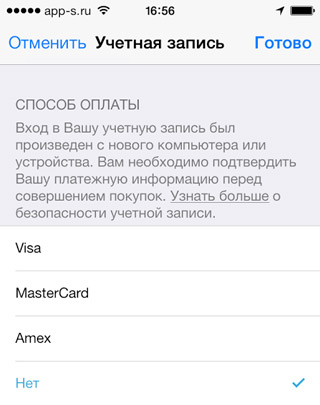
Для компьютеров требуется зайти в iTunes и уже там войти в профиль. Следует выбрать «Посмотреть мою учетную запись», а затем «Правка». Будет раздел «Оплата», где приведены все доступные методы платежей. Далее человек может сам решать, что именно ему делать. Как уже говорилось, можно произвести замену карты либо вовсе от нее отказаться.
Во втором случае нужно из всех способов выбрать «Нет».
Таким образом, человек сможет настроить оплату так, как ему требуется. Естественно, если он предпочтет вариант «Нет», тогда не сможет совершать покупки. Однако всегда будет возможность активировать новый расчетный способ, если возникнет желание что-то приобрести.
Как в Айфоне поменять карту оплаты, привязанную к учетной записи

Если у человека есть Айфон, тогда уже через него предстоит менять данные для профиля. Это актуально для тех случаев, когда уже есть прикрепленный пластик, однако он больше не является предпочтительным. Разумно будет изменить в Айфоне карту оплаты, чтобы не испытывать затруднений с покупками.
- Необходимо открыть App Store и выбрать раздел «Посмотреть Apple ID».
- Именно там можно сменить способ оплаты. Из доступных способов можно увидеть два типа пластика, такие как Visa и MasterCard. Естественно, прикрепляемая карта должна быть подходящего вида.
- Как только человек укажет свой вариант, надо будет ввести реквизиты. Следует их точно вводить, иначе привязка не будет осуществлена. Когда человек сомневается в информации, стоит удостовериться в ее правильности.
- Останется нажать на «Готово», чтобы подтвердить и сохранить изменения.
- После проверки, если все в прядке, карта будет привязана к профилю.
Рекомендуется сразу проверить, удается ли покупать выбранным методом. Опять же, при возникновении проблем стоит связываться со службой поддержки. Самостоятельно достаточно редко удается решить имеющуюся трудность.
Как изменить в iTunes способ оплаты
Уже говорилось о том, что через iTunes тоже можно менять метод расчета . Делать это нужно с компьютера, придерживаясь определенного алгоритма действий.
- Нужно зайти в iTunes и там перейти в раздел «Сведения учетной записи». Для входа нужно использовать свой идентификатор.
- Далее нужно перейти в раздел «Правка» и «Способ оплаты».
- Человек перейдет в форму, в которой можно отредактировать свои данные. Опять же, можно как привязать другую карту, так и вовсе отказаться от платежей.
- Если нужно прикрепить пластик, тогда следует выбрать его тип, а затем указать точные сведения.
- Будет проведена проверка после того, как человек подтвердит изменения. Если все как надо, тогда удастся прикрепить другую карту.
Как можно понять, изменить данные достаточно просто , нужно лишь знать принцип действий. Если же человек ошибется в сведениях, то придется их вводить повторно. До того момента, как будет привязана карта, покупать товары в App Store и iTunes не удастся.
Источник: denegproff.com
Как быстро и легко отключить номер от оплаты iTunes на iPhone и iPad

iTunes представляет собой мультиплатформенный медиапроигрыватель, магазин для покупки музыки, фильмов и другого контента. Он работает на многих устройствах, включая iPhone, iPad и Mac. Однако, при использовании iTunes, вы, возможно, столкнулись с проблемой ненамного снятых средств или повторных платежей, связанных с вашим номером телефона, привязанным к аккаунту iTunes. Если вы хотите узнать, как отключить номер от оплаты iTunes, то данная статья будет вам полезна.
Отключив номер от оплаты iTunes, вы можете избежать непредвиденных снятий денег, связанных с вашим аккаунтом. Однако, помните, что после отключения номера вы больше не сможете использовать мобильные платежи для покупки контента в iTunes.
В этой статье вы узнаете, как выключить номер от оплаты iTunes на разных устройствах и платформах. Мы расскажем вам, как это сделать при использовании iPhone, iPad, Mac и Windows.
Как отвязать номер от оплаты
Отключить номер телефона от платежей iTunes можно несколькими способами, в зависимости от операционной системы устройства.
Отключение на устройствах Apple
Чтобы отключить номер телефона от оплаты на устройствах Apple, нужно зайти в настройки своего аккаунта и выбрать пункт «Аккаунт iTunes Store». В разделе «Платежные данные» нужно нажать на «Управление» рядом с номером телефона, который нужно отвязать, и выбрать пункт «Удалить». Далее следует ввести пароль от учетной записи и подтвердить свое решение, чтобы отвязать номер телефона от аккаунта.
Отключение на устройствах Android
Чтобы отвязать номер телефона от платежей iTunes на устройствах Android, нужно зайти в приложение iTunes Store и выбрать пункт «Аккаунт». В разделе «Платежные данные» нужно нажать на «Редактировать» рядом с номером телефона, который нужно отвязать, и выбрать пункт «Удалить». Для подтверждения своего решения нужно ввести пароль от учетной записи.
Если возникли проблемы
Если при отключении номера телефона от оплаты iTunes возникли проблемы, следует обратиться в службу поддержки Apple или iTunes Store. Сотрудники помогут решить проблему и отвязать номер телефона от аккаунта.
Как удалить номер из способа оплаты
Шаг 1. Откройте настройки аккаунта iTunes
Чтобы убрать номер из списка способов оплаты, откройте приложение iTunes на своем устройстве и перейдите в настройки аккаунта.
Шаг 2. Выберите способ оплаты, который хотите удалить
В настройках аккаунта выберите раздел «Оплата и доставка». Здесь вы найдете список всех доступных способов оплаты. Выберите тот, который хотите удалить.
Шаг 3. Удалите выбранный способ оплаты
Чтобы удалить выбранный способ оплаты, нажмите на него и затем выберите «Удалить».
Важно: Если вы удаляете способ оплаты, когда у вас есть задолженности по платежам, они будут автоматически списаны с другого способа оплаты. Убедитесь, что на другом способе оплаты достаточно средств для оплаты задолженности.
Таким образом, можно удалить ненужный номер из списка способов оплаты. Это удобный способ избавиться от неиспользуемых номеров или способов оплаты, которые больше не нужны.
Как отключить оплату iTunes через МТС
Шаг 1: Зайти в личный кабинет
Перед тем, как отключить оплату iTunes через МТС, нужно зайти в свой личный кабинет на официальном сайте МТС. Для этого введите логин и пароль, которые вы использовали при регистрации.
Шаг 2: Перейти в раздел «Управление услугами»
После входа в личный кабинет на сайте МТС, перейдите в раздел «Управление услугами». Вы найдете его в верхнем меню.
Шаг 3: Выключить подписку iTunes
В услугах, которые вы используете, найдите «Подписка iTunes». Нажмите кнопку «Выключить», чтобы отключить платежи за использование данной услуги.
Важно: если вы используете подписку на несколько устройств (например, на свой iPhone и iPad), отключать нужно на каждом устройстве отдельно.
После этого платежи за использование iTunes не будут сниматься с вашего счета МТС.
Как отключить списание денег за iTunes
Шаг 1: Зайдите в настройки своего iPhone
Первым шагом, чтобы отключить списание денег за iTunes, необходимо зайти в настройки своего устройства.
- Откройте приложение «Настройки»
- Прокрутите страницу вниз и выберите вкладку «iTunes Store и App Store»
Шаг 2: Отключите автоматические платежи
Когда вы находитесь в меню «iTunes Store и App Store», найдите раздел «Автоматические загрузки» и выключите все переключатели.
Если вы хотите полностью отключить списание денег за покупки в iTunes, перейдите в раздел «Платежные данные» и удалите информацию об учётной записи.
Шаг 3: Подтвердите свои действия
После того, как вы отключили автоматические платежи, убедитесь, что все настройки сохранены.
- Нажмите на кнопку «Готово» в правом верхнем углу экрана
Теперь вы больше не будете тратить деньги на покупки в iTunes без вашего ведома.
Как убрать оплату iTunes?
Шаг 1: Отмена подписки
- Зайдите в приложение «Настройки» на вашем устройстве.
- Выберите «iTunes и App Store».
- Нажмите на свой Apple ID и выберите «Просмотреть Apple ID».
- Авторизуйтесь при необходимости.
- Выберите «Подписки».
- Найдите подписку, которую вы хотите отменить, и нажмите «Отменить подписку».
- Подтвердите отмену подписки.
Шаг 2: Удаление способа оплаты
- Зайдите в приложение «Настройки» на вашем устройстве.
- Выберите «iTunes и App Store».
- Нажмите на свой Apple ID и выберите «Просмотреть Apple ID».
- Авторизуйтесь при необходимости.
- Выберите «Способ оплаты».
- Нажмите на способ оплаты, который вы хотите удалить.
- Выберите «Удалить способ оплаты».
- Подтвердите удаление способа оплаты.
После того, как вы отменили подписку и удалили способ оплаты, ваш аккаунт iTunes больше не будет использоваться для оплаты услуг.
Если вы не можете отменить подписку или удалить способ оплаты из-за ошибок или других проблем, обратитесь в службу поддержки Apple для помощи.
Как отменить оплату iTunes
Шаг 1: Открыть настройки iTunes
Откройте приложение iTunes и перейдите в Настройки аккаунта.
На странице Настройки вы увидите раздел, связанный с оплатой. Нажмите на кнопку «Просмотреть аккаунт», чтобы продолжить.
Шаг 2: Отключите оплату
В верхней части страницы будет раздел «Управление». Найдите в этом разделе опцию «Управление платежными реквизитами» и нажмите на нее.
Здесь вы можете увидеть все платежные реквизиты, связанные с вашим аккаунтом iTunes. Найдите нужный вам реквизит и нажмите на кнопку «Изменить».
Прокрутите страницу до раздела «Оплата». Чтобы отключить оплату, выберите пункт «Без оплаты» и сохраните изменения.
Шаг 3: Проверьте, что изменения вступили в силу
Чтобы убедиться, что оплата успешно отключена, вы можете перейти в раздел «История покупок» в Настройках аккаунта. Здесь вы увидите все покупки, связанные с вашим аккаунтом iTunes.
Если покупки больше не проходят через вашу оплату iTunes, то ваша отмена оплаты была успешной.
Вы можете повторять эти шаги, чтобы отключить оплату для других реквизитов, связанных с вашим аккаунтом iTunes. Это может быть полезно, если вы хотите избежать случайных покупок через приложение iTunes.
Как отключить оплату iTunes с номера телефона
Шаг 1: Зайти в настройки iTunes
Первым шагом, необходимо зайти в настройки iTunes на своем устройстве. Это можно сделать, открыв приложение «Настройки», затем выбрав «iTunes Store и App Store».
Шаг 2: Нажать на свой Apple ID
После выбора «iTunes Store и App Store», на экране появится список с вашим Apple ID. Нажмите на него, чтобы перейти на страницу настроек вашего аккаунта.
Шаг 3: Выбрать «Просмотреть Apple ID» и ввести пароль
На странице настроек аккаунта выберите пункт «Просмотреть Apple ID» и введите ваш пароль, чтобы продолжить.
Шаг 4: Отключить оплату с номера телефона
После того, как вы вошли в настройки своего аккаунта, прокрутите страницу до раздела «Платежные данные» и выберите пункт «Редактировать». Затем необходимо отключить оплату с номера телефона, убрав галочку возле этого варианта оплаты.
Шаг 5: Сохранить изменения
После того, как вы отключили оплату через номер телефона, необходимо сохранить изменения, нажав на кнопку «Готово» в правом верхнем углу экрана. Теперь вы больше не сможете оплачивать покупки в iTunes с помощью своего номера телефона.
Как отключить оплату в iTunes
Шаг 1: Откройте настройки аккаунта iTunes
Первым шагом вам нужно открыть настройки своего аккаунта в iTunes. Это можно сделать, открыв приложение iTunes на своем iPhone или iPad, затем нажмите на иконку «Аккаунт» в верхней части экрана, а затем введите свой пароль.
Шаг 2: Найдите опции управления платежами
Чтобы отключить оплату в iTunes, вам нужно перейти в раздел «Управление платежами». Для этого выберите опцию «Изменить» рядом с пунктом «Способ оплаты» и затем выберите «Управление платежами».
Шаг 3: Отключите оплату
Теперь вы увидите список платежных методов, связанных с вашим аккаунтом iTunes. Для того чтобы отключить оплату, просто выберите платежный метод, который вы хотите отключить и нажмите на кнопку «Отключить». Теперь оплата будет отключена.
Примечание: Если вы хотите удалить свой метод оплаты полностью из своего аккаунта iTunes, вам нужно связаться с службой поддержки iTunes.
Как отключить свой номер от оплаты в iTunes
Шаг 1: Перейдите в настройки iCloud и iTunes
Настройки своей учетной записи в iTunes и iCloud можно найти в разделе «Настройки» на вашем iPhone или iPad. Нажмите на вашу учетную запись и выберите «iTunes и App Store».
Шаг 2: Отключите оплату через мобильный оператор
В разделе «iTunes и App Store» прокрутите вниз до раздела «Оплата и доставка». Нажмите на «Управление», затем выберите «Оплата через оператора». Вы можете отключить эту опцию, выбрав «Отключить».
Шаг 3: Удалите сохраненную информацию об оплате
Чтобы убедиться, что ваш номер телефона не будет использоваться для оплаты покупок в iTunes, проверьте, есть ли сохраненная информация об оплате. В разделе «iTunes и App Store» нажмите на свой Apple ID, затем выберите «Просмотреть Apple ID». Под разделом «Платежные данные» вы можете увидеть ваш номер и удалить его.
Шаг 4: Используйте другой способ оплаты
Если вы все еще хотите делать покупки в iTunes, но не хотите использовать свой номер телефона, вы можете добавить другой способ оплаты, такой как кредитная карта или PayPal. В разделе «iTunes и App Store» выберите «Платежные данные» и добавьте новый способ оплаты.
Как отключить номер телефона от айтюнс?
Шаг 1. Зайти в настройки Apple ID
Перед началом процесса нужно перейти в настройки своего Apple ID. Для этого нужно открыть приложение «Настройки» на телефоне, нажать на свою учетную запись Apple ID и выбрать «iTunes и App Store».
Шаг 2. Нажать на «Просмотр Apple ID»
На экране устройства появится окно с информацией о текущей учетной записи. Нажмите на «Просмотр Apple ID» внизу окна.
Шаг 3. Открыть настройки платежей
В меню настроек нужно выбрать вкладку «Платежные данные». Если мобильный номер связан с учетной записью, то там будет указан данный номер в качестве способа оплаты. Нажмите на него, чтобы продолжить.
Шаг 4. Удалить номер телефона
Выберите опцию «Удалить» и подтвердите действие. Далее нужно следовать инструкциям на экране, чтобы подтвердить удаление номера телефона из Apple ID.
Если после удаления номера телефона вы не будете иметь другой платежный метод, то приложение не сможет производить покупки без его добавления. Чтобы добавить другой платежный метод, нажмите на «+» и выберите подходящий для вас способ.
Почему я не могу удалить способ оплаты на айфоне
Возможно, вы не можете удалить способ оплаты на своем айфоне по нескольким причинам. В первую очередь, убедитесь, что у вас есть доступ к интернету и правильно введены данные вашей учетной записи Apple ID.
Не удалось изменить информацию об оплате
Если при попытке удалить способ оплаты на айфоне вы получили сообщение об ошибке, попробуйте изменить информацию о своем адресе или имени, которые они связывают с вашей кредитной картой. Это может помочь решить проблему.
Подписки и неоплаченные платежи
Если у вас есть активные подписки на приложения или музыку, которые были приобретены с помощью вашего способа оплаты, то вы не сможете удалить этот способ оплаты, пока эти подписки не отменены.
Также возможно, что вы не можете удалить способ оплаты, если на вашем аккаунте есть неоплаченные платежи. В этом случае вам необходимо оплатить все задолженности, прежде чем удалить этот способ оплаты.
Как убрать оплаты на айфоне
Отключение автоплатежа для подписок
Если вы подписались на определенный сервис, который требует ежемесячной или ежегодной оплаты через iTunes, автоматический платеж будет происходить каждый раз, когда оканчивается период подписки. Чтобы отключить автоплатеж для подписок, следуйте инструкциям:
- Откройте приложение «Настройки» на вашем iPhone.
- Перейдите в меню «iTunes и App Store».
- Нажмите на свою учетную запись Apple ID и выберите «Просмотреть Apple ID».
- Прокрутите вниз до раздела «Подписки» и нажмите на него.
- Выберите подписку, которую вы хотите отменить, и нажмите на нее.
- Измените параметр «Автоплатеж» на «отключить».
Удаление данных о платежах
Если вы хотите удалить данные об оплате из своей учетной записи Apple ID, следуйте этим шагам:
- Откройте приложение «Настройки» на вашем iPhone.
- Перейдите в меню «iTunes и App Store».
- Нажмите на свою учетную запись Apple ID и выберите «Просмотреть Apple ID».
- Прокрутите вниз до раздела «Платежные данные» и нажмите на него.
- Выберите оплату, которую вы хотите удалить, и нажмите на нее.
- Нажмите на кнопку «Удалить».
Отключение Touch ID для оплаты
Если вы не хотите, чтобы кто-то мог оплачивать покупки на вашем iPhone через Touch ID, следуйте этим инструкциям:
- Откройте приложение «Настройки» на вашем iPhone.
- Перейдите в меню «Touch ID и пароль».
- Введите свой пароль для подтверждения.
- Отключите опцию «iTunes и App Store» для Touch ID.
Следуя этим инструкциям, вы сможете отключить оплаты на вашем iPhone через iTunes и уберечь себя от случайных расходов.
Как отключить плату за iTunes
Шаг 1: Открыть настройки своего устройства
Чтобы отключить плату за iTunes, необходимо открыть настройки своего устройства. Вы можете сделать это, нажав на значок «Настройки» на главном экране своего устройства.
Шаг 2: Найти раздел «iTunes и App Store»
После открытия настроек, необходимо найти раздел «iTunes и App Store». Этот раздел содержит все настройки, связанные с покупками в iTunes.
Шаг 3: Отключить автоматические платежи
Чтобы отключить плату за iTunes, необходимо отключить автоматические платежи в разделе «Подписки и покупки». Для этого необходимо нажать на кнопку «Управление», найти «iTunes и App Store», а затем нажать кнопку «Отменить подписку».
Шаг 4: Подтвердить отмену платежа
После отмены подписки на автоматические платежи, необходимо подтвердить отмену платежа. Это можно сделать, следуя инструкциям на экране своего устройства.
Шаг 5: Проверить отключение платежа
Чтобы убедиться в том, что плата за iTunes отключена, необходимо открыть раздел «Подписки и покупки» и убедиться, что автоматические платежи отключены.
Вопрос-ответ:
Можно ли отключить только оплату одной конкретной покупки в iTunes?
К сожалению, отключить оплату только одной конкретной покупки в iTunes невозможно. Однако, вы можете ограничить свои покупки, выбрав настройку «Потребление в пределах бюджета» в приложении «Настройки» на вашем iPhone. Также, перед совершением покупки, вам будет предложено ввести ваш пароль, чтобы подтвердить оплату.
Источник: igro-zon.ru