
Как подключить любой телевизор к интернет-сети: простая инструкция

Работал в сфере IT-консалтинга, занимался созданием и администрированием интернет-ресурсов. 10 лет опыта работы по проектированию и обслуживанию компьютерных сетей.
Современные телевизоры умеют не только ловить сигнал на антенну, но и подключаться к интернету. Это позволяет смотреть фильмы в онлайн-кинотеатрах, ролики на YouTube, сотни IPTV -каналов. А ещё общаться в мессенджерах вроде Skype и соцсетях. Да и обычный интернет-сёрфинг тоже доступен. Особенно если подсоединить к телевизору мышку и клавиатуру.
Устройство превращается в компьютер и медиацентр одновременно.
Но не все пользователи знают, как подключить телевизор к интернету. Ниже мы рассмотрим все доступные способы.
Содержание
- Варианты подключения
- По Wi-Fi
- По кабелю
- Через ноутбук
- Подключение к интернету по Wi-Fi
- Цифровой Smart TV
- Ручная настройка
- Подключение ТВ к роутеру через WPS
- One foot connection
- На Android TV
- ТВ с поддержкой USB-адаптера беспроводной связи
- Без Wi-Fi адаптера, с сетевой розеткой WAN/LAN
- Старый аналоговый телевизор без Smart TV
- Подключение и настройка в зависимости от модели
- Samsung
- LG
- Sony
- Philips
- Возможные ошибки и сложности
Варианты подключения
Чтобы подключить интернет на телевизоре, есть два способа, как и для обычного компьютера – беспроводной и по кабелю. Принцип тот же, но есть некоторые нюансы, о которых нужно знать.
По Wi-Fi
Самый удобный способ. Не нужно тянуть кабель через всю квартиру. Но чтобы подключить телевизор к Wi-Fi, необходимо два условия. Во-первых, у вас дома должен быть роутер и настроенная беспроводная сеть. Во-вторых, ваш телевизор должен уметь подключаться к беспроводной сети.
Не все устройства со Смарт ТВ имеют встроенный вайфай модуль. Но эти ограничения можно обойти.
Подробная инструкция, как подключить телевизор к интернету через Wi-Fi и смотреть онлайн-видео, будет дана ниже.
По кабелю
Любой телевизор со Smart TV имеет сетевой разъём, точно такой же, как на вашем роутере или компьютере. Расположен он обычно на задней панели и выглядит так:

С его помощью можно подключиться к интернету через кабель. Понадобится обычный сетевой провод для компьютера с двумя штекерами RJ 45. Его можно купить в любом магазине электроники. Только заранее точно измерьте расстояние от роутера до телевизора, чтобы приобрести кабель нужной длины.
Один конец сетевого шнура подсоединяем к свободному LAN -порту маршрутизатора. Второй втыкаем в разъём на телевизоре. На маршрутизаторе должна загореться лампочка – индикатор , который сообщает о том, что к порту LAN подключено устройство.
Теперь нужно настроить подключение телевизора к интернету через сетевой кабель. Для этого входим в меню с помощью пульта или кнопок на передней панели. Интерфейс телевизоров разных производителей может заметно отличаться. Но принцип везде одинаков: откройте пункт «Настройка сети» или «Настройка подключения» и выберите «Кабель» или «Проводное подключение».
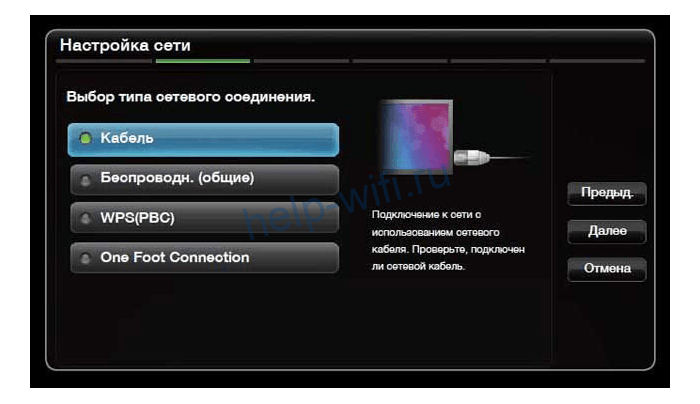
Произойдёт автоматическая настройка. Обычно больше ничего делать не нужно: телевизор получит IP-адрес от роутера и сообщит, что подключение настроено.
Через ноутбук
Если у вас нет роутера, а кабель провайдера подсоединён напрямую к ПК, вы всё равно сможете подключить интернет к телевизору. Только для этого и телевизор, и компьютер должны иметь Wi-Fi модуль.
Современные Wi-Fi адаптеры умеют не только принимать сигнал, но и раздавать интернет на другие устройства. Для этого достаточно настроить компьютер для работы в режиме точки доступа. Сделать это позволяют различные программы. Но можно обойтись стандартными средствами Windows .
В десятке это можно сделать за пару кликов. Для этого нажмите мышкой на значок сетевого подключения в трее. Кликните по плитке «Мобильный хот-спот».

Плитка станет активной. Кликните по ней правой кнопкой и нажмите «Перейти к параметрам». Откроется окно настроек. Здесь можно посмотреть название вашей беспроводной сети и её пароль.

Используя эти данные, вы сможете подключить телевизор к вашему компьютеру или ноутбуку.
В Windows 7 такой волшебной кнопки нет, поэтому придётся поколдовать с командной строкой. Ничего сложного, достаточно ввести одну команду.
Запускаем командную строку от имени администратора (меню «Пуск» — «Стандартные» — правой кнопкой мыши жмём на пункт «Командная строка», выбираем «Запустить от имени администратора»).

Вводим команду netsh wlan set hostednetwork mode=allow ssid =»Имя сети» key=»Пароль» keyUsage=persistent. Имя сети и пароль указываем латинскими буквами и цифрами любые, по желанию. Отключить точку доступа можно командой netsh wlan stop hostednetwork, а запустить netsh wlan start hostednetwork.
Включаем телевизор и подключаемся к беспроводной сети. Разумеется, ноутбук тоже должен быть включен и подключен к интернету.
Подключение к интернету по Wi-Fi
Теперь давайте разберёмся, как подключить роутер к телевизору по Wi-Fi, поскольку это самый популярный способ. Схема не зависит от провайдера (Ростелеком, Дом.ру и так далее). Здесь есть несколько вариантов, в зависимости от модели телевизора.
Цифровой Smart TV
В этом случае всё просто. Любой телевизор Смарт ТВ подключается к интернету. Сейчас мы рассмотрим тот случай, когда в нём есть встроенный Wi-Fi адаптер и вам нужно всего лишь выполнить несколько действий.
Ручная настройка
Для подключения телевизора к роутеру по Wi-Fi откройте с помощью пульта меню и в настройках сети выберите беспроводную сеть. Отобразится список доступных подключений. Найдите среди них свой роутер и нажмите на него.
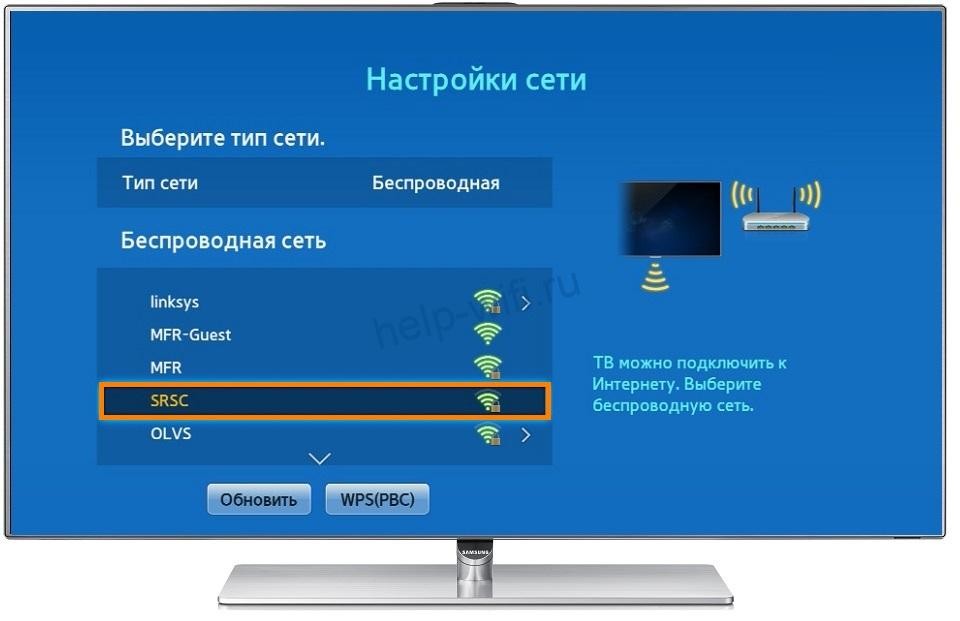
На следующем этапе потребуется ввести пароль. Если у вас нет клавиатуры, придётся делать это с помощью пульта, что не очень удобно. Тут легко наделать ошибок. Внимательно смотрите, какие символы вводите. Если пароль указан правильно, телевизор подключится к интернету.
В разных моделях меню настройки может отличаться. В конце статьи мы приведём краткие инструкции для телевизоров популярных производителей.
Подключение ТВ к роутеру через WPS
Чтобы не возиться с вводом пароля, подключить телевизор к интернету через роутер можно по технологии WPS . Для этого войдите в меню и активируйте эту функцию.
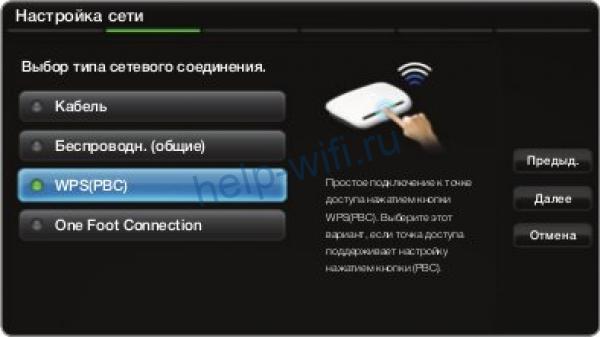
На маршрутизаторе нажмите кнопку WPS . Дождитесь, пока будет установлено соединение.
One foot connection
Для подключения интернета на некоторых телевизорах можно воспользоваться встроенной функцией One foot connection. Но только в том случае, если роутер у вас её поддерживает.
Работает это ещё проще, чем WPS . Войдите в меню и нажмите на соответствующий пункт.
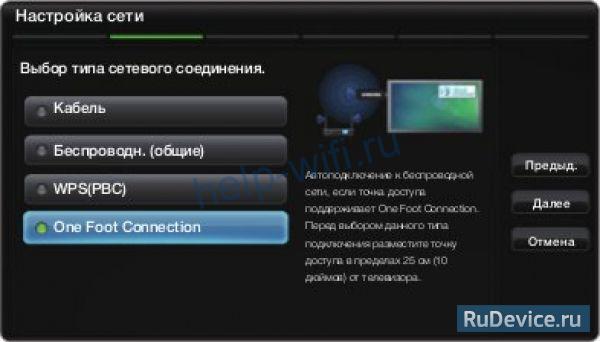
Больше ничего делать не надо. Просто подождите, пока закончится соединения.
На Android TV
Если у вас телевизор с Android TV, алгоритм подключения к беспроводной сети будет немного другой. На таких устройствах установлена система Android . Меню очень похоже на интерфейс смартфона или планшета, так что сложностей с настройкой не должно возникнуть.
Чтобы подключить интернет в телевизоре с OC Android , войдите в настройки. Обычно это значок шестерёнки в верхнем правом углу.

Нажмите на него. Откроется меню. Выберите «Сеть и интернет». Отобразится список доступных подключений, как на смартфоне. Выберите ваш роутер, нажмите на него и введите ключ сети.
ТВ с поддержкой USB-адаптера беспроводной связи
Мы рассматривали варианты подключения для телевизоров со встроенным Wi-Fi адаптером. Но бывает, что в бюджетных или просто устаревших моделях Smart TV его нет. При этом телевизор поддерживает подключение к интернету.
Если в телевизоре есть USB порт, проблема решается приобретением внешнего Wi-Fi адаптера. Например, существуют фирменные w-fi адаптеры для телевизора Samsung. Можно также приобрести любой совместимый адаптер другого производителя. Главное, чтобы он поддерживался вашим телевизором.
Подключение к беспроводной сети с помощью внешнего адаптера выполняется точно так же, как и с использованием встроенного.
Без Wi-Fi адаптера, с сетевой розеткой WAN/LAN
У вас телевизор со Smart TV, но у него только сетевой порт и нет ни встроенного Wi-Fi модуля, ни USB-порта. Ситуация сложная, но не безнадёжная. В природе существуют Wi-Fi адаптеры для LAN порта. Они не так распространены, как устройства с USB-интерфейсом, но отыскать их в интернет-магазинах можно.
Другой способ – использовать старый роутер. Подключите его к LAN -порту вашего телевизора и настройте в качестве Wi-Fi адаптера или включите режим моста . Роутер будет принимать сигнал вашей беспроводной сети и по кабелю раздавать интернет на телевизор.
Старый аналоговый телевизор без Smart TV
И самый запущенный случай – старый телевизор без всех этих новомодных фишек. Не обязательно даже ящик с трубкой. ЖК-телевизор без Smart TV – вполне обычное явление. Особенно если устройству уже лет 10-15 от роду. При этом свою работу он выполняет исправно, выдаёт качественную картинку. Но вот к интернету не подключается.
Эта проблема тоже решается.
Обычный телевизор без Смарт ТВ подключить к сети напрямую нельзя. Но это можно сделать с помощью внешней ТВ-приставки. Подключаться к интернету могут даже обычные тюнеры Т2. Правда, там возможности ограничены – можно смотреть ролики на Ютубе и фильмы в онлайн-кинотеатрах, присутствующих в прошивке. IPTV тоже доступно.
Но для того, чтобы использовать интернет-подключение по максимуму, лучше приобрести приставку Смарт ТВ.
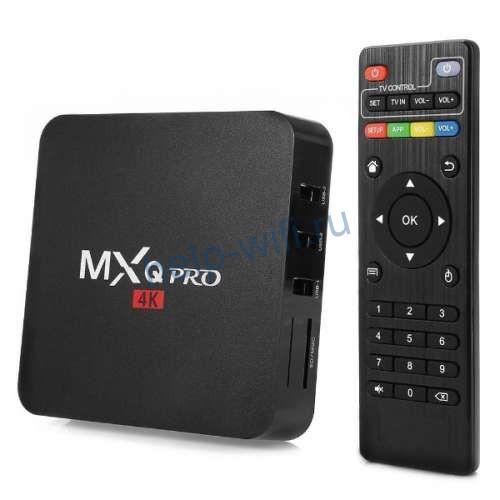
Они бывают разные. Самые популярные на базе Android . Главное, чтобы у вашего телевизора был HDMI-разъём или выходы под «тюльпан». Приставка подключается к интернету, а телевизор используется как монитор для вывода изображения. Таким способом можно превратить старый телевизор в мультимедийный центр.
Подключение и настройка в зависимости от модели
Теперь кратко рассмотрим подключение ТВ популярных брендов к интернету.
Samsung
Откройте с помощью пульта меню. Цветовая гамма может отличаться, смотря какая у вас модель, но названия пунктов и их расположение одинаковые. Откройте пункт «Общие» и перейдите в раздел «Сеть».

Нажмите «Открыть настройки сети».

И выберите из списка ваш роутер.
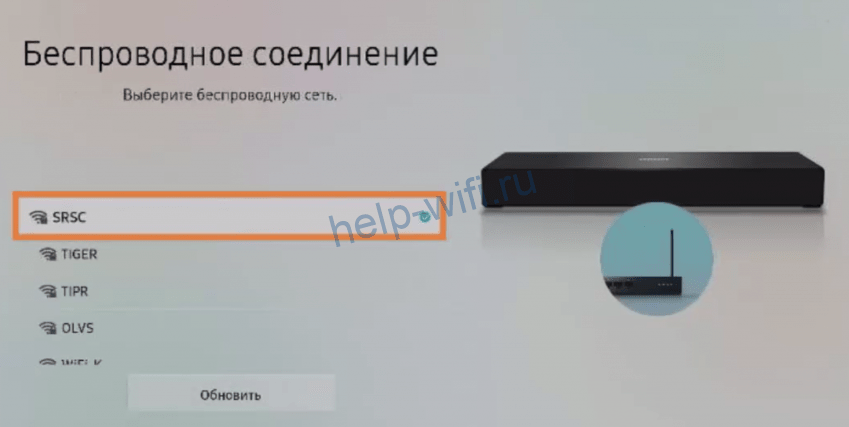
Теперь введите пароль и нажмите «Готово».

Появится сообщение о том, что телевизор подключен к сети.
Для кабельного подключения нужно выбрать в меню подключение по кабелю и дождаться, пока будет выполнена настройка.
LG
Откройте меню, выберите пункт «Расширенные настройки» — «Сеть» — «Подключение к сети Wi-Fi».
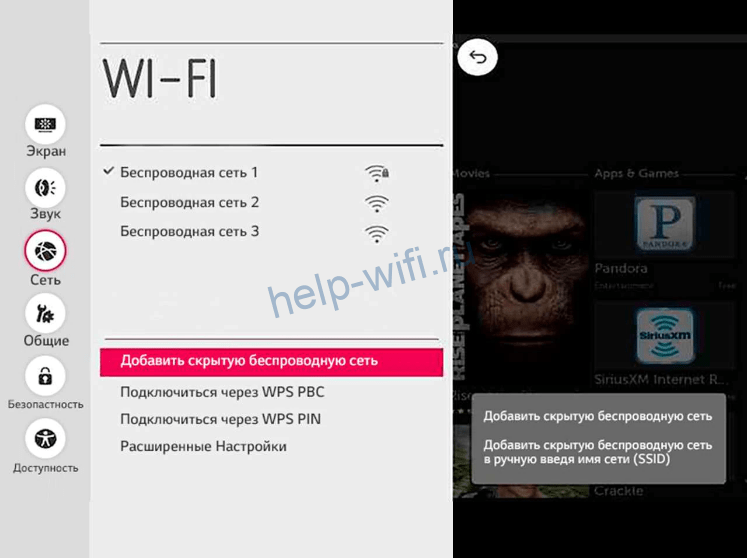
Найдите в списке свою сеть и нажмите на неё. Будет предложено ввести пароль.
Кабельное подключение настраивается автоматически. Достаточно подсоединить сетевой провод к порту LAN и подождать.
Sony
В меню перейдите в пункт «Настройки». Перейдите в «Настройки сети» — «Беспроводная настройка».

Нажмите кнопку WPS в меню и сделайте то же самое на роутере.
Если не получается подключиться таким способом или на вашем маршрутизаторе нужной кнопки нет, выберите последний пункт «Сканировать». Отобразится список доступных сетей. Укажите нужную и введите пароль.
Для проводного подключения, после того, как кабель присоединён, в меню «Настройки сети» откройте проводную сеть и выберите режим «Авто». Подождите, пока телевизор настроит подключение.
Philips
Нажмите на пульте кнопку «Настройки». В меню перейдите в раздел «Все настройки» — «Беспроводная сеть и связь».
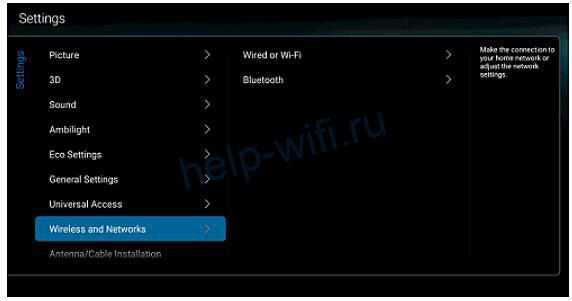
Нажмите пункт «Подключение к сети».
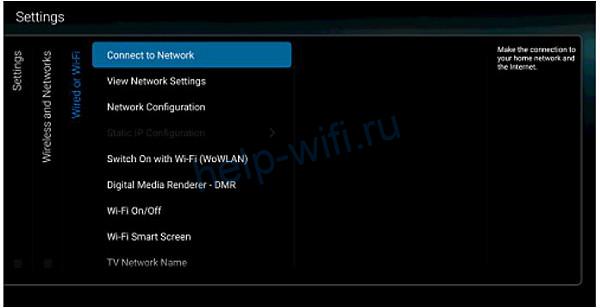
Выберите WPS для беспарольного подключения или Wireless для выбора сети вручную и ввода пароля.
Для настройки подключения по кабелю выберите пункт Wired и подождите завершения процесса.
Возможные ошибки и сложности
Если телевизор не подключается к интернету, попробуйте выполнить следующие действия:
- Перезагрузите роутер и телевизор.
- Если не получается подключиться по WPS , попробуйте выбрать сеть вручную и ввести пароль.
- Проверьте, правильно ли вы ввели пароль. При работе с пульта легко ошибиться. Включите опцию «Отображать пароль».
- Проверьте в настройках IP на телевизоре, настроено ли получение IP-адреса автоматически. Если нет, исправьте.
- Попробуйте вручную прописать IP-адрес на телевизоре. Для этого откройте настройки IP и введите адрес, на пару цифр отличающийся от адреса вашего роутера. Если у вас на маршрутизаторе установлен 192.168.1.1, установите 192.168.1.3 или 192.168.1.5.
- Возможно, у вас на роутере установлен запрет на подключение неизвестных устройств. Зайдите в настройки и добавьте ваш телевизор в белый список.
- Скачайте последнюю прошивку для вашего телевизора и обновите её.
Источник: help-wifi.ru
На Android-смартфоне не открывается приложение — что делать?

Если на телефоне на Android не запускаются приложения, скорее всего, вы сможете исправить эту проблему самостоятельно за пару минут. Наша статья поможет разобраться, в чем дело, и вернуть устройство к нормальной работе.
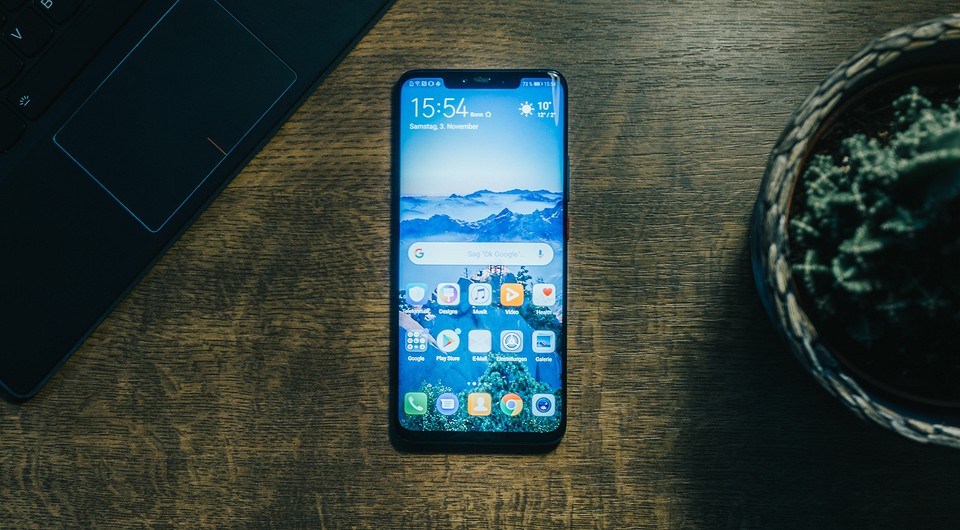
Почему не открывается приложение на Android-смартфоне
Рассмотрим самые распространенные и вероятные причины, почему может не запускаться та или иная программа на вашем Android-гаджете.
- Идет обновление приложения. Обычно в этот момент его иконка будет затемнена — это говорит о том, что программа в процессе установки (первичной или апгрейда). Подождите немного и снова попробуйте запустить приложение.
- Оперативная память смартфона занята другими процессами. В этом случае рекомендуется принудительно закрыть/остановить ненужные программы. Обычно эта проблема актуальна для бюджетных устройств с небольшим количеством оперативки.
- Смартфон не поддерживает данную программу. Возможно, вы установили из apk софт, который не работает на вашем устройстве — это, скорее, исключение из правил, потому что в таком случае на экране не должна отображаться даже иконка. Попробуйте обновить ОС, чтобы запустить приложение.
- Сбой в работе программы — иногда дело не в пользователе, а в разработчике, который выпустил сырое обновление и «сломал» приложение. Попробуйте переустановить его или почистить кеш.
Подробнее о решении перечисленных проблем читайте ниже.
Невозможно открыть приложение на Android: решения
Следуйте приведенным ниже пунктам и после каждого шага проверяйте, можно ли открыть приложение:
- Полностью завершите приложение и процессы: откройте «Настройки» и перейдите в раздел «Приложения». Здесь вам нужно найти имя неработающей программы, нажать на него и выбрать пункт «Остановить» (может называться «Принудительная остановка»). Если вы увидите, что какие-то процессы все равно остались активными, их также необходимо завершить.
- Очистите кэш: в разделе «Настройки» зайдите в «Приложения», снова откройте неработающее приложение, выберите пункт «Память» — «Очистить кэш».
- Удалите данные: выше опции «Очистить кэш» расположена кнопка «Стереть данные» («Сброс»/«Управление местом»). Нажмите на нее. Если софт требует авторизации, вам придется провести ее снова, так как процедура удалит все сохраненные данные — в том числе о вашем аккаунте.
- Полностью удалите и переустановите программу: в разделе «Настройки» — «Приложения» перейдите в приложение и нажмите «Удалить». Затем снова установите его.
Источник: ichip.ru
Саксенда – новый препарат для похудения. Действие, показания, дозировка












Разработчик сайтов, журналист, редактор, дизайнер, программист, копирайтер. Стаж работы — 25 лет. Область интересов: новейшие технологии в медицине, медицинский web-контент, профессиональное фото, видео, web-дизайн. Цели: максимально амбициозные.
- Запись опубликована: 06.08.2020
- Reading time: 3 минут чтения
Саксенда – торговое название лекарства для похудения. Активным веществом в Saxenda является лираглутид, который также используется при лечении диабета типа 2. Саксенда снижает аппетит, что в сочетании с диетой с ограничением калорий и регулярными физическими упражнениями способствует устойчивой потере веса.
Первоначально лираглутид использовался только для лечения диабета 2 типа для снижения уровня сахара в крови (Victoza), а недавно был одобрен в качестве адъюванта при лечении ожирения (Saxenda).
Саксенда – одно из трех рецептурных препаратов, доступных на Европейском рынке, предназначенных для снижения веса. Он отличается от Мисимбы и Ксеникала механизмом действия. В случае Саксенды в основном речь идет о снижении аппетита и способе введения – инъекции в подкожную клетчатку.
Саксенда выпускается в одноразовых шприц-ручках, похожих на те, в которых выпускается инсулин. Полуавтоматический инжектор позволяет точно устанавливать дозу лекарства и удобно его вводить.

Саксенда, как и Мисимба и Ксеникал, отпускается только по рецепту.
Кто может использовать Саксенду?
Показанием к лечению саксендой является ИМТ ≥30 кг/м2. Также разрешается начинать терапию с более низким ИМТ – в пределах 27-30 кг/м2, если лишние килограммы сопровождаются заболеваниями, связанными с диетой, а именно:
- предиабетом;
- сахарным диабетом 2 типа;
- артериальной гипертензией;
- дислипидемией;
- обструктивным апноэ во сне.
Саксенда разрешена к применению у взрослых. Снижение веса происходит за счет сочетания приема препарата с соответствующей диетой и физическими нагрузками. В связи с тем, что у пациента понижен аппетит, ему легче соблюдать рекомендации здорового питания.
Как работает Саксенда?
Действующее вещество в саксенде – лираглутид, аналог гормона инкретина человека. Термин «аналог» означает, что соединение отличается от гормона, вырабатываемого в организме естественным образом, только несколькими отдельными атомами. Согласованность лираглутида с человеческим гормоном GLP-1 составляет 97%.
Лираглутид – первое лекарство для похудания с таким механизмом действия, то есть имитирующее действие естественных гормонов инкретина. Но точный механизм работы Саксенды до конца не изучен. Известно, что лираглутид поглощается областями мозга, контролирующими аппетит.

- замедляет опорожнение желудка, тем самым снижая скорость поступления глюкозы (энергии) из пищи в кровь;
- усиливает чувство сытости и насыщения;
- уменьшает чувство голода.
Лираглутид также используется для лечения диабета 2 типа (Виктоза). Его эффективность в стабилизации уровня сахара в крови основана на:
- увеличении секреции инсулина;
- снижение секреции глюкагона – гормона, противоположного инсулину.
В результате лечения саксендой в основном снижается висцеральный, а не подкожный жир, что полезно для здоровья. Висцеральная ткань гормонально активна, ее избыток приводит к развитию инсулинорезистентности и диабета 2 типа.
Саксенда – дозировка и способ применения
Препарат вводится в подкожные ткани так же, как и инсулин. Продается в специальных одноразовых ручках с тонкой короткой иглой. Препарат следует вводить в подкожную клетчатку (не внутримышечно), и для этого достаточно иглы длиной 6-8 мм. Его можно вводить в живот, бедра и предплечье. Будьте осторожны, чтобы не вводить его в одно и то же место.
Терапия обычно начинается с дозы 0,6 мг/сут, а затем увеличивается на 0,6 мг/сут с интервалами не менее семи дней, пока максимальная рекомендуемая доза не составит 3 мг/сут. Постепенное увеличение дозы препарата сводит к минимуму риск побочных эффектов терапии, особенно заболеваний пищеварительной системы.
График повышения дозы:
- Первая неделя – 0,6 мг / сут.
- Вторая неделя – 1,2 мг / сут.
- Третья неделя – 1,8 мг / сут.
- Четвертая неделя – 2,4 мг / сут.
- Поддерживающая доза – 3 мг / сут.
Препарат вводят 1 раз в сутки в любое время, но по возможности. Если доза пропущена, ее можно ввести в течение 12 часов после запланированного времени приема. И наоборот, если до следующей дозы осталось менее 12 часов, пропустите пропущенную дозу и введите следующую дозу в обычное время.
Когда прекратить лечение Саксендой?
Саксенда может давать побочные эффекты. Наиболее распространенными, которые могут возникать у более чем 1 из 10 человек, что очень часто, являются т ошнота (плохое самочувствие), рвота, диарея и запор.

Общие побочные эффекты: гипогликемия, головокружение, дисгевзия, бессонница, сухость во рту, отрыжка и метеоризм. Редко у пациентов наблюдаются обезвоживание, тахикардия, крапивница, недомогание.
Сохранение вышеупомянутых симптомов более 2 недель указывает на плохую переносимость препарата и должно быть основанием для прекращения терапии. Второй причиной прекращения лечения является отсутствие ожидаемых результатов терапии – если через 3 месяца применения дозы 3 мг/сут не наблюдалось снижения исходной массы тела не менее чем на 5%, лечение следует прекратить.
Эффективность препарата Саксенда
Saxenda был одобрен как препарат для снижения веса на основании результатов пяти исследований с участием более 5800 пациентов с ожирением или избыточным весом. Исследования длились до 56 недель, некоторые пациенты получали лираглутид, а некоторые – плацебо. Терапия была дополнена диетой и физическими упражнениями. Назначение пациентам суточной дозы саксенды 3 мг привело к снижению веса на 7,5% по сравнению с уменьшением на 2,3% в группе плацебо. У женщин потеря веса была более выраженной, чем у мужчин.
Источник: unclinic.ru