
Графические планшеты Wacom для школьников и студентов
Информационные технологии активно развиваются. Помимо стандартных компьютеров, ноутбуков и смартфонов сейчас появились и графические планшеты. Это незаменимая вещь для современного школьника. Графический планшет не только упростит процесс обучения, но и поможет развить творческие способности ребенка. Что это такое, какие модели есть и как сделать правильный выбор – об этом поговорим с экспертом в сфере массовых коммуникаций.
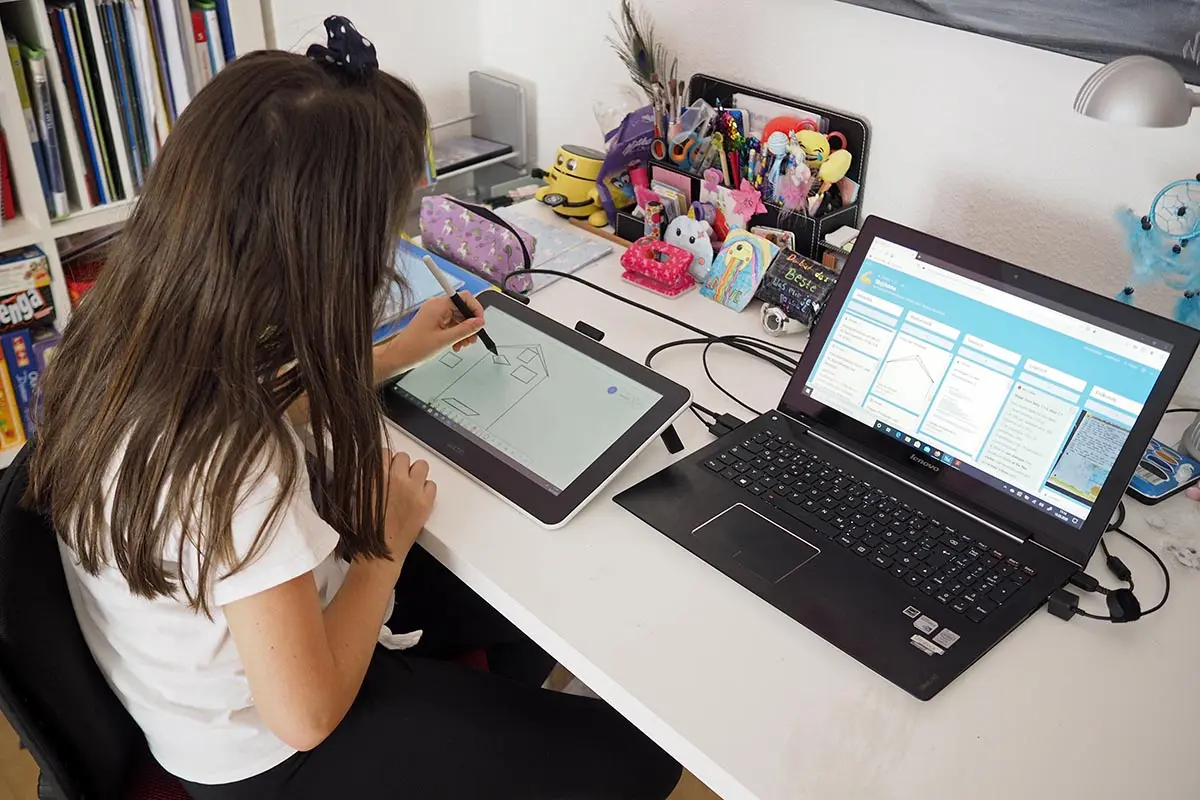
Какие бывают графические планшеты
Графический планшет – это инструмент, на котором можно писать и рисовать привычным способом, но при этом вся информация синхронно оцифровывается и выводится на экран.
Существует три разновидности этого девайса:
- Собственно графический планшет.
- Графические интерактивные дисплеи.
- Смарт-блокноты.
Графический планшет и графические интерактивные дисплеи – это дополнительные устройства для компьютера или ноутбука, некоторые модели также могут синхронизироваться с Android-смартфонами. В последнем случае достаточно взять с собой графический девайс и заниматься обучением в любом удобном месте, где есть интернет.
как ЗАРАБАТЫВАТЬ на рисунках НОВИЧКУ? (Коммишены)
Важное преимущество планшетов и интерактивных дисплеев – это отсутствие необходимости устанавливать дополнительные программы. Девайсы работают в стандартном пакете Microsoft Office, а также поддерживают популярные приложения для дистанционного обучения Zoom, Microsoft Team, Skype.
Собственно графический планшет – это некая доска, на которой школьник рисует и пишет. Смотреть полученный результат надо на мониторе подключенного компьютера или ноутбука. Такие устройства отличаются самой низкой стоимостью.
Особенно стоит отметить в этой группе графический планшет One by Wacom от лидера в области обучающей графики — компании Wacom. Это устройство просто в обращении и интуитивно понятно даже для школьников младших классов. Если вы хотите, чтобы ребенок мог взаимодейстWowать с девайсом везде, то выбирайте модель графического планшета Intuos. Разработчики Wacom спроектировали ее таким образом, чтобы она коннектилась со смартфоном на базе Android.
Интерактивные дисплеи стоят дороже, чем графические планшеты, но более удобны в использовании. Ребенок пишет и рисует на девайсе и одновременно там же видит полученный результат. Экран компьютера можно использовать как второй монитор для лучшей визуализации. Специально для школьников Wacom выпустила бюджетный, но самодостаточный интерактивный дисплей Wacom One. Этот девайс сделает процесс обучения удобным, понятным и увлекательным.
И графические планшеты, и интерактивные дисплеи оснащены пером, его еще называют стилус. Это устройство, которое внешне напоминает карандаш или ручку. Его удобно держать в руке, а продолжительная работа, в отличие от работы с мышкой, не приводит к переутомлению кисти и запястья. Современные стилусы улавливают угол наклона и степень нажатия, передавая все это на монитор. К тому же могут долго работать в автономном режиме, не требуя подзарядки.
Смарт-блокноты внешне выглядят как стандартный бумажный блокнот. В комплектации к нему идет специальная ручка. Вы пишете ею, как обычно на бумаге, а написанное при этом сохраняется в электронном виде.
Однако для школьного обучения смарт-блокноты – не лучшее решение. Они больше подходят для студентов, которым надо быстро записать самое главное из лекции. Для школьников графические планшеты и интерактивные дисплеи удобнее и универсальнее – широкое пространство для записи, расширенный функционал, возможность полноценного рисования и полная интеграция с дистанционным процессом обучения.
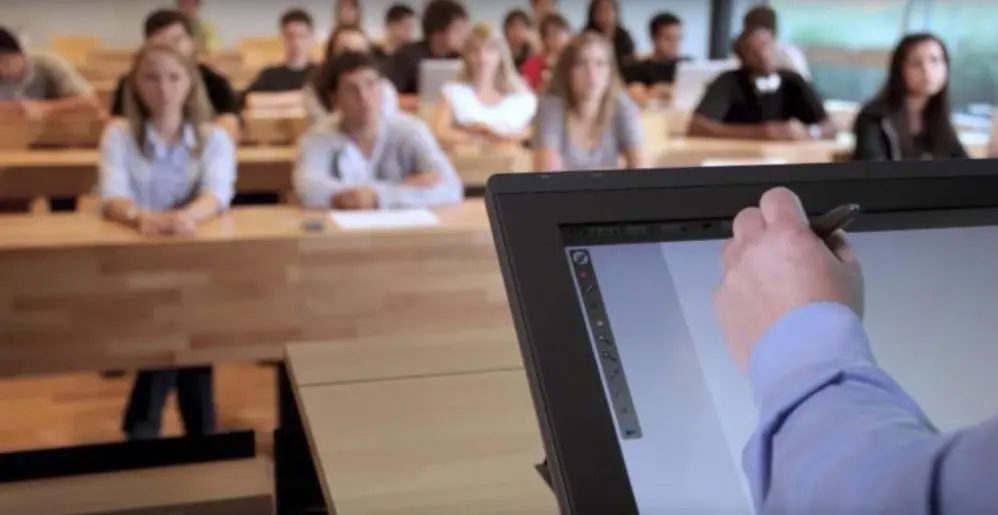
Wacom для обучения
Графические планшеты и интерактивные дисплеи от Wacom превращают школьное образование в увлекательное занятие. Процесс получения и освоения новой информации становится удобным, понятным и эффективным, даже в онлайн-режиме.
Основные преимущества девайсов от Wacom для школьного обучения:
- Оцифровка написанной информации. Текст, формулы, графики, сделанные от руки, распознаются устройством и сохраняются в памяти компьютера. В любой момент информацию можно редактировать, размножить и передать другому человеку (преподавателю или однокласснику).
- Лучшее запоминание материала. Запись от руки в отличие от печатного набора текста способствует лучшему запоминанию новой информации. Таким образом школьник тренирует кинестетическую и визуальную память.
- Полная интеграция в дистанционное обучение. Девайсы от Wacom поддерживают стандартные программы для онлайн-обучения. При этом возможность моментального ввода вопроса стилусом в режиме доски позволяет школьнику ощутить свое присутствие в классе.
- Удобство выполнения домашних заданий. Для закрепления пройденного материала ребенку не надо выполнять домашнее задание сначала от руки, а потом вводить его в Word-документ. Сразу все записывается на девайсе, а потом оцифровывается для отправки учителю. Это особенно удобно в старших классах, где масса формул, на запись которых в Word надо потратить уйму времени.
- Эргономичный стилус. Продуманный дизайн пера в девайсах от Wacom не нагружает руку. Идеально подходит как для правшей, так и для левшей.
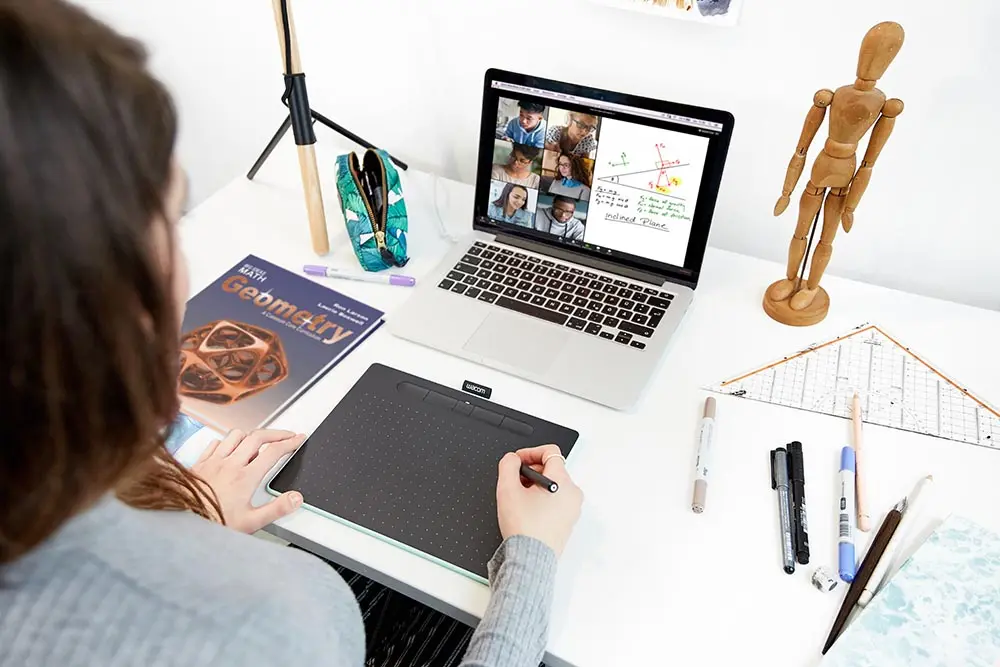
Wacom для досуга школьников
Графические планшеты и интерактивные дисплеи полезны не только для обучения. Это современный формат полезного и развивающего досуга.
Детям нравится рисовать на таких девайсах. Причем рисованием можно заниматься как самостоятельно, так и вместе с родителями. В первом случае взрослые получат свободное время для отдыха, а во втором – будут Wowлечены в процесс созидания, что дополнительно поможет разгрузиться после напряженного трудового дня.
А еще – можно обрабатывать и ретушировать фотографии, дополнять их забавными надписями и рисунками.
Ни для кого не секрет, что рисование стимулирует развитие мелкой моторики и творческого мышления. Современные девайсы помогут детям гармонично интегрироваться к более профессиональным цифровым устройствам, а также помогут сделать правильный выбор будущей профессии. Особенно полезны эти навыки в инженерии, архитектуре, моделировании, создании и оформлении дизайнов.
Графические планшеты и интерактивные дисплеи – это комфортное обучение и полезный досуг. Девайсы от Wacom вас приятно порадуют функционалом и большим выбором под разные потребности вашего ребенка.
Источник: www.7ya.ru
Продвинутые упражнения для тренировки рисования на графическом планшете


Навыки рисования на графическом планшете пригодятся тем, кто занимается графическим дизайном, иллюстраторам, мультипликаторам и художникам по спецэффектам.

Технология создания изображений проще, чем использование в этих целях мыши. На планшете гораздо проще создавать изображения, которые основываются на векторных линиях.
Графический инструмент подходит для работы над ретушью. Ретушер использует кисти и инструменты выделения.


Что изучают на курсах?
Стандартные курсы цифрового рисования с помощью планшета дают знания в таких областях:
- техника векторных и растровых изображений;
- ретушь цифровых фотографий;
- техника создания изображения с помощью фотоэлементов;
- создание концепта персонажей для компьютерной игры или мультфильма;
- рисовка натуральных материалов (дерева, камня, стекла, шерсти, травы);
- гейм-дизайн и веб-дизайн;
- принципы работы с Adobe Illustrator, Photoshop.

Курсы по цифровому рисованию помогут реализовать самые смелые художественные фантазии.
Как и где можно применить полученные знания?
Полезные навыки, приобретенные на курсах по рисованию, применяются в областях, хоть немного связанных с креативом и дизайном.
Профессия веб-иллюстратор высоко оплачивается, так как требует хороших профессиональных навыков. Гейм-дизайном и прорисовкой персонажей занимаются талантливые художники, которые тратят много времени на совершенстWowание своего мастерства.
Качество рисовки мультфильмов вышло на новый уровень. В этой сфере не обойтись без навыков владения не только карандашом или маркером, но и стилусом графического планшета. То же касается художников, создающих спецэффекты. Эти умения не берутся ниоткуда, и с ними не рождаются – вкус и техника воспитываются годами упорного труда.

Журналисты, контент-менеджеры, редакторы, писатели, маркетологи – в каждой из этих профессий можно найти применение графическому рисунку. Презентация и проект смотрятся намного лучше, если их художественно оформить.


Затенение при помощи инструментов Dodge и Burn
Инструменты Dodge (Осветлитель) и Burn (Затемнитель) почти всегда являются фаворитами новичка. Эти инструменты соответствуют убеждению, что Photoshop — это «программа для раскрашивания». Вам лишь нужно выбрать основные цвета, а затем области, которые вы хотите затенить. Остальное контролируют сложные алгоритмы, и не вами, и это здорово — вы бы в любом случае не знали, что делать.

Однако, это не просто. Эти инструменты не совсем бесполезны, но если вы новичок, то лучше держаться от них подальше. Это не «инструменты для затенения». Инструмент Осветлитель не равняется «добавить свет», а Затемнитель — «добавить тень». Проблема в том, что они соответствуют видению затенения новичка так хорошо, что очень трудно избежать соблазна.
Проблема заключается не в инструментах, но в непонимании затенения самого по себе. Новички зачастую считают, что у предметов есть некий цвет, и этот цвет становится темнее в тени и ярче на свету. Это не так просто. Возможно, это сработает с клеточным затенением или при рисовании мультиков, но даже в этих случаях это просто небольшая хитрость.
Если это «вроде бы» работает, почему бы этим не пользоваться?
- Это еще одна техника, тормозящая ваш прогресс. Когда вы ей пользуетесь, вы даже не замечаете, что упускаете. Затенение — это сложный вопрос, а вы ограничиваете его правилом «темнее-светлее», ибо так проще. Photoshop нужен, чтобы работать для вас, а не вместо вас. Не позволяйте этому остановить ваше обучение.
- Это делает объект плоским. Не важно, сколько текстур вы добавите после, это работает точно, как большая кисть, что значит, что вы можете начать с нее рисунок, но точно не завершить его таким образом.
- Это искажает цвета; они должны зависеть от окружения (прямой свет, окружающий свет), но ни Осветлитель, ни Затемнитель и понятия не имеют о фоне, который используйте. Они затеняют все одинаково!

Между этими рисунками разница в год. Первую я затенила при помощи Осветлителя и Затемнителя, а второй лишь с пониманием цвета.
Затенение белым и черным
Расширение этой техники — это затенение при помощи белого цвета для света, а черного — для теней. Это происходит из-за убеждения, что каждый цвет начинается с черного (в тени), а заканчивается белым (на свету). В то время как это может быть истинно для недо- или переэкспонированных фотографий, это не должно быть правилом, применимым к рисованию.

Все мы ищем простые правила, что-то несложное для запоминания и использования. Но это не значит, что мы должны изобретать простые правила, которые не имеют отношения к реальности, вроде: «добавь белого, чтобы сделать ярче и добавь черного, чтобы сделать темнее». Оно применимо лишь к рисунку в оттенках серого!
Однообразное затенение
Когда вы справитесь с предыдущей проблемой, вы можете столкнуться с еще одной. Давайте представим, что вы выбрали оранжевый в качестве основного цвета для вашего персонажа. Также вы решили, что источник света будет желтым, а окружающий свет — синим (небо). Согласно этому, вы смещаете цветовой тон основного цвета к желтому в светах и синему в тенях, вот и все. Конечно, затенение будет намного интереснее, если вы воспользуетесь черным и белым, но это все еще хитрость, которая не факт, что приведет к желаемому результату.

Почему же это хитрость? Выбирая лишь три основных цвета для своего персонажа, вы автоматически помещаете его в искусственную среду, где все отражает цвет на 100% предсказуемо.
В реальности свет постоянно отражается от всего, что есть вокруг, включая «холмы и долины» вашего 3D объекта. Следовательно, затенение редко когда можно ограничить парой-тройкой цветов. Синий цвет неба может сделать некоторые тени на объекте синими, но в других темных местах они могут казаться зеленоватыми из-за света, отражающегося от травы. Более того, некоторые тени даже могут быть яркими и насыщенными из-за света, который прошел сквозь препятствие в «тень».
Если вы примете это к сведению и решите воспользоваться непрямыми источниками света, дабы сделать затенение более разнообразным, вам придется рисовать более сознательно — и это здорово! Здесь не следует пользоваться большой кистью, так как она смешает цвета, и в результате вы их потеряете. А маленькая кисть будет значить, что вы создаете текстуру на лету!

Отзывы тех, кто прошел курсы
Анатолий Маркисян, 29 лет
«Я занимаюсь мультипликацией 15 лет. Предложили работу в зарубежном проекте, но обязательным условием было умение обращаться с графическим планшетом. За два месяца ребята в Москве помогли мне освоиться, и я быстро понял, что к чему».

Виолетта Герасименко, 30 лет
«Моя дочь очень любила рисовать, но в художественную школу идти не захотела. Объяснила, что там скучно и несовременно. Две недели назад пришла домой и рассказала, что рядом со школой в Центре детского развития есть курсы графического рисунка. Мы, не задумываясь, пошли туда. Очень понравилось.
Уже решили, что будем покупать Ipad Pro для домашних занятий».

Влад Ярима, 29 лет
«Фотографировать любил всю жизнь, сколько себя помню. Знакомый увидел мои работы и предложил пойти к нему в салон. Где-то месяц хожу на курсы и очень рад. Еще планирую пойти сюда же на портретную фотографию».

Тем, кто собирается покупать графический планшет
Использование цифрового инструмента имеет свои особенности. Вот несколько советов:
- У графического художника должен быть такой инструмент. Учиться цифровому дизайну используя только мышь будет некорректно.
- Чтобы получать новые навыки и не потерять интерес, нужны курсы и преподаватель.
- Непривычно рисовать смотря на экран ПК, а не на руки.
- Графический планшет долговечен, если использовать его по назначению.
- Планшет не будет рисовать за художника.

Рисование на цифровом устройстве требует немало сил и упорства. Чтобы научиться делать это хорошо, нужно понимать теорию рисунка и набивать руку.


Выбор цветов прямиком с источника
Очень трудно не поддаться этому искушению, так трудно, что хочется плакать. Мне это знакомо. Тем не менее, если вы действительно хотите научиться рисовать на планшете, вы не должны использовать инструмент Eyedropper (Пипетка), чтобы выбрать цвет с источника. Почему это так важно?

Новички зачастую используют ненасыщенный оранжевый/розовый, как цвет кожи. Это кажется очевидным, но эффект будет далек от естественного. Однако если вы воспользуетесь источником…совсем другая история! Почти у каждого пикселя есть свой цвет, не только розовый — вы можете найти красные, желтые, оранжевые и даже холодные фиолетовые, зеленые и синие. Насыщенность и яркость могут меняться все время, и тем не менее финальный эффект не похож на хаос.
Когда вы выбираете цвета с источника, ваш рисунок получает новую жизнь. Проблема в том, что это не так уж сильно не отличается от прямого копирования. В результате копирования вы получаете линии, которые вы сами бы не повторили, и когда вы берете цвета с источника, вы получаете красивые оттенки, которые вы тоже сами не смогли бы подобрать. Эффект потрясающий, но в этом вашей заслуги нет.
Есть еще кое-что. Такой подбор цвета тормозит ваш прогресс. Вы можете «купить» набор цветов вместо того, чтобы научиться создавать их самому. У вас есть цветовой круг со всеми слайдерами; каждый цвет, который вы выбираете можно повторить самому, без подсказок.
Но вы все равно решаете использовать те, что уже были созданы — это быстро и эффективно, но знаете что еще быстрее и эффективнее? Сфотографировать.
Чтобы однажды стать независимым от источников, вам нужно научиться видеть цвета. Посмотрите на любой объект возле себя — какой у него цветовой тон, яркость, насыщенность? Невероятно трудно сказать, не так ли? Но если вы продолжите выбирать цвета при помощи пипетки, вы никогда этому не научитесь. Вы не можете начать гонку, если на машине все еще тренировочная резина.

Все эти материалы были нарисованы мной с источника, но без пипетки. Как новичок, начните с простых вещей — чем меньше цветов, тем лучше
Как настроить планшет для рисования на компьютере?
Графический планшет – это устройство для рисования от руки на компьютере. В комплект входит сам планшет и перо. Рисовать можно даже пальцем. Главное преимущество перед компьютерной мышью – чувствительность. Поверхность планшета «чувствует» силу нажатия и соответственно отображает линии на экране.
При покупке планшета обращать внимание нужно на качество материалов, комплектацию и производителя.
Планшет подключается через USB-порт, с помощью Wi-Fi или по Bluetooth. При первом соединении с компьютером устанавливаются драйверы. Иногда программное обеспечение идет отдельно на диске.
Для полноценного функционирования на ПК выключают функцию ввода планшетного ПК. Она используется планшетными компьютерами, например, для рисования на Ipad. После установки драйверов и отключения лишней службы компьютер следует перезагрузить.

Аналогичным способом графический планшет подключается и к ноутбуку.
Пошаговая инструкция
Цифровые планшеты настраиваются легко и быстро. Для примера пошаговой инструкции настройки используется графический инструмент Wacom.
- открываем «Пуск» на ПК;
- находим «Все программы» — «Планшет Wacom»:
- запускаем Wacom Tablet Properties;
- выставляем настройки по личным предпочтениям.
Если пользователь опытный и использует несколько перьев, то планшет будет автоматически обновляться при первом касании нового инструмента.
Настройка основных параметров
Чтобы использовать графический планшет наиболее результативно, рекомендуется провести начальную настройку устройства в соответствии с личными предпочтениями пользователя. Начинающие обычно вносят минимальные правки. Однако опытный художник, особенно ранее работавший на подобных устройствах, предпочтет изменить стандартные параметры.
Устройства разных производителей настраиваются при помощи собственных программных инструментов. Но определенные сходства в наборе доступных настроек и опций присутствуют всегда. Для пользования графическим планшетом Bamboo предлагается собственная программа BambooDock. Она позволяет менять механику взаимодействия пользователя и устройства как на базовом уровне, так и весьма глубоко.
Основной функционал
Основной набор опций, интересных начинающему, позволяет менять базовые черты взаимодействия с планшетом. Сюда входят:
- переключение расположения сенсорных областей для правши или левши;
- настройка реакции на нажатие каждой функциональной клавиши.
При помощи таких простых настроек можно переключить планшет в режим сенсорного тачпада (кроме работы пером), привязать вызов программ или инициацию кликов мышью к функциональной зоне.
Настройка параметров пера
Область более тонких настроек позволит подстроить реакцию планшета под себя. Здесь можно регулировать поведение пера:
- изменить уровень чувствительности на нажатие;
- переключить перо в режим рисования или позиционирования (работа в роли манипулятора мышь);
- отрегулировать область, где определяется двойное касание;
- установить реакции на нажатие кнопок пера.

Важно! Множество производителей планшетов предлагают не только рисовать, но и стирать уже сформированные области изображения. Для этого перо имеет на конце так называемый ластик. Его параметры, чувствительность к нажатию также можно отрегулировать в настройках планшета.
Сенсорный функционал
Графический планшет может работать так же, как тачпад ноутбука, но его функционал в этой области гораздо шире. Пользователь может настраивать не только привычные параметры, такие, как скорость перемещения курсора, время двойного клика, скорость скроллинга. Доступны:
- настройка действий при касании одним пальцем;
- расширенные наборы параметров для работы двумя пальцами;
- реакция на три пальца пользователя.

Есть и вариант глобального управления, пользователь может четырьмя пальцами закрывать окна, смахивать активную область дисплея в приложении, делать другие полезные действия.
Отдельные возможности настройки предлагает сама операционная система ПК. Здесь настраиваются жесты, определенный набор реакций на движения пера. Это может значительно облегчить работу опытным пользователям. Нельзя сказать, что набор доступных действий широк, однако он будет привычен и достаточен для людей, которые уже используют жесты в браузере Опера и других.
Основные ошибки при рисовании
Графический планшет дает в руки своего пользователя огромное количество инструментов, которые не все умеют грамотно применять. Сложнее всего начинать учиться с нуля, но часто и профессионалы допускают ошибки. Некоторые техники из-за этого смотрятся неуклюже или недоработано.
Неверный размер холста
Холст может оказаться слишком маленьким. В начале художественного пути очень сложно правильно выбирать размер холста. Рисунок в Photoshop состоит из маленьких пикселей, и от их количества зависит размер будущего шедевра. Распространено мнение, что нужно выбирать размер, соответствующий экрану ПК. Но не всем пользователям будет удобно рассматривать такое изображение.

Но далеко не всегда и большое расширение будет уместным. Чем больше холст, тем больше в него помещается пикселей. Прорисовка незначительной детали одежды требует внимания. Это пойдет на руку тем, кто занимается детализированной рисовкой, но такая техника потребует значительной мощности от ПК или ноутбука.
Избегаем сильного контраста
На правильность восприятия цветов на экране влияет его качество. Для того чтобы исправить ситуацию и сделать рисунок более натуральным, используют Photoshop-инструмент Levels – это гистограмма, которая показывает количество каждого цвета в изображении. Но это не исправит рисунок, если художник изначально неправильно выбрал цвета. Нужно поработать над своим восприятием и навыками сочетания оттенков.
Слишком много сложных кистей и больших штрихов
Использование сложных кистей в Photoshop упрощает процесс создания картинки, но сводит на нет обучение рисованию. Профессиональные пользователи рисуют простыми кистями, изредка поддерживая картинку сложными.
То же касается штрихов. Работа идет быстрее, и результат виден почти сразу. И на этом начинающий художник спешит закончить, но качественное выполнение требует детальной доработки.
Очень много цвета
В традиционном художественном искусстве не так много «готовых» цветов, и художник вынужден учиться их смешивать. Цифровые программы открывают перед пользователем широкую палитру самых невообразимых цветовых оттенков, но лишь немногие умеют ими пользоваться. Цвета имеют отношения между собой, сочетания и влияние друг на друга. Это сложный аспект, но игнорировать его нельзя.
2D текстуры для 3D форм
Чтобы правильно пользоваться текстурой, нужно понимать, что это не просто узор, нанесенный на поверхность. Текстура – это натуральные неровности и шероховатости. Если объект должен быть в 3D, его нельзя красиво покрыть двумерной текстурой.
Настраиваем инструмент Кисть (Paintbrush Tool)
Два раза кликаем по иконке этого инструмента на Панели инструментов, чтобы появилось окно с настройками. Теперь знакомимся с параметрами инструмента Кисть.

Точность — показывает, на какое расстояние вы можете переместить кисть прежде чем программа автоматически добавит новую опорную точку. Доступны значения от 0,5 до 20 пикселей. Чем выше значение вы ставите, тем создаваемый вами контур будет менее сложным (с меньшим количеством опорных точек) и соответственно будет более гладким.
Сглаживание — показываем степень сглаживания при рисовании. Доступны значения от 0 до 100%. Чем выше процентное значение вы выбрали, тем более сглаженный контур получится при рисовании.
Выполнять заливку новых мазков кистью — при выборе данной опции программа применяет заливку к контуру, что особенно полезно при рисовании замкнутых контуров.
Сохранять выделенным — при выборе данного параметра программа оставляет контур выделенным после окончания его рисования.
Зона редактирования выделенных контуров — при выборе данного параметра, вы можете вносить изменения в выделенный контур.
В пределах: _ пикселов (стает доступен при выборе предыдущего параметра) — показывает, насколько пикселей близко должна находиться кисть к уже существующему контуру для того, чтобы можно было внести изменения в контур.
Чтобы вернуть настройки «по умолчанию» стоит просто нажать кнопку Восстановить.
Источник: investgazeta.ru
Что можно делать на графическом планшете

Прочее
На чтение 11 мин Просмотров 4.7к. Опубликовано 03.06.2021 Обновлено 22.06.2021
Что такое графический планшет
Графический планшет обычно состоит из пера и плоской панели ввода (планшета).
Основная функция графического планшета — распознавание рукописного текста; по сути, графический планшет — это то же самое, что и компьютерная мышь, но приспособленная для лучшего распознавания жестов руки (мышь также распознает движение руки при ее перемещении, но перьевой планшет дополнительно обеспечивает распознавание давления или наклона).
ВАЖНО: графический планшет сам по себе НЕ рисует красиво, НЕ повышает уровень мастерства и НЕ печет кексы. Просто его техническое устройство и функциональность позволяют использовать более привычный, а значит, более удобный способ создания компьютерной графики (рисования).
Кому нужен ?
Графический планшет — это такой же гаджет, как телефон или iPad, только предназначенный для другой деятельности. В первую очередь он нужен для рисования и комфортной работы в графических редакторах. Она просто незаменима для профессиональных цифровых художников и иллюстраторов — с помощью мыши будет очень сложно рисовать сложные и хорошо проработанные пользовательские изображения. Кроме того, это будет очень удобно для фотографов, блоггеров и активных пользователей социальных сетей.
Где и как используют графические планшеты
Графические планшеты используются в работе не только 2D-художников. 3D-художники и создатели моделей используют их для лепки и текстурирования.
Вот что говорят разработчики игр:
Планшеты необходимы любому художнику — будь то 2D-иллюстратор или даже создатель 3D-моделей.
Прикасаясь пером к поверхности планшета, вы можете управлять давлением, размером линии и многими другими мелочами. При использовании мыши вам пришлось бы вручную менять настройки кисти, что отнимает много времени и сил.
Часто люди, которые долгое время пользуются графическим планшетом, практически перестают использовать мышь при работе на компьютере. Бывают случаи, когда можно играть в игры, используя планшет, но это скорее исключения.
Типы и параметры
Все существующие модели графических планшетов можно разделить на два типа. Первые — это планшеты, которые используются исключительно как устройства ввода. Это означает, что вы рисуете на поверхности планшета, но отображается это на экране компьютера или ноутбука, к которому подключено устройство. Это мышь для художников.
Второй тип графического планшета — это устройство, позволяющее рисовать прямо на экране. Они имеют гораздо больше возможностей и функций, чем планшеты первого класса, и одним из самых важных преимуществ является мобильность. По сути, вы получаете многоразовый холст с многофункциональной палитрой в виде легкой ручки.
Выбор в данном случае зависит от того, где и как вы собираетесь использовать устройство. Если ваш ребенок любит рисовать дома, подойдет планшет из первой группы, но для рисования в поездке, на даче или где-либо еще, вам понадобится модель из второй группы. Обратите внимание, что эти модели стоят дороже и менее устойчивы к ударам и падениям, так что маленьким детям покупать их не стоит.
Теперь мы переходим к параметрам, при выборе которых следует учитывать:
По Теме: Планшет не видит симку
С размером планшета все просто, чем больше планшет, тем он тяжелее, соответственно, тем сложнее будет носить ребенка. Кстати, маленький планшет весит гораздо меньше, чем коробка карандашей и этюдник.
Размер рабочей области, как правило, соответствует одному из международных форматов бумаги, например, A4 или A3, и выбирать нужно, исходя из цели покупки. Если у вашего чада серьезные амбиции и явный талант к рисованию, модели с небольшой рабочей зоной будет явно недостаточно.
Чувствительность, один из важнейших параметров, от которого зависит, насколько сложные рисунки будут выполнены с помощью планшета. Самые высокие модели могут определять более тысячи уровней давления пера, более дешевые — около 500. Для непрофессионалов это не имеет решающего значения, поэтому ребенок может смело использовать более простую, а значит и более дешевую модель. Кстати, существуют разные ручки для графических планшетов.
Чем выше разрешение, тем больше датчиков расположено на рабочей поверхности. Для детской модели будет достаточно 2040 точек на дюйм.
Угол наклона, чем выше, тем больше вы можете наклонять перо при рисовании, что дает больше степеней творческой свободы.
Скорость отклика, если она недостаточно высока, то изображение, которое будет выводиться на экран, будет немного запаздывать по отношению к движениям пера.
Интерфейс — параметр, важный для планшетов, требующих подключения к компьютеру или ноутбуку. Обычно это USB или Bluetooth, иногда Wi-Fi.
Не стоит думать, что если планшет покупается для ребенка, то его характеристики могут быть самыми низкими. Примитивный планшет не поможет ребенку развить художественные таланты, но продуманное устройство с множеством функций может стать отличным стимулом рисовать все чаще и чаще, чтобы постепенно перейти на профессиональный уровень.
Какие размеры планшета существуют
В настоящее время существует три размера («безэкранных») графических планшетов: A4, A5 и A6.

Они представляют размер активной области, а не физический размер. Также имеется рамка вокруг рабочей области планшета, которая увеличивает размер устройства. Например, для среднего рабочего пространства размером 21,6×13,5 см планшет будет иметь размер примерно 28×19 см, хотя этот показатель может варьироваться от модели к модели.
В общем, если вы видели лист бумаги формата А4, вы легко можете представить себе примерный размер соответствующего рабочего пространства. А4 считается большим, поэтому часто обозначается заглавной буквой L или английским словом Large, или слово «Large» включается в описание.
Если сложить лист формата А4 пополам — полученный размер будет примерно равен А5. Этот размер считается средним для планшетов и обозначается буквой M или словом Medium.
Если сложить А5 пополам — получится А6 — малый формат, обозначаемый буквой S, или словом Small, рабочая площадь такого планшета составляет примерно 15х9,5 см.

Следует оговориться, что не совсем корректно проводить сравнение, учитывая размер листа бумаги формата А4. На самом деле, рабочая область планшетов ориентирована на соотношение сторон 16:9, но чтобы уточнить «на пальцах», давайте считать эту ошибку допустимой
Какой размер планшета подойдет именно вам — я не могу сказать наверняка. Здесь многое зависит от ваших целей и возможностей. Если вы совсем зеленый новичок, то на некоторое время вашим приоритетом станет изучение графических программ, техник и приемов. Для этих целей вам вполне достаточно модели размера A6, особенно если вы ограничены в средствах.
По Теме: Как очистить Планшет
Однако имейте в виду, что небольшой размер рабочего пространства значительно ограничивает вашу свободу жестов.
Для профессиональной работы я бы посоветовал ориентироваться хотя бы на средний размер — А5.
Преимущества работы с графическим планшетом
Что делает планшеты с пером настолько особенными, что во многих отношениях они превосходят нашу старую компьютерную мышь?
Во-первых, это удобство использования пера в различных графических программах, таких как Photoshop, Photoshop Elements, PaintShop Pro, Corel Painter, Adobe Illustrator, Corel Draw. Мышь не так удобна и хороша в художественной сфере, как ручка и планшет. По крайней мере, я никогда не встречал человека, который мог бы так идеально рисовать мышкой.
Во-вторых, я обнаружил, что могу рисовать или обрабатывать более точно с помощью пера, чем с помощью мыши. Забудьте о разочаровании при редактировании фотографий с помощью мыши. С помощью графического планшета можно достичь мастерства редактирования фотографий. С помощью графического планшета можно легко вносить любые, даже самые мелкие, коррективы в фотографии, что было бы трудно сделать с помощью мыши.
В-третьих, графический планшет имеет чувствительность к давлению, мышь имеет только один уровень давления, поэтому, держа перо в руке, вы можете регулировать давление, создавая различную толщину мазков, от более тонких до более жирных.

И это не предел его преимуществ, в редактировании фотографий мы сталкиваемся в основном с аналогичными задачами — нам нужно скорректировать цвет глаз, губ или ресниц, выровнять цвет лица, придать ему румянец, изменить форму волос. Используя мышь, нелегко получить быстрый и хороший результат, особенно если фотография сложная и имеет много мелких деталей (например, удаление ненужных мелких волосков, красиво обработанный мех).
При работе с графическим планшетом границы изображения гораздо более четкие, поэтому вы можете уверенно использовать инструмент кисти в режиме наложения или яркого света и закрашивать объект. В этом случае чувствительность к давлению будет распознаваться программой как настройка прозрачности — чем сильнее вы нажимаете, тем светлее цвет будет наложен на изображение, и наоборот. А если вы хотите стереть что-то ластиком, вы можете сделать это обратной стороной пера, которую фотошоп автоматически распознает как инструмент ластика (без необходимости выбирать его на панели инструментов).
В целом, графические планшеты являются незаменимым инструментом для фотографов, дизайнеров, цифровых художников и других пользователей компьютеров, которые рисуют или обрабатывают фотографии. Лично я не могу представить свою работу без этого компактного устройства, а вы?
Недостатки цифрового творчества
Высокая стоимость, электронное оборудование стоит недешево, вам может понадобиться дополнительное оборудование, но этот прибор не такой дорогой, как другие. Среди различных компаний и моделей можно найти бюджетный вариант, если художник только начинает осваивать цифровую живопись. Профессионалам потребуется более технологичная модель.
Ремонт, планшет — это сложное устройство, в котором каждая деталь выполняет определенную функцию. Владельцы устройства редко соблюдают все инструкции по эксплуатации, из-за этого происходят сбои. Ремонт бытовой техники также стоит дорого, если прибор вообще подвергается ему. В случае с художественными принадлежностями такой проблемы нет — сломанные карандаши или потрепанные кисти можно легко найти в магазинах.
По Теме: Особенности подключения саундбара к компьютеру

Художники, использующие карандаши, кисти и другие материалы, редко положительно относятся к цифровому искусству. Они считают, что он не развивает художественные способности и воображение, но это мнение людей, которые не знакомы с цифровым рисованием, он также способствует профессионализму
Вы можете просто игнорировать необоснованную критику.
Риск неиспользования, многие люди покупают графический планшет после просмотра видео в Интернете от профессиональных создателей
В них записан процесс создания, указаны используемые программы, такие ролики вдохновляют людей на развитие собственных творческих способностей, но сразу покупать планшет не стоит, может возникнуть ситуация, как с музыкальными инструментами: человек захотел играть на гитаре, купил ее, но обучение сильно затянулось или вообще оборвалось. В результате дорогостоящее устройство простаивает, и получается, что покупка оказалась бесполезной.
Хранение, Все работы хранятся на цифровых носителях, существует риск потери или уничтожения, вместе со всеми рисунками, восстановить их невозможно, если только не скопировать их на компьютер, веб-сайт или другой носитель.
Невозможно рисовать без компьютера, хотя есть некоторые модели планшетов, которые имеют собственную память для хранения работ, но они дороже. Для стандартного творчества вам понадобится только бумага и материалы, которые не займут много места и которые можно взять с собой.
Что можно делать на графическом планшете
Редактировать фотографии
Графический планшет также полезен для редактирования фотографий, перо легко удалит любые ошибки вплоть до пикселей, в частности, разгладит кожу, удалит лишние волосы, улучшит цвет глаз или изменит форму прически. При этом для использования гаджета не нужно быть профессиональным дизайнером или фотографом. Планшет будет полезен для обработки любительских фотографий, спонтанно сделанных во время путешествий, отдыха или прогулок с друзьями.
Составлять презентации
Графический планшет — идеальное решение для людей, которые не могут справиться с клавиатурой. Он автоматически переводит рукописный текст в электронный вид, распознавая любой разборчивый почерк. Электронное устройство позволяет не только печатать документы и делать презентации, но и редактировать текст во время разговора. Вы сможете подключить планшет к проектору, что позволит вам делать рисунки, аннотировать рисунки или создавать письменные заметки в режиме онлайн, не отвлекая аудиторию от основного текста или изображения.
Многофункциональные графические планшеты можно заказать на сайте компании HUION, которая имеет более чем 10-летний опыт разработки технологий в области графических планшетов и сенсорных экранов. Продукция бренда соответствует международным стандартам и пользуется спросом, более чем в 100 странах мира. В каталоге компании вы найдете графические планшеты как для новичков, так и для профессионалов. Все модели имеют достаточно высокое разрешение, что позволяет четко передавать движения рук и создавать детальные чертежи, быстро просматривать масштабные документы и создавать красочные презентации. У компании HUION есть собственный демонстрационный зал, где вы можете протестировать понравившуюся модель перед принятием решения о покупке.
- Https://heroine.ru/5-kreativnyh-veshhej-kotorye-mozhno-delat-na-graficheskom-planshete/
- Https://prooneplus.ru/other/dla-cego-nuzen-graficeskij-planset
- Https://TexnoBlogger.com/graficheskie-planshety-eto-chto/
- Https://its-city.ru/cifrovaya-tehnika/zachem-nuzhen-graficheskij-planshet.html
- Https://polygon.by/which-graphics-tablet-to-choose-junior-artist
- Https://devicetip.ru/kakoj-graficheskij-planshet-vybrat-novichku-prodvinutomu-i-professionalu/
- Https://skillbox.ru/media/design/kak_vybrat_graficheskiy_planshet_dlya_risovaniya/
Источник: pro-naushniki.ru
Как я училась рисовать на графическом планшете, и что из этого вышло


Навыки рисования на графическом планшете пригодятся тем, кто занимается графическим дизайном, иллюстраторам, мультипликаторам и художникам по спецэффектам.

Технология создания изображений проще, чем использование в этих целях мыши. На планшете гораздо проще создавать изображения, которые основываются на векторных линиях.
Графический инструмент подходит для работы над ретушью. Ретушер использует кисти и инструменты выделения.


Как научиться рисовать на графическом планшете: основные советы
Изображать пейзажи, портреты, аниме, комиксы, да все, что угодно, на дигитайзере (например, Intuos S) значительно быстрее и удобнее, чем на обычной бумаге или мышкой на компе. Особенно в первом случае выручает скорость, особенно, если гаджет используется для работы.

Как начать рисовать с помощью графического планшета? Вот 3 главных совета:
- Научитесь сперва рисовать традиционно. Если не уметь изображать картинки на бумаге, то даже «навороченный» гаджет не поможет рисовать красиво. Чем искуснее получаются изображения на бумаге – тем легче будет и на цифре.
- Регулярно тренируйтесь. Можно смотреть разные обучающие видео в сети о том, как правильно рисовать на графическом планшете. Самое сложное – привыкнуть, что рисунок наносится штрихами, а не ведением руки по поверхности устройства. Для начала стоит потренироваться на изображении простых фигур (треугольник, квадрат и пр.), штриховать их, писать алфавит, затем можно распечатывать картинки на бумаге, класть ее на планшет и обводить контуры. Рука должна привыкать к силе нажатия на перо-стилус.
- Выберите программу для рисования, которая придется вам по душе. Удобная и понятная прога – один из основных элементов рисования. Для сложных графических рисунков оптимально подойдет Adobe Photoshop. Но можно пользоваться и более легким и простым софтом: GIMP, Paint Tool SAI или другой утилитой. Прогу стоит протестировать на удобство сначала на компе, пощелкать мышкой интерфейс, чтобы выяснить все возможности софта.
Не стоит сразу же переходить к сложным технологиям и узнавать, как рисовать аниме или комиксы на графическом планшете. Все это требует сноровки и практики. Здесь нужно следовать принципу «от простого к сложному».
Может заинтересовать: Планшет или электронная книга – что выбрать? Обзор 2 устройств для чтения.


Что изучают на курсах?
Стандартные курсы цифрового рисования с помощью планшета дают знания в таких областях:
- техника векторных и растровых изображений;
- ретушь цифровых фотографий;
- техника создания изображения с помощью фотоэлементов;
- создание концепта персонажей для компьютерной игры или мультфильма;
- рисовка натуральных материалов (дерева, камня, стекла, шерсти, травы);
- гейм-дизайн и веб-дизайн;
- принципы работы с Adobe Illustrator, Photoshop.

Курсы по цифровому рисованию помогут реализовать самые смелые художественные фантазии.
Как и где можно применить полученные знания?
Полезные навыки, приобретенные на курсах по рисованию, применяются в областях, хоть немного связанных с креативом и дизайном.
Профессия веб-иллюстратор высоко оплачивается, так как требует хороших профессиональных навыков. Гейм-дизайном и прорисовкой персонажей занимаются талантливые художники, которые тратят много времени на совершенстWowание своего мастерства.
Качество рисовки мультфильмов вышло на новый уровень. В этой сфере не обойтись без навыков владения не только карандашом или маркером, но и стилусом графического планшета. То же касается художников, создающих спецэффекты. Эти умения не берутся ниоткуда, и с ними не рождаются – вкус и техника воспитываются годами упорного труда.

Журналисты, контент-менеджеры, редакторы, писатели, маркетологи – в каждой из этих профессий можно найти применение графическому рисунку. Презентация и проект смотрятся намного лучше, если их художественно оформить.
Планшет Bamboo
Немного обсудим, как пользоваться графическим планшетом Bamboo от Wacom. У данного устройства имеется весьма удобная функция, благодаря которой вы имеете возможность управлять пальцами: нажмете одним – это как нажать на левую кнопку мыши, нажмете двумя – как на правую, раздвинете большой и указательный пальцы – приблизите картинку, покрутите пальцем – картинка и повернется так, как вам захочется.
Главное, чем планшеты Bamboo различаются, можно проследить по названию. Возьмём в качестве примера такие модели, как Bamboo Touch, Bamboo Pen, Bamboo PenTouch.
- Bamboo Touch – это черный планшет, рабочая поверхность которого 10х15. В данном устройстве есть только multi-touch, поэтому пера в комплектации не найти. Для фотообработки он, конечно, не подойдет, но для просмотра фото вполне сгодится.
- Bamboo Pen – все то же самое плюс перьевой ввод. Уже можно производить несложную фотообработку.
- Bamboo PenTouch – серебристое устройство, выпускаемое в двух вариантах: 10х15 и 21,6х13,7. Тут ко всему прочему еще и ластик добавляется.

Отзывы тех, кто прошел курсы
Анатолий Маркисян, 29 лет
«Я занимаюсь мультипликацией 15 лет. Предложили работу в зарубежном проекте, но обязательным условием было умение обращаться с графическим планшетом. За два месяца ребята в Москве помогли мне освоиться, и я быстро понял, что к чему».

Виолетта Герасименко, 30 лет
«Моя дочь очень любила рисовать, но в художественную школу идти не захотела. Объяснила, что там скучно и несовременно. Две недели назад пришла домой и рассказала, что рядом со школой в Центре детского развития есть курсы графического рисунка. Мы, не задумываясь, пошли туда. Очень понравилось.
Уже решили, что будем покупать Ipad Pro для домашних занятий».

Влад Ярима, 29 лет
«Фотографировать любил всю жизнь, сколько себя помню. Знакомый увидел мои работы и предложил пойти к нему в салон. Где-то месяц хожу на курсы и очень рад. Еще планирую пойти сюда же на портретную фотографию».

Типы планшетов
Графические планшеты подразделяются на три вида:
- Настольный.
- Интерактивный.
- Планшеты для подписей.
Настольный графический планшет
Обычный графический планшет не имеет экрана, на нем присутствует чувствительная поверхность из пластика, которая реагирует на прикосновения стилуса. Видеть результат можно только на экране компьютера. Перо может быть на проводе или беспроводным.
Интерактивный графический планшет
Существуют гаджеты, сразу совмещенные с дисплеем, на них виден результат деятельности. Не придется каждый раз отрывать голову чтобы взглянуть на экран компьютера. Но они стоят на порядок дороже обычных. Цена может достигать 100 тыс. руб.

Интерактивный графический планшет
Планшеты для подписи
Очень маленькое устройство с небольшим экраном для удобной подписи электронных документов.
Тем, кто собирается покупать графический планшет
Использование цифрового инструмента имеет свои особенности. Вот несколько советов:
- У графического художника должен быть такой инструмент. Учиться цифровому дизайну используя только мышь будет некорректно.
- Чтобы получать новые навыки и не потерять интерес, нужны курсы и преподаватель.
- Непривычно рисовать смотря на экран ПК, а не на руки.
- Графический планшет долговечен, если использовать его по назначению.
- Планшет не будет рисовать за художника.

Рисование на цифровом устройстве требует немало сил и упорства. Чтобы научиться делать это хорошо, нужно понимать теорию рисунка и набивать руку.


Планшет Wacom
Как пользоваться графическим планшетом Wacom? Очень просто. Для начала нужно подключить планшет к компьютеру, дать первому установить все необходимое для работы. Далее нужно определиться с программой, в которой вы будете работать. После того как программа заработает, и планшет будет успешно подключен, вам останется лишь разобраться с особенностями и дать проявиться своему внутреннему Пикассо!
Стоит отметить, что во всех моделях Wacom есть такие функции, как:
- ластик — позволяет сразу же вносить правки без поиска в программе необходимой функции;
- multi-touch – дает возможность планшету определить координаты более чем одной точки касания, что позволяет работать с планшетом движением пальцев;
- работа через бумагу – очень удобная функция, позволяющая рисовать, как через кальку, что раскрывает огромное количество творческих возможностей.

Как настроить планшет для рисования на компьютере?
Графический планшет – это устройство для рисования от руки на компьютере. В комплект входит сам планшет и перо. Рисовать можно даже пальцем. Главное преимущество перед компьютерной мышью – чувствительность. Поверхность планшета «чувствует» силу нажатия и соответственно отображает линии на экране.
При покупке планшета обращать внимание нужно на качество материалов, комплектацию и производителя.
Планшет подключается через USB-порт, с помощью Wi-Fi или по Bluetooth. При первом соединении с компьютером устанавливаются драйверы. Иногда программное обеспечение идет отдельно на диске.
Для полноценного функционирования на ПК выключают функцию ввода планшетного ПК. Она используется планшетными компьютерами, например, для рисования на Ipad. После установки драйверов и отключения лишней службы компьютер следует перезагрузить.

Аналогичным способом графический планшет подключается и к ноутбуку.
Пошаговая инструкция
Цифровые планшеты настраиваются легко и быстро. Для примера пошаговой инструкции настройки используется графический инструмент Wacom.
- открываем «Пуск» на ПК;
- находим «Все программы» — «Планшет Wacom»:
- запускаем Wacom Tablet Properties;
- выставляем настройки по личным предпочтениям.
Если пользователь опытный и использует несколько перьев, то планшет будет автоматически обновляться при первом касании нового инструмента.


Wacom для обучения
Графические планшеты и интерактивные дисплеи от Wacom превращают школьное образование в увлекательное занятие. Процесс получения и освоения новой информации становится удобным, понятным и эффективным, даже в онлайн-режиме.
Основные преимущества девайсов от Wacom для школьного обучения:
- Оцифровка написанной информации. Текст, формулы, графики, сделанные от руки, распознаются устройством и сохраняются в памяти компьютера. В любой момент информацию можно редактировать, размножить и передать другому человеку (преподавателю или однокласснику).
- Лучшее запоминание материала. Запись от руки в отличие от печатного набора текста способствует лучшему запоминанию новой информации. Таким образом школьник тренирует кинестетическую и визуальную память.
- Полная интеграция в дистанционное обучение. Девайсы от Wacom поддерживают стандартные программы для онлайн-обучения. При этом возможность моментального ввода вопроса стилусом в режиме доски позволяет школьнику ощутить свое присутствие в классе.
- Удобство выполнения домашних заданий. Для закрепления пройденного материала ребенку не надо выполнять домашнее задание сначала от руки, а потом вводить его в Word-документ. Сразу все записывается на девайсе, а потом оцифровывается для отправки учителю. Это особенно удобно в старших классах, где масса формул, на запись которых в Word надо потратить уйму времени.
- Эргономичный стилус. Продуманный дизайн пера в девайсах от Wacom не нагружает руку. Идеально подходит как для правшей, так и для левшей.

Основные ошибки при рисовании
Графический планшет дает в руки своего пользователя огромное количество инструментов, которые не все умеют грамотно применять. Сложнее всего начинать учиться с нуля, но часто и профессионалы допускают ошибки. Некоторые техники из-за этого смотрятся неуклюже или недоработано.
Неверный размер холста
Холст может оказаться слишком маленьким. В начале художественного пути очень сложно правильно выбирать размер холста. Рисунок в Photoshop состоит из маленьких пикселей, и от их количества зависит размер будущего шедевра. Распространено мнение, что нужно выбирать размер, соответствующий экрану ПК. Но не всем пользователям будет удобно рассматривать такое изображение.

Но далеко не всегда и большое расширение будет уместным. Чем больше холст, тем больше в него помещается пикселей. Прорисовка незначительной детали одежды требует внимания. Это пойдет на руку тем, кто занимается детализированной рисовкой, но такая техника потребует значительной мощности от ПК или ноутбука.
Избегаем сильного контраста
На правильность восприятия цветов на экране влияет его качество. Для того чтобы исправить ситуацию и сделать рисунок более натуральным, используют Photoshop-инструмент Levels – это гистограмма, которая показывает количество каждого цвета в изображении. Но это не исправит рисунок, если художник изначально неправильно выбрал цвета. Нужно поработать над своим восприятием и навыками сочетания оттенков.
Слишком много сложных кистей и больших штрихов
Использование сложных кистей в Photoshop упрощает процесс создания картинки, но сводит на нет обучение рисованию. Профессиональные пользователи рисуют простыми кистями, изредка поддерживая картинку сложными.
То же касается штрихов. Работа идет быстрее, и результат виден почти сразу. И на этом начинающий художник спешит закончить, но качественное выполнение требует детальной доработки.
Очень много цвета
В традиционном художественном искусстве не так много «готовых» цветов, и художник вынужден учиться их смешивать. Цифровые программы открывают перед пользователем широкую палитру самых невообразимых цветовых оттенков, но лишь немногие умеют ими пользоваться. Цвета имеют отношения между собой, сочетания и влияние друг на друга. Это сложный аспект, но игнорировать его нельзя.
2D текстуры для 3D форм
Чтобы правильно пользоваться текстурой, нужно понимать, что это не просто узор, нанесенный на поверхность. Текстура – это натуральные неровности и шероховатости. Если объект должен быть в 3D, его нельзя красиво покрыть двумерной текстурой.
Рисование
После выполнения вышеуказанных настроек можно приступать к рисованию. Многие полагают, что это сложно. Но, на самом деле, это так же легко, как с листом и карандашом. Отличием является то, что приходится работать с электронным устройством.

Возможно, пользователю потребуются специальные программы. Тогда их надо установить самостоятельно. К примеру, приложение Photoshop считается программой для рисования.
Источник: 210101.ru