
Blender – это универсальный инструмент для создания цифрового контента, который использовался во множестве высокобюджетных и малобюджетных продуктов. Он бесплатен, имеет открытый исходный код и невероятно гибок – если у вас есть подходящая рабочая станция.
Это руководство расскажет о тонкостях сборки компьютера, соответствующего аппаратным требованиям Blender.
Конечный результат не будет сильно отличаться от вашей обычной игровой или рабочей станции, но мы рассмотрим несколько факторов, которые могут оказать большое влияние на производительность Blender.
Мы начнём с рассмотрения того, как Blender использует аппаратное обеспечение компьютера, а затем разберём, на какие функции следует обращать внимание при покупке комплектующих для компьютера. После этого мы покажем вам несколько готовых сборок, которые отлично подойдут пользователям Blender с разным бюджетом.
Наконец, мы рассмотрим, как могут измениться требования Blender к оборудованию в будущем, и что вы можете сделать, чтобы убедиться, что ваша сборка будет готова, когда эти изменения произойдут.
#6 Как зарабатывают на 3D JCenterS, Buchara и YuriyFyr
Если вы уже знаете, что ищете, смело переходите к нашим рекомендациям по оборудованию или готовым сборкам Blender для ПК. В противном случае читайте дальше!
Как Blender использует ваше оборудование
Blender – это универсальная программа, которая использовалась для создания всего: от фильмов до зубных протезов, напечатанных на 3D-принтере. Он имеет режимы, посвященные 3D-моделированию, 3D-анимации, 3D-лепке, 2D-анимации, рендерингу, редактированию шейдеров, редактированию видео, композитингу и даже редактированию текста!
Эта универсальность затрудняет выбор одного сценария производительности, который является более важным, чем остальные, но есть несколько общих категорий, которые важны для каждого пользователя.
3D-моделирование в Blender
Хотя теоретически возможно использовать Blender, не углубляясь в его систему 3D-моделирования, большинство пользователей активно работают с ним.
Blender пытается разделить рабочие нагрузки моделирования между центральным процессором и видеокартой. Первый используется для высокоточных задач – модификаторов, форм-ключей, драйверов и т.д. – и модулей Python, а второй – для таких вещей, как выбор геометрии, рендеринг области просмотра и наложения.
Такой подход делает Blender удивительно нетребовательным инструментом для низкополигонального и среднеполигонального моделирования, но вам все равно понадобится мощная рабочая станция для высокополигональной работы. Вам понадобится вся мощь, которую вы можете получить, чтобы воспользоваться такими вещами, как OpenSubdivision и параметрическое моделирование.
3D скульптура в Blender
Текущая система скульптинга Blender основана на процессоре с приличной многопоточностью и использует агрессивное кэширование в оперативной памяти для обеспечения стабильной производительности при работе с высокополигональными моделями.
Реально ли заработать с Blender
Из-за этого Blender преодолевает узкие места в оперативной памяти и ЦП быстрее, чем другие программы для скульптинга, но он по-прежнему обеспечивает стабильную производительность скульптинга на правильном оборудовании.
«Циклы» рендеринга в Blender
Cycles – это движок рендеринга в Blender. Он использовался во множестве фильмов и телешоу, таких как «Следующее поколение» и «Человек в высоком замке», а также в бесчисленных рекламных роликах.
На самом деле, Cycles представляет собой кроссплатформенный физически основанный однонаправленный трассировщик пути, который может работать на ЦП, ГП и в гибридном режиме ЦП и ГП, в однопроцессорных и многопроцессорных (ЦП или ГП) конфигурациях. Проще говоря, это гибкий, мощный и удивительно простой в работе инструмент.
Однако, как и все серийные движки, Cycles требователен. Он использует все преимущества многопоточности там, где это возможно, и является популярным инструментом для тестирования как процессоров, так и видеокарт.
Cycles рендерится быстрее на графическом процессоре с большим отрывом, но имеет больший набор функций (включая поддержку OSL) на ЦП.
Eevee рендеринг
Eevee не может достичь такой же точности, как производственный трассировщик лучей, такой как Cycles, но он и не предназначен для этого. Eevee создан для рендеринга и разработки внешнего вида в реальном времени с набором функций PBR, который аналогичен движкам реального времени, таким как Unreal и Lumberyard.
Как и следовало ожидать, Eevee – это движок только для графического процессора, который не работает в конфигурациях с несколькими графическими процессорами. Eevee поддерживает свечение, окружающее затенение, глубину резкости, отражения в пространстве экрана, размытие в движении, волюметрику и запекание непрямого света.
В большинстве случаев Eevee без проблем работает на потребительских графических процессорах среднего и высокого уровня. Он работает лучше всего, когда у него есть доступ к достаточному объёму видеопамяти, и он может быть узким местом из-за чрезмерных вызоWow отрисовки. Он работает немного лучше на видеокартах Nvidia, чем AMD, в основном из-за тесных отношений между Nvidia и командой разработчиков Blender.
Хотя существует множество других движков 3D-рендеринга для Blender, эти два являются собственными для Blender и, следовательно, также имеют превосходную интеграцию.
Выбор лучшего оборудования для Blender
Теперь, когда мы рассмотрели общие аппаратные требования Blender, мы можем углубиться в конкретные детали, которые повлияют на то, как вы будете создавать свою рабочую станцию для Blender.
Процессор для Blender
Хотя Blender использует преимущества многопоточности там, где это возможно, некоторые задачи должны обрабатываться в одном потоке. Однако, обычно вы можете предсказать, что является многопоточным, а что нет, и найти хороший баланс не так уж сложно.
Если вас интересуют все функции Blender или вы создаете универсальную рабочую станцию, не предназначенную для конкретного конвейера, выберите процессор со сбалансированным набором функций. Blender хорошо оптимизирован для многопоточного рендеринга на ЦП, но не до такой степени, что ему приходится трудно с процессорами, которые отдают предпочтение одноядерной производительности. Если вы специально не оптимизируете рендеринг на ЦП, не беспокойтесь о выборе дорогого процессора. Конечно, не стоит выбирать Intel Core i3 или AMD Ryzen 1500X, если вы можете позволить себе что-то получше, но здесь нет необходимости грабить банк.
Лучшие процессоры для Blender – рекомендации по процессорам
AMD Ryzen 9 5900X, 12-ядерный процессор для быстрой активной работы и хорошей производительности процессора при рендеринге. 32-ядерный процессор AMD Threadripper 3970X для высокой производительности рендеринга. Бюджетные варианты включают Ryzen 7 и 5. Если вы хотите остаться на стороне Intel, Intel i9 11900K – хорошая покупка для Blender с высокой производительностью активной работы, но ему не хватает многоядерной производительности по сравнению со многими предложениями AMD.
Видеокарта для Blender

Blender широко использует ускорение графического процессора, а это означает, что хороший графический процессор может повлиять практически на всё, что вы делаете в Blender. Однако, не все графические процессоры одинаковы, и есть некоторые важные различия, о которых вы должны знать, прежде чем выбрать конкретную марку или цену.
CUDA против OpenCL в Blender
Хотя CUDA и OpenCL являются программными архитектурами, которые можно использовать для вычислений общего назначения на графических процессорах, их сложно сравнивать напрямую. CUDA – это проприетарная архитектура, набор инструментов и API от Nvidia, которые работают только с видеокартами Nvidia.
Nvidia предоставляет множество ресурсов и практическую поддержку разработчикам, которые её используют, и это мощный инструмент для пользователей с правильной конфигурацией оборудования. Между тем OpenCL – это архитектура с открытым исходным кодом для гетерогенных вычислений, изначально созданная Apple. Это универсальный инструментарий для совместной работы различных типов процессоров, когда иначе это невозможно, и он известен своей гибкостью. Blender рендерит быстрее и работает плавнее на графических процессорах CUDA по очевидным причинам; CUDA создан для того, чтобы его можно было использовать так, как его использует Blender. OpenCL не предназначен для конкуренции с CUDA, вместо этого он ориентирован на самозагружаемые сети обработки, которые смешиваются с непотребительскими процессорами, такими как DSP и FPGA.
Что насчёт RTX?

«Использует ли Blender трассировку лучей RTX?», – это распространенный вопрос, и он заслуживает подробного ответа. API трассировки лучей Nvidia не называется RTX. Карты RTX имеют специальное оборудование для трассировки лучей, но сам API называется OptiX. OptiX не является драйвером, и его нельзя использовать для автоматического ускорения задач трассировки лучей.
OptiX более сравним с такими архитектурами, как CUDA и OpenCL, хотя и имеет более узкую направленность. Команда разработчиков Blender активно работает с Nvidia над полной интеграцией функций OptiX в Blender, и ускоренный рендеринг CUDA OptiX уже доступен наряду с существующими реализациями CUDA и OpenCL. Blender 2.9 был первой версией Blender с поддержкой OptiX на совместимых графических процессорах.
Какой графический процессор использовать для Blender?
Интенсивное использование в Blender ускорения графического процессора и надёжная реализация CUDA делают видеокарты Nvidia безопасным выбором для большинства пользователей. Карты без CUDA (читай: карты AMD) – не лучший выбор для рендеринга, но они по-прежнему хороши для пользователей, заинтересованных в стабильной производительности области просмотра. Если вы часто перемещаетесь по своей сцене, перемещая камеру в Blender или воспроизводя анимацию, графические процессоры Nvidia – хороший выбор. Когда дело доходит до спецификаций графического процессора, обратите внимание на количество вычислительных ядер (CUDA или OpenCL, в зависимости от того, какую марку вы покупаете) и объём видеопамяти. Blender так же нуждается в VRAM, как и в обычной RAM, а за GPU с достаточным количеством VRAM стоит доплатить, если вы заинтересованы в скульптуре, высокополигональном моделировании или рендеринге на GPU.
Blender – AMD против Nvidia
Blender может использовать как CUDA/OptiX, так и OpenCL для рендеринга, а другое программное обеспечение Creative, такое как Adobe Creative Cloud, также поддерживает как CUDA, так и OpenCL. Тем не менее, реализация CUDA в этих приложениях обычно поддерживает больше функций и работает лучше, поэтому, если вы не определились между AMD и Nvidia, выберите маршрут Nvidia.
Лучшие графические процессоры для Blender – рекомендации:
- Выбор для производительности: Nvidia RTX 3090 или RTX 3080 Ti
- Рекомендуемый баланс: Nvidia RTX 3060 Ti и RTX 3070
- Бюджетный выбор: Nvidia GTX 1660 Super
- Radeon RX 6800 XT или RX 6800
- Radeon RX 6700XT
Оперативная память для Blender
В то время как более ранние версии Blender, как известно, имели относительно скромные потребности в оперативной памяти, Blender 2.8 полностью изменил эту тенденцию. Хотя в Blender обычно можно обойтись процессорами и графическими картами среднего уровня, нехватка оперативной памяти является препятствием, которое невозможно обойти.
Почему же Blender использует больше оперативной памяти, чем другие программы? Blender делает всего понемногу, и он не оптимизирован для узких условий производительности, как другие инструменты моделирования.
Он имеет несколько структур данных для сеток, операции, которые могут выполняться как на ЦП, так и на графическом процессоре, и систему для анимации практически каждого свойства объекта, которое вы можете себе представить. Blender жонглирует этими операциями и не совсем идентичными структурами данных, кэшируя и дублируя данные объекта в оперативной памяти, предоставляя каждой системе чистый экземпляр для работы.
Это ограничивает потерю данных и повышает стабильность Blender, но за счёт значительного потребления оперативной памяти. Эта система кэширования в оперативной памяти оказывает заметное влияние на стек модификаторов Blender, поскольку она повторно кэширует объекты для каждого активного модификатора. Это оказывает аналогичное влияние на скульптинг из-за различий между структурами данных скульптинга и моделирования сетки. Если вы используете Blender для чего-то помимо низкополигонального моделирования и простых сцен, вам понадобится как минимум 16-32 ГБ ОЗУ. Если вы склонны к многозадачности, и это не первая сборка вашей рабочей станции, увеличение до 64 ГБ – хорошая идея.
Лучшая оперативная память для Blender:
- Лучшее соотношение цены и качества: Corsair Vengeance LPX DDR4 3200 МГц CL16
- Выбор производительности: G.Skill RipJaws 3600 МГц CL16 или Crucial Ballistix 3600 МГц CL16
Хранилище для сборки под Blender
Хранилище данных может иметь удивительно большое влияние на производительность Blender, и инвестиции в правильные диски определенно окупаются. Blender создан с учетом сохранения данных, это означает, что он постоянно записывает временные файлы и автоматически сохраняет их на диск.
Это удобно для большинства пользователей, но может привести к узким местам ввода-вывода в больших проектах. Для достижения наилучшей производительности вам потребуется распределить рабочую нагрузку на несколько дисков, чтобы программное обеспечение и ввод-вывод операционной системы не создавали узких мест для кэша данных и ввода-вывода хранилища.
Конфигурация с тремя дисками, когда ваша ОС и программное обеспечение находятся на одном SSD, ваши активные файлы проекта и кэши данных на втором SSD, а ваши заархивированные файлы на диске HDD, обеспечит вам наилучшую производительность при работе над проектами с кэшированными данными освещения, физики и/или анимации. Такая конфигурация обычно используется видеоредакторами, что не должно вызывать удивления.
Blender Foundation имеет долгую историю, и большая часть набора функций Blender предназначена для производства короткометражных фильмов с открытым исходным кодом. Для твердотельных накопителей мы настоятельно рекомендуем выбрать твердотельный накопитель NVMe. Разница в цене между твердотельными накопителями SATA и NVMe незначительна, но прирост производительности существенный.
Оптимальный размер будет зависеть от того, насколько сложны ваши проекты и сколько из них вы выполняете одновременно; если вы склонны работать над одним проектом за раз, вы можете обойтись меньшими твердотельными накопителями и перенести свои завершённые проекты на жёсткий диск. Цены на диски HDD достаточно низкие, поэтому вы сможете получить диск большой емкости по относительно низкой цене. Если это ваша первая сборка рабочей станции, вам не нужно беспокоиться о сложных конфигурациях RAID или корпусах NAS; вы будете знать, когда они вам понадобятся.
Рекомендации по хранилищам:
- Для файлов проекта: Samsung 970 EVO Plus или Gigabyte Aorus NVMe Gen4 (SSD NVMe)
- Для ОС/ПО: Samsung 870 QVO (SATA SSD)
- Для резервного копирования/архивирования проектов: Seagate Barracuda или WD Blue
Корпуса для сборки
Здесь я сосредоточусь на корпусах ATX, поскольку процесс сборки для форм-факторов Micro-ATX и ITX достаточно сложен и заслуживает отдельную статью. Для корпусов ATX правила просты. Ваш корпус должен быть хорошо сложен, подходящего размера и с достаточной вентиляцией, с точками крепления для дополнительных вентиляторов и логичной конструкцией воздушного потока.
Точки крепления для укладки кабелей всегда полезны, а передние порты USB-C могут быть невероятно удобными. Однако, помимо этих основ, выбор правильного корпуса – это, в основном, вопрос эстетики. Если вы любите индустриальную атмосферу, обратите внимание на Lian Li. PC-A75 – это большой и прочный корпус, который идеально подходит для компактной сборки рабочей станции.
Если вы цените воздушный поток, приобретите корпус от Cooler Master. Моя текущая рабочая станция находится в их HAF XB EVO, и, хотя это не самый красивый корпус в мире, это надёжный ящик с отличным охлаждением.
Рекомендации по корпусам:
- Phanteks Enthoo Pro
- Corsair Carbide 200R
- Corsair Carbide 275Q
Full-Tower (для большого количества графических процессоров):
Блок питания для сборки

Подобрать подходящий блок питания довольно просто. Возьмите онлайн-калькулятор (например, этот) и посчитайте потребляемую мощность вашей системы. Если среднее энергопотребление совпадает с пиком кривой эффективности блока питания, и у вас всё ещё есть запас для будущих обновлений, всё готово. Если вы заботитесь о прокладке кабелей (а вы должны позаботиться о прокладке кабелей), приобретите модульный блок питания. Эти блоки питания стоят немного дороже, но удобство работы только с кабелями, которые вам нужны, стоит того.
- 550 Вт: Corsair CX550
- 750 Вт: Corsair Platinum SF750
- 1000 Вт: be quiet! Straight Power 11
- 1600 Вт: Corsair AX1600i
Материнская плата для сборки
Важность высококачественной материнской платы трудно поддаётся количественной оценке, поскольку связанные с этим затраты, как правило, связаны с материалами и контролем качества, которые обеспечивают стабильность, а не прямое улучшение производительности. Вы почувствуете влияние этих материалов и элементов управления, как только начнёте разгон, и оцените дополнительные слоты PCI, задний ввод-вывод, емкость M.2 и стабильность питания, когда придёт время для обновления. Выбор конкретной материнской платы будет, конечно, зависеть от сокета и форм-фактора ЦП, а также от количества графических процессоров, которые вы планируете использовать. Материнские платы большего размера, как правило, имеют больше внутренних слотов расширения и портов ввода-вывода на задней панели, чем материнские платы меньшего размера и более новые версии сокетов, как правило, имеют лучшие функции, чем старые версии (даже если они совместимы с одним и тем же оборудованием).
Рекомендации по материнской плате:
- AMD AM4: Gigabyte X570 Aorus Elite или MSI Tomahawk B550
- AMD TR4: Gigabyte Designare Ex X399
- AMD sTRX4: ASRock TRX40 Creator
- Intel LGA-1151 v2: Asus Prime Z390-A II
- Intel LGA-1200: Gigabyte Z590 Aorus Elite
- Intel 2066: MSI X299 Pro
Выбор монитора для работы в Blender
Выбор правильного компьютерного монитора для Blender довольно прост, поскольку Blender не требует функций монитора, которых нет в других программах моделирования. Это позволяет вам выбрать конфигурацию монитора, которая соответствует общему рабочему процессу, не слишком беспокоясь о том, как Blender впишется в него.
Пользовательский интерфейс Blender работает как на маленьких, так и на больших экранах, с поддержкой hiDPI на всех платформах. Мы подробно рассмотрим варианты мониторов в этой статье, которую стоит прочитать, если вы ищете высококачественный экран. В целом, вам понадобится монитор с панелью IPS с минимальными бликами и широкой цветовой гаммой.
Монитор 4K не является обязательным, но переход от 1080p к 1440p стоит того, если он соответствует вашему бюджету. Когда дело доходит до размера экрана и соотношения сторон, это вопрос личных предпочтений. Ваша производительность не будет увеличиваться линейно с большим количеством мониторов и/или большими мониторами, и вы получите больше преимуществ от одного высококачественного экрана, если будете выполнять текстурирование, рендеринг или цветокоррекцию. Изогнутые мониторы для Blender также могут быть хорошим вариантом.
Рекомендации монитора:
- Лучший 27-дюймовый универсал: Dell UltraSharp UP2716D
- Серьёзная точность цветопередачи: Eizo ColorEdge CG2420
- Лучший бюджетный монитор 4K: Philips 276E8VJSB
Как подготовить сборку к будущему
Рынок аппаратного обеспечения ПК быстро меняется, и некоторые аппаратные конфигурации более модернизируемы, чем другие. Если вы хотите создать ПК для Blender, который впоследствии можно будет модернизировать, есть несколько факторов, которые будут влиять на ваш выбор.
Аппаратные соображения
Важнейшим фактором является тип сокета процессора вашей материнской платы. Некоторые сокеты предназначены для прямой совместимости (с обновлениями BIOS), а другие нет.
В зависимости от того, когда вы собираете свой компьютер, относительно циклов выпуска оборудования, более новый бюджетный ЦП может быть более разумным выбором, чем старый высокопроизводительный ЦП, если вы собираетесь обновить его позже.
С практической точки зрения выбор правильного корпуса может значительно упростить обновление. Я специально выбрал свой уродливый корпуса из-за горизонтально установленной материнской платы, что упрощает обновление. Я могу снять верхнюю панель и заменить оборудование за считанные минуты.
Форм-фактор вашей сборки также может затруднить обновление; в небольших корпусах не так много места для более длинных графических процессоров и более крупных кулеров, а компактные материнские платы имеют ограниченное количество линий PCI и слотов для оперативной памяти.
Поэтапное обновление в сложных корпусах является сложной задачей, и вы потратите больше времени на планирование и установку обновлений оборудования, чем в более крупном корпусе. Блоки питания должны быть достаточно мощными с самого начала, если вы планируете в дальнейшем приобретать дополнительное оборудование, особенно в конфигурациях с несколькими графическими процессорами.
Лучшие сборки ПК для Blender по ценовым категориям
Существуют тысячи комбинаций деталей, из которых вы можете выбирать, и проверка их совместимости может быть обременительной. Вот несколько сборок Blender PC в разных ценовых категориях, которые вы можете использовать в качестве основы.
Лучший компьютер для Blender, AMD до 100K₽
| AMD Ryzen 5 5600X |
| CoolerMaster Hyper 212 |
| MSI B450 Tomahawk MAX |
| Nvidia GTX 1650 Super |
| Corsair Vengeance LPX DDR4-3000 CL15 |
| Samsung 970 EVO PLUS |
| Corsair CX550 |
| Corsair Carbide Series 200R |
Некоторые примечания по сборке:
Эта очень малобюджетная сборка может быть сделана ещё дешевле, если вы используете процессорный кулер, который поставляется с процессором. У него не такая высокая мощность охлаждения, как у CoolerMaster Hyper 212, но для такого процессора это и не нужно.
Лучший компьютер для Blender, AMD до 150K₽
| AMD Ryzen 5 5600X |
| AMD Wraith Stealth (входит в комплект процессора) |
| MSI X570 Tomahawk |
| Nvidia RTX 3070 8GB – Asus Dual |
| 32 ГБ (2×16 ГБ) G.Skill Trident Z Neo DDR4-3600 CL16 |
| Crucial P2 ТБ, M.2 |
| Corsair CX550 |
| Corsair Carbide Series 200R |
Некоторые примечания по сборке:
Это отличная «универсальная» сборка AMD, благодаря которой Blender будет работать быстро во всех видах рабочих нагрузок – многопоточных и однопоточных.
AMD Ryzen 5 5600X обладает отличной одноядерной скоростью, но имеет только 6 ядер. Выберите этот ЦП, если вы выполняете много активной работы, но лишь изредка выполняете рендеринг на ЦП.
Nvidia RTX 3070 предлагает отличную производительность рендеринга для графического процессора CUDA по разумной цене, но её можно заменить на 3060 Ti, если вы хотите сэкономить немного денег.
Лучший компьютер для Blender, AMD до 200K₽
| AMD Ryzen 9 5950X |
| be quiet! Dark Rock Pro 4 |
| MSI X570 Tomahawk |
| Nvidia RTX 3080 10GB – Gigabyte Turbo |
| 32 ГБ (2×16 ГБ) G.Skill Trident Z Neo DDR4-3600 CL16 |
| Samsung 980 PRO 1TB NVMe M.2 |
| EVGA 650 G5, 80 Plus Gold |
| NZXT H510 |
Некоторые примечания по сборке:
Ещё одна сборка AMD. Не потому, что мы предвзято относимся к AMD, а потому, что процессоры AMD в настоящее время работают лучше в любой ценовой категории по сравнению с конкурентами.
Это первоклассная сборка AMD с чрезвычайно производительным процессором в Blender.
AMD Ryzen 9 5950X является ведущим процессором по одноядерной производительности, а это означает, что ваше окно просмотра и скорость активной работы не будут выше, чем с этим процессором. Кроме того, 16 ядер сократят время рендеринга.
Если вы планируете экстремальный разгон или требовательные и длительные рабочие нагрузки, вы можете рассмотреть решение для охлаждения процессора AiO.
Nvidia RTX 3080 обладает отличной производительностью CUDA/OptiX для рендеринга в «циклах».
Лучший компьютер для процессорного рендеринга в Blender, AMD до 300K₽
Это отличная сборка, которая ориентирована на производительность рендеринга ЦП и в меньшей степени на производительность активной работы в таких задачах, как 3D-моделирование или анимация.
| AMD Threadripper 3960X |
| EVGA CLC 360 |
| MSI TRX40 Creator |
| Nvidia RTX 3080 10GB – Gigabyte Turbo |
| 64 ГБ (4×16 ГБ) G.Skill Trident Z Neo DDR4-3600 CL16 |
| Samsung 970 EVO PLUS 1TB M.2 |
| Corsair RM750x |
| be quiet! Dark Base 900 Pro rev.2 |
Несколько замечаний по этой сборке:
Поскольку эта сборка ориентирована на рендеринг ЦП, другие части, такие как хранилище и графический процессор, являются пропорционально низкоуровневыми по сравнению с 24-ядерным ЦП Threadripper. Эта сборка имеет совершенно фантастическую производительность рендеринга процессора.
64 Гб оперативной памяти – это много. Этого должно быть более чем достаточно практически для любых сцен. Однако, вы можете сэкономить немного денег, понизив до 32 ГБ.
Если вам нужна ещё большая производительность рендеринга ЦП, у вас есть возможность получить ЦП 3970X или даже 3990X AMD Threadripper. 3990X имеет 64 ядра с чрезвычайно высокой производительностью многоядерного рендеринга, но довольно медленный для активных рабочих нагрузок.
Часто задаваемые вопросы о сборке для Blender
Blender использует GPU или CPU?
Blender использует оба. На какой из двух вам следует потратить больше денег зависит от того, будете ли вы выполнять рендеринг на GPU или CPU.
Нужен ли Blender хороший процессор?
Для активных рабочих нагрузок, таких как моделирование и анимация, Blender нуждается в высокопроизводительном процессоре с хорошей одноядерной производительностью. Для многопоточных рабочих нагрузок, таких как ЦП-рендеринг, вам понадобится ЦП с большим количеством ядер.
Достаточно ли 4 ядер для Blender?
4 ядер достаточно для средней производительности Blender. У вас будет медленная производительность рендеринга на процессоре, но для активной работы в моделировании и анимации не требуется более 4 ядер.
Eevee или Cycles – что лучше?
Eevee быстрее, но менее точен, а Cycles медленнее, но точнее. Cycles имеет более широкий набор функций, который позволяет получать фотореалистичные результаты, в то время как Eevee делает много приближений для быстрых результатов.
Источник: windows-school.ru
Blender. От нуля до джуниора. Выучим Blender за ~170 часов.
Примечание: Статья создавалась слишком долго. Настолько долго, что вышел Blender 2.8.x, а затем и 2.9.x. С выходом Blender 2.8.x статья практически полностью потеряла актуальность. К этому немало тем так и остались недостаточно раскрытыми. Не смотря на такое несколько печальное положение, некоторые вещи пригодны в качестве шпаргалки, а мотивирующая часть всё ещё мотивирует!
Что такое Blender.
Blender это свободный 3D пакет моделирования с открытым исходным кодом. Он не отстаёт от своих платных аналогов таких, как 3D Max, Maya и подобных, поэтому не стоит смущаться того, что его можно использовать бесплатно без каких-либо скрытых платежей и ограничений. В нём реализован полный производственный цикл — 3D моделирование, анимирование, симуляция, рендеринг, композинг, отслеживание движений (motion tracking), а также полноценный видеоредактор. С помощью Blender API можно писать свои скрипты и инструментарий с помощью языков программирования Python и Си. Ещё одной из важнейших особенностей Blender является мультиплатформенность, что позволяет ему одинаково хорошо работать на Linux, Windows и Mac. С официальным перечнем возможностей можно ознакомиться по ссылке: https://www.blender.org/features/
Официальный сайт Blender: https://www.blender.org
Официальное руководство по Blender: Blender manual
Начало пути.
Освоение такой мощной программы 3D моделирование, как Blender, дело довольно непростое, особенно, если это первое знакомство с 3D моделированием вообще. С самого начала важно понять, что «научным тыком» освоить профессиональную программу практически нереально, особенно за разумные сроки, а не за многие бесплодные годы.
Необходимо начинать с качественных уроков от профессионалов, которые потратили годы своей жизни, чтобы овладеть мастерством работы с программой. Осваивая опыт профессионалов, вы сможете получить близкий к ним уровень навыков и знаний за более короткий срок, чем это удалось им. Они набирали и структурировали свой опыт годами, предоставляя вам его компиляцию в виде уроков, шпаргалок, мастер-классов, timelapse и прочих способов донесения информации. Пренебрегая этим опытом, пытаясь самостоятельно разобраться «научными тыком», есть все шансы потратить уйму времени, получив чрезвычайно скудные результаты, и фатально разочароваться.
Важно понять, что изучать чужой опыт это не быть его рабом, свой личный стиль придёт путём изучения массива чужого опыта и практического применения почерпнутых знаний и умений. Осваивая приёмы профессионалов, вы сможете комбинировать их и формировать эффективный и удобный личный набор приёмов — свой уникальный стиль. Самое важное заключается в том, что этот процесс будет стремительным и эффективным, главное прикладывать достаточный уровень усилий.
Ниже приведённая подборка позволяет освоить Blender на уровне начинающего специалиста (джуниора) всего за ~170 часов жизни, что позволит иметь шансы устроиться на работу, начать фрилансить или реализовывать простые личные проекты. Процесс обучения займёт около 3-х месяцев по 2-3 часа в день с отдыхом на выходных.
Рекомендую заниматься регулярно с перерывами не более 1-2 дней, чтобы на начальных этапах приобретённые знания не «выветривались». В противном случае прогресс серьёзно замедлится, потому как пока одно вспомнить надо, потом другое, а тут и третье уже забылось, таким образом получается топтание на месте. Если со временем совсем туго, то стоит хотя бы пробежаться глазами по списку горячих клавиш и пролистать урок, который планируется освоить, что поможет справиться с забыванием.
Это ещё называют принципом ледяной горки. Звучит он примерно так: нужно забираться вверх по скользкой поверхности, преодолевая постоянное медленное сползание вниз, и если остановиться, то можно съехать до самого низа; потом предстоит вновь преодолевать ранее пройденный маршрут, расходуя далеко не бесконечные силы. Важно отметить, что скатывание вниз — не повод всё бросить, а повод лишний раз не останавливаться.
Регулярные занятия за счёт постоянного подкрепления ранее изученного во многом решают эту проблему, а если запастись хорошими шпаргалками, то проблема с забыванием серьёзно уменьшится.
Важно отметить, что уроки нужно именно делать, а не просто смотреть. Оптимально делать урок параллельно просмотру.
Чтобы повторить увиденное, потребуется минимум в 4 раза больше времени, чем продолжительность урока. К примеру, урок на 10 минут займёт около часа на выполнение. Важно учитывать это, особенно для продолжительных уроков, выполнение которых следует разделить на несколько подходов. Засиживаться до изнеможения не стоит, так как можно быстро перегореть и испытывать болезненные позывы прокрастинации. По началу достаточно 1-3 часа занятий в день, максимум 4-6.
Стоит упомянуть про «ловушку туториалов». Это когда человек боится делать что-то самостоятельно, не подглядев пример в уроке. Если урока нет, то возникает страх и паника, а работа попросту не делается. Чтобы не попасть в «ловушку туториалов», при выполнении уроков стоит немного от них отступать, а не стараться повторить на 100%.
Точное повторение результата из урока не требуется, необходимо просто освоить работу инструментов, наглядно опробовав их в деле, поэтому не стоит тратить время и нервы на 100% копирование результата. Необходимо экспериментировать с показанными инструментами, пробуя различные значения, или добавлять свои элементы в модель.
Хорошей практикой будет сделать приближенно к уроку, а потом попробовать создать свою произвольную несложную модель. Важно не переусердстWowать, создав себе работу больше, чем на два подхода, усталость очень сильно снижает мотивацию, особенно недосып. Это поможет очень эффективно закрепить новые знания.
Да, поначалу будет страшновато отклоняться от урока, но это только поначалу, ведь чем больше знаний и умений, тем выше гибкость и меньше страха.
Не стоит бояться испортить модель, делайте больше резервных копий сцены, сохраняя их в отдельный файл каждые 10-20 минут (для этого есть функция автосохранения, требуется лишь настроить), что позволит выбрать один из ранних этапов работы и сделать иначе, вместо полной переделки с нуля.
Ещё раз о самом главном. Повторять урок на 100% не нужно! На самом деле это лишний стресс и трата времени, ведь суть заключается в освоении инструментов и приёмов их использования, а не идеально подвигать вершинки, как у автора урока. Не делайте идеально, иначе потратите кучу времени — прогресс замедлится, чем причините массу фрустрации своему организму.
Помните это и не увлекайтесь перфекционизмом. Нужно стремиться не к совершенству, а к прогрессу.
Есть ещё один важный психологический эффект, который важно понимать. По началу кажется, что невозможно запомнить столько, чтобы самостоятельно делать какие-то вещи, что невозможно сложить в голове все действия для получения целостного и качественного результата. Это очень опасное когнитивное искажение. Это может в миг деморализовать, особенно если есть предрасположенность к «выученной беспомощности» и если что-то не получается сразу. На деле всё запомнится и выстроится в общую картину, залогом успеха в этом является обильная практика и время.
Специалист это не тот, кто всё знает и умеет по своей специальности на зубок, а тот, кто знает, где подсмотреть и у кого спросить, для успешного выполнения задачи Собирайте и аккуратно складируйте все хорошие уроки, разнообразные полезности и пишите шпаргалки.
Уже после десятка практических уроков появляется понимание многих базовых вещей, после двух десятков — довольно серьёзная уверенность, что несложные вещи стали под силу при самостоятельной работе. На этом этапе обязательно стоит пробовать поделать простые самостоятельные работы, которые не займут более трёх дней на выполнение.
Даже если всё ещё есть страх, что не будет получаться, то достаточно раз его пересилить и начать с самого простого. Сделать в минимальной детализации стул, стол, полку, шкаф, автомобильную шину и прочие предметы, которые хорошо знакомы. Можно попробовать повторить создание объекта из урока, только на своё усмотрение и с минимумом подглядываний. Сделать объекты так, как получится без перфекционизма — главное сделать. Это будет огромнейшим шагом к полной самостоятельности.
После такой самостоятельной практики нужно вновь продолжать практические занятия по урокам, а потом пробовать снова сделать что-нибудь своё. К примеру, даже что-то из ранее сделанного, но с более высокой детализацией. К примеру: стул, стол, полка и шкаф уже с декоративной резьбой; покрышка уже с протектором по опорному изображению (фото референсу) и металлическим диском. Именно обильная практика капитально закрепит в мозге знания и приёмы, даст необходимые возможности и свободу творчества.
До явственно ощутимой уверенности потребуется более 100 часов (полтора месяца) старательной работы, но не нужно бояться и сомневаться — нужно делать.
Шаг за шагом.
Терминология.
Начать стоит с терминологии 2D и 3D графики, это существенно облегчит понимание уроков:
Современная терминология 3D графики — по большей части устарело, но для общего развития подойдёт.
Некоторый базис по 3D отрисовке.
В освоении Blender нет ничего сложного, обилие уроков практически полностью исключают «научный тык». Понадобится твёрдое намерение, усидчивость, время и практика.
Ниже представленная подборка предназначена для старта с нуля, если уже имеются базовые знания, то можно спускаться в самый низ статьи и приступать к блоку “Полный цикл создания модели”.
В этом разделе собраны продвинутые профессиональные уроки с крутыми финальными результатами. Они помогут очень быстро получить мощный подъём знаний и навыков. Приобретая навыки и знания, которыми делятся профессионалы, мы чрезвычайно сильно сокращаем путь к личному профессионализму. Умелое комбинирование, личные изыскания и усердие позволит ученику стать сильнее учителей.
Примечание 1:
Часть уроков порядком устарели, но за счёт отсутствия радикальных изменений в интерфейсе Blender, начиная с версии 2.5 и до 2.7, они пригодны для ознакомления. Если какой-то инструмент или панельку не удалось найти, то, скорее всего, этого уже нет или есть альтернатива. Ничего страшного, не стоит лихорадочно искать версию программы, как у автора урока, из-за какой-нибудь пустяковой функции, которую можно заменить другими действиями.
Примечание 2:
Перед просмотром читайте описание к каждому уроку, в нём перечислены важные темы, которые встретятся в уроке, применяемые быстрые клавиши и примечания по неточностям и прочим нюансам.
Примечание 3:
Не стоит спешить с изменением стандартного управления, лучше сначала освоить как есть и только потом менять, так как может возникнуть путаница и прочие сложности при просмотре уроков. Лишние трудности ни к чему.
Примечание 4:
Содержание многих представленных уроков будет пересекаться, это намеренный шаг. Он позволяет взглянуть с разных сторон и глубже понять принцип работы инструментов, что поможет избежать скучной зубрёжки одного и того же урока.
Примечание 5:
Может показаться, что умение осуществлять визуализацию не особо полезно и лучше больше вкладываться в остальные аспекты, но это обманчивое впечатление. Умение создавать выразительные визуализации очень поможет при формировании портфолио, которое будет являться лицом вашего профессионализма. Многие размещают своё портфолио на artstation.com, пример.
Выражаю огромную благодарность авторам ниже представленных уроков, без них эта статья была бы невозможна. Их вклад в популяризацию Blender бесценен.
Интерфейс Blender.

- Blender 2.5. Интерфейс и настройка внешнего вида — рассказывает по основным элементам интерфейса. Урок для Blender 2.5, но отличия в интерфейсе небольшие, поэтому всё ещё актуально.
- Blender уроки для начинающих 1. Урок по интерфейсу — рассказывает по перемещению в окне просмотра; переключению обзора (фронтальный вид, сбоку, сверху); добавлению объектов на сцену; настройке интерфейса (перемещение окон, добавление новых, удаление окон).
- Blender for Autodesk users часть 2 — обзор функционала и настройка интерфейса; создание базовых объектов и просмотр их параметров; работа с окнами (создание и удаление окон); включение манипуляторов перемещения, вращения и изменения размеров на манер 3D max; использование быстрых клавиш для вращения и прочих манипуляций; описание свойств систем координат; введение в режим редактирования на уровне вершин, рёбер и полигонов.
- Blender for Autodesk users— урок по разбору работы интерфейса — добавление объектов на сцену; более углублённо по работе с интерфейсом и окнами в частности; переключение отображения модели (монолитный цвет, режим каркаса, показа текстур и так далее); добавление текстуры на задник или, другими словами, установка фона; работа с группами; сцепка моделей; работа со слоями.
- Сохранение своей стартовой сцены. File / Save Startup File (сделать текущий файл .blend-файлом по умолчанию) или Ctrl + U.
- Сброс стартовой сцены для Win. Выключить Blender, если запущен; перейти в C:UsersНазвание_профиляAppDataRoamingBlender FoundationBlenderВерсия_Blenderconfig и удалить startup.blend. При следующем запуске Blender должна загрузиться стандартная сцена.
- Сброс стартовой сцены для Linux. Выключить Blender, если запущен; перейти в /home/Имя_пользователя/.config/blender/Версия_Blender/config/ и удалить startup.blend.
- Blender for Autodesk’s users (russian) — урок по разбору работы интерфейса — переключение между Screen layout (шаблонами рабочего пространства); сворачивание и разворачивание активного окна на весь экран; фокусировка на выделенном объекте NUM . (Del); фокусировка на всех объектах сцены Home; выделение нескольких объектовShift + ПКМ; соединение двух отдельных объектов в один Ctrl + J [Join]; копирование части модели на уровне редактирования Faces; различные инструменты выделения на уровне вершин, рёбер и полигонов. Настраивать выделение двойным кликом как на 10:45 не нужно, используйте зажатый Alt + ПКМ; подразбиение граней [Faces]; поиск команд через поиска на Пробел; сохранение выделения элементов (вершин, рёбер и полигонов) в Vertex Groups для возможности активировать это сохранённое выделение в нужный момент; применение выдавливания E [Extrude]; применение вставки I [Insert]; регулировка скорости применения инструментов, где с зажатым Shift медленнее, а с зажатым Ctrl быстрее; создание зацикленных рёбер Ctrl + R [Loop Cut and Slide]; применение фаски Ctrl + B [Bevel]; разбор функционала инструмента нож K [Knife]; инструмент мост F [Bridge]; соединить две выделенные вершины ребром J [Vertex Connect Path]; инструмент заполнения F [Fill] — заполнить отверстие полигоном между открытыми рёбрами; выдавливание вершин E [Extrude]; пересчитать нормали Ctrl + N.
- Работа с 3D курсором — перемещение 3D курсора, создание объекта на месте 3D курсора, привязка, использования 3D курсора в качестве точки вращения (Pivot point).
- Работа с Outliner — редактор иерархии объектов сцены.
- Руководство Blender 3D — перевод официального текстового руководства по Blender. По ссылке можно ознакомиться с интерфейсом и быстрыми клавишами в текстовом виде.
Простое моделирование, анимирование и визуализация (рендеринг) в Cycles:
При моделировании необходимо с самого начала понять суть двух основных режимов взаимодействия объектов:
- Object Mode — Объектный режим — его суть в манипулировании объектом как единой не разделяемой сущностью. Для упрощения понимания можно представить как гранитный монолит.

- Edit Mode — Режим редактирования — в этом режиме объект представлен в виде набора взаимосвязанных элементов: вершин [vertices], ребёр [edges] и граней/полигонов [faces]. Каждым обозначенным элементом можно манипулировать отдельно: перемешать, масштабировать, удалять и так далее. Можно представить в роли кирпичей или молекул, формирующих целое.

Примечание: Важно отметить, что в ряде уроков авторы применяют точные значения для различных операций, но это не имеет сколь-либо решающего значения, можно спокойно делать на глаз, не утруждая себя вводом значений с точностью до тысячной. Суть уроков понять и запомнить особенности работы тех или иных инструментов, а не в 100% повторении за авторами. Отступления и личные эксперименты — это хорошо и очень полезно. Делайте больше резервных копий и не волнуйтесь, если что-то поломаете. Точность значений актуальна только для настроек рендера в Node Editor и для источников освещения, если хочется получить результат максимально близкий к авторскому.

- «Жонглируем» объектами в Blender— добавление объектов в сцену Shift + A, удаление объектов; перемещение объектов в пространстве.
- Двигаем центральную точку объекта— настройка опорной точки объекта [Origin Point].
- Создание табуретки— добавление объектов на сцену; режим редактирования и режим объекта Tab; масштабирование S, ось масштабирования выбирается после активации масштабирования и нажатием соответствующей клавиши: X, Y, Z; в процессе масштабирования можно отменить его нажатием ПКМ, а для подтвреждения — ЛКМ; управление 3D-курсором, Shift + C, чтобы вернуть курсор в нулевые координаты (центр сцены); переключение режимов проекции: Num 5— переключение между перспективной и ортографической проекцией, Num 7— переключение на вид сверху, Num 1 — переключение на фронтальный вид; G — перемещение выделенного объекта в пространстве, после активации можно выбрать ось перемещения нажатием соотвествующей клавиши: X, Y, Z; удаление выделенной грани (полигона) X + F в режиме редактирования; создание зацикленных рёбер Ctrl + R [Loop Cut and Slide]; в режиме редактирования Ctrl + Tab— переключение между режимами редактирования вершин, рёбер и граней ; применение модификатора Mirror; объединить выделенные объекты Ctrl + J в объектном режиме; включение меню привязки Shift + S [Snap]; включение меню редактирования точки вращения Shift + Ctrl + Alt + C [Set Origin]; выровнять точку вращения (Origin) по нулевым координатам Alt + G
- Въезжаем в моделирование в Blender— создание бутылки простым моделированием без модификаторов. Установка фонового изображения [Background Images] в качестве опорного изображения (референса); запаковка фонового изображения в blend-файл, чтобы картинка была в самом проекте, а не где-то на накопителе; настройка отображения фонового изображения (Background Images); выдавливание/экструдирование E [Extrude]; переключение режимов отображения — включение каркасного режима Z [Wireframe]; добавление зацикленных рёбер; работа с циклами (loop); перемещение выделенных рёбер по другим рёбрам [Edge slide] —можно активировать G + G; расширение выделения Ctrl + NUM + [Select More].
- Расставляем вершины по кругу за 2 клика— создание круглых отверстий в плоскости.
- Моделирование чашки— простейшая геометрия, созданная применением операций экструдирования E [Extrude]; слияние выделенных вершин в одну Alt + M [Merge]; создание полигона между не связанными рёбрами F [Bridge]; проверка корректности направления нормалей N-панель/Mesh Display/Normals в режиме редактирования [Edit Mode]; выворачивание нормалей Mesh/Normals/Flip Normals или Ctrl + Shift + N; применение модификатора Subdivision Surface; начиная с 13:05, где речь заходит по визуализации (рендерингу) посредством Blender Render, информация мало актуальна, поэтому можно не тратить время и переходить к следующему уроку данного списка.
- Настройка Cycles Render— основы по работе с Cycles Render. Включается здесь: Разбор настроек и показ примеров их влияния; быстрая настройка светящегося материала; работа со слотами в UV/Image Editor. В последующих уроках финальный результат будет визуализироваться с помощью Cycles Render, поэтому потребуется освоить базис по работе с ним уже на этом этапе.
- Делаем абстрактную картинку с помощью Array в Blender— создание абстрактной стенки из кубиков и визуализация картинки с помощью Cycles Render. По нодам Cycles можно почитать в официальной документации. Работа с модификатором Array; установка камеры и источников света; настройка материала; визуализация. Примечание: перед настройкой освещения в верхней панели переключите рендер Blender Render на Cycles Render. По настройке освещения урок несколько устарел, но содержимое вкладки настроек источника света интуитивно понятны, поэтому сложностей возникнуть не должно. Если при настройке материала в его свойствах в свитке Surface нет списка параметров, как в уроке, то необходимо выбрать Use Nodes. В Cycles Render настройка материалов основана на использовании нодов в Node Editor, поэтому при переключении с Blender Render на Cycles Render может потребоваться указать Use Nodes.
- Трещины на поверхности объектов— создание процедурных трещин на шаре и визуализация. Чуть-чуть настройки освещения, а всё остальное время посвящено настройки материала. Примечание: не забыть переключиться на Cycles Render в верхней панели и в настройках материала в свитке Surface выбрать Use Nodes.
- Моделирование будильника— простой урок по моделированию и рендерингу будильника посредством Cycles. Использование модификатора Solidify; работа с материалами; работа с развёрткой [UV Editor]; ссылка на картинку циферблата (если картинка не работает, то подойдёт любая подходящая, это не имеет решающего значения). В свойствах материала в свитке Surface необходимо выбрать Use Nodes, тогда появится выбор, как в уроке. При масштабировании на 3:16 может возникнуть проблема, что масштабирование идёт не так, как нужно, из-за положения 3D курсора. Для этого необходимо в нижней панели в настройках Pivot Point переключить на Median Point.
- Моделирование карандаша в Blender— использование Bevel [Ctrl + B]; применение Spin [Alt + R] в режиме редактирования; дистанция сшивания вершин при применении Remove Doubles настраивается слева в Т-панели параметром Merge Distance. Эмпирическим методом необходимо подобрать оптимальные значения, когда необходимые вершины сшиваются, а все остальные не затрагиваются; чтобы быстро проверить сшились ли вершины стоит применять Shift + Ctrl + Alt + M [Non Manifold], что подсветит все открыты рёбра = разрывы в геометрии; (чтобы выделять грани (Faces) циклом (loop), как в уроке, нужно зажать Alt и кликнуть ПКМ на ребре, где должно быть проложено выделение циклом; настройка материала в Node Editor (для этого необходимо переключить рендер на Cycles); работа с развёрткой; добавление надписи (текстуры для неё по ссылке).
- Создание кольца в Blender— множественные операции экструдирования E [Extrude] и масштабирования S [Resize]; на моменте 0:32, где экструдирует вниз выделенное кольцо полигонов, необходимо нажать E [Extrude], потом ввести -0.24, чтобы экструдирование произошло вниз, как в уроке; на 3:37 экструдирует индивидуальные грани, выбрав опцию в Т-панели, тоже самое быстрыми клавишами можно осуществить с помощью Alt + E, вызвав меню Extrude и выбрав Individual Faces; настройка материалов; установка и настройка камеры. Примечание: вид из камеры включается и выключается на NUM 0, полёт от лица камеры Shift + F, клавиши управления полётом WASD, подтверждение позиции на ЛКМ, а отмена на ПКМ; настройка глубины резкости камеры (DoF).
- Шоколадные сердечки в Blender— использование модификатора Mirror; слияние вершин Alt + M [Merge]; создание фаски Ctrl + B [Bevel]; если на моменте масштабирования нижней части сердечка 3D курсор не по центру сердечка, то выставить его вручную через N-панель в свитке 3D Cursor. Потом вернуть 3D курсор в центр сцены (нулевые координаты) достаточно нажать Shift + C; перемещать выделенные вершины по рёбрам G+ G [Edge slide]; Ctrl + A [Apply] для сброса трансформаций после масштабирования и прочих операций. Примечание: это аналог Reset XForm, его необходимо применять для избежания странных проблем с нормалями вершин, при применении модификаторов и ряде других случаев; работа с симуляцией физики; если на моменте тестирования работы физики сердечко при падении ведёт себя не реалистично, то проблема может быть в неудачном центре тяжести, который есть опорная точка [Origin point]. Чтобы поменять её расположение необходимо нажать Ctrl + Alt + Shift + С [Set Origin] и выбрать Origin to Geometry, что выставит Origin point по центру объекта, что в данном случае решит странности с симуляцией физики; настройка материала; Ctrl + L [Make Links] для назначения ранее созданного и назначенного материала всем остальным добавленным в выделение объектам; настройка настройка рендера и освещения; настройка камеры — DoF (глубина резкости); визуализация.
- Создание лампочки в Blender [часть 1]—ссылка на фото лампочки; установка и настройка фонового изображения [Background Images]; моделирование; работа с пропорциональной правкой [Proportional Editing]; H— скрытие объекта, Alt + H— проявление объекта; работа с кривыми (Curve). Примечание: не пугайтесь непонятной формы кривой при её создании и не совпадению значений размеров с авторскими — кривую настройте и подгоните под свои пропорции; работа с модификатором Mirror. Примечание: если при использовании модификатора дубликат находится не там, где хотелось бы, то необходимо менять расположение опорной точки (Origin point). Именно от положения этой точки зависит место создания дубликата. Чтобы выбрать расположение опорной точки необходимо выставить 3D курсор в том месте, где нужно разместить опорную точку, нажать Ctrl + Alt + Shift + C [Set Origin] и выбрать Origin to 3D Cursor; работа с модификатором Screw. Примечание: нюанс работы со Screw заключается в том, что создание формы зависит от положения опорной точки (Origin point). Для создания формы тора необходимо, чтобы опорная точка (Origin point) была в стороне от геометрии, а не по её центру; на 22:11 для перемещения 3D курсора к выделенному необходимо нажать Shift + S [Snap] и выбрать Cursor to Selected; 23:34 для подразбиения (subdivide) кривой нужно её выделить в режиме редактирования, потом нажать W и выбрать Subdivide; работа с модификатором Curve, который нужно назначить на спираль.
- Создание лампочки в Blender [часть 2]— мелкие доделки по геометрии; нужно переключиться на Cycles Render; создание материалов; назначение материала от одного объекта другим выделенным объектам Ctrl + L [Make Links]; расширение выделения Ctrl + NUM + [Select More]; активация предпросмотра визуализации (рендера) Shift + Z; настройка материалов (примечание о ноде blackbody); чтобы сделать родительским объектом необходимо выделить объекты, которые будут дочерними, потом добавить в выделение объект, который будет родительским, и нажать Ctrl + P [Set Parent To], а потом выбрать Object (Keep Transform); настройка камеры — применение шпаргалки для построения композиции, которая активируется в свойствах камеры в Display/Composition Guides; для вращения по локальной оси необходимо нажать R и дважды кнопку оси, по которой нужно осуществить вращения в локальных координатах; использование Alt + D [Duplicate Linked] — сделать дубликат в виде экземпляра (instance); настройка материала для полупрозрачных теней. Примечание: если при манипуляциях тень не становится полупрозрачной, то в Properties/Render в Device необходимо выбрать расчёты на CPU; настройка камеры — DoF (глубина резкости); визуализация основы для пост-обработки; Compositing — настройка пост-обработки. Примечание: если нет нодов, как на 26:17, то необходимо поставить галку Use Nodes рядом с кнопкой Compositing; финальная визуализация .
- Анимация сверкающих частиц в Blender— создание и настройка 3D текста. Примечание: чтобы отредактировать саму надпись необходимо в Outliner раскрыть свиток созданного текста и выбрать Text, что позволит ввести желаемый текст; настройка материалов; создание анимации; работа с системой частиц [Particles]; использование процедурной текстуры для системы частиц; настройка камеры; визуализация кадра для пост-обработки [Compositing]; настройка пост-обработки кадра [Compositing]. Примечание 1:Ctrl + Shift + ЛКМ — создание нода Viewer для отображения визуализированного кадра на фоне. Его можно добавить обычным способом, найдя в списке нодов в Output. Примечание 2: если не видно изменений при подключении нода Glare, то в его настройках измените Threshold на значение менее 1; вывод кадров в набор изображений (секвенцию).
- Создаем пушистый шарик в Blender— работа с системой частиц [Particles]; настройка освещения; создание и настройка материалов; визуализация основы для пост-обработки. Рекомендую значения по количеству волос для Emission/Numner = 1500, Children/Interpolated/Render = 100, что потребует около 4 Гб ОЗУ для подготовки к расчётам визуализации; визуализация посредством Compositing .
- Создание малинки в Blender— моделирование ягодки. Создание базовой формы; работа со слоями M [Layers]. Примечание: переключение слоёв работает только в объектном режиме, а в режиме редактирования — нет; простейшая развёртка Project From View; настройка материала с помощью Node Editor; если на 6:53 при подключении нода Subsurface Scattering результат остаётся тёмным, то необходимо переключить с GPU Compute на CPU; Примечание: если градиент будет ложиться не так, как нужно, то необходимо добавить нод Input/Texture Coordinate и подключить связь от его выхода UV ко входу Vector нода Gradient Texture. Это позволит регулировать направление, изменяя направление развёртки в UV/Image Editor; создание групп объектов; создание групп вершин [Vertex Group]; работа с системой частиц [Particles]; визуализация.
- Создание отверстий
- Моделирование Pipo Chair в Blender
- Создание гавайской гитары
Проба сил. Попробуйте испытать приобретённые навыки в самостоятельной работе. К примеру, натюрморт с кувшином и яблоками на блюдце. Особая проработка и оригинальность не требуются, но эксперименты приветствуются. Сделать так, как получится, без перфекционизма.
В данном случае завершение работы с любым результатом даст очень многое для начального закрепления навыков.
Hard surface [твердотельное моделирование].
Основы по правильной топологии — не теряющий актуальности базис по правильному построению полигональной сетки, который подходит для любого классического 3D пакета моделирования.
Анимация робота-собаки [три части] — этот урок можно расценивать как введение в hard surface. В нём показаны приёмы придания жёсткости посредством добавления рёбер поддержки при использования подразбиения сетки модификатором Subdivision Surface.
Ниже будут представлены уроки, реализованные в других программах 3D моделирования, но которые стоит попробовать воспроизвести в Blender. Можно воспринимать как своеобразный экзамен, который поможет закрепить ранее полученные знания.
Приёмы по выстроению топологии — там представлены 15 видео, нужно кликнуть на предпросмотр конкретного видео для начала воспроизведения.
Grant Warwick- Hard Surface Essentials — различные приёмы по созданию твердотельных форм.
Источник: noostyche.ru
ТОП-17 курсов Blender в 2022: обучение онлайн. Платные и бесплатные. Рейтинг, сравнение, стоимость.
В этом обзоре разберём лучшие курсы 3D-моделирования в программе Blender для начинающих с нуля и продвинутых.
1 место. Курс «Blender.Design» — Skillbox
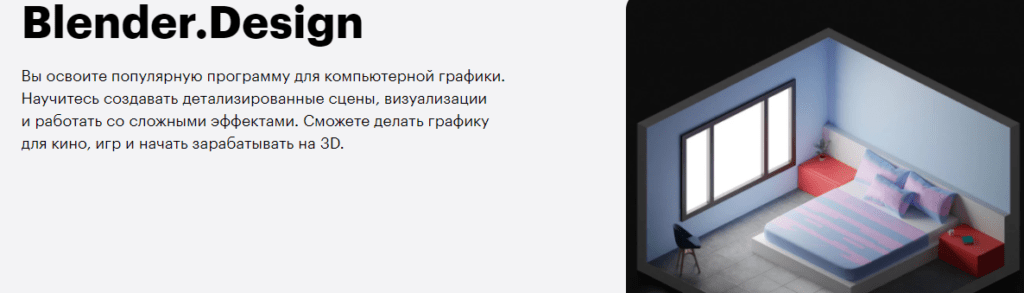
Стоимость: Рассрочка на 12 месяцев — 2 960 ₽ / мес
- Длительность 12 недель
- 5 проектов в портфолио
- Спикер 3D-художник фильма «Притяжение»
- Доступ к курсу навсегда
Кому подойдёт этот курс:
- Новичкам в 3D-графике
С нуля научитесь работать в Blender и разберёте основы моделирования. Создадите портфолио, поймёте, как развиваться в профессии, и сможете начать зарабатывать на 3D. - Начинающим 3D-художникам
Освоите Blender, поработаете с усложнёнными симуляциями и рендер-пассами. Сможете устроиться в студию или вести 3D-проекты на фрилансе. - Дизайнерам из смежных областей
Получите навыки работы с 3D. Научитесь использовать Blender для работы с визуализациями, графикой и прототипами. Сможете повысить качество своих проектов и увеличить доход.
Чему вы научитесь:
- Работать в Blender
Научитесь устанавливать дополнения и настраивать программу. Познакомитесь с примитивами и базовыми трансформациями. Сможете уверенно работать в Blender. - Моделировать 3D-объекты
Освоите полигональное и процедурное моделирование. Научитесь делать скульптинг, ретопологию и запекание. Сможете создавать фотореалистичные объекты. - Создавать анимацию и симуляцию
Поймёте принципы создания анимации, научитесь работать с таймлайном и ключами. Сможете делать симуляцию твёрдых тел и тканей. - Работать с текстурами и материалами
Научитесь создавать и обрабатывать текстуры. Узнаете, как делать заготовки для пластика, стекла и металла. Добавите материалы и сложные эффекты в свои проекты. - Выстраивать освещение сцены
Освоите главные принципы освещения. Сможете работать с разными типами светильников. Поймёте, как собрать целостную композицию сцены и задать нужное настроение. - Рендерить проекты
Научитесь визуализировать трёхмерную сцену. Поработаете со сложными эффектами рендера. Сможете делать постобработку и добавлять эффекты в проект.
Программа
Вас ждут онлайн-лекции и практические задания на основе реальных кейсов.
14 тематических модулей, 87 онлайн-уроков
- Возможности Blender
Изучите основные этапы работы над проектом. Познакомитесь с примерами применения Blender в фильмах, играх и моушен-дизайне. Узнаете, какие дополнения и другие программы используют в индустрии для создания крутой графики. - Создание композиции из примитиWow
Установите и настроите Blender. Научитесь создавать и трансформировать объекты. Создадите объёмную композицию в пространстве с помощью геометрических примитиWow с различными материалами и источниками освещения. - Полигональное моделирование
Познакомитесь с полигональным моделированием, основными дополнениями и модификаторами для него. Сделаете стилизованный low-poly-интерьер. - Полигональное моделирование под сглаживание
Изучите модификатор Subdivision surface. Усложните интерьер из предыдущих уроков и смоделируете его под сглаживание. Сделаете детализированную модель швейной машинки. - Процедурное моделирование
Познакомитесь с принципами процедурного моделирования, изучите модификаторы и системы частиц. Сделаете модель кресла из ротанга. - Скульптинг
Изучите классический пайплайн моделирования: скульпт, ретопологию, запекание. Познакомитесь с разными типами кистей и их параметрами. Сделаете несложную модель персонажа. - Анимация и симуляция
Узнаете, что такое keyframe и motion capture. Научитесь создавать симуляцию ткани, динамических частиц, мягких и твёрдых тел. Сделаете сцену с разбросанными предметами в комнате. Добавите в неё ткани и мягкую мебель. - UV-mapping
Поймёте, как связано UV-пространство модели и её геометрия. Научитесь создавать UV-развёртку объектов. Подготовите развёртку мультипликационного интерьера и персонажа. - Работа с текстурами
Изучите основы ручного рисования по объектам и UV-развёрткам. Поработаете с текстурами: добавите растровые и процедурные текстуры в сцену с интерьером, сделаете хэндпэйнт текстуры для персонажа. - Работа с материалами
Научитесь регулировать положение текстуры на объекте, сможете создавать базовые материалы и управлять их свойствами с помощью параметров. Сделаете пластик, дерево, стекло, воду и металл для двух сцен. - Визуализация и освещение
Познакомитесь с GPU- и CPU-рендерами. Сможете настраивать открытое, закрытое, предметное освещение для разных типов пространств. Соберёте композицию из объектов, которые сделали в предыдущих модулях. Добавите свет. - Визуализация в Octane Render
Загрузите и установите Octane. Научитесь настраивать освещение и материалы для этого рендера. - Усложнённые симуляции
Узнаете общие принципы симуляции флюидов. Научитесь создавать дым и огонь. Поймёте, как делать жидкости и работать с эффекторами. Добавите материалы в свою сцену. - Композитинг в Blender
Познакомитесь со сложными эффектами. Отрендерите свою сцену по слоям с несколькими пассами, соберёте её в композиторе и сделаете постобработку.
2 место. Курс «Blender 3D» — Skills Up School

Стоимость: 42 000 ₽
Подробно изучаем Blender и дополнительные программы для создания развертки и текстур.
Курс подойдет и тем, кто только начинает знакомство с 3D графикой и тем, кто хочет освоить новые программы и инструменты.
После курса вы сможете делать 3D модели для последующей работы с 2D графикой, готовые работы для мобильных (и не только) игровых проектов, а также уверенно работать с текстурами.
Навыки, которые Вы получите:
- Навыки работы в Blender
- Навыки cоздания развертки в RizomUV
- Работа с текстурами в 3Dcoat
- Знание приемов для удобства работы над большим проектом.
Программа курса:
— Инструменты программ Blender, RizomUV VS и 3Dcoat, горячие клавиши и приемы для работы.
— Сцена для рендера проекта, постановка света, настройка материала, подготовка к рендеру тернтейбла (облет камерой вокруг модели)
— Простой предмет (стопка книг)
— Низкополигональная модель в Blender
— Развертка для низкополигональной модели в Blender и доработка развертки в RizomUV VS
— Текстура для проекта в программе 3Dcoat
— Продвинутые инструменты в программах Blender и 3Dcoat.
— Скульпт, curves и использование модификаторов для создание более сложных форм в Blender.
— Принципы создания текстур, подборка цвета на основе концепта.
— Приемы создания уникальных текстур
— Создание характеристик материалов — шероховатость, прозрачность и металличность — с помощью текстур в 3Dcoat.
— Низкополигональная модель средней сложности по одному из предоставленных концепт-артов.
— Развертка с использованием программы RizomUV VS
— Текстуры для этого проекта.
— Оптимизация использования текстур для больших и сложных моделей.
— Фишки и приемы для удобства работы над большим проектом
— Создание комплексной низкополигональной модели здания с элементами окружения и простыми объектами/растениями (трава, деревья, кусты) на основе представленного концепт-арта.
3 место.Курс «Основы Blender: создаём персонажа» — bang bang education
Стоимость: 30 000 ₽
На этом курсе мы освоим интерфейс Blender, разберемся в его основных возможностях и создадим реалистичного детализированного персонажа.
Blender — бесплатный и открытый 3D-пакет, включающий в себя инструменты для моделирования, скульптинга, анимации, монтажа и рендера. Это хороший старт для тех, кто хочет попробовать себя в 3D, но не знает, с чего начать.
Курс подойдет тем, кто умеет или просто любит рисовать в 2D и хочет начать изучение 3D-пакетов.
ПРОГРАММА КУРСА:
- ПОДБОР РЕФЕРЕНСОВ
- СКЕТЧ ПЕРСОНАЖА
- СКЕТЧ ИЛЛЮСТРАЦИИ
- ВВОДНЫЙ УРОК ПО BLENDER
- СОЗДАНИЕ ПЕРСОНАЖА В FUSE
- СОЗДАНИЕ ПЕРСОНАЖА В BLENDER ПРИ ПОМОЩИ СКУЛЬПТИНГА И МОДЕЛИНГА
- РИГ ПЕРСОНАЖА С ПОМОЩЬЮ MIXAMO
- СОЗДАНИЕ МАТЕРИАЛОВ ПЕРСОНАЖА
- НАСТРОЙКА ПОЗЫ ПЕРСОНАЖА
- СОЗДАНИЕ ОКРУЖЕНИЯ
- СОЗДАНИЕ ДОПОЛНИТЕЛЬНОГО ПЕРСОНАЖА
- СОЗДАНИЕ ФИНАЛЬНОЙ КОМПОЗИЦИИ
- НАСТРОЙКА СВЕТА. НАСТРОЙКА КАМЕРЫ. НАСТРОЙКА РЕНДЕРА
- ОВЕРПЕЙНТ В ADOBE PHOTOSHOP.
ЧТО В ИТОГЕ:
- Студенты познакомятся с пайплайном создания персонажа, который принят в CG-индустрии.
- Научатся работать с референсами и использовать Blender для создания концепт-арта и иллюстрации.
- Познакомятся с такими понятиями, как шейдинг, моделинг и рендер.
- Попробуют себя в 3D-скульптинге.
- В результате каждый создаст мини-проект с реалистичным персонажем.
Курс «Введение в Blender. Курс для начинающих» — Лаборатория линуксоида

Стоимость: нет информации
Blender – это среда разработки трехмерной графики и анимации, свободно распространяемая по лицензии GNU GPL и имеющая открытый программный код. Blender имеет длительную историю развития, профессиональную команду разработчиков, большую популярность.
Курс знакомит с основными принципами работы в Blender, азами создания трехмерной графики и анимации. Курс включает 15 уроков. Часть практических работ снабжена пошаговыми инструкциями для их выполнения.
Содержание:
- Интерфейс Blender
В уроке рассматриваются особенности интерфейса Blender. Основной принцип организации рабочего пространства: экраны -> области -> редакторы -> регионы -> вкладки -> панели -> виджеты. - Настройка Blender
Blender обладает гибкостью настройки. В уроке описывается изменение и настройка темы оформления, стартового файла, русификация интерфейса. - Управление сценой в Blender
В Blender управление 3D-сценой выполняется мышью и цифровым блоком клавиатуры (NumLock). Сцену можно поворачивать, передвигать, изменять масштаб, получать вид из камеры. Мышь также используется для выделения объектов. - Базовые трансформации
В Blender базовые трансформации изменяют такие характеристики объектов как размер, положение, ориентацию. Делать это можно разными способами: от манипуляторов до горячих клавиш (G, R, S). - Объектный режим и режим редактирования
В Blender в объектном режиме изменения применяются ко всему объекту. В режиме редактирования — к отдельным элементам. В случае меш-объекта — к вершинам, ребрам и граням. Переключение между режимами выполняется клавишей Tab. - Mesh-объекты
В Blender mesh-объекты являются основой для моделирования, состоят из вершин, ребер и граней. По умолчанию в Blender включено десять мешей: плоскость, куб, круг, две сферы, цилиндр, конус, тор, сетка и голова обезьяны. - Extrude – экструдирование
В Blender с помощью Extrude выдавливают грани, вершины и ребра mesh-объектов. В результате создаются новые элементы. Групповое экструдирование граней может выполняться регионом или индивидуально. - Subdivide – подразделение
С помощью Subdivide в Blender подразделяют грани и ребра на части. Кроме обычного Subdivide есть другие трансформаторы-разделите — нож, бисекция, фаска, петля и др. - Модификатор Boolean
В Blender модификатор Boolean позволяет применить к объектам операции объединения, пересечения и разности. Модификатор применяется к одному объекту, второй используется как инструмент и остается в неизменном виде. - Модификатор Mirror
В Blender модификатор Mirror позволяет создавать зеркальные отражения объектов вдоль собственных локальных осей или осей другого объекта. Отражение происходит относительно центральной точки объекта. - Сглаживание – Smooth
В Blender, чтобы меш-объекты выглядели более естественно, используют сглаживание. Существует несколько способов сглаживания: от простого затенения Smooth до модификатора Subdivision Surface. - Материалы
Материалы в Blender позволяют моделировать то, из чего сделан объект. Кроме цвета материал обладает множеством других свойств: способностью отражать, поглощать и пропускать свет, светиться и др. - Текстуры
Текстуры в Blender позволяют делать материалы более реалистичными, более похожими на вещества, из которых состоят объекты реального мира. Кроме того, с их помощью можно накладывать готовые изображения на поверхности, создавать рельефные карты и др. - Введение в анимацию в Blender
Blender включает обширный инструментарий современной компьютерной анимации. В этом уроке рассматривается создание простой анимации, работа с редактором Timeline и получение готового видеофайла. - Введение в физику в Blender
В последнем уроке курса рассматриваются назначение физического движка в Blender, базовая настройка частиц для создания звездопада и дождя, подключение коллизии, процесс моделирования ткани.
Курс «Моделирование персонажей в Blender» — Центр компьютерного обучения «Специалист» при МГТУ им.Н.Э.Баумана

Стоимость: 17 050 ₽ — 22 490 ₽
Программа Blender — это профессиональное свободное и открытое программное обеспечение для создания трёхмерной компьютерной графики.
Если Вы хотели бы освоить 3D-моделирование и Вам интересно направление персонажной анимации, то освоение Blender будет отличным началом для погружения в профессию.
Также этот курс идеально подойдет:
- для начинающих 3D моделлеров, которые выбрали для себя Blender;
- для желающих перейти в Blender из других 3D пакетов (Maya, 3ds Max, Zbrush);
- для людей, которые хотели бы развиваться в сфере геймдева;
- для желающих освоить азы профессии 3D character artist.
На курсе Вы научитесь:
- моделировать и скульптурировать модели персонажей по референсным изображениям от идеи (концепта) до передачи риггерускиннеру и аниматору;
- запекать и создавать текстуры;
- делать ретопологию модели.
Программа курса:
Модуль 1. Знакомство с программой. Интерфейс и основные настройки. (2 ак. ч.)
- Краткий обзор 3D графических программ, их сравнение и области применения.
- Рабочие пространства и работа с ними.
- Базовые понятия программы.
- Основные настройки программы.
- Навигация во viewport.
Модуль 2. Моделирование персонажа в Blender (4 ак. ч.)
- Использование референсных изображений.
- Добавление примитиWow и других объектов на сцену.
- Базовые операции с объектами и их составными частями.
- Системы координат в blender.
- Построение модели по референсным изображениям.
- Коллекции и огранизация своей работы.
- Топология 3д персонажа.
- Модификатор Mirror
Модуль 3. Текстурные координаты в Blender(UV mapping), Subdivision Surface (2 ак. ч.)
- Модификатор Subdivision Surface
- Способы создания текстурных координат в Blender.
- Развертка персонажа.
- Crease и другие способы сохранения острых углов модели.
- Модификаторы и их применение к объектам.
Модуль 4. Текстурирование пероснажа в Blender. (2 ак. ч.)
- Создание текстуры на основе UV координат.
- Handpaint в Blender.
- Инструменты рисования.
- Маскирование полигонов.
- Экспорт и импорт текстуры и объектов программы.
Модуль 5. Cкульптурное моделирование объектов в Blender. (4 ак. ч.)
- Скульптурное моделирование объектов.
- Инструменты лепки и варианты их использования.
- Режим
- Relative Detail.
- Constant Detail.
- Маскирование.
- Симметрия.
- Практика скульптурирования объектов.
Модуль 6. Ретопология под анимацию и варианты ее создания. (2 ак. ч.)
- Классический способ создания топологии вручную.
- Модификатор
- Polybuild tool.
- Практика ретопологии лица.
Модуль 7. Запекание в Blender Cycles(baking). (2 ак. ч.)
- Зачем нужны карты деформации объектов.
- Типы карт деформации объектов.
- Ambient Occlusion map.
- Способ их создания.
- Редактирование получившихся карт.
- Их подключение в Shader editor.
- Использование Cage для запекания в труднодоступных участках.
Модуль 8. Curve maps и их создание. Создание финальной текстуры в Krita. (2 ак. ч.)
- Экспорт и импорт текстур.
- Создание Curve и CurveSmooth карт.
- Собираем нашу текстуру в Krita.
- Редактирование Текстуры.
Модуль 9. Материалы, и система нодов. (2 ак. ч.)
- Что такое ноды?
- Principal BSDF.
- Основные ноды для создания материалов.
- Работа с нодами для создания материалов.
Модуль 10. Свет в Blender.Рендер модели в Cycles и Evee. (2 ак. ч.)
- Типы света.
- Основные настройки света.
- Камера и управление ею.
- Основные различия Cycles и Evee.
- Настройки рендера.
- Получение финальной картинки.
Курс «3D графический дизайнер. Моделирование и текстурирование в Blender» — Университет ИТМО

Стоимость: 15 000 ₽
Курс предназначен для студентов вузов, любителей и новичков в 3D-моделировании, слушателей кому нужна основа для дальнейшей профессиональной деятельности. Новым направлением развития CG индустрии является 3D моделирование в среде Blender.
Что представляют собой курс:
- Тщательно проработанная теоретическая основа для введения человека в профессию, знакомство его с терминологией, достижение интуитивного понимания технологических процессов работы в 3D.
- Подача материала без существенной привязки к конкретному программному продукту. Слушатель, прошедший курсы, будет способен перенести свой опыт на другой программный пакет за короткое время. Это делает специалиста более гибким и, соответственно, востребованным на рынке труда. Это достигается первоначальной постановкой целей, а потом уже демонстрируются пути ее достижения, коих может быть бесчетное множество.
- Работа в программе Blender. Здесь стоит остановиться более подробно. Данный программный продукт относится к свободному программному обеспечению, то есть распространяется совершенно бесплатно, что позволяет сократить средства на этапе первичного обучения и продолжить самообразование без покупки дорогостоящего программного обеспечения. Помимо этого, слушатели знакомятся с самой идеей свободного программного обеспечения и так называемого открытого кода, что поднимает их общую эрудицию и усиливает интеграцию в современное информационное общество.
- Формирование практических навыков работы в программе Blender, использование всех возможностей интерфейса для повышения эффективности работы.
- Создание итоговой проектной работы, которая позволит применить полученные знания и на собственном опыте прочувстWowать всю специфику работы в данной профессии.
- Составление на этапе обучения основы для портфолио, необходимого при поиске работы.
Программа:
Модуль 1. Моделирование
- Занятие 1: Общая вводная часть (принципы, подходы, философия, сильные и слабые стороны). Интерфейс.
- Занятие 2: Варианты начального построения (примитивы, кривые, мета примитивы, Add-ons, импорт).
- Занятие 3: Принципы полигонального моделирования и полезные особенности Blender.
- Занятие 4: Особенности моделирования в режиме Subdivision Surface. Skinning, Rigging в Blender.
- Занятие 5: Особенности скульптинга в Blender и High Poly.
- Занятие 6: Ретопология и особенности ретопологии в Blender. Low Poly.
Модуль 2. Текстурирование
- Занятие 7: Различные типы текстур. Подготовка модели к текстурированию (UV mapping, настройки отображения модели, сцена, свет).
- Занятие 8: Painting. Работа с нодами материалов.
- Занятие 9: Анимация. Работа с камерами, светом. Настройка мира. Роль слоев в Blender.
- Занятие 10: Частицы, шерсть. Физика. Коротко о BGE (Blender Game Engine).
- Занятие 11: Панель Properties то что не обсуждалось в курсе.
- Занятие 12: Rendering и Compositing. Каналы визуализации. EXR формат.
Курс «Онлайн-курсы Блендера (Blender 3D)» — ООО Международная Школа Профессий
Стоимость: 13 900 ₽
Программа:
- Простые объекты
- Сферы использования Блендера
- Преимущества программы
- Отличия от 3D’s Max и других популярных программ
- Установка Блендера и настройка рабочей среды
- Интерфейс и инструменты
- Вьюпорты и навигация
- Создание простых объектов
- Координаты, вращение и перемещение объектов
- Модификаторы
- Моделирование объектов
- Способы трансформации объектов
- Категории модификаторов
- Симметрия и асимметрия
- Обозначение границ локации
- Полигональное моделирование
- Низкополигональная модель
- Модификации простых объектов до сложных форм
- Сплайновое моделирование
- Понятие сплайна
- Виды сплайнов: Bezier и NURBS
- Возможности сплайнового моделирования
- Экструдирование: создаем объем из контура
- Объекты, которые удобнее моделировать сплайнами
- Создание органических форм на примере дерева
- Наклон объектов по кривой
- Топология объекта: создаем ровную сетку
- Текстуры и материалы
- Отличия текстур от материалов
- Скачивание и импорт материалов
- Шейдинг: создаем материал с нуля
- Назначение материала на объект
- Редактирование текстур
- Библиотеки готовых текстур
- Импорт текстуры в Blender
- Бесшовные текстуры: убираем швы на стыках
- Свет и камеры
- Библиотеки готовых моделей
- Расстановка объектов в сцене
- Создание источников света
- Виды источников света
- Схемы освещения
- Передача атмосферы с помощью света и тени
- Установка камер
- Объективы и выбор ракурса
- Рендер
- Понятие рендеринга изображения
- Виды программ для рендеринга: плюсы и минусы
- Настройки рендера
- Насыщенность цвета
- Настройка размера кадра
- Предварительный и финальный рендеринг
- Постобработка в графических редакторах
- Отбор изображений для портфолио
- Скульптинг в Blender
- Скульптинг: “лепка” объемных форм
- Возможности применения скульптинга
- Панели скульптинга
- Инструменты скульптинга
- Параметры кистей для лепки
- Добавление новой топологии
- Моделирование одежды персонажа
- Горячие клавиши для лепки
- Текстурирование персонажа
- Имитация рельефности объекта
- Программы для текстурирования
- Подготовка персонажа к импорту
- Способы текстурирования: с разверткой и без
- Текстурирование лица
- Нарисованные от руки текстуры
- Доработка текстур в графическом редакторе
- Добавление персонажа в сцену с окружением
- Анимация в Blender
- Типы анимаций
- Создание циклической анимации вращения
- Скелетная анимация
- Подготовка модели к анимированию
- Анимация воды, огня и ветра
- Анимация деревьев
- Анимация персонажа
- Инструменты анимации
- Создание видеоролика
- Планирование сценария видеоролика
- Расстановка тайминга
- Кейфреймы: размещаем ключевые кадры
- Привязка кейфреймов к объектам
- Редактирование ключевых кадров
- Тернтейбл: облет камерой вокруг сцены
- Смена ракурсов
- Аддоны для анимации.
Курс «Blender. 3D моделирование» — method.education

Стоимость: 11 000 ₽
Этот курс содержит фундаментальные знания о трёхмерной графике. На базе бесплатного 3d пакета Blender, который долго был «тёмной лошадкой», но вышел на первый план и завоевал популярность. Благодаря своей универсальности, основательности и удобству.
Содержание:
Одним из важнейших преимуществ этого инструмента является то, что он быстр. И мы можем вам это продемонстрировать. Первая лекция курса даст вам представление о том, как в Блендере за очень короткий срок можно создать скульптуру. Выразительную, неплохо детализированную, которая может использоваться как стаффаж для архитектурного проекта, или как самостоятельное произведение искусства, если вам есть что сказать миру. В любом случае, это очень быстрый и легкий в понимании освоении способ.
В этом уроке мы используем простейшие приемы моделирования и скульптинга, а также базовые приемы создания персонажей.
Говоря о Блендере, многие подразумевают моделирование, и это действительно так, хотя и не только. Но все же многие используют Блендер именно для моделирования. И мы расскажем почему. Потому что этот инструмент быстр и удобен. И как бы многим не казалось, еще и интуитивен.
На этом уроке, на примере цилиндрических объектов (например объектиWow) мы покажем и расскажем вам особенности подхода “Hard surface modeling”, покажем, как работать с подобными формами и на что обращать внимание.
Поговорим немного о базовых, даже фундаментальных, знаниях для 3D-художника. О топологии. Но не о той страшной и непонятной, которая еще и область математики, а о той, где мы понимаем структуру модели, и знаем, какой результат нам нужен и как его получить. Говорим и практикуемся в создании правильной, красивой сетки, аккуратных сопряжений и эстетичных форм. Тренируем глазомер и попадание в нужную форму с первой попытки.
Тут мы немного поэстетствуем и замоделим велосипед, по частям или целиком. В ход пойдут инструменты моделирования. А также разберем принцип и особенноти работы модификатора Subdivision Surface
Подход в полигональном моделировании, который все знают и часто используют, но мало кто по-настоящему понимает. Поговорим о том, как сделать красиво и при этом не споткнуться о нюансы. Разберем, как можно проверить нашу модель на отсутствие ошибок. А также в процессе сделаем модель ретроаудиотехники.
Мы рассмотрим создание и настройку различных материалов, таких как стекло, металлы, пластики. А также подробнее поговорим о текстурах в материалах.
Курс «3D Start» — Курсы Обучение Онлайн образование

Стоимость: 9 900 ₽ — 29 000 ₽
Тарифы:
- Стандарт
- Доступ к урокам навсегда
- Поэтапная проверка ДЗ
- Сертификат Middle 3D artist
- Техподдержка от кураторов
- Чат с группой.
- Премиум
- Доступ к урокам навсегда
- Личная проверка ДЗ
- Сертификат Middle 3D artist
- VIP-чат с преподавателем
- Онлайн-встречи с преподавателем
- Чат с группой
- Дипломный проект в портфолио.
- VIP
- Доступ к урокам навсегда
- Личная проверка ДЗ
- Сертификат Middle 3D artist
- VIP-чат с преподавателем
- Онлайн-встречи с преподавателем
- Чат с группой
- Дипломный проект в портфолио
- Модуль по заработку на стоках
- Модуль по заработку на фрилансе.
Курс «Blender с нуля до PRO» — cgaim
Стоимость: 5 000 ₽ — 9 000 ₽
Цель курса:
Этот курс проведет вас от полного незнания о 3D до профессионального уровня в набирающей популярности программе Blender.
Даже тем, кто уже умеет создавать простые модели, будет чему поучиться.
Обучение будет проходить в течение 16 недель.
После окончания курса, студент сможет самостоятельно замоделить практически любую модель по концепту, сделать развертку, затекстурить, создать риг, сделать анимацию и отрендерить в финальный ролик. С такими навыками можно устраиваться в студию или работать на фрилансе.
Программа курса:
- Модуль 1 — Как устроен 3D мир
Чтобы делать модели качественно и быстро нужно понимать законы, по которым функционирует 3D мир. Первый этап обучения будет включать основы теории 3D графики. - Модуль 2 — Путь к совершенству
Весь мир вокруг нас наполнен различными формами и размерами, каждый из объектов имеет свою, неповторимую структуру поверхности. Заметить и передать интересную форму — это и называется творческий процесс.
Каждую неделю курса ты будешь познавать и учиться делать что-то новое, а навыки по моделингу и цифровой скульптуре не очень отличаются от тех, которыми владеют скульпторы или инженеры при создании скульптурных шедевров, промышленных машин, кораблей или самолетов. Результат — твоя первая модель.И если ты думаешь, что это будет скучно, то глубоко ошибаешься. - Модуль 3 — Заработай на моделинге
Итак, теперь ты умеешь форму и фактуру поверхности своих моделей, понимаешь, что тебе делать и какие сильные стороны использовать, а страхов придумать творческую идею уже и в помине нет. Осталось только сделать немного действий и результат у тебя в кармане. - Практическая часть — 4 месяца.
Курс «3D Моделирование в Blender 3D 2.8» — skill3d

Стоимость: 3 500 ₽ — 9 500 ₽
Авторские видеоуроки по 3d в программе Blender 2.8 для начинающих и продолжающих. Вы научитесь: моделировать, текстурировать, анимировать, скульптурировать и заработаете на своих моделях первые деньги.
Blender 2.8 Junior
- Лекция. Знакомимся с преподавателем и сферой. Вводная лекция о разных способах моделирования. Скачиваем и устанавливаем программу Blender. Обзор интерфейса и различий с предыдущей версией.
- Первая практика. Работа с примитивами и доп примитивами, первые шаги в блендер 2.8 особенности интерфейса и взаимодействия в нём. Создаём гоночный болид блоковой системой.
- Знакомство с моделированием через модификаторы, комбинирование моделирования модификаторами и начального полигонального. Режим пропорционального редактирования, настройка простых материалов и рендер модели еды. Создаем красочную сцену готовки сэндвича.
- Полигональное моделирование, работа с гранями точками, создание сложных форм. Углубление в полигональное моделирование, модификации примитиWow до сложных форм. Наполнение стилизованной сцены растениями, предметами, пропсами. Создаем полноценную сцену с автомобилем на колёсах.
- Создание лоуполи меша тела персонажа, работа с топологией, принципы правильного построения сетки. Моделирование под сглаживание. Создаём стилизованного персонажа.
- Симуляции ткани, разбор, настройки, применение её для создания одежды и тканевых элементов. Создаём одежду.
- Знакомимся с системой работы с изображениями, моделим оружие и учимся делать ему UV развертку, разбираем основные инструменты текстурирования.
- Особенности работы рендера Eve. Моделим Sci_Fi мотоцикл и настраиваем его материалы под быстрый тип рендера.
- Создание сложных многоступенчатых материалов для рендера Cycles. Моделируем шлем античного война под рендер.
- Основные инструменты скульптинга, хайполи моделирование, спекание карты нормалей. Дорабатываем болванку персонажа и превращаем его в монстра.
- Создание лоуполи и хайполи модели гранаты. Подготовим модель к импорту в fbx формат. Запекание нормалей и использование их в текстурировании в программе Substance Painter.
- На этом занятии мы продолжим изучать программу Substance Painter. Фильтры и маски. Сложные многослойные материалы. Текстурируем шлем космодесантника.
- Настраиваем сложные материалы предметов и окружения в Substance Painter. Импортируем и рендерим комнату в Blender.
- Введение в анимацию. На этом занятии мы приступим к анимации. Работа с ключами и и костями простейшими. Основные принципы анимации кратко.
- Основы ригинга персонажа в блендере. Согдание икеев, анимирование персонажа воина.
- Анимирование по видео референсу, настройка среды, создание выборочный ключей. Анимация движения монстра.
- Симуляция реальной работы младшего моделлера. Доработка существующего контента, оптимизация, работа по ТЗ.
- Итоговый проект. Большая работа, которая собирает всё, что было пройдено на курсе. Работа из выбранных тематик или создание своего авторского проекта.
- Настроим модель для продажи. Научимся использовать веб 3д пространство, настраивать цвет, материалы, анимации и импортировать их для продажи и демонстрации. Поговорим о том, как подготовить модель к 3д печати.
- Поговорим о том, как из того, что у нас есть — собрать полноценное портфолио. Где найти работу в офисе, как проходит собеседование, что такое тестовое задание и стоит ли их бояться. Настроим вашу модель и выложим на продажу и подробно расскажем про подводные камни фриланса.
Blender 2.79 Junior
- Лекция. Знакомимся с преподавателем и сферой. Вводная лекция о разных способах моделирования. Скачиваем и устанавливаем программу Blender.
- Знакомимся с интерфейсом и инструментами на практике. На этом занятии познакомимся с основными и дополнительными геометрическими примитивами, научитесь компоновать их. С их помощью на уроке сделаем поезд в стиле стимпанк.
- Настраиваем рабочее пространство, изучаем модификаторы и режимы работы. Работаем с примитивной анимацией — симулируем ткань. Начинаем изучать модификаторы. Создаем мультяшный бургер на тарелочке.
- На этом занятии изучаем особенности работы с объектами на уровне точек, граней, полигонов. Изучаем симметрию, создаем деревья используя копирование. Генерируем траву. Освоим основные методы работы с телом модели и создадим дом с окружением в стиле картун начиная с простого куба.
- На этом занятии изучим инструменты для работы с персонажем на основе эскиза. Научимся выстраивать сетку. Пользуясь инструментами симметрии, научимся соблюдать пропорции и размеры персонажа. Мы создадим с нуля модель енота.
- Это занятие поможет вам сделать одежду и другие элементы из ткани для вашей модели. Изучаем физику манекена и физику ткани. В течении урока мы создаем разные модели одежды, которые мы применим на заготовленном персонаже.
- Знакомимся с системой материалов Iterial, позволяющей создавать и назначать цветовые материалы. Узнаем, что такое UV-развертка модели, подложка изображения. Подготовим модель к текстурированию и изучим метод ручного (хендпеинт) текстурирования. Сделаем стилизованный меч и щит.
- На данном занятии мы познакомимся с простым типом рендера Blender Render. Создадим качественную интересную картинку на примере космического корабля.
- Знакомимся со сложным фотореалистичным типом рендера. Создаем первые простые материалы на примере модели оружия.
- На этом уроке займемся скульптингом. Запечение различных карт материалов в разных видах рендера. Ретопология. Поговорим об оптимизаци моделей для игровых движков. Сделаем голову орка.
- Создадим модель молота и сделаем ей текстуру в Substance Painter (оптимальной программы для текстурирования). Подготовим модель к импорту в fbx формат. Поработаем с картой альбедо, нормалей.
- На этом занятии мы продолжим изучать программу Substance Painter. На примере набора объектов, мы сможем опробовать различные фильтры и симуляции для создания реалистичных и качественных текстур. Сделаем текстуру для перчатки бесконечности.
- На данном занятии мы ознакомимся с основными способами экспорта текстур и настроим рендер модели. В рамках данного урока получим максимально схожее и качественное отображение материалов, реалистичную картинку. Сделаем трон в Substance Painter.
- Введение в скелетную анимацию. На этом занятии мы приступим к основной разновидности анимации персонажей. Познакомимся с методами подготовки модели к анимированию. Настройка скелета модели и самая примитивная анимация — сделаем так чтобы мячик прыгал, а вертолет летел.
- Настраиваем скелет. На этом занятии мы продолжим изучать основные методы анимации, сделаем анимацию для рыцаря. Также мы освоим утилиту для анимирования физических объектов в составе скелета персонажа.
- Создаем анимацию. На этом занятии мы сможем настроить среду 3д программы для удобной работы с референсом (примером) и сделаем анимацию движения животного разделив его на основные компоненты.
- На этом занятии мы рассмотрим модель на предмет её подготовленности для работы в игровом движке и изучим методики с помощью которых мы можем её улучшить. Поговорим про оптимизацию, про то, что хотят увидеть заказчики и какие модели любят разработчики.
- Итоговый проект. Большая работа, которая собирает всё, что было пройдено на курсе. Создаем полноценного персонажа с анимацией в окружении
- Настроим модель для продажи. Научимся использовать веб 3д пространство, настраивать цвет, материалы, анимации и импортировать их для продажи и демонстрации. Поговорим о том, как подготовить модель к 3д печати.
- Поговорим о том, как из того, что у нас есть — собрать полноценное портфолио. Где найти работу в офисе, как проходит собеседование, что такое тестовое задание и стоит ли их бояться. Настроим вашу модель и выложим на продажу и подробно расскажем про подводные камни фриланса.
Источник: romansementsov.ru