
Итак, вы решили начать торговлю на FOREX и открыть свой первый реальный торговый счёт. В отличие от демо-счёта, который можно зарегистрировать непосредственно в терминале MetaTrader 4, реальный торговый счёт регистрируется, как правило, в личном кабинете на сайте брокера, при этом номер счёта и пароли приходят на ваш электронный почтовый адрес. Чтобы получить доступ к своему счёту и соединиться с торговым сервером загрузите MetaTrader, войдите в раздел главного меню «Файл» — «Логин».
Появится окно для ввода данных доступа к счету:
В соответствующие поля введите номер вашего счета (логин) и пароль. Будьте внимательны: если вы хотите совершать сделки, указывайте торговый пароль. Если вы введете инвесторский пароль, вы не сможете торговать, будет возможность только просматривать текущую ситуацию по счету. Это распространенная ошибка при авторизации в терминале.
В поле сервер выберите нужный вам адрес сервера, в зависимости от типа вашего счета. Обратите внимание: если при попытке подключения к демо-счету вы укажете реальный сервер (или наоборот), вы не сможете подключиться к терминалу.
Как вас обманут на Метатрейдер 4 и не выведут деньги
Если вы поставите галочку «Хранить личную информацию», то терминал запомнит данные, и при следующем подключении вы авторизуетесь автоматически, не придется каждый раз вводить логин и пароль. Это удобная функция в том числе и для работы с разными счетами, если у вас их несколько. В этом случае, если при подключении к каждому счету вы поставите галочку «Хранить личную информацию», то данные ко всем счетам будут запомнены программой и при последующей авторизации произойдет подключение к тому счету, в котором вы работали последним перед закрытием MetaTrader. Все зарегистрированные счета будут отображаться в папке «Счета» навигатора торминала, реальные — желтым цветом, демо — зелёным.
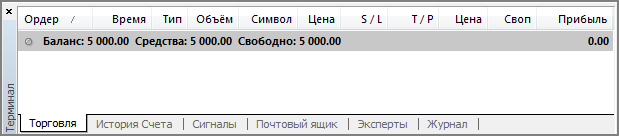
Изначально вкладка «Торговля» будет содержать только серую строку, указывающую на состояние и параметры вашего счета. Расчет всех показателей Терминал выполняет за вас автоматически и безошибочно.
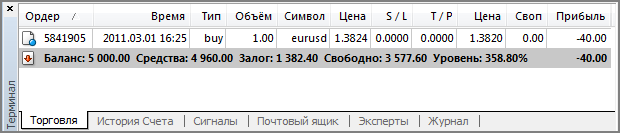
При открытии новых сделок информация о них (инструмент, направление, объем и пр.) будет отображаться над строкой состояния счета:
Установленные, но не активированные, отложенные ордера – располагаются под строкой состояния торгового счета:
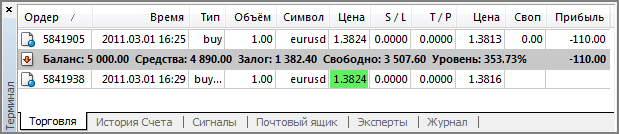
Обратите внимание, что если уже близится открытие отложенного ордера (менее 10 пунктов от текущей цены), то цена его открытия подсвечивается зеленым цветом. Кликнув правой клавишей по ордеру либо в пустом поле вкладки «Торговля» так же вы можете самостоятельно изучить все необходимые функции и поэкспериментировать с ними.
Для принятия решений о купле/продаже в процессе торговли на FOREX, необходимо следить за основными показателями, которыми характеризуется баланс вашего счёта в терминале MetaTrader. Всего таких показателей пять: баланс, средства, залог, свободно, уровень.

1. Баланс – показатель, который отображает сумму денежных средств, имеющуюся на счету с учетом закрытых сделок на данный момент. Можно также услышать другие названия данного показателя: остаток или депозит на счете трейдера. Например, в начале торгового дня на счете было 3000 тысячи долларов. За сутки было совершенно две операции: одна из них оказалось убыточной на 100 долларов, вторая наоборот принесла прибыль в размере 200 долларов. В этом случае показатель баланса рассчитывается следующим образом: Баланс=3000-100+200=3100 долларов.
2. Средства – более точный показатель он учитывает финансовый результат по всем открытым сделкам, то есть вы сразу можете видеть, сколько реально средств будет у вас на счету, если вы в этот момент закроете все открытые ордера. Например, у вас на счете 3000 долларов (это баланс), в то же время открыт один ордер, по которому прибыль на данный момент составляет 200 долларов. Значит в графе «Средства» вы увидите сумму в 3200 долларов.
3. Залог – это сумма средств необходимых для поддержания открытого ордера, расчет производится в зависимости от того, какое кредитное плечо вы используете. Чем больше размер кредитного плеча, тем меньше средств будет находиться под залогом при одинаковом объеме сделки. Вы легко можете самостоятельно рассчитать будущую сумму залога, если ваше используете плечо 1:10, значит, при открытии сделки 10% средств будет находиться под залогом, кредитное плечо равно 1:100 – 1% находится под залогом. Например, объем сделки 1 лот валютная пара GBPUSD, при котировке 1,6000 для покупки нам потребуется $160 000 . Если вы используете плечо 1:100 значит, ваш залог составит 1% от суммы сделки или $1600. Расчет можно произвести и таким образом 160000/100=1600, где 100 это размер кредитного плеча.
4. Свободно – это показатель, отображающий свободные на счету средства, которые можно использовать для осуществления новых сделок в данный момент. Он рассчитывается следующим образом: от общего баланса отнимаются все финансовые результаты по открытым сделкам и средства, занятые на поддержание позиций.
5. Уровень – отношение всех средств к сумме залога за открытые ордера. К примеру, на счету имеется 3000 долларов, а сумма залога равна 1200 долларов, таким образом (3000/1200)*100=250%. Показатель уровня напрямую связан с устойчивостью позиции: чем он выше – тем она стабильнее.
Другие статьи по теме:
Источник: wellforex.ru
Обзор торгового терминала MetaTrader: версии, установка, торговля бесплатно и безопасно
MetaTrader – это один из наиболее популярных торговых терминалов, созданный для предоставления дилинговых услуг на рынках Futures, Forex и CFD.
Версии MetaTrader, используемые на рынке
Самой популярной версией платформы является MetaTrader4, несмотря на то, что по функционалу она уступает версии МТ5. Основная причина популярности МТ4 заключается в несовместимости языков MQL4 и MQL5, а перемещение всех своих торговых инструментов, индикаторов и скриптов – это достаточно трудоемкий процесс.
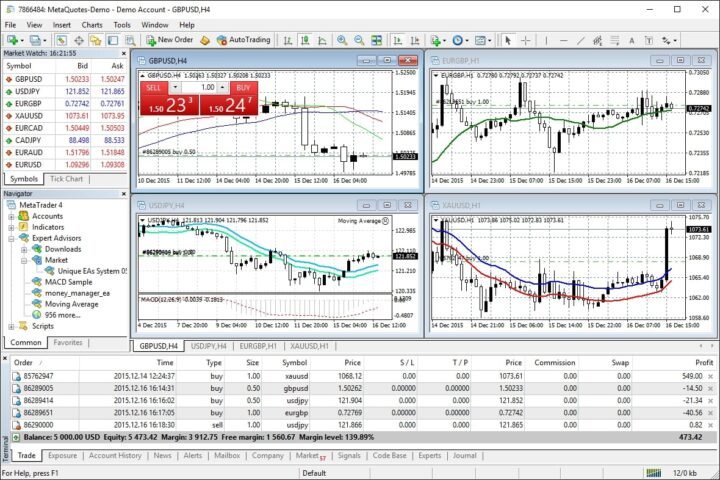
Возможности платформы МТ
Торговая платформа MetaTrader вполне самодостаточна и не требует установки дополнительных программ. Для пользователей доступны все необходимые торговые инструменты: индексы, валютные пары, акции, товары (металлы, нефть).
- мультиязычные торговые отчеты;
- 38 индикаторов теханализа;
- 6 вариантов отложенных ордеров;
- 4 режима масштабирования;
- экономический календарь;
- поддержка «стакана цен»;
- функция частичного исполнения ордеров;
- возможность тестирования стратегий;
- функции неттинга и хеджирования;
- возможность формировать свои скрипты и индикаторы для автоматической торговли;
- возможность присоединяться к сигналам топовых трейдеров или выставлять на продажу свои сигналы.
Как установить терминал MetaTrader — пошаговая инструкция
-
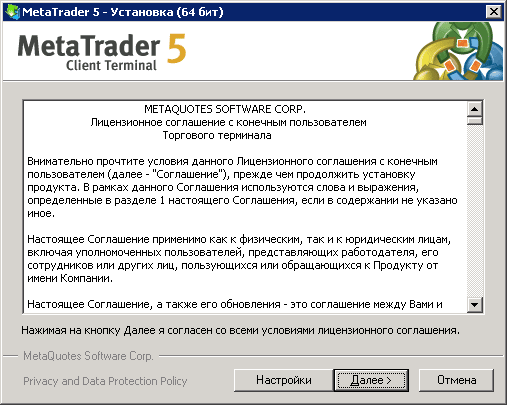
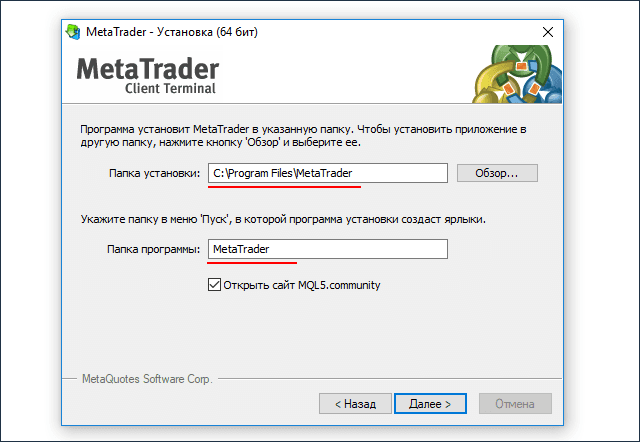
Шаг №1 – скачать MetaTrader и запустить инсталлятор.
Обзор интерфейса MetaTrader
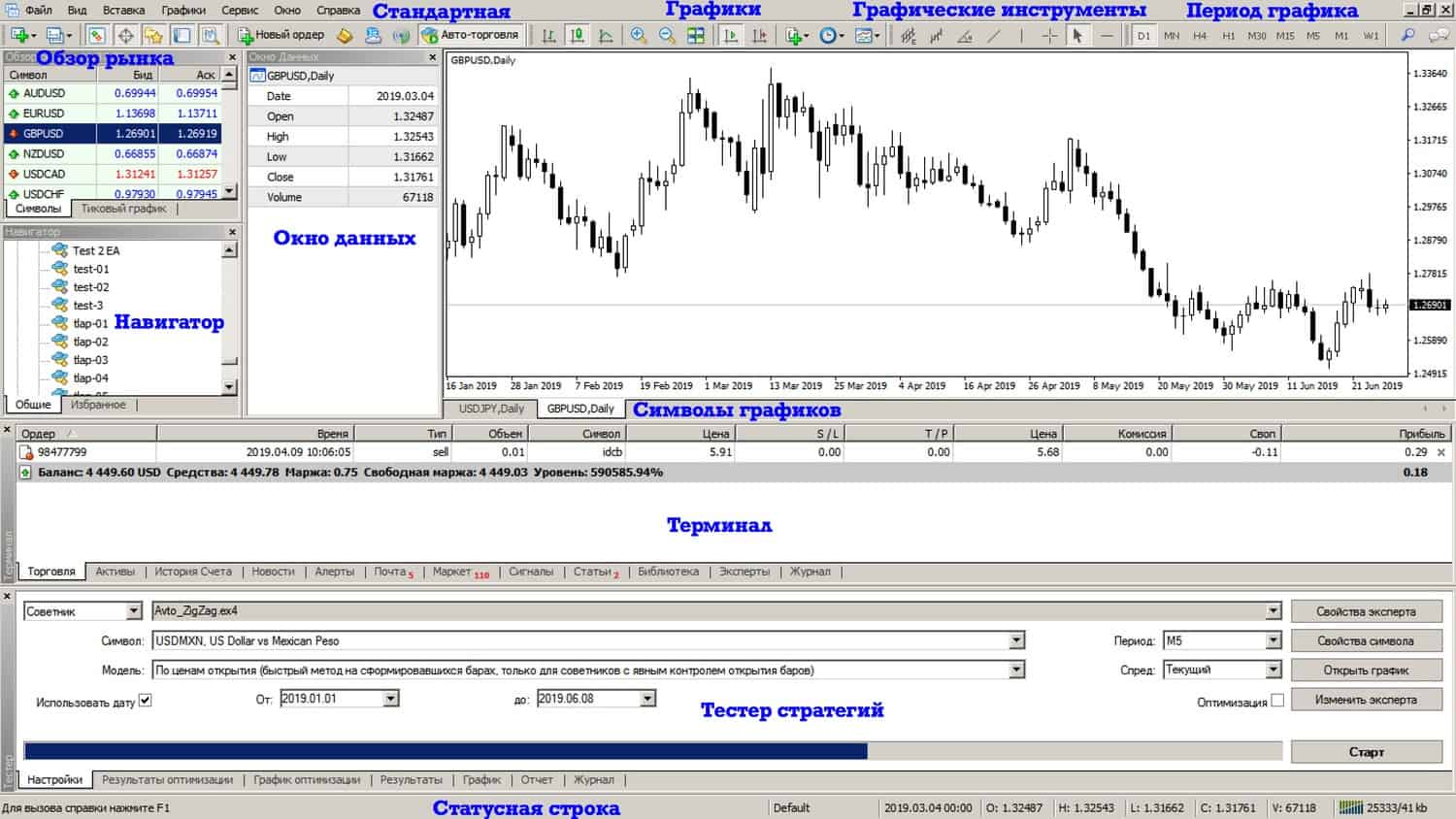
Интерфейс Метатрейдер очень гибок, его можно подстроить под личные потребности. Используя кнопку «Вид», легко изменить размеры и передвинуть любую панель в окне платформы.
Стандартная строка
На этой панели можно переключать окна, открыть (закрыть) MetaEditor, открыть позицию, управлять автоторговлей.
Статусная строка
Эта консоль отображает статус подключения к серверу и профиль визуализации используемых графиков. Если навести курсор на определенную точку графика, то сразу появится информация: дата, значения точек экстремума, цены открытия и закрытия.
Символы графиков
Благодаря этой панели можно легко переключаться на просмотр графика. Особенно это удобно при работе на нескольких графиках.
Графики
Панель позволяет изменять выбирать вид, перемещать графики, изменять масштаб. Помимо этого, панель содержит инструменты для работы с графиком – добавление индикаторов, добавление технических линий (R/S, трендовые линии и т.п.), выбор удобного таймфрейма.
Обзор рынка
Это окно, в котором показаны котировки валютных пар и товаров. Для работы можно выбрать бегущий список или график. Для удобства работы можно переключать автопрокрутку списка.
Окно данных
В этом окне дублируются сведения об изменении котировок и значения индикаторов теханализа.
Окно навигатора
Здесь можно просматривать и переключать учетные записи, экспертов или индикаторы.
Терминал Метатрейдер
Терминал разделен большим количеством вкладок, которые позволяют упорядочить информацию о сделках. Первые вкладки отображают тип сделки, текущие котировки, точки SL и TP, спред, прибыль. В следующих вкладках находится информация о торговой истории, степени риска, уведомления от брокера, регистрационный журнал, окно экспертов.
Тестер стратегий
Эта панель позволяет тестировать уже готовые стратегии или создавать свои.
Как работает тестер стратегий
-
Тестер стратегий открывается из вкладки «Вид» или клавишами CTRL + R.
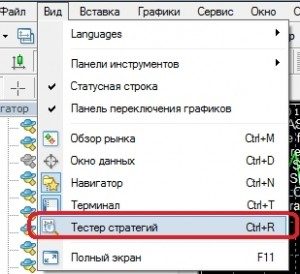
- тестирование – валютные пары и объем депозита, виды позиций (эксперт будет работать только по заданному алгоритму);
- входные параметры – редакция константных значений, влияющих на всю работу, без необходимости менять код эксперта;
- оптимизация – управление лимитами тестовых проходов (не влияют на результаты однократного тестирования).
- по ценам открытия – это самый быстрый способ, основанный на уже образовавшихся барах;
- контрольные точки – способ грубой оценки советников внутрибаровой торговли, при этом используют самый малый таймфрейм;
- все тики – этот способ позволяет максимально точно смоделировать ценовое движение внутри бара; данная тестовая модель наиболее точная, но самая медленная.
Как работать на платформе MetaTrader 5 — практический опыт применения
При первом запуске торгового терминала необходимо авторизоваться: ввести пароль, логин и выбрать соответствующий сервер. Перед началом работы открывают счет, для этого во вкладке «Файл» надо выбирать пункт «Открыть счет», ввести свои данные, определиться с выбором кредитного плеча.
Этот счет не дает доступа к реальным биржевым операциям. Для начинающих трейдеров и для тех, кто еще не работал с платформой Metatrader рекомендуется попробовать работу на демо-счете. Это хорошая возможность обучения трейдингу в MetaTrader на практике.
Трейдеры уже зарегистрированные у брокера могут сразу получить доступ к реальному торговому счету. Для этого во вкладке «Файл» надо выбрать пункт «Подключиться к…», в вести логин и пароль, выбрать соответствующий сервер.
В открывшемся окне добавляем нужный график. Сделать это проще всего через окно «Обзор рынка». Помимо этого, в контекстном меню можно включить и отключить отображение спреда и ознакомиться с биржевым стаканом цен.
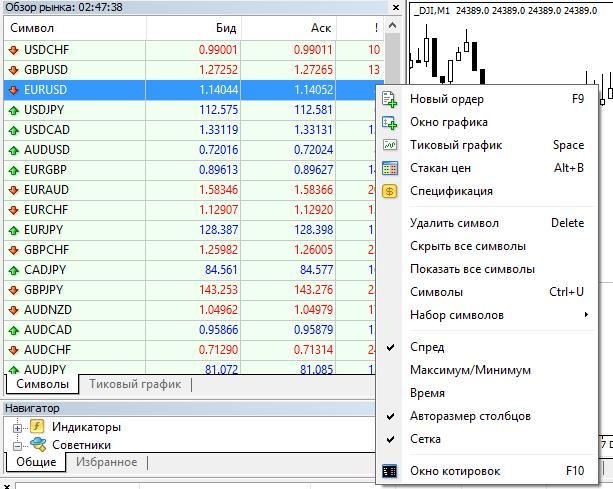
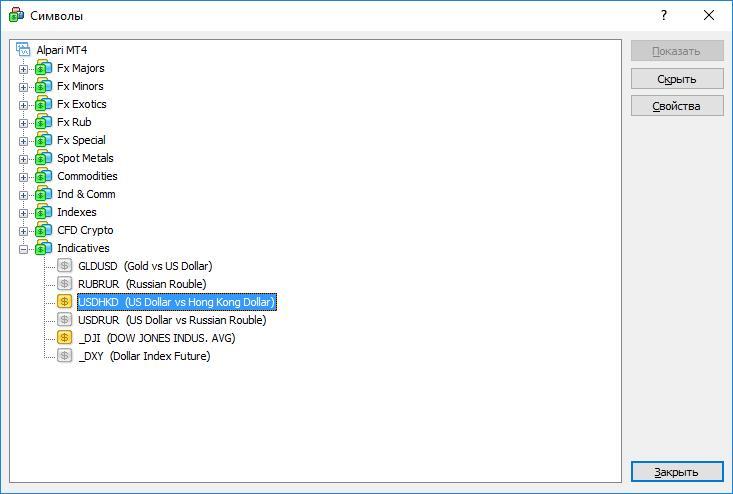
Если нужный инструмент в списке отсутствует, то его можно найти в дополнительном окне, нажав Ctrl+U. Например, для работы необходима пара USDHKD. Для добавления ее в окно «Обзор рынка» делаем двойной щелчок по соответствующему значку. Символы USDHKD отмечаются оранжевым цветом, это означает, что пара добавилась в обзоре.
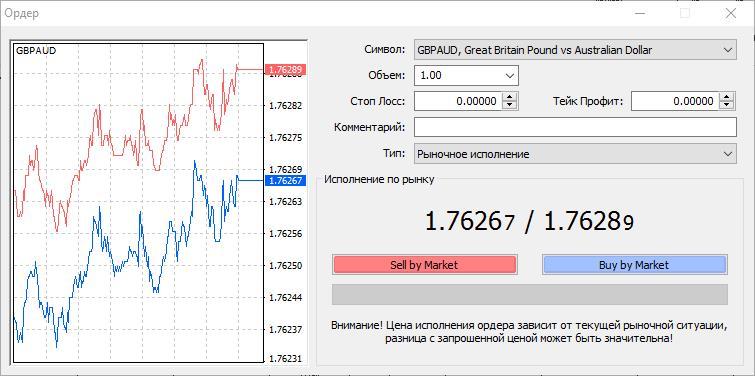
Рассмотрим порядок открытия позиций в Metatrader на примере рынка Forex. Заключать сделки можно через контекстное меню, вкладку «Ордер» или нажатием F9.
Контекстное меню открывается щелчком правой кнопки мыши в определенной точке графика. По умолчанию ордер будет открыт по валютной паре на открытом графике. В открывшемся окне устанавливают все параметры сделки. Комментарий к сделке необязателен.
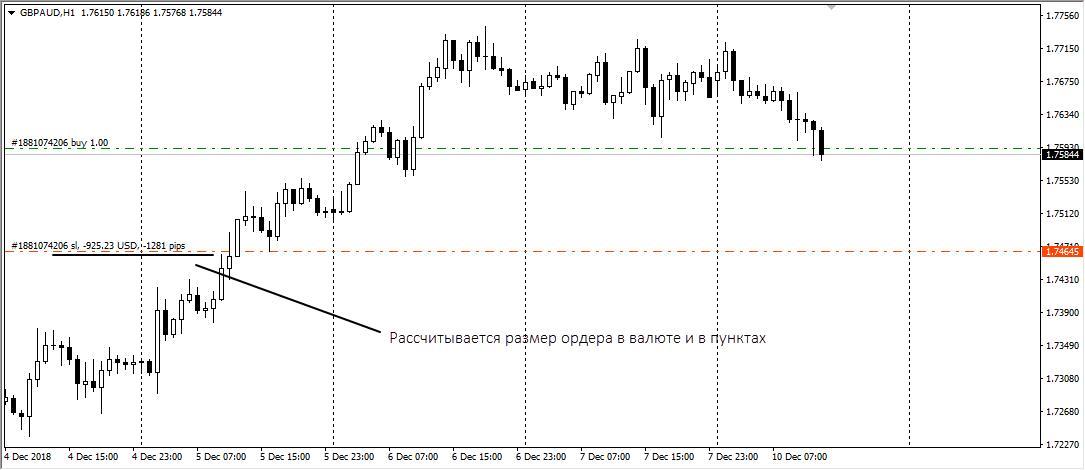
После открытия ордера уровень входа в рынок отмечается пунктирной линией. На графике слева указаны направление сделки и ее объем.
- Через меню «Сервис» выбираем строку «Новый ордер».
- Панель «Стандартная», строка «Новый ордер».
- Меню «Торговля», пункт «Баланс», строка «Новый ордер».
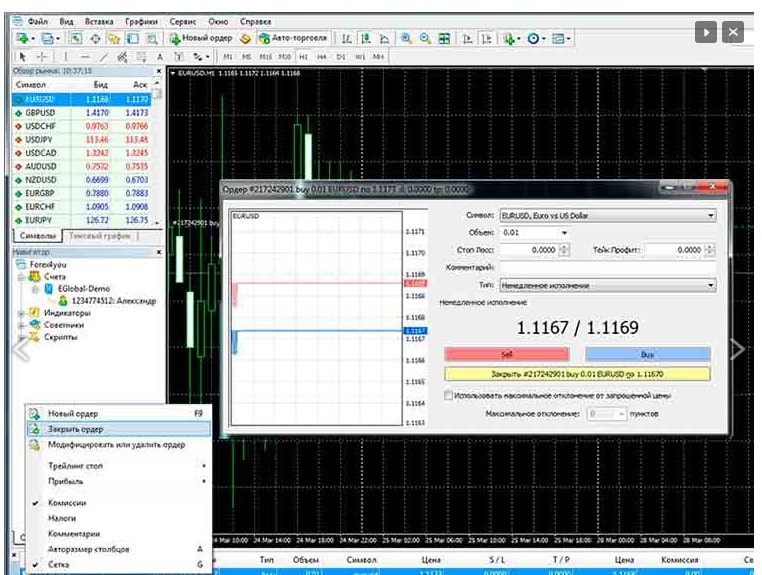
Чтобы закрыть ордер, необходимо в панели «Терминал» выбрать вкладку «Торговля», выбрать ордер, который собираемся закрыть и нажимаем «Закрыть ордер». В открывшемся окне показаны параметры сделки, если цена закрытия устраивает, то нажимаем на длинную кнопку «Закрыть».
Пополнение счет и вывод денег возможен только через личный кабинет на сайте брокера. Для этого нужно войти в меню «Средства» и выбрать вкладку «Вывод».
Условия и способы вывода денег у каждого брокера отличаются. Например, у брокера Альпари вывод доступен практически на все российские карты и электронные кошельки. Брокерские счета можно открыть и в крупнейших российских банках – Сбербанк и ВТБ.
Сама платформа MetaTrader не имеет встроенной функции для внешних финансовых операций.
Как изменить шаблон отображения графиков в MetaTrader
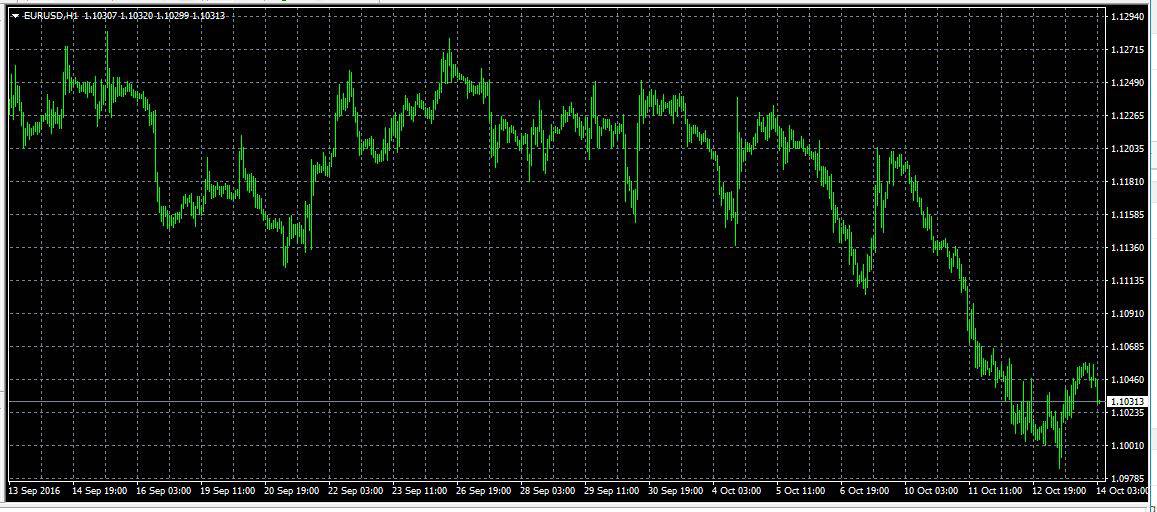
Для успешной работы очень важно, чтобы графики были удобными и наглядными, поэтому перед началом торговли рекомендуется изменить отображение графиков. По умолчанию на платформе установлен зеленый график на черном фоне. Подобное цветовое решение неудобно и невыразительно
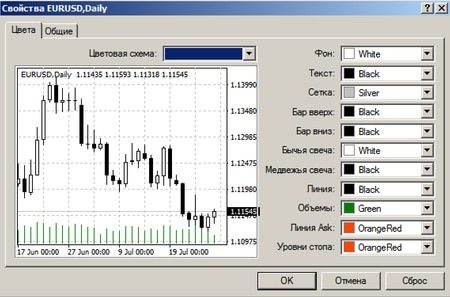
Чтобы изменить расцветку нужно открыть контекстное меню (правой кнопкой мышки на экране графика), выбрать «Свойства». В открывшемся окне можно изменить цвет всех составляющих. По мнению большинства трейдеров, самой наглядной является черно-белая гамма. Установленную цветовую схему можно сохранить как шаблон.
Как прикрепить индикатор на график в MetaTrader
Для анализа графика необходимо добавить индикаторы. Сделать это можно через меню «Вставка» или с помощью консоли быстрого доступа. Получить полный набор графических объектов можно с помощью клавиш Ctrl+B. Добавить можно один или несколько индикаторов.
Рассмотрим на примере добавление скользящих средних.
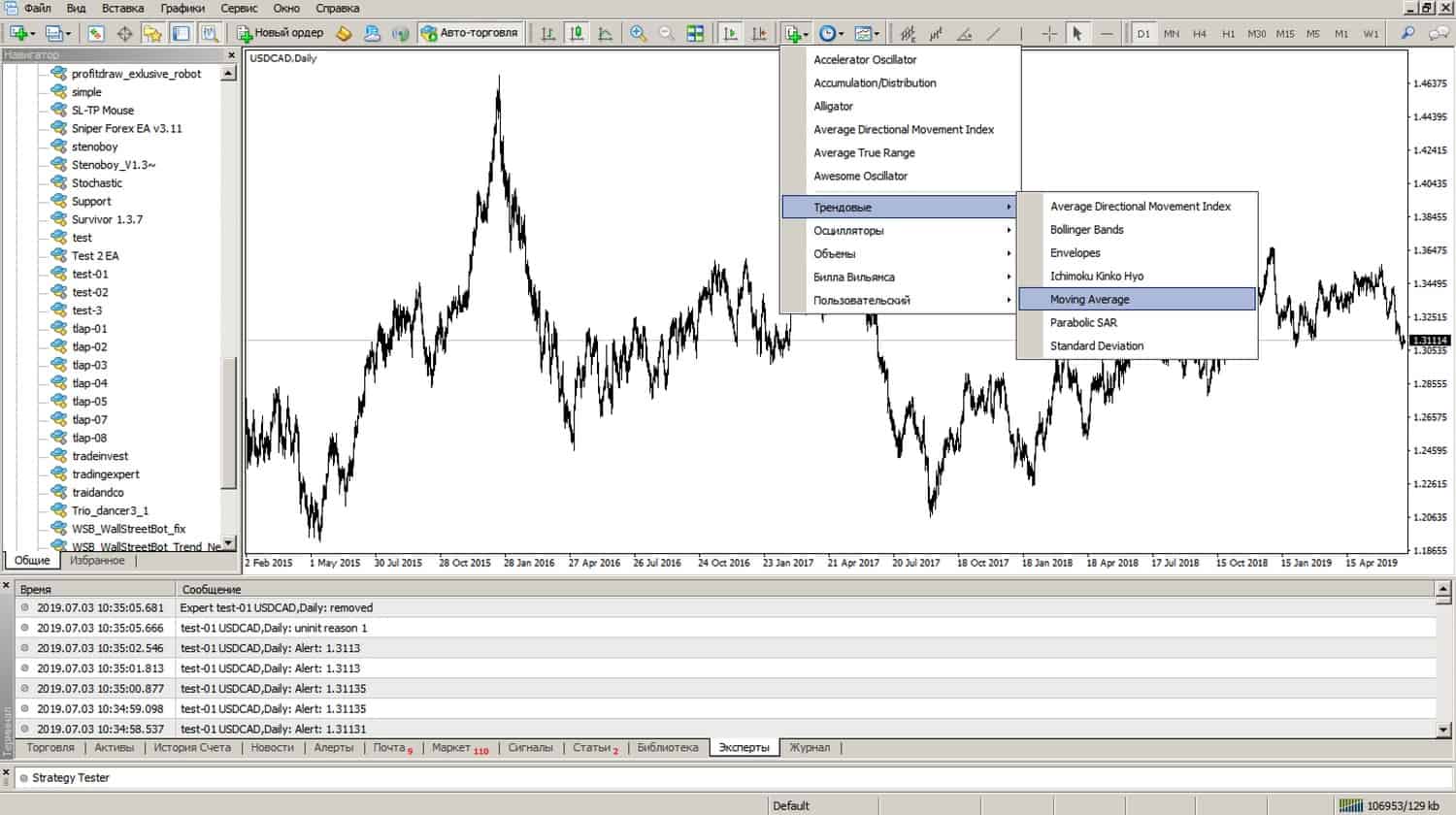
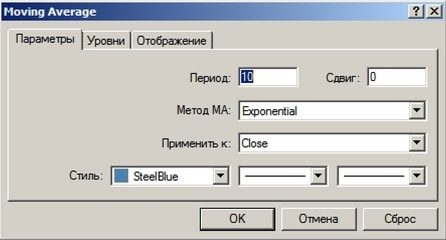
В открывшемся окне вводим необходимые параметры индикатора. После нажатия «ОК» индикатор добавится к графику.
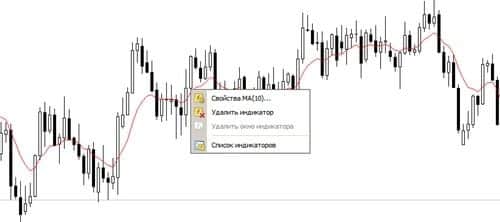
Чтобы изменить параметры уже установленного индикатора или убрать его, надо щелчком правой кнопки вызвать контекстное меню и выбрать соответствующий пункт.
Как запустить советник в MetaTrader
Советник (эксперт) – это бот, который прикрепляют к графику для автоматизированной торговли. Бот может открывать и закрывать позиции, отправлять уведомления, формировать отчеты. На одном графике может действовать только один советник, но одного советника можно прикрепить к нескольким графикам.
Для добавления эксперта на график нужно во вкладке «Навигатор» дважды кликнуть на соответствующий файл с ботом. В появившемся окне свойств надо галочкой отметить пункт «разрешить автоторговлю».
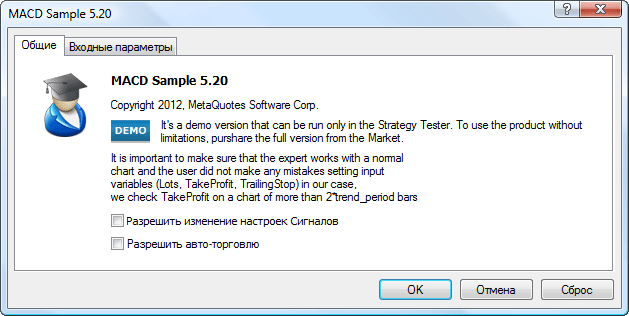
Чтобы добавить самостоятельно созданный советник, то необходимо файл ex4 или ex5 (соответственно версии платформы) сохранить и скомпилировать. После этого его можно найти в папке советников и добавить аналогично стандартному боту.
Когда эксперт запуститься и начнет работу, в правом верхнем углу платформы появится такой значок.

Если советнику запрещена торговля, значок будет выглядеть вот так.

Как настроить оповещения по электронной почте в MetaTrader
- открытие/закрытие позиций;
- формирование отдельных паттернов;
- потеря соединения с сервером;
- превышение маржи;
- отчет о торговле за установленный период.
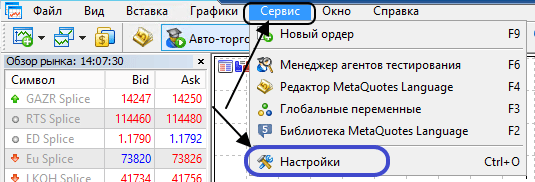
Для получения сообщений необходимо настроить данные почты. Для этого выбираем вкладку «Сервис», потом «Настройки», затем пункт «Почта».
В открывшемся окне ставим галочку «Разрешить уведомления», указываем свой почтовый адрес, пароль, адрес сервера SMTP.
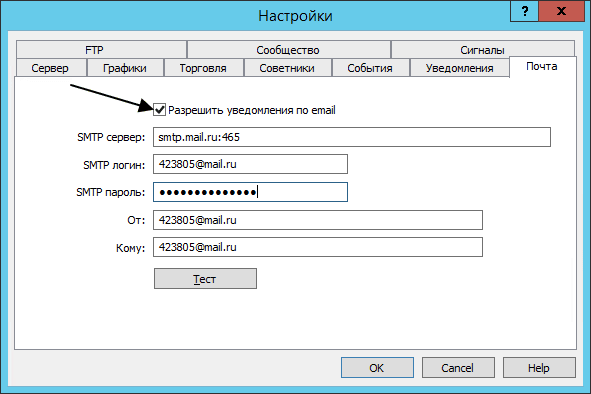
Затем надо нажать «ОК» и перезапустить терминал. После этого в журнале появится сведения о подключении почты.

Мобильный трейдинг в МТ
Мобильные приложения Метатрейдер позволяют совершать торговые операции с помощью планшета или смартфона, поддерживающих операционные системы iOS и Android.
Возможности мобильного приложения Metatrader за малым исключением аналогичны дескотопной версии. Некоторое отличие заключается в отсутствии тестера стратегий и возможности подключения посторонних программ. Вместо этого в мобильных приложениях есть удобный чат с другими трейдерами.
Мобильное приложение можно скачать на официальном сайте Metatrader для всех устройств, в Apple App для iOS или Google Play для Android. После скачивания установка происходит автоматически.
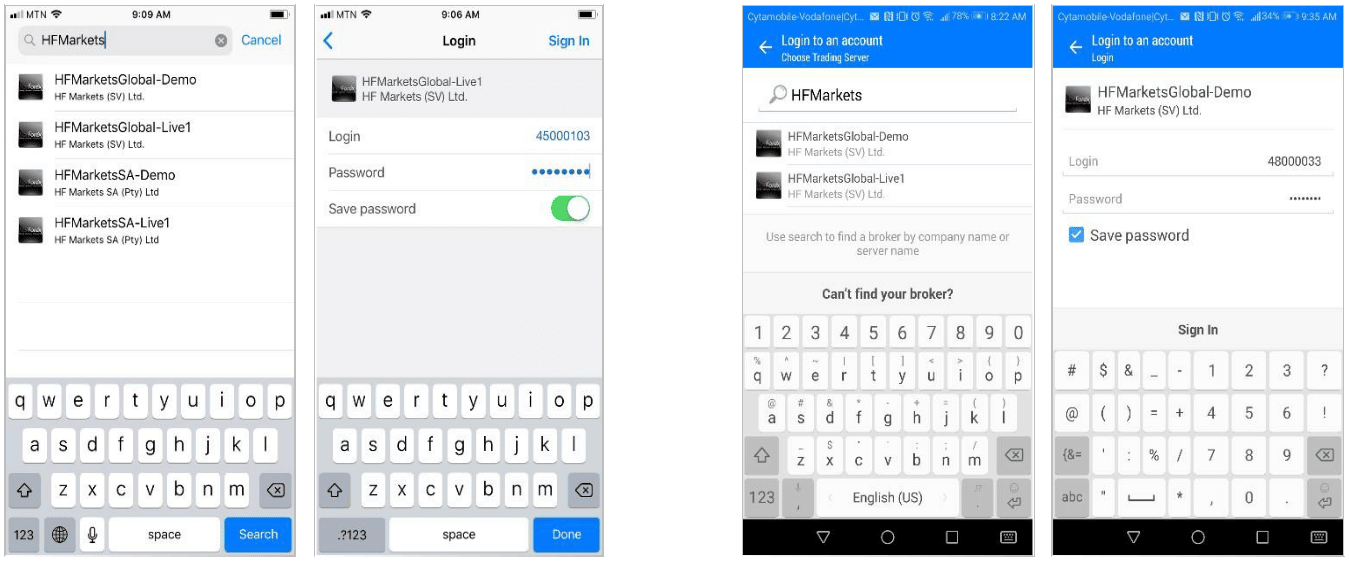
Чтобы открыть учетную запись, необходимо открыть вкладку «Настройки» и выбрать «Новая учетная запись». Чтобы открыть уже существующий торговый счет нужно выбрать «Войти в существующую учетную запись», ввести свои данные и указать сервер брокера.
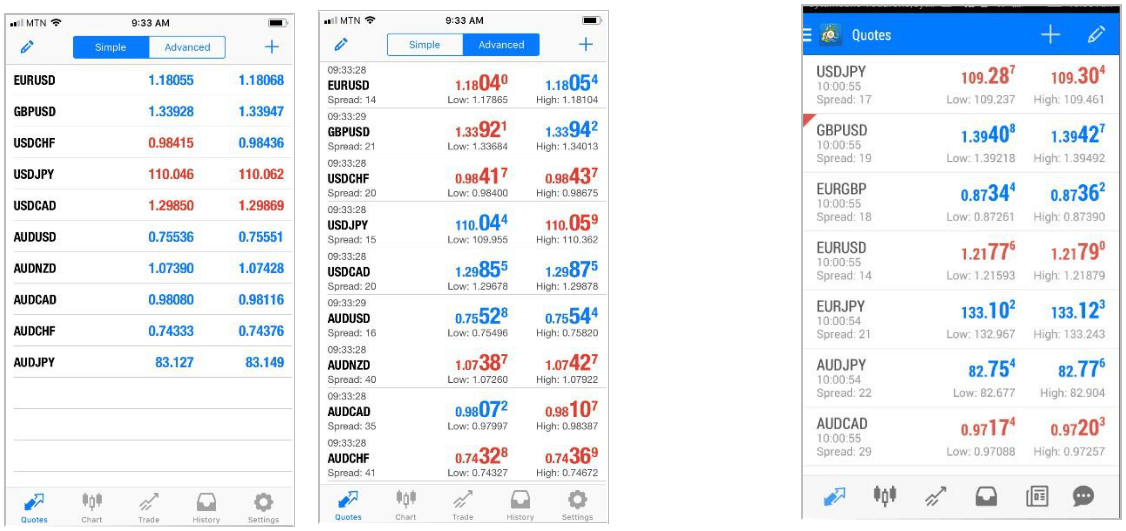
Все необходимые вкладки находятся на панели внизу экрана. Перед началом работы выбираем валютную пару.
Для открытия сделки сначала надо выбрать рынок, в открывшемся меню нажать «Торговля» или «Новый заказ».
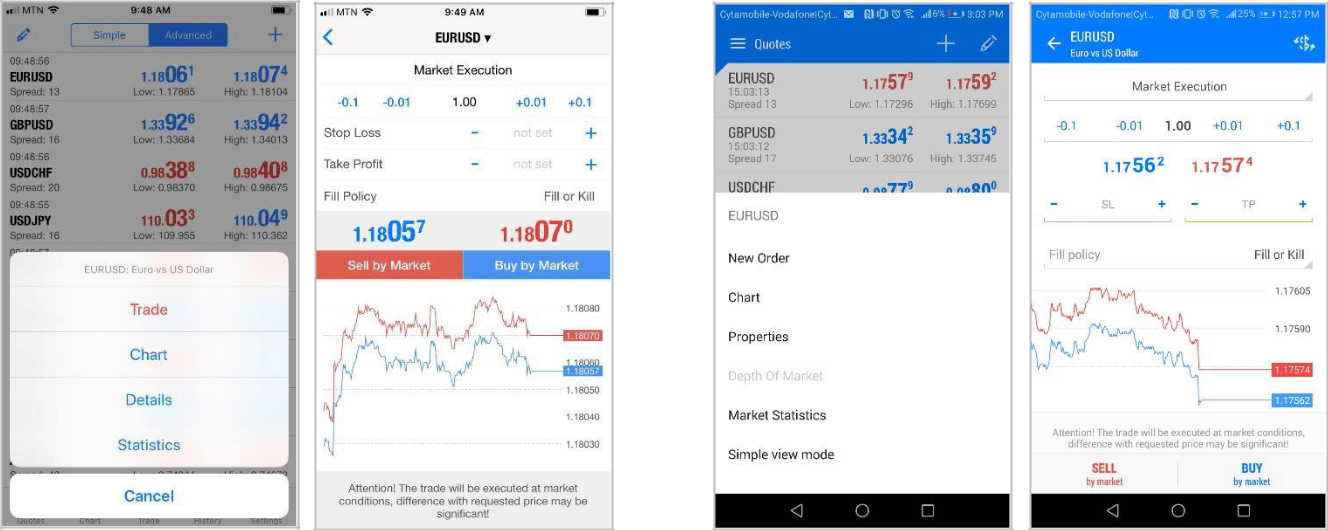
В открывшемся окне выбираем размер лота, тип ордера и торговый инструмент, размещаем стопы и профиты и подтверждаем сделку.
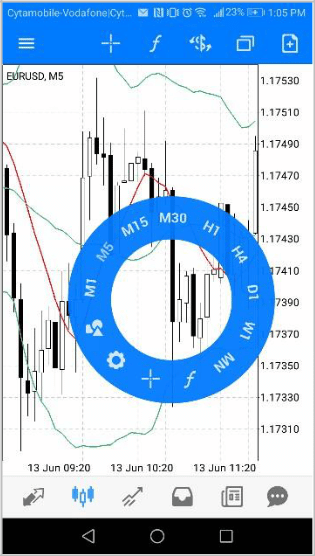
Открыть графики можно через соответствующую вкладку в нижнем меню. Работа с графиками аналогична дескотопной версии Metatrader. Отличаются только способы управления.
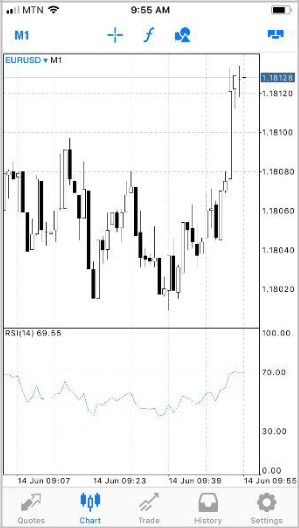
Управление графиками в мобильном приложении Метатрейдер
- Прокрутка – провести пальцем по экрану в сторону.
- Для добавления или удаления индикатора нужно нажать ƒ вверху графика или открыть вкладку «Индикаторы».
- Полноэкранный режим включается при повороте смартфона в альбомную ориентацию.
- Для определения типа диаграммы надо открыть соответствующую вкладку в нижнем меню. Всего доступно 3 типа диаграмм: линейный график, гистограмма и свечи.
- Чтобы нарисовать объект на графике, надо нажать значок с геометрическими фигурами.

Алготрейдинг в МТ
Алгоритмический трейдинг – это одно из важнейших преимуществ платформы Мetatrader. С помощью алготрейдинга можно самостоятельно создавать, проверять и использовать торговых советников (экспертов), скрипты и индикаторы. Все это возможно благодаря редактору MetaEditor и языку программирования MetaQuotes Language 4.
Новый мультирыночный тестер позволяет использовать одну и ту же стратегию для разных торговых инструментов. Это очень удобно, так как больше нет необходимости тестировать каждый инструмент отдельно, все таймфреймы автоматически перестраиваются и синхронизируются.
- опубликовать в Code Base для бесплатного скачивания;
- опубликовать в Маркете для платного скачивания;
- передать заказчику в системе Фриланс и получить вознаграждение.
Обзор торговой платформы MetaTrader 5, фишки и сравнение МТ5 с МТ4:
Язык MQL4
Синтаксис MetaQuotes Language 4 очень прост. Несмотря на сходство с языком С, язык MQL4 более функционален. Файлы, написанные с помощью MQL4 являются исходными. Их необходимо компилировать с помощью MetaEditor в формат ex4. Исполняемыми являются только файлы ex4.
В папке советников сохраняются все файлы редактора MetaEditor.
Вопросы и ответы
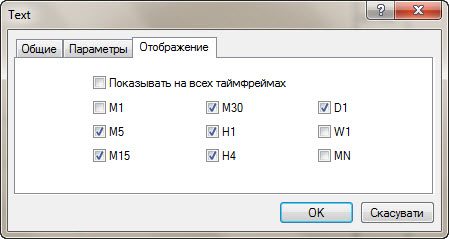
Как настроить отображение объектов на разных таймфреймах?
Вызвать окно настроек можно с помощью клавиш Ctrl+B. В открывшемся окне галочками отметить необходимые таймфреймы.
Почему не прокручивается график?
В разделе «Настройки» выбираем пункт «Автопрокрутка графика». Включается нажатием на зеленый треугольник.

Можно ли в МТ4 работать одновременно с разными счетами у нескольких брокеров?
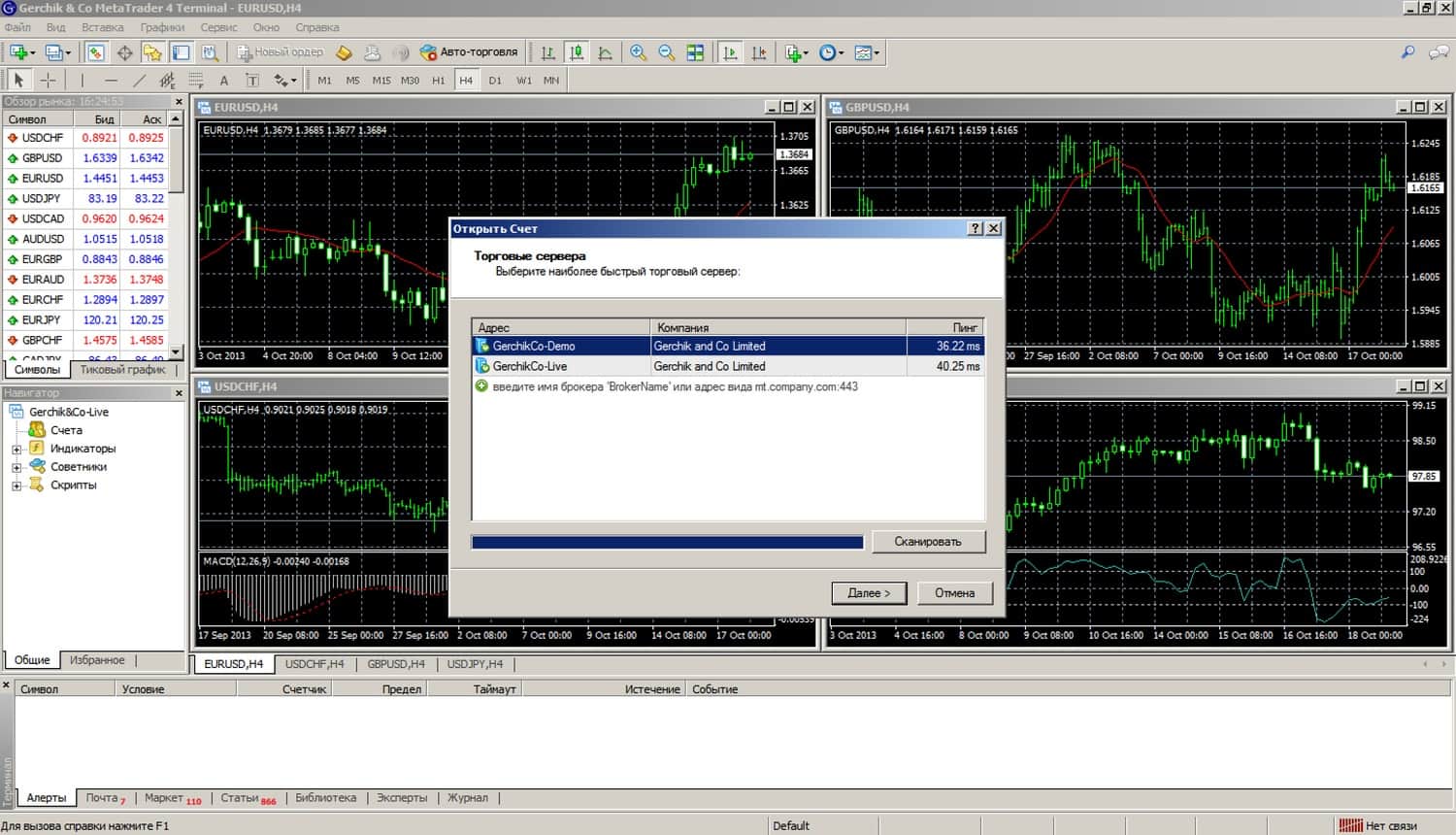
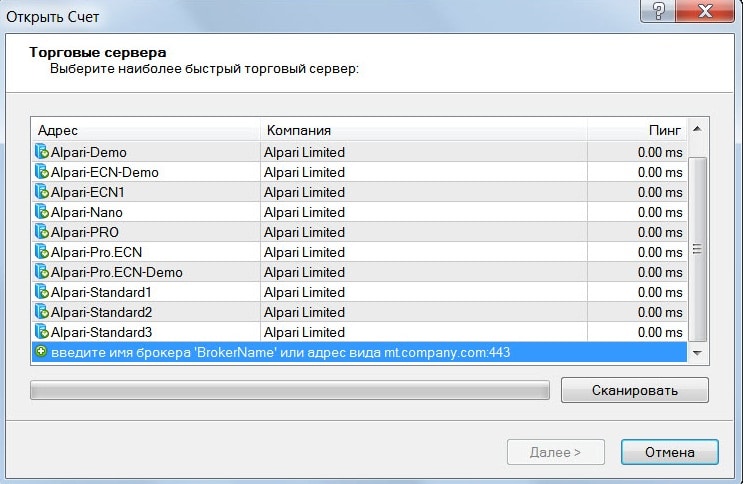
Можно! При запуске платформы вводим в строку сервер первого брокера. После открывается окно.
Нажимаем клавишу далее и создаем новый счет.
Как отключить автообновление МТ4? После него не работают индикаторы.
Это частый баг МТ4. Для отключения необходимо зайти в папку с программными файлами и полностью удалить WebInstall. Далее создаем файл WebInstall без окончания txt.
Почему не могу разместить ордер в МТ4? Высвечивается «Торговый поток занят».
Скорей всего, отсутствует связь с сервером или отключен интернет. Если интернет подключен, а ошибка сохраняется, необходимо перезагрузить терминал.
Я случайно удалил график! Можно ли вернуть все, как было? Не хочется заново вводить все настройки.
В меню «Файл» выберите пункт «Открыть удаленный», после этого график восстановится со всеми настройками.
Если вам понравилась статья, то подписывайтесь на мой телеграм канал.
Источник: articles.opexflow.com
Как получить прибыль с криптовалюты — торговля криптовалютами в МТ4
Стыд и срам – примерно такими словами можно охарактеризовать функционал большинства бирж криптовалют, который предлагается пользователям для ведения торгово-инвестиционной деятельности. В этой статье мы поговорим о проблемах, с которыми сталкиваются трейдеры на биржах криптовалют и о конкретных путях их решения.
Минусы трейдинга на биржах криптовалют
Торговля в слепую – именно таковым по сути является трейдинг на бирже криптовалют, для осуществления которого предлагается:
1. Небольшое окошко с котировками — в котором нереально правильно проанализировать текущую динамику движения цены и долгосрочную тенденцию рынка: 
2. Отсутствие инструментов теханализа – специальных технических индикаторов, которые принято использовать в мире профессионального трейдинга и инвестиций для проведения самостоятельного анализа рынка, определения уровней перекупленности и перепроданности, направления тренда, начала коррекций, моментов разворота, флета и т.п.
3. Примитивный и неудобный функционал для заключения сделок – используя который, очень затруднительно быстро и правильно поставить «отложенники» на нужных уровнях: 
К этому перечню добавим нерешенный вопрос о применении автоматического трейдинга, который уже десятилетиями практикуется в сфере биржевой торговли, но пока не доступен на биржах цифровых денег, а также «глючность» web-страниц, на которых осуществляется торговля криптовалютами.
А между тем – все это предлагается большинством бирж криптовалют для торговли. Это реальность трейдеров, которые приносят на биржу «крипты» свой капитал, а взамен получают тупейшие и неудобные инструменты для торговли и инвестиций.

Единственный плюс бирж криптовалют – это возможность физически приобрести криптовалюту, как материальную ценность. Хотя, как не крути, тратить полученную прибыль мы все равно будем после ее конвертации в традиционные деньги.
Простыми словами, нас интересует прибыль в деньгах, а не покупка монет, которые сами по себе нам и нафиг не нужны! Ведь так??

В итоге получается – все вокруг говорят о растущем потенциале рынка криптовалют, о его преимуществах для трейдеров и инвесторов, о тысячах процентах прибыли. Однако, мало кто позаботился об удобстве работы этих самых трейдеров и инвесторов, обрекая многих из нас (особенно новичков) на потерю капитала или, как минимум, на упущенные возможности.
Торговля криптовалютами в МТ4
Теперь о простом решении описанных выше проблем. Речь идет об использовании для трейтинга цифровыми монетами специализированного программного обеспечения, в котором можно было бы:
• Удобно заключать рыночные и отложенные ордера
• Профессионально и эффективно анализировать рынок
• Проводить самостоятельный технический анализ
• Использовать индикаторные и математические торговые стратегии
• Использовать прибыльных торговых роботов для автоматического трейдинга.
Как вариант подобного решения лучше всего использовать торговую платформу МТ4 (Meta Trader 4), разработанную известной компанией Meta Quotes. Данная платформа предоставляется брокерами в виде автономной программы (которая устанавливается на ПК) и включает в себя широкую линейку функций, как для ручной и автоматической торговли, так и для проведения трейдером самостоятельного анализа рынка.

Для того, чтобы правильно понимать, какие преимущества трейдер получает, используя МТ4, вкратце опишем ее возможности:
1. Окно котировок представляет собой полноэкранный график, на котором трейдер может рассматривать различные таймфреймы, начиная с минутных графиков цены (1 свеча равна 1 минуте), заканчивая месячными графиками (1 свеча равна 1 месяцу), что позволяет анализировать, как долгосрочную тенденцию рынка, так и текущую динамику движения цены.
Также, в данной платформе реализована функция визуализации торговли, позволяющая трейдерам отслеживать уровни своих сделок прямо на графике цены:

2. Широкая линейка инструментов для теханализа – позволяет самостоятельно анализировать рынок с применением специальных технических индикаторов, которые показывают моменты достижения ценой уровней перекупленности/перепроданности, моментов начала коррекции и разворота, флета и т.п., а также рисовать прямо на графике линии тренда, торговые каналы и иные графические фигуры:

3. Удобный функционал для торговли – позволяет моментально заключать сделки по рынку, а также устанавливать отложенные ордера на оптимальных для этого ценовых уровнях:

И одно из самых интересных преимуществ — в платформе МТ4 можно использовать автоматические торговые роботы.

Это дает нам возможность использовать для трейдинга криптовалютами проверенные временем торговые алгоритмы, которые приносят трейдерам сотни, а то и тысячи процентов прибыли в год!!
Криптовалюты в МТ4
Платформа Meta Trader 4 является воплощением технического совершенства и в разы лучше от всего того программного обеспечения, что на сегодня могут предложить для трейдинга биржи криптовалют.
Как правило, МТ4 является стандартной программой для трейдинга, которая используется для торговли на площадках форекс-брокеров. Какое отношение имеют брокеры рынка Форекс к криптовалютам?? В наше время популяризации рынка цифровых денег многие валютные брокеры добавили в перечень своих торговых активов самые популярные цифровые валюты. И это логично, так как, что касается трейдинга, разница между традиционными валютами и цифровыми деньгами отсутствует.
К примеру, на площадке брокера FXPRIMUS вы можете найти такие криптовалюты, как Ethereum, Bitcoin, Litecoin, Dash, Ripple:
