
В этом уроке мы научимся отправлять письма по электронной почте. Рассмотрим, как пересылать текстовые сообщения и файлы – фото, документы, видео.
Как работать с почтой в интернете
Электронная почта или электронный ящик – это адрес в интернете, на который получают письма. Также с него отправляют письма, причем, не только текст, но и вложения – файл или несколько файлов.
Такой адрес пользователь получает после регистрации на почтовом сайте. Для доступа к нему используется браузер: Google Chrome, Яндекс Браузер, Opera, Mozilla Firefox или другой. А еще ящиком можно пользоваться через специальную программу – почтовый клиент.
Каждый электронный ящик уникален и принадлежит только своему владельцу. Чаще всего адреса заводят на следующих сайтах:
- Яндекс (yandex.ru)
- Google (gmail.com)
- Майл (mail.ru)
Есть и другие сайты: rambler.ru, i.ua, ukr.net, yahoo.com и т.д. Но они менее популярны и обычно не так надежны.

Как отправить со смартфона видео или фото. Без потери качества
Принцип работы с почтой следующий:
- Открываем сайт
- Вводим логин и пароль
- Попадаем в личный кабинет
В личном кабинете происходит получение и отправка писем. Вот как выглядят такие кабинеты на популярных сайтах:

на Яндексе (yandex.ru)

на Майле (mail.ru)

в Google (gmail.com)
На заметку . На компьютере люди обычно работают с письмами в личных кабинетах. Заходят в них через программу для интернета: Google Chrome, Яндекс.Браузер, Opera, Mozilla Firefox, Edge или другую. Но некоторые предпочитают пользоваться почтовым клиентом. Это отдельная программа: Microsoft Outlook, The Bat, Mozilla Thunderbird или другая. На телефоне же наоборот: люди чаще пользуются отдельным приложением, а не мобильным браузером.
Как отправить письмо с компьютера
1 . Для отправления письма нужно зайти в свой ящик и нажать на кнопку «Написать». Обычно она находится на самом видном месте в личном кабинете – вверху слева. Вот как она выглядит на разных сайтах:

на Яндексе (yandex.ru)

на Майле (mail.ru)

в Google (gmail.com)
2 . Откроется форма отправки. Заполняем ее.
Тема . В это поле нужно напечатать заголовок письма, его суть. Чем точнее, тем лучше. Примеры:
- Предложение по закупкам
- Отчёт о работе
- Напоминание об оплате счета
- Запись на прием
Старайтесь всегда заполнять поле «Тема». Так как если вы оставите его пустым, получателю поступит сообщение с заголовком «Без темы».
Как отправлять фото и видео, без потери качества

Многие люди не открывают такие письма, так как в них могут быть вирусы и реклама. По той же причине не стоит писать шуточные или неконкретные темы.
Примеры плохих «тем»:
- Срочно
- Я к вам пишу — чего же боле?
- Открой меня!
Также не пишите в эту строку текст самого письма. Во-первых, это не принято, а, во-вторых, данное поле имеет определенную длину. И если слов будет много, часть обрежется.
Поле для текста . Находится под строкой «Тема». Здесь и нужно печатать сообщение, то есть непосредственно само письмо. Если текста много, поле автоматически расширится.
Не забудьте поздороваться, старайтесь писать кратко и по делу. Если боитесь допустить ошибки в словах, настройте проверку орфографии.
3 . После заполнения всех полей нажимаем на кнопку «Отправить» внизу.
Пример письма

Яндекс (yandex.ru)

Майл (mail.ru)

Google (gmail.com)
Как отправить письмо с телефона
Через приложение
Почтовое приложение – это отдельная программа для телефона. Она помогает работать с письмами: быстро их получать и отправлять.
У каждого почтового сайта есть свое официальное приложение. Установить его можно бесплатно через Play Market (Google Play) на Андроиде и App Store на Айфоне. После установки нужно открыть программу и ввести данные от ящика: его название (логин) и пароль.
Приложения для Андроида:
Приложения для Айфона:
Яндекс.Почта
1 . Откройте приложение.
2 . Нажмите на иконку карандаша в нижнем углу.

3 . Заполните форму:
- В поле «Кому» напечатайте электронный адрес получателя.
- В поле «Тема» укажите, о чем или от кого письмо.
- В поле под темой напечатайте свое сообщение.

Программа добавляет подпись «Отправлено из мобильного приложения Яндекс.Почты». Ее можно удалить или изменить в настройках.
4 . Нажмите «Отправить» вверху.

Почта Mail.ru
1 . Откройте приложение.
2 . В правом верхнем углу нажмите на иконку карандаша.

3 . Откроется окошко для создания нового сообщения.

- В строку «Кому» введите адрес получателя.
- В строку «Копия» можно дополнительно добавить еще один или несколько адресов.
- В строку «Тема» введите тему сообщения.
- В самую большую область напечатайте основной текст.
Приложение автоматически добавляет цифровую подпись. Ее можно изменить в настройках.
4 . Нажмите на перевернутый треугольник в правом верхнем углу для отправки сообщения.

Приложение Gmail
1 . Откройте программу.
2 . Нажмите на значок + в нижнем углу.

3 . Заполните форму.
4 . Для отправки нажмите на иконку вверху справа.

Через мобильный браузер
1 . Перейдите по адресу mail.yandex.ru.
2 . Напечатайте логин и нажмите «Войти».

3 . Напечатайте пароль и нажмите «Войти».

4 . Откроется ящик. Чтобы написать новое сообщение, нажмите на маленький значок карандаша в левом верхнем углу.

5 . Откроется окошко:
- В поле «Кому» напечатайте адрес.
- В поле «Тема» придумайте тему.
- В нижнее большое поле напечатайте текст.

6 . Для отправки нажмите на иконку конверта в правом углу.

1 . Перейдите в сервис Майл по адресу m.mail.ru.
2 . Нажмите на кнопку «Почта».

3 . Откроется форма авторизации. Заполните ее своими данными – напечатайте логин и пароль. Нажмите «Войти».

4 . Откроется ящик. Нажмите кнопку «Написать».

5 . Появится форма для создания нового сообщения:
- В поле «Кому» укажите адрес получателя.
- В поле «Тема» напечатайте тему.
- В следующее большое текстовое поле напечатайте сообщение.

6 . Нажмите «Отправить».
1 . Перейдите на сайт gmail.com.
2 . Нажмите на «Добавить аккаунт».

3 . Напечатайте логин.

4 . Напечатайте пароль.

5 . Откроется электронный ящик. Нажмите на значок карандаша для создания нового сообщения.

6 . Заполните форму:
- В поле «Кому» напечатайте адрес.
- Поле «Копия» оставьте пустым.
- В поле «Тема» придумайте тему.
- В текстовое поле под темой напишите основной текст.

7 . Нажмите на кнопку «Отправить».
Отправка писем с вложениями
В предыдущих разделах я показал, как отправлять письма в популярных сервисах. В этом разделе мы научимся прикреплять файлы к письму. Это могут быть документы, фотографии, музыка и другие файлы.
Все примеры мы рассмотрим на компьютере в браузере Google Chrome.
Один или несколько файлов
1 . Перейдите в ящик Яндекс по адресу mail.yandex.ru. Нажмите «Написать».

2 . Заполните форму, как мы это делали ранее. Чтобы прикрепить файл, щелкните по иконке скрепки справа от кнопки «Отправить».

3 . Откроется окошко, через которое нужно выбрать файл.

4 . Щелкните по файлу два раза левой кнопкой мыши, и он автоматически прикрепится к письму.

5 . Чтобы добавить другие файлы, нажмите еще раз на значок скрепки. Откроется окошко для загрузки.
Их можно загружать по одному, а можно, зажав клавишу Ctrl, щелкать левой кнопкой мышки по каждому. Таким образом выделится сразу несколько элементов.

Кликните по кнопке «Открыть» и выделенные файлы прикрепятся к письму.

6 . Щелкните «Отправить» и письмо с вложениями уйдет по адресу. Вот в каком виде оно поступит:

1 . Перейдите в ящик по адресу e.mail.ru.
2 . Нажмите на кнопку «Написать письмо» и заполните форму, как мы это делали ранее.

3 . Щелкните по ссылке «Прикрепить файл».

Откроется окошко для выбора. Чтобы добавить один файл просто щелкните по нему два раза левой кнопкой мыши. А чтобы добавить несколько – удерживайте клавишу Ctrl и кликайте по каждому из них. Затем нажмите «Открыть».

Файлы успешно загрузились.

4 . Кликните по кнопке «Отправить». Сообщение поступит вот в таком виде:

1 . Зайдите в ящик по ссылке gmail.com. Щелкните по кнопке «Написать» и заполните поля, как мы это делали ранее.
2 . Снизу, напротив «Отправить», будет иконка скрепки – щелкните по ней.

3 . Откроется окошко для выбора.
Кликните два раза левой кнопкой мыши по файлу для его загрузки. Или клавишей Ctrl и левой кнопкой выберите несколько файлов, а затем нажмите «Открыть».

4 . Щелкните по «Отправить» и сообщение с вложением уйдет по адресу.

Вот в каком видео оно поступит:

Много файлов (папку)
В предыдущем пункте мы рассмотрели, как отправить один или несколько файлов. Сейчас я покажу, как переслать много файлов. Например, более 30 фотографий или большой пакет документов.
Чтобы не добавлять каждый файл отдельно их можно запаковать в архив. Тогда получится всего один файл, внутри которого будут находиться все нужные данные. Таким образом можно пересылать целые папки.
Как отправить фото через Whatsapp
Хорошо, что разработчики предусмотрели несколько способов, как отправить фото по Ватсапу. Можно пользоваться любым, тем, что окажется удобнее. Алгоритмы того, как отправить нужное фото с любого компьютера, Андроида или iPhone, довольно похожи и интуитивно понятны.
В процессе выполнения манипуляций следует быть онлайн. За один раз можно отправить 10 фото в общий чат или конкретному собеседнику. Чем больше объем пересылаемых данных, тем больше времени уходит на их обработку.
Недостатком функционала является то, что при пересылке медиафайлов из-за ограничений по весу (не более 100 Мб) теряется их качество. Чтобы адресат смог получить высококачественную картинку, нужно:
- запустить приложение и чат в нем;
- в текстовой строке найти символ скрепки и нажать ее;
- система предложит несколько вариантов папок. Нужна «Документы»;
- ищем файл;
- посылаем его при помощи кнопки с «бумажным самолетом».
Поскольку в этом случае переправляется оригинальное тяжелое изображение, то потребуется больше времени на загрузку и дальнейшую пересылку.
Даже если отправить какое-либо фото с персонального компьютера, то мессенджер сохранит файл в аккаунте, и тот будет доступен и на смартфоне.
Отправка фотографии другому пользователю в WhatsApp
Как отправить вновь созданное фото по приложению Ватсап:
- откройте ПО;
- переместитесь в чат. Если он еще не был создан, то в этом же разделе нажмите зеленую кнопку с изображением сообщения и выберите адресата из открывшихся контактов;
- в строке для набора текста, в ее конце, найдите и тапните значок фотоаппарата;
- программа переведет в режим фотографирования;
- сделайте фотоснимок или селфи;
- напишите комментарий;
- отошлите текст с фотоснимком.
Почему в Ватсапе не показывает последний визит контакта


Отправка фото на Ватсап с телефона
Если нужно отправить уже существующее фото выбранному собеседнику, то:
- зайдите в приложение;
- откройте беседу;
- внизу прожмите символ, изображающий скрепку;
- укажите хранилище фотографии – «Галерею»;
- откройте папку;
- выберите снимок;
- по желанию сделайте сопроводительную надпись;
- пересылайте файл.
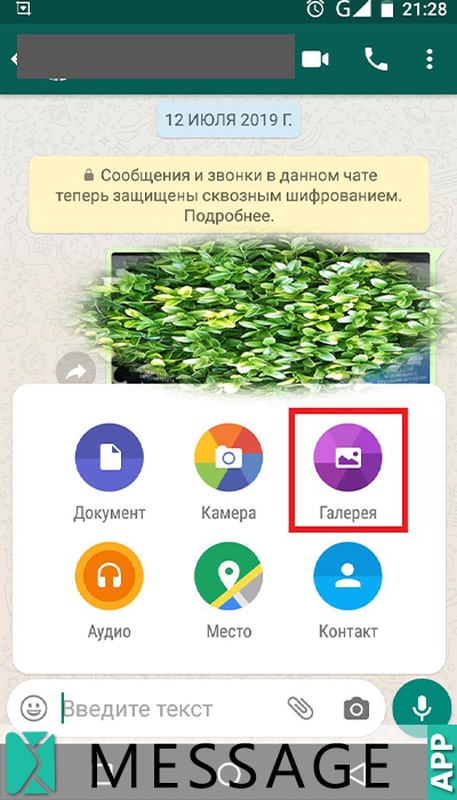

Как отправить свое фото по Ватсапу напрямую из «Галереи»:
- открыть это приложение;
- провалиться в папку, где находится фотография;
- выделить ее и задержаться некоторое время на иконке;
- нажать кнопку, с 3 точками, соединенными углом 2 линиями;
- указать в качестве почтовой службы Ватсап;
- написать послание;
- отослать.

Отправляем фото на WhatsApp с компьютера
Также отправить выбранное фото с домашнего компьютера можно, просто перетаскивая нужные фотоизображения из папок или с Рабочего стола. Следует:
Если у Вас остались вопросы или есть жалобы — сообщите нам

Задать вопрос
- зайти в мессенджер;

- указать контакты друга или зайти в чат;

- далее либо пользуются схемами, описанными выше, либо обеспечивают возможность облегченного варианта перемещения файлов.

В первом случае продолжение алгоритма выглядит так:
- жмем значок со скрепкой, что размещена вверху справа;
- в качестве источника указываем «Галерею»;
- находим картинку;
- кликаем «Открыть»;
- по желанию используем «+ добавить файл», чтобы обработать сразу несколько фотоснимков;
- оставляем комментарий для пользователя, получателя послания;
- жмем «самолетик».

Вторая схема того, как отправить своему собеседнику фото, реализуется так:
- уменьшают окно мессенджера;
- заходят в «Проводник» и сжимают его окошко;
- ищут в менеджере необходимый кадр;
- делают так, чтобы можно было одновременно видеть и «Проводник», и Ватсап;
- захватывают картинку и перетаскивают ее из файлового менеджера в поле мессенджера;
- инициируют пересылку.
Оценка статьи:

Кенет Вилсон (Написано статей: 62)
Администратор сайта, редактор и эксперт. Имеет высшее техническое образование и считает информационные технологии своим призванием. После окончания университета получил опыт работы в IT-агентстве, где и начал вести свой блог, что впоследствие определило дальнейший род детяльности. Его основная задача – проверка подлинности информации, указанной в поданными авторами статьях. Просмотреть все записи автора →
Источник: message-app.com
Инструкция: как отправить фото по Ватсапу на номер телефона
Как отправить фото по Ватсапу на номер телефона из галереи или поделиться снимком, полученным от другого абонента? Мы расскажем – в обзоре вы найдете ответы на свои вопросы, а также полезные советы!
Отправляем фотографию
Сначала поговорим о том, как отправить фото через Ватсап по номеру телефона – если у вас есть изображения, которыми необходимо поделиться, ловите наши инструкции! Мы подготовили алгоритмы для двух самых распространенных операционных систем телефонов.
- Войдите в мессенджер и перейдите к окну чатов;
- Найдите нужный диалог и нажмите на него;
- Вы увидите кнопку в виде плюсика на нижней панели;

- Щелкните по ней и найдите раздел «Фотографии/видео» ;
- Пролистайте галерею и выберите нужное изображение;


- При необходимости добавьте подпись;
- Щелкните по кнопке в виде самолетика, чтоб отправить фото по Вацапу с телефона.

- Откройте мессенджер и найдите раздел с чатами;
- Перейдите к нужной беседе – откройте ее тапом;
- В окне ввода текста найдите скрепку;
- Нажмите и перейдите к иконке «Галерея» ;


- Выберите понравившееся изображение;
- Добавьте текст, если необходимо;
- Щелкните по кнопке «Отправить» .
Поздравляем, вы смогли послать фото по WhatsApp! Мы рассказали, как перекинуть одно изображение по номеру телефона – кроме того, вы можете сбросить целую подборку одним сообщением.
Если вам нужно отправить фото по Ватсапу по номеру телефона пачкой – сделайте следующее:
- Откройте мессенджер, перейдите к окну «Чаты» ;
- Отыщите нужный диалог и войдите в него;
- Кликните на кнопку в виде плюсика или скрепки (в зависимости от используемой операционной системы);
- Выберите одно изображение;
- В нижнем левом углу экрана появится окошко с плюсом;
- Кликните по нему и отметьте галочками другие изображения, которые хотите скинуть пользователю – максимум десять;

- Добавьте подпись и нажмите на самолети, чтобы отправить сообщение на номер телефона.
Теперь вы сможете отправить картинку из галереи – пора поговорить о том, как переслать фото в Ватсапе другому человеку из беседы по номеру телефона!
Пересылаем фотографию
Если пользователь прислал вам забавное или информативное изображение, вы захотите его перекинуть другому абоненту! Это легко – просто сделайте следующее:
- Откройте Ватсап и перейдите к чатам;
- Найдите нужный диалог и откройте его;
- Перейдите к изображению и зажмите его пальцем на несколько секунд;
- Появится дополнительное меню – вам нужен пункт «Переслать фото по Ватсапу» ;
- Если вы хотите отправить несколько фотографий, листайте диалог и отмечайте нужные картинки в чекбоксах;
- Как только вы закончите выбирать, нажимайте на стрелочку;
- Откроется список номеров телефонов – ищите того, с кем хотите поделиться;


- Кликайте по значку «Переслать» .
Как переслать фото по Ватсапу другому абоненту мы разобрались. Напоследок стоит обсудить трудности, которые могут поджидать любого человека, решившего отправить фото на номер телефона!
Возможные проблемы
Сбой может настигнуть любую программу, даже самую совершенную! Давайте поговорим о распространенных ошибках, которые случаются в работе мессенджера:
- Плохое соединение с интернетом. Попробуйте перезагрузить роутер или смартфон, войдите в режим полета. Если трудности не решаются, рекомендуем подождать пару минут;
- На смартфоне не хватает памяти. Удалите ненужные программы, картинки или другие файлы и попробуйте снова;
- Старая версия приложения. Обновите мессенджер Ватсап через магазин Гугл Плей или Эп Стор;
- СД-карта работает в режиме чтения (Андроид). Исправить эту функцию можно в настройках, также стоит извлечь карточку и поставить ее заново.
Вот и все – мы рассказали, что нужно знать о правилах отправки фотографий через Ватсап на телефоне. Делитесь с друзьями классными картинками без ограничений!
Источник: messenge.ru