
Узнайте, как удалять историю посещений сайтов, файлы cookie и содержимое кэша в приложении «Настройки».
Удаление истории посещений, содержимого кэша и файлов cookie
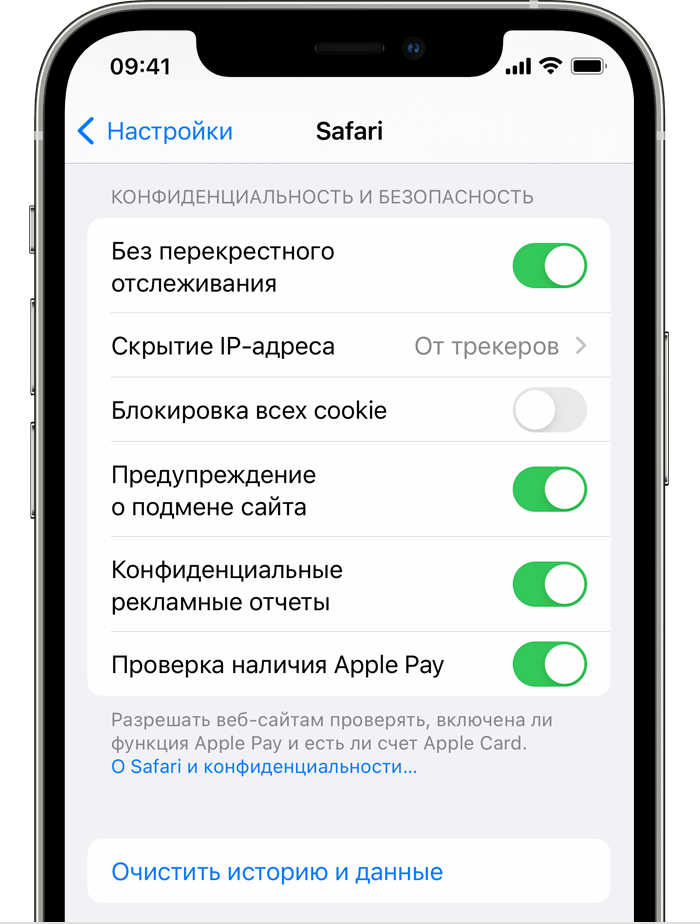
- Чтобы очистить историю посещений и удалить файлы cookie, выберите «Настройки» > Safari и нажмите «Очистить историю и данные». При удалении истории посещений, файлов cookie и данных о просмотренных веб-сайтах из браузера Safari информация для автозаполнения не изменяется.
- Чтобы удалить файлы cookie, не очищая историю, выберите «Настройки» > Safari > «Дополнения» > «Данные сайтов», затем нажмите «Удалить все данные».
- Для просмотра сайтов без сохранения их посещения в истории включите режим «Частный доступ».
При отсутствии истории посещений или данных веб-сайтов этот параметр недоступен. Этот параметр также может быть неактивным (серым), если в разделе «Ограничения конфиденциальности и контента» настроек функции «Экранное время» установлены ограничения веб-контента.
Как Очистить Историю в Ютубе 2023 на Телефоне Как Удалить Историю в Ютубе. Очистить Историю Youtube
Блокировка файлов cookie
Файл cookie — это элемент данных, отправляемый веб-сайтом на устройство для того, чтобы узнать его при следующем посещении этого веб-сайта. Чтобы выбрать режим блокировки файлов cookie, выберите «Настройки» > Safari, затем включите параметр «Блокировка всех cookie».
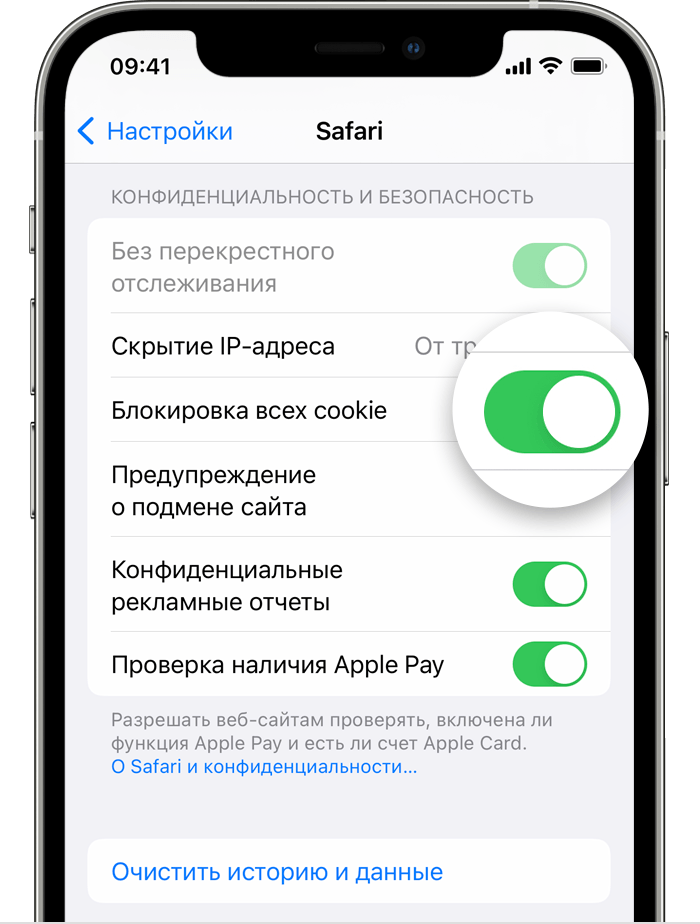
При блокировке файлов cookie некоторые веб-страницы могут не работать. Вот несколько примеров.
- Нередко может не выполняться вход на веб-сайт, хотя имя пользователя и пароль указаны верно.
- Возможен вывод сообщения о том, что использование файлов cookie обязательно или что в браузере отключены файлы cookie.
- Могут не работать некоторые функции веб-сайта.
Использование правил блокирования контента
Правила блокирования контента выполняются с помощью приложений и расширений сторонних разработчиков, позволяющих браузеру Safari блокировать файлы cookie, изображения, ресурсы, всплывающие окна и другой контент.
Чтобы включить блокирование контента:
- Загрузите приложение для блокирования контента из App Store.
- Выберите «Настройки» > Safari > «Расширения».
- Нажмите указанное в списке приложение для блокирования контента, чтобы активировать его.
Можно использовать сразу несколько приложений для блокирования контента. Если вам требуется помощь, обратитесь к разработчику приложения.
Информация о продуктах, произведенных не компанией Apple, или о независимых веб-сайтах, неподконтрольных и не тестируемых компанией Apple, не носит рекомендательного или одобрительного характера. Компания Apple не несет никакой ответственности за выбор, функциональность и использование веб-сайтов или продукции сторонних производителей. Компания Apple также не несет ответственности за точность или достоверность данных, размещенных на веб-сайтах сторонних производителей. Обратитесь к поставщику за дополнительной информацией.
Источник: support.apple.com
Как очистить историю поиска в Яндексе, Гугле и Ютубе.

Сейчас уже все наверное в курсе, что интернет компании собирают информацию о пользователях. В большинстве случаев эта информация нужна, только лишь для того, чтобы предлагать пользователям нужную рекламу.
Ни чего страшного в этом конечно нет, но сам факт сбора информации все таки, у многих вызывает тревогу. Сегодня в этой статье, я расскажу какую информацию о вас собирают компании и как самому контролировать данный процесс.
Как очистить историю поиска в Яндексе, Гугле и Ютубе.
Пользователь, о котором интернет компании знают практически все — это идеальный, потенциальный клиент для показа рекламы, который в дальнейшем может стать реальным покупателем. Это значит, что он идеальный товар уже для рекламодателей. Ведь на правильно подобранную рекламу (в соответствии с запросами пользователей) в интернете кликают на много чаще, чем на не персонализированную.
Почему, многие IT компании предлагают пользователям бесплатные сервисы? Ведь обслуживание таких сервисов стоит немалых денег. Именно для того, чтобы собирать на таких сервисах информацию о пользователях. У одного Google таких сервисов несколько.
Это Google поиск, YouTube, электронная почта GMail, Google карты, бесплатная мобильная операционная система Android, браузер Google Chrome и другие. У Яндекса точно также есть такие бесплатные сервисы. Со всех этих сервисов информация собирается и на её основе формируется профиль на пользователя.
Например: Google знает что вы искали в интернете, какие видео вы смотрели, какие приложения у вас установлены на телефоне (если у вас ОС Android на телефоне), кто находится в списке контактов, какие места вы посещаете и так далее. Вся эта информация помогает составить очень точный портрет пользователя. На основе этой информации пользователю показывается персонализированная реклама, то есть отображается реклама тех товаров и услуг, которые его наверняка заинтересуют.
К счастью, эти же интернет компании оставляют пользователю возможность для настройки конфиденциальности – какие то компании широкие возможности настройки, другие не очень. Давайте посмотрим как настроить приватность в самых популярных (у нас в стране) из них.
Отслеживание в Google.
Google предлагает широкие возможности для настройки отслеживания действий пользователя. Так как все сервисы Google объединены в единый аккаунт, то и настройку конфиденциальности для каждого сервиса можно произвести в настройках аккаунта. Настройки аккаунта расположены на странице Google Аккаунт. На этой странице слева в меню перейдите на вкладку Данные и персонализация.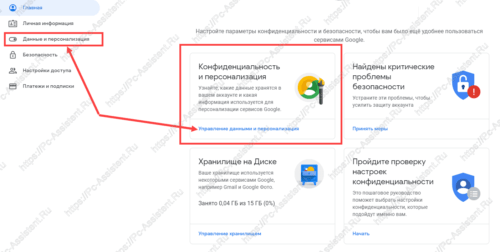 Дальше в первом блоке нажмите на ссылку Настройки отслеживания действия.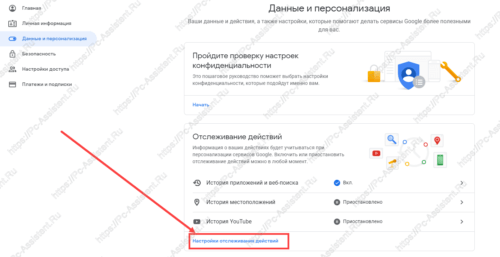
Здесь вас ждут 4 блока настроек:
- История приложений и веб-поиска
- История местоположений
- История YouTube
- Персонализация рекламы
История приложений и веб-поиска Гугл
Историю приложений и веб-поиска Гугл можно отключить переключив ползунок.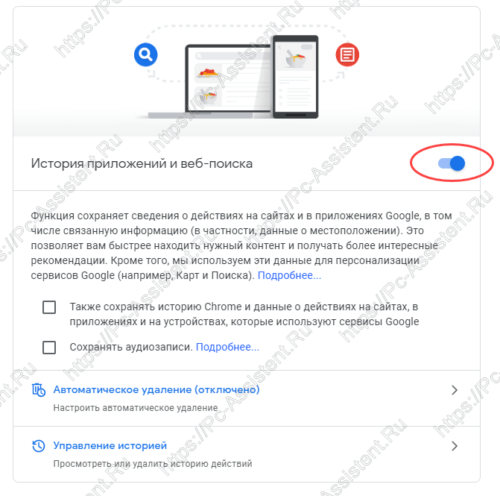 При этом Google все равно может использовать информацию о ваших последних запросах, чтобы улучшить результаты поиска. Приостановив работу функции, вы не сотрете уже сохраненные данные. Посмотреть, изменить и удалить их можно на странице Google Мои действия.
На этой странице, для удаления данных за всё время либо за определенный период, нажмите на кнопку в виде 3 точек наверху рядом с поиском. В открывшемся меню выберите пункт Удалить действия за определённый период.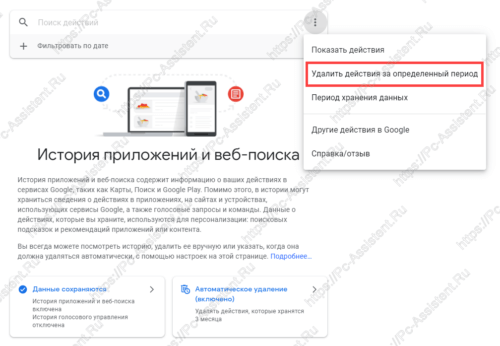 Далее выберите период и выберите сервисы, для которых необходимо удалить действия (по умолчанию все сервисы включены). Нажмите Далее , потом подтвердите удаление нажав на кнопку Удалить .
Можно настроить автоматическое удаление истории приложений и веб-поиска — либо раз в 3 месяца либо раз в полтора года (18 месяцев).
История местоположений
Данная функция сохраняет данные о местоположении пользователя, на устройстве которого есть ОС Android, даже если он не пользуется сервисами Google. Для полного отключения записи действий также нужно переключить ползунок.
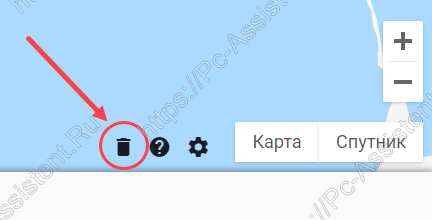
По аналогии с предыдущим блоком, тут также можно управлять уже сохранённой историей (удалить историю за определенный период либо за весь период) и также настроить автоматическое удаление истории. На странице управления сохраненными данными местоположений отображается карта мира с сохраненными вашими локациями. Для удаления локаций нажмите на кнопку в виде значка корзинки.
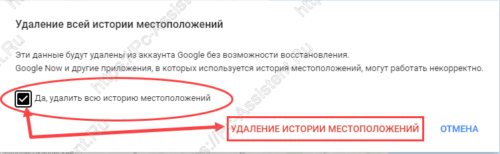
 Далее поставьте галочку в пункте Да, удалить всю историю местоположений и затем уже на пункт Удаление истории местоположений.
 На этой же странице можно настроить и автоматическое удаление локаций. Для этого нажмите на кнопку в виде значка шестеренки и выберите пункт Автоматически удалять историю местоположений.
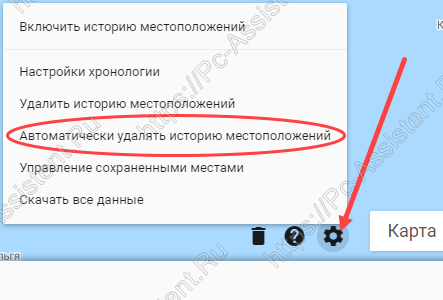 Далее выберите период удаления.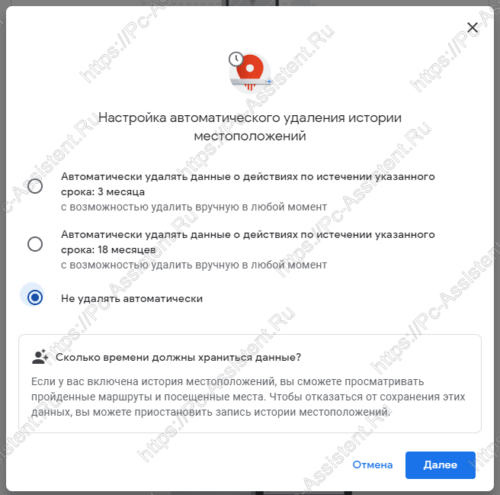
История YouTube
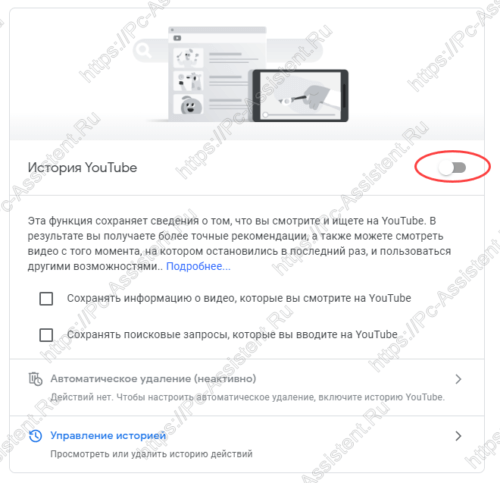
Эта функция сохраняет данные о том, какие видео вы смотрели и что искали на YouTube. Тут также по аналогии с предыдущими пунктами можно настроить автоматическое удаление истории просмотров, либо полностью отключить историю YouTube. Чтобы очистить историю поиска в Ютубе тут тоже есть кнопка Управление историей. Она позволяет удалить как отдельную запись так и и все записи, либо записи за определенный период времени.
Персонализация рекламы
Это функция, о которой я писал в начале статьи. Она позволяет гуглу показывать вам рекламу, основанную на информации о вашем портрете. Чтобы отключить её нужно перейти по ссылке Перейти к настройкам рекламных предпочтений внизу блока. На следующей странице нужно нажать на ползунок напротив строки » Персонализация рекламы включена «. Далее останется нажать на кнопку Отключить . После отключения персонализации рекламы:
▬ объявления не исчезнут, но будут менее полезными для вас;
▬ вы больше не сможете отключать объявления отдельных рекламодателей;
▬ настройки рекламных предпочтений перестанут сохраняться.
Показ рекламы без персонализации может основываться на общих факторах, таких как ваши поисковые запросы, время суток или сведения о вашем приблизительном местоположении.
Как очистить историю поиска в Яндексе
Компания яндекс не предоставляет пользователям столь широкого функционала по контролю сохранённой информации как Google. Но, кое какие возможности управления она все же предоставила.
Чтобы очистить историю поиска в яндекс:
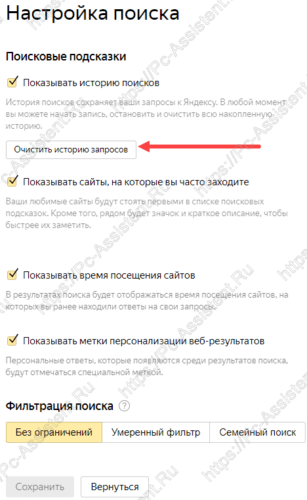
- Зайдите на страницу yandex.ru через компьютер. Нам нужна именно версия сайта для компьютеров. Если вы зашли через смартфон, то прокрутите страницу в самый низ и там нажмите на ссылку Версия для компьютеров
- В правом верхнем углу нажмите на кнопку Настройка и из выпадающего меню выберите пункт Настройки портала
- Снимите галочки с тех пунктов, с которых вы считаете нужным. Для очистки истории поиска (первая галочка сверху) необходимо войти в свою учетную запись на яндексе.
После выбора нажмите на кнопку Сохранить
Рекомендую также удалить историю поиска с самого браузера. О том как это сделать на разных браузерах писал в статье Как удалить историю браузера
Вместо послесловия
Хотелось бы конечно и другие сервисы от других АйТи гигантов затронуть, но статья и так получилась обширная. Поэтому о других (например о Facebook, VK и Одноклассниках) поговорим в следующих публикациях.
Если вам понравилась эта статья, то пожалуйста, оцените её и поделитесь ею со своими друзьями на своей странице в социальной сети.
Источник: pc-assistent.ru
Почему не удаляется история в Яндексе на мобильном
Многие пользователи хотели бы сохранить конфиденциальность в сети. Именно поэтому некоторых из них интересует, как очистить историю в Яндексе на телефоне. На самом деле в этом ничего сложного нет и поэтому каждый желающий сможет это сделать. Однако прежде чем приступить к очистке истории, необходимо ознакомиться с тем, как это делать правильно.

Хранение пользовательских данных в сети
Каждый человек, который активно использует интернет, должен ознакомиться с тем, как могут сохраняться данные о нем в сети. Стоит отметить, что Яндекс использует несколько способов хранения, среди которых можно выделить следующие:
- История запросов в поисковой системе. Довольно мало пользователей задумываются о том, что в сети сохранена вся информация об их поисковых запросах. Стоит отметить, что эти данные хранятся не на пользовательском устройстве, а на специальных серверах. Такая информация собирается не только Яндексом, но и другими поисковыми системами. Сбор этих данных осуществляется, чтобы в будущем можно было персонализировать результаты поиска и показывать таргетированную рекламу.
- История просмотров. Яндекс собирает информацию и о страницах, которые посещает пользователь, используя поисковую систему. Также записи о посещенных сайтах можно найти и в Я.Браузере.
Некоторые люди считают, что стереть все собранные данные можно, удалив историю просмотров через браузер. Однако этих действий недостаточно для удаления всей собранной информации.
Очистка истории поможет избавиться только от файлов, которые хранятся на смартфоне пользователя. При этом на серверах ничего удалено не будет. Поэтому придется разбираться с тем, как избавиться от истории Яндекса, которая сохранена на серверах компании.
Несколько лет назад удалять историю было довольно легко. Для этого можно было воспользоваться сервисом Я.Находки. Однако в настоящее время таким способом почистить ее не удастся. Дело в том, что сервис перестал работать и был полностью отключен. Поэтому придется использовать другие способы.

Очистка поисковой истории
История поиска — это перечень запросов, которые автоматически создаются после того, как человек пытается что-то найти через поисковую систему. Стоит отметить, что такая информация будет храниться на серверах данных до тех пор, пока пользователь не решит удалить ее собственноручно. Поэтому многих интересует, как очистить журнал поиска своими руками.
Сделать это можно, используя пошаговую инструкцию, представленную ниже:
- Открыть на мобильном телефоне поисковик Яндекс.
- Тапнуть по строке поиска, чтобы она стала активной.
- Дождаться, пока на экране появится перечень запросов, которые были введены ранее.
- Около каждого запроса нажать на значок в виде крестика. После этого он будет автоматически удален.
Вышеописанный способ не всегда подходит для удаления информации. Например, если запросов слишком много, то таким методом очищать историю не очень удобно.
Однако есть другой способ, который поможет в разы ускорить процесс удаления. Чтобы воспользоваться им, необходимо:
- Открыть поисковую систему на мобильнике.
- Нажать на строку поиска.
- Тапнуть по кнопке «Настройка».
- В появившемся окне необходимо найти строку «Показывать историю» и убрать около нее галочку.
- Нажать на кнопку «Сохранить», чтобы применить внесенные изменения.
После этого все запросы, которые отображались раньше во время поиска, больше не будут показываться на экране.

Описанные выше способы помогают отключить отображение истории, но не удаляют ее. Чтобы полностью ее удалить, придется выполнить такую последовательность действий:
- Авторизоваться в профиле Яндекса. Для этого необходимо нажать на кнопку «Войти». Она располагается в углу справа в Я.Браузере.
- Зайти на сайт Яндекса и включить отображение полной версии страницы. Чтобы сделать это, придется нажать на соответствующую кнопку в нижней части экрана.
- Зайти в настройки, нажав на кнопку «Параметры». Она располагается вверху справа.
- В открывшемся меню тапнуть по надписи «Очистка истории».
Чаще всего процесс удаления длится всего несколько секунд. Однако, если запросов слишком много, процедура может отнять 5-10 минут.

Очистка просмотров в Я.Браузере
Владельцы современных смартфонов могут установить на свой мобильник Я.Браузер и с его помощью почистить журнал просмотров. Таким образом удастся удалить перечень всех посещенных ранее страниц.
Стоит отметить, что удалять просмотры довольно легко. Чтобы полностью очистить журнал, необходимо:
- Открыть Я.Браузер.
- Нажать на кнопку в виде трех точек.
- В появившемся меню выбрать вкладку «Настройки».
- Перейти в параметры конфиденциальности.
- Выбрать пункт «Очистка».
Теперь на экране появится информация, которую можно удалить. Необходимо выбрать из списка историю просмотра. Затем нужно тапнуть по кнопке «Очистить». Она находится внизу экрана.
Журнал просмотров и поиска удаляют в браузерах, чтобы поисковые запросы не смогли увидеть посторонние люди при случайном попадании смартфона в их руки.
Описанный выше способ позволяет очищать историю полностью. Однако некоторых людей это не устраивает. Дело в том, что иногда нужно удалить только несколько записей из журнала просмотров. Выполнить частичную очистку тоже можно в Я.Браузере. Для этого необходимо:
- Открыть браузер на мобильнике.
- Тапнуть по кнопке, которая выполнена в виде трех точек.
- Выбрать пункт «История». Она отмечена небольшой иконкой, на которой изображены часы.
- В открывшемся списке выбрать нужный сайт и нажать на него. Появится меню, в котором надо тапнуть по пункту «Удалить».
Рекомендуется регулярно заниматься удалением просмотров. Если не очищать раздел «История», в нем накопится слишком много записей, что негативно скажется на быстродействии браузера. Поэтому необходимо хотя бы раз в месяц просмотреть историю посещений и почистить ее.

Очистка истории в мобильном приложении с Алисой
Большинство пользователей устанавливают на свой мобильный телефон обычные браузеры. Однако в последнее время особой популярностью начал пользоваться веб-обозреватель от Яндекс с Алисой. Отличительной особенностью данного приложения является то, что он оснащен дополнительным голосовым помощником.
Алиса в разы упрощает использование веб-обозревателя, так как она позволяет управлять приложением при помощи голоса. Стоит отметить, что в таком приложении, как и в большинстве обычных браузеров, удается очистить историю. Делается это так:
- Открыть мобильной приложение на смартфоне.
- Нажать на иконку с тремя вертикальными полосами. Располагается она в правой части экрана снизу.
- Из появившегося меню перейти в подраздел «Параметры».
- Зайти в раздел «История».
- Тапнуть по кнопке «Очистить».
После этого весь журнал будет полностью очищен.
При желании пользователи могут сделать так, чтобы веб-обозреватель не сохранял информацию о посещенных сайтах. Для этого необходимо в параметрах найти пункт «Сохранение истории» и убрать галочку около него.
Теперь при посещении сайтов в веб-обозревателе не будет сохраняться журнал посещений.

Повышение конфиденциальности
Многие люди при использовании интернета мечтают о том, чтобы сохранять конфиденциальность. Таким образом не придется постоянно думать о том, как проверить историю и очистить ее.
Есть несколько полезных рекомендаций, которые помогут в разы повысить конфиденциальность при посещении сайтов в интернете:
- Использование режима инкогнито. Функциональные возможности большинства браузеров позволяют просматривать сайты абсолютно анонимно. Для этого необходимо включить режим инкогнито. Если его активировать, веб-обозреватель не будет запоминать историю просмотров и запросов. При необходимости такой режим приватности можно будет отключить в любой момент.
- Включение ВПН. Еще один способ анонимно просмотреть сайты в интернете — использование VPN. Данная технология позволяет изменять настоящий IP-адрес и скрывать свое местоположение. Также ВПН помогает посещать заблокированные интернет ресурсы. Стоит отметить, что не обязательно устанавливать сторонние VPN на ПК или смартфон. Дело в том, что в некоторые браузеры они встроены по умолчанию.
- Использование анонимайзеров. Если хочется посещать сайты анонимно, можно пользоваться специальными сервисами — анонимайзерами. Они очень похожи на ВПН и работают примерно так же. Большинство из них тоже скрывают IP-адрес. Однако некоторые работают по другому принципу. Они скачивают интернет-страницы на свой сервер, после чего человек может просматривать сохраненную копию.
Также для повышения конфиденциальности можно открыть на телефоне историю браузера и отключить в ней опцию, которая отвечает за сохранение запросов и просмотров.
Очистка на разных моделях смартфонов
На некоторых разновидностях мобильников процедура очистки истории может немного отличаться. Поэтому рекомендуется заранее ознакомиться с тем, как сбросить просмотры и поисковую историю на разных устройствах.

На Samsung
Сегодня люди часто покупают смартфоны Samsung, которые работают на операционной системе Android. Именно поэтому их часто интересует, как удалить историю в Яндексе в телефоне Самсунг. На самом деле в этом нет ничего сложного. Чтобы очистить ее, необходимо:
- Открыть веб-обозреватель от Yandex на мобильном телефоне.
- Тапнуть по кнопке с тремя полосами для вызова меню.
- Выбрать пункт «Параметры».
- Зайти в подраздел «Конфиденциальность».
- Нажать на кнопку «Очистка». Она находится в нижней части меню.
- Выбрать тип данных, которые нужно удалить.
Теперь вся выбранная информация будет удалена.
Многих интересует, можно ли восстановить стертую информацию. На самом деле сделать это невозможно, так как она удаляется навсегда.
Xiaomi и другие
В последние несколько лет среди любителей ОС Андроид особой популярностью начали пользоваться устройства от компании Xiaomi.
Они славятся своей многофункциональностью и доступной стоимостью. Люди, которые используют телефоны от этой фирмы, тоже могут удалить историю просмотров и запросов.

Чтобы это сделать, надо:
- Запустить на мобильном телефоне в браузер.
- Зайти в меню приложения, нажав на кнопку в виде шестеренок.
- В появившемся на экране меню выбрать пункт «Удаление данных».
- Отметить информацию, которая должна быть удалена.
- Нажать на кнопку «Очистить».
На смартфонах от других производителей очистка истории осуществляется примерно так же, как и на моделях Самсунг или Xiaomi.
Я.Браузер, как и другие веб-обозреватели, сохраняет информацию об истории посещения страниц. Каждый пользователь при желании может ее удалить. Однако перед этим нужно разобраться с тем, как сделать это правильно.
Источник: itumnik.ru