

Раздавать интернет с Android-смартфона можно тремя способами: по Wi-Fi, через USB и по Bluetooth. Для этого в ОС Android предусмотрены стандартные функции. Но мало раздать интернет — нужно еще осуществить подключение к сети сторонних устройств, а для этого приходится провести ряд простых манипуляций. Давайте посмотрим, как раздать интернет с телефона на Android каждым из трех способов.
Раздаем интернет при помощи Wi-Fi:
Чтобы использовать смартфон в качестве точки доступа к сети интернет по Wi-Fi, выполняем следующие действия:
1. Заходим в «Настройки», далее в «Беспроводные сети», где выбираем пункт «Ещё»;
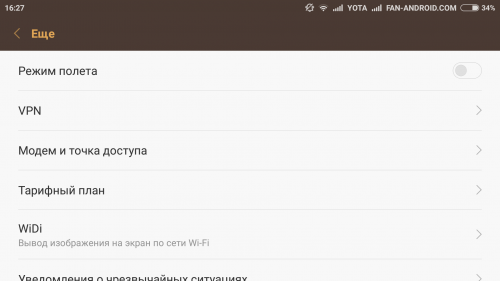
2. Открываем пункт «Режим модема»;
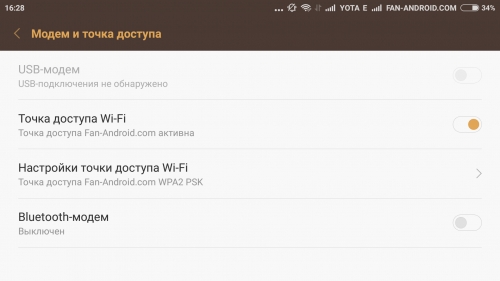
3. Отмечаем галочкой пункт «Точка доступа Wi-Fi» — смартфон начинает раздачу интернета по Wi-Fi.
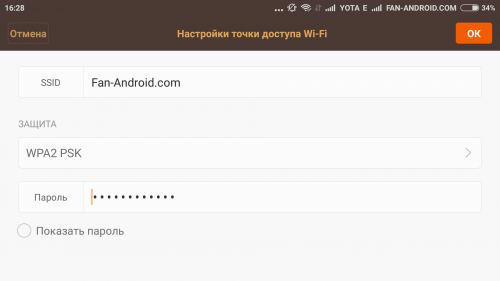
Вы можете внести изменения в «Настройки точки доступа по Wi-Fi», выбрав соответствующий пункт меню — сменить пароль или название сети, выбрать иной способ защиты. Подключиться к раздаваемому этим способом интернету очень просто, и вы наверняка умеете это делать. Воспользоваться точкой доступа можно с устройств и на Android, и на Windows.
Раздача интернета при помощи Bluetooth:
Чтобы использовать смартфон в качестве точки доступа к сети интернет посредством Bluetooth, выполняем следующие действия:
1. Заходим в «Настройки», далее в «Беспроводные сети», где выбираем пункт «Bluetooth-модем»;
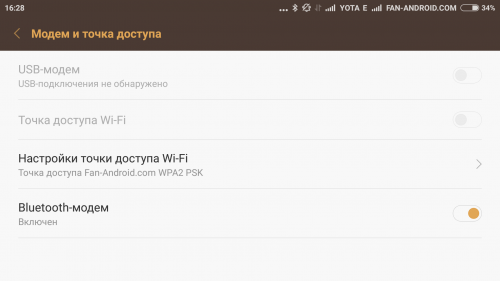
2. Возвращаемся в главное меню «Настройки», открываем пункт «Bluetooth», включаем на Android-устройстве режим видимости;
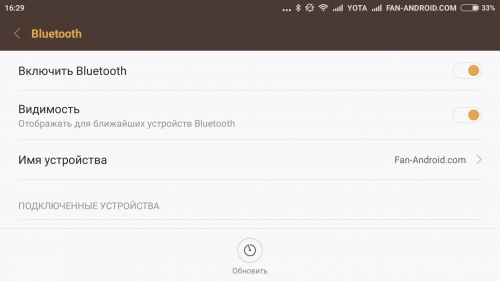
3. Раздаем интернет по Bluetooth.
Для подключения к интернету, который раздается посредством Bluetooth, скачиваем и устанавливаем на Android-смартфоне или планшете приложение BlueVPN . Открываем приложение и видим список Bluetooth устройств, выбираем нужное — то, с которого производится раздача интернета. Подключение к Интернету выполнено.
Раздача интернета с Android-устройства через USB:
Чтобы использовать смартфон или планшетный компьютер в качестве точки доступа к сети интернет для домашнего компьютера посредством USB, выполняем следующие действия:
1. Заходим в «Настройки», далее в «Беспроводные сети», где установкой флажка выбираем пункт «USB-модем» — этот пункт обычно скрыт и становится видимым только тогда, когда Android-устройство подсоединено к ПК посредством USB-кабеля;
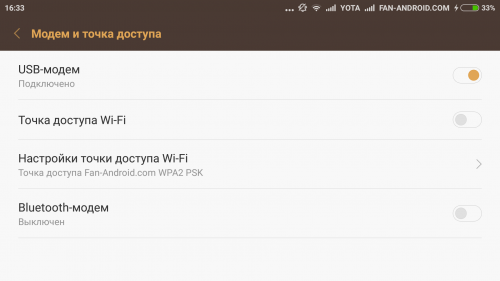
2. На домашнем компьютере заходим в список подключений, выбираем подключение, которое только что создали. Теперь ваш домашний ПК подключен к интернету с помощью USB-соединения.
Вот, пожалуй, и всё — как видите, осуществить раздачу интернета с Android-смартфона или планшета очень просто.
Источник: fan-android.com
Как раздать Wi-Fi с телефона на Android?

Доступ в глобальную паутину получает всё большее количество устройств. Но далеко не всегда гаджеты получают SIM-карту — в некоторых случаях они могут выйти в интернет только посредством Wi-Fi. Но что делать, если роутера рядом нет, а выйти в сеть с определенного устройства всё-таки хочется? Тогда нужно раздать интернет с Андроида. Именно об этом пойдет речь в сегодняшней статье.
Когда это нужно?
Есть три самые вероятные причины научиться раздавать мобильный трафик по Wi-Fi. Во-первых, вы можете уехать всей семьёй за город. Велика вероятность, что проводного интернета и роутера там нет. При этом далеко не у всех членов семьи может быть куплен пакет интернет-трафика. В таком случае можно раздать по Wi-Fi интернет с того смартфона, у которого трафик в данный момент наиболее дешевый.
Во-вторых, далеко не всегда на наши роутеры интернет поступает в должном объеме. Иногда могут проводиться технические работы, в других случаях происходит какая-то авария — всё это ведёт к тому, что интернет пропадает. Именно в этот момент пригодится умение раздать трафик с Андроида на компьютер или другой смартфон. Особенно важна эта возможность в том случае, если вы работаете фрилансером. Да и другие члены семьи будут вам благодарны — им не придется подключать пакет интернет-трафика, дабы выходить в сеть, когда Wi-Fi дома отсутствует.
В-третьих, члены семьи не будут жаловаться на отсутствие Вай Фай в те моменты, когда вы решили нагрузить роутер по полной программе. Например, вы можете скачивать при помощи маршрутизатора несколько фильмов, весом по 10-15 Гб, в этом момент раздавая домочадцам интернет со своего смартфона или планшета.
Способы подключения
Необходимо отметить, что раздаваться интернет может не только по Wi-Fi. Ведь этот вариант неприемлем для настольного ПК — у него нет соответствующего приемника. Вот почему интернет-трафик может раздаваться по следующим типам интерфейса:
Теперь давайте рассмотрим все методы чуть подробнее.
Раздача интернета через Wi-Fi
Если вы думаете над тем, как раздать Wi-Fi с Андроид на любой другой смартфон или планшет, то обратите внимание на соответствующий раздел в настройках операционной системы. Для его нахождения и активации совершите следующие действия:
Шаг 1. Зайдите в «Настройки».

Шаг 2. Выберите пункт «Wi-Fi», не трогая его переключатель, если таковой имеется.

Шаг 3. Нажмите на вертикальное троеточие, расположенное в правом верхнем углу.

Шаг 4. Нажмите на пункт «Дополнительные функции».

Шаг 5. Выберите пункт «Wi-Fi Direct».

Шаг 6. Здесь вы видите наименование сети, которую будет раздавать аппарат. Теперь зайдите в этот же пункт «Настроек» на другом устройстве. Вы должны увидеть эту сеть, нажмите на неё для осуществления подключения.

Шаг 7. На ваш первый смартфон придет соответствующий запрос. Нажмите «Принять».

Шаг 8. Подобное всплывающее окно появится и на втором аппарате, выступающем в роли клиента. Нажмите кнопку «Подключиться».

Шаг 9. Когда данная функция перестанет быть нужной — повторно нажмите на наименование сети, после чего смартфон от неё отсоединится. Также отключение произойдет автоматически, если устройства достаточно сильно отдалятся друг от друга.

Обратите внимание: Мы показали местонахождение функции Wi-Fi Direct на примере чистого Android, который в таком виде устанавливается на девайсы из семейства Nexus. На других смартфонах зачастую не нужны промежуточные шаги — кнопку Wi-Fi Direct можно обнаружить на них гораздо раньше.

На некоторых более современных Android-устройствах создание точки доступа осуществляется намного проще. Инструкция:
Шаг 1. В настройках выберите пункт «Подключение и общий доступ». Здесь найдите «Точка доступа Wi-Fi».

Шаг 2. Выберите пункт «Настройка точки доступа». При необходимости настройте в открывшемся окне основные параметры (SSID, пароль), а затем сохраните их.

Шаг 3. Вернитесь на шаг назад и передвиньте ползунок напротив «Точка доступа Wi-Fi» в состояние включено, чтобы начать раздавать Wi-Fi (для этого должен быть включен мобильный интернет). После этого вы сможете активировать и деактивировать точку доступа через панель уведомлений.

Второй способ создания сети Wi-Fi
Функция Wi-Fi Direct хороша тем, что второму устройству не нужно вводить пароль и совершать прочие сложные действия. Также созданную таким образом сеть не видят посторонние лица. Но данная функция появилась в планшетах и смартфонах на базе Android относительно недавно. Если у вас её нет, то можно воспользоваться вторым способом раздачи интернета, который заключается в следующих действиях:
Шаг 1. Зайдите в «Настройки» и проследуйте в пункт «Ещё», разместившийся в разделе «Беспроводные сети».

Шаг 2. Нажмите на пункт «Режим модема».

Шаг 3. Нажмите на переключатель, расположенный рядом с пунктом «Точка доступа Wi-Fi».

Шаг 4. Этим вы активировали точку доступа. Теперь нажмите на пункт «Настройка точки доступа Wi-Fi».

Шаг 5. Здесь вы можете задать имя сети Wi-Fi, выбрать технологию защиты (лучше оставить WPA2 PSK) и придумать пароль. Когда справитесь с этим — нажмите на кнопку «Сохранить».

Шаг 6. На втором устройстве подключение к созданной сети происходит привычным образом. Для этого нужно перейти в «Настройки» и проследовать в пункт «Wi-Fi». В списке доступных сетей вы обнаружите только что созданную. Нажмите на неё.

Шаг 7. Введите пароль и нажмите кнопку «Подключиться».

Вот и всё! Вы смогли раздать Wi-Fi с телефона на Андроид! Таким же образом подключиться к созданной сети сможет и любое другое устройство, оснащенное модулем Wi-Fi — совершенно не важно, с помощью какой операционной системы оно работает.
Создание из смартфона Bluetooth-модема
Многие из нас привыкли к тому, что Bluetooth используется для передачи мелких файлов, а также для использования беспроводной гарнитуры. Но в случае с операционной системой Android к этому перечню возможностей добавляется ещё одна. Она заключается в активации функции модема. Но на большую скорость передачи данных не рассчитывайте — даже новейшие версии Bluetooth заточены под музыку, а не под какие-то очень тяжелые файлы.
В случае с Bluetooth-модемом действия почти не отличаются от предыдущих:
Шаг 1. Проследуйте в «Настройки» и выберите пункт «Ещё».

Шаг 2. Здесь нужно нажать на всё тот же пункт «Режим модема».

Шаг 3. В данном разделе вы должны активизировать переключатель, расположенный около пункта «Bluetooth-модем».

На более современных Android-устройствах Bluetooth-модем включается в настройках, через раздел «Подключение и общий доступ».

Подключить к Bluetooth-модему можно ноутбук — соответствующем модулем оснащены абсолютно все современные модели. Не забудьте подтвердить запрос на подключение, который затем высветится на экране смартфона.
Создание из смартфона USB-модема
Если вам хочется раздать интернет на стационарный ПК, то для этого следует использовать USB-подключение. В результате ваш смартфон на время станет аналогом USB-модема. Для этого следуйте нашей инструкции:
Шаг 1. Подключите девайс к компьютеру при помощи USB-кабеля.
Обратите внимание: некоторые китайские провода не способны передавать информационный поток, ограничиваясь лишь электроэнергией. Поэтому используйте качественный кабель. Но это не обязательно должен быть тот шнур, который поставлялся в комплекте со смартфоном.
Шаг 2. Перейдите в «Настройки».
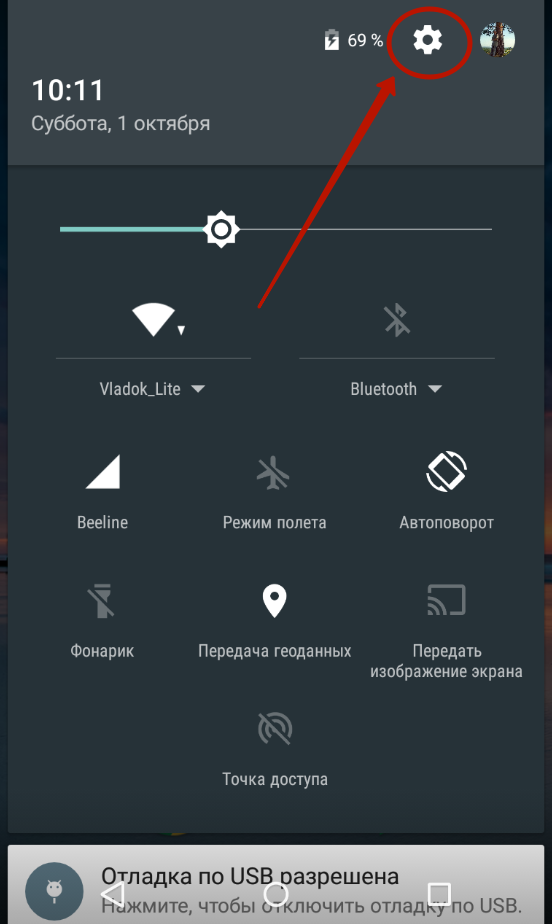
Шаг 3. Нажмите на кнопку «Ещё», расположенную в подразделе «Беспроводные сети».
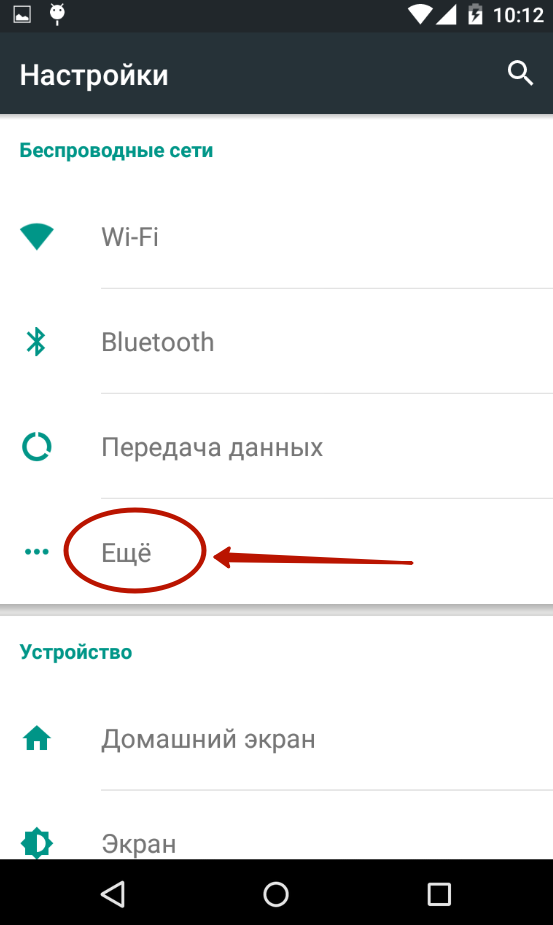
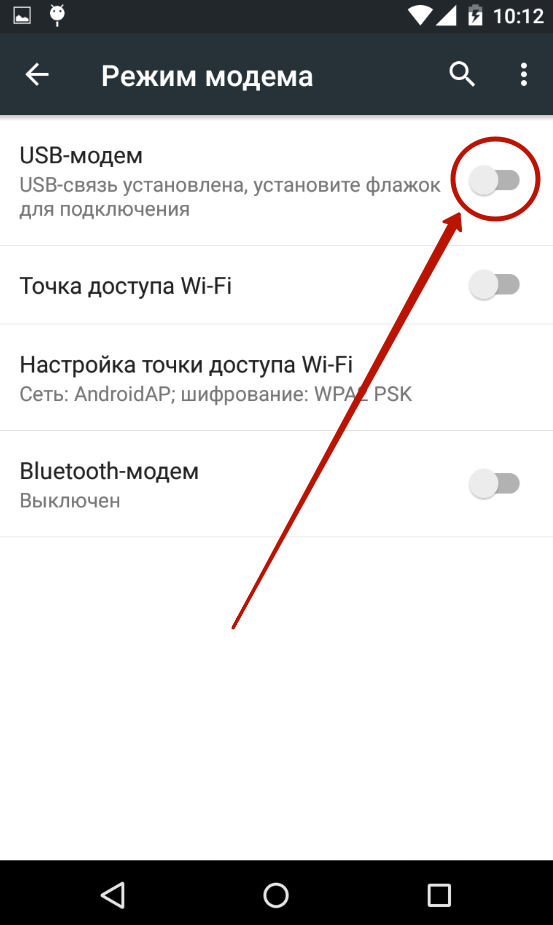
Шаг 4. Нажмите на пункт «Режим модема».
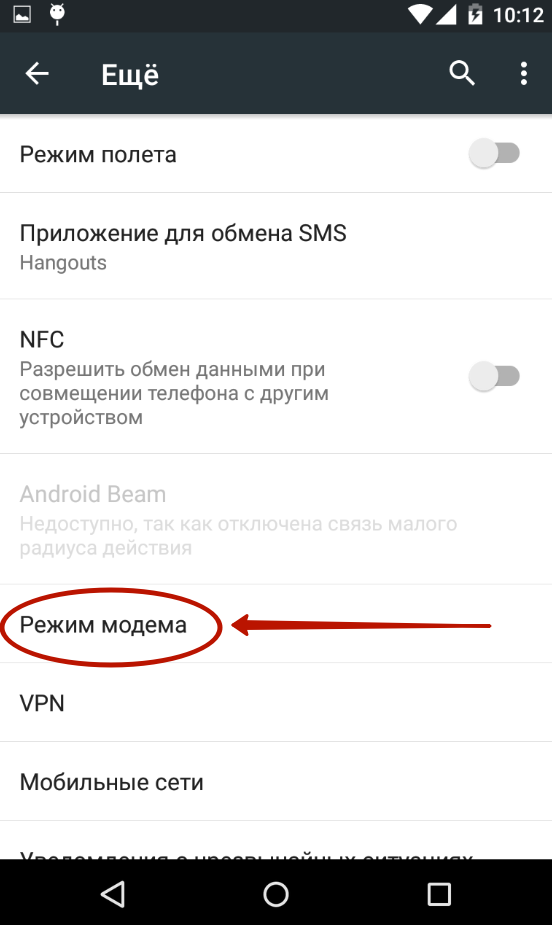
Шаг 5. Активизируйте флажок около пункта «USB-модем».
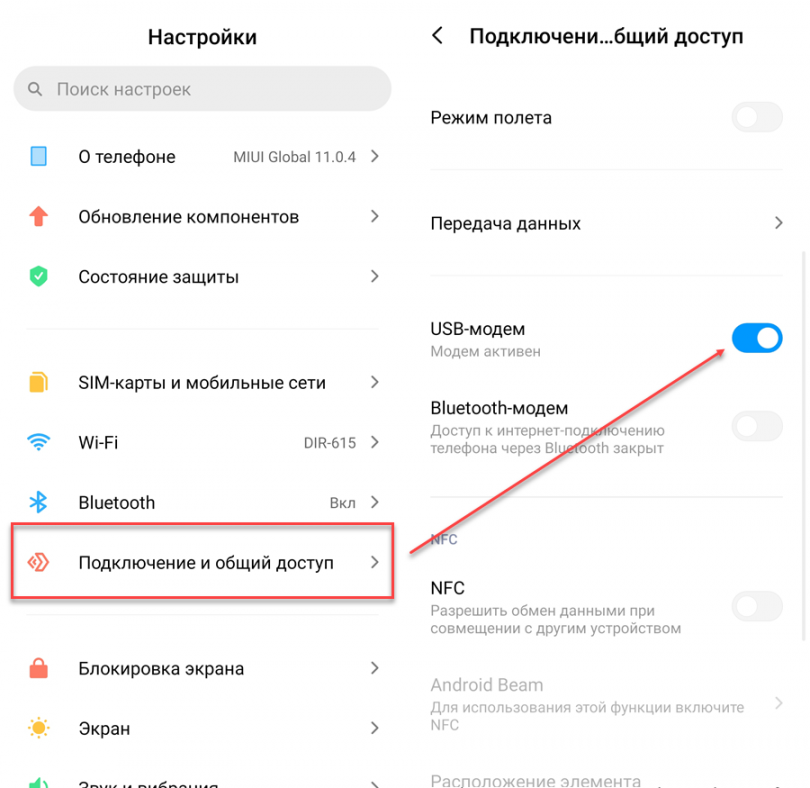
На более современных смартфонах режим USB-модема включается в разделе «Подключение и общий доступ», через настройки.
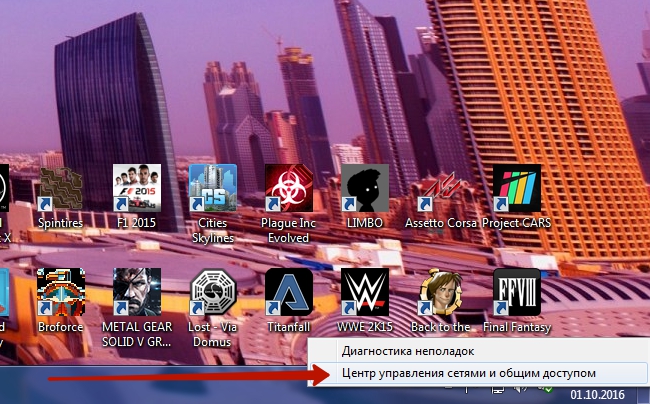
Шаг 6. Далее на компьютере будет запущена установка драйвера. По её окончанию вам следует щелкнуть правой кнопкой мыши по иконке сетевого подключения, расположенной в правом нижнем углу (пример приводится для Windows 7).
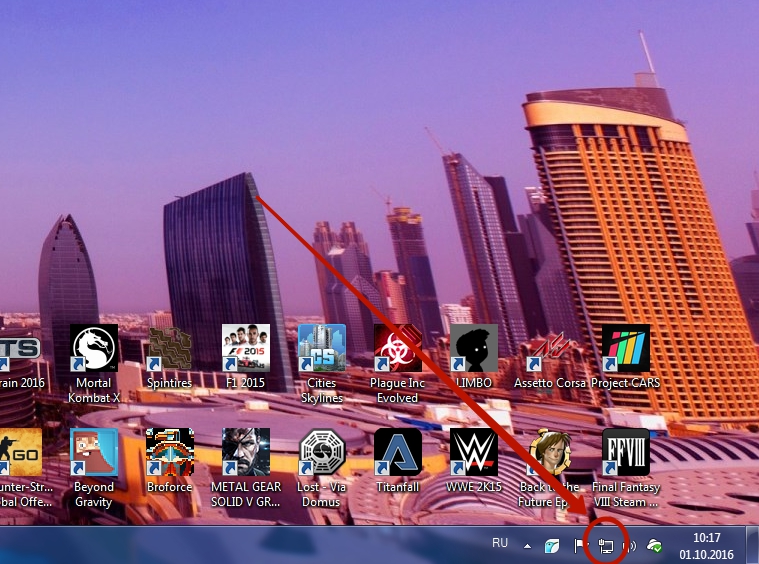
Шаг 7. В контекстном меню следует выбрать пункт «Центр управления сетями и общим доступом».
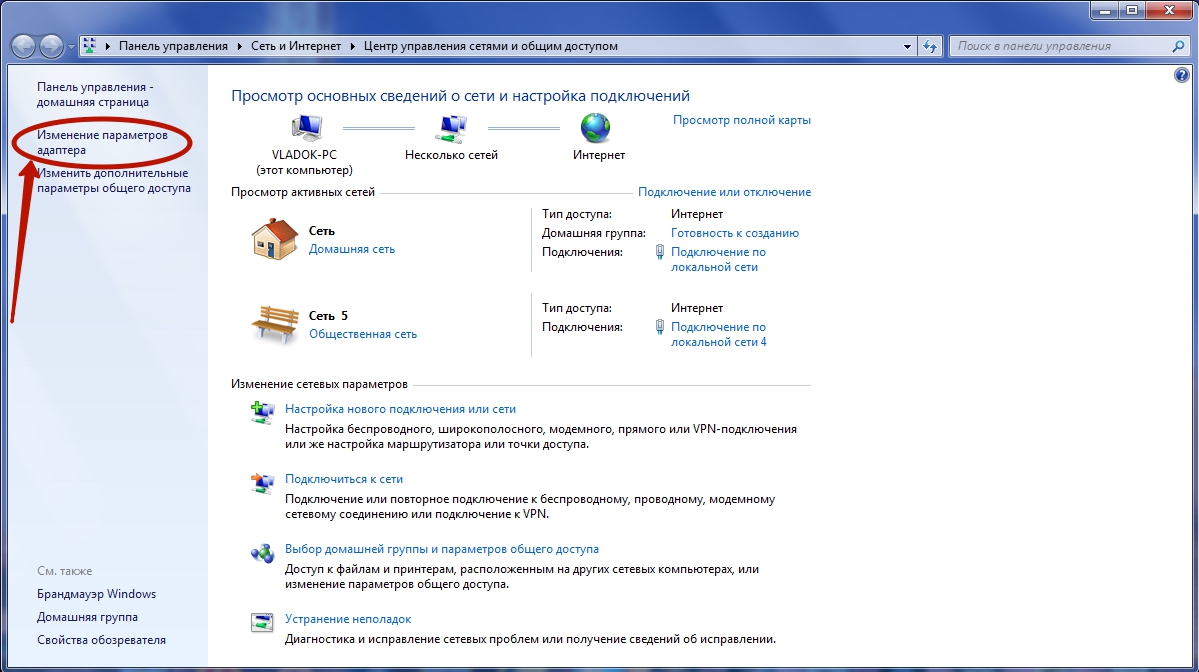
Шаг 8. Далее нажмите на кнопку «Изменение параметров адаптера».
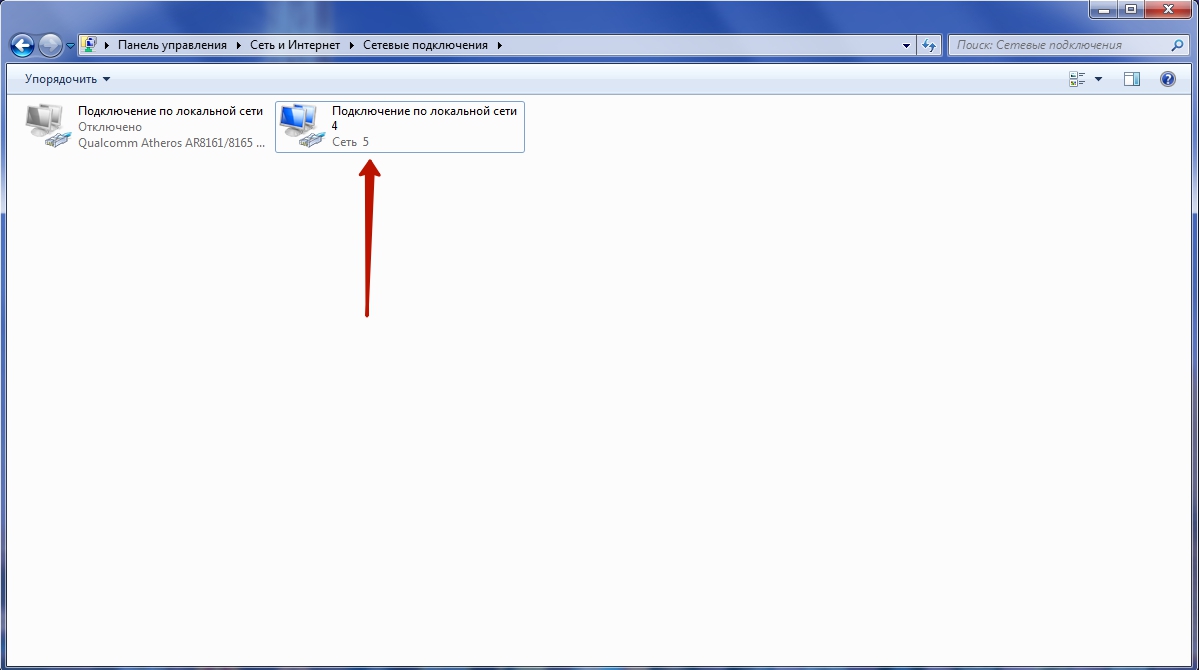
Шаг 9. Вы увидите новую сеть. Выделите её и щелкните по ней правой кнопкой мыши. Нажмите на пункт «Включить». В некоторых случаях она включается автоматически. Отключить её можно тем же щелчком и нажатием соответствующего пункта.
Либо просто отсоедините смартфон.
Теперь вы можете пользоваться тем интернет-трафиком, который активирован на вашем телефоне! На этом наш рассказ о раздаче интернета со смартфона можно назвать исчерпывающим.
Источник: setphone.ru
Как раздать интернет с телефона, ноутбука или компьютера — пошаговая инструкция

Многим людям необходимо иметь постоянный доступ к интернету, в любом месте и в любое время. Это связано не только с желанием читать новости или смотреть сериалы, но и с необходимостью работать или учиться. В большинстве случаев эта потребность закрывается наличием хорошего домашнего подключения и стабильным Wi-Fi-сигналом в кафе. Но бывают ситуации, когда домашнее соединение по каким-то причинам отказывает, либо вы находитесь в месте, где нет доступных вариантов беспроводного подключения. В нашей статье мы расскажем, что делать в такой ситуации, как раздать интернет с телефона и не остаться без связи.
Существует несколько способов, как можно раздать интернет с телефона. А именно: через Wi-Fi, USB или Bluetooth. Разберём каждый из них.
Wi-Fi
Самый простой и наиболее часто используемый способ предоставления доступа к сети. Устройства, использующие такой сигнал, получат высокую скорость подключения, но при этом само соединение будет не очень стабильным и может прерываться. Часто стабильность зависит от того, насколько близко смартфон, раздающий сигнал, расположен к другим устройствам. Также стоит учитывать, что при раздаче интернета ваш телефон будет разряжаться быстрее.
Таким способом можно раздать Wi-Fi с телефона на ноутбук, планшет или компьютер (при наличии на нём модуля Wi-Fi).
Итак, как раздать Wi-Fi с айфона:
«Настройки» — «Сотовая связь» — «Сотовые данные» — активировать;
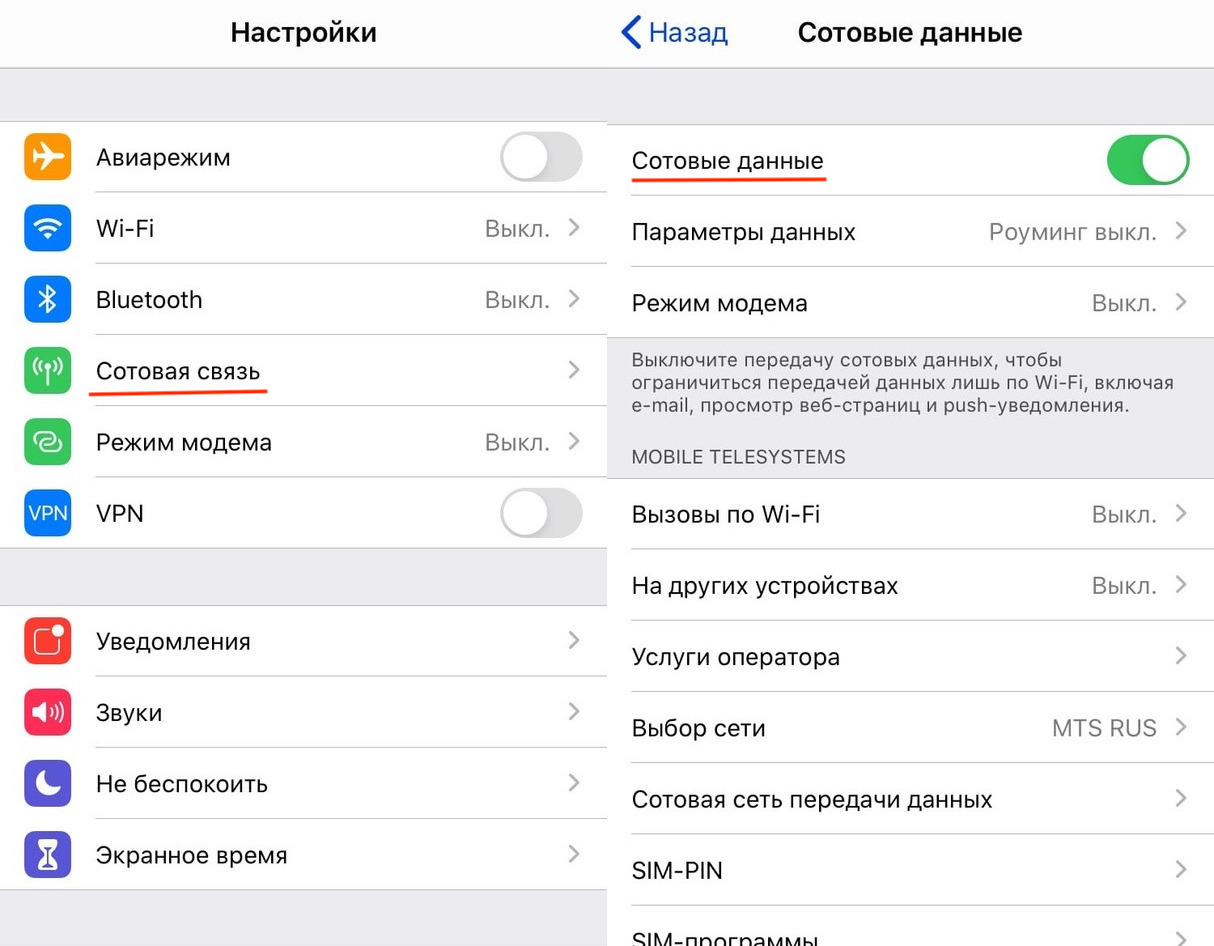
Включение передачи сотовых данных на iPhone
«Настройки» — «Режим модема» — «Разрешать другим» — активировать.
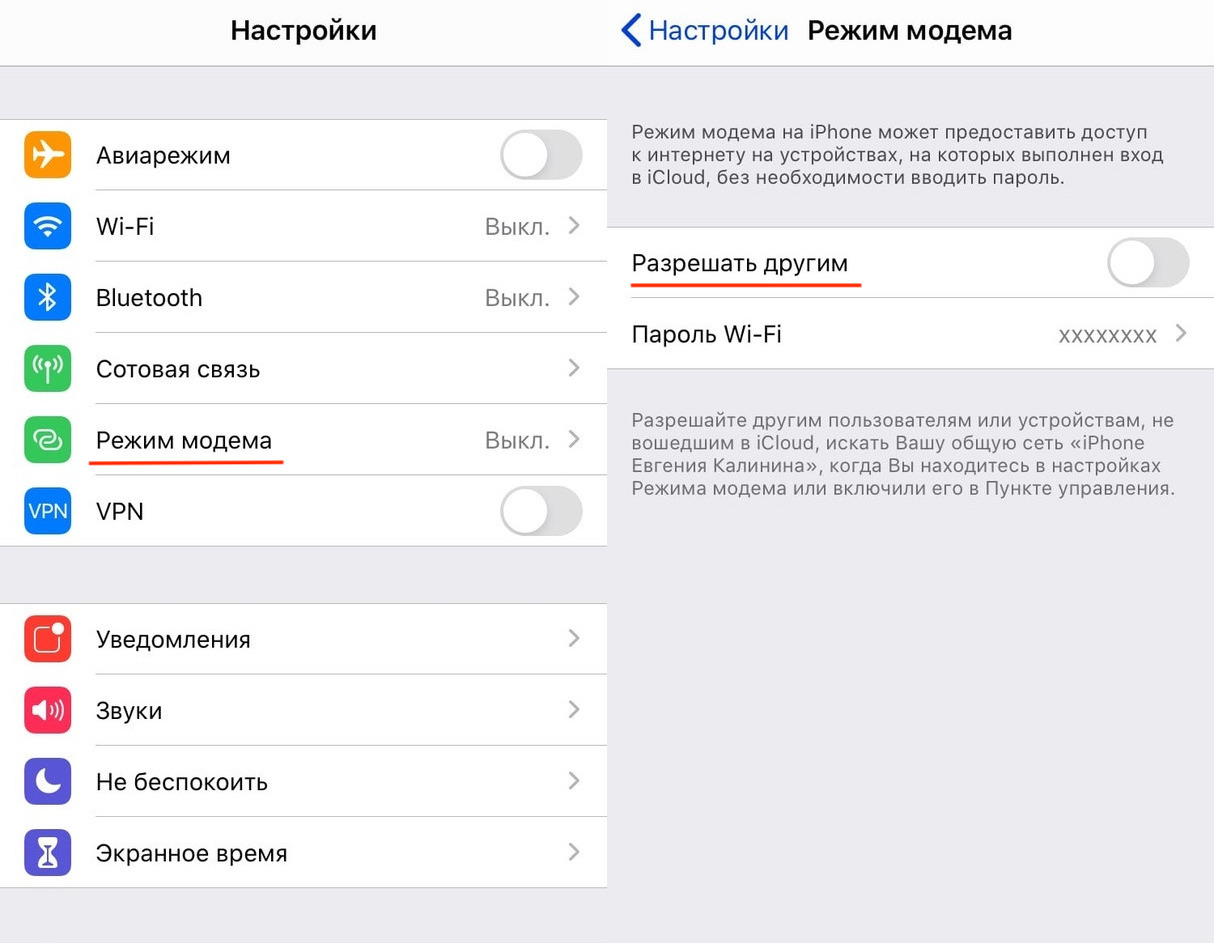
Включение режима модема на iPhone
перед активацией режима модема вам необходимо придумать пароль для его защиты.
«Настройки» — «Точка доступа Wi-Fi» — активировать;
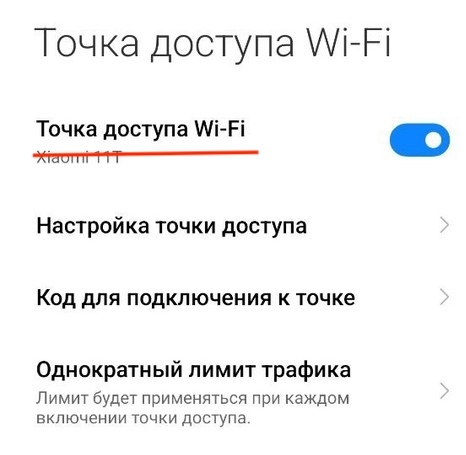
Активация точки доступа Wi-Fi на Android
«Настройка точки доступа» — пароль.
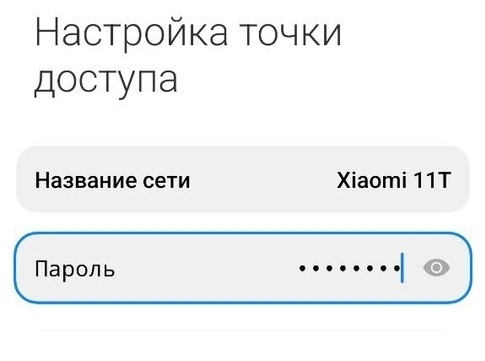
Установка пароля
Необходимо задать пароль. Если пароль уже указан, вы можете увидеть его, нажав на кнопку глаза.
После того как вы активируете режим модема на своем смартфоне, название вашей сети появится в списке доступных для подключения.
USB
Это ещё один довольно простой способ раздачи интернета через смартфон, при котором сохраняется не только хорошая скорость, но и стабильность подключения. Кроме того, при использовании данного варианта ваш телефон будет заряжаться от того устройства, к которому вы его подключите.
Для того чтобы подключить смартфон подобным образом, необходимо активировать режим модема, как мы описывали выше. Затем подключить смартфон к ноутбуку или компьютеру с помощью USB-кабеля. Далее произойдёт автоматическая установка необходимых драйверов, и вам будет предложен список доступных для подключения сетей.
Bluetooth
Такой вариант является наиболее сложным для подключения и обладает довольно низкой скоростью и стабильностью подключения. Однако в некоторых ситуациях может пригодиться и он.
«Настройки» — «Bluetooth» — активировать;
Источник: www.moskvaonline.ru